
ビジネスPC用CPU ― いま買うならどこを見るべきか
Core UltraとRyzen、その世代ごとの違いを比べる
NPUが標準で搭載されているおかげで、生成AIをクラウドに任せる必要がなく、手元だけで処理を完結できるのです。
クラウドに接続するまでもなく、その場で即座に反応してくれる。
そのスピード感と力強さは、特に在宅勤務中の会議や資料作りで実感することができました。
性能の比較は数字で語られがちですが、本当にありがたいと感じるのは「仕事のリズムを崩されないこと」なのです。
AIが裏方で自然にサポートしてくれるおかげで、集中が切れずに議論を続けられる。
これは数字以上の価値だと、私は強く思いました。
さらに印象的だったのは、ノイズ除去がまるで空気のように自然に働いてくれることでした。
会議中に周囲の雑音が相手にほとんど届かない。
その上でバッテリーの減りも心配しなくていい。
この安心感は、日々のストレスを減らしながら仕事を進めるうえで本当に大事です。
40代になって体も以前より疲れやすくなり、環境面を整えることの価値を痛感するようになったこともあって、こうした積み重ねが仕事の質に直結するのだと身に染みます。
もちろんRyzenにも大きな魅力があります。
特にCPUの根本的な処理能力を上げ続けている点は見事と言うほかありません。
マルチスレッド処理のパワーは本当に頼もしいもので、オフィスの環境で複数の仮想マシンを立ち上げながら開発や検証を進めても、しっかり動き続けてくれる。
急にフリーズしたりファンが轟音を上げたりして気を取られることもほとんどない。
そんな落ち着いた強さに、私は大きな信頼を置いています。
Ryzenは生成AIに特化しているわけではない代わりに、幅広い業務を安定的に支える力があります。
まさに堅実な道具です。
Core UltraとRyzenを比較するときに浮かび上がってくるのは、設計思想の違いです。
Core UltraはAI専用のハードウェア回路を搭載することで未来の働き方に寄り添おうとしています。
一方、Ryzenは「CPUらしさ」を徹底強化し、汎用的な処理能力を高めることに重きを置いてきました。
どちらが良いかは単純に優劣をつけられるものではなく、利用する人間のビジネスシーンにぴったり合うかどうかで決まります。
しかし、大規模な開発作業やコードのコンパイル、複雑な研究計算などが中心なら、Ryzenの安定した処理力に頼るのが王道です。
私が実際に感動した瞬間がありました。
Core Ultra搭載のノートPCでオンライン会議に参加しながら、AIのノイズ除去を同時に走らせてみたのです。
それでもCPUがきつそうな様子すら見せず、極めて静かに動いている。
そのときの驚きと安心は今でも強く残っています。
以前は専用アプリを何本も入れ替え、クラウドに投げて処理してもレスポンスの遅さにいら立つことも多かった。
仕事がスムーズに流れる。
これこそが実感です。
一方、会社ではRyzen搭載機を検証環境として長く使っています。
これがまた頼れる存在です。
プロジェクトを同時に何本も回しながら裏で複雑なシミュレーションをかけても動作が鈍らない。
むしろ平然と受け止めてくれる感じすらある。
だからこそ安心して任せられる。
実際、この安定した環境に何度も救われてきました。
AI専用の派手さはなくても、地に足の着いた力。
まるで長い付き合いを続けてきた信頼できる相棒なのです。
AIをどう業務に組み込むか。
最終的にはそこに行き着きます。
クラウド依存から一歩抜け出して効率を優先するのか、あるいは幅広い処理能力をもつ環境を大切にするのか。
その選択肢の分岐点に立ったとき、今の私ならCore Ultraを優先します。
実際に体験してみると、もう戻れない感覚になるのです。
ただし、もし私が大規模なシステム開発に専念する立場にいたなら、迷わずRyzenを手に取ると思います。
強力な並列処理性能は今もなお価値があり、性能表からは読み取れない真実の安心感を生んでくれるからです。
動きが止まらない環境を持てるということが、どれほど仕事に大きな価値をもたらしてくれるか、その場にいれば誰しもが実感するはずです。
これからのCPUの進化は、もはやクロック数やコア数だけを競う時代ではありません。
どれだけ自然にAIを暮らしと業務に溶け込ませられるか。
その視点こそが重要になります。
モバイルノートPCを使うのであれば、Core Ultraが非常に心強い選択肢になる。
それに対してデスクトップ用途なら、Ryzenの総合力に大きな信頼を置けるでしょう。
選び方に正解はありません。
信じたい未来があります。
AIがあくまで自然に仕事の横に寄り添う時代です。
NPU搭載CPUは実際の業務にどんなメリットをもたらすのか
NPUを搭載したCPUを使うことが、ビジネスの現場において実際の成果や働き方の安心感に直結していると、私は強い手応えを感じています。
それまで生成AIを使う場合には必ずクラウドを経由し、データを送って結果を待ち、業務に反映するのが当たり前でした。
しかし今では、PC自体でAI処理を完結できる環境になってきたことで、仕事の進め方だけでなく心理的な負担が大きく変わっているのです。
これは単なる技術進化ではなく、実際の働き方の変化につながるものだと実感しています。
以前なら会議中に議事録を自動作成するとき、サーバーにアップロードしてから結果が返るまでのわずかな数秒が、想像以上に集中を妨げていました。
その小さなラグが会話の流れを止め、場の空気をわずかに冷ます。
ところがNPU搭載PCでは、そのタイムラグがほとんどなく、会話の流れを乱さずに要約が表示されます。
自然に「これは便利だな」と思わず声が出てしまったほどです。
社内規定との兼ね合いもあって取り扱いが難しく、結局AIの可能性を十分に活かせずにいたのです。
しかしNPU搭載PCなら、大切な情報を外に出さずに処理を終えられるため、安心して活用できます。
この「社外に出さなくて済む」という感覚は、売上や成果に直接数字として出るものではありませんが、日々の意思決定や行動を支える非常に大きな力です。
心強さ。
そこで感じたのは性能だけでなく静けさでした。
ファンの音がほとんどせず、機器が過剰に熱を帯びることもなく、バッテリーの消費も驚くほど緩やかです。
丸一日会議に出ずっぱりの日でも、夕方になっても十分に持ちこたえてくれる。
その違いに気づいた瞬間、これまで抱えていた「いつ電池が切れるか」という小さな不安から解放された気分になりました。
軽やかさ。
「AI最適化PC」という言葉を以前は単なる宣伝文句のように聞き流していました。
バッテリーの持ちがスポーツ選手の持久力で、NPUの演算能力は瞬発力だと考えると分かりやすい。
一方だけでは不安ですが、その両方が備わってこそ長時間の業務に耐え得るのです。
昨日も外出先で打ち合わせと資料作成を繰り返し、夜までフル稼働でPCを使いました。
それでも不安なく使い続けられたのは、まさに両輪のバランスが取れていたからだと納得しました。
もちろん、あらゆる場面で万能なわけではありません。
大規模な学習モデルの再構築や膨大な演算を伴う研究開発の場面では、PC単体では能力が足りない。
そうした際にはクラウドの力は不可欠です。
しかしビジネスの日常的な業務、具体的に言うとメールの下書きを整えたり、営業資料に簡単な提案イラストを追加したりといった用途では、NPU対応PCだけで十分に役割を果たします。
そのときに「通信環境に依存しない快適さ」のありがたみを改めて感じます。
私は正直、長い間「AIを業務にどう活かすか」について懐疑的でした。
すぐに新しい言葉や流行に飛びつくのは避けたかったし、導入したところで本当に結果がついてくるのか疑問を持っていたのです。
ただ、このPCを使ってみて気づいたのは、単なるブームとしての道具ではなく、明らかに日常の生産性や安心感に直結する実用的なものだということでした。
現場で使っている自分自身が納得している以上、それは確かな証拠です。
だから私ははっきり言えます。
これからのビジネスPCを選ぶ時には、NPUが搭載されているかどうかを真っ先にチェックするべきです。
なぜなら処理の俊敏さ、省電力性、そして外部環境に頼らないセキュリティの強さが揃っているからです。
率直なところ選ばない手はない。
結局のところ、NPU搭載CPUは単なるスペック向上ではなく、働く人間のリズムを崩さずに前進させる「武器」だと私は思います。
一度この流れに慣れてしまうと、もう後戻りできないな、と正直感じています。
この実感そのものに、大きな価値があるのです。
新たな基準。
最後に強調したいのは、これはテクノロジーの話に留まらないということです。
40代の私にとって限られた時間の中で成果を積み重ねることは、責任やプレッシャーと隣り合わせの日常です。
だからこそわずかな効率化が積み重なることに、誰よりも実感を込めて価値を見出しています。
それが働き方を支える現実的で頼れる解答なのです。
最新CPU性能一覧
| 型番 | コア数 | スレッド数 | 定格クロック | 最大クロック | Cineスコア Multi |
Cineスコア Single |
公式 URL |
価格com URL |
|---|---|---|---|---|---|---|---|---|
| Core Ultra 9 285K | 24 | 24 | 3.20GHz | 5.70GHz | 43027 | 2472 | 公式 | 価格 |
| Ryzen 9 9950X | 16 | 32 | 4.30GHz | 5.70GHz | 42780 | 2275 | 公式 | 価格 |
| Ryzen 9 9950X3D | 16 | 32 | 4.30GHz | 5.70GHz | 41813 | 2266 | 公式 | 価格 |
| Core i9-14900K | 24 | 32 | 3.20GHz | 6.00GHz | 41106 | 2364 | 公式 | 価格 |
| Ryzen 9 7950X | 16 | 32 | 4.50GHz | 5.70GHz | 38575 | 2084 | 公式 | 価格 |
| Ryzen 9 7950X3D | 16 | 32 | 4.20GHz | 5.70GHz | 38499 | 2054 | 公式 | 価格 |
| Core Ultra 7 265K | 20 | 20 | 3.30GHz | 5.50GHz | 37266 | 2362 | 公式 | 価格 |
| Core Ultra 7 265KF | 20 | 20 | 3.30GHz | 5.50GHz | 37266 | 2362 | 公式 | 価格 |
| Core Ultra 9 285 | 24 | 24 | 2.50GHz | 5.60GHz | 35638 | 2203 | 公式 | 価格 |
| Core i7-14700K | 20 | 28 | 3.40GHz | 5.60GHz | 35497 | 2240 | 公式 | 価格 |
| Core i9-14900 | 24 | 32 | 2.00GHz | 5.80GHz | 33748 | 2214 | 公式 | 価格 |
| Ryzen 9 9900X | 12 | 24 | 4.40GHz | 5.60GHz | 32890 | 2243 | 公式 | 価格 |
| Core i7-14700 | 20 | 28 | 2.10GHz | 5.40GHz | 32523 | 2108 | 公式 | 価格 |
| Ryzen 9 9900X3D | 12 | 24 | 4.40GHz | 5.50GHz | 32412 | 2199 | 公式 | 価格 |
| Ryzen 9 7900X | 12 | 24 | 4.70GHz | 5.60GHz | 29244 | 2045 | 公式 | 価格 |
| Core Ultra 7 265 | 20 | 20 | 2.40GHz | 5.30GHz | 28530 | 2162 | 公式 | 価格 |
| Core Ultra 7 265F | 20 | 20 | 2.40GHz | 5.30GHz | 28530 | 2162 | 公式 | 価格 |
| Core Ultra 5 245K | 14 | 14 | 3.60GHz | 5.20GHz | 25441 | 0 | 公式 | 価格 |
| Core Ultra 5 245KF | 14 | 14 | 3.60GHz | 5.20GHz | 25441 | 2181 | 公式 | 価格 |
| Ryzen 7 9700X | 8 | 16 | 3.80GHz | 5.50GHz | 23078 | 2218 | 公式 | 価格 |
| Ryzen 7 9800X3D | 8 | 16 | 4.70GHz | 5.40GHz | 23066 | 2098 | 公式 | 価格 |
| Core Ultra 5 235 | 14 | 14 | 3.40GHz | 5.00GHz | 20848 | 1864 | 公式 | 価格 |
| Ryzen 7 7700 | 8 | 16 | 3.80GHz | 5.30GHz | 19498 | 1943 | 公式 | 価格 |
| Ryzen 7 7800X3D | 8 | 16 | 4.50GHz | 5.40GHz | 17724 | 1821 | 公式 | 価格 |
| Core i5-14400 | 10 | 16 | 2.50GHz | 4.70GHz | 16040 | 1783 | 公式 | 価格 |
| Ryzen 5 7600X | 6 | 12 | 4.70GHz | 5.30GHz | 15282 | 1987 | 公式 | 価格 |
AI支援業務に向いたCPUを選ぶならどのモデルが安心か
AIを業務でしっかり活かすためには、CPUの選び方が極めて重要だと、私は強く実感しています。
これまでいくつもの機種を試しながら日々の仕事に取り入れてきましたが、最終的に頼りになると思えたのはやはり最新世代のCore i7以上、もしくはRyzen 7以上のクラスでした。
これは記事の受け売りではなく、実際に自分の現場で体験したうえでの判断です。
見た目のスペックやベンチマークスコアだけでは語れない「仕事での強さ」を確かに感じたからです。
AIを利用する業務環境では一つのタスクの速さだけでなく、複数の処理を同時に走らせたときの安定感こそがものを言います。
表面的な数値以上に、シングルスレッド性能より同時処理への耐性こそが本当の肝です。
その瞬間に覚えた安心感は、想像以上に大きかったのです。
夜中まで資料を詰めている自分にとって、動作が安定しているというだけでどれほど救われるか。
疲れた頭で無理を重ねているときに頼りになるのは結局マシンの力でした。
あのときの焦りはもう勘弁です。
AIを伴う業務で外せないポイントは「CPUがどこまで処理を途切れさせずに走り続けられるか」という点だと思います。
GPUやクラウドを頼る選択肢があっても、最初と最後の制御を担うのは結局CPUです。
そこが詰まれば全体が滞る。
シンプルですが現実です。
力不足のCPUは自分一人だけでなく、チーム全体の時間をむだに奪います。
だからこそ私は言いたい。
処理の滞らない環境。
これが絶対条件です。
では、どのCPUが実務にふさわしいのか。
私の答えは、Core i7またはRyzen 7の最新世代モデルが最も安心できる選択だ、ということです。
価格面と性能の釣り合いがうまく取れているうえに、多くの業務シーンで余裕のある動作を確保してくれます。
上位のCore i9やRyzen 9ならさらに余裕は増しますが、熱問題や予算の膨張は避けられません。
特に企業で数十台単位の導入を考えると、熱設計や冷却コストまで含めた現実的な判断が必要になります。
冷静さが求められる場面です。
私は次回の買い替えで、IntelのCore Ultraシリーズを試してみたいと考えています。
NPUを内蔵しており、一部のAIタスクを肩代わりしてくれる点が魅力です。
これはGPUに依存せずCPU単体での処理が現実になる可能性を示しています。
もし本当に実用レベルで動くならば、中小規模のAIアプリケーションのすそ野が一気に広がるでしょう。
さらに省電力性能に直結する点も大きく、オフィス用PCとしてはかなりの強みになります。
未来への期待を持たせてくれる動きです。
正直に言えば、ここまで具体的にAI処理を意識できるCPUが登場するとは数年前まで全く想像していませんでした。
自分のキャリアのなかでも、進化のスピードにただただ驚くばかりです。
毎日の業務はAIを取り入れることで便利になりましたが、その分PCへの負荷は確実に増しています。
テキストの生成や翻訳、要約、分析、それぞれがCPUにとって軽い仕事ではありません。
そこにオンライン会議の画面、複数のWebタブ、メールアプリといった日常の作業が重なるわけですから、一昔前のPCでは対応しきれなくなって当然です。
だから私は職場の後輩や同僚にこう助言しています。
「迷ったらCore i7、あるいはRyzen 7を選んでおけ。
仕事を止めないための投資だ」と。
格好つけて言っているのではなく、過去に自分が痛い目に遭ったからこそ言える言葉です。
要するに、AIを最大限に使うためにはCPUへの投資を惜しまない姿勢が欠かせません。
余裕がありそうならCore i9やRyzen 9に進むのも良いですが、その場合は発熱対策やコストの見極めを怠らないこと。
そこさえ外さなければ、CPUは必ず心強い味方になってくれる。
私はそう信じています。
そして次に買い替えるときも妥協はしません。
結局のところ、業務を止めない安心。
それこそが私にとってはCPU選びの一番の理由であり、結論なのです。
ビジネスPCで失敗しないメモリとストレージ容量の決め方
DDR5メモリは容量をどう設定するのがバランスがいいか
私はこれまで様々なPC環境を仕事で使ってきましたが、その経験から言えるのは、生成AIを実務レベルでしっかり活用するならメモリは32GBが最も現実的で安心できる選択だということです。
16GBではいずれ必ず足りなくなる瞬間が訪れますし、64GBは魅力的な響きがある反面、追加投資の負担が重すぎて「そこまで出すか?」と考えてしまいます。
その結果、日々の使い心地やコストパフォーマンスを総合的に見たときに、32GBがちょうど良い落としどころになるのです。
実務の現場で身体にしみ込んだ確信と言ってもいいでしょう。
実際、16GBの環境で会議中にAIを併用した時のことを鮮明に覚えています。
チャットAIで議事録を同時進行で作りつつTeamsで会議をし、資料を複数同時に開いた瞬間、共有画面が途切れがちになり、少しの遅延が会話の流れを邪魔しました。
わずかな遅れが積み重なると、想像以上のストレスとなり、私は「これじゃ集中力を持っていかれる」と心底うんざりしました。
その後、同じマシンに32GBメモリを積んで試したときに感じた滑らかさは別次元でした。
すべての操作に余裕があり、安心感が桁違いでした。
まさに別物でしたね。
今後、もしローカルでAIモデルを再学習したり調整したりする作業を標準的にこなすような世の中になれば、64GB以上が必要になる未来も来るでしょう。
事実として、最近のCPUはDDR5-5600前後の帯域を当たり前に扱うようになってきており、AI学習や高度な処理ではメモリ帯域がボトルネックになることも珍しくありません。
テクノロジーが進化すれば求められる資源も当然増していく。
しかし現状の一般的なビジネスシーンにおいて、その水準の装備が要求される場面はかなり限られています。
動画生成や学習プロセスを含めて一台で完結させるようなケースでなければ、64GBは過剰投資になりやすいと私は感じます。
私が伝えたいのは、「数字さえ大きければ安心」という短絡的な考え方は危ういということです。
最新のDDR5メモリは高速かつ大容量になっていますが、その性能を活かせるかはCPUキャッシュやSSDの速さとのバランス次第です。
机上の数値を追いかけても、実際に体感できる快適さは別問題です。
これは長年現場でシステムを使い倒してきた身として、声を大にして言いたい部分です。
だからこそ今のタイミングでは、私は32GBが最も理性的かつ実用的な答えだと考えます。
16GBの物足りなさは疑いようがありません。
64GBは確かに余裕を感じますが、それをフルに必要とする人材や業務はまだ限られている。
正直に言えば、新人がPCを選ぶ相談に来たら、私は迷わず「最低でも32GBは積もう」と助言します。
ブラウザやクラウド利用だけでも結構なメモリを食う時代になっていて、その上に生成AIを走らせれば16GBでは一気に窮屈になる。
動作が重いと作業スピードが鈍るだけでなく、気持ちまで削られます。
私自身、そうしたストレスを繰り返し体験してきたからこそ、胸を張ってすすめられるのが32GBなのです。
もちろん、先を見据えて余裕を持ちたければ64GBも一理あるかもしれません。
けれど実際に自分が64GBの環境を一定期間使ってみたとき、仕事での大半は半分すら使い切れなかったのが現実です。
贅沢といえば贅沢でしたが、そのために十万円近く追加で支払う価値があるのかと聞かれれば、正直首を傾げるしかなかった。
多くの人には持て余す選択肢でしょう。
逆に16GBの環境で頑張った時期もありましたが、効率は散々でした。
Teamsを開きながらブラウザとOfficeを同時に使うだけで余裕がなくなり、AIを立ち上げた瞬間にマシンが重くなって待たされる。
その「待ちのストレス」が最悪なのです。
小さな遅延が次第に積み重なると、仕事の集中力が削られ、パフォーマンスまで落ちる。
最終的に私が導き出した答えは単純です。
生成AIを含めて快適に仕事を回したいなら32GBを選ぶべきです。
余裕を欲する人は64GBをどうぞ。
ただし16GBは避けた方がいい。
効率と快適さを両立させるベストバランスが32GBなのです。
便利さの本質は、数字ではなく安心感です。
毎日の快適さが、仕事全体の成果へ大きく影響するからです。
大切なのは快適さ。
これに尽きます。
信頼。
長く付き合えるのはそこです。
Gen4 SSDとGen5 SSD、実用面での違いと上手な選び方
理由はいくつもありますが、正直なところ、ビジネスでよく使われるアプリケーションではGen5が誇る理論上の速度を実感できる機会がほとんどないためです。
むしろ、性能の高さが裏目に出てしまい、無駄な発熱や消費電力の高さという形で日常業務に支障を与えてしまうリスクの方が目立ってしまうのです。
Gen5 SSDが発表された時のベンチマークには確かに驚かされました。
数字だけを見ると、まるで次世代のマシンを手に入れたような気分になります。
ただ実際にExcelやTeams、あるいはちょっとした生成AIを使ったアイデア出しといった業務に活かすと、体感差はそこまでありません。
むしろファイルコピーが数秒短くなったところで、「それ、本当に仕事の成果に影響するのか?」と自分に問いかける瞬間がありました。
冷めた現実というやつです。
実際に自分のPCにGen5対応SSDを差して試してみた時も、まさにその感覚を味わいました。
AIの音声生成ツールを動かす際に読み込み時間が数秒短縮され、「ああ、これは新しい世界か」と気持ちが高ぶったのも事実です。
しかし、同時に耳障りなファンの騒音が絶え間なく続いたことで、会議の合間に集中力が削がれる場面が多発しました。
正直、これは堪えました。
結局、私はGen4に戻しました。
静かな動作環境に戻っただけで気持ちが落ち着き、作業が前よりもスムーズだと感じられるほどでした。
安心感って、こういう時に身に沁みます。
ただ、誤解のないように言うと、Gen5が全く不要という話ではありません。
むしろAIの研究環境や大規模データ処理、数百GB単位の映像処理などではその真価が発揮され、大きな武器となるでしょう。
業務の特性によっては、圧倒的なI/O性能が直接的に作業効率に結びつくケースだってあります。
つまり、答えは単純で「適材適所」に尽きるのだと私は思います。
とは言え、私が最後まで気になったのはコスト面です。
Gen5 SSDはまだ値下がりしきっていないため、財布に優しい存在とは到底言えません。
予算の中で最大限の効率を引き出すなら、同じお金でGen4を複数枚導入し、RAIDで組む方がむしろ利便性が高かったりします。
シンプルさで選ぶならGen5に軍配が上がるかもしれませんが、限られた予算と安定性を優先したい私にとっては、その選択は正直気が引ける。
信頼性を軽視することなどできないのです。
新しいGen5を手にしたときは「すごいじゃん」と素直に感動するのですが、一週間もしないうちに「これ、静けさとの引き換えだよな」と気持ちが冷めてしまう。
人間って欲が尽きないのに、案外日々の暮らしには安定感の方が大切だと痛感させられます。
もし今SSDを選ぼうとしている人にアドバイスするなら、私はこう言います。
まずはGen4で十分です。
どうしても必要になった時だけGen5を追加する柔軟な構成を選んでおく。
これが最も効率的で賢い選び方です。
特にビジネスPCに最初からGen5を複数導入するのは、多くの場合オーバースペックで宝の持ち腐れです。
大切なのは、静音性や消費電力とのバランスを優先し、必要な時にだけ一部を入れ替える柔軟さです。
長年働いてきた自分自身の経験から言えるのは、目新しいスペックよりも、日々変わらない快適な環境の方が結果として大きな差を生むということです。
例えば夜遅くに資料をまとめる時、うるさいPCと静かなPCでは集中できる度合いがまるで違う。
言うまでもないでしょう。
私は迷わず静けさを選びたい人間なのです。
最終的におすすめしたい選択は明確です。
当面はGen4 SSDを主役に据える。
それで十分仕事は回りますし、必要な時にGen5を追加導入すればそれでいい。
急いで飛びつく必要は少しもありません。
落ち着いた環境の中で効率よく働き、そしてタイミングを見極めて最新規格を導入する。
SSD規格一覧
| ストレージ規格 | 最大速度MBs | 接続方法 | URL_価格 |
|---|---|---|---|
| SSD nVMe Gen5 | 16000 | m.2 SSDスロット | 価格 |
| SSD nVMe Gen4 | 8000 | m.2 SSDスロット | 価格 |
| SSD nVMe Gen3 | 4000 | m.2 SSDスロット | 価格 |
| SSD SATA3 | 600 | SATAケーブル | 価格 |
| HDD SATA3 | 200 | SATAケーブル | 価格 |
ゲーミングPC おすすめモデル4選
パソコンショップSEVEN ZEFT R62V
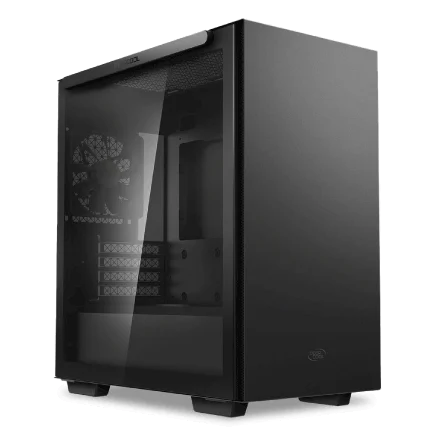
| 【ZEFT R62V スペック】 | |
| CPU | AMD Ryzen9 9950X 16コア/32スレッド 5.70GHz(ブースト)/4.30GHz(ベース) |
| グラフィックボード | GeForce RTX5070 (VRAM:12GB) |
| メモリ | 32GB DDR5 (16GB x2枚 クルーシャル製) |
| ストレージ | SSD 1TB (m.2 nVMe READ/WRITE:7250Gbps/6900Gbps WD製) |
| ケース | Thermaltake S100 TG |
| CPUクーラー | 水冷 240mmラジエータ CoolerMaster製 水冷CPUクーラー ML 240 Core II Black |
| マザーボード | AMD B850 チップセット MSI製 PRO B850M-A WIFI |
| 電源ユニット | 850W 80Plus GOLD認証 電源ユニット (Silverstone製) |
| 無線LAN | Wi-Fi 6E (IEEE802.11ax/11ad/11ac/11n/11a/11g/11b) |
| BlueTooth | BlueTooth 5 |
| OS | Microsoft Windows 11 Home |
パソコンショップSEVEN ZEFT R67F

| 【ZEFT R67F スペック】 | |
| CPU | AMD Ryzen7 7800X3D 8コア/16スレッド 5.00GHz(ブースト)/4.20GHz(ベース) |
| グラフィックボード | GeForce RTX5060 (VRAM:8GB) |
| メモリ | 32GB DDR5 (32GB x1枚 クルーシャル製) |
| ストレージ | SSD 1TB (m.2 nVMe READ/WRITE:7250Gbps/6900Gbps WD製) |
| ケース | DeepCool CH160 PLUS Black |
| CPUクーラー | 空冷 サイズ製 空冷CPUクーラー SCYTHE() MUGEN6 BLACK EDITION |
| マザーボード | AMD B850 チップセット ASRock製 B850M-X WiFi R2.0 |
| 電源ユニット | 650W 80Plus BRONZE認証 電源ユニット (COUGAR製) |
| 無線LAN | Wi-Fi 6E (IEEE802.11ax/11ad/11ac/11n/11a/11g/11b) |
| BlueTooth | BlueTooth 5 |
| OS | Microsoft Windows 11 Home |
パソコンショップSEVEN ZEFT R60YB
| 【ZEFT R60YB スペック】 | |
| CPU | AMD Ryzen7 7800X3D 8コア/16スレッド 5.00GHz(ブースト)/4.20GHz(ベース) |
| グラフィックボード | GeForce RTX5060Ti 16GB (VRAM:16GB) |
| メモリ | 16GB DDR5 (16GB x1枚 クルーシャル製) |
| ストレージ | SSD 1TB (m.2 nVMe READ/WRITE:7250Gbps/6900Gbps WD製) |
| ケース | Thermaltake S100 TG |
| CPUクーラー | 空冷 DeepCool製 空冷CPUクーラー AK400 |
| マザーボード | AMD B850 チップセット ASRock製 B850M-X WiFi R2.0 |
| 電源ユニット | 650W 80Plus BRONZE認証 電源ユニット (COUGAR製) |
| 無線LAN | Wi-Fi 6E (IEEE802.11ax/11ad/11ac/11n/11a/11g/11b) |
| BlueTooth | BlueTooth 5 |
| OS | Microsoft Windows 11 Home |
パソコンショップSEVEN ZEFT R67A

| 【ZEFT R67A スペック】 | |
| CPU | AMD Ryzen7 9700X 8コア/16スレッド 5.50GHz(ブースト)/3.80GHz(ベース) |
| グラフィックボード | GeForce RTX5060Ti 16GB (VRAM:16GB) |
| メモリ | 64GB DDR5 (32GB x2枚 クルーシャル製) |
| ストレージ | SSD 2TB (m.2 nVMe READ/WRITE:7250Gbps/6900Gbps WD製) |
| ケース | LianLi A3-mATX-WD Black |
| CPUクーラー | 空冷 サイズ製 空冷CPUクーラー SCYTHE() MUGEN6 BLACK EDITION |
| マザーボード | AMD X870 チップセット GIGABYTE製 X870M AORUS ELITE WIFI7 ICE |
| 電源ユニット | 650W 80Plus BRONZE認証 電源ユニット (COUGAR製) |
| 無線LAN | Wi-Fi 6E (IEEE802.11ax/11ad/11ac/11n/11a/11g/11b) |
| BlueTooth | BlueTooth 5 |
| OS | Microsoft Windows 11 Home |
パソコンショップSEVEN ZEFT R59ABC
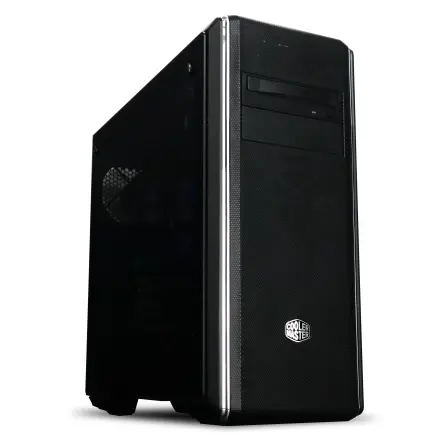
| 【ZEFT R59ABC スペック】 | |
| CPU | AMD Ryzen9 9900X 12コア/24スレッド 5.60GHz(ブースト)/4.40GHz(ベース) |
| グラフィックボード | Radeon RX 7900XTX (VRAM:24GB) |
| メモリ | 32GB DDR5 (16GB x2枚 Micron製) |
| ストレージ | SSD 1TB (m.2 nVMe READ/WRITE:7250Gbps/6900Gbps WD製) |
| ケース | クーラーマスター MasterBox CM694 TG |
| CPUクーラー | 空冷 DeepCool製 空冷CPUクーラー AK400 |
| マザーボード | AMD B850 チップセット ASRock製 B850M Pro-A WiFi |
| 電源ユニット | 1000W 80Plus GOLD認証 電源ユニット (アスロック製) |
| 無線LAN | Wi-Fi 6E (IEEE802.11ax/11ad/11ac/11n/11a/11g/11b) |
| BlueTooth | BlueTooth 5 |
| 光学式ドライブ | DVDスーパーマルチドライブ (内蔵) |
| OS | Microsoft Windows 11 Home |
将来的なデータ増加を踏まえたストレージ設計の工夫
ストレージの設計を考えるときに大切なのは「余裕を持つこと」だと、私は強く感じています。
数字の上で足りるから安心という話ではなく、実際に日々の業務で突然容量不足にぶつかる経験をすると、その余裕の有無が生産性や安心感に直結することがよく分かります。
パソコンの処理性能が十分でも、保存先のストレージが詰まった瞬間からすべての動作がぎこちなくなるあの感覚。
私はかつて何度もそれに苛立ち、作業を中断せざるを得ない場面に直面しました。
足りる計算よりも余裕の設計。
私が特に印象深く覚えているのは、512GBのSSDを積んだ社内PCを運用していた時のことです。
数千件にのぼる生成AIレポートや画像データを扱っていたのですが、気づけば残り容量が急速に減っていて、ほんの数ヶ月で「もう限界」というサインが出ました。
慌てて外付けSSDを追加してセキュリティ部門との調整をしたものの、その対応には余計な時間と手間がかかりました。
あのとき痛感したのは、「最初から1TB以上にすべきだった」というシンプルな事実です。
仕事が詰まる感覚、あれはもう味わいたくないですね。
多くの人は現在の業務量を目安にして「これくらいの容量で十分だろう」と見積もりがちですが、それは罠だと思います。
クラウドに保存しているから安心だと考える人もいますが、実際はキャッシュがローカルに残り、半年もすれば空き容量が急激に減っていくことも珍しくないのです。
小さなストレスが日単位で積もり、最終的には作業効率に大きな影響を与える。
私はそこで手を打たなかった後悔が、いまだに教訓として残っています。
構成の工夫も欠かせません。
システム領域には応答速度が速いNVMeのSSDを使い、データ保存用には容量を重視したSATA SSDや安定性の高いビジネス用途HDDを組み合わせる。
こうした設計は机上の空論ではなく、実際にレスポンスの速さや安心感を日々の業務で体感できるからこそ価値を持ちます。
スピードと安定は対立する概念ではなく、組み合わせで両立できるのです。
つまり設計次第。
私はそう信じています。
もし余裕がなく容量がいっぱいに近づけば、それは処理エラーや作業の中断につながり、思わぬ場面で作業全体のリズムを崩します。
その流れを維持するためにも常に30%以上の余裕を持たせるべきで、その感覚は数字以上に現場感覚として生きてきます。
ほんの数年前までは「贅沢仕様では?」と感じていたスペックが、今やビジネスの標準へと変わろうとしているのです。
私は普段、メインの仕事用PCには2TBのSSDを入れ、出張時や軽作業用のサブ機には1TBを割り当てるようにしていますが、この切り分けをしてから作業環境全体の安定感が格段に向上しました。
数字だけではなく、心の余裕が違うんです。
AIと共に働く環境においては、ストレージはもはや単なる保存場所ではなく実際の作業環境そのものです。
必要な容量を見積もったら、そこにさらに5割増しで足しておくこと。
私はこの設計を「基本の鉄則」として考えており、一度でもストレージ不足で業務が止まった経験をした人なら、この重要性を誰しも深く理解できると思います。
業務が急ブレーキをかけられるあのもどかしさ。
もう二度と経験したくない。
値段や見栄えのスペックに流されて妥協すると、後々の追加投資やわずらわしい移行作業が重くのしかかります。
実務の中で一度立ち止まってしまうと、取り返しがつかないほどのタイムロスになりかねません。
NVMe SSDの性能向上と価格低下によって、こうした構成は今では現実的で身近な選択肢となっています。
だからこそ最初から余裕を確保する。
それが正解です。
言い切ります。
余裕がすべて。
ストレージ不足は一見小さな問題のようでありながら、結局は作業効率の低下やセキュリティ上のリスク、さらには無駄な出費という大きなトラブルへとつながります。
だから私は導入段階で必ず多めを選ぶようにしています。
実務に必要なものは数字では測りきれない「安心感」です。
見栄えのスペックではなく、日々の業務が滞りなく進む安心感を大切にする。
それこそが生成AI時代の働き方における私たちの基本姿勢ではないでしょうか。
AIと共に歩む時代、ストレージ設計は単なるハードウェア選択ではなく、未来の仕事に投資する行為です。
私はそのことを、これまでの失敗と痛みを通して知りました。
そして今だからこそ確信しているのです。
GPUと冷却 ― 安定稼働のために押さえておくべきポイント
RTXとRadeon、仕事の内容によってどちらが有利か
生成AIや映像解析を本気で活用するのであれば、RTXを選ぶべきだと強く思います。
その理由は単純で、CUDAやTensorコアといった仕組みがAI処理において圧倒的に強いからです。
深層学習や画像生成を何度も繰り返す現場で、この差は「待たされる時間」と「結果を出すスピード」に直結します。
正直に言えば、私自身も過去に軽視して痛い目を見た経験があります。
締め切り前に処理が間に合わず、チーム全員が余計な残業に追い込まれたあの日を、今も忘れることはできません。
もちろん、だからといって常にRTXが万能というわけではありません。
事務作業や一般的なマルチディスプレイ環境では、Radeonのコストパフォーマンスが光ります。
GPUは高価な投資ですし、限られた予算で複数台を一度に揃えるような局面では、この価格面の優位性が大きな意味を持ちます。
現実的な事情と向き合って判断をするのがマネジメントとしての責任だと痛感しています。
印象的だったのは、広告用ビジュアルを生成するプロジェクトでの出来事です。
そのころ私の部署ではMidjourneyやStable Diffusionをフル活用していたのですが、RTXを搭載したマシンでは数分で終わる処理が、Radeonではその倍近い時間がかかったのです。
仕事とは時間との戦い。
たった数分の差でも、その積み重ねがチーム全体の成果を左右するんです。
ただしここ数年、Radeonも確実に進化し続けています。
特にドライバの安定性は目を見張るものがあり、以前のように不具合で悩まされることが劇的に減りました。
設計部門との協業でOpenCLベースのソフトを使用したときには、RTXとの差があまり気にならなかったのも事実です。
昔の「動けばいい」レベルを脱し、今や「快適に働ける」水準まで来ている。
進化を肌で実感できる瞬間でした。
私が忘れがちな点として振り返るのは、GPU選びにおける電力効率や静音性の大切さです。
特にRadeonの新しいアーキテクチャでは発熱の管理が優れており、高負荷の作業時でも以前のように耳障りなファンの音に悩まされることが減りました。
長時間オフィスにいる私たちにとって、空調と機械音にさらされながら作業することは精神的な疲労に直結します。
静かにそして集中して取り組める環境。
これこそがRadeonの見逃せないメリットだと思います。
一方で、生成AI分野での即戦力としてはRTXが頭一つ抜けているのも間違いない事実です。
PyTorchやTensorFlowといった主要ライブラリをスムーズに動かせる環境は、開発スピードを損なうことなく、プロジェクトを軌道に乗せる上で欠かせません。
ただし、用途が動画編集やCADワークを中心とする現場では、むしろRadeonの方が快適に感じる場面があります。
GPUはあくまで道具。
現場が求めるものに合わせる選択をすべきなんです。
では「結局どちらを選ぶべきか」。
私の答えは単純です。
AI開発や画像生成を武器にする業務ならRTXを選ぶべき。
一方で、導入コストや消費電力、それにオフィス環境の快適さを大切にする現場ではRadeonを選ぶ価値があります。
これはもはや好みの問題ではなく、自分たちのオフィスという戦場に最も適した装備を選ぶ行為です。
GPUを軽く考えてはいけません。
本当にいけません。
数万円のコスト差が、半年後に数百時間という失われた生産性となって返ってくる可能性があるからです。
逆にRadeonで十分に成果を出せるのであれば、浮いた予算を別の成長領域に回すのは立派な経営判断になります。
GPUは単なる映像出力の部品ではない。
事業を支える経営戦略の一部なんです。
私自身、コストを重視してRadeonをまとめて導入したこともあれば、効率だけを優先してRTXを一気に揃えた経験もあります。
どちらの結果も後悔はしていません。
振り返って思うのは、その時々でベストと思える判断を下し、現場の仲間に納得してもらえるかどうか。
その重みが最終的には成果を決めるのだという現実です。
GPUを選ぶという行為は、つまりはそこで働く人々の働き方そのものを形づくることに他なりません。
納得感がある決断。
安心できる選択。
その二つを積み重ねることで初めて、自分が正しい選択をしたと胸を張れる。
どちらか一方が絶対に正しいわけではない。
40代の私が数々のプロジェクトを経て感じるのは、その覚悟を示せるかどうかが仕事を続けるうえで一番大切なことだということです。
空冷と水冷、使い方次第でどちらが向いているか
私が実際に仕事で使ってみて強く感じたのは、AIを業務に取り入れて本格的に運用するのであれば、水冷システムを導入するのがやはり妥当だということです。
CPUやGPUは高負荷で長時間処理を行うため、とにかく発熱がすさまじい。
空冷では対応しきれず効率が落ちてしまい、最悪の場合はシステムが停止して成果物がすべて無駄になる恐れすらあるのです。
逆に、日常のオフィスワークであれば話は別で、メールや資料作成の範囲であれば空冷でも十分。
余計な投資をせずとも快適に使い続けられますからね。
思い返せば、私が最初にAI環境を試したときの経験は、今となっては忘れられない教訓になっています。
タワー型PCを空冷で一週間連続稼働させたのですが、CPU温度は常に80度を軽く超え、ファンの轟音がまるで横でドローンが飛んでいるように耳障りでした。
あの時は正直、隣で回し続けていることすら苦痛で、仕事に集中できる状態ではなかったのです。
「これはもう無理だ」と心の中でつぶやいた瞬間がありました。
その後、水冷ユニットを導入したら一気に静かになり、温度も大きく下がったんです。
冷却性能と静音性の両方に圧倒され、なんとも言えない安堵を覚えました。
あの感覚は今でも鮮明です。
とはいえ、水冷も万能ではありません。
仕組みにポンプを使う以上、寿命や故障リスクは避けられませんし、定期的な点検が必要になります。
その意味では、オフィスの共用PCのように「止まってしまっても致命的ではない」使い方であれば、空冷のほうがむしろ安心かもしれません。
ただ、AIを回すことで成果そのものが左右される業務用途では事情が根本から違います。
熱暴走で処理が止まり、数十時間費やした作業がゼロになったとします。
それを所属部署や上長に説明するときのあの胃の痛みを想像してください。
そうなれば金銭的なロスはもちろん、社内での信用だって大きく失われかねないわけです。
昨年私が触れた機種もそうでした。
従来の水冷は「安定するけど管理が大変」という印象が拭えませんでしたが、その機種は内部の設計が合理的に工夫されていて、ケーブルの整理も簡単。
「これなら自分の会社でも任せられる」と素直に思ったのを覚えています。
技術は本当に進化するものです。
もちろん、「AIを使うなら必ず水冷でなければならないのか?」という問いは多くの人の頭に浮かぶでしょう。
実際のところ答えはとてもシンプルです。
軽量な生成AIをチャット相手に使う程度であれば、わざわざ水冷を導入する必要はまったくありません。
コストに見合わないからです。
空冷では処理が安定せず、また周辺環境の騒音や熱の問題で作業効率まで落としてしまうことになります。
境目は明確です。
では判断の基準は何か。
結局のところ、業務の目的に直結するかどうかです。
経営判断に関わるような大きなシミュレーションやデータ解析を動かすならば、一度でも処理が止まってはいけません。
逆に、社内でAIチャットを少し使って社員の効率を上げる、といった規模感では空冷で問題ありません。
私の考えははっきりしています。
本格的にAIを活用して競争力を高めたいのなら、初めから水冷を前提に構成すべきです。
そうすれば長期的な安定運用が期待でき、結局はコストや時間の損失を避けられます。
一方で、軽い用途なら空冷で十分。
だからこそ大事なのは、自分がどのゴールを目指してAIを導入するのかを理解することなのです。
実際問題として、現場の視点では「音が静かで快適」というのも大きな価値です。
隣の席でうるさいファンが回りっぱなしでは集中も削がれます。
業務そのものへの影響は数値化できませんが、間違いなく存在する。
だから最終的な私の結論はこうです。
軽い用途なら空冷でも十分に事足ります。
ただし、大きな成果を求めるとき、本気でAIを走らせるのであれば水冷しかないんです。
静音性と冷却性能をうまく両立できるケース選びのヒント
冷却だけに振れば騒音が出る、静かさを優先すれば熱暴走につながる。
そのどちらも痛い思いをしてきたからこそ、ケース選びを軽視するのは致命的だと身に染みているのです。
特にGPUは熱を帯びやすく、一度でも閾値を超えれば計算速度がガクッと落ち、気づいた時には仕事用のアプリケーションが落ちる。
あの心臓が止まりそうになる場面は、二度と味わいたくない。
前面にメッシュが広く確保されていて、14cmのファンを複数搭載できるケースを選ぶようになったのは、長時間のAI処理を安定させたい一心からでした。
以前は「大きいファン=うるさい」と勝手に決めつけていたのですが、実際には低回転でも十分な風量を得られ、しかも高音ノイズが減る。
実機で組み上げてその静かさを体で感じたときの安心感は、言葉にしがたいものがありました。
とりわけ印象深いのが、Fractal Designのケースに出会ったときです。
静音パネルを備えていながら、吸気経路をしっかりと設計しているおかげで、耳に心地よく、しかも負荷をかけても冷え続ける。
その瞬間、「ああ、このメーカーは徹底的に考えているな」と思わずうなったのを覚えています。
反対に、過去にはガラスパネル主体の派手なケースを買って後悔しました。
見た目に惹かれて選んだのですが、いざAIを回すと数時間ですぐ内部温度が上がり、GPUの速度が低下。
モニターの前で一人頭を抱え、「やっぱり性能を軽視したらダメだな」とつぶやいた夜があります。
完全に勉強代でしたね。
この相反する課題をどうにか解くためには、やはりケース内部の設計に頼らざるを得ません。
同じファンでも、経路がふさがれていればバタバタと風切り音が響くし、逆に吸気と排気の流れを整理すれば意外なほど静かになる。
自分の耳で確認してはじめて腑に落ちた真実でした。
空気の流れがすべてです。
私はその感覚を、自動車の空力設計になぞらえています。
見た目が派手でなくても、空気を効率よく流せれば静粛性は増し、燃費や走行性能まで変わる。
それと同じでPCケースも、内部が窮屈だと空気がよどみ、温度は上昇し、結局は安定性を失います。
だから私は「ケースはただの箱ではない」と断言したい。
ここに投資するかどうかで、安心してAIを回せるかどうかが決まるんだと。
ただ現実には、バランスばかりを理屈で語っても簡単には割り切れません。
冷却性能を優先するとケースは大きくなり、オフィスに置くには圧迫感がある。
静音を求めればデザインに制約がかかる。
若い頃の私は見た目を優先しがちで、スタイリッシュなケースを好んでいました。
だから今は、自分の仕事が止まらないことこそ最優先しています。
静音と冷却、その両立をいかに実現させるか。
そこが勝負です。
選ぶ時点で八割方決まってしまうと私は強く思います。
広いメッシュ、静かに回せる大型ファン、適切に配置された遮音パネル。
だからこそ、私は声を大にして言います。
ケース選びがすべてなんです。
ここで勝負が決まります。
これまで実際に失敗も成功も経験したからこそ、今は胸を張って「これしかない」と言える。
単なる理屈じゃなく、自分の働き方そのものを左右してきた実感だからです。
この選択を間違わなければ、夜でも安心してGPUを酷使できる。
耳のそばで妙なノイズもせず、気持ちを乱されることなく資料づくりに没頭できる。
そして翌朝、余計な不安に邪魔されることなく堂々と会議に臨める。
結果として仕事に集中でき、成果にも直結する。
私はそう確信しています。
安心感。
信頼性。
業務内容に応じたビジネスPCの構成例
文書作成や事務仕事に無理なく使える標準モデル
事務作業を中心に考えると、やはりCore i5クラスのPCが最も現実的で使いやすい選択肢だと私は思っています。
華やかなスペックに惹かれる気持ちもわかりますが、日常的な業務において必要なのは、確実に動き、余計な不具合を起こさない安心感です。
文書作成やメールのやり取り、表計算ソフトの同時利用など、会社員の日常は案外単調ですが、その単調さを滞りなく支えてくれるマシンこそ本当に頼りになる存在なのです。
つまり、求めるのは派手な性能ではなく、着実に働き続けてくれる相棒。
そこに尽きます。
私の職場では去年の秋にCore i5搭載のPCを導入しました。
正直に言えば、当初は「本当に十分なのだろうか」という不安を抱いていました。
特にAIによる議事録生成や、Teamsでの会議と同時に資料を開いたり修正したりする場面でスムーズに動作するのか心配していました。
そのとき「ああ、余計なお金をかけずに済んだ」と心からほっとしましたね。
安心感が違います。
GPUが搭載されていないオンボードグラフィックスに最初は懸念を持っていましたが、実際に文書やスプレッドシートを扱う業務において、不便なことは皆無でした。
むしろ、シンプルであることがいい方向に働いたと気づいたのです。
派手な機能を使いこなせるかどうかよりも、余計なエラーや不調がないほうがずっとありがたい。
それが実感でした。
これは想像以上に大事です。
以前、値段の安さに釣られて冷却ファン音が非常に大きなPCを選んでしまったことがあります。
そのときは、耳障りな騒音が集中を妨げ、結果的に作業効率を下げるという矛盾を痛感しました。
仕事机に座るたびに「また今日は何時間これに耐えるのか」と思ったほどです。
それ以来、静かで落ち着いた動作環境がどれほど大切か、身をもって学びました。
だから今は静音性に優れた標準モデルを信頼しています。
さらに今の時代は、AIが当たり前のように私たちの周囲に入り込んでいます。
メールの文章チェック、資料の要約、会議記録の自動作成、そのどれも昔なら特別な機能だったものが、今では生活の一部のようになりました。
車で言えばシートベルトやエアバッグのように、AIサポートは基本装備になりつつあります。
だからこそ、AI利用を前提とした処理性能を持つCore i5クラス以上のモデルを持つことに意味があると強く感じます。
メールだけ、文書だけ、ではもはや済まない時代です。
ただ、派手な高性能マシンが常にベストというわけではありません。
むしろベース部分がしっかりしているほうが、地味でも長期的に見て確実な価値を生み出してくれます。
たとえば電源が安定しているか、メモリ容量が十分であるか、この辺りが日常業務の継続に最も効いてくるのです。
先日、ThinkCentreの法人向けPCを触る機会がありました。
見た目はやや質素ですが、内部の堅実な部品選びや丁寧な作りから、企業の「現場に寄り添う」という意思が伝わってきて、妙に嬉しくなりました。
地味に見えるけれど、安心感は抜群。
私が求めているのはまさにこういう感覚です。
つまり、選ぶべきなのは過剰でも不足でもない、バランスの取れたPCです。
Core i5、オンボードのGPU、そして8GBから16GBのメモリ構成。
この組み合わせであれば、書類作成やデータ整理といった通常業務はもちろん、ちょっとしたAI利用もスムーズにこなせます。
しかも「これ以上でも以下でもない」という納得感があり、購入後の満足度が高い。
私はここに安心を見出しました。
ゲーミングPCや最新のグラフィックボードを積んだ高価なマシンは、確かに眺めていると欲しくなります。
数字の羅列やカタログの華やかな表現が心をくすぐるのも事実です。
ただ、よく考えてみれば私が本当に必要としているのは、徹夜明けの朝も淡々と動き続け、業務報告の提出時間前に裏切らない存在なのです。
華やかさに振り回されず、自分の仕事に必要な性能を見極めること。
それが結果的に、毎日の安心と成果に直結する。
そう確信しました。
最後にもう一度、私が信じていることを言いたいと思います。
標準モデルこそが最も現実的で、最適解なのです。
平凡に見える選択が、実際には一番安心で、一番価値がある。
私の結論はそこにあります。
余計な悩みを持つことなく、仕事に集中できる環境を整えること。
これ以上の投資価値はない。
私はそう実感しています。
ゲーミングPC おすすめモデル4選
パソコンショップSEVEN ZEFT R62M
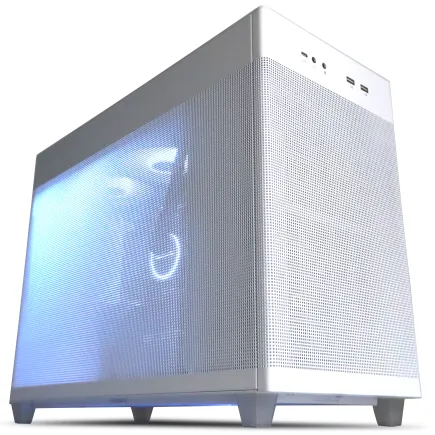
| 【ZEFT R62M スペック】 | |
| CPU | AMD Ryzen7 7700 8コア/16スレッド 5.30GHz(ブースト)/3.80GHz(ベース) |
| グラフィックボード | Radeon RX 9070XT (VRAM:16GB) |
| メモリ | 64GB DDR5 (32GB x2枚 クルーシャル製) |
| ストレージ | SSD 1TB (m.2 nVMe READ/WRITE:7250Gbps/6900Gbps WD製) |
| ケース | ASUS Prime AP201 Tempered Glass ホワイト |
| マザーボード | AMD X870 チップセット GIGABYTE製 X870M AORUS ELITE WIFI7 ICE |
| 電源ユニット | 850W 80Plus GOLD認証 電源ユニット (Silverstone製) |
| 無線LAN | Wi-Fi 6E (IEEE802.11ax/11ad/11ac/11n/11a/11g/11b) |
| BlueTooth | BlueTooth 5 |
| OS | Microsoft Windows 11 Home |
パソコンショップSEVEN ZEFT Z57U
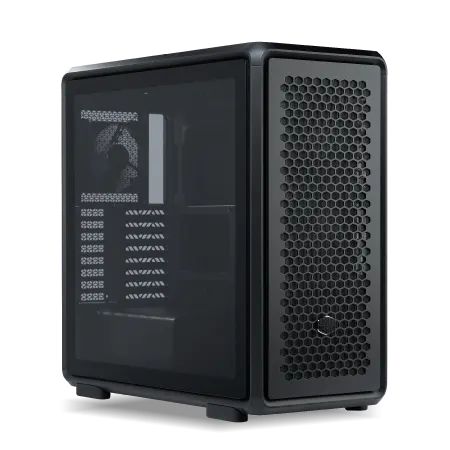
| 【ZEFT Z57U スペック】 | |
| CPU | Intel Core Ultra9 285 24コア/24スレッド 5.60GHz(ブースト)/2.50GHz(ベース) |
| グラフィックボード | GeForce RTX5070 (VRAM:12GB) |
| メモリ | 32GB DDR5 (16GB x2枚 クルーシャル製) |
| ストレージ | SSD 1TB (m.2 nVMe READ/WRITE:7250Gbps/6900Gbps WD製) |
| ケース | CoolerMaster MasterFrame 600 Black |
| CPUクーラー | 水冷 240mmラジエータ CoolerMaster製 水冷CPUクーラー ML 240 Core II Black |
| マザーボード | intel Z890 チップセット ASRock製 Z890 Steel Legend WiFi |
| 電源ユニット | 850W 80Plus GOLD認証 電源ユニット (CWT製) |
| 無線LAN | Wi-Fi 6E (IEEE802.11ax/11ad/11ac/11n/11a/11g/11b) |
| BlueTooth | BlueTooth 5 |
| OS | Microsoft Windows 11 Home |
パソコンショップSEVEN ZEFT Z56BR

| 【ZEFT Z56BR スペック】 | |
| CPU | Intel Core Ultra7 265KF 20コア/20スレッド 5.50GHz(ブースト)/3.90GHz(ベース) |
| グラフィックボード | GeForce RTX5070 (VRAM:12GB) |
| メモリ | 32GB DDR5 (32GB x1枚 クルーシャル製) |
| ストレージ | SSD 1TB (m.2 nVMe READ/WRITE:7250Gbps/6900Gbps WD製) |
| ケース | Thermaltake S200 TG ARGB Plus ホワイト |
| CPUクーラー | 空冷 DeepCool製 空冷CPUクーラー AK400 DIGITAL WH |
| マザーボード | intel B860 チップセット ASRock製 B860M Pro RS WiFi |
| 電源ユニット | 750W 80Plus GOLD認証 電源ユニット (Silverstone製) |
| 無線LAN | Wi-Fi 6E (IEEE802.11ax/11ad/11ac/11n/11a/11g/11b) |
| BlueTooth | BlueTooth 5 |
| OS | Microsoft Windows 11 Home |
パソコンショップSEVEN ZEFT Z55EJ
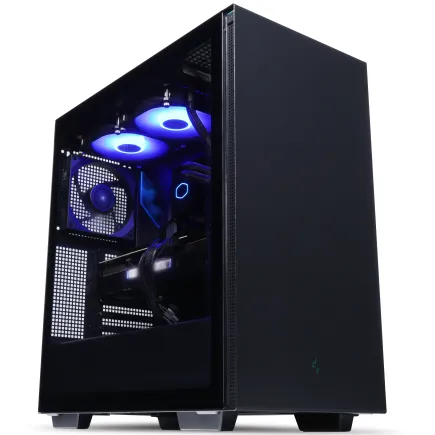
| 【ZEFT Z55EJ スペック】 | |
| CPU | Intel Core Ultra7 265KF 20コア/20スレッド 5.50GHz(ブースト)/3.90GHz(ベース) |
| グラフィックボード | GeForce RTX5070Ti (VRAM:16GB) |
| メモリ | 32GB DDR5 (16GB x2枚 クルーシャル製) |
| ストレージ | SSD 2TB (m.2 nVMe READ/WRITE:7250Gbps/6900Gbps WD製) |
| ケース | Thermaltake S200 TG ARGB Plus ブラック |
| CPUクーラー | 水冷 240mmラジエータ CoolerMaster製 水冷CPUクーラー ML 240 Core II Black |
| マザーボード | intel B860 チップセット ASRock製 B860M Pro RS WiFi |
| 電源ユニット | 850W 80Plus GOLD認証 電源ユニット (CWT製) |
| 無線LAN | Wi-Fi 6E (IEEE802.11ax/11ad/11ac/11n/11a/11g/11b) |
| BlueTooth | BlueTooth 5 |
| 光学式ドライブ | DVDスーパーマルチドライブ (外付け) |
| OS | Microsoft Windows 11 Home |
画像編集や動画制作に対応できるマシンスペック
画像や動画を快適に扱うための環境について、私ははっきりとした結論を持っています。
それは高性能なPCに投資することが、遠回りを避ける一番の方法だということです。
数年前までは、多少性能が足りなくても工夫しながら粘ればなんとか仕事になると考えていました。
けれどもいまはそうはいきません。
生成AIを本格的に使い始めると、旧世代の環境ではあっという間に限界が見えてしまうんですよ。
私が強烈にその現実を思い知らされたのは、ある商業案件をCore i7とRTX4060の組み合わせで処理したときでした。
タイムラインに少しエフェクトを重ねた途端に動作が重くなり、プレビュー再生はガタガタ。
書き出しを始めれば夜通しパソコンを回す羽目になり、朝になっても終わらない。
待ちくたびれてため息ばかりついていました。
ところが後日、知人の協力でCore i9とRTX4080を備えたPCを試したときは衝撃的でした。
プレビューは羽根が生えたように軽快で、書き出しも従来の四分の一の時間で終わってしまう。
肩の力が抜けるというか、「あぁ、これが本当の作業環境か」と心から実感したのを覚えています。
一度この差を味わってしまうと、もう元には戻れない。
だから私は強く断言します。
映像や画像制作にAIを導入するなら、高性能PCは必須条件です。
加えて最近は、AIを使った作業が当たり前のように並行して進んでいます。
PhotoshopでAIによる人物の切り抜きを走らせつつ、同時にPremiereで映像編集を回していく。
そうなると、ただGPUが強ければよいという話では済みません。
実はVRAMの容量がものを言うんです。
16GB以上は確保しておいた方がいい。
これを下回ると、処理が途中で止まったり、妙に待たされることが増えてしまう。
数字以上に精神的なストレスが跳ね上がる瞬間で、何度か小さな苛立ちを覚えました。
素材のフォーマットがProRes RAWや8Kに拡大していくと、今度はストレージ速度が決定的に重要になります。
私は昔、SATA接続のSSDだけで8K動画を扱ったことがありますが、キャッシュが追いつかず再生はプツプツ途切れ、作業のリズムが完全に崩れました。
そのときの後悔から、今ではNVMe SSDを強く推奨する立場です。
処理待ちに悩まされることなく、自然な流れで仕事が続けられるのは本当に大きいんですよ。
そして私が未来を考えるとき、真っ先に思い浮かぶのが生成AIの進化です。
Adobe FireflyやDaVinci Resolveなどを試してみると、これまで何十分もかかっていたマスク作業がボタンひとつ数秒で完了する。
便利さを通り越して、「もう手作業じゃ敵わない」と笑うしかありませんでした。
こうしたツールが普及すれば、今後は間違いなくGPUメモリの増強が争点になるでしょう。
さらに次世代のRTX5000シリーズにも私は大いに期待しています。
VRAM容量が一気に増える可能性がありますし、それでいて消費電力が抑えられればオフィス環境でも導入がスムーズになる。
高性能機器=騒音や大型冷却という固定観念に縛られなくなるのは歓迎すべきことです。
もし静音でコンパクトなままパワーを確保できるなら、それだけで導入判断がぐっと前向きになると思います。
じゃあ実際にこれから構成を組むならどうするか。
CPUならCore i9かRyzen 9、GPUはRTX4080以上、メモリは64GB、さらには2TBのNVMe SSD。
むしろ保険のようなものです。
私はこの構成に切り替えてから、夜中まで書き出しを待つことがなくなりました。
その間に別タスクを進められるようになり、全体の流れが驚くほどスムーズに変わったんです。
効率は2倍にも3倍にもなったと体感しています。
ストレスが減れば、当然成果物の仕上がりにもいい影響が出る。
前よりも自信をもって納品できるようになりました。
要するに、高性能環境の導入はスペックの競争にとどまらず、働き方そのものに直結する話なんです。
私にとっては投資ではなく、もはや必要経費。
そう言い切れます。
コストを抑えつつAI機能を快適に使うための工夫
実際の現場で求められるのは、無理のない投資をしながらも使い勝手を最大化する工夫だと、私はつくづく感じています。
特にGPUに関しては、過度な期待を抱いて高額な構成を組むよりも、CPUと適切なメモリ、そして高速なストレージに注力した方が、バランスよく効率性と経済性を得られる場面が多いのです。
最近のCPUには専用のNPUが組み込まれている製品が増えており、実際に文章生成や要約といった日常的な業務レベルの処理なら驚くほどスムーズにこなせます。
その体験を通じて、私は予算をGPUに振り分ける必要性について一度立ち止まって考えるようになりました。
以前の私は、GPUを積まなければAIはまともに動かないに違いないと信じ込んでいました。
まるで隣で優秀な同僚が気の利いた助言をしてくれるような感覚でした。
この経験を通じて「GPUは本当に必要になったときに検討すればいい」と肩の力が抜け、随分と気が楽になりました。
安心感がありました。
GPUが真に力を発揮するのは、やはり3Dレンダリングや大規模な画像生成といった負荷の高い作業に取り組む場合です。
正直、多くのビジネスパーソンにはそうした用途は日常的には関わりがありません。
だからこそ冷静に優先順位をつけ、自分の環境に合わせて投資を計画することが現実的な選択だと思うのです。
要は見栄のためのスペック競争ではなく、仕事の場で本当に必要とする機能に確実に投資する姿勢。
それが堅実な判断力と言えます。
そして見落とされがちですが、メモリとストレージの重要性は非常に大きいです。
私はまず32GBのメモリに増設したのですが、出力の途切れがなくなり、生成AIがどんどん答えてくる様子に「これか!」と心の底から嬉しくなりました。
DDR5を選んでいたことも効いたのでしょう。
この快適さは予想以上のものでした。
さらに、電源や冷却の重要性に気づかされた時には正直たじろぎました。
しかし実際に静音性のあるパーツを選んで構成を見直してみると、会議中に耳障りなファンの音が消え、集中力がぐっと高まったのです。
小さな違いに見えるかもしれませんが、この積み重ねが業務効率を整えます。
仕事中のイライラが減り、心に少し余裕が生まれる。
それは年齢を重ねて、日々の些細なノイズに敏感になってきた私にとって思いがけない恩恵でした。
拡張性を残しておくことも忘れてはなりません。
先を見据えてマザーボードに余裕を持たせておけば、後からAI用のアクセラレータカードを追加できるようになります。
初期投資は最小限にし、必要に応じて広げていく。
その柔軟性はビジネスの現実に即した戦略と重なります。
だから私は言いたい。
GPUに振り回される必要なんてない。
大事なのはCPU、メモリ、ストレージ。
この三つに的確に投資することで、生成AIを使いこなすための道は十分に整うのです。
ROIを計算するまでもなく、日々の積み重ねが自然と成果を生みます。
派手さはなくてもいい。
確実に効く構成を組むことこそが、ビジネスにおける安心の源なのだと実感しています。
一つだけ強調したいのは、最新GPUに惹かれてしまう感情は否定しませんが、そこに全てを投じてしまうのは得策ではないということです。
むしろ同僚や部下の仕事環境が安定し、トラブルなく活用できるシンプルな構成の方がよほど価値があると私は確信します。
AI導入は特別なテーマではない。
そう断言できます。
実際に自分の手で動かしてみて、仕事にどう役立つのかを確かめていけば自然と答えは見えてくるのです。
CPUを軸に、最適なメモリとストレージを組み合わせるだけで、効率も快適さも既に十分に手に入ります。
これまでの経験を振り返ると、やはり現場を知っている人間ほど地に足のついた構成を選ぶものだと感じます。
シンプルで誠実な選択が最終的に成果を左右する。
私はそう信じていますし、今もその姿勢で日々の仕事と向き合っています。
ビジネスPCの購入でよくある疑問への答え

AI活用を意識するなら、どのクラスのCPUを選ぶと安心か
AIを業務に取り入れるとき、どのクラスのCPUを選ぶのが安心なのか。
私のこれまでの経験から断言できるのは、インテルならCore i7以上、AMDならRyzen 7以上を選んでおくほうが、後悔しないということです。
値段だけを見れば確かに一歩引いてしまうかもしれません。
ですが、安定感や快適さを考えてみると、少し上のランクを選ぶことが結局一番賢い投資だと私は信じています。
財布の痛みより日々の気持ちの余裕の方がずっと大事なんです。
私が最初にAIを試したのは、まだCore i5搭載のビジネスノートを使っていたころでした。
正直、その頃はExcelやメール程度ならなんの不満もなかったんです。
でもAIを動かした瞬間に「これは無理だな」と思いました。
処理がワンテンポ遅れるあの感じ。
何度もため息が出ました。
小さな遅れが積もり積もって、集中力まで削られる。
そこでCore i7搭載機に切り替えてから、正直言って別世界でした。
同じアプリを並べて作業しても、反応がスムーズなんです。
AIアプリと資料を同時に開いても、以前のようにファンの音ばかり気になったり、画面が引っかかるようなことはなくなった。
結果として、本当に必要なことに集中できるようになったんです。
作業を中断されない快適さ、それがどれだけ大切かを思い知りました。
まるでストレスが一枚剥がれたよう。
生成AIを使うにあたってはGPUやクラウドとの連携ももちろん関わります。
しかし結局は、手元のPCが遅ければ「あと一歩が届かない」状況が必ず発生してしまいます。
待ってくれるのは人間だけで、AIは待ってくれません。
だから処理に余裕がないと、知らないうちに自分の時間と気持ちを削られていくんです。
特にビジネス現場で複数の資料やブラウザを行き来するとき、ほんの一瞬の待ち時間が積もることで、気持ちのリズムを乱されてしまう。
このリズムの乱れが結果として積み重なり、大きな差となって表れるんです。
価格のハードルについても触れざるを得ません。
レジに持っていく前に「ちょっと考えようか」と思う。
その気持ち、私も何度も味わってきました。
ですが、処理待ちで余計な時間を過ごすこと、ストレスを溜めこむことを考えれば、実はその出費こそが自分を守る投資なんです。
仕事の効率だけでなく、日々を快適に過ごすための自己投資。
それがCPU選びに表れると痛感しました。
私は40代になり、これまでなら価格最優先で考えていた買い物も、今では少し違う見方をするようになりました。
目先の得より、長く安心して使えるかどうかを重視するようになったんです。
数年前のPCを無理して延命すれば、一時的には安く済みます。
でも慢性的なストレスに耐えさせられるくらいなら、余裕のあるCPU性能を購入して、心にゆとりを取り戻した方が圧倒的に健全です。
この年齢になって「余裕」という言葉の価値をようやく実感できるようになりました。
だから私は妥協をすすめません。
そして、AIサービスそのものが想像以上に速く進化しているという現実も考えなければいけません。
半年先、一年先に出てくるサービスが、今日のPCにどんな負荷を与えるか。
それを予測するのは難しいですが、確実に言えるのは「今ちょうどよい性能はすぐに物足りなくなる」ということです。
これは未来の自分に向けての保険だと私は考えています。
安心できる未来。
メモリもストレージもネットワーク環境も大事です。
ただ私の経験で痛感したのは、CPUを一段上のモデルに変えるだけで、ストレスの量が目に見えて減るということでした。
「よし、これでやっていける」と心の中で呟いたときの安堵感は、自分自身の仕事への姿勢に大きな違いをもたらしました。
若いころは私も「とりあえず動けば十分」で済ませてきました。
ところが、今は違います。
失われる時間こそが一番大切だとわかってきたからです。
CPUひとつで作業のリズムが変わり、その積み重ねが生産性や成果に直結するのを、肌で感じるようになりました。
この違いは、経験した人にしか伝わらないかもしれません。
それでも声を大にして言いたいくらいの差があります。
ですから、もしあなたが生成AIを仕事に取り込もうと考えているのであれば、私ははっきりとCore i7以上、もしくはRyzen 7以上を選ぶことをお勧めします。
下のランクを選んだとしても、半年後に「あのとき少し背伸びしておけばよかった」と後悔する確率は高い。
でも逆に上を選んでおけば、その余裕は何年も続く。
その安心感は数字には換算できない価値を持っています。
安心を買う。
それだけのことです。
最後に言いたいのは、CPU選びに唯一の正解があるわけではないということです。
大切なのは、自分のスタイルとこれから数年のビジネスシーンを支える安心感をどう作るか。
私はCore i7を選んだことで確かに心が楽になり、仕事も生活も前より穏やかになりました。
AIはまだまだ進化していくでしょう。
そのときまた新しい悩みが出てくるかもしれませんが、「少し上を選んでおいてよかった」と思えることは間違いないと信じています。
だから今の答えはシンプルなんです。
それが現時点での最適解なのだと、私は強く思います。
社内利用を考えると、現実的なメモリ容量はどのあたりか
生成AIを仕事に本格的に取り入れていこうとするなら、私は64GBのメモリが必要だと考えています。
32GBでもある程度は動きますが、先を見据えるとやっぱり心許ないんです。
16GBは正直話にならない。
だから64GB。
私がそう思った背景には、自分自身の失敗があります。
ある日の会議準備で、生成AIにプレゼンのたたきを任せながらTeamsで同僚と打ち合わせし、さらにブラウザに複数の調査タブを開いたんです。
そのときは32GBの新しいパソコンを使っていて、正直余裕だろうとナメていました。
ところが実際にはタスクスイッチすらもたつく始末。
フリーズ寸前になった画面を見ながら、心臓が縮むような怖さを感じました。
あの時「当日じゃなくて救われた…」と口に出したのを今でも覚えています。
つまり32GBは動くけれど限界が近い。
生成AIを自分の右腕のように毎日の業務に浸透させるなら、そこが出発点であってゴールじゃないと悟りました。
業務でAIを真剣に活用する姿勢なら、先を見ないといけないんです。
最近触れた法人向けノートでも同じようなことがありました。
標準搭載の16GBで生成AIを動かしてみたのですが、数分でファンが暴走し始め、耳障りな騒音が止まりません。
その瞬間に気づいたんです。
「これはもう実務では使えないな」と。
あの時もし64GBを積んでいれば、評価が変わっていたかもしれません。
もちろん、メモリを積むごとにコストは跳ね上がります。
見積書を開いた瞬間、「64GBはやっぱり財布に響くな…」と頭を抱えました。
でも冷静に考え直すと、それは支出というより投資なんだと理解できます。
AI、CAD、経理システム、画像処理。
こうした重い作業と日常的に並走させることを考えたら、メモリ不足で作業停滞するリスクの方がずっと高い損失につながる。
そのリスクを避けることこそ、会社にとって健全な判断なんです。
余裕のあるマシンは、仕事のリズムさえ変えてくれます。
マルチタスク時に引っかかりがなくなるだけで、あの小さな苛立ちは消える。
集中が途切れず、心まで穏やかになるんです。
だから私は64GBという選択を迷わなくなったんです。
安心感がある。
余剰メモリは無駄じゃなくて、備えがあるからこそ余裕を持って行動できる。
その感覚は保険に似ていますね。
余った分は結局、自分やチームの心を軽くします。
ただし現時点で32GBは「何とか耐えられる」レベルです。
軽めの用途、あるいは短期的な取り組みなら取りあえず成立します。
ただ、数年後を想像すればソフトウェアの進化と機能拡張につれて、リソース消費は間違いなく爆発的に伸びるはずです。
その時に後悔しないためには、今から64GBを前提とすべきだと思うんです。
私は正直、以前は投資のし過ぎは無駄だと感じていました。
同時並行で突発的な要求が飛び込み、瞬時に対応する。
それを生成AIと共に支えるためには、余裕のないマシンは仲間として不十分なんです。
そう考えると、64GBの投資は決して贅沢ではなく、むしろ必然でした。
実際、今では「もっと早く導入しておけばよかったな」と思うくらいです。
安定感があり、余計な心配をせずに作業に没頭できる日々は、精神的にも大きなメリットがあります。
業務にAIを取り込むなら、その安心感を得られるかどうかが鍵だということを伝えておきたいです。
私は迷っている方に強く言いたいんです。
もしもAIをインフラの一部として継続利用したいなら、64GBを基準にすることが現実的だと。
32GBは最低限だと割り切り、未来の拡張性を見据えて一歩上を取る。
その選択が、結果的に一番ストレスのない働き方につながります。
だからこそ、私は64GBと決めました。
それが今の答えです。
ゲーミングPC おすすめモデル5選
パソコンショップSEVEN ZEFT Z58W

| 【ZEFT Z58W スペック】 | |
| CPU | Intel Core Ultra7 265F 20コア/20スレッド 5.30GHz(ブースト)/2.40GHz(ベース) |
| グラフィックボード | GeForce RTX5060Ti 16GB (VRAM:16GB) |
| メモリ | 32GB DDR5 (32GB x1枚 クルーシャル製) |
| ストレージ | SSD 1TB (m.2 nVMe READ/WRITE:5000Gbps/3900Gbps KIOXIA製) |
| ケース | Okinos Mirage 4 ARGB Black |
| CPUクーラー | 水冷 240mmラジエータ CoolerMaster製 水冷CPUクーラー ML 240 Core II Black |
| マザーボード | intel B860 チップセット ASRock製 B860M Pro RS WiFi |
| 電源ユニット | 650W 80Plus BRONZE認証 電源ユニット (COUGAR製) |
| 無線LAN | Wi-Fi 6E (IEEE802.11ax/11ad/11ac/11n/11a/11g/11b) |
| BlueTooth | BlueTooth 5 |
| OS | Microsoft Windows 11 Home |
パソコンショップSEVEN ZEFT Z57K

| 【ZEFT Z57K スペック】 | |
| CPU | Intel Core Ultra7 265F 20コア/20スレッド 5.30GHz(ブースト)/2.40GHz(ベース) |
| グラフィックボード | GeForce RTX5060Ti 16GB (VRAM:16GB) |
| メモリ | 32GB DDR5 (32GB x1枚 クルーシャル製) |
| ストレージ | SSD 1TB (m.2 nVMe READ/WRITE:7250Gbps/6900Gbps WD製) |
| ケース | Antec P20C ブラック |
| マザーボード | intel B860 チップセット ASRock製 B860M Pro RS WiFi |
| 電源ユニット | 750W 80Plus GOLD認証 電源ユニット (Silverstone製) |
| 無線LAN | Wi-Fi 6E (IEEE802.11ax/11ad/11ac/11n/11a/11g/11b) |
| BlueTooth | BlueTooth 5 |
| OS | Microsoft Windows 11 Home |
パソコンショップSEVEN ZEFT Z56N
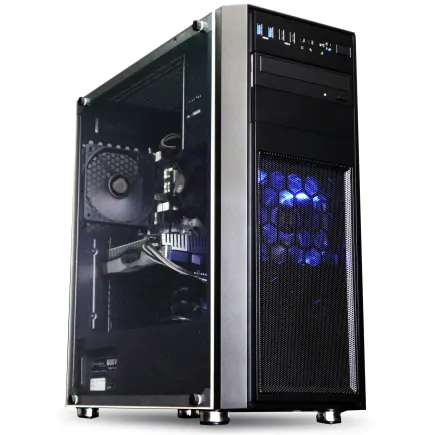
| 【ZEFT Z56N スペック】 | |
| CPU | Intel Core Ultra5 245KF 14コア/14スレッド 5.20GHz(ブースト)/4.20GHz(ベース) |
| グラフィックボード | GeForce RTX5060 (VRAM:8GB) |
| メモリ | 32GB DDR5 (32GB x1枚 クルーシャル製) |
| ストレージ | SSD 1TB (m.2 nVMe READ/WRITE:7250Gbps/6900Gbps WD製) |
| ケース | Thermaltake Versa H26 |
| CPUクーラー | 空冷 DeepCool製 空冷CPUクーラー AK400 |
| マザーボード | intel B860 チップセット ASRock製 B860M Pro RS WiFi |
| 電源ユニット | 650W 80Plus BRONZE認証 電源ユニット (COUGAR製) |
| 無線LAN | Wi-Fi 6E (IEEE802.11ax/11ad/11ac/11n/11a/11g/11b) |
| BlueTooth | BlueTooth 5 |
| 光学式ドライブ | DVDスーパーマルチドライブ (内蔵) |
| OS | Microsoft Windows 11 Home |
パソコンショップSEVEN ZEFT Z55DD
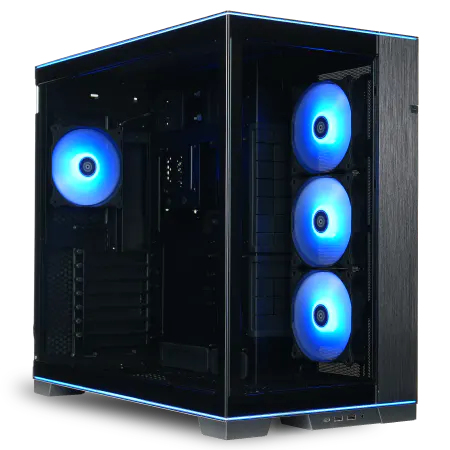
| 【ZEFT Z55DD スペック】 | |
| CPU | Intel Core i5 14400F 10コア/16スレッド 4.70GHz(ブースト)/2.50GHz(ベース) |
| グラフィックボード | GeForce RTX4060 (VRAM:8GB) |
| メモリ | 16GB DDR5 (8GB x2枚 Micron製) |
| ストレージ | SSD 1TB (m.2 nVMe READ/WRITE:7250Gbps/6900Gbps WD製) |
| ケース | LianLi O11D EVO RGB Black |
| CPUクーラー | 空冷 DeepCool製 空冷CPUクーラー AK400 |
| マザーボード | intel B760 チップセット ASRock製 B760M Pro RS WiFi |
| 電源ユニット | 650W 80Plus BRONZE認証 電源ユニット (COUGAR製) |
| 無線LAN | Wi-Fi 6E (IEEE802.11ax/11ad/11ac/11n/11a/11g/11b) |
| BlueTooth | BlueTooth 5 |
| 光学式ドライブ | DVDスーパーマルチドライブ (外付け) |
| OS | Microsoft Windows 11 Home |
SSDだけで運用して問題ないのか、それともHDDを併用すべきか
私が自分の経験から断言できるのは、生成AIを業務に絡めて本格的に使うのであれば、メインストレージはSSD以外にないということです。
スピードとレスポンス、それにデータの読み込みと保存の速さ。
これがすべてです。
現場で働いてきた中で、待ち時間が積もることのストレスとロスを何度も痛感してきました。
実際に私は以前、試しにHDDにキャッシュを書き込ませてみたことがあります。
そのときに感じたのは「これでは仕事にならない」という苛立ちでした。
ほんの少し表示が遅れるだけで、アイデアがスッと消えてしまう。
集中が乱れる。
その繰り返しが仕事全体に地味にボディーブローのように効いてくる。
ただ、それでもSSDに万能感はありません。
一番の課題は容量です。
ある大規模プロジェクトで、生成AIが次々にデータを吐き出したとき、数百GBが数日のうちに消えてしまいました。
ストレージのメーターが真っ赤に振り切れて警告をしている画面を見た瞬間、冷や汗をかきましたよ。
ここで「本当にSSD一本で耐えられるのか」と真剣に考えざるを得なかった。
HDDを横に置けば安心かもしれないけれど、実務ではその管理や運用コストが重荷になることは目に見えている。
むしろ最初から大容量SSDを選ぶ方が合理的だと、そのとき痛感しました。
もう一つ、無視できないのはNVMe SSDの発熱問題です。
私のPCでも、一時期高負荷状態が続いて危うく落ちそうになったことがありました。
ですが冷却用のプレートを後付けしただけで、驚くほど安定したのです。
その瞬間、心の底で「これだ」と感じましたね。
生成AIを扱う現場はいつだって負荷が高い。
処理が止まれば作業全体が停止する。
HDDではそもそも速度が追いつかないし、発熱について論じるまでもない。
それが現実です。
もちろん私だってHDDの良さを完全に否定はしません。
長期保存やバックアップ用途におけるHDDやNASの強みは今でも健在です。
正直に言えば、クラウドストレージ一本に預けてしまうのは、どこか心もとないと感じることもあります。
SSDといえども故障はゼロにはできない。
仕事の現場で何が正しいかを考えると、結局は使い分けです。
生成AIに関わる日々の業務、解析、出力、そのスピードが求められる部分はSSD一択。
そしてHDDやNASはバックアップと共有だけに回す。
ビジネスで一番大切なことは「止めない」こと。
PCが動かない数時間は大げさでなく事業の損失に直結しますからね。
正直に言えば、HDDを並べても業務効率が改善するとは思えません。
むしろ足を引っ張る。
だから私にはHDDは完全に「守り」に徹する装置であり、普段の前線に出すものではないのです。
これが私の価値観であり、積み重ねた経験から出てきた結論です。
しかし私は折れなかった。
毎日の小さな遅延が月単位、年単位で積もればどれだけの差になるか。
その怖さを知ってしまっているからです。
効率を削ぐ道具には、絶対に頼らないと決めています。
だから答えはシンプルなんです。
日常の業務ではSSD、バックアップと保存にはHDD。
こうやって使い分けることが私にとって一番納得できる実務的なやり方です。
余計な悩みを抱えずに、合理的な投資を行う。
費用をどう配分するかではなく、信頼できる仕事環境をどう作るか。
そこが本質です。
私は今でも胸を張って言えます。
生成AIをビジネスで本当に使いこなしたいなら、SSD以外にない。
これが現実的な最適解です。
その両方を適材適所で確保できて初めて、道具は完全に業務の味方になるのです。
スピードの力で前に進みながら、リスクを最小限に抑える。
いまの時代、それが唯一の正しい選択肢だと私は信じています。
安心感は、努力して残すもの。
GPUは必須なのか、それとも内蔵GPUで十分足りるのか
AIを試しながら使ってきた経験から言えば、ビジネス用途においてGPUの要不要は「どんな業務を任せたいのか」によってほとんどが決まります。
テキスト生成や議事録の要約といった用途なら、正直に申し上げて内蔵GPUで十分に回りますし、それ以上を追い求めるよりもCPUのマルチコア性能やメモリの帯域幅にこそ注目するべきです。
仕事の快適さはそこに強く依存する。
だから「GPUありき」での議論には、いつも少し違和感を覚えるのです。
社内資料の自動生成や表計算の集計補助レベルであれば、最近の内蔵GPU付きCPUは本当に優秀です。
日中動かしていてもファンがほとんど回らず、オフィスが静かなままなのはありがたい。
かつて「GPUなしには何もできない」と強調されていた時代の空気感は、もう過去のものになりました。
技術の進化が速すぎて、昔の常識があっという間に時代遅れになってしまう。
そんな感覚。
しかしながら、これは声を大にして言いたいのですが、画像生成や映像編集になると一気に状況が変わります。
高解像度の写真や動画を扱う際には、内蔵GPUでは残念ながら力不足を痛感します。
こればかりは理屈ではなく体験で心底納得しました。
生成AIでオリジナルのイメージを作ってプレゼン資料に入れようと試みたとき、ノートPCの内蔵GPUでは1枚生成するのに数分から十数分かかってしまい、その待ち時間に本当にげんなりしました。
待ちながら他の作業を進めるつもりでいても、結局気になってイライラしてしまう。
作業効率も気分も落ち込む。
そこで外部GPU搭載のデスクトップに切り替えた瞬間、処理の速さに驚き、心が晴れたような感覚を覚えました。
スライド作成がスムーズになるだけで、こんなにも余裕が生まれるのかと実感しました。
安心感が違うのです。
営業支援ツールのようにクラウド処理がメインになる使い方であれば、今はハイブリッドの環境が増えています。
軽めの処理はローカルで、重たい部分はクラウドに預ける。
こうした運用を選べるので、わざわざGPUをローカルPCに搭載せずともコストを抑えて済ませられる。
この戦略は十分に理にかなっています。
しかし反対に、クラウドに頼ることができないセキュリティ要件の厳しい環境では、やはりGPUを搭載したローカルマシンを持つ方が効率は圧倒的に良い。
つまり対策は環境によってまるで変わってくるのです。
私は以前、エントリークラスの外部GPU搭載ノートを使っていました。
私の業務ではGPUを使う場面がほとんどなく、Teamsでの背景処理やOCRくらいしか搭載された意味を感じられませんでした。
それどころかバッテリーの減りを早めてしまい、モバイル利用での足かせになっていたのです。
そのとき、思わず口から出てしまった言葉は「これ、本当に必要だったのか?」でした。
私の整理としては、AIでのテキスト要約や簡単な解析に限るなら内蔵GPUで十分。
困る場面はまずありません。
一方で、ローカルで高画質の画像生成や動画編集を業務レベルで行うなら、外部GPUは必須です。
線引きははっきりすべきだと思います。
曖昧なまま考えても時間を奪われるだけ。
むしろ自分が日々どんな作業に時間をかけているのか、どんな成果物を出しているのかを具体的に思い出せば、「今回は外部GPUがいるかどうか」という問いに自然と答えが出るのです。
悩むよりシンプルに考える方がいい。
すべての場面で「性能が高い方が正しい」と信じるのは、かえって不幸のもとです。
私たちビジネスパーソンが限られた時間と予算の中で選ぶべきは「必要な性能を見極めること」であり、それ以上でもそれ以下でもありません。
不要なGPUを搭載すれば出費は膨らみ、重さと消費電力も抱えることになる。
反対に業務の成否を左右する性能ならば、むしろ迷わず投資すべきです。
決断の早さと覚悟が仕事のスピードをつくる。
だらだら悩み続けることが一番非効率だと痛感します。
だから私は周りの同僚にもこう伝えます。
もしGPUの要否で迷ったら、自分の用途を書き出して整理しろと。
そこから答えは必ず見えてきます。
GPUは本当に必須か。
そしてもし不要なら、快適な軽さを得られる。
今後AIをさらに使っていく時代に必要なのは、性能を追いかけることよりも、自分の仕事のスタイルに適したリソースの配分を習慣化することではないでしょうか。
私自身の経験も含め、GPUというハードを振り回すのではなく、こちらが賢く使い分ける感覚を持つこと。
それが結局、毎日の仕事に余裕を生みます。
最新グラフィックボード(VGA)性能一覧
| GPU型番 | VRAM | 3DMarkスコア TimeSpy |
3DMarkスコア FireStrike |
TGP | 公式 URL |
価格com URL |
|---|---|---|---|---|---|---|
| GeForce RTX 5090 | 32GB | 48650 | 102158 | 575W | 公式 | 価格 |
| GeForce RTX 5080 | 16GB | 32124 | 78244 | 360W | 公式 | 価格 |
| Radeon RX 9070 XT | 16GB | 30127 | 66906 | 304W | 公式 | 価格 |
| Radeon RX 7900 XTX | 24GB | 30050 | 73586 | 355W | 公式 | 価格 |
| GeForce RTX 5070 Ti | 16GB | 27140 | 69080 | 300W | 公式 | 価格 |
| Radeon RX 9070 | 16GB | 26484 | 60371 | 220W | 公式 | 価格 |
| GeForce RTX 5070 | 12GB | 21931 | 56925 | 250W | 公式 | 価格 |
| Radeon RX 7800 XT | 16GB | 19903 | 50593 | 263W | 公式 | 価格 |
| Radeon RX 9060 XT 16GB | 16GB | 16547 | 39458 | 145W | 公式 | 価格 |
| GeForce RTX 5060 Ti 16GB | 16GB | 15981 | 38283 | 180W | 公式 | 価格 |
| GeForce RTX 5060 Ti 8GB | 8GB | 15843 | 38060 | 180W | 公式 | 価格 |
| Arc B580 | 12GB | 14627 | 34996 | 190W | 公式 | 価格 |
| Arc B570 | 10GB | 13732 | 30927 | 150W | 公式 | 価格 |
| GeForce RTX 5060 | 8GB | 13192 | 32432 | 145W | 公式 | 価格 |
| Radeon RX 7600 | 8GB | 10813 | 31812 | 165W | 公式 | 価格 |
| GeForce RTX 4060 | 8GB | 10642 | 28648 | 115W | 公式 | 価格 |
長期的に安定稼働させるための冷却とケースの選び方
なぜなら、CPUやGPUは一度負荷がかかると一気に温度が上昇し、冷却が追いつかない状況では処理落ちや突然の停止が起きてしまうからです。
せっかく高額なパーツを揃えても、安定させられなければ宝の持ち腐れです。
私が最初にAI処理用のPCを自作したとき、性能にはだいぶ力を入れましたが、冷却関連は後回しにしたんです。
Core i9を載せていたので期待大だったのですが、冷却はとりあえずリテールクーラーで済ませました。
その結果、稼働から数時間でCPU温度が90度近くに跳ね上がり、ファンは轟音を立てても温度が下がらない状態に。
思わず「あれ、これは本当に危ないかも」と胸がざわついたことを今でも覚えています。
せっかくの新マシンがまともに使えないなんて、何のための投資だろうと悔しくなりました。
冷却の軽視。
その反省から静音ケースをメッシュパネル型に買い替え、さらにフロントとトップにファンを追加しました。
すると見違えるように温度が安定し、同じ処理をしてもCPUが70度台に収まるようになったのです。
快適さも、安定感も。
どちらも冷却とエアフローがもたらす恩恵だと気づかされました。
ただし、強力なファンをいくらでも付ければいいわけではありません。
無計画に高回転ファンを搭載すると、今度は騒音で仕事に集中できなくなります。
冷却はしたいけれど、静かにもしたい。
この相反する問題をどう解決するかが、組み立てる側に突きつけられる課題なのです。
最近はバランスを意識した製品も増えており、通気性を確保しつつ音を抑えるケースも選択肢に入ってきました。
静音性と冷却性能、その両立。
私はここに価値を感じています。
PCパーツの存在感をスポーツに例えるなら、CPUやGPUは観客の注目を集めるスター選手。
でも冷却やケースは、チームを裏から支えるキャッチャーのような役割なのです。
脚光を浴びるわけではありませんが、試合に欠かすことができない存在。
だから軽んじてはいけない。
縁の下の力持ち。
冷却設計の基本は、吸気と排気の流れをきっちり作ることです。
フロントから新しい空気を取り込み、リアとトップから熱を逃す。
この単純な流れを徹底するだけで安定感がまるで変わります。
CPUクーラーも、大型空冷にするか簡易水冷にするかで悩むことは多いでしょう。
私自身はAI処理のように長時間にわたり負荷をかける用途では簡易水冷の冷却能力を評価していますが、一方で水冷はメンテナンスや故障の心配がつきまとう。
ですから長い目で見て安心できるのは、しっかりしたメーカーの空冷クーラーだと思います。
実際、私はNoctua製のタワー型を長年使い続けていますが、いまだに安定して動いてくれることに感謝しています。
派手さはない。
でも安心して任せられる。
その堅実さに救われてきました。
信頼感。
多忙な日々を送る社会人にとって、メンテナンスに時間を奪われるのは避けたいものです。
導入段階では出費が増えますが、その分後のトラブル対応やストレスを大幅に減らせます。
要するに、最初に安心を買うのです。
短期的な満足よりも、長期の快適さを優先する姿勢。
これが効率を最大化する近道だと感じています。
冷却に余裕を持たせ、エアフローを意識したケースを導入することはもちろん、長時間処理しても揺らがない安定性を確保すること。
そのために今必要なのは派手なアピールではなく、着実な備えです。
私はこの点を強く訴えたい。
だから結局のところ、冷却性能とケース選びを軽視してはいけないのです。
これを怠れば、どんなに立派なCPUやGPUも力を出し切れません。
逆にここを押さえれば、投資した性能を余さず発揮できます。
長く安心して戦えるマシン。
それを作る土台は冷却とケースにあるのです。
これが私の結論です。