
映像編集に適したパソコンの基本スペックを理解する

CPUの選び方とその重要性
映像編集をするうえで、CPUの選び方は非常に重要です。
なぜかというと、映像編集は非常にリソースを消費するタスクであり、CPUがパソコンのパフォーマンスを大きく左右するからです。
選択肢がいくつもありますが、中でも特に注目したいのがマルチコア・マルチスレッド性能です。
現代の映像編集ソフトウェアは、複数のスレッドで作業を分割することができるため、マルチコアのCPUを選ぶことが一挙両得の効果をもたらすのです。
「でも、どれくらいのコア数が必要なの?」と疑問に思った方もいるかもしれませんが、一般的には少なくとも8コア以上を備えたCPUが推奨されます。
すなわち、コア数が多ければ多いほど、より快適に映像編集ができるということです。
なぜかというと、映像のレンダリングやエフェクトの適用などは、非常にCPUに負担がかかる作業だからです。
こうした作業をスムーズに行うためには、CPUの性能が鍵になります。
そしてもうひとつ、クロック周波数も考慮に入れる必要があります。
高いクロック周波数のCPUは単一スレッドの性能が優れているため、マルチタスクでないタスクを高速に処理できます。
しかしながら、単にクロック周波数が高ければいいというわけではありません。
多くのコアと高いクロックのバランスがとれて初めて、映像編集用パソコンとしての真価を発揮できるわけです。
さて、ここで価格と性能のバランスについても考えてみましょう。
「高性能なCPUを選びたいけど、予算が…」とお悩みの方は多いのではないでしょうか。
しかし、映像編集に直結する投資と考えてバランスを取ることが大切です。
最新の高性能CPUを手に入れるのが必ずしも最適解ではないものの、投資した分だけ結果として快適な作業環境が手に入ることが多いです。
つまり、CPUの選び方次第で映像編集の効率が大きく変わるといえます。
百戦錬磨のプロでなくとも、適切なCPUを選ぶことで、誰もが快適な映像編集ライフを送れるようになりますよ。
選択肢が多くて困惑することもあるかもしれませんが、ここで紹介したポイントを意識することで、自分のニーズに合ったCPUを選ぶことができるでしょう。
最新CPU性能一覧
| 型番 | コア数 | スレッド数 | 定格クロック | 最大クロック | Cineスコア Multi |
Cineスコア Single |
公式 URL |
価格com URL |
|---|---|---|---|---|---|---|---|---|
| Core Ultra 9 285K | 24 | 24 | 3.20GHz | 5.70GHz | 43027 | 2472 | 公式 | 価格 |
| Ryzen 9 9950X | 16 | 32 | 4.30GHz | 5.70GHz | 42780 | 2275 | 公式 | 価格 |
| Ryzen 9 9950X3D | 16 | 32 | 4.30GHz | 5.70GHz | 41813 | 2266 | 公式 | 価格 |
| Core i9-14900K | 24 | 32 | 3.20GHz | 6.00GHz | 41106 | 2364 | 公式 | 価格 |
| Ryzen 9 7950X | 16 | 32 | 4.50GHz | 5.70GHz | 38575 | 2084 | 公式 | 価格 |
| Ryzen 9 7950X3D | 16 | 32 | 4.20GHz | 5.70GHz | 38499 | 2054 | 公式 | 価格 |
| Core Ultra 7 265K | 20 | 20 | 3.30GHz | 5.50GHz | 37266 | 2362 | 公式 | 価格 |
| Core Ultra 7 265KF | 20 | 20 | 3.30GHz | 5.50GHz | 37266 | 2362 | 公式 | 価格 |
| Core Ultra 9 285 | 24 | 24 | 2.50GHz | 5.60GHz | 35638 | 2203 | 公式 | 価格 |
| Core i7-14700K | 20 | 28 | 3.40GHz | 5.60GHz | 35497 | 2240 | 公式 | 価格 |
| Core i9-14900 | 24 | 32 | 2.00GHz | 5.80GHz | 33748 | 2214 | 公式 | 価格 |
| Ryzen 9 9900X | 12 | 24 | 4.40GHz | 5.60GHz | 32890 | 2243 | 公式 | 価格 |
| Core i7-14700 | 20 | 28 | 2.10GHz | 5.40GHz | 32523 | 2108 | 公式 | 価格 |
| Ryzen 9 9900X3D | 12 | 24 | 4.40GHz | 5.50GHz | 32412 | 2199 | 公式 | 価格 |
| Ryzen 9 7900X | 12 | 24 | 4.70GHz | 5.60GHz | 29244 | 2045 | 公式 | 価格 |
| Core Ultra 7 265 | 20 | 20 | 2.40GHz | 5.30GHz | 28530 | 2162 | 公式 | 価格 |
| Core Ultra 7 265F | 20 | 20 | 2.40GHz | 5.30GHz | 28530 | 2162 | 公式 | 価格 |
| Core Ultra 5 245K | 14 | 14 | 3.60GHz | 5.20GHz | 25441 | 0 | 公式 | 価格 |
| Core Ultra 5 245KF | 14 | 14 | 3.60GHz | 5.20GHz | 25441 | 2181 | 公式 | 価格 |
| Ryzen 7 9700X | 8 | 16 | 3.80GHz | 5.50GHz | 23078 | 2218 | 公式 | 価格 |
| Ryzen 7 9800X3D | 8 | 16 | 4.70GHz | 5.40GHz | 23066 | 2098 | 公式 | 価格 |
| Core Ultra 5 235 | 14 | 14 | 3.40GHz | 5.00GHz | 20848 | 1864 | 公式 | 価格 |
| Ryzen 7 7700 | 8 | 16 | 3.80GHz | 5.30GHz | 19498 | 1943 | 公式 | 価格 |
| Ryzen 7 7800X3D | 8 | 16 | 4.50GHz | 5.40GHz | 17724 | 1821 | 公式 | 価格 |
| Core i5-14400 | 10 | 16 | 2.50GHz | 4.70GHz | 16040 | 1783 | 公式 | 価格 |
| Ryzen 5 7600X | 6 | 12 | 4.70GHz | 5.30GHz | 15282 | 1987 | 公式 | 価格 |
十分なRAM容量を確保する理由
RAMはパソコンの一時的なデータ記憶装置で、映像編集において非常に重要な役割を果たします。
なぜなら、RAMが映像データや編集ソフトの動作をスムーズにするためです。
そして、最近の映像編集は4Kや8Kといった高解像度のデータが一般的になっています。
というのも、視聴者の要求が日進月歩で高まっているため、より高品質な映像を提供することが求められているからです。
そこで欠かせないのが、十分なRAM容量です。
16GBあるいは32GBのRAMを装備したパソコンを選ぶことは、もはや避けて通れない道と言えるでしょう。
多くの映像編集者は、快適な作業環境を求めて、より多くのRAMを積んだマシンを選んでいます。
しかしながら、単にRAMの容量を増やせばよいというわけではありません。
バランスの取れたシステムを構築することが大切です。
ほかのハードウェアとの相性も考慮しつつ、RAMを選ぶことが求められます。
映像編集用ソフトウェアは、一般的に多くのリソースを消費しますが、最適なパフォーマンスを発揮するためには、プロセッサやグラフィックカードとの兼ね合いも重要です。
映像編集に必要なRAM容量をしっかりと確保すれば、作業がスムーズになること間違いありません。
ストレージタイプと容量の選定方法
映像編集をする際、パソコンのストレージタイプと容量の選定は非常に重要です。
なぜなら、これらの要素があなたの作業効率や制作物のクオリティに直結するからです。
容量が不足していると、作業中にストレージ不足に悩まされたり、ファイルの保存や取り出しに時間を取られたりするかもしれません。
それに対して、適切なストレージを選べば、作業は電光石火のごとくスムーズに進みますよ。
まず、ストレージタイプとしてはSSDとHDDの2つが主に挙がります。
データの読み書きが高速なので、プレビューの際にストレスがたまりにくいですね。
とはいうものの、HDDもコストパフォーマンスが良く、データの長期保存には向いているため、サブストレージとして使う方もいるかと思います。
「どちらを選ぶべきなのか?」と疑問に思った方もいるかもしれませんが、メインストレージとしてはSSDを、バックアップ用にはHDDをと、両方利用することが一挙両得の策といえるのです。
一方でストレージ容量について考えると、映像編集というのは大容量のデータを取り扱うことが前提です。
したがって、少なくとも1TB以上のストレージを用意しておくことが推奨されます。
もちろん、予算とニーズによっては2TBやそれ以上の容量を選ぶことも検討すべきです。
しかし、容量が大きいほど、不要なデータが蓄積されやすいという点は頭に入れておきたいところです。
要するに、映像編集用パソコンでは速度重視のSSDをメインにし、必要に応じてHDDをサポートとして利用するアプローチが効率的です。
また容量も1TB以上を目安に設定し、必要なデータを適切に管理することで、より快適に作業を進めることができるでしょう。
SSD規格一覧
| ストレージ規格 | 最大速度MBs | 接続方法 | URL_価格 |
|---|---|---|---|
| SSD nVMe Gen5 | 16000 | m.2 SSDスロット | 価格 |
| SSD nVMe Gen4 | 8000 | m.2 SSDスロット | 価格 |
| SSD nVMe Gen3 | 4000 | m.2 SSDスロット | 価格 |
| SSD SATA3 | 600 | SATAケーブル | 価格 |
| HDD SATA3 | 200 | SATAケーブル | 価格 |
グラフィックカードの重要性と選び方
映像編集におけるグラフィックカードの役割
映像編集におけるグラフィックカードの役割についてお話ししましょう。
映像編集ソフトを使っていると、スムーズなプレビューやエクスポートの速度に影響を及ぼす重要な部分がグラフィックカードです。
まさに、グラフィックカードの重要性を痛感する瞬間です。
特殊な演算を高速で処理する能力を持っているため、複雑なエフェクトの適用や高解像度の映像編集にも力を発揮します。
たとえば、リアルタイムでのカラーグレーディングやエフェクトのプレビューでは、大容量のデータを即座に処理する必要があります。
しかしながら、「高性能なグラフィックカードを買えば必ずしも快適な編集環境を得られるわけではない」という点も押さえておくべきです。
なぜかというと、ソフトウェアがグラフィックカードの性能をどこまで活用できるかも問題だからです。
対応しているソフトウェアを選ぶことも非常に大切です。
「このソフトにはこのグラフィックカードが必須!」と連携を意識した選定が、最善の結果をもたらしてくれるでしょう。
映像編集を行う上で、一番重要な要素はパフォーマンスの安定性とスピードです。
最新グラフィックボード(VGA)性能一覧
| GPU型番 | VRAM | 3DMarkスコア TimeSpy |
3DMarkスコア FireStrike |
TGP | 公式 URL |
価格com URL |
|---|---|---|---|---|---|---|
| GeForce RTX 5090 | 32GB | 48650 | 102158 | 575W | 公式 | 価格 |
| GeForce RTX 5080 | 16GB | 32124 | 78244 | 360W | 公式 | 価格 |
| Radeon RX 9070 XT | 16GB | 30127 | 66906 | 304W | 公式 | 価格 |
| Radeon RX 7900 XTX | 24GB | 30050 | 73586 | 355W | 公式 | 価格 |
| GeForce RTX 5070 Ti | 16GB | 27140 | 69080 | 300W | 公式 | 価格 |
| Radeon RX 9070 | 16GB | 26484 | 60371 | 220W | 公式 | 価格 |
| GeForce RTX 5070 | 12GB | 21931 | 56925 | 250W | 公式 | 価格 |
| Radeon RX 7800 XT | 16GB | 19903 | 50593 | 263W | 公式 | 価格 |
| Radeon RX 9060 XT 16GB | 16GB | 16547 | 39458 | 145W | 公式 | 価格 |
| GeForce RTX 5060 Ti 16GB | 16GB | 15981 | 38283 | 180W | 公式 | 価格 |
| GeForce RTX 5060 Ti 8GB | 8GB | 15843 | 38060 | 180W | 公式 | 価格 |
| Arc B580 | 12GB | 14627 | 34996 | 190W | 公式 | 価格 |
| Arc B570 | 10GB | 13732 | 30927 | 150W | 公式 | 価格 |
| GeForce RTX 5060 | 8GB | 13192 | 32432 | 145W | 公式 | 価格 |
| Radeon RX 7600 | 8GB | 10813 | 31812 | 165W | 公式 | 価格 |
| GeForce RTX 4060 | 8GB | 10642 | 28648 | 115W | 公式 | 価格 |
NVIDIA vs AMD 最適な選択は?
映像編集をする上で、多くの方が悩むのがグラフィックカードの選び方です。
一般的に知られているNVIDIAとAMDのどちらを選ぶべきか、迷っている方も多いのではないでしょうか。
少し専門的な視点に立って、どちらの選択が最適なのかという観点からご説明いたします。
とはいえ、単に「どちらがいいのか」と一言で言うのは難しいものです。
なぜかというと、映像編集と一口に言っても、そのニーズによって求められる性能や機能が異なるからです。
まずNVIDIAですが、多くのプロフェッショナルや映像制作者に支持される理由としては、多くのソフトウェアがGPUのCUDAテクノロジーに対応している点があります。
特に、AdobeのPremiere ProやAfter Effectsなど、業界標準ともいわれるソフトウェアと非常に相性が良いです。
このため、「NVIDIAでないと!」と考える方もいるかもしれません。
加えて、多くの最新タイトルでのリアルタイムレイトレーシング機能もまた、映像表現をよりリアルにするための強力な武器となります。
一方で、AMDのグラフィックカードも見逃せませんね。
近年では、ハイコストパフォーマンスであることが大きな魅力です。
特に、「予算を抑えたいが、それでも高性能が欲しい」という方にはAMDが一押しです。
AMDはオープンソースのOpenCLを強みにしており、特にDaVinci ResolveのようなOpenCLを活用するソフトウェアでは、NVIDIAにも劣らないパフォーマンスを発揮します。
ですから、ソフトウェアによっては、AMDのほうが適しているというケースもあります。
要するに、どちらを選ぶかは、あなたが使用するソフトウェアと予算、そして具体的に求める機能に依存します。
一騎当千のグラフィックカード戦争の中で、どちらが「ベスト」かを断言することは難しいですが、自分にとっての最適解を見つけることが重要です。
新進気鋭のテクノロジーを巧みに使いこなし、より良い映像編集環境を手に入れましょう。
クリエイター向けPC おすすめモデル5選
パソコンショップSEVEN ZEFT R60FD

| 【ZEFT R60FD スペック】 | |
| CPU | AMD Ryzen7 9700X 8コア/16スレッド 5.50GHz(ブースト)/3.80GHz(ベース) |
| グラフィックボード | GeForce RTX5070Ti (VRAM:16GB) |
| メモリ | 32GB DDR5 (16GB x2枚 クルーシャル製) |
| ストレージ | SSD 1TB (m.2 nVMe READ/WRITE:7250Gbps/6900Gbps WD製) |
| ケース | Antec P20C ブラック |
| CPUクーラー | 空冷 DeepCool製 空冷CPUクーラー AK400 |
| マザーボード | AMD B850 チップセット ASRock製 B850M-X WiFi R2.0 |
| 電源ユニット | 850W 80Plus GOLD認証 電源ユニット (CWT製) |
| 無線LAN | Wi-Fi 6E (IEEE802.11ax/11ad/11ac/11n/11a/11g/11b) |
| BlueTooth | BlueTooth 5 |
| OS | Microsoft Windows 11 Pro |
パソコンショップSEVEN ZEFT Z56BL
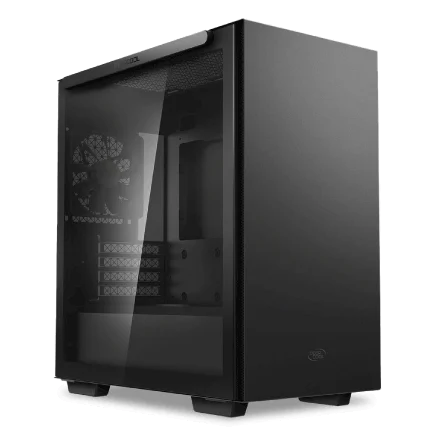
| 【ZEFT Z56BL スペック】 | |
| CPU | Intel Core Ultra5 235 14コア/14スレッド 5.00GHz(ブースト)/3.40GHz(ベース) |
| グラフィックボード | GeForce RTX5060Ti 16GB (VRAM:16GB) |
| メモリ | 16GB DDR5 (16GB x1枚 クルーシャル製) |
| ストレージ | SSD 1TB (m.2 nVMe READ/WRITE:7250Gbps/6900Gbps WD製) |
| ケース | Thermaltake S100 TG |
| マザーボード | intel B860 チップセット ASRock製 B860M Pro RS WiFi |
| 電源ユニット | 650W 80Plus BRONZE認証 電源ユニット (COUGAR製) |
| 無線LAN | Wi-Fi 6E (IEEE802.11ax/11ad/11ac/11n/11a/11g/11b) |
| BlueTooth | BlueTooth 5 |
| OS | Microsoft Windows 11 Home |
パソコンショップSEVEN ZEFT R60GT
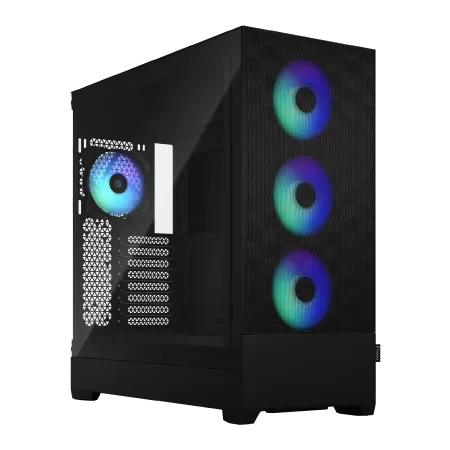
| 【ZEFT R60GT スペック】 | |
| CPU | AMD Ryzen7 7700 8コア/16スレッド 5.30GHz(ブースト)/3.80GHz(ベース) |
| グラフィックボード | GeForce RTX5060Ti 16GB (VRAM:16GB) |
| メモリ | 16GB DDR5 (16GB x1枚 クルーシャル製) |
| ストレージ | SSD 1TB (m.2 nVMe READ/WRITE:7250Gbps/6900Gbps WD製) |
| ケース | Fractal Design Pop XL Air RGB TG |
| マザーボード | AMD B850 チップセット ASRock製 B850M-X WiFi R2.0 |
| 電源ユニット | 850W 80Plus GOLD認証 電源ユニット (Silverstone製) |
| 無線LAN | Wi-Fi 6E (IEEE802.11ax/11ad/11ac/11n/11a/11g/11b) |
| BlueTooth | BlueTooth 5 |
| 光学式ドライブ | DVDスーパーマルチドライブ (内蔵) |
| OS | Microsoft Windows 11 Home |
パソコンショップSEVEN ZEFT Z47K
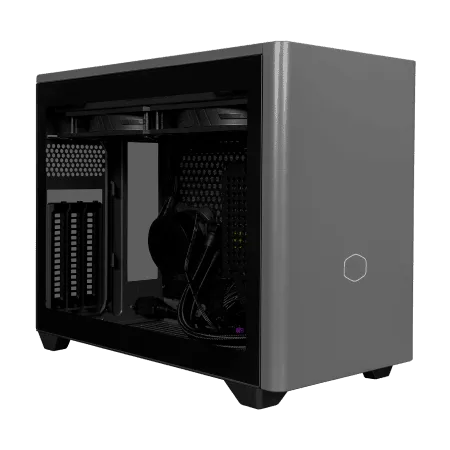
高速32GB DDR5搭載、今どきゲーミングPCの新定番モデル
RTX 4060と i5-14400F 組み合わせのバランス感、ゲームも仕事もこれ一台で
コンパクトかつスタイリッシュ、NR200P MAXケースで場所を取らずに迫力のセットアップ
心臓部はCore i5 14400F、スムーズな動作で快適ユーザー体験をコミット
| 【ZEFT Z47K スペック】 | |
| CPU | Intel Core i5 14400F 10コア/16スレッド 4.70GHz(ブースト)/2.50GHz(ベース) |
| グラフィックボード | GeForce RTX4060 (VRAM:8GB) |
| メモリ | 32GB DDR5 (16GB x2枚 Micron製) |
| ストレージ | SSD 1TB (m.2 nVMe READ/WRITE:5000Gbps/3900Gbps KIOXIA製) |
| ケース | CoolerMaster NR200P MAX |
| マザーボード | intel B760 チップセット ASUS製 ROG Strix B760-I GAMING WIFI |
| 電源ユニット | 850W 80Plus GOLD認証 |
| 無線LAN | Wi-Fi 6E (IEEE802.11ax/11ad/11ac/11n/11a/11g/11b) |
| BlueTooth | BlueTooth 5 |
| 光学式ドライブ | DVDスーパーマルチドライブ (外付け) |
| OS | Microsoft Windows 11 Home |
ディスプレイ選びのポイントと推奨スペック
解像度が映像クオリティに与える影響
解像度が動画編集においてどれほど重要なのか、一度考えてみましょう。
私たちが映像を編集する際、ディスプレイの解像度が映像クオリティに与える影響は非常に大きいのです。
なぜなら、高解像度ディスプレイは、映像の細部までクリアに表示することができるからです。
つまり、編集の精度や効率が向上することは間違いありません。
編集をしていると、細かな部分が見えにくくて作業が滞ったりすることもあるでしょう。
しかし、高解像度ディスプレイを使用することによって、それが回避できるわけです。
具体的に言うと、4Kディスプレイを使用することで、フルHDディスプレイの約4倍のピクセル量が提供されます。
というのも、4K解像度は水面の反射や葉の微細な動きまでも忠実に再現できる力を持っているからです。
これにより、より現実に近い映像表現が可能になります。
とはいえ、解像度が上がればそのまま良いというわけではありません。
たとえば8Kディスプレイは豪華絢爛な映像表現を可能にしますが、編集ソフトやPCの性能、そしてストレージ容量にも大きく依存します。
つまり、解像度が高くなるほど、PCの負担も増えます。
「解像度は高ければ高いほど良い!」と簡単には言えないのが悩ましいところですね。
しかしながら、高解像度ディスプレイを利用すると、最終的な映像のクオリティに貢献できるのは明らかです。
可能であれば、編集作業に合わせた最適な解像度のディスプレイを選ぶことをおすすめします。
色再現性の高さを確保する方法
映像編集において色再現性の高さは欠かせない要素です。
なぜかというと、色の正確さが編集のクオリティに直結するためです。
特に、プロジェクトによっては微細な色の変化が大きな意味を持つこともあるため、これを軽視することはできません。
「ディスプレイの色が編集後の映像と異なると困る!」と感じている方もいるでしょう。
まず、色再現性を高めるにはディスプレイの選定が重要です。
選択肢がいくつもありますが、一般的にはsRGBカバー率100%のディスプレイから探すのが良いでしょう。
というのも、これにより一般的な色空間全体を正確に再現できるようになるからです。
また、Adobe RGBやDCI-P3といった広色域をカバーするディスプレイを選ぶことで、さらに色の精緻な表現が可能になります。
しかし、ここまで高性能なものとなると予算も考慮が必要ですね。
次に、ディスプレイの色温度やガンマ値も確認すべきです。
これらは、いわば色の基準となるポイントです。
なぜなら、正しい色温度やガンマ値であれば、ディスプレイが映し出す色が実際のものに近くなります。
適切でない設定だと、暗部や明部のディテールが失われやすく、一挙両得のようにはいきません。
ですので、日常的に色を確認し、キャリブレーションを行うのも効果的です。
キャリブレーションを定期的に行うことで、ディスプレイが長期間にわたり高い色再現性を維持することが分かっています。
専用のキャリブレーションツールを使えば、簡単に精度をチェックできるでしょう。
これを実践すれば、安定した色表現ができるようになりますよ!
しかし、どんなに良いディスプレイでも、今回は完全な色再現を保証するわけではありません。
なぜかというと、周囲の照明環境や個々の視覚特性によっても影響を受けるからです。
ディスプレイを直射日光が差し込む場所に置いていては、色再現性に影響を与えること間違いありません。
間接照明が整った環境を心がけるようにしましょう。
これを考えるとよいかと思います。
ポータブルとデスクトップ 映像編集に適した環境を選ぶ
ノートパソコンのメリットとデメリット
ノートパソコンを選ぶ際のメリットとデメリットについて解説します。
まず、ノートパソコンの最大のメリットは、そのポータビリティです。
外出先でも作業を進めたい方には非常に便利ですよね。
たとえばコーヒーショップで静かに動画編集をすることができるのは、ノートパソコンならではの利点です。
しかしながら、ノートパソコンにはデメリットもあるのです。
それは、デスクトップと比べてパフォーマンスがやや劣ることです。
とはいえ、最近のノートパソコンは処理能力の向上が著しく、日進月歩の技術進化を感じますよね。
ノートパソコンはどうしても内部のスペースが限られているため、冷却機能が十分ではない場合もあります。
そのため、高負荷の作業が続くと、パフォーマンスが低下するリスクがあるのは事実です。
要するに、ノートパソコンはポータブルで使いやすい反面、ハイエンドな映像編集には限界があるといえます。
それでも、その携帯性と手軽さは多くの方にとって魅力的であることは間違いありません。
ですので、外出先での軽い編集作業を重視したい方にとっては、ノートパソコンを選択肢から外す手はないでしょう。
クリエイター向けPC おすすめモデル4選
パソコンショップSEVEN ZEFT R60YC
| 【ZEFT R60YC スペック】 | |
| CPU | AMD Ryzen7 9800X3D 8コア/16スレッド 5.20GHz(ブースト)/4.70GHz(ベース) |
| グラフィックボード | GeForce RTX5060 (VRAM:8GB) |
| メモリ | 16GB DDR5 (16GB x1枚 クルーシャル製) |
| ストレージ | SSD 1TB (m.2 nVMe READ/WRITE:7250Gbps/6900Gbps WD製) |
| ケース | Thermaltake S100 TG |
| CPUクーラー | 空冷 DeepCool製 空冷CPUクーラー AK400 |
| マザーボード | AMD B850 チップセット ASRock製 B850M-X WiFi R2.0 |
| 電源ユニット | 650W 80Plus BRONZE認証 電源ユニット (COUGAR製) |
| 無線LAN | Wi-Fi 6E (IEEE802.11ax/11ad/11ac/11n/11a/11g/11b) |
| BlueTooth | BlueTooth 5 |
| OS | Microsoft Windows 11 Home |
パソコンショップSEVEN ZEFT R60IF
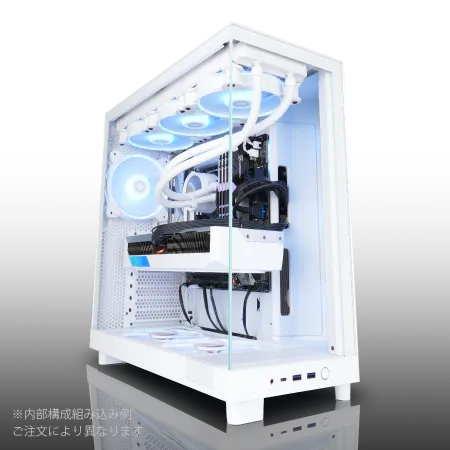
| 【ZEFT R60IF スペック】 | |
| CPU | AMD Ryzen5 9600 6コア/12スレッド 5.20GHz(ブースト)/3.80GHz(ベース) |
| グラフィックボード | GeForce RTX5070 (VRAM:12GB) |
| メモリ | 32GB DDR5 (32GB x1枚 クルーシャル製) |
| ストレージ | SSD 1TB (m.2 nVMe READ/WRITE:7250Gbps/6900Gbps WD製) |
| ケース | NZXT H6 Flow White |
| マザーボード | AMD B850 チップセット GIGABYTE製 B850 AORUS ELITE WIFI7 |
| 電源ユニット | 750W 80Plus GOLD認証 電源ユニット (Silverstone製) |
| 無線LAN | Wi-Fi 6E (IEEE802.11ax/11ad/11ac/11n/11a/11g/11b) |
| BlueTooth | BlueTooth 5 |
| 光学式ドライブ | DVDスーパーマルチドライブ (外付け) |
| OS | Microsoft Windows 11 Home |
パソコンショップSEVEN ZEFT Z55EV
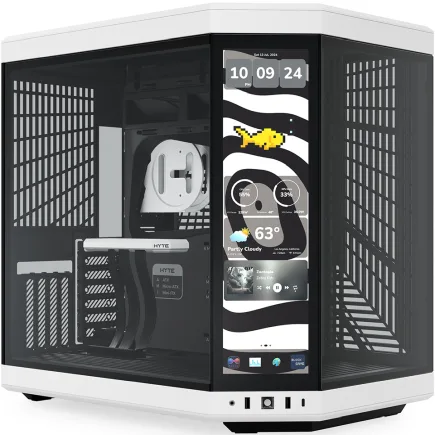
| 【ZEFT Z55EV スペック】 | |
| CPU | Intel Core Ultra7 265KF 20コア/20スレッド 5.50GHz(ブースト)/3.90GHz(ベース) |
| グラフィックボード | GeForce RTX5070Ti (VRAM:16GB) |
| メモリ | 32GB DDR5 (16GB x2枚 クルーシャル製) |
| ストレージ | SSD 2TB (m.2 nVMe READ/WRITE:7400Gbps/7000Gbps Crucial製) |
| ケース | HYTE Y70 Touch Infinite Panda |
| CPUクーラー | 水冷 240mmラジエータ CoolerMaster製 水冷CPUクーラー ML 240 Core II Black |
| マザーボード | intel B860 チップセット ASRock製 B860M Pro RS WiFi |
| 電源ユニット | 850W 80Plus GOLD認証 電源ユニット (CWT製) |
| 無線LAN | Wi-Fi 6E (IEEE802.11ax/11ad/11ac/11n/11a/11g/11b) |
| BlueTooth | BlueTooth 5 |
| 光学式ドライブ | DVDスーパーマルチドライブ (外付け) |
| OS | Microsoft Windows 11 Home |
パソコンショップSEVEN ZEFT R60RO

| 【ZEFT R60RO スペック】 | |
| CPU | AMD Ryzen7 9800X3D 8コア/16スレッド 5.20GHz(ブースト)/4.70GHz(ベース) |
| グラフィックボード | GeForce RTX5070Ti (VRAM:16GB) |
| メモリ | 32GB DDR5 (16GB x2枚 クルーシャル製) |
| ストレージ | SSD 1TB (m.2 nVMe READ/WRITE:7250Gbps/6900Gbps WD製) |
| ケース | Thermaltake S200 TG ARGB Plus ホワイト |
| CPUクーラー | 空冷 DeepCool製 空冷CPUクーラー AK400 DIGITAL WH |
| マザーボード | AMD B850 チップセット GIGABYTE製 B850 AORUS ELITE WIFI7 |
| 電源ユニット | 850W 80Plus GOLD認証 電源ユニット (Silverstone製) |
| 無線LAN | Wi-Fi 6E (IEEE802.11ax/11ad/11ac/11n/11a/11g/11b) |
| BlueTooth | BlueTooth 5 |
| OS | Microsoft Windows 11 Home |
パソコンショップSEVEN ZEFT Z55CX
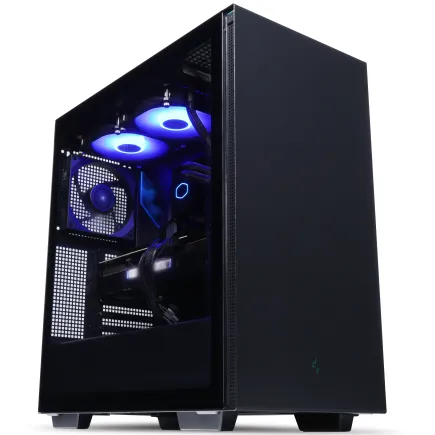
| 【ZEFT Z55CX スペック】 | |
| CPU | Intel Core Ultra7 265KF 20コア/20スレッド 5.50GHz(ブースト)/3.90GHz(ベース) |
| グラフィックボード | GeForce RTX4060 (VRAM:8GB) |
| メモリ | 32GB DDR5 (16GB x2枚 Micron製) |
| ストレージ | SSD 1TB (m.2 nVMe READ/WRITE:7250Gbps/6900Gbps WD製) |
| ケース | Thermaltake S200 TG ARGB Plus ブラック |
| CPUクーラー | 空冷 DeepCool製 空冷CPUクーラー AK400 |
| マザーボード | intel B860 チップセット ASRock製 B860M Pro RS WiFi |
| 電源ユニット | 650W 80Plus BRONZE認証 電源ユニット (COUGAR製) |
| 無線LAN | Wi-Fi 6E (IEEE802.11ax/11ad/11ac/11n/11a/11g/11b) |
| BlueTooth | BlueTooth 5 |
| 光学式ドライブ | DVDスーパーマルチドライブ (外付け) |
| OS | Microsoft Windows 11 Home |
デスクトップパソコンで得られる利点
映像編集においてデスクトップパソコンが持つ利点について、皆さんも興味があるのではないでしょうか。
特に、映像編集は高度な計算処理を要求されるため、パフォーマンスの高さが求められます。
デスクトップパソコンが特に選ばれる理由、それは性能にあります。
事半功倍という四字熟語が示すように、少ない努力で大きな成果を得ることができる環境が整っています。
映像編集の要件に合わせて、プロセッサやメモリ、ストレージなどを自由に選択可能なのが大きな魅力となっています。
パーツを交換することで、常に最新の技術を取り入れることができるので、一度購入したデスクトップを長期間活用することも可能です。
また、デスクトップは冷却性能においても優れています。
映像編集の際には長時間、重負荷がかかることも多いため、冷却は非常に重要です。
デスクトップの大きな筐体は豊富な冷却ファンを内蔵できるため、安定した動作を保つことができます。
ハイスペックな作業を続けるには、温度管理が成功の鍵を握ることでしょう。
そして、デスクトップパソコンは画面のサイズや解像度の自由度も高いです。
大きなモニターで作業したり、複数の画面を使って作業効率を大幅に向上させたりする方が増えています。
映像編集者にとって視覚は命とも言える部分ですから、デスクトップの提供する広い視野は魅力的です。
もちろん、デスクトップには持ち運びが難しいというデメリットもあります。
しかし、映像編集を本格的に進める際には、やはりパフォーマンスを優先したいですよね。
最適なオペレーティングシステムを選択する
Windows vs macOS 映像編集における特徴
しかし、どちらを選ぶべきかという問いに直面すると、一挙両得の選択が求められているように思えますね。
まずWindowsを考えてみましょう。
Windowsはカスタマイズ性が高く、幅広いハードウェアオプションが魅力です。
特に、自作PCを組む方には、性能を求めるパーツを選びやすいのが強みといえるでしょう。
一方、macOSはといえば、Apple製品らしい統一感のあるデザインとユーザーエクスペリエンスが際立ちます。
Final Cut Proをはじめ、macOS専用の映像編集ソフトウェアも高く評価されているため、これを使う方にはmacOS一択になりますが、直感的な操作感がやはり魅力です。
また、カラーの精度やグラフィックス性能が求められるプロジェクトでは、macOSが本領を発揮します。
さらに、iCloudを使ったデータ共有もスムーズで、同じエコシステム内の他デバイスとの連携も強みといえるかと思います。
「じゃあ、どっちを選べばいいの?」と疑問をお持ちの方は多いのではないでしょうか。
ここで考慮すべきは、実際に何を重視するかです。
拡張性を重視し、コストパフォーマンスも求めるならWindowsが賢い選択です。
クリエイティブな作業全体をAppleのエコシステムで完結させたいならmacOSがフィットするかもしれません。
しかしどちらを選ぶにしても、映像編集における環境が整っていることは確かです。
Linuxを使った映像編集の可能性
Linuxで映像編集、少し敷居が高いと感じる方もいるかもしれませんが、実は想像以上の可能性が広がっています。
まず、Linuxには多くのオープンソースソフトウェアが存在し、これらを組み合わせることでプロのような編集が行えると言われています。
また、ソフトウェアだけでなく、そのパフォーマンスも要注目です。
つまり、新しいPCを購入しなくても、Linuxを導入することで手持ちのパソコンが映像編集に生まれ変わることもできるわけです。
「Linuxは難しそうだし、設定も面倒では?」と不安に思う方もいらっしゃるでしょう。
しかし、多くのディストリビューションがユーザーフレンドリーなインターフェースを提供しており、初心者でも比較的簡単に始められる選択肢があるのです。
たとえば、UbuntuやMintといったディストリビューションは、導入も容易で、多くのコミュニティが活発に情報を共有しているので、困った時には助けを得られやすい環境が整っています。
さらに、Linuxは柔軟性が高く、必要なツールや設定を自分の手でカスタマイズ可能です。
これは、ハードウェアやワークフローに合わせた最適化が可能であることを意味します。
要するに、独自の編集環境を構築できるという一箭双雕の魅力があります。
ただ、Linuxを使うことで得られる利点は、ソフトウェアの多様性や性能だけではありません。
開発者たちが絶えず改良を続けているため、日進月歩で進化を遂げています。
こうした進化があるからこそ、多くのクリエイターがLinuxを選び、その自由な編集環境に魅了されているというのも理解できるのです。
とはいうものの、Linuxを選択する時には、使用したいソフトウェアの対応状況を確認するべきポイントです。
クリエイター向けPC おすすめモデル4選
パソコンショップSEVEN ZEFT R60HW
| 【ZEFT R60HW スペック】 | |
| CPU | AMD Ryzen9 9900X 12コア/24スレッド 5.60GHz(ブースト)/4.40GHz(ベース) |
| グラフィックボード | GeForce RTX5070 (VRAM:12GB) |
| メモリ | 32GB DDR5 (32GB x1枚 クルーシャル製) |
| ストレージ | SSD 1TB (m.2 nVMe READ/WRITE:7250Gbps/6900Gbps WD製) |
| ケース | Antec P20C ブラック |
| CPUクーラー | 空冷 DeepCool製 空冷CPUクーラー AK400 |
| マザーボード | AMD B850 チップセット ASRock製 B850M-X WiFi R2.0 |
| 電源ユニット | 750W 80Plus GOLD認証 電源ユニット (Silverstone製) |
| 無線LAN | Wi-Fi 6E (IEEE802.11ax/11ad/11ac/11n/11a/11g/11b) |
| BlueTooth | BlueTooth 5 |
| OS | Microsoft Windows 11 Home |
パソコンショップSEVEN ZEFT R67B

| 【ZEFT R67B スペック】 | |
| CPU | AMD Ryzen5 8600G 6コア/12スレッド 5.00GHz(ブースト)/4.30GHz(ベース) |
| グラフィックボード | GeForce RTX5060Ti 16GB (VRAM:16GB) |
| メモリ | 32GB DDR5 (32GB x1枚 クルーシャル製) |
| ストレージ | SSD 1TB (m.2 nVMe READ/WRITE:5000Gbps/3900Gbps KIOXIA製) |
| ケース | DeepCool CH160 PLUS Black |
| CPUクーラー | 水冷 240mmラジエータ CoolerMaster製 水冷CPUクーラー ML 240 Core II Black |
| マザーボード | AMD B850 チップセット ASRock製 B850M-X WiFi R2.0 |
| 電源ユニット | 650W 80Plus BRONZE認証 電源ユニット (COUGAR製) |
| 無線LAN | Wi-Fi 6E (IEEE802.11ax/11ad/11ac/11n/11a/11g/11b) |
| BlueTooth | BlueTooth 5 |
| OS | Microsoft Windows 11 Home |
パソコンショップSEVEN ZEFT R60SZ
| 【ZEFT R60SZ スペック】 | |
| CPU | AMD Ryzen7 9800X3D 8コア/16スレッド 5.20GHz(ブースト)/4.70GHz(ベース) |
| グラフィックボード | GeForce RTX5070Ti (VRAM:16GB) |
| メモリ | 16GB DDR5 (16GB x1枚 クルーシャル製) |
| ストレージ | SSD 1TB (m.2 nVMe READ/WRITE:7250Gbps/6900Gbps WD製) |
| ケース | Thermaltake S200 TG ARGB Plus ホワイト |
| CPUクーラー | 空冷 DeepCool製 空冷CPUクーラー AK400 DIGITAL WH |
| マザーボード | AMD X870 チップセット GIGABYTE製 X870M AORUS ELITE WIFI7 ICE |
| 電源ユニット | 850W 80Plus GOLD認証 電源ユニット (Silverstone製) |
| 無線LAN | Wi-Fi 6E (IEEE802.11ax/11ad/11ac/11n/11a/11g/11b) |
| BlueTooth | BlueTooth 5 |
| OS | Microsoft Windows 11 Home |
パソコンショップSEVEN ZEFT R52O-Cube
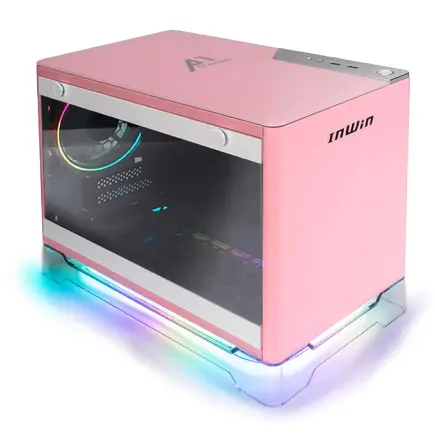
ハイレベルゲームも快適に対応するパワフル・ゲーミングPC
高速32GB DDR5メモリと最新のSSDの極上のハーモニー
省スペースに収まる美しきコンパクト設計のマシン
Ryzen 7 7700の力強いパフォーマンスを体感せよ
| 【ZEFT R52O-Cube スペック】 | |
| CPU | AMD Ryzen7 7700 8コア/16スレッド 5.30GHz(ブースト)/3.80GHz(ベース) |
| グラフィックボード | GeForce RTX4060Ti (VRAM:8GB) |
| メモリ | 32GB DDR5 (16GB x2枚 Micron製) |
| ストレージ | SSD 1TB (m.2 nVMe READ/WRITE:7250Gbps/6900Gbps WD製) |
| ケース | INWIN A1 PRIME ピンク |
| マザーボード | AMD B850 チップセット ASRock製 B850I Lightning WiFi |
| 電源ユニット | 750W 80Plus GOLD認証 |
| 無線LAN | Wi-Fi 6E (IEEE802.11ax/11ad/11ac/11n/11a/11g/11b) |
| BlueTooth | BlueTooth 5 |
| 光学式ドライブ | DVDスーパーマルチドライブ (外付け) |
| OS | Microsoft Windows 11 Home |
クリエイター向けのおすすめパソコンブランド
AppleのMacシリーズの特徴
AppleのMacシリーズは、映像編集を考えているクリエイターにとって欠かせない選択肢の一つです。
なぜかというと、Macはそのデザインと使いやすさで多くのプロフェッショナルに愛されているからです。
まず、Macの特長として、多くの映像編集ソフトウェアとの親和性が挙げられます。
特にFinal Cut ProはApple製品に最適化されており、スムーズな編集作業を提供します。
実はWindows用のソフトウェアよりも、より安定して動作するといわれることもあります。
さらに、Macはそのシンプルで直感的なインターフェースを持ち、誰でもすぐに使いこなせるというのが大きな魅力です。
つまり、初心者でも「これならやれる!」と思えることでしょう。
デザイン面でも、そのスタイリッシュな外観が、クリエイターの創造意欲を刺激します。
要するに、「使いたい」と思わせる製品なのです。
しかも、Retinaディスプレイは色彩表現においても優美高妙で、映像編集において細部にわたるカラー調整が可能です。
性能面に関して言えば、新しいシリコンチップが搭載されたMacシリーズは、一挙両得のようにパフォーマンスと省電力を両立しています。
しかも、これにより高画質な映像編集でもストレスなく作業が進められます。
「複雑なタスクをこなすための機材が欲しい!」という方には、まさに頼れる存在といえるでしょう。
しかしながら、Apple製品には価格面での抵抗を覚える人もいるかもしれません。
確かに価格は他のPCに比べて高めですが、それでも「質の良い仕事をするための投資」と考えるとよいかと思います。
「どのMacを選べばいいの?」と疑問をお持ちの方も多いのではないでしょうか。
たとえば、持ち運びが多い方にはMacBook Proが、デスクトップでじっくり作業をしたい方にはiMacやMac Proがおすすめです。
要するに、自分の作業スタイルに合ったモデルを選ぶことが、成功の一歩です。
HPやDellなどの信頼性の高いブランド
HPやDellといった信頼性の高いブランドについて、クリエイターの皆さんにお伝えしたいことがあります。
「初めてこのブランドを使った時の感動を忘れられない!」という方も多いのではないでしょうか。
この信頼性こそが、HPとDellが選ばれ続ける理由です。
仕事で使うにあたり、高性能であることはもちろん、デザインも洗練されています。
だからこそ、「長時間の作業でもストレスなく使える!」と感じる方が多いのです。
というのは、HPの製品は耐久性にも優れているため、長期的に使用しても安定したパフォーマンスを発揮してくれるのです。
一方、Dellもまた百戦錬磨の評判を得ています。
特に映像編集の作業をする際に、欲しいスペックをカスタマイズできる点が優秀です。
つまり、自分のスタイルやニーズに合わせたパソコンを作ることができるわけです。
「欲しい性能が詰まった一台を手に入れたら、もう他には戻れない!」という声も、よく聞かれます。
さらに、Dellの製品はコストパフォーマンスにも優れているため、予算を大切にしながらもスペックを妥協せずに済むのが嬉しいところです。
このように、HPやDellは高い信頼性とカスタマイズ性を兼ね備えており、クリエイターの強力な味方です。
なぜかというと、これらのブランドは日進月歩の技術革新を追求し続けているからです。
「自分の作品をさらに高めたい!」と思った方は、HPやDellを選ばない手はありませんね。
結局のところ、映像編集において信頼性の高いブランドを選ぶことは、一挙両得のチャンスです。
高品質な製品を手に入れることで、効率的に制作を進められるだけでなく、長期にわたり満足できる体験を得ることができるからです。
ぜひ、HPやDellを検討してみてください。
映像編集ソフトに合わせたパソコン選び
Adobe Premiere Proに最適なパソコン
まず最初に考えたいのがCPU。
多くの方が「高速な作業環境が欲しい!」と思っていることでしょう。
Intel Core i7以上やAMD Ryzen 7以上のプロセッサーが理想的です。
これにより、重たい映像編集作業もサクサク進めることができるわけです。
次に重要なのがGPUです。
映像編集では、グラフィック処理のスピードがパフォーマンスに直結します。
つまり、NVIDIA RTXシリーズのような強力なグラフィックカードを搭載することで、プレビューやエフェクトの適用がスムーズに行えるのです。
AdobeのソフトウェアはGPU加速を活用しているため、ここで手を抜くと本末転倒となります。
それでも「そこまで高性能なGPUが必要なの?」という疑問があるかもしれませんが、映像の解像度や作業の内容によっては必要不可欠。
したがって、予算を多少犠牲にしてでも、この部分に投資する価値は大いにあります。
さらにRAMの容量もまた見逃せませんね。
16GB以上を推奨し、余裕がある方は32GBを目指すと良いでしょう。
このおかげで、大容量のプロジェクトファイルも軽快に取り扱うことができます。
メモリの不足により何度も作業が中断されるのは絶対に避けたいですよね。
というのも、映像データは膨大な容量を必要とし、HDDでは速度がボトルネックになりがちです。
SSDを使用することで、一石二鳥の効果を発揮し、起動時間やデータ転送スピードが劇的に改善されます。
これらを念頭に置いて選んでいけば、Adobe Premiere Pro専用の最適なパソコンが揃うわけです。
後悔のない選択をしましょう。
Final Cut Proを快適に動かせるスペック
Final Cut Proを快適に動かせるパソコンを選ぶ際には、まずいくつかの重要なスペックをチェックしましょう。
多くの方が「映像編集にはどれくらいのパソコンの性能が必要なの?」と疑問をお持ちだと思います。
Final Cut Proは、独自の特性を持っているので、それに合ったスペックが求められるのです。
まず、プロセッサに関してですが、動作のスムーズさを確保するためには、できれば8コア以上のCPUを搭載したものが理想です。
というのも、Final Cut Proはマルチスレッドに対応しており、コア数の多いCPUを選ぶことで処理速度が向上するからです。
そして、MacBook ProやiMacなどに搭載されているAppleのMシリーズチップは、特に高いパフォーマンスが期待できます。
次に、メモリも大事なポイントです。
16GB以上のRAMを搭載することを強くおすすめします。
「16GBで大丈夫なの?」と疑問に思った方もいるかもしれませんが、Final Cut Proは効率的にメモリを使うように設計されています。
とはいうものの、多くのプラグインやエフェクトを多用する場合は32GBを選ぶと、より余裕をもって作業できるともいわれています。
ストレージの面では、SSDの選択が必須です。
というのも、Final Cut Proはプロジェクトファイルやレンダリングファイルなどでストレージを頻繁に使用するため、HDDよりも高速なSSDが望ましいです。
GPUは映像処理には欠かせないもので、特に4Kや8Kといった高解像度の映像を編集する場合には、一箭双雕のように大きな効果をもたらします。
AppleのMシリーズは統合型GPUが優れており、汎用性も高いことが特徴です。
しかし、外部GPUをサポートしている場合は、乱用することなくさらに強力な映像レンダリングを実現できます。


予算内で最高のパフォーマンスを引き出す方法
中古パソコンを効果的に活用する
中古パソコンの活用には、一定のリスクが伴う可能性を懸念する方もいるかもしれません。
しかし、効率的に選べば予算内で高性能な機種を手に入れることができ、映像編集のパソコン選びをより柔軟に行えるようになるのです。
なぜかというと、最新のソフトウェアは高いスペックを要求することがあります。
しかし、中古であってもスペックがしっかりしているものであれば、十分に対応可能です。
これでは、古いパソコンを購入するのも一石二鳥ということです。
中古市場を探る際には、信頼できる販売店を選ぶことが要注意です。
というのは、これによって品質の良い製品を手に入れる可能性が高まります。
故障歴や修理履歴を確認し、保証が付いているものを選ぶのも効果的です。
これにより、購入後の不安を大幅に軽減できます。
また、メモリの増設やSSDへの換装を行えば、一層パフォーマンスを向上させることができます。
とはいうものの、その作業が可能かどうかは事前に確認しておく方がいいでしょう。
中古パソコンを選ぶには、普段とは異なる視点を持つことが求められます。
いわば水平思考を駆使するのです。
新品と比較して抵抗を覚える方もいるでしょう。
自作パソコンでコストを抑えるテクニック
映像編集に最適なパソコンを自作するとき、まず大切なのは、必要不可欠なパーツをきちんと選ぶことです。
そして、性能を求めすぎずにバランスを取ることも大事です。
しかし、映像編集には最新の最高性能を求める必要はほとんどないでしょう。
無論、スムーズな作業環境を維持するためには、適度な性能を確保することが必要です。
たとえば、予算が限られている場合は、コストパフォーマンスの良いミドルレンジのCPUとGPUを選ぶとよいでしょう。
RAMの容量も悩みどころかもしれません。
なぜなら、映像編集では多くのメモリを消費するためです。
だからといって、過剰なメモリを搭載する必要はありません。
一般的に16GBから32GBのレンジで十分という方もいるかと思います。
もし、作業内容が複雑化してきた場合には、後から増設するという選択肢もあります。
また、ディスプレイも重要です。
なぜかというと、色の再現性や解像度が作品の出来に大きく影響を与えるからです。
とはいえ、必ずしも高価なものを選ばなくてもよいのです。
グレードの高いものではなくても、使い勝手の良いモデルはあります。
中でもsRGBカバー率が高いものを選ぶと良いでしょう。
そして、ストレージ選びに関しても、速度と容量のバランスを取ることが求められます。
SSDをメインストレージに選ぶことをおすすめします。
というのも、SSDはHDDに比べてアクセススピードが速く、作業を効率化できるからです。
ただし、大容量のデータを保存するためにはHDDとの併用も考えると良いかと思います。
最後に、電源ユニットや冷却システムも無視できない要素です。
事半功倍の結果を得るためにも、これらの細かな部分も疎かにしないことが重要です。
購入前に確認すべきポイントとアフターサポート
保証期間とサポート体制の確認方法
たとえば、長い保証期間を提供しているメーカーを選ぶことが賢明です。
なぜなら、長期間の保証があれば、予期しないトラブルにも安心して対処できるからです。
それに、一度購入したパソコンが何か問題を起こした際に、高額な修理代を支払う必要がないという点も大きな魅力です。
しかし、保証期間だけに注目するのではなく、サポート体制についてもよく考えることが重要です。
実は、優れたサポート体制を備えているメーカーのパソコンを選ぶ方が、長期的に見て満足度が高いことが分かっています。
というのも、サポート体制がしっかりしていれば、問題発生時に迅速に対応してもらえるため、映像編集作業を止めずに済むのです。
つまり、効率的な作業環境を維持できるわけです。
実際にサポート体制を確認する方法としては、まずメーカーの公式ウェブサイトをチェックすることが挙げられます。
「いつでも連絡できる窓口があるか?」とか、「対応時間は十分か?」と疑問に思った方もいるかもしれませんが、これらの情報を事前に把握することで、緊急時の対応策を立てやすくなります。
とはいうものの、自分で調べるだけでは分からないことも多いため、利用者のレビューを参考にするのも効果的です。
また、サポートの充実度は電話やメールで問い合わせることで直接確認することもできます。
それでも「すべてのメーカーが大丈夫」とは言えません。
だからこそ、一つひとつのポイントをじっくりと確認し、後悔のない選択を心掛けることが大切です。
保証期間とサポート体制をしっかり確認すれば、安心して作業に専念できるパソコン選びができるようになりますよ!
口コミやレビューの活用法
しかし、単に星の数や点数だけを見て選んでしまうのは危険です。
なぜかというと、それだけでは詳しい使用感やパフォーマンスについての具体的な情報が得られないからです。
一見、良さそうに見える評価でも、実際には希望する性能を満たしていないことがあるのです。
まず、口コミやレビューを見る際に注意したいのが、投稿者の背景や用途です。
というのは、仕事で映像編集をしているプロと趣味で楽しむユーザーの期待するスペックは異なることが多いからです。
そのため、似たような用途やスキルレベルの人々の意見を中心に参考にすることが重要です。
たとえば、映像編集ソフトの使い勝手やレンダリング速度について詳細に評価しているレビューは、実際のパフォーマンスをイメージしやすくなるため、非常に有用です。
次に、頻出する意見や傾向にも目を向けるとよいでしょう。
たとえば、ある機種が「動作が速くて満足」といった意見が多数寄せられている場合、それは一つの信頼性の指標になります。
しかも、逆に同じ点についての不満が多いのであれば、購入を再考するべきサインかもしれません。
しかし映像編集においては、特定の機能が満たされていればいいわけではありません。
他の側面も的確にカバーしているかを確認するべきポイントです。
実は表面的な評価だけでなく、購入後のアフターサポートに関する口コミもチェックすると、一石二鳥の価値が得られます。
というのも、万が一トラブルが発生した場合、迅速で的確な対応を得られるかどうかは安心感に直結するからです。
アフターサポートが充実していることは、長い目で見て非常に重要な要素なのです。