
社会人がFF XIVを快適にプレイするために必要なスペックとは

仕事と両立できるゲーミングPCの基準を知る
仕事で疲れて帰宅した後の数時間、あるいは週末のまとまった時間を、ストレスなく冒険に費やすためには、適切なスペックのPCが不可欠です。
特に高難易度コンテンツや大規模戦闘では、フレームレートの低下が致命的なミスにつながることもあり、快適な動作環境を整えることが攻略の第一歩になります。
FF XIVが求める最低限と推奨スペックの違い
公式が提示する推奨環境は、あくまで「動作する」レベルであり、高画質設定で安定した60fpsを維持できるわけではありません。
実際のプレイでは、エフェクトが多数表示される24人レイドや、プレイヤーが密集するリムサ・ロミンサのような都市部では、推奨スペックギリギリのPCだとカクつきを感じてしまいますよね。
社会人プレイヤーにとって重要なのは、ログインしてすぐに快適な環境でプレイできることであり、設定を細かく調整する時間すら惜しいというのが本音ではないでしょうか。
そのため、公式推奨スペックよりも一段階上のパフォーマンスを持つPCを選ぶことが、結果的に長期間満足して使える賢い選択になります。
グラフィックボード選びがFF XIVの快適性を左右する
フルHD環境で安定60fpsを実現するGPU性能
FF XIVをフルHD解像度の最高画質設定でプレイする場合、GeForce RTX5060TiまたはRadeon RX 9060XTが最もコストパフォーマンスに優れた選択肢となります。
これらのグラフィックボードは、通常のフィールド探索はもちろん、エフェクトが激しい極コンテンツや零式レイドでも安定して60fps以上を維持できる性能を持っています。
GeForce RTX5060Tiは、DLSS 4に対応しており、AI技術を活用したフレーム生成によって、実質的なパフォーマンスをさらに向上させることができます。
WQHD・4K環境を視野に入れるなら上位モデルを
「将来的にモニターをアップグレードしたい」という方もいると思います。
WQHD(2560×1440)や4K(3840×2160)といった高解像度でFF XIVを楽しみたい場合は、GeForce RTX5070TiやRadeon RX 9070XTといった上位モデルが必要になります。
特に4K解像度では、グラフィックボードへの負荷が飛躍的に高まるため、RTX5070Ti以上のモデルでなければ最高画質設定で快適なプレイは難しいでしょう。
ただし、これらの上位モデルは価格も相応に高くなるため、現在使用しているモニターの解像度と、今後のアップグレード計画を考慮して選択することが重要です。
フルHD環境で当面プレイする予定なら、RTX5060TiやRX 9060XTで十分な性能を確保できますし、浮いた予算を他のパーツやゲーム内課金に回すこともできます。
レイトレーシングとDLSSの実用性について
FF XIVは現時点でレイトレーシングに対応していませんが、GeForce RTX 50シリーズが搭載する第4世代RTコアや、DLSS 4といった最新技術は、将来的なアップデートや他のゲームタイトルでも活用できる可能性があります。
特にDLSS 4のフレーム生成技術は、従来のDLSS 3よりもさらに進化しており、ネイティブ解像度に近い画質を保ちながら、フレームレートを大幅に向上させることができるのは驚きのひとことです。
社会人ゲーマーにとって、一台のPCで複数のタイトルを楽しむことは珍しくありませんから、FF XIV以外のゲームでもこれらの技術が活用できることを考えると、GeForce RTX 50シリーズを選ぶメリットは大きいといえます。
パソコン おすすめモデル4選
パソコンショップSEVEN SR-ar9-9360D/S9

| 【SR-ar9-9360D/S9 スペック】 | |
| CPU | AMD Ryzen9 9950X 16コア/32スレッド 5.70GHz(ブースト)/4.30GHz(ベース) |
| メモリ | 16GB DDR5 (16GB x1枚 クルーシャル製) |
| ストレージ | SSD 1TB (m.2 nVMe READ/WRITE:7250Gbps/6900Gbps WD製) |
| ケース | Antec P20C ブラック |
| CPUクーラー | 空冷 DeepCool製 空冷CPUクーラー AK400 |
| マザーボード | AMD B850 チップセット ASRock製 B850M-X WiFi R2.0 |
| 電源ユニット | 650W 80Plus BRONZE認証 電源ユニット (COUGAR製) |
| 無線LAN | Wi-Fi 6E (IEEE802.11ax/11ad/11ac/11n/11a/11g/11b) |
| BlueTooth | BlueTooth 5 |
| 光学式ドライブ | DVDスーパーマルチドライブ (外付け) |
| OS | Microsoft Windows 11 Home |
パソコンショップSEVEN SR-ar5-5580J/S9
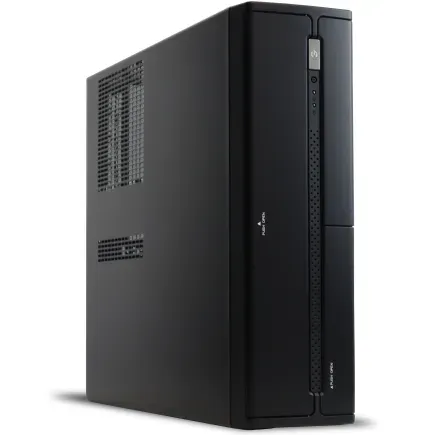
| 【SR-ar5-5580J/S9 スペック】 | |
| CPU | AMD Ryzen5 8600G 6コア/12スレッド 5.00GHz(ブースト)/4.30GHz(ベース) |
| メモリ | 64GB DDR5 (32GB x2枚 クルーシャル製) |
| ストレージ | SSD 1TB (m.2 nVMe READ/WRITE:7250Gbps/6900Gbps WD製) |
| ケース | INWIN IW-BL634B/300B2 |
| マザーボード | AMD B850 チップセット ASRock製 B850M-X WiFi R2.0 |
| 電源ユニット | 300W 80Plus BRONZE認証 |
| 無線LAN | Wi-Fi 6E (IEEE802.11ax/11ad/11ac/11n/11a/11g/11b) |
| BlueTooth | BlueTooth 5 |
| 光学式ドライブ | DVDスーパーマルチドライブ (内蔵) |
| OS | Microsoft Windows 11 Home |
パソコンショップSEVEN SR-ar5-5460LP/S9ND

| 【SR-ar5-5460LP/S9ND スペック】 | |
| CPU | AMD Ryzen5 8500G 6コア/12スレッド 5.00GHz(ブースト)/3.50GHz(ベース) |
| メモリ | 16GB DDR5 (16GB x1枚 クルーシャル製) |
| ストレージ | SSD 1TB (m.2 nVMe READ/WRITE:7250Gbps/6900Gbps WD製) |
| ケース | LianLi A3-mATX-WD Black |
| マザーボード | AMD B850 チップセット ASRock製 B850M-X WiFi R2.0 |
| 電源ユニット | 650W 80Plus BRONZE認証 電源ユニット (COUGAR製) |
| 無線LAN | Wi-Fi 6E (IEEE802.11ax/11ad/11ac/11n/11a/11g/11b) |
| BlueTooth | BlueTooth 5 |
| OS | Microsoft Windows 11 Home |
パソコンショップSEVEN ZEFT R60CD
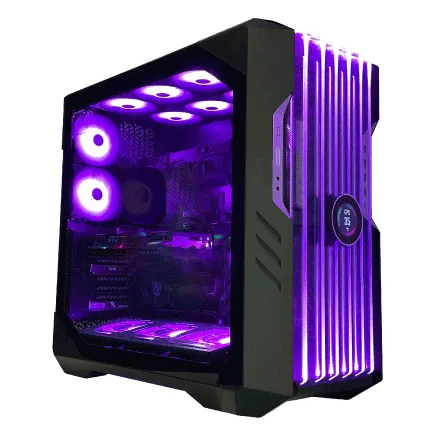
| 【ZEFT R60CD スペック】 | |
| CPU | AMD Ryzen9 9900X 12コア/24スレッド 5.60GHz(ブースト)/4.40GHz(ベース) |
| グラフィックボード | Radeon RX 7800XT (VRAM:16GB) |
| メモリ | 32GB DDR5 (16GB x2枚 Micron製) |
| ストレージ | SSD 1TB (m.2 nVMe READ/WRITE:7250Gbps/6900Gbps WD製) |
| ケース | CoolerMaster HAF 700 EVO 特別仕様 |
| CPUクーラー | 水冷 240mmラジエータ CoolerMaster製 水冷CPUクーラー ML 240 Core II Black |
| マザーボード | AMD B650 チップセット ASUS製 TUF GAMING B650-PLUS WIFI |
| 電源ユニット | 850W 80Plus GOLD認証 電源ユニット (CWT製) |
| 無線LAN | Wi-Fi 6E (IEEE802.11ax/11ad/11ac/11n/11a/11g/11b) |
| BlueTooth | BlueTooth 5 |
| 光学式ドライブ | DVDスーパーマルチドライブ (外付け) |
| OS | Microsoft Windows 11 Home |
CPUはゲーム性能とマルチタスク性能のバランスで選ぶ
FF XIVに最適なCPU性能とは
FF XIVはMMORPGという特性上、多数のプレイヤーキャラクターやNPCの動作計算、エフェクト処理などでCPUに一定の負荷がかかります。
特に大規模FATEや同盟レイドのような、画面内に多数のキャラクターが存在する状況では、CPU性能がフレームレートに直結することもあります。
Core Ultra 7 265KまたはRyzen 7 9700Xが、ゲーム性能とコストパフォーマンスのバランスが取れた最適解となります。
これらのCPUは、FF XIVを快適に動作させるだけでなく、配信や動画編集といったクリエイティブな用途にも十分対応できる性能を持っています。
最新CPU性能一覧
| 型番 | コア数 | スレッド数 | 定格クロック | 最大クロック | Cineスコア Multi |
Cineスコア Single |
公式 URL |
価格com URL |
|---|---|---|---|---|---|---|---|---|
| Core Ultra 9 285K | 24 | 24 | 3.20GHz | 5.70GHz | 43027 | 2472 | 公式 | 価格 |
| Ryzen 9 9950X | 16 | 32 | 4.30GHz | 5.70GHz | 42780 | 2275 | 公式 | 価格 |
| Ryzen 9 9950X3D | 16 | 32 | 4.30GHz | 5.70GHz | 41813 | 2266 | 公式 | 価格 |
| Core i9-14900K | 24 | 32 | 3.20GHz | 6.00GHz | 41106 | 2364 | 公式 | 価格 |
| Ryzen 9 7950X | 16 | 32 | 4.50GHz | 5.70GHz | 38575 | 2084 | 公式 | 価格 |
| Ryzen 9 7950X3D | 16 | 32 | 4.20GHz | 5.70GHz | 38499 | 2054 | 公式 | 価格 |
| Core Ultra 7 265K | 20 | 20 | 3.30GHz | 5.50GHz | 37266 | 2362 | 公式 | 価格 |
| Core Ultra 7 265KF | 20 | 20 | 3.30GHz | 5.50GHz | 37266 | 2362 | 公式 | 価格 |
| Core Ultra 9 285 | 24 | 24 | 2.50GHz | 5.60GHz | 35638 | 2203 | 公式 | 価格 |
| Core i7-14700K | 20 | 28 | 3.40GHz | 5.60GHz | 35497 | 2240 | 公式 | 価格 |
| Core i9-14900 | 24 | 32 | 2.00GHz | 5.80GHz | 33748 | 2214 | 公式 | 価格 |
| Ryzen 9 9900X | 12 | 24 | 4.40GHz | 5.60GHz | 32890 | 2243 | 公式 | 価格 |
| Core i7-14700 | 20 | 28 | 2.10GHz | 5.40GHz | 32523 | 2108 | 公式 | 価格 |
| Ryzen 9 9900X3D | 12 | 24 | 4.40GHz | 5.50GHz | 32412 | 2199 | 公式 | 価格 |
| Ryzen 9 7900X | 12 | 24 | 4.70GHz | 5.60GHz | 29244 | 2045 | 公式 | 価格 |
| Core Ultra 7 265 | 20 | 20 | 2.40GHz | 5.30GHz | 28530 | 2162 | 公式 | 価格 |
| Core Ultra 7 265F | 20 | 20 | 2.40GHz | 5.30GHz | 28530 | 2162 | 公式 | 価格 |
| Core Ultra 5 245K | 14 | 14 | 3.60GHz | 5.20GHz | 25441 | 0 | 公式 | 価格 |
| Core Ultra 5 245KF | 14 | 14 | 3.60GHz | 5.20GHz | 25441 | 2181 | 公式 | 価格 |
| Ryzen 7 9700X | 8 | 16 | 3.80GHz | 5.50GHz | 23078 | 2218 | 公式 | 価格 |
| Ryzen 7 9800X3D | 8 | 16 | 4.70GHz | 5.40GHz | 23066 | 2098 | 公式 | 価格 |
| Core Ultra 5 235 | 14 | 14 | 3.40GHz | 5.00GHz | 20848 | 1864 | 公式 | 価格 |
| Ryzen 7 7700 | 8 | 16 | 3.80GHz | 5.30GHz | 19498 | 1943 | 公式 | 価格 |
| Ryzen 7 7800X3D | 8 | 16 | 4.50GHz | 5.40GHz | 17724 | 1821 | 公式 | 価格 |
| Core i5-14400 | 10 | 16 | 2.50GHz | 4.70GHz | 16040 | 1783 | 公式 | 価格 |
| Ryzen 5 7600X | 6 | 12 | 4.70GHz | 5.30GHz | 15282 | 1987 | 公式 | 価格 |
配信や録画を考えるならコア数も重要
「プレイ動画を録画してSNSにアップしたい」という方もいるのではないでしょうか。
ゲームプレイと同時に配信ソフトやキャプチャソフトを動作させる場合、CPUのマルチスレッド性能が重要になります。
Core Ultra 7 265Kは、最新のLion Coveアーキテクチャを採用しており、効率的なマルチタスク処理が可能です。
一方、Ryzen 7 9700XはZen5アーキテクチャによって、前世代よりも大幅に性能が向上しており、ゲーム中の配信でもフレームレートの低下を最小限に抑えることができます。
さらに上位のRyzen 7 9800X3Dは、3D V-Cacheという大容量キャッシュを搭載しており、ゲーム性能に特化した設計になっていますが、価格も高くなるため、配信や録画を頻繁に行わないのであれば、9700Xで十分でしょう。
IntelとAMDどちらを選ぶべきか
Core Ultra 7 265Kは、NPUを統合しておりAI処理を強化しているため、将来的にAI関連の機能が拡充されるゲームやアプリケーションで優位性を発揮する可能性があります。
一方、Ryzen 7 9700Xは、消費電力と発熱のバランスが良く、静音性を重視したい方に向いています。
価格面では両者ともほぼ同等ですが、マザーボードの価格や拡張性も考慮すると、自分の使用環境に合った方を選ぶことが大切です。
ゲーム性能だけで見れば、Ryzen 7 9800X3Dが最も高いフレームレートを叩き出しますが、その差は体感できるほど大きくないため、コストパフォーマンスを重視するならCore Ultra 7 265KまたはRyzen 7 9700Xが賢明な選択といえます。



メモリは32GBが標準、64GBは必要か

FF XIVに必要なメモリ容量の実態
FF XIV単体でプレイする場合、16GBのメモリでも動作しますが、社会人プレイヤーには32GBのメモリを強く推奨します。
なぜなら、ゲームをプレイしながらDiscordで通話したり、攻略サイトをブラウザで開いたり、音楽を再生したりと、複数のアプリケーションを同時に使用することが当たり前になっているからです。
16GBでは、これらのマルチタスク環境下でメモリ不足に陥り、スワップが発生してゲームのパフォーマンスが低下する可能性があります。
32GBあれば、余裕を持ってマルチタスクをこなせますし、将来的に他のゲームタイトルをプレイする際にも困ることはありません。
64GBメモリが活きる使い方
64GBのメモリは、FF XIVをプレイするだけなら明らかにオーバースペックです。
しかし、ゲーム配信を行いながら高画質で録画し、さらに動画編集ソフトを立ち上げて編集作業を並行して行うような、ヘビーなマルチタスク環境では64GBのメモリが活きてきます。
また、仮想マシンを使用したり、大規模なデータ処理を行ったりする場合にも、64GBのメモリは有効です。
パソコン おすすめモデル4選
パソコンショップSEVEN ZEFT Z55IW
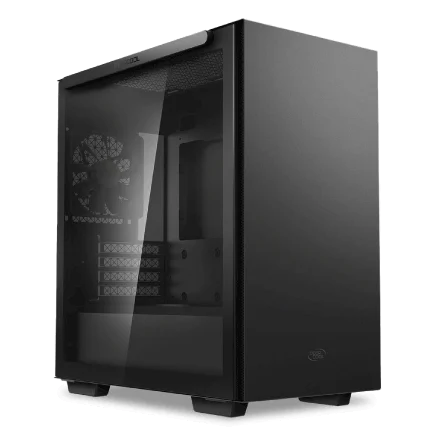
| 【ZEFT Z55IW スペック】 | |
| CPU | Intel Core Ultra5 235 14コア/14スレッド 5.00GHz(ブースト)/3.40GHz(ベース) |
| グラフィックボード | GeForce RTX5070 (VRAM:12GB) |
| メモリ | 16GB DDR5 (16GB x1枚 クルーシャル製) |
| ストレージ | SSD 1TB (m.2 nVMe READ/WRITE:7250Gbps/6900Gbps WD製) |
| ケース | Thermaltake S100 TG |
| マザーボード | intel B860 チップセット ASRock製 B860M Pro RS WiFi |
| 電源ユニット | 750W 80Plus GOLD認証 電源ユニット (Silverstone製) |
| 無線LAN | Wi-Fi 6E (IEEE802.11ax/11ad/11ac/11n/11a/11g/11b) |
| BlueTooth | BlueTooth 5 |
| OS | Microsoft Windows 11 Home |
パソコンショップSEVEN ZEFT R65T
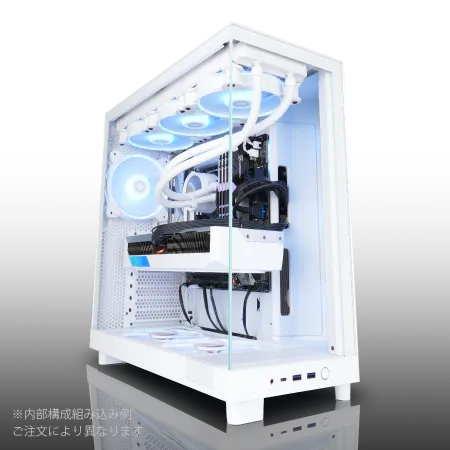
| 【ZEFT R65T スペック】 | |
| CPU | AMD Ryzen7 9700X 8コア/16スレッド 5.50GHz(ブースト)/3.80GHz(ベース) |
| グラフィックボード | GeForce RTX5070 (VRAM:12GB) |
| メモリ | 16GB DDR5 (16GB x1枚 クルーシャル製) |
| ストレージ | SSD 1TB (m.2 nVMe READ/WRITE:7250Gbps/6900Gbps WD製) |
| ケース | NZXT H6 Flow White |
| CPUクーラー | 空冷 DeepCool製 空冷CPUクーラー AK400 DIGITAL WH |
| マザーボード | AMD B850 チップセット ASRock製 B850M-X WiFi R2.0 |
| 電源ユニット | 750W 80Plus GOLD認証 電源ユニット (Silverstone製) |
| 無線LAN | Wi-Fi 6E (IEEE802.11ax/11ad/11ac/11n/11a/11g/11b) |
| BlueTooth | BlueTooth 5 |
| OS | Microsoft Windows 11 Home |
パソコンショップSEVEN ZEFT R60YE
| 【ZEFT R60YE スペック】 | |
| CPU | AMD Ryzen5 8500G 6コア/12スレッド 5.00GHz(ブースト)/3.50GHz(ベース) |
| グラフィックボード | GeForce RTX5060Ti 16GB (VRAM:16GB) |
| メモリ | 16GB DDR5 (16GB x1枚 クルーシャル製) |
| ストレージ | SSD 1TB (m.2 nVMe READ/WRITE:7250Gbps/6900Gbps WD製) |
| ケース | Thermaltake S100 TG |
| マザーボード | AMD B850 チップセット ASRock製 B850M-X WiFi R2.0 |
| 電源ユニット | 650W 80Plus BRONZE認証 電源ユニット (COUGAR製) |
| 無線LAN | Wi-Fi 6E (IEEE802.11ax/11ad/11ac/11n/11a/11g/11b) |
| BlueTooth | BlueTooth 5 |
| OS | Microsoft Windows 11 Home |
パソコンショップSEVEN ZEFT Z56A
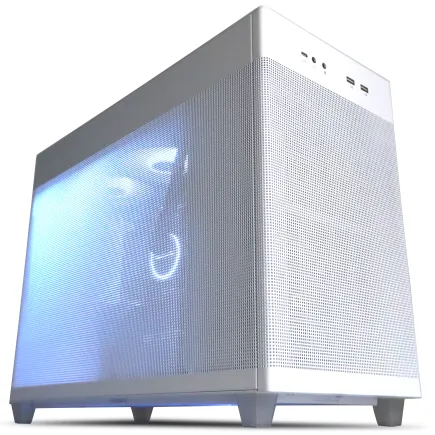
| 【ZEFT Z56A スペック】 | |
| CPU | Intel Core i5 14400F 10コア/16スレッド 4.70GHz(ブースト)/2.50GHz(ベース) |
| グラフィックボード | GeForce RTX5070 (VRAM:12GB) |
| メモリ | 16GB DDR5 (16GB x1枚 クルーシャル製) |
| ストレージ | SSD 1TB (m.2 nVMe READ/WRITE:7250Gbps/6900Gbps WD製) |
| ケース | ASUS Prime AP201 Tempered Glass ホワイト |
| マザーボード | intel B760 チップセット ASRock製 B760M Pro RS WiFi |
| 電源ユニット | 750W 80Plus GOLD認証 電源ユニット (Silverstone製) |
| 無線LAN | Wi-Fi 6E (IEEE802.11ax/11ad/11ac/11n/11a/11g/11b) |
| BlueTooth | BlueTooth 5 |
| OS | Microsoft Windows 11 Home |
DDR5メモリの速度は重要か
DDR5-5600が主流の規格となっており、これより高速なDDR5-6000やDDR5-6400といったメモリも存在しますが、FF XIVにおけるゲーム性能への影響は限定的です。
高速メモリによるフレームレート向上は数パーセント程度であり、体感できるほどの差ではありません。
そのため、メモリ速度にこだわるよりも、容量を優先して32GBを確保することの方が、実用的な快適性向上につながります。
ストレージは速度と容量のバランスが鍵

FF XIVのロード時間を短縮するSSD選び
FF XIVは、エリア移動やインスタンスダンジョンへの突入時にロード画面が発生しますが、Gen.4 SSDを搭載していれば、ストレスを感じることなく快適にプレイできます。
Gen.5 SSDは最大14,000MB/s超という驚異的な読込速度を実現していますが、発熱が非常に高く、大型ヒートシンクやアクティブ冷却が必要になるため、コストパフォーマンスを考えるとGen.4 SSDが現実的な選択です。
Gen.4 SSDでも7,000MB/s前後の読込速度があり、FF XIVのロード時間は十分に短縮されます。
実際のプレイでは、Gen.4とGen.5の体感差はほとんどありませんから、無理に最新規格を選ぶ必要はありません。
必要なストレージ容量はどれくらいか
さらに、他のゲームタイトルやアプリケーション、個人ファイルなどを保存することを考えると、1TBのSSDが最低ラインで、2TBあれば余裕を持って運用できます。
BTOパソコンでは、1TBまたは2TBのSSDが標準搭載されていることが多く、これらの容量であれば複数のゲームをインストールしても困ることはありません。
HDDは必要か
SSDの大容量化と価格低下により、ゲームやアプリケーションはすべてSSDにインストールするのが一般的になっており、HDDは長期保存用のバックアップストレージとしての役割に限定されつつあります。
どうしても大容量のストレージが必要な場合は、外付けHDDやNASを別途用意する方が、PC本体の構成をシンプルに保てますし、メンテナンス性も向上します。
冷却システムは静音性と性能のトレードオフ
空冷と水冷どちらを選ぶべきか
Core Ultra 200シリーズやRyzen 9000シリーズは、前世代と比較して発熱が抑制されており、空冷CPUクーラーでも十分に冷却できる設計になっています。
空冷クーラーは、メンテナンスが容易で故障リスクが低く、長期間安心して使用できるというメリットがあります。
社会人プレイヤーにとって、PCのメンテナンスに時間を割くのは面倒、そんな不満を解決するのが信頼性の高い空冷クーラーです。
パソコン おすすめモデル4選
パソコンショップSEVEN ZEFT Z56BM
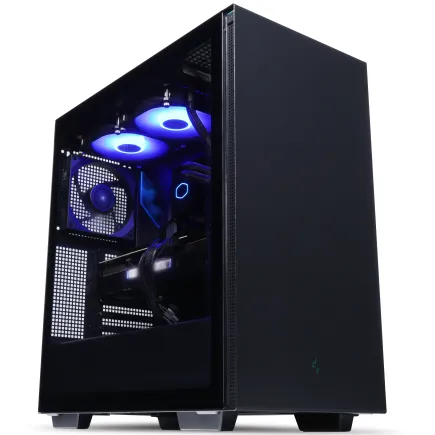
| 【ZEFT Z56BM スペック】 | |
| CPU | Intel Core Ultra5 245KF 14コア/14スレッド 5.20GHz(ブースト)/4.20GHz(ベース) |
| グラフィックボード | GeForce RTX5070 (VRAM:12GB) |
| メモリ | 32GB DDR5 (32GB x1枚 クルーシャル製) |
| ストレージ | SSD 1TB (m.2 nVMe READ/WRITE:7250Gbps/6900Gbps WD製) |
| ケース | Thermaltake S200 TG ARGB Plus ブラック |
| CPUクーラー | 空冷 DeepCool製 空冷CPUクーラー AK400 |
| マザーボード | intel B860 チップセット ASRock製 B860M Pro RS WiFi |
| 電源ユニット | 750W 80Plus GOLD認証 電源ユニット (Silverstone製) |
| 無線LAN | Wi-Fi 6E (IEEE802.11ax/11ad/11ac/11n/11a/11g/11b) |
| BlueTooth | BlueTooth 5 |
| OS | Microsoft Windows 11 Home |
パソコンショップSEVEN ZEFT Z58E
| 【ZEFT Z58E スペック】 | |
| CPU | Intel Core Ultra5 245KF 14コア/14スレッド 5.20GHz(ブースト)/4.20GHz(ベース) |
| グラフィックボード | GeForce RTX5060Ti 16GB (VRAM:16GB) |
| メモリ | 32GB DDR5 (32GB x1枚 クルーシャル製) |
| ストレージ | SSD 1TB (m.2 nVMe READ/WRITE:5000Gbps/3900Gbps KIOXIA製) |
| ケース | Antec P20C ブラック |
| CPUクーラー | 空冷 DeepCool製 空冷CPUクーラー AK400 |
| マザーボード | intel B860 チップセット ASRock製 B860M Pro RS WiFi |
| 電源ユニット | 650W 80Plus BRONZE認証 電源ユニット (COUGAR製) |
| 無線LAN | Wi-Fi 6E (IEEE802.11ax/11ad/11ac/11n/11a/11g/11b) |
| BlueTooth | BlueTooth 5 |
| OS | Microsoft Windows 11 Home |
パソコンショップSEVEN ZEFT Z56BJ
| 【ZEFT Z56BJ スペック】 | |
| CPU | Intel Core Ultra7 265KF 20コア/20スレッド 5.50GHz(ブースト)/3.90GHz(ベース) |
| グラフィックボード | GeForce RTX5070Ti (VRAM:16GB) |
| メモリ | 32GB DDR5 (32GB x1枚 クルーシャル製) |
| ストレージ | SSD 1TB (m.2 nVMe READ/WRITE:7250Gbps/6900Gbps WD製) |
| ケース | Antec P20C ブラック |
| CPUクーラー | 空冷 DeepCool製 空冷CPUクーラー AK400 |
| マザーボード | intel B860 チップセット ASRock製 B860M Pro RS WiFi |
| 電源ユニット | 850W 80Plus GOLD認証 電源ユニット (Silverstone製) |
| 無線LAN | Wi-Fi 6E (IEEE802.11ax/11ad/11ac/11n/11a/11g/11b) |
| BlueTooth | BlueTooth 5 |
| OS | Microsoft Windows 11 Home |
パソコンショップSEVEN ZEFT Z55CS

| 【ZEFT Z55CS スペック】 | |
| CPU | Intel Core i9 14900KF 24コア/32スレッド 6.00GHz(ブースト)/3.20GHz(ベース) |
| グラフィックボード | GeForce RTX4060 (VRAM:8GB) |
| メモリ | 32GB DDR5 (16GB x2枚 Micron製) |
| ストレージ | SSD 1TB (m.2 nVMe READ/WRITE:7250Gbps/6900Gbps WD製) |
| ケース | Thermaltake S200 TG ARGB Plus ホワイト |
| CPUクーラー | 水冷 360mmラジエータ CoolerMaster製 水冷CPUクーラー ML 360 Core II Black |
| マザーボード | intel B760 チップセット ASRock製 B760M Pro RS WiFi |
| 電源ユニット | 650W 80Plus BRONZE認証 電源ユニット (COUGAR製) |
| 無線LAN | Wi-Fi 6E (IEEE802.11ax/11ad/11ac/11n/11a/11g/11b) |
| BlueTooth | BlueTooth 5 |
| 光学式ドライブ | DVDスーパーマルチドライブ (外付け) |
| OS | Microsoft Windows 11 Home |
静音性を重視するなら大型空冷クーラー
仕事から帰宅して深夜にプレイする方にとって、PCの動作音は気になるポイントです。
大型の空冷CPUクーラーは、ファンの回転数を抑えながらも十分な冷却性能を発揮できるため、静音性と冷却性能を両立できます。
DEEPCOOLやNoctuaといったメーカーの大型空冷クーラーは、140mmや120mmの大型ファンを搭載しており、低回転でも効率的に熱を排出できる設計になっています。
BTOパソコンでは、標準搭載のクーラーが小型の場合もあるため、カスタマイズオプションで大型クーラーに変更することを検討した方がいいでしょう。
水冷クーラーのメリットとデメリット
簡易水冷クーラーは、ラジエーターをケース内に設置する必要があり、ケースのサイズや構造によっては取り付けられない場合もあります。
また、ポンプの動作音が気になる場合もありますし、経年劣化によって冷却液が漏れるリスクもゼロではありません。
ケース選びは見た目と機能性の両立がポイント
ピラーレスケースの魅力と注意点
NZXTやLian Liといったメーカーのピラーレスケースは、洗練された外観と優れた組み立てやすさで人気を集めています。
ただし、強化ガラスパネルが多いため、ケース全体の重量が増し、エアフローが制限される場合もあります。
見た目を重視する方には魅力的な選択肢ですが、冷却性能を最優先するなら、メッシュパネルを採用したエアフロー重視のケースの方が適しています。
木製パネルケースという新しい選択肢
デザイン性の高い木製パネルや、フロントパネルに高級木材を使用したケースの人気が上昇中です。
Fractal DesignやCorsairといったメーカーが展開する木製パネルケースは、リビングや書斎に置いても違和感のない落ち着いたデザインが特徴で、ゲーミングPCらしい派手さを抑えたい社会人プレイヤーに支持されています。
木製パネルは、金属やプラスチックとは異なる温かみのある質感があり、インテリアとしても優れています。
RGBライティングは必要か
RGBライティングを搭載したゲーミングケースは、派手な光の演出が楽しめる一方で、社会人の自宅環境では「ちょっと恥ずかしい」と感じる方もいるかもしれません。
CorsairやASUSといったメーカーのRGBケースは、ライティングの色や点灯パターンを細かくカスタマイズできるため、落ち着いたトーンに設定することも可能です。
また、ライティングを完全にオフにすることもできますから、気分や時間帯に応じて使い分けることができます。
見た目の好みは個人差が大きいため、自分の部屋の雰囲気や好みに合わせて選ぶことが大切です。
BTOパソコンと完成品パソコンどちらを選ぶか
BTOパソコンのメリットと選び方
FF XIVをプレイするために必要なスペックを満たしつつ、不要なパーツを省いてコストを抑えることができますし、逆にこだわりたい部分には予算を集中させることもできます。
例えば、グラフィックボードとCPUには予算をかけて、ケースやクーラーは標準的なものを選ぶといった調整が可能です。
また、BTOパソコンショップでは、組み立てや動作確認を行った状態で出荷されるため、自作PCのように自分で組み立てる手間がなく、初期不良があった場合もショップのサポートを受けられる安心感があります。
完成品パソコンの手軽さと制約
完成品パソコンは、メーカーが事前に構成を決定しており、購入後すぐに使用できる手軽さが魅力です。
しかし、パーツの選択肢が限られているため、自分の希望するスペックと完全に一致する製品を見つけるのは難しい場合があります。
また、完成品パソコンは、メーカー独自のパーツや専用設計のケースを使用していることが多く、将来的にパーツをアップグレードしようとした際に、互換性の問題で交換できないこともあります。
社会人プレイヤーにとって、長期間使用することを前提に考えると、拡張性やカスタマイズ性に優れたBTOパソコンの方が、結果的に満足度が高くなる可能性があります。
おすすめのBTOパソコンショップ
BTOパソコンを購入する際には、パーツメーカーの選択肢が豊富で、カスタマイズの自由度が高いショップを選ぶことが重要です。
人気メーカーのグラフィックボード、CPU、メモリ、SSD、CPUクーラー、ケースを選択できるショップであれば、自分の理想に近い構成を実現できます。
また、保証期間やサポート体制も確認しておきたいポイントです。
価格だけで選ぶのではなく、カスタマイズ性とサポート体制を総合的に評価して、信頼できるショップから購入することをおすすめします。
予算別おすすめ構成を具体的に提示

15万円前後のエントリー構成
| パーツ | 推奨モデル |
|---|---|
| CPU | Core Ultra 5 235F / Ryzen 5 9600 |
| GPU | GeForce RTX5060Ti / Radeon RX 9060XT |
| メモリ | DDR5-5600 32GB |
| ストレージ | Gen.4 SSD 1TB |
| CPUクーラー | 標準空冷クーラー |
| ケース | スタンダードケース |
この構成であれば、フルHD解像度の最高画質設定で、FF XIVを安定して60fps以上で動作させることができます。
予算を抑えつつも、マルチタスク環境にも対応できる32GBのメモリを搭載しているため、攻略サイトを見ながらのプレイや、Discordでの通話も快適です。
20万円前後のミドルレンジ構成
より快適な環境を求める方には、以下の構成がおすすめです。
| パーツ | 推奨モデル |
|---|---|
| CPU | Core Ultra 7 265K / Ryzen 7 9700X |
| GPU | GeForce RTX5070 / Radeon RX 9070XT |
| メモリ | DDR5-5600 32GB |
| ストレージ | Gen.4 SSD 2TB |
| CPUクーラー | 大型空冷クーラー |
| ケース | ピラーレスケース / 木製パネルケース |
この構成では、WQHD解像度でも快適にプレイできる性能を持ち、将来的なモニターのアップグレードにも対応できます。
2TBのSSDを搭載しているため、FF XIV以外のゲームタイトルも複数インストールできますし、動画ファイルの保存にも余裕があります。
大型空冷クーラーによって静音性も向上しており、深夜のプレイでも動作音が気になりません。
30万円以上のハイエンド構成
| パーツ | 推奨モデル |
|---|---|
| CPU | Core Ultra 9 285K / Ryzen 7 9800X3D |
| GPU | GeForce RTX5070Ti / Radeon RX 9070XT |
| メモリ | DDR5-5600 64GB |
| ストレージ | Gen.4 SSD 2TB + 2TB |
| CPUクーラー | 簡易水冷クーラー |
| ケース | ピラーレスケース / RGBゲーミングケース |
この構成であれば、4K解像度でも快適にプレイできますし、ゲーム配信を行いながら高画質で録画することも可能です。
64GBのメモリは、動画編集ソフトを立ち上げながらゲームをプレイするといった、ヘビーなマルチタスク環境でも余裕を持って対応できます。
ストレージを2TB×2の構成にすることで、ゲームとデータを分けて管理でき、メンテナンス性も向上します。
モニターと周辺機器も忘れずに
FF XIVに最適なモニター選び
FF XIVをプレイする上では、フルHD解像度で144Hz以上のリフレッシュレートを持つモニターが、価格と性能のバランスが良い選択です。
60Hzのモニターでも十分にプレイできますが、144Hzのモニターを使用すると、画面のスクロールやカメラワークが滑らかになり、快適性が大幅に向上します。
キーボードとマウスの重要性
FF XIVは、多数のスキルをキーボードに割り当ててプレイするため、キーボードの品質がプレイの快適性に直結します。
メカニカルキーボードは、確実なキー入力と耐久性の高さから、多くのゲーマーに支持されています。
特に、赤軸や銀軸といった軽いタッチのスイッチは、長時間のプレイでも疲れにくく、高難易度コンテンツでの素早い操作にも対応できます。
マウスは、DPI調整機能を持つゲーミングマウスを選ぶことで、自分の操作感に合わせた細かい調整が可能になります。
ヘッドセットとスピーカー
ヘッドセットを使用すれば、周囲の音を気にせず没入感のあるプレイができますし、ボイスチャット機能も活用できます。
社会人プレイヤーの場合、プレイする時間帯や住環境に応じて、ヘッドセットとスピーカーを使い分けることが現実的な選択といえます。
長期的な視点でのアップグレード計画

最初に投資すべきパーツとは
これらのパーツは、ゲームのパフォーマンスに最も大きな影響を与える一方で、後からアップグレードするのが最も手間とコストがかかる部分です。
将来的なアップグレードの優先順位
その際の優先順位は、まずメモリの増設、次にストレージの追加、そしてグラフィックボードの交換という順序が一般的です。
メモリは、32GBから64GBへの増設が比較的安価で効果も大きく、マルチタスク環境の快適性が向上します。
電源ユニットの容量は余裕を持たせる
グラフィックボードやCPUをアップグレードする際、消費電力が増加するため、電源ユニットの容量が不足すると、パーツを交換できなくなってしまいます。
初期構成では、現在の消費電力よりも200W程度余裕のある電源ユニットを選んでおくことが、将来的なアップグレードの自由度を確保する賢い選択です。
例えば、RTX5060TiとCore Ultra 7 265Kの構成であれば、650W以上の電源ユニットを選んでおけば、将来的にRTX5070Tiにアップグレードする際にも電源を交換する必要がありません。
FF XIVを快適にプレイするための設定とメンテナンス
ゲーム内グラフィック設定の最適化
FF XIVには、多数のグラフィック設定項目があり、適切に調整することでパフォーマンスと画質のバランスを取ることができます。
最高画質設定では、すべての項目が最大値に設定されていますが、実際には視覚的な影響が小さい項目もあります。
例えば、影の品質やアンビエントオクルージョンといった設定は、パフォーマンスへの影響が大きい割に、プレイ中の視認性への影響は限定的です。
これらの設定を一段階下げるだけで、フレームレートが10fps以上向上することもあり、高難易度コンテンツでの安定性が増します。
最新グラフィックボード(VGA)性能一覧
| GPU型番 | VRAM | 3DMarkスコア TimeSpy |
3DMarkスコア FireStrike |
TGP | 公式 URL |
価格com URL |
|---|---|---|---|---|---|---|
| GeForce RTX 5090 | 32GB | 48650 | 102158 | 575W | 公式 | 価格 |
| GeForce RTX 5080 | 16GB | 32124 | 78244 | 360W | 公式 | 価格 |
| Radeon RX 9070 XT | 16GB | 30127 | 66906 | 304W | 公式 | 価格 |
| Radeon RX 7900 XTX | 24GB | 30050 | 73586 | 355W | 公式 | 価格 |
| GeForce RTX 5070 Ti | 16GB | 27140 | 69080 | 300W | 公式 | 価格 |
| Radeon RX 9070 | 16GB | 26484 | 60371 | 220W | 公式 | 価格 |
| GeForce RTX 5070 | 12GB | 21931 | 56925 | 250W | 公式 | 価格 |
| Radeon RX 7800 XT | 16GB | 19903 | 50593 | 263W | 公式 | 価格 |
| Radeon RX 9060 XT 16GB | 16GB | 16547 | 39458 | 145W | 公式 | 価格 |
| GeForce RTX 5060 Ti 16GB | 16GB | 15981 | 38283 | 180W | 公式 | 価格 |
| GeForce RTX 5060 Ti 8GB | 8GB | 15843 | 38060 | 180W | 公式 | 価格 |
| Arc B580 | 12GB | 14627 | 34996 | 190W | 公式 | 価格 |
| Arc B570 | 10GB | 13732 | 30927 | 150W | 公式 | 価格 |
| GeForce RTX 5060 | 8GB | 13192 | 32432 | 145W | 公式 | 価格 |
| Radeon RX 7600 | 8GB | 10813 | 31812 | 165W | 公式 | 価格 |
| GeForce RTX 4060 | 8GB | 10642 | 28648 | 115W | 公式 | 価格 |
ドライバーの更新とシステムメンテナンス
グラフィックボードのドライバーは、定期的に更新されており、新しいゲームタイトルへの最適化やバグ修正が行われています。
NVIDIAのGeForce Experienceや、AMDのRadeon Softwareを使用すれば、ドライバーの更新を簡単に行えますし、ゲームごとに最適な設定を自動で適用することもできます。
また、Windowsのアップデートも定期的に確認し、セキュリティパッチや機能改善を適用することで、システム全体の安定性が向上します。
社会人プレイヤーにとって、PCのトラブルで貴重なプレイ時間が失われるのは絶対に避けたいですよね。
定期的な内部清掃の重要性
ゲーミングPCは、高性能なパーツを搭載しているため、発熱量も多く、冷却ファンが常に動作しています。
そのため、ケース内部にホコリが溜まりやすく、放置すると冷却性能が低下してパフォーマンスに影響を与えます。
半年に一度程度、ケースを開けてエアダスターでホコリを除去することで、冷却性能を維持できますし、パーツの寿命も延びます。
特に、CPUクーラーのヒートシンクやグラフィックボードのファン周辺は、ホコリが溜まりやすい部分ですから、重点的に清掃することが大切です。
よくある質問
FF XIVをプレイするのに最低限必要な予算はいくらですか
FF XIVをフルHD解像度の最高画質設定で快適にプレイするためには、15万円前後の予算が必要です。
この価格帯であれば、GeForce RTX5060TiまたはRadeon RX 9060XTを搭載したBTOパソコンを購入でき、安定して60fps以上のフレームレートを維持できます。
BTOパソコンと自作PCどちらがおすすめですか
社会人プレイヤーには、BTOパソコンをおすすめします。
自作PCは、パーツ選びや組み立ての楽しさがありますが、相応の知識と時間が必要です。
BTOパソコンであれば、ショップが組み立てと動作確認を行った状態で出荷されるため、届いたその日からすぐにプレイできますし、初期不良があった場合もサポートを受けられる安心感があります。
カスタマイズの自由度も高いため、自分の希望するスペックを実現できます。
メモリは16GBで足りますか
FF XIV単体でプレイするだけなら16GBでも動作しますが、32GBを強く推奨します。
グラフィックボードはGeForceとRadeonどちらが良いですか
FF XIVをプレイする上では、GeForce RTX5060TiとRadeon RX 9060XTのどちらを選んでも快適にプレイできます。
GeForceはDLSS 4という独自のフレーム生成技術に対応しており、対応ゲームでは大幅なパフォーマンス向上が期待できます。
一方、RadeonはFSR 4という機械学習ベースのアップスケーリング技術を搭載しており、こちらも高いパフォーマンスを発揮します。
CPUクーラーは空冷と水冷どちらが良いですか
社会人プレイヤーには、メンテナンスが容易で故障リスクが低い空冷CPUクーラーをおすすめします。
Core Ultra 200シリーズやRyzen 9000シリーズは、発熱が抑制されており、大型の空冷クーラーで十分に冷却できます。
水冷クーラーは冷却性能が高く静音性にも優れていますが、ポンプやラジエーターといった複雑な構造のため、初期不良や経年劣化のリスクが空冷よりも高くなります。
ストレージはGen.4とGen.5どちらを選ぶべきですか
FF XIVをプレイする上では、Gen.4 SSDで十分です。
Gen.5 SSDは最大14,000MB/s超という驚異的な読込速度を実現していますが、発熱が非常に高く、大型ヒートシンクやアクティブ冷却が必要になります。
実際のプレイでは、Gen.4とGen.5の体感差はほとんどありませんから、コストパフォーマンスを考えるとGen.4 SSDが賢明な選択です。
モニターのリフレッシュレートは何Hzが良いですか
FF XIVをプレイする上では、144Hz以上のリフレッシュレートを持つモニターがおすすめです。
60Hzのモニターでも十分にプレイできますが、144Hzのモニターを使用すると、画面のスクロールやカメラワークが滑らかになり、快適性が大幅に向上します。
特に、高難易度コンテンツでの視認性が向上するため、攻略の成功率にも影響します。
価格と性能のバランスを考えると、フルHD解像度で144Hzのモニターが最適です。
将来的にアップグレードする場合、何から交換すべきですか
32GBから64GBへの増設は比較的安価で、マルチタスク環境の快適性が向上します。
次に、ストレージの追加を検討し、ゲームライブラリが増えてきたタイミングで容量を拡張します。