
PHPエンジニアに必要なPCスペックの考え方

開発環境の特性を理解する
PHPは比較的軽量な言語ですが、実際の開発現場ではDockerコンテナ、仮想環境、データベース、Webサーバーを同時に動かすことが当たり前になっています。
さらにLaravelやSymfonyといったフレームワークを使用する場合、Composerでの依存関係解決やアセットのコンパイル作業も発生するため、想像以上にマシンパワーが求められるのです。
私自身、過去にメモリ不足で開発効率が著しく低下した経験があります。
特にDockerで複数のコンテナを立ち上げながらIDEを動かし、ブラウザで動作確認をする際、16GBのメモリでは明らかに不足していました。
スワップが発生してシステム全体が重くなり、コードの補完機能すらまともに動作しない状況に陥ってしまいますよね。
CPUとメモリのバランスが開発速度を左右する
PHPエンジニアにとって最も重要なのは、CPUのマルチスレッド性能とメモリ容量のバランスです。
Composerのインストール処理、Dockerコンテナのビルド、テストスイートの実行など、並列処理が効く作業が多いため、コア数とスレッド数が多いCPUを選んだ方がいいでしょう。
メモリに関しては、最低でも32GBを確保することをおすすめします。
Docker Desktop、PhpStorm、Chrome、Slack、メールクライアントなど、開発に必要なアプリケーションを同時に起動すると、あっという間に20GB以上消費することが分かっています。
余裕を持った構成にしておかないと、案件が重なった際に作業効率が大幅に低下してしまうのです。
最新CPU性能一覧
| 型番 | コア数 | スレッド数 | 定格クロック | 最大クロック | Cineスコア Multi |
Cineスコア Single |
公式 URL |
価格com URL |
|---|---|---|---|---|---|---|---|---|
| Core Ultra 9 285K | 24 | 24 | 3.20GHz | 5.70GHz | 43027 | 2472 | 公式 | 価格 |
| Ryzen 9 9950X | 16 | 32 | 4.30GHz | 5.70GHz | 42780 | 2275 | 公式 | 価格 |
| Ryzen 9 9950X3D | 16 | 32 | 4.30GHz | 5.70GHz | 41813 | 2266 | 公式 | 価格 |
| Core i9-14900K | 24 | 32 | 3.20GHz | 6.00GHz | 41106 | 2364 | 公式 | 価格 |
| Ryzen 9 7950X | 16 | 32 | 4.50GHz | 5.70GHz | 38575 | 2084 | 公式 | 価格 |
| Ryzen 9 7950X3D | 16 | 32 | 4.20GHz | 5.70GHz | 38499 | 2054 | 公式 | 価格 |
| Core Ultra 7 265K | 20 | 20 | 3.30GHz | 5.50GHz | 37266 | 2362 | 公式 | 価格 |
| Core Ultra 7 265KF | 20 | 20 | 3.30GHz | 5.50GHz | 37266 | 2362 | 公式 | 価格 |
| Core Ultra 9 285 | 24 | 24 | 2.50GHz | 5.60GHz | 35638 | 2203 | 公式 | 価格 |
| Core i7-14700K | 20 | 28 | 3.40GHz | 5.60GHz | 35497 | 2240 | 公式 | 価格 |
| Core i9-14900 | 24 | 32 | 2.00GHz | 5.80GHz | 33748 | 2214 | 公式 | 価格 |
| Ryzen 9 9900X | 12 | 24 | 4.40GHz | 5.60GHz | 32890 | 2243 | 公式 | 価格 |
| Core i7-14700 | 20 | 28 | 2.10GHz | 5.40GHz | 32523 | 2108 | 公式 | 価格 |
| Ryzen 9 9900X3D | 12 | 24 | 4.40GHz | 5.50GHz | 32412 | 2199 | 公式 | 価格 |
| Ryzen 9 7900X | 12 | 24 | 4.70GHz | 5.60GHz | 29244 | 2045 | 公式 | 価格 |
| Core Ultra 7 265 | 20 | 20 | 2.40GHz | 5.30GHz | 28530 | 2162 | 公式 | 価格 |
| Core Ultra 7 265F | 20 | 20 | 2.40GHz | 5.30GHz | 28530 | 2162 | 公式 | 価格 |
| Core Ultra 5 245K | 14 | 14 | 3.60GHz | 5.20GHz | 25441 | 0 | 公式 | 価格 |
| Core Ultra 5 245KF | 14 | 14 | 3.60GHz | 5.20GHz | 25441 | 2181 | 公式 | 価格 |
| Ryzen 7 9700X | 8 | 16 | 3.80GHz | 5.50GHz | 23078 | 2218 | 公式 | 価格 |
| Ryzen 7 9800X3D | 8 | 16 | 4.70GHz | 5.40GHz | 23066 | 2098 | 公式 | 価格 |
| Core Ultra 5 235 | 14 | 14 | 3.40GHz | 5.00GHz | 20848 | 1864 | 公式 | 価格 |
| Ryzen 7 7700 | 8 | 16 | 3.80GHz | 5.30GHz | 19498 | 1943 | 公式 | 価格 |
| Ryzen 7 7800X3D | 8 | 16 | 4.50GHz | 5.40GHz | 17724 | 1821 | 公式 | 価格 |
| Core i5-14400 | 10 | 16 | 2.50GHz | 4.70GHz | 16040 | 1783 | 公式 | 価格 |
| Ryzen 5 7600X | 6 | 12 | 4.70GHz | 5.30GHz | 15282 | 1987 | 公式 | 価格 |
ストレージ速度が作業効率に直結する理由
Composerでパッケージをインストールする際、数千ものファイルを読み書きするため、ランダムアクセス性能が高いSSDが必須。
特にPCIe Gen.4以上のNVMe SSDを選択すれば、従来のSATA SSDと比較して体感できるほど処理が高速化されます。
予算別の最適スペック構成
エントリーモデル:コストを抑えた実用構成
まず予算を抑えたい方向けの構成についてご紹介していきます。
フリーランスとして独立したばかりで初期投資を最小限にしたい、あるいは小規模な案件が中心という方もいるのではないでしょうか。
このクラスではCore Ultra 5 235FとRyzen 5 9600が選択肢になります。
どちらも6コア12スレッド構成で、PHP開発における基本的な作業には充分な性能を持っています。
メモリは32GB、ストレージはPCIe Gen.4の1TB SSDを搭載すれば、Docker環境でLaravelプロジェクトを動かしながらPhpStormで開発する程度なら快適に作業できます。
グラフィックボードは基本的に不要ですが、複数の4Kモニターを接続したい場合は、CPUの内蔵GPUでは出力端子が不足する可能性があるため、エントリークラスのGeForce RTX5060を追加するのも効果的です。
| パーツ | スペック | 価格目安 |
|---|---|---|
| CPU | Core Ultra 5 235F または Ryzen 5 9600 | 25,000円~30,000円 |
| メモリ | DDR5-5600 32GB | 12,000円~15,000円 |
| ストレージ | PCIe Gen.4 NVMe SSD 1TB | 10,000円~13,000円 |
| マザーボード | B760 または B650 | 15,000円~20,000円 |
| 電源 | 650W 80PLUS Bronze | 8,000円~10,000円 |
| ケース | ミドルタワー | 7,000円~10,000円 |
この構成なら総額で10万円前後に収まります。
BTOパソコンとして購入する場合も、同等スペックで12万円程度から選択肢があります。
スタンダードモデル:バランス重視の推奨構成
PHP開発を本格的に行うなら、このスタンダードクラスが最もバランスが取れています。
Core Ultra 7 265KまたはRyzen 7 9700Xを選択することで、8コア16スレッドの処理能力を確保できます。
私が実際に使用しているのもこのクラスの構成で、複数のDockerコンテナを起動しながら、PhpStormでコード補完を効かせ、Chromeで20タブ以上開いても動作に不満は感じません。
メモリは64GBまで増設しており、仮想マシンを複数立ち上げる必要がある案件でも余裕を持って対応できています。
ストレージは2TBのPCIe Gen.4 SSDを選択。
複数のプロジェクトを並行して進める場合、各プロジェクトのnode_modulesやvendorディレクトリだけで数GBになることもありますし、Dockerイメージも積み重なると相当な容量になるため、2TBあれば容量不足に悩まされることはほとんどないでしょう。
CPUクーラーは空冷で充分ですが、DEEPCOOLやNoctuaの高性能モデルを選んでおけば、長時間のビルド作業でも安定した動作を維持できます。
ケースはエアフローを重視したスタンダードなモデルで問題ありません。
| パーツ | スペック | 価格目安 |
|---|---|---|
| CPU | Core Ultra 7 265K または Ryzen 7 9700X | 45,000円~50,000円 |
| CPUクーラー | 高性能空冷クーラー | 5,000円~8,000円 |
| メモリ | DDR5-5600 64GB | 24,000円~30,000円 |
| ストレージ | PCIe Gen.4 NVMe SSD 2TB | 18,000円~23,000円 |
| マザーボード | Z890 または X870 | 25,000円~35,000円 |
| 電源 | 750W 80PLUS Gold | 12,000円~15,000円 |
| ケース | ミドルタワー エアフロー重視 | 10,000円~15,000円 |
この構成で総額18万円から20万円程度。
BTOパソコンなら22万円前後から選べます。
フリーランスとして長期的に使用することを考えると、この投資は充分に回収できる範囲でしょう。
パソコン おすすめモデル5選
パソコンショップSEVEN ZEFT R60IW
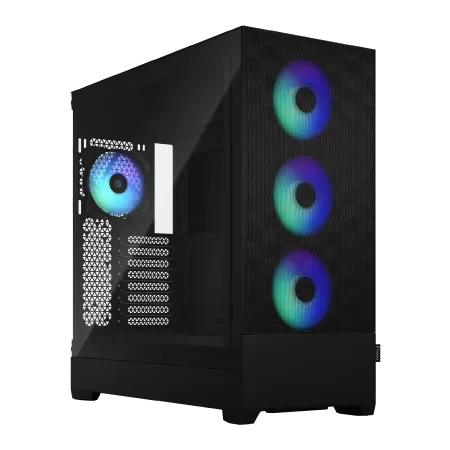
| 【ZEFT R60IW スペック】 | |
| CPU | AMD Ryzen5 9600 6コア/12スレッド 5.20GHz(ブースト)/3.80GHz(ベース) |
| グラフィックボード | GeForce RTX5060Ti 16GB (VRAM:16GB) |
| メモリ | 32GB DDR5 (32GB x1枚 クルーシャル製) |
| ストレージ | SSD 1TB (m.2 nVMe READ/WRITE:7250Gbps/6900Gbps WD製) |
| ケース | Fractal Design Pop XL Air RGB TG |
| マザーボード | AMD B850 チップセット GIGABYTE製 B850 AORUS ELITE WIFI7 |
| 電源ユニット | 650W 80Plus BRONZE認証 電源ユニット (COUGAR製) |
| 無線LAN | Wi-Fi 6E (IEEE802.11ax/11ad/11ac/11n/11a/11g/11b) |
| BlueTooth | BlueTooth 5 |
| 光学式ドライブ | DVDスーパーマルチドライブ (内蔵) |
| OS | Microsoft Windows 11 Home |
パソコンショップSEVEN ZEFT Z56W
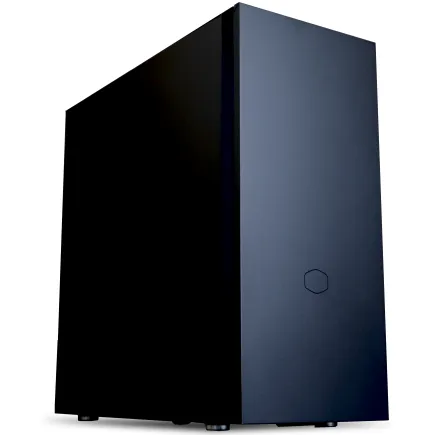
| 【ZEFT Z56W スペック】 | |
| CPU | Intel Core Ultra9 285K 24コア/24スレッド 5.70GHz(ブースト)/3.70GHz(ベース) |
| グラフィックボード | GeForce RTX5060Ti 16GB (VRAM:16GB) |
| メモリ | 64GB DDR5 (32GB x2枚 クルーシャル製) |
| ストレージ | SSD 1TB (m.2 nVMe READ/WRITE:7250Gbps/6900Gbps WD製) |
| ケース | Fractal Pop XL Silent Black Solid |
| CPUクーラー | 水冷 240mmラジエータ CoolerMaster製 水冷CPUクーラー ML 240 Core II Black |
| マザーボード | intel B860 チップセット ASRock製 B860M Pro RS WiFi |
| 電源ユニット | 650W 80Plus BRONZE認証 電源ユニット (COUGAR製) |
| 無線LAN | Wi-Fi 6E (IEEE802.11ax/11ad/11ac/11n/11a/11g/11b) |
| BlueTooth | BlueTooth 5 |
| 光学式ドライブ | DVDスーパーマルチドライブ (内蔵) |
| OS | Microsoft Windows 11 Home |
パソコンショップSEVEN ZEFT Z55XI

| 【ZEFT Z55XI スペック】 | |
| CPU | Intel Core Ultra9 285K 24コア/24スレッド 5.70GHz(ブースト)/3.70GHz(ベース) |
| グラフィックボード | GeForce RTX5070 (VRAM:12GB) |
| メモリ | 32GB DDR5 (16GB x2枚 クルーシャル製) |
| ストレージ | SSD 1TB (m.2 nVMe READ/WRITE:7250Gbps/6900Gbps WD製) |
| ケース | Antec P20C ブラック |
| CPUクーラー | 水冷 240mmラジエータ CoolerMaster製 水冷CPUクーラー ML 240 Core II Black |
| マザーボード | intel B860 チップセット ASRock製 B860M Pro RS WiFi |
| 電源ユニット | 850W 80Plus GOLD認証 電源ユニット (CWT製) |
| 無線LAN | Wi-Fi 6E (IEEE802.11ax/11ad/11ac/11n/11a/11g/11b) |
| BlueTooth | BlueTooth 5 |
| OS | Microsoft Windows 11 Pro |
パソコンショップSEVEN ZEFT R66F

| 【ZEFT R66F スペック】 | |
| CPU | AMD Ryzen7 7700 8コア/16スレッド 5.30GHz(ブースト)/3.80GHz(ベース) |
| グラフィックボード | GeForce RTX5060 (VRAM:8GB) |
| メモリ | 32GB DDR5 (32GB x1枚 クルーシャル製) |
| ストレージ | SSD 1TB (m.2 nVMe READ/WRITE:7250Gbps/6900Gbps WD製) |
| ケース | Okinos Mirage 4 ARGB Black |
| CPUクーラー | 水冷 240mmラジエータ CoolerMaster製 水冷CPUクーラー ML 240 Core II Black |
| マザーボード | AMD B850 チップセット ASRock製 B850M-X WiFi R2.0 |
| 電源ユニット | 650W 80Plus BRONZE認証 電源ユニット (COUGAR製) |
| 無線LAN | Wi-Fi 6E (IEEE802.11ax/11ad/11ac/11n/11a/11g/11b) |
| BlueTooth | BlueTooth 5 |
| OS | Microsoft Windows 11 Home |
パソコンショップSEVEN EFFA G08G
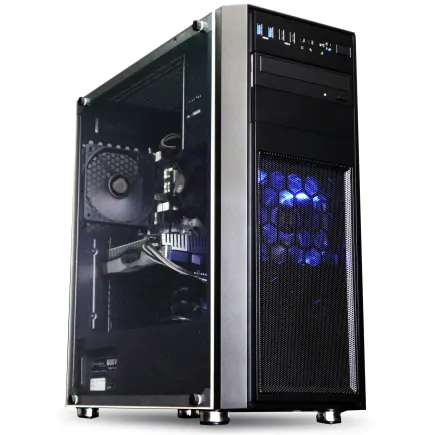
| 【EFFA G08G スペック】 | |
| CPU | AMD Ryzen7 7700 8コア/16スレッド 5.30GHz(ブースト)/3.80GHz(ベース) |
| グラフィックボード | GeForce RTX4060 (VRAM:8GB) |
| メモリ | 32GB DDR5 (16GB x2枚 Micron製) |
| ストレージ | SSD 1TB (m.2 nVMe READ/WRITE:7250Gbps/6900Gbps WD製) |
| ケース | Thermaltake Versa H26 |
| CPUクーラー | 空冷 DeepCool製 空冷CPUクーラー AK400 |
| マザーボード | AMD B850 チップセット ASRock製 B850M-X WiFi R2.0 |
| 電源ユニット | 650W 80Plus BRONZE認証 電源ユニット (COUGAR製) |
| 無線LAN | Wi-Fi 6E (IEEE802.11ax/11ad/11ac/11n/11a/11g/11b) |
| BlueTooth | BlueTooth 5 |
| 光学式ドライブ | DVDスーパーマルチドライブ (内蔵) |
| OS | Microsoft Windows 11 Home |
ハイエンドモデル:大規模開発に対応する構成
大規模なプロジェクトや、複数の案件を同時並行で進めるフリーランスエンジニアには、ハイエンド構成が適しています。
Core Ultra 9 285KまたはRyzen 9 9950Xを搭載することで、16コア以上の圧倒的な並列処理能力を手に入れられます。
このクラスになると、CI/CDパイプラインをローカルで検証したり、Kubernetesクラスタをミニキューブで動かしたり、複数の仮想マシンで異なるPHPバージョンをテストしたりといった、より高度な開発環境の構築が可能になります。
メモリは128GBまで拡張すれば、メモリ不足を心配する必要はほとんどありません。
ストレージは4TBのPCIe Gen.4 SSDを選択し、さらにバックアップ用に2TBのセカンダリSSDを追加するのも一つの手です。
なぜなら、クライアントのプロジェクトデータを失うことは信頼の失墜を意味するからです。
CPUクーラーは水冷式を選択した方が、高負荷時の温度管理が容易になります。
DEEPCOOLやCorsairの360mm簡易水冷クーラーなら、静音性と冷却性能を両立できます。
| パーツ | スペック | 価格目安 |
|---|---|---|
| CPU | Core Ultra 9 285K または Ryzen 9 9950X | 70,000円~85,000円 |
| CPUクーラー | 360mm簡易水冷クーラー | 15,000円~25,000円 |
| メモリ | DDR5-5600 128GB | 50,000円~65,000円 |
| ストレージ | PCIe Gen.4 NVMe SSD 4TB | 35,000円~45,000円 |
| マザーボード | Z890 または X870E ハイエンド | 40,000円~60,000円 |
| 電源 | 850W 80PLUS Platinum | 18,000円~25,000円 |
| ケース | ミドルタワー プレミアム | 15,000円~25,000円 |
総額で30万円を超える構成になりますが、処理速度の向上により作業時間が短縮され、より多くの案件をこなせるようになれば、投資対効果は充分に見込めます。
コンパクトモデル:省スペース重視の構成
ただし小型ケースは冷却性能とのトレードオフになるため、CPUは発熱の少ないモデルを選ぶ必要があります。
Core Ultra 7 265またはRyzen 7 9700Xの無印モデル(TDP 65W)を選択すれば、小型ケースでも充分な冷却が可能です。
メモリは32GBから64GB、ストレージは1TBから2TBのPCIe Gen.4 SSDを搭載すれば、開発環境として必要な性能は確保できます。
Mini-ITXケースの中でも、Fractal DesignやLian Liのモデルは、コンパクトながらエアフローが考慮された設計になっており、長時間の開発作業でも安定した動作を期待できます。
電源はSFX規格の小型モデルを選択することになりますが、最近では高効率で静音性の高い製品も増えています。
ただしMini-ITX構成は拡張性が限られるため、将来的なアップグレードを考えると、最初から余裕のあるスペックを選んでおくことをおすすめします。
特にメモリスロットが2本しかないため、後から増設するには既存のメモリを交換する必要があり、コストが余計にかかってしまいますよね。
プレミアムモデル:最高の開発体験を求める構成
Ryzen 9 9950X3Dを搭載することで、大容量キャッシュによる圧倒的なパフォーマンスを実現できます。
X3Dモデルは3D V-Cacheと呼ばれる技術により、CPUキャッシュが大幅に増量されており、データベースクエリの処理やコンパイル作業において、通常モデルを大きく上回る性能を発揮します。
特にComposerの依存関係解決やPHPUnitでの大規模テストスイート実行時に、その差を実感できるはずです。
メモリは128GB、ストレージはPCIe Gen.5の2TB SSDをメインに、Gen.4の4TB SSDをセカンダリとして搭載。
Gen.5 SSDは発熱が非常に高いため、アクティブ冷却機能付きのヒートシンクを備えたモデルを選択する必要があります。
読み込み速度が14,000MB/sを超えるため、大量のファイルを扱うプロジェクトでは体感できるほどの高速化を実現します。
ケースはNZXTやLian Liのピラーレスモデルを選択すれば、見た目の美しさと機能性を両立できます。
特にIDEのインデックス作成やコード解析といった、キャッシュヒット率が重要な処理において、その真価を発揮するのです。

PHPエンジニアが重視すべきパーツ選定のポイント
メモリ容量は妥協しない
PHP開発において、メモリ容量は絶対に妥協してはいけない要素です。
DockerでLAMP環境を構築する場合、Apache、MySQL、PHPのコンテナだけで数GBのメモリを消費しますし、さらにRedisやElasticsearchを追加すれば、あっという間に10GBを超えてしまいます。
PhpStormのようなIDEも、プロジェクトのサイズが大きくなるほどメモリを消費します。
特にSymfonyやLaravelのような大規模フレームワークを使用する場合、IDEがプロジェクト全体をインデックス化するため、4GB以上のメモリを使用することも珍しくありません。
さらにChromeでドキュメントを参照しながら作業する場合、タブを10個も開けば2GB以上消費することが分かっています。
Slackやメールクライアント、音楽再生アプリなども含めると、バックグラウンドで動作するアプリケーションだけで5GB以上使用している状況も当たり前になっています。
これがPHPエンジニアとして快適に作業できる環境を構築する第一歩です。
CPUはマルチスレッド性能を重視
Composerでのパッケージインストール、Dockerコンテナのビルド、アセットのコンパイル、テストの並列実行など、複数のプロセスが同時に走る場面が頻繁に発生するためです。
Core Ultra 7 265KやRyzen 7 9700Xクラスの8コア16スレッドCPUなら、これらの処理を並行して実行しても余裕があります。
特にCI/CDパイプラインをローカルで検証する場合、複数のジョブを同時に実行できるため、コア数が多いほど作業効率が向上します。
クロック周波数も重要ですが、PHPエンジニアの用途ではコア数とスレッド数を優先した方が実用的でしょう。
ゲーミングPCのように瞬間的な高クロックが求められる用途とは異なり、開発作業では持続的な並列処理能力が求められるのです。
ストレージは速度と容量のバランス
PCIe Gen.4 SSDは読み込み速度が7,000MB/s前後と充分に高速で、Gen.5と比較してもPHP開発における体感差はほとんどありません。
それでいて価格はGen.5より大幅に安いため、コストパフォーマンスに優れています。
容量については、最低でも1TB、できれば2TB以上を選択した方がいいでしょう。
複数のプロジェクトを並行して進める場合、各プロジェクトのvendorディレクトリやnode_modulesだけで数十GBになることもありますし、Dockerイメージやボリュームも積み重なると相当な容量を消費します。
さらにバックアップの観点からも、セカンダリストレージの追加を検討すべきです。
フリーランスとして活動する以上、データの損失は収入に直結するリスクとなるため、定期的なバックアップ体制を整えておくことが特に重要。
なぜなら、クライアントのプロジェクトデータを失えば、信頼関係が崩壊するだけでなく、損害賠償のリスクすら発生する可能性があるからです。
パソコン おすすめモデル5選
パソコンショップSEVEN ZEFT Z56BN
| 【ZEFT Z56BN スペック】 | |
| CPU | Intel Core Ultra7 265 20コア/20スレッド 5.30GHz(ブースト)/2.40GHz(ベース) |
| グラフィックボード | GeForce RTX5060Ti 16GB (VRAM:16GB) |
| メモリ | 32GB DDR5 (32GB x1枚 クルーシャル製) |
| ストレージ | SSD 1TB (m.2 nVMe READ/WRITE:7250Gbps/6900Gbps WD製) |
| ケース | Thermaltake Versa H26 |
| マザーボード | intel B860 チップセット ASRock製 B860M Pro RS WiFi |
| 電源ユニット | 650W 80Plus BRONZE認証 電源ユニット (COUGAR製) |
| 無線LAN | Wi-Fi 6E (IEEE802.11ax/11ad/11ac/11n/11a/11g/11b) |
| BlueTooth | BlueTooth 5 |
| OS | Microsoft Windows 11 Home |
パソコンショップSEVEN SR-u9-8170N/S9ND
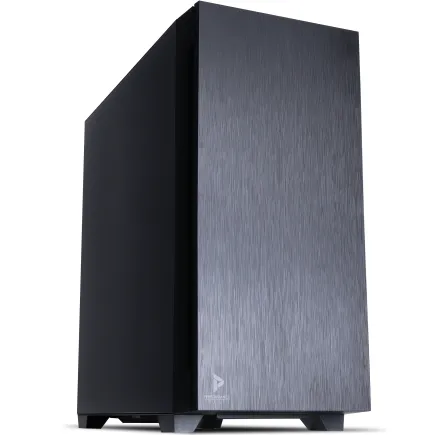
| 【SR-u9-8170N/S9ND スペック】 | |
| CPU | Intel Core Ultra9 285K 24コア/24スレッド 5.70GHz(ブースト)/3.70GHz(ベース) |
| メモリ | 32GB DDR5 (32GB x1枚 クルーシャル製) |
| ストレージ | SSD 1TB (m.2 nVMe READ/WRITE:7250Gbps/6900Gbps WD製) |
| ケース | Antec P10 FLUX |
| CPUクーラー | 空冷 サイズ製 空冷CPUクーラー SCYTHE() MUGEN6 BLACK EDITION |
| マザーボード | intel B860 チップセット ASRock製 B860M Pro RS WiFi |
| 電源ユニット | 650W 80Plus BRONZE認証 電源ユニット (COUGAR製) |
| 無線LAN | Wi-Fi 6E (IEEE802.11ax/11ad/11ac/11n/11a/11g/11b) |
| BlueTooth | BlueTooth 5 |
| OS | Microsoft Windows 11 Pro |
パソコンショップSEVEN ZEFT Z56X
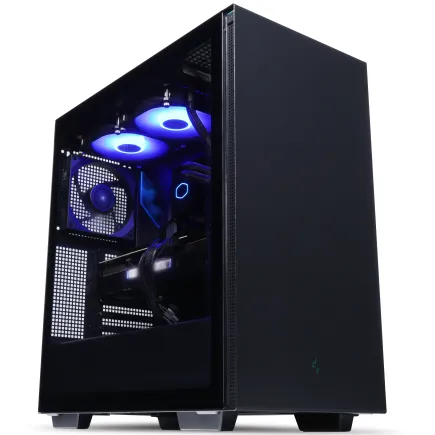
| 【ZEFT Z56X スペック】 | |
| CPU | Intel Core i5 14400F 10コア/16スレッド 4.70GHz(ブースト)/2.50GHz(ベース) |
| グラフィックボード | GeForce RTX5060Ti 16GB (VRAM:16GB) |
| メモリ | 16GB DDR5 (16GB x1枚 クルーシャル製) |
| ストレージ | SSD 1TB (m.2 nVMe READ/WRITE:7250Gbps/6900Gbps WD製) |
| ケース | Thermaltake S200 TG ARGB Plus ブラック |
| マザーボード | intel B760 チップセット ASRock製 B760M Pro RS WiFi |
| 電源ユニット | 750W 80Plus GOLD認証 電源ユニット (Silverstone製) |
| 無線LAN | Wi-Fi 6E (IEEE802.11ax/11ad/11ac/11n/11a/11g/11b) |
| BlueTooth | BlueTooth 5 |
| OS | Microsoft Windows 11 Home |
パソコンショップSEVEN ZEFT Z54A
| 【ZEFT Z54A スペック】 | |
| CPU | Intel Core Ultra5 245KF 14コア/14スレッド 5.20GHz(ブースト)/4.20GHz(ベース) |
| グラフィックボード | GeForce RTX5050 (VRAM:8GB) |
| メモリ | 16GB DDR5 (16GB x1枚 クルーシャル製) |
| ストレージ | SSD 1TB (m.2 nVMe READ/WRITE:7250Gbps/6900Gbps WD製) |
| ケース | Thermaltake Versa H26 |
| CPUクーラー | 空冷 DeepCool製 空冷CPUクーラー AK400 |
| マザーボード | intel B860 チップセット ASRock製 B860M Pro RS WiFi |
| 電源ユニット | 650W 80Plus BRONZE認証 電源ユニット (COUGAR製) |
| 無線LAN | Wi-Fi 6E (IEEE802.11ax/11ad/11ac/11n/11a/11g/11b) |
| BlueTooth | BlueTooth 5 |
| 光学式ドライブ | DVDスーパーマルチドライブ (内蔵) |
| OS | Microsoft Windows 11 Home |
パソコンショップSEVEN ZEFT Z55CS

| 【ZEFT Z55CS スペック】 | |
| CPU | Intel Core i9 14900KF 24コア/32スレッド 6.00GHz(ブースト)/3.20GHz(ベース) |
| グラフィックボード | GeForce RTX4060 (VRAM:8GB) |
| メモリ | 32GB DDR5 (16GB x2枚 Micron製) |
| ストレージ | SSD 1TB (m.2 nVMe READ/WRITE:7250Gbps/6900Gbps WD製) |
| ケース | Thermaltake S200 TG ARGB Plus ホワイト |
| CPUクーラー | 水冷 360mmラジエータ CoolerMaster製 水冷CPUクーラー ML 360 Core II Black |
| マザーボード | intel B760 チップセット ASRock製 B760M Pro RS WiFi |
| 電源ユニット | 650W 80Plus BRONZE認証 電源ユニット (COUGAR製) |
| 無線LAN | Wi-Fi 6E (IEEE802.11ax/11ad/11ac/11n/11a/11g/11b) |
| BlueTooth | BlueTooth 5 |
| 光学式ドライブ | DVDスーパーマルチドライブ (外付け) |
| OS | Microsoft Windows 11 Home |
マザーボードは拡張性を確保
マザーボード選びでは、将来的な拡張性を考慮することが大切です。
M.2スロットが複数あれば、後からストレージを追加できますし、メモリスロットが4本あれば、段階的にメモリを増設していくことも可能になります。
USB 3.2 Gen2やThunderbolt 4などの高速インターフェースが搭載されていれば、外付けストレージへの大容量データ転送もストレスなく行えます。
特にクライアントへの納品物を外付けSSDで渡す機会が多いなら、転送速度の速いインターフェースは時間短縮に直結します。
ネットワークインターフェースも重要で、2.5GbE以上のLANポートがあれば、NASへのバックアップやファイル共有が高速化されます。
電源は余裕を持った容量を選択
電源ユニットは、システム全体の安定性を左右する重要なパーツです。
Core Ultra 7やRyzen 7クラスのCPUなら、グラフィックボードを搭載しない構成で650Wから750Wの電源があれば充分です。
BTOパソコンと自作PCの選択基準
BTOパソコンのメリットとデメリット
BTOパソコンを選択する最大のメリットは、保証とサポートが付いてくることです。
フリーランスとして活動する場合、PCのトラブルは直接的な収入減に繋がるため、万が一の際に迅速なサポートを受けられる体制は大きな安心材料になります。
また組み立ての手間が省けるため、PCパーツの知識が少ない方でも、スペック表を見て選ぶだけで適切な構成のPCを手に入れられます。
初期不良の切り分けもメーカー側が行ってくれるため、「どのパーツが原因で動かないのか」と悩む必要はほとんどないでしょう。
デメリットとしては、自作PCと比較して価格が高くなることと、パーツの選択肢が限られることが挙げられます。
特定のメーカーのメモリやストレージを使いたい場合でも、BTOメーカーが取り扱っていなければ選択できません。
ただし最近のBTOメーカーは、パーツメーカーを選択できるオプションを用意しているところも増えています。
CrucialやG.SkillのメモリWDやCrucialのSSD、DEEPCOOLやNoctuaのCPUクーラーなど、人気メーカーの製品を指定できるBTOショップを選べば、自作PCに近い自由度を確保できます。
自作PCのメリットとデメリット
自作PCの最大のメリットは、パーツを自由に選択できることと、コストを抑えられることです。
同じ予算でも、BTOパソコンより高性能な構成を組むことが可能ですし、特定のパーツにこだわりたい場合も思い通りの構成を実現できます。
また将来的なアップグレードも容易で、メモリやストレージの増設、CPUやマザーボードの交換など、必要に応じて段階的に性能を向上させていけます。
PCパーツの知識が深まることで、トラブル時の対処能力も向上し、長期的に見れば自分でメンテナンスできる技術が身につくのです。
デメリットは、組み立ての手間と知識が必要なこと、そして初期不良時の切り分けを自分で行わなければならないことです。
パーツの相性問題や、BIOSの設定ミスなど、初心者には難しい部分もあります。
オンラインには豊富な情報がありますし、自作PC関連のコミュニティも活発なので、分からないことがあっても解決策を見つけるのは難しくありません。
結局どちらを選ぶべきか
時間を優先するならBTOパソコン、コストと自由度を優先するなら自作PCという選択になります。
フリーランスとして独立したばかりで、すぐに開発環境を整えて案件を受注したい場合は、BTOパソコンを選んだ方がいいでしょう。
一方で、PCパーツの知識があり、自分で組み立てる時間を確保できるなら、自作PCの方がコストパフォーマンスに優れています。
私自身は自作PC派ですが、これは単にコストだけでなく、パーツ選びの過程そのものを楽しんでいるからです。
周辺機器の選び方
パソコン おすすめモデル5選
パソコンショップSEVEN ZEFT Z56BO
| 【ZEFT Z56BO スペック】 | |
| CPU | Intel Core Ultra5 235 14コア/14スレッド 5.00GHz(ブースト)/3.40GHz(ベース) |
| グラフィックボード | GeForce RTX5070 (VRAM:12GB) |
| メモリ | 32GB DDR5 (32GB x1枚 クルーシャル製) |
| ストレージ | SSD 1TB (m.2 nVMe READ/WRITE:7250Gbps/6900Gbps WD製) |
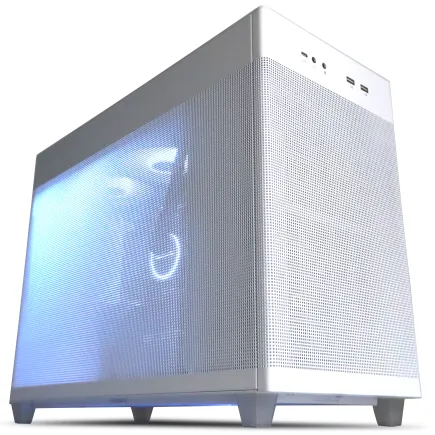
| ケース | ASUS Prime AP201 Tempered Glass ホワイト |
| マザーボード | intel B860 チップセット ASRock製 B860M Pro RS WiFi |
| 電源ユニット | 750W 80Plus GOLD認証 電源ユニット (Silverstone製) |
| 無線LAN | Wi-Fi 6E (IEEE802.11ax/11ad/11ac/11n/11a/11g/11b) |
| BlueTooth | BlueTooth 5 |
| OS | Microsoft Windows 11 Home |
パソコンショップSEVEN ZEFT R60FT
| 【ZEFT R60FT スペック】 | |
| CPU | AMD Ryzen7 9800X3D 8コア/16スレッド 5.20GHz(ブースト)/4.70GHz(ベース) |
| グラフィックボード | Radeon RX 9060XT (VRAM:16GB) |
| メモリ | 16GB DDR5 (16GB x1枚 クルーシャル製) |
| ストレージ | SSD 1TB (m.2 nVMe READ/WRITE:7250Gbps/6900Gbps WD製) |
| ケース | Thermaltake Versa H26 |
| CPUクーラー | 空冷 DeepCool製 空冷CPUクーラー AK400 |
| マザーボード | AMD B850 チップセット ASRock製 B850M-X WiFi R2.0 |
| 電源ユニット | 750W 80Plus GOLD認証 電源ユニット (Silverstone製) |
| 無線LAN | Wi-Fi 6E (IEEE802.11ax/11ad/11ac/11n/11a/11g/11b) |
| BlueTooth | BlueTooth 5 |
| OS | Microsoft Windows 11 Home |
パソコンショップSEVEN ZEFT R60SC
| 【ZEFT R60SC スペック】 | |
| CPU | AMD Ryzen7 9700X 8コア/16スレッド 5.50GHz(ブースト)/3.80GHz(ベース) |
| グラフィックボード | GeForce RTX5070 (VRAM:12GB) |
| メモリ | 32GB DDR5 (32GB x1枚 クルーシャル製) |
| ストレージ | SSD 1TB (m.2 nVMe READ/WRITE:7250Gbps/6900Gbps WD製) |
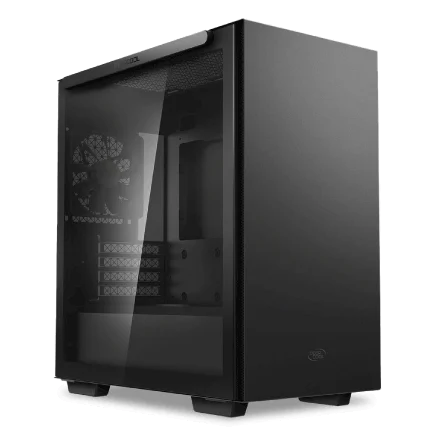
| ケース | Thermaltake S100 TG |
| CPUクーラー | 水冷 240mmラジエータ CoolerMaster製 水冷CPUクーラー ML 240 Core II Black |
| マザーボード | AMD B850 チップセット ASRock製 B850I Lightning WiFi |
| 電源ユニット | 750W 80Plus GOLD認証 電源ユニット (Silverstone製) |
| 無線LAN | Wi-Fi 6E (IEEE802.11ax/11ad/11ac/11n/11a/11g/11b) |
| BlueTooth | BlueTooth 5 |
| OS | Microsoft Windows 11 Home |
パソコンショップSEVEN ZEFT Z55XH
| 【ZEFT Z55XH スペック】 | |
| CPU | Intel Core Ultra7 265F 20コア/20スレッド 5.30GHz(ブースト)/2.40GHz(ベース) |
| グラフィックボード | GeForce RTX5060 (VRAM:8GB) |
| メモリ | 16GB DDR5 (16GB x1枚 クルーシャル製) |
| ストレージ | SSD 1TB (m.2 nVMe READ/WRITE:7250Gbps/6900Gbps WD製) |
| ケース | Antec P20C ブラック |
| マザーボード | intel B860 チップセット ASRock製 B860M Pro RS WiFi |
| 電源ユニット | 750W 80Plus GOLD認証 電源ユニット (Silverstone製) |
| 無線LAN | Wi-Fi 6E (IEEE802.11ax/11ad/11ac/11n/11a/11g/11b) |
| BlueTooth | BlueTooth 5 |
| OS | Microsoft Windows 11 Home |
パソコンショップSEVEN ZEFT Z56F
| 【ZEFT Z56F スペック】 | |
| CPU | Intel Core i7 14700KF 20コア/28スレッド 5.50GHz(ブースト)/3.40GHz(ベース) |
| グラフィックボード | GeForce RTX5070 (VRAM:12GB) |
| メモリ | 32GB DDR5 (16GB x2枚 Micron製) |
| ストレージ | SSD 1TB (m.2 nVMe READ/WRITE:7250Gbps/6900Gbps WD製) |
| ケース | ASUS Prime AP201 Tempered Glass ホワイト |
| CPUクーラー | 水冷 360mmラジエータ CoolerMaster製 水冷CPUクーラー ML 360 Core II White |
| マザーボード | intel B760 チップセット ASRock製 B760M Pro RS WiFi |
| 電源ユニット | 850W 80Plus GOLD認証 電源ユニット (CWT製) |
| 無線LAN | Wi-Fi 6E (IEEE802.11ax/11ad/11ac/11n/11a/11g/11b) |
| BlueTooth | BlueTooth 5 |
| OS | Microsoft Windows 11 Home |
モニターは作業効率を大きく左右する
PHPエンジニアとして効率的に作業するには、適切なモニター環境が欠かせません。
最低でも27インチのフルHDモニターを2枚、できれば4Kモニターを2枚以上用意することをおすすめします。
1枚目のモニターにはIDEを表示し、2枚目にはブラウザとターミナルを配置する。
この基本的なレイアウトだけでも、作業効率は大幅に向上します。
さらに3枚目のモニターがあれば、ドキュメントやSlackを常時表示しておけるため、ウィンドウの切り替え回数が減り、集中力を維持しやすくなります。
解像度については、27インチなら4Kを選択した方が、より多くの情報を表示できます。
ただし文字が小さくなりすぎる場合は、スケーリング設定で125%から150%に調整すれば、視認性を保ちながら広い作業領域を確保できます。
キーボードとマウスは妥協しない
安価なキーボードで長時間タイピングを続けると、手首や指に負担がかかり、腱鞘炎のリスクが高まってしまいますよね。
メカニカルキーボードは、打鍵感が良く、長時間のタイピングでも疲れにくいため、プログラマーに人気があります。
特に赤軸や茶軸といった静音性の高いスイッチを選べば、深夜の作業でも周囲に迷惑をかけることなく集中できます。
マウスについては、エルゴノミクスデザインのモデルを選ぶことで、手首への負担を軽減できます。
トラックボールマウスも選択肢の一つで、手首を固定したまま操作できるため、長時間使用しても疲れにくいという特徴があります。
私自身、以前は安価なキーボードとマウスを使用していましたが、手首の痛みに悩まされるようになり、高品質なメカニカルキーボードとエルゴノミクスマウスに切り替えました。
初期投資は高くつきましたが、痛みが解消され、タイピング速度も向上したため、投資対効果は充分にあったと感じています。
デスクと椅子も開発環境の一部
適切な高さのデスクと、長時間座っても疲れにくい椅子を選ぶことで、作業効率と健康の両方を維持できます。
デスクは奥行きが70cm以上あるモデルを選び、モニターとの距離を適切に保てるようにすること。
また昇降デスクを選択すれば、立って作業することも可能になり、長時間の座り作業による健康リスクを軽減できます。
10万円前後の高級オフィスチェアは高価に感じるかもしれませんが、1日8時間以上座ることを考えれば、腰痛や肩こりを予防できる価値は充分にあります。
開発環境のセットアップと最適化
OSの選択とインストール
PHPエンジニアの開発環境として、WindowsとLinuxのどちらを選ぶかは悩ましいところ。
実際の本番環境はLinuxサーバーが多いため、開発環境もLinuxで統一した方が環境差異によるトラブルを減らせます。
ただしWindowsでもWSL2(Windows Subsystem for Linux 2)を使用すれば、Linux環境をほぼネイティブに近い性能で動かせるため、Windowsをメインに使いながらLinux環境で開発することも可能です。
特にPhpStormやVS CodeといったIDEはWSL2に対応しており、シームレスに連携できます。
Windowsの使い勝手の良さと、Linuxの開発環境を両立できるため、この構成が最もバランスが取れていると感じています。
Dockerの導入と設定
プロジェクトごとに異なるPHPバージョンやデータベースを使い分ける場合、Dockerコンテナで環境を分離すれば、ホストシステムを汚すことなく複数のプロジェクトを管理できます。
Docker Desktopをインストールし、メモリとCPUの割り当てを適切に設定することが重要です。
最低でも8GB、できれば16GB以上のメモリをDockerに割り当てることをおすすめします。
プロジェクトのルートディレクトリにdocker-compose.ymlファイルを配置し、必要なサービスを定義するだけで、一貫性のある開発環境を素早く立ち上げられるのです。
IDEの設定と拡張機能
コード補完、リファクタリング、デバッグ機能など、開発効率を大幅に向上させる機能が充実しており、フリーランスとして活動するなら投資する価値は充分にあります。
VS Codeは無料で使用でき、拡張機能が豊富なため、カスタマイズ性に優れています。
どちらのIDEを選ぶにしても、プロジェクトのコーディング規約に合わせた設定を行い、自動フォーマット機能を有効にしておくことが大切です。
PSR-12などの標準的なコーディング規約に従うことで、チームでの開発や、将来的なコードの保守性が向上します。
パフォーマンスチューニング
まずWindowsの場合、Windows Defenderのリアルタイム保護から、プロジェクトディレクトリを除外することで、ファイルアクセス速度が向上します。
Composerのキャッシュディレクトリを高速なSSDに配置し、並列ダウンロード数を増やす設定を行えば、パッケージのインストール時間を短縮できます。
特に大規模なプロジェクトでは、この設定により数分単位で時間を節約できることもあります。
PHPの設定ファイル(php.ini)も最適化が必要で、memory_limitやmax_execution_timeを開発環境に適した値に調整すること。
特にメモリ制限は、デフォルトの128MBでは不足する場合が多いため、512MBから1GB程度に引き上げておくと安心です。
実際の運用とメンテナンス
定期的なバックアップ体制の構築
3-2-1ルールに従ったバックアップ体制を構築することをおすすめします。
これは、3つのコピーを、2つの異なるメディアに、1つはオフサイトに保管するという原則です。
ただしクライアントの機密情報を含むプロジェクトの場合は、契約内容を確認し、適切な管理方法を選択する必要があります。
システムの更新とセキュリティ対策
開発環境のセキュリティも軽視できません。
OSやソフトウェアの定期的な更新を行い、既知の脆弱性を放置しないことが大切です。
特にPHPやComposerパッケージは、セキュリティアップデートが頻繁にリリースされるため、定期的にバージョンを確認し、必要に応じて更新する習慣をつけましょう。
ファイアウォールの設定も重要で、不要なポートを閉じ、必要最小限の通信のみを許可することで、外部からの攻撃リスクを低減できます。
特にDockerを使用している場合、コンテナが予期せずポートを公開していないか確認することが特に重要。
ハードウェアのメンテナンス
特にデスクトップPCの場合、内部にホコリが溜まると冷却効率が低下し、パフォーマンスの低下や故障の原因になります。
3ヶ月に1回程度、PCケースを開けて内部のホコリを除去することをおすすめします。
エアダスターを使用すれば、ファンやヒートシンクに溜まったホコリを効率的に取り除けます。
特にCPUクーラーのフィンやグラフィックボードのファンは、ホコリが溜まりやすい部分なので、重点的に清掃しましょう。
SSDの健康状態も定期的にチェックすること。
CrystalDiskInfoなどのツールを使用すれば、SSDの使用時間や書き込み量、エラー発生状況を確認できます。
寿命が近づいているサインが見られたら、早めに交換することで、突然のデータ損失を防げます。
パフォーマンスの監視と最適化
開発作業中のシステムリソース使用状況を監視することで、ボトルネックを特定し、適切な対策を講じられます。
Windowsのタスクマネージャーや、Linuxのtopコマンドを使用して、CPU、メモリ、ディスクの使用率を定期的に確認しましょう。
メモリ使用率が常に80%を超えている場合は、メモリの増設を検討すべきタイミングです。
スワップが頻繁に発生すると、システム全体のパフォーマンスが著しく低下するため、余裕を持ったメモリ容量を確保することが重要です。
特にDockerを使用している場合、ボリュームのマウント方法を見直すことで、ファイルアクセス速度を改善できることもあります。
よくある質問

PHPエンジニアにグラフィックボードは必要ですか
基本的にPHP開発だけならグラフィックボードは不要です。
CPUの内蔵GPUで充分に対応できます。
GeForce RTX5060程度のモデルがあれば、複数モニター出力にも余裕を持って対応できますし、将来的にAI関連の開発に興味が出た際にも活用できるでしょう。
最新グラフィックボード(VGA)性能一覧
| GPU型番 | VRAM | 3DMarkスコア TimeSpy |
3DMarkスコア FireStrike |
TGP | 公式 URL |
価格com URL |
|---|---|---|---|---|---|---|
| GeForce RTX 5090 | 32GB | 48650 | 102158 | 575W | 公式 | 価格 |
| GeForce RTX 5080 | 16GB | 32124 | 78244 | 360W | 公式 | 価格 |
| Radeon RX 9070 XT | 16GB | 30127 | 66906 | 304W | 公式 | 価格 |
| Radeon RX 7900 XTX | 24GB | 30050 | 73586 | 355W | 公式 | 価格 |
| GeForce RTX 5070 Ti | 16GB | 27140 | 69080 | 300W | 公式 | 価格 |
| Radeon RX 9070 | 16GB | 26484 | 60371 | 220W | 公式 | 価格 |
| GeForce RTX 5070 | 12GB | 21931 | 56925 | 250W | 公式 | 価格 |
| Radeon RX 7800 XT | 16GB | 19903 | 50593 | 263W | 公式 | 価格 |
| Radeon RX 9060 XT 16GB | 16GB | 16547 | 39458 | 145W | 公式 | 価格 |
| GeForce RTX 5060 Ti 16GB | 16GB | 15981 | 38283 | 180W | 公式 | 価格 |
| GeForce RTX 5060 Ti 8GB | 8GB | 15843 | 38060 | 180W | 公式 | 価格 |
| Arc B580 | 12GB | 14627 | 34996 | 190W | 公式 | 価格 |
| Arc B570 | 10GB | 13732 | 30927 | 150W | 公式 | 価格 |
| GeForce RTX 5060 | 8GB | 13192 | 32432 | 145W | 公式 | 価格 |
| Radeon RX 7600 | 8GB | 10813 | 31812 | 165W | 公式 | 価格 |
| GeForce RTX 4060 | 8GB | 10642 | 28648 | 115W | 公式 | 価格 |
メモリは32GBと64GBのどちらを選ぶべきですか
小規模なプロジェクトが中心なら32GBでも充分ですが、複数のプロジェクトを並行して進める場合や、大規模なフレームワークを使用する場合は64GBを選択した方が安心です。
私の経験では、Dockerで複数のコンテナを起動し、PhpStormでプロジェクトを開き、Chromeで20タブ以上開いた状態で作業すると、32GBでは余裕がなくなる場面が出てきます。
後からメモリを増設することも可能ですが、最初から余裕のある構成にしておく方が、長期的には効率的です。
IntelとAMDのどちらのCPUを選ぶべきですか
現在のCore Ultra 200シリーズとRyzen 9000シリーズは、どちらもPHP開発に充分な性能を持っています。
価格とパフォーマンスのバランスを重視するなら、Ryzen 7 9700XやRyzen 7 9800X3Dがコストパフォーマンスに優れています。
一方、Thunderbolt 4などのインターフェースを重視する場合は、Core Ultra 7 265Kの方が選択肢として適しているでしょう。
どちらを選んでも開発作業に支障はないため、予算と好みで決めて問題ありません。
BTOパソコンはどこで購入するのがおすすめですか
パーツメーカーを選択できるBTOショップを選ぶことが重要です。
メモリやストレージ、CPUクーラーなどを、CrucialやWD、DEEPCOOLといった人気メーカーから選択できるショップなら、自作PCに近い品質を確保できます。
また保証期間やサポート体制も確認し、最低でも3年保証が付いているショップを選ぶことをおすすめします。
フリーランスとして活動する場合、PCのトラブルは収入に直結するため、手厚いサポートを受けられる体制を整えておくことが大切です。
開発環境の構築にどれくらいの時間がかかりますか
BTOパソコンを購入した場合、到着後すぐにOSのセットアップを開始でき、半日から1日程度で基本的な開発環境を構築できます。
自作PCの場合は、パーツの組み立てに2時間から4時間、OSのインストールと設定に半日程度かかるため、合計で1日から2日程度を見込んでおくと良いでしょう。
Docker環境の構築やIDEの設定、各種ツールのインストールを含めると、完全に使いこなせる状態になるまでには、さらに数日かかることもあります。