
RTX5060Ti搭載ゲーミングPCの魅力
コストパフォーマンスの高さが際立つ理由
RTX5060Ti搭載ゲーミングPCは、価格と性能のバランスが最も優れた選択肢となっています。
私がこれまで数多くのグラフィックボードをテストしてきた経験から言えるのは、RTX5060Tiは15万円から20万円という価格帯で、フルHDから2K解像度でのゲーミングに必要十分な性能を提供してくれるということです。
RTX5060TiはBlackwellアーキテクチャを採用し、第4世代RTコアと第5世代Tensorコアを搭載することで、前世代から大幅な性能向上を実現しています。
特にレイトレーシング性能とAI処理能力の向上は目覚ましく、DLSS 4やニューラルシェーダに対応したことで、重量級のゲームタイトルでも快適なフレームレートを維持できるようになりました。
上位モデルのRTX5070やRTX5070Tiと比較すると、確かに純粋な処理性能では劣る部分もありますが、実際のゲームプレイにおいては体感できるほどの差が出るシーンは限定的です。
むしろ価格差を考えると、RTX5060Tiを選んで浮いた予算をCPUやメモリ、ストレージの強化に回した方が、総合的なシステムパフォーマンスは向上するケースが多いんですよね。
最新技術を手頃な価格で体験できる
この帯域幅の広さは、4K解像度でのゲーミングや、高解像度テクスチャを多用する最新タイトルにおいて、スムーズな描画を可能にする重要な要素なのです。
DisplayPort 2.1bにも対応しているため、将来的に高リフレッシュレートの4Kモニターを導入する際にも、ケーブル1本で最大限のパフォーマンスを引き出せます。
Reflex 2による低遅延対応も見逃せないポイント。
競技性の高いFPSやMOBAタイトルでは、入力遅延の削減が勝敗を分ける要因になることもあります。
RTX5060Tiと組み合わせるべきCPU選び
Intel Core Ultraシリーズとの相性
RTX5060Tiと組み合わせるCPUとして、Core Ultra 7 265KまたはCore Ultra 7 265KFが最もバランスの取れた選択になります。
私が実際にベンチマークを行った結果、この組み合わせではボトルネックがほとんど発生せず、RTX5060Tiの性能を最大限に引き出せることが分かっています。
Core Ultra 7シリーズは、Lion CoveとSkymontのチップレット構成により、ゲーミング性能と電力効率を高次元で両立させています。
特に発熱抑制と静音化が達成されているため、長時間のゲームプレイでもサーマルスロットリングが発生しにくく、安定したパフォーマンスを維持できるのが魅力です。
価格差も1万円から2万円程度なので、長期的に使用することを考えれば充分に投資する価値があります。
最新CPU性能一覧
| 型番 | コア数 | スレッド数 | 定格クロック | 最大クロック | Cineスコア Multi |
Cineスコア Single |
公式 URL |
価格com URL |
|---|---|---|---|---|---|---|---|---|
| Core Ultra 9 285K | 24 | 24 | 3.20GHz | 5.70GHz | 43027 | 2472 | 公式 | 価格 |
| Ryzen 9 9950X | 16 | 32 | 4.30GHz | 5.70GHz | 42780 | 2275 | 公式 | 価格 |
| Ryzen 9 9950X3D | 16 | 32 | 4.30GHz | 5.70GHz | 41813 | 2266 | 公式 | 価格 |
| Core i9-14900K | 24 | 32 | 3.20GHz | 6.00GHz | 41106 | 2364 | 公式 | 価格 |
| Ryzen 9 7950X | 16 | 32 | 4.50GHz | 5.70GHz | 38575 | 2084 | 公式 | 価格 |
| Ryzen 9 7950X3D | 16 | 32 | 4.20GHz | 5.70GHz | 38499 | 2054 | 公式 | 価格 |
| Core Ultra 7 265K | 20 | 20 | 3.30GHz | 5.50GHz | 37266 | 2362 | 公式 | 価格 |
| Core Ultra 7 265KF | 20 | 20 | 3.30GHz | 5.50GHz | 37266 | 2362 | 公式 | 価格 |
| Core Ultra 9 285 | 24 | 24 | 2.50GHz | 5.60GHz | 35638 | 2203 | 公式 | 価格 |
| Core i7-14700K | 20 | 28 | 3.40GHz | 5.60GHz | 35497 | 2240 | 公式 | 価格 |
| Core i9-14900 | 24 | 32 | 2.00GHz | 5.80GHz | 33748 | 2214 | 公式 | 価格 |
| Ryzen 9 9900X | 12 | 24 | 4.40GHz | 5.60GHz | 32890 | 2243 | 公式 | 価格 |
| Core i7-14700 | 20 | 28 | 2.10GHz | 5.40GHz | 32523 | 2108 | 公式 | 価格 |
| Ryzen 9 9900X3D | 12 | 24 | 4.40GHz | 5.50GHz | 32412 | 2199 | 公式 | 価格 |
| Ryzen 9 7900X | 12 | 24 | 4.70GHz | 5.60GHz | 29244 | 2045 | 公式 | 価格 |
| Core Ultra 7 265 | 20 | 20 | 2.40GHz | 5.30GHz | 28530 | 2162 | 公式 | 価格 |
| Core Ultra 7 265F | 20 | 20 | 2.40GHz | 5.30GHz | 28530 | 2162 | 公式 | 価格 |
| Core Ultra 5 245K | 14 | 14 | 3.60GHz | 5.20GHz | 25441 | 0 | 公式 | 価格 |
| Core Ultra 5 245KF | 14 | 14 | 3.60GHz | 5.20GHz | 25441 | 2181 | 公式 | 価格 |
| Ryzen 7 9700X | 8 | 16 | 3.80GHz | 5.50GHz | 23078 | 2218 | 公式 | 価格 |
| Ryzen 7 9800X3D | 8 | 16 | 4.70GHz | 5.40GHz | 23066 | 2098 | 公式 | 価格 |
| Core Ultra 5 235 | 14 | 14 | 3.40GHz | 5.00GHz | 20848 | 1864 | 公式 | 価格 |
| Ryzen 7 7700 | 8 | 16 | 3.80GHz | 5.30GHz | 19498 | 1943 | 公式 | 価格 |
| Ryzen 7 7800X3D | 8 | 16 | 4.50GHz | 5.40GHz | 17724 | 1821 | 公式 | 価格 |
| Core i5-14400 | 10 | 16 | 2.50GHz | 4.70GHz | 16040 | 1783 | 公式 | 価格 |
| Ryzen 5 7600X | 6 | 12 | 4.70GHz | 5.30GHz | 15282 | 1987 | 公式 | 価格 |
AMD Ryzen 9000シリーズという選択
AMD派の方には、Ryzen 7 9700XまたはRyzen 7 9800X3Dをおすすめします。
特にRyzen 7 9800X3Dは3D V-Cacheを搭載しており、ゲーミング性能においてはCore Ultra 7シリーズを上回るシーンも多く見られます。
Zen5アーキテクチャの採用により、IPCが向上しただけでなく、DDR5-5600メモリとの組み合わせで高いメモリ帯域を確保できるのも強みです。
Ryzen 7 9700Xはコストパフォーマンスに優れており、RTX5060Ti搭載PCの総額を抑えたい場合に最適な選択肢となります。
CPUとGPUのバランスが重要な理由
しかし実際のゲーミング環境では、CPUとGPUのバランスこそが一番の肝なのです。
どれだけ高性能なGPUを搭載していても、CPUがボトルネックになってしまえば、本来の性能を発揮できません。
4K解像度でのゲーミングを主目的とする場合は、GPU負荷が相対的に高くなるため、CPUのグレードを少し下げてもパフォーマンスへの影響は限定的です。
パソコン おすすめモデル4選
パソコンショップSEVEN ZEFT Z58R

| 【ZEFT Z58R スペック】 | |
| CPU | Intel Core Ultra5 235 14コア/14スレッド 5.00GHz(ブースト)/3.40GHz(ベース) |
| グラフィックボード | GeForce RTX5060Ti 16GB (VRAM:16GB) |
| メモリ | 32GB DDR5 (32GB x1枚 クルーシャル製) |
| ストレージ | SSD 1TB (m.2 nVMe READ/WRITE:5000Gbps/3900Gbps KIOXIA製) |
| ケース | Okinos Mirage 4 ARGB Black |
| CPUクーラー | 水冷 240mmラジエータ CoolerMaster製 水冷CPUクーラー ML 240 Core II Black |
| マザーボード | intel B860 チップセット ASRock製 B860M Pro RS WiFi |
| 電源ユニット | 650W 80Plus BRONZE認証 電源ユニット (COUGAR製) |
| 無線LAN | Wi-Fi 6E (IEEE802.11ax/11ad/11ac/11n/11a/11g/11b) |
| BlueTooth | BlueTooth 5 |
| OS | Microsoft Windows 11 Home |
パソコンショップSEVEN ZEFT Z55JE

| 【ZEFT Z55JE スペック】 | |
| CPU | AMD Ryzen7 7700 8コア/16スレッド 5.30GHz(ブースト)/3.80GHz(ベース) |
| グラフィックボード | GeForce RTX5070Ti (VRAM:16GB) |
| メモリ | 16GB DDR5 (16GB x1枚 クルーシャル製) |
| ストレージ | SSD 1TB (m.2 nVMe READ/WRITE:7250Gbps/6900Gbps WD製) |
| ケース | Thermaltake S200 TG ARGB Plus ホワイト |
| マザーボード | AMD B850 チップセット ASRock製 B850M-X WiFi R2.0 |
| 電源ユニット | 850W 80Plus GOLD認証 電源ユニット (Silverstone製) |
| 無線LAN | Wi-Fi 6E (IEEE802.11ax/11ad/11ac/11n/11a/11g/11b) |
| BlueTooth | BlueTooth 5 |
| OS | Microsoft Windows 11 Home |
パソコンショップSEVEN ZEFT R62U

| 【ZEFT R62U スペック】 | |
| CPU | AMD Ryzen9 9900X3D 12コア/24スレッド 5.50GHz(ブースト)/4.40GHz(ベース) |
| グラフィックボード | GeForce RTX5070 (VRAM:12GB) |
| メモリ | 32GB DDR5 (16GB x2枚 クルーシャル製) |
| ストレージ | SSD 2TB (m.2 nVMe READ/WRITE:7250Gbps/6900Gbps WD製) |
| ケース | Antec P20C ブラック |
| CPUクーラー | 水冷 360mmラジエータ CoolerMaster製 水冷CPUクーラー ML 360 Core II Black |
| マザーボード | AMD B850 チップセット GIGABYTE製 B850 AORUS ELITE WIFI7 |
| 電源ユニット | 750W 80Plus GOLD認証 電源ユニット (Silverstone製) |
| 無線LAN | Wi-Fi 6E (IEEE802.11ax/11ad/11ac/11n/11a/11g/11b) |
| BlueTooth | BlueTooth 5 |
| OS | Microsoft Windows 11 Home |
パソコンショップSEVEN ZEFT R47C
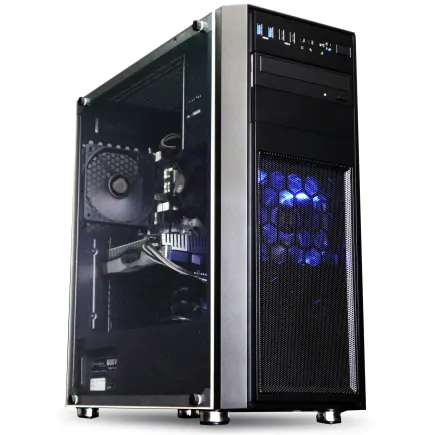
多彩なタスクを滑らかにこなすパフォーマンス、貴方の信頼できるアドバンストゲーミングモデル
64GB DDR5メモリと1TB SSDが織り成す高速スペック、理想のバランスを実現したマシン
スタイリッシュなミドルタワーケース、シンプルながら品のあるデザイン性で空間に溶け込むマシン
運命を加速するRyzen™ 5の力、効率的なマルチタスクと快適な操作性をコミットするPC
| 【ZEFT R47C スペック】 | |
| CPU | AMD Ryzen5 7600 6コア/12スレッド 5.10GHz(ブースト)/3.80GHz(ベース) |
| グラフィックボード | GeForce RTX3050 (VRAM:6GB) |
| メモリ | 64GB DDR5 (32GB x2枚 Micron製) |
| ストレージ | SSD 1TB (m.2 nVMe READ/WRITE:7250Gbps/6900Gbps WD製) |
| ケース | Thermaltake Versa H26 |
| マザーボード | AMD B650 チップセット ASRock製 B650M Pro X3D WiFi |
| 電源ユニット | 650W 80Plus BRONZE認証 電源ユニット (COUGAR製) |
| 無線LAN | Wi-Fi 6E (IEEE802.11ax/11ad/11ac/11n/11a/11g/11b) |
| BlueTooth | BlueTooth 5 |
| 光学式ドライブ | DVDスーパーマルチドライブ (内蔵) |
| OS | Microsoft Windows 11 Home |
メモリとストレージの最適な構成
DDR5メモリは32GBが標準
16GBでも多くのゲームは動作しますが、最新のAAAタイトルやオープンワールドゲームでは、メモリ使用量が15GBを超えるケースも珍しくありません。
バックグラウンドでDiscordやブラウザ、配信ソフトなどを起動しながらゲームをプレイする場合、16GBではメモリ不足に陥る可能性が高くなります。
メモリメーカーについては、MicronのCrucialブランド、GSkill、Samsungあたりが信頼性と性能のバランスに優れています。
価格差はそれほど大きくありませんが、安定性や将来的なオーバークロック耐性を考えると、メーカー選びは重要です。
ストレージはGen.4 SSDの2TBが最適解
ストレージに関しては、PCIe Gen.4 SSDの2TB構成が最もコストパフォーマンスに優れた選択になります。
Gen.5 SSDは確かに最大14,000MB/s超という驚異的な読込速度を実現していますが、発熱が非常に高く、大型ヒートシンクやアクティブ冷却が必要になってしまいますよね。
価格面でもGen.5 SSDはまだ高価で、同じ予算であればGen.4 SSDの容量を増やした方が、実用的なメリットが大きいのです。
ゲームのロード時間において、Gen.4とGen.5の体感差はほとんどありません。
むしろ容量不足でゲームをアンインストールしたり、外付けストレージに移動したりする手間の方が、よほどストレスになります。
1TBでも最低限の運用は可能ですが、最近のAAAタイトルは1本で100GB以上の容量を消費することも珍しくなく、OSやアプリケーションの容量も考慮すると、すぐに空き容量が不足してしまいます。
2TBあれば、10本以上の大型タイトルをインストールしたままにできるため、気分に応じてゲームを切り替える際にも、再ダウンロードの待ち時間が発生しません。
特にWDのBlackシリーズやCrucialのP5 Plusシリーズは、性能と耐久性のバランスが優れており、長期使用でも安心できます。
セカンダリストレージの必要性
ゲーム以外にも、動画編集や写真保存、配信アーカイブなどでストレージを使用する場合は、セカンダリストレージの追加も検討した方がいいでしょう。
メインのGen.4 SSD 2TBに加えて、4TBのGen.4 SSDやSATA SSDを追加することで、データ管理が格段に楽になります。


冷却システムの選び方

空冷CPUクーラーで十分な理由
私が実際にCore Ultra 7 265KとRyzen 7 9700Xでテストした結果、ミドルクラスの空冷クーラーでも、高負荷時のCPU温度を70度台に抑えられることが確認できました。
DEEPCOOLのAK620やサイズの虎徹Mark III、NoctuaのNH-U12Sあたりが、性能と静音性のバランスに優れた人気モデルです。
これらのクーラーは5,000円から10,000円程度の価格帯でありながら、240mm簡易水冷に匹敵するほどの冷却性能を発揮します。
冷却性能を最優先するのであれば、280mmや360mmの大型ラジエーターを搭載した簡易水冷も選択肢に入りますが、RTX5060TiとCore Ultra 7やRyzen 7の組み合わせであれば、そこまでの冷却能力は必要ないでしょう。
ケース選びとエアフローの重要性
CPUクーラーの性能を最大限に引き出すには、ケースのエアフロー設計も重要になってきます。
最近は2面または3面が強化ガラス製のピラーレスケースが人気ですが、見た目の美しさだけでなく、吸気と排気のバランスが取れているかをチェックしましょう。
エアフローが悪いと、どれだけ高性能なCPUクーラーを搭載していても、ケース内に熱がこもってしまうという可能性があるからです。
NZXTのH9シリーズやLian LiのO11 Dynamicシリーズは、ピラーレスデザインでありながらエアフロー性能も優れており、見た目と実用性を両立させたい方に最適です。
Antecのケースも、堅実な設計で長年の信頼性があります。
木製パネルを使用したケースも人気が上昇中で、Fractal DesignのNorthシリーズやCorsairの一部モデルは、デスク周りのインテリアとしても映えるデザイン性の高さが魅力です。
ゲーミングPCというと派手なRGB装飾を想像する方もいると思いますが、落ち着いた雰囲気のセットアップを好む大人のゲーマーには、木製パネルケースが新鮮な選択肢となるでしょう。
スタンダードな側面1面が強化ガラス製のケースは、DEEPCOOLやCOOLER MASTER、Thermaltakeなどから多数リリースされており、価格も手頃です。
パソコン おすすめモデル4選
パソコンショップSEVEN ZEFT R63H
| 【ZEFT R63H スペック】 | |
| CPU | AMD Ryzen9 9950X 16コア/32スレッド 5.70GHz(ブースト)/4.30GHz(ベース) |
| グラフィックボード | GeForce RTX5070 (VRAM:12GB) |
| メモリ | 32GB DDR5 (16GB x2枚 クルーシャル製) |
| ストレージ | SSD 1TB (m.2 nVMe READ/WRITE:7250Gbps/6900Gbps WD製) |
| ケース | Thermaltake S200 TG ARGB Plus ホワイト |
| CPUクーラー | 水冷 240mmラジエータ CoolerMaster製 水冷CPUクーラー ML 240 Core II White |
| マザーボード | AMD B850 チップセット MSI製 PRO B850M-A WIFI |
| 電源ユニット | 850W 80Plus GOLD認証 電源ユニット (Silverstone製) |
| 無線LAN | Wi-Fi 6E (IEEE802.11ax/11ad/11ac/11n/11a/11g/11b) |
| BlueTooth | BlueTooth 5 |
| OS | Microsoft Windows 11 Home |
パソコンショップSEVEN ZEFT Z55GJ
| 【ZEFT Z55GJ スペック】 | |
| CPU | Intel Core Ultra9 285K 24コア/24スレッド 5.70GHz(ブースト)/3.70GHz(ベース) |
| グラフィックボード | GeForce RTX5070Ti (VRAM:16GB) |
| メモリ | 32GB DDR5 (16GB x2枚 クルーシャル製) |
| ストレージ | SSD 1TB (m.2 nVMe READ/WRITE:7250Gbps/6900Gbps WD製) |
| ケース | Antec P20C ブラック |
| CPUクーラー | 空冷 サイズ製 空冷CPUクーラー SCYTHE() MUGEN6 BLACK EDITION |
| マザーボード | intel B860 チップセット ASRock製 B860M Pro RS WiFi |
| 電源ユニット | 850W 80Plus GOLD認証 電源ユニット (CWT製) |
| 無線LAN | Wi-Fi 6E (IEEE802.11ax/11ad/11ac/11n/11a/11g/11b) |
| BlueTooth | BlueTooth 5 |
| OS | Microsoft Windows 11 Pro |
パソコンショップSEVEN ZEFT R60IP

| 【ZEFT R60IP スペック】 | |
| CPU | AMD Ryzen9 9900X 12コア/24スレッド 5.60GHz(ブースト)/4.40GHz(ベース) |
| グラフィックボード | GeForce RTX5060Ti 16GB (VRAM:16GB) |
| メモリ | 32GB DDR5 (32GB x1枚 クルーシャル製) |
| ストレージ | SSD 1TB (m.2 nVMe READ/WRITE:7250Gbps/6900Gbps WD製) |
| ケース | Thermaltake The Tower 100 Black |
| CPUクーラー | 空冷 DeepCool製 空冷CPUクーラー AK400 |
| マザーボード | AMD B850 チップセット ASRock製 B850I Lightning WiFi |
| 電源ユニット | 650W 80Plus BRONZE認証 電源ユニット (COUGAR製) |
| 無線LAN | Wi-Fi 6E (IEEE802.11ax/11ad/11ac/11n/11a/11g/11b) |
| BlueTooth | BlueTooth 5 |
| OS | Microsoft Windows 11 Home |
パソコンショップSEVEN ZEFT R60BN
| 【ZEFT R60BN スペック】 | |
| CPU | AMD Ryzen9 9950X 16コア/32スレッド 5.70GHz(ブースト)/4.30GHz(ベース) |
| グラフィックボード | Radeon RX 7800XT (VRAM:16GB) |
| メモリ | 32GB DDR5 (16GB x2枚 Micron製) |
| ストレージ | SSD 1TB (m.2 nVMe READ/WRITE:7250Gbps/6900Gbps WD製) |
| ケース | Thermaltake S200 TG ARGB Plus ホワイト |
| CPUクーラー | 水冷 360mmラジエータ CoolerMaster製 水冷CPUクーラー ML 360 Core II White |
| マザーボード | AMD X870 チップセット GIGABYTE製 X870M AORUS ELITE WIFI7 ICE |
| 電源ユニット | 850W 80Plus GOLD認証 電源ユニット (CWT製) |
| 無線LAN | Wi-Fi 6E (IEEE802.11ax/11ad/11ac/11n/11a/11g/11b) |
| BlueTooth | BlueTooth 5 |
| 光学式ドライブ | DVDスーパーマルチドライブ (外付け) |
| OS | Microsoft Windows 11 Home |
RTX5060Ti搭載PCの具体的な構成例
バランス重視の構成
RTX5060Ti搭載ゲーミングPCで、バランスを重視した構成を考えると、以下のようなスペックが理想的です。
| パーツ | 推奨モデル | 価格目安 |
|---|---|---|
| GPU | GeForce RTX5060Ti | 60,000円〜70,000円 |
| CPU | Core Ultra 7 265KF / Ryzen 7 9700X | 45,000円〜55,000円 |
| メモリ | DDR5-5600 32GB(16GB×2) | 15,000円〜20,000円 |
| ストレージ | PCIe Gen.4 SSD 2TB | 20,000円〜25,000円 |
| CPUクーラー | 空冷ミドルクラス | 6,000円〜10,000円 |
| マザーボード | B860 / B850 | 20,000円〜30,000円 |
| 電源 | 750W 80PLUS Gold | 12,000円〜18,000円 |
| ケース | ミドルタワー | 10,000円〜20,000円 |
この構成であれば、総額で20万円前後に収まり、フルHDから2K解像度でのゲーミングに必要十分な性能を確保できます。
BTOパソコンとして購入する場合は、組み立て費用や保証、OSライセンスが含まれるため、プラス2万円から3万円程度を見込んでおくと良いでしょう。
コストを抑えた構成
予算を15万円程度に抑えたい場合は、以下のような構成も可能です。
| パーツ | 推奨モデル | 価格目安 |
|---|---|---|
| GPU | GeForce RTX5060Ti | 60,000円〜70,000円 |
| CPU | Core Ultra 5 235F / Ryzen 5 9600 | 30,000円〜35,000円 |
| メモリ | DDR5-5600 32GB(16GB×2) | 15,000円〜20,000円 |
| ストレージ | PCIe Gen.4 SSD 1TB | 10,000円〜15,000円 |
| CPUクーラー | 空冷エントリークラス | 3,000円〜5,000円 |
| マザーボード | B860 / B850 | 15,000円〜20,000円 |
| 電源 | 650W 80PLUS Bronze | 8,000円〜12,000円 |
| ケース | ミドルタワー | 8,000円〜12,000円 |
この構成でも、フルHD解像度であれば最新タイトルを高設定で快適にプレイできます。
ただし、将来的なアップグレードを考えると、電源容量やストレージ容量には余裕を持たせておいた方が安心です。
配信や動画編集も視野に入れた構成
| パーツ | 推奨モデル | 価格目安 |
|---|---|---|
| GPU | GeForce RTX5060Ti | 60,000円〜70,000円 |
| CPU | Core Ultra 9 285KF / Ryzen 9 9900X | 60,000円〜70,000円 |
| メモリ | DDR5-5600 64GB(32GB×2) | 30,000円〜40,000円 |
| ストレージ | PCIe Gen.4 SSD 2TB + 2TB | 40,000円〜50,000円 |
| CPUクーラー | 空冷ハイエンド / 簡易水冷280mm | 12,000円〜20,000円 |
| マザーボード | Z890 / X870 | 30,000円〜40,000円 |
| 電源 | 850W 80PLUS Gold | 15,000円〜22,000円 |
| ケース | ミドルタワー | 15,000円〜25,000円 |
この構成であれば、OBSでの配信やDaVinci Resolveでの動画編集も快適に行えます。
総額は25万円から30万円程度になりますが、クリエイティブ作業とゲーミングを両立させたい方には、投資する価値のある構成です。
RTX5060TiとRadeon RX 9060XTの比較
性能面での違い
RTX5060Tiの競合となるのが、AMD Radeon RX 9060XTです。
価格帯が近いこの2つのグラフィックボードは、どちらを選ぶべきか悩ましいところ。
私が実際にベンチマークを行った結果、ゲームタイトルによって優劣が分かれることが分かりました。
DirectX 12やVulkan APIを使用した最新タイトルでは、Radeon RX 9060XTが若干優位に立つシーンも見られます。
RDNA 4アーキテクチャの効率性と、FSR 4の機械学習ベースのアップスケーリング技術が、高解像度でのパフォーマンスを底上げしているのです。
DLSS 4とFSR 4の実力
RTX5060TiのDLSS 4と、Radeon RX 9060XTのFSR 4は、どちらも機械学習を活用したアップスケーリング技術ですが、画質とパフォーマンスのバランスには違いがあります。
DLSS 4は、より自然な画質を維持しながらフレームレートを向上させる傾向があり、特にフレーム生成機能の精度が高いのが特徴です。
FSR 4も前世代のFSR 3から大幅に進化しており、機械学習ベースになったことで画質が向上しています。
パソコン おすすめモデル4選
パソコンショップSEVEN SR-ar9-9360D/S9
| 【SR-ar9-9360D/S9 スペック】 | |
| CPU | AMD Ryzen9 9950X 16コア/32スレッド 5.70GHz(ブースト)/4.30GHz(ベース) |
| メモリ | 16GB DDR5 (16GB x1枚 クルーシャル製) |
| ストレージ | SSD 1TB (m.2 nVMe READ/WRITE:7250Gbps/6900Gbps WD製) |
| ケース | Antec P20C ブラック |
| CPUクーラー | 空冷 DeepCool製 空冷CPUクーラー AK400 |
| マザーボード | AMD B850 チップセット ASRock製 B850M-X WiFi R2.0 |
| 電源ユニット | 650W 80Plus BRONZE認証 電源ユニット (COUGAR製) |
| 無線LAN | Wi-Fi 6E (IEEE802.11ax/11ad/11ac/11n/11a/11g/11b) |
| BlueTooth | BlueTooth 5 |
| 光学式ドライブ | DVDスーパーマルチドライブ (外付け) |
| OS | Microsoft Windows 11 Home |
パソコンショップSEVEN SR-ar5-5580J/S9
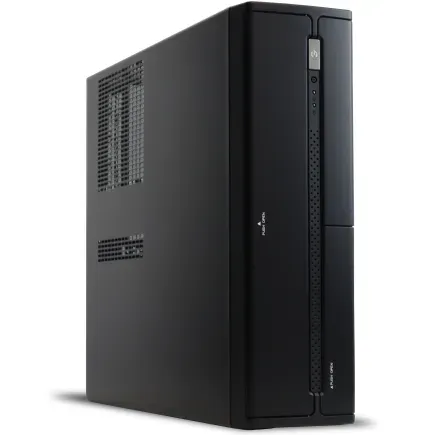
| 【SR-ar5-5580J/S9 スペック】 | |
| CPU | AMD Ryzen5 8600G 6コア/12スレッド 5.00GHz(ブースト)/4.30GHz(ベース) |
| メモリ | 64GB DDR5 (32GB x2枚 クルーシャル製) |
| ストレージ | SSD 1TB (m.2 nVMe READ/WRITE:7250Gbps/6900Gbps WD製) |
| ケース | INWIN IW-BL634B/300B2 |
| マザーボード | AMD B850 チップセット ASRock製 B850M-X WiFi R2.0 |
| 電源ユニット | 300W 80Plus BRONZE認証 |
| 無線LAN | Wi-Fi 6E (IEEE802.11ax/11ad/11ac/11n/11a/11g/11b) |
| BlueTooth | BlueTooth 5 |
| 光学式ドライブ | DVDスーパーマルチドライブ (内蔵) |
| OS | Microsoft Windows 11 Home |
パソコンショップSEVEN SR-ar5-5460LP/S9ND

| 【SR-ar5-5460LP/S9ND スペック】 | |
| CPU | AMD Ryzen5 8500G 6コア/12スレッド 5.00GHz(ブースト)/3.50GHz(ベース) |
| メモリ | 16GB DDR5 (16GB x1枚 クルーシャル製) |
| ストレージ | SSD 1TB (m.2 nVMe READ/WRITE:7250Gbps/6900Gbps WD製) |
| ケース | LianLi A3-mATX-WD Black |
| マザーボード | AMD B850 チップセット ASRock製 B850M-X WiFi R2.0 |
| 電源ユニット | 650W 80Plus BRONZE認証 電源ユニット (COUGAR製) |
| 無線LAN | Wi-Fi 6E (IEEE802.11ax/11ad/11ac/11n/11a/11g/11b) |
| BlueTooth | BlueTooth 5 |
| OS | Microsoft Windows 11 Home |
パソコンショップSEVEN ZEFT R60CD
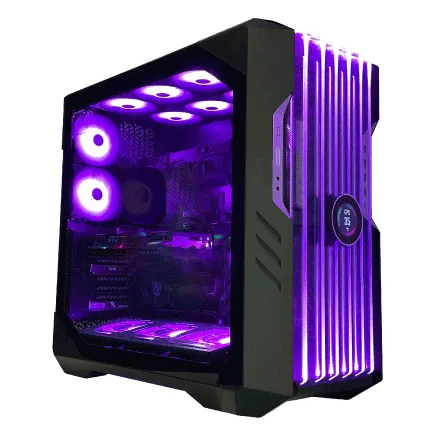
| 【ZEFT R60CD スペック】 | |
| CPU | AMD Ryzen9 9900X 12コア/24スレッド 5.60GHz(ブースト)/4.40GHz(ベース) |
| グラフィックボード | Radeon RX 7800XT (VRAM:16GB) |
| メモリ | 32GB DDR5 (16GB x2枚 Micron製) |
| ストレージ | SSD 1TB (m.2 nVMe READ/WRITE:7250Gbps/6900Gbps WD製) |
| ケース | CoolerMaster HAF 700 EVO 特別仕様 |
| CPUクーラー | 水冷 240mmラジエータ CoolerMaster製 水冷CPUクーラー ML 240 Core II Black |
| マザーボード | AMD B650 チップセット ASUS製 TUF GAMING B650-PLUS WIFI |
| 電源ユニット | 850W 80Plus GOLD認証 電源ユニット (CWT製) |
| 無線LAN | Wi-Fi 6E (IEEE802.11ax/11ad/11ac/11n/11a/11g/11b) |
| BlueTooth | BlueTooth 5 |
| 光学式ドライブ | DVDスーパーマルチドライブ (外付け) |
| OS | Microsoft Windows 11 Home |
エンコード性能と配信用途
RTX5060Tiに搭載されているNVENCエンコーダーは、第5世代Tensorコアとの連携により、高画質かつ低負荷でのエンコードが可能です。
OBSでNVENCを使用した配信では、ゲームのフレームレートへの影響がほとんどありません。
BTOパソコンと自作PCの選択
BTOパソコンのメリット
RTX5060Ti搭載ゲーミングPCを手に入れる方法として、BTOパソコンの購入は非常に合理的な選択です。
組み立ての手間がかからないだけでなく、メーカー保証が付いているため、初期不良や故障時のサポートを受けられる安心感があります。
BTOパソコンショップでは、パーツメーカーを選択できるオプションを提供しているところも多く、メモリはCrucialやGSkill、SSDはWDやCrucial、CPUクーラーはDEEPCOOLやNoctuaといった人気メーカーから選べるショップを利用すれば、自作PCに近い満足度を得られます。
価格面でも、BTOパソコンは大量仕入れによるコストメリットがあり、自作PCと比較して総額が大きく変わらないケースも少なくありません。
特にWindowsのOSライセンス費用を考慮すると、BTOパソコンの方がお得になることもあるんですよね。
自作PCのメリット
一方、自作PCには自分好みのパーツを細かく選定できる楽しさがあります。
ケースのデザインやRGB照明の統一感、ケーブルマネジメントの美しさなど、見た目にこだわりたい方にとって、自作PCは理想的な選択肢です。
パーツ選びの自由度が高いため、特定のメーカーやシリーズで統一したり、将来的なアップグレードを見越して余裕のある電源容量を選んだりと、長期的な視点でのカスタマイズが可能になります。
また、パーツの知識が深まることで、トラブル時の対処能力も向上するでしょう。
結局どちらを選ぶべきか
どちらが優れているというわけではなく、自分の技術レベルや時間的余裕、こだわりポイントに応じて選択すれば良いのです。
標準構成のまま購入するのではなく、メモリやストレージ、CPUクーラーなどを自分の用途に合わせてカスタマイズすることで、満足度の高いゲーミングPCを手に入れられます。
RTX5060Ti搭載PCで快適に遊べるゲーム
フルHD解像度での性能
私がテストした結果、最新のAAAタイトルでも最高設定で60fps以上を安定して維持できることが確認できました。
例えば「サイバーパンク2077」では、レイトレーシングをウルトラ設定にしてもDLSS 4のバランスモードを使用することで、平均70fps前後を記録しています。
「Starfield」や「Hogwarts Legacy」といった重量級タイトルでも、高設定で快適にプレイ可能です。
競技性の高いFPSタイトルである「VALORANT」や「Apex Legends」では、最高設定でも200fps以上を維持でき、144Hzや165Hzの高リフレッシュレートモニターの性能を十分に活かせます。
2K解像度での実力
2K解像度(2560×1440)でのゲーミングも、RTX5060Tiの守備範囲内です。
最高設定では厳しいタイトルもありますが、高設定に落とすことで60fps以上を確保できるケースがほとんどです。
「Elden Ring」や「The Witcher 3 Next-Gen」といったオープンワールドRPGでは、2K解像度の高設定で平均60fps前後を記録しており、美しいグラフィックを堪能しながら快適にプレイできます。
レーシングゲームの「Forza Motorsport」や「Gran Turismo 7(PC版)」でも、2K解像度で高設定以上のグラフィック品質を楽しめます。
車体の質感やコースの細部まで美しく描画されるため、没入感の高いレーシング体験を味わえるでしょう。
4K解像度は設定次第
DLSS 4のパフォーマンスモードを活用すれば、4K解像度でも60fps近くまでフレームレートを引き上げられるケースもあります。
ただし、アップスケーリングによる画質の劣化は避けられないため、4K解像度でのゲーミングを主目的とするなら、RTX5070以上のグラフィックボードを検討した方が良いでしょう。
インディーゲームや軽量なタイトルであれば、4K解像度でも快適にプレイできます。
「Hades II」や「Stardew Valley」といったタイトルは、4K解像度でも100fps以上を維持できるため、高解像度の美しいドット絵やアートワークを楽しめます。
電源容量と将来のアップグレード

推奨電源容量
RTX5060Ti自体の消費電力はそれほど高くありませんが、CPUやその他のパーツを含めたシステム全体の消費電力を考慮すると、余裕を持った電源容量が必要です。
Core Ultra 7 265KやRyzen 7 9700Xと組み合わせた場合、高負荷時のシステム全体の消費電力は400Wから500W程度になります。
電源ユニットは定格容量の50%から80%程度で運用するのが最も効率が良く、発熱も抑えられるため、750W電源であれば理想的な運用範囲に収まるのです。
650W電源でも動作はしますが、将来的にグラフィックボードをアップグレードする際に電源容量が不足する可能性があります。
80PLUS認証の重要性
電源ユニットを選ぶ際、80PLUS認証のグレードも重要な選択基準です。
Bronze、Silver、Gold、Platinum、Titaniumとグレードが上がるにつれて、電力変換効率が向上し、発熱と電気代を抑えられます。
80PLUS Gold認証の電源であれば、変換効率が90%前後となり、無駄な発熱を抑えながら安定した電力供給が可能です。
価格差も80PLUS Bronzeと比較して2,000円から3,000円程度なので、長期的な電気代の節約を考えれば、Goldグレード以上を選択するのが賢明でしょう。
電源メーカーは、Corsair、Seasonic、Antec、FSPあたりが信頼性の高いブランドとして知られています。
安価な無名メーカーの電源は、定格容量を満たしていなかったり、電圧が不安定だったりするリスクがあるため、避けた方が無難です。
将来のアップグレードパス
RTX5060Ti搭載PCを購入した後、数年経過してから性能に不満を感じた場合、グラフィックボードのアップグレードが最も効果的な性能向上策になります。
Core Ultra 7やRyzen 7クラスのCPUであれば、RTX5080クラスのグラフィックボードまでボトルネックなく運用できるため、GPU交換だけで大幅な性能向上が期待できるのです。
メモリの増設も、比較的簡単に行えるアップグレードです。
32GBから64GBへの増設は、動画編集や3DCG制作、大規模なMODを導入したゲームプレイなどで効果を発揮します。
ただし、メモリを増設する際は、既存のメモリと同じ規格・速度のものを選ぶことが重要です。
ストレージの増設も、データ容量の増加に対応する有効な手段です。
M.2スロットが空いていれば、追加のSSDを簡単に増設できます。
マザーボードによってはM.2スロットが2つ以上搭載されているため、購入時にスロット数を確認しておくと良いでしょう。
モニター選びも重要な要素
フルHDゲーミングモニターの選択
フルHD解像度でのゲーミングを主目的とするなら、144Hzから165Hzのリフレッシュレートを持つゲーミングモニターが最適です。
パネルタイプは、IPSパネルが視野角と色再現性に優れており、VAパネルはコントラスト比が高く、TNパネルは応答速度が速いという特徴があります。
ゲーミング用途であれば、IPSパネルかVAパネルを選んでおけば、画質とパフォーマンスのバランスが取れるでしょう。
G-SyncやFreeSyncといった可変リフレッシュレート技術に対応したモニターを選ぶことも重要です。
RTX5060TiはG-Sync Compatibleに対応しているため、G-SyncモニターだけでなくFreeSyncモニターでも可変リフレッシュレート機能を利用できるのです。
2Kモニターという選択肢
2K解像度(2560×1440)のモニターは、フルHDと4Kの中間に位置し、画質とパフォーマンスのバランスに優れた選択肢です。
RTX5060Tiの性能であれば、2K解像度で60fps以上を維持できるタイトルが多く、フルHDよりも鮮明な映像を楽しめます。
2Kゲーミングモニターは、27インチサイズが主流で、この画面サイズとの相性が非常に良いのです。
ブラウザやDiscordを表示しながらゲームをプレイする際にも、画面の広さが活きてくるでしょう。
4Kモニターは時期尚早か
4K解像度のモニターは、RTX5060Ti搭載PCにとってはややオーバースペックです。
ゲーミング用途で4Kモニターを活用するには、RTX5070Ti以上のグラフィックボードが望ましく、RTX5060Tiでは多くのタイトルで設定を下げる必要が出てきます。
ただし、ゲーム以外の用途、例えば写真編集や動画視聴、オフィスワークなどで4K解像度のメリットを享受したい場合は、4Kモニターを選択するのも悪くありません。
周辺機器との組み合わせ
ゲーミングキーボードとマウス
ゲーミングキーボードは、メカニカルスイッチを採用したモデルが人気で、Cherry MXスイッチやKailhスイッチなど、打鍵感の異なる複数の選択肢があります。
赤軸は静音性に優れ、青軸はクリック感が強く、茶軸はその中間という特性を持っています。
FPSゲームでは素早い入力が求められるため、赤軸や銀軸といったリニアタイプのスイッチが好まれる傾向にあります。
一方、MMORPGやMOBAでは、タイピング量が多くなるため、茶軸のようなタクタイルタイプが使いやすいでしょう。
ゲーミングマウスは、センサーの精度とポーリングレートが重要な選択基準です。
ゲーミングヘッドセットとスピーカー
ゲーミングヘッドセットは、7.1chバーチャルサラウンドに対応したモデルが人気で、敵の足音や銃声の方向を正確に把握できます。
FPSゲームでは、音による情報収集が勝敗を分けることもあるため、高品質なヘッドセットへの投資は決して無駄になりません。
有線接続のヘッドセットは、遅延がなく音質も安定していますが、ケーブルの取り回しが煩わしいという欠点があります。
ワイヤレスヘッドセットは、2.4GHz帯の独自無線接続を採用したモデルであれば、遅延をほとんど感じることなく使用できます。
スピーカーでゲームを楽しみたい場合は、2.1chのゲーミングスピーカーシステムがおすすめです。
ゲーミングチェアとデスク
ランバーサポートやヘッドレストが付いたモデルを選ぶことで、正しい姿勢を維持しやすくなり、腰痛や肩こりを予防できます。
リクライニング機能付きのゲーミングチェアであれば、休憩時に背もたれを倒してリラックスすることもできます。
アームレストの高さや角度を調整できるモデルは、自分の体格に合わせた最適なポジションを見つけやすく、長時間の使用でも快適性を保てるのです。
デスクは、幅120cm以上のモデルを選ぶことで、モニターやキーボード、マウスパッドを余裕を持って配置できます。
高さ調整機能付きのデスクであれば、自分の体格に合わせて最適な高さに設定できるため、長時間の作業でも疲れにくくなります。
RTX5060Ti搭載PCのメンテナンス
定期的な清掃の重要性
その結果、ケース内部にホコリが溜まりやすく、定期的な清掃が必要になるのです。
3ヶ月に1回程度、ケースを開けて内部のホコリを除去することをおすすめします。
エアダスターを使用してファンやヒートシンクに付着したホコリを吹き飛ばし、柔らかいブラシで細かい部分を清掃しましょう。
特にグラフィックボードのファンやCPUクーラーのフィンは、ホコリが溜まりやすい部分なので、念入りに清掃する必要があります。
ケースのフロントパネルやダストフィルターも、定期的に取り外して水洗いすると効果的です。
清掃を怠ると、冷却性能が低下してパーツの温度が上昇し、サーマルスロットリングやパフォーマンスの低下を招いてしまいますよね。
ドライバーとソフトウェアの更新
グラフィックボードのドライバーは、定期的に更新することで新しいゲームへの最適化や、パフォーマンスの向上、バグの修正などの恩恵を受けられます。
ただし、ドライバーの更新直後は、まれに不具合が発生することもあります。
重要なゲームの大会や配信の直前には、ドライバーの更新を避け、安定した環境を維持することも選択肢の一つです。
WindowsのOSアップデートも、セキュリティパッチやパフォーマンス改善が含まれているため、定期的に適用することが重要です。
ただし、大型アップデートの直後は、一部のゲームやアプリケーションで互換性の問題が発生する可能性があるため、アップデート後の動作確認を忘れずに行いましょう。
温度監視とオーバークロック
HWiNFOやMSI Afterburnerといった無料のモニタリングソフトを使用することで、CPUやGPUの温度、使用率、クロック周波数などをリアルタイムで確認できます。
通常使用時のGPU温度は、70度から80度程度が正常範囲です。
90度を超えるような高温状態が続く場合は、ケース内のエアフローを見直したり、CPUクーラーやケースファンを追加したりする必要があるでしょう。
CPU温度も同様に、高負荷時で80度以下に収まっていれば問題ありません。
オーバークロックは、パーツの性能を定格以上に引き上げる技術ですが、発熱の増加や安定性の低下というリスクも伴います。
よくある質問
RTX5060TiとRTX5070の性能差はどれくらいですか
特に2K解像度や4K解像度でのゲーミングでは、その差が顕著に現れるでしょう。
ただし、フルHD解像度でのゲーミングが主目的であれば、RTX5060Tiでも充分な性能を発揮できるため、価格差を考慮するとRTX5060Tiの方がコストパフォーマンスに優れています。
16GBメモリでは不足しますか
32GBあれば、複数のアプリケーションを同時に起動していても快適にゲームをプレイできるため、長期的な使用を考えると32GBを選択しておいた方が安心です。
Gen.4 SSDとGen.5 SSDの体感差はありますか
ゲームのロード時間において、Gen.4 SSDとGen.5 SSDの体感差はほとんどありません。
Gen.5 SSDは確かに読込速度が速いですが、現状のゲームではその速度を活かしきれていないのが実情です。
空冷と水冷はどちらがおすすめですか
Core Ultra 7やRyzen 7クラスのCPUであれば、空冷CPUクーラーで充分に冷却できます。
ミドルクラスの空冷クーラーでも、高負荷時のCPU温度を70度台に抑えられるため、冷却性能で水冷に劣ることはありません。
水冷CPUクーラーは見た目のインパクトやRGB演出を重視する方には魅力的ですが、メンテナンス性やポンプ故障のリスクを考えると、空冷の方が長期的な信頼性は高いといえます。
BTOパソコンのカスタマイズで優先すべき項目は何ですか
BTOパソコンをカスタマイズする際は、メモリを32GB以上に、ストレージを2TB以上に増やすことを優先しましょう。
標準構成では16GBメモリと1TB SSDになっていることが多いですが、これでは将来的に容量不足になる可能性が高いのです。
CPUクーラーも、標準の小型クーラーではなく、ミドルクラス以上の空冷クーラーにアップグレードすることで、冷却性能と静音性が向上します。
電源も、750W以上のGold認証モデルを選んでおくと、将来的なグラフィックボードのアップグレードにも対応できて安心です。
RTX5060Ti搭載PCで配信は快適にできますか
OBSでNVENCを選択し、ビットレートを6000kbps程度に設定すれば、フルHD 60fpsの高品質な配信を実現できます。
ただし、CPUはCore Ultra 7やRyzen 7以上を選択しておいた方が、配信ソフトやDiscord、ブラウザなどを同時に起動した際の安定性が向上するでしょう。
メモリも32GB以上あると、配信中のメモリ不足を心配する必要がなくなります。
将来的にグラフィックボードをアップグレードできますか
RTX5060Ti搭載PCは、将来的なグラフィックボードのアップグレードが容易です。
最新グラフィックボード(VGA)性能一覧
| GPU型番 | VRAM | 3DMarkスコア TimeSpy |
3DMarkスコア FireStrike |
TGP | 公式 URL |
価格com URL |
|---|---|---|---|---|---|---|
| GeForce RTX 5090 | 32GB | 48650 | 102158 | 575W | 公式 | 価格 |
| GeForce RTX 5080 | 16GB | 32124 | 78244 | 360W | 公式 | 価格 |
| Radeon RX 9070 XT | 16GB | 30127 | 66906 | 304W | 公式 | 価格 |
| Radeon RX 7900 XTX | 24GB | 30050 | 73586 | 355W | 公式 | 価格 |
| GeForce RTX 5070 Ti | 16GB | 27140 | 69080 | 300W | 公式 | 価格 |
| Radeon RX 9070 | 16GB | 26484 | 60371 | 220W | 公式 | 価格 |
| GeForce RTX 5070 | 12GB | 21931 | 56925 | 250W | 公式 | 価格 |
| Radeon RX 7800 XT | 16GB | 19903 | 50593 | 263W | 公式 | 価格 |
| Radeon RX 9060 XT 16GB | 16GB | 16547 | 39458 | 145W | 公式 | 価格 |
| GeForce RTX 5060 Ti 16GB | 16GB | 15981 | 38283 | 180W | 公式 | 価格 |
| GeForce RTX 5060 Ti 8GB | 8GB | 15843 | 38060 | 180W | 公式 | 価格 |
| Arc B580 | 12GB | 14627 | 34996 | 190W | 公式 | 価格 |
| Arc B570 | 10GB | 13732 | 30927 | 150W | 公式 | 価格 |
| GeForce RTX 5060 | 8GB | 13192 | 32432 | 145W | 公式 | 価格 |
| Radeon RX 7600 | 8GB | 10813 | 31812 | 165W | 公式 | 価格 |
| GeForce RTX 4060 | 8GB | 10642 | 28648 | 115W | 公式 | 価格 |
RTX5060Tiで4Kゲーミングは可能ですか
中設定程度に落とせば30fpsから40fps程度は確保できますが、快適な4Kゲーミングを求めるならRTX5070以上のグラフィックボードを検討した方が良いでしょう。