
プログラマーに最適なBTOデスクトップPCとは?
BTOデスクトップPCの基本と特徴
プログラマーとして効率的に作業を進めるためには、特化したハードウェア構成が求められます。
例えば、プログラマーが開発環境を整える際には、プロセッサの性能が重要です。
Intelの最新チップも視野に入れるべきでしょう。
特にマルチスレッドでの処理能力に優れたプロセッサを選ぶことで、大規模なプロジェクトもスムーズに進行可能になります。
私も以前、プロセッサの選択に迷った経験がありますが、レビューを読み込み慎重に選んだ結果、作業の効率が飛躍的に向上しました。
また、メモリは作業の快適性を左右する重要な要素といえます。
プログラミングではメモリを大量に消費するIDEを使用することが多いため、16GB以上のメモリを搭載したモデルを選ぶことをお勧めします。
この選択が、ストレスフリーな開発環境を提供してくれることは間違いありません。
ストレージの選択も見逃せないポイントです。
ストレージは大容量かつ高速のSSDを選ぶことで、ファイルのアクセス速度を大幅に改善することができます。
「いつもの作業がこんなに速くなるの?」と、驚くこと請け合いです。
「データ保存容量が足りないな」とお悩みの方には、HDDとの組み合わせでストレージをどんどん拡張していくのも効果的です。
BTOデスクトップPCを選ぶ際には、ただ単に高性能なパーツを選ぶだけではなく、自分のワークフローを考慮し、最適な構成を見極めることが鍵です。
ぜひ参考にしてください。
一般的なPCとの違い
BTOデスクトップPCと一般的なPCの違いを説明するために、まず考えなければならないのは、そのカスタマイズ性です。
この自由度が、プログラマーにはたまらない魅力といえるでしょう。
また、BTOデスクトップPCの良さは、コストパフォーマンスの高さにもあります。
例えば最新のグラフィックスカードを選択することで、デザインやゲーム開発でのパフォーマンスを大幅にアップさせることが可能です。
このように、自分の作業スタイルや必要性に応じて、最適な構成ができるのがBTOの特徴です。
最近では、自宅で仕事を続ける「リモートワーク」が当たり前になっています。
そこで重要なのが、作業環境を整備し、効率を最大化することです。
BTOデスクトップPCは、この点でも優れており、自分だけの最適な環境を作り出すことが可能です。
私も、実際に自分用のBTOデスクトップPCを組んでみたところ、ストレスなくコーディングに集中できるようになりました。
もちろん、BTOデスクトップPCは抵抗を覚える方もいるでしょう。
特に、パーツ選びに迷ったり、どう構成すればいいか悩ましいところです。
しかし、現代の情報が豊富なネット社会では、口コミやレビュー、専門サイトを参考にすることで、自分にぴったりのPCを組み立てることができます。
結局、BTOデスクトップPCはカスタマイズ性とコストパフォーマンスの高さから、特にプログラマーにとって最適な選択肢だといえるでしょう。
この自由度の高さが、日々の作業効率を飛躍的に向上させてくれます。
自分のニーズに合った最適な構成を手に入れて、快適な作業環境を手に入れてください。
BTOデスクトップPCの長所と短所
BTOデスクトップPCを選ぶ際には、その長所と短所をしっかりと押さえることが重要です。
私の経験から言えば、最も魅力的に感じる点は、カスタマイズの自由度です。
あらかじめ決められたスペックに縛られることなく、自分の用途に合った最適な構成を選べるのは大きな魅力といえるでしょう。
例えば、プログラムのコンパイル作業をより効率的に行うためにCPUをハイエンドモデルに変更する、または大容量のメモリを追加することで快適に作業ができる、といった具合です。
一方で、短所として挙げられるのは、組み立てや各種パーツの選択にある程度の知識が求められる点です。
例えば、電源ユニットの出力が足りずに電源が落ちてしまう、といった初歩的なミスを犯すこともあり得ます。
電源問題?まさか自分が…とならないようにしたいものです。
また、BTOPCはメーカー保証が比較的短くなりがちで、サポートを受ける際にも手間がかかることがあるのが現実です。
しかし、これまでの私の経験では、信頼できるメーカーを選べば、サポート対応も良く、トラブルも少なく抑えられていると感じています。
これらの長所短所を理解することで、より適切な選択ができるはずです。
プログラミング向けBTOデスクトップPCの基本スペック
プログラマーに適したCPUの選び方
プログラマにとってのCPU選びは、実際のところライフスタイルにも影響を与える大事な選択です。
プログラマーの仕事は、コードを書くことに限らず、コンパイル、デバッグ、そして複数のアプリケーションや仮想環境を同時に動かすことが求められる場合が多いです。
こうした作業を快適に行うためには、CPUのパフォーマンスが欠かせません。
まず、コア数とスレッド数に注目しましょう。
マルチスレッドをフル活用する環境では、物理コアの数とスレッド数が多いものが優位です。
例えば、ある大手メーカーチップの16コア、32スレッド仕様のものは、複数の仮想マシンを立ち上げつつ、重たい開発ツールを同時に回す際にその恩恵を感じることができるわけです。
これにより、待ち時間が劇的に短縮され、効率的な作業が可能となります。
こういった環境では、こまめな切り替えや待機時間がなくなることが大きなメリットです。
一方で、単一スレッドの性能も適宜確認する必要があります。
意外かもしれませんが、未だにシングルコア性能が重要な場面も少なくありません。
高度な計算が要求される特定のアルゴリズムを考案する際、シングルスレッドの処理能力はまだまだ威力を発揮します。
そのため、自分のメインとなる作業がどの程度マルチスレッド環境に依存するのかを見極めることが重要です。
また、最新のアーキテクチャを採用したCPUは、消費電力が大変効率化されているのが魅力です。
省電力でありながら高い性能を発揮するため、長時間の作業でもPCの過熱を防ぎ、結果としてデバイスの寿命にも良い影響を与えるでしょう。
特に在宅で仕事をされる方にとっては、電気代の削減にもつながるので嬉しい要素ですね。
さて、性能を比較する際に、ベンチマークを確認するのも効果的です。
たとえば、昨年度発表された某メーカーのハイエンドモデルは、ベンチマーク上で競合製品を凌駕し、実際の使用感でも「速い!」と実感できた、というエンジニアの声も多く耳にします。
結局のところ、スペックを確認し、自分のプログラミング活動のスタイルに合ったCPUを選ぶことが、効率的な作業環境構築への一歩となります。
選ぶ際の指標には、コア数とスレッド数、シングルスレッド性能、そしてアーキテクチャが含まれることは間違いありません。
どのCPUが最適か、考える際の参考にしてみてはいかがでしょうか。
最新CPU性能一覧
| 型番 | コア数 | スレッド数 | 定格クロック | 最大クロック | Cineスコア Multi |
Cineスコア Single |
公式 URL |
価格com URL |
|---|---|---|---|---|---|---|---|---|
| Core Ultra 9 285K | 24 | 24 | 3.20GHz | 5.70GHz | 43027 | 2472 | 公式 | 価格 |
| Ryzen 9 9950X | 16 | 32 | 4.30GHz | 5.70GHz | 42780 | 2275 | 公式 | 価格 |
| Ryzen 9 9950X3D | 16 | 32 | 4.30GHz | 5.70GHz | 41813 | 2266 | 公式 | 価格 |
| Core i9-14900K | 24 | 32 | 3.20GHz | 6.00GHz | 41106 | 2364 | 公式 | 価格 |
| Ryzen 9 7950X | 16 | 32 | 4.50GHz | 5.70GHz | 38575 | 2084 | 公式 | 価格 |
| Ryzen 9 7950X3D | 16 | 32 | 4.20GHz | 5.70GHz | 38499 | 2054 | 公式 | 価格 |
| Core Ultra 7 265K | 20 | 20 | 3.30GHz | 5.50GHz | 37266 | 2362 | 公式 | 価格 |
| Core Ultra 7 265KF | 20 | 20 | 3.30GHz | 5.50GHz | 37266 | 2362 | 公式 | 価格 |
| Core Ultra 9 285 | 24 | 24 | 2.50GHz | 5.60GHz | 35638 | 2203 | 公式 | 価格 |
| Core i7-14700K | 20 | 28 | 3.40GHz | 5.60GHz | 35497 | 2240 | 公式 | 価格 |
| Core i9-14900 | 24 | 32 | 2.00GHz | 5.80GHz | 33748 | 2214 | 公式 | 価格 |
| Ryzen 9 9900X | 12 | 24 | 4.40GHz | 5.60GHz | 32890 | 2243 | 公式 | 価格 |
| Core i7-14700 | 20 | 28 | 2.10GHz | 5.40GHz | 32523 | 2108 | 公式 | 価格 |
| Ryzen 9 9900X3D | 12 | 24 | 4.40GHz | 5.50GHz | 32412 | 2199 | 公式 | 価格 |
| Ryzen 9 7900X | 12 | 24 | 4.70GHz | 5.60GHz | 29244 | 2045 | 公式 | 価格 |
| Core Ultra 7 265 | 20 | 20 | 2.40GHz | 5.30GHz | 28530 | 2162 | 公式 | 価格 |
| Core Ultra 7 265F | 20 | 20 | 2.40GHz | 5.30GHz | 28530 | 2162 | 公式 | 価格 |
| Core Ultra 5 245K | 14 | 14 | 3.60GHz | 5.20GHz | 25441 | 0 | 公式 | 価格 |
| Core Ultra 5 245KF | 14 | 14 | 3.60GHz | 5.20GHz | 25441 | 2181 | 公式 | 価格 |
| Ryzen 7 9700X | 8 | 16 | 3.80GHz | 5.50GHz | 23078 | 2218 | 公式 | 価格 |
| Ryzen 7 9800X3D | 8 | 16 | 4.70GHz | 5.40GHz | 23066 | 2098 | 公式 | 価格 |
| Core Ultra 5 235 | 14 | 14 | 3.40GHz | 5.00GHz | 20848 | 1864 | 公式 | 価格 |
| Ryzen 7 7700 | 8 | 16 | 3.80GHz | 5.30GHz | 19498 | 1943 | 公式 | 価格 |
| Ryzen 7 7800X3D | 8 | 16 | 4.50GHz | 5.40GHz | 17724 | 1821 | 公式 | 価格 |
| Core i5-14400 | 10 | 16 | 2.50GHz | 4.70GHz | 16040 | 1783 | 公式 | 価格 |
| Ryzen 5 7600X | 6 | 12 | 4.70GHz | 5.30GHz | 15282 | 1987 | 公式 | 価格 |
メモリの選定基準と最適な容量
BTOデスクトップPCを選ぶ際、メモリの選定基準と容量の最適化は、プログラマーにとっては鍵となる要素です。
メモリとは、本来一時的にデータを保持しておく場所であり、プログラミング作業や開発環境の容量に直結する特質があります。
十分なメモリがないと、動作の遅延を引き起こし、ストレスなく開発するのが難しくなります。
まず、メモリの選定基準に関してですが、現在、16GBがプログラミング用としては標準といわれています。
これは、複数のIDEや仮想マシン、さらにはブラウザ等を同時に開いても快適に作業をこなすための最低ラインと考えられています。
確かに一部の軽量なプログラミング作業では8GBで間に合うこともありますが、効率的に開発を進めるためには、やはり16GB以上の選定が無難です。
例えば、最近はAI関連の開発が一般的になっており、膨大なデータセットの処理が増えています。
そうした作業を軽快にこなすためには、32GBの搭載を視野に入れる必要があります。
私自身も、AIプロジェクトを進行中に16GBのメモリでは頻繁にスワップが発生し、作業効率が落ちた経験があります。
そこで32GBに増設したところ、処理の速度と効率が比較にならないほど向上しました。
このようなリアルな体験に基づく選択は重要です。
メモリの選定においては、クロック速度も注目点です。
最新のDDR4やDDR5に対応したメモリは、高速なデータ転送が可能で、あらゆる作業をサポートします。
ただし、注目したいのは、その速度がCPUやマザーボードとどれだけ適合しているかです。
適合性を確認することは、忘れてはならないポイントです。
選定の際には、先のことも視野に入れると良いでしょう。
ソフトウェアは日々進化しており、今後さらなる高性能が求められる可能性があります。
現状で最善を尽くすことも重要ですが、多少余裕を持たせておくことで、急なニーズに応じられる柔軟性も持てるわけです。
結局「未来に向けての投資」という視点を持ちつつ、最適なメモリを選ぶことが肝心であると言えます。
BTOパソコン おすすめモデル5選
パソコンショップSEVEN ZEFT Z56G
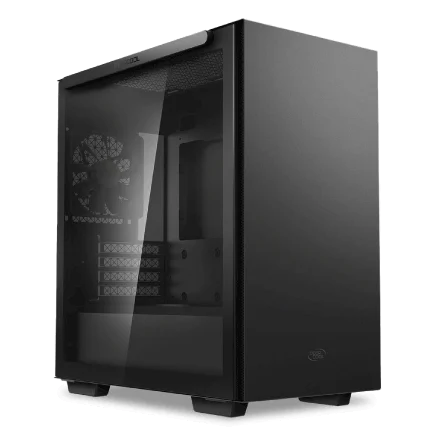
| 【ZEFT Z56G スペック】 | |
| CPU | Intel Core Ultra7 265 20コア/20スレッド 5.30GHz(ブースト)/2.40GHz(ベース) |
| グラフィックボード | GeForce RTX5070 (VRAM:12GB) |
| メモリ | 32GB DDR5 (32GB x1枚 クルーシャル製) |
| ストレージ | SSD 1TB (m.2 nVMe READ/WRITE:7250Gbps/6900Gbps WD製) |
| ケース | Thermaltake S100 TG |
| CPUクーラー | 空冷 DeepCool製 空冷CPUクーラー AK400 |
| マザーボード | intel B860 チップセット ASRock製 B860M Pro RS WiFi |
| 電源ユニット | 750W 80Plus GOLD認証 電源ユニット (Silverstone製) |
| 無線LAN | Wi-Fi 6E (IEEE802.11ax/11ad/11ac/11n/11a/11g/11b) |
| BlueTooth | BlueTooth 5 |
| OS | Microsoft Windows 11 Home |
パソコンショップSEVEN ZEFT Z58T

| 【ZEFT Z58T スペック】 | |
| CPU | Intel Core Ultra5 235 14コア/14スレッド 5.00GHz(ブースト)/3.40GHz(ベース) |
| グラフィックボード | GeForce RTX5070Ti (VRAM:16GB) |
| メモリ | 16GB DDR5 (16GB x1枚 クルーシャル製) |
| ストレージ | SSD 1TB (m.2 nVMe READ/WRITE:7250Gbps/6900Gbps WD製) |
| ケース | Okinos Mirage 4 ARGB Black |
| CPUクーラー | 水冷 240mmラジエータ CoolerMaster製 水冷CPUクーラー ML 240 Core II Black |
| マザーボード | intel B860 チップセット ASRock製 B860M Pro RS WiFi |
| 電源ユニット | 850W 80Plus GOLD認証 電源ユニット (Silverstone製) |
| 無線LAN | Wi-Fi 6E (IEEE802.11ax/11ad/11ac/11n/11a/11g/11b) |
| BlueTooth | BlueTooth 5 |
| OS | Microsoft Windows 11 Home |
パソコンショップSEVEN ZEFT Z54Y

| 【ZEFT Z54Y スペック】 | |
| CPU | Intel Core Ultra7 265K 20コア/20スレッド 5.50GHz(ブースト)/3.90GHz(ベース) |
| グラフィックボード | GeForce RTX5050 (VRAM:8GB) |
| メモリ | 32GB DDR5 (32GB x1枚 クルーシャル製) |
| ストレージ | SSD 1TB (m.2 nVMe READ/WRITE:7250Gbps/6900Gbps WD製) |
| ケース | Thermaltake S200 TG ARGB Plus ホワイト |
| CPUクーラー | 空冷 DeepCool製 空冷CPUクーラー AK400 DIGITAL WH |
| マザーボード | intel B860 チップセット ASRock製 B860M Pro RS WiFi |
| 電源ユニット | 650W 80Plus BRONZE認証 電源ユニット (COUGAR製) |
| 無線LAN | Wi-Fi 6E (IEEE802.11ax/11ad/11ac/11n/11a/11g/11b) |
| BlueTooth | BlueTooth 5 |
| 光学式ドライブ | DVDスーパーマルチドライブ (外付け) |
| OS | Microsoft Windows 11 Home |
パソコンショップSEVEN ZEFT Z56AG
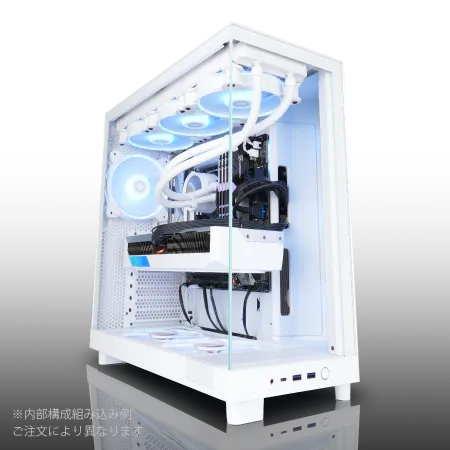
| 【ZEFT Z56AG スペック】 | |
| CPU | Intel Core Ultra7 265KF 20コア/20スレッド 5.50GHz(ブースト)/3.90GHz(ベース) |
| グラフィックボード | GeForce RTX5060 (VRAM:8GB) |
| メモリ | 32GB DDR5 (32GB x1枚 クルーシャル製) |
| ストレージ | SSD 1TB (m.2 nVMe READ/WRITE:7250Gbps/6900Gbps WD製) |
| ケース | NZXT H6 Flow White |
| CPUクーラー | 空冷 DeepCool製 空冷CPUクーラー AK400 DIGITAL WH |
| マザーボード | intel B860 チップセット ASRock製 B860M Pro RS WiFi |
| 電源ユニット | 650W 80Plus BRONZE認証 電源ユニット (COUGAR製) |
| 無線LAN | Wi-Fi 6E (IEEE802.11ax/11ad/11ac/11n/11a/11g/11b) |
| BlueTooth | BlueTooth 5 |
| OS | Microsoft Windows 11 Home |
パソコンショップSEVEN ZEFT Z56E
| 【ZEFT Z56E スペック】 | |
| CPU | Intel Core i7 14700F 20コア/28スレッド 5.30GHz(ブースト)/2.10GHz(ベース) |
| グラフィックボード | GeForce RTX5070 (VRAM:12GB) |
| メモリ | 32GB DDR5 (32GB x1枚 クルーシャル製) |
| ストレージ | SSD 1TB (m.2 nVMe READ/WRITE:7250Gbps/6900Gbps WD製) |
| ケース | Thermaltake S100 TG |
| マザーボード | intel B760 チップセット ASRock製 B760M Pro RS WiFi |
| 電源ユニット | 750W 80Plus GOLD認証 電源ユニット (Silverstone製) |
| 無線LAN | Wi-Fi 6E (IEEE802.11ax/11ad/11ac/11n/11a/11g/11b) |
| BlueTooth | BlueTooth 5 |
| OS | Microsoft Windows 11 Home |
ストレージがもたらす効率の違い
ストレージがもたらす効率の違いについて考えると、確かにSSDとHDDの比較は欠かせません。
プログラマーにとって高速なデータアクセスは、生産性に直結する要因です。
私は以前、相次ぐディスクアクセスのたびに時間をロスしていたという経験があります。
現在ではNVMe SSDをメインストレージとして使用しており、その効果を実感しています。
起動時間が短縮され、仮想マシンの動作もスムーズ。
その体験からも、SSD選びが持つ重要性をひしひしと感じます。
一方で、容量重視でHDDを併用するケースもあるでしょう。
大容量データを頻繁に扱うプログラマーにとって、コスト面で合理的な選択となることもあるのです。
しかし、速度優先であれば、メイン作業に関してはSSD一択です。
値段が高騰した際には、そのコストパフォーマンスを疑問に思った方もいるかもしれませんが、投資効果は明白です。
使用頻度が高いファイルやアプリケーションはSSD、それ以外はHDDといった使い分けが効果的ですよ。
ストレージの選択は、まさにプログラマーの作業効率を左右する重要な要素。
特に最近では、ゲーム開発やデータサイエンスの分野で膨大なデータセットや仮想環境を扱うことが増えています。
このような環境でこそSSDの恩恵を最大限に活用できて初めて「効率的に作業する環境」といえるのです。
一度導入すると、その快適さが標準になり、戻れなくなること請け合いです。
選択時には予算と用途をしっかりと見極め、適切なストレージを選びましょう。
それが、日々のフラストレーションを減らし、効率的な作業環境を築く鍵となりますので、ぜひ参考にしてください。
SSD規格一覧
| ストレージ規格 | 最大速度MBs | 接続方法 | URL_価格 |
|---|---|---|---|
| SSD nVMe Gen5 | 16000 | m.2 SSDスロット | 価格 |
| SSD nVMe Gen4 | 8000 | m.2 SSDスロット | 価格 |
| SSD nVMe Gen3 | 4000 | m.2 SSDスロット | 価格 |
| SSD SATA3 | 600 | SATAケーブル | 価格 |
| HDD SATA3 | 200 | SATAケーブル | 価格 |
グラフィックプログラマーのためのBTOデスクトップPC構成
グラフィックボードの性能別比較
グラフィックボードには、エントリーモデルからハイエンドモデルまでさまざまな選択肢があります。
グラフィックプログラマーにとっては、3Dレンダリングやビデオ編集に必要な処理能力が求められますが、必ずしもハイエンドモデルを揃える必要はありません。
たとえば、最新のAAAタイトルを高画質で楽しむゲーミングPCのように、非現実的なハイエンド性能を追求する必要はほとんどないでしょう。
私自身も、一度ハイエンドモデルを購入した経験がありますが、実際に使ってみると、その完全な潜在能力を発揮する場面はほとんどありませんでした。
それよりも中~高性能のモデルを選ぶことが、多くの場合でコスト面で優れていることが分かっています。
また私自身、様々なプロジェクトで何度も実感したことですが、グラフィックボードは常に最新技術を追い求めすぎる必要はないかもしれません。
しかし、最新の技術を取り入れたモデルは、AIによる高速な処理やリアルタイムのレンダリングを効率化する機能が搭載されていることが多いのです。
これによって、開発環境がよりスムーズになる可能性を秘めているのがポイントです。
最近では、グラフィックボードにかかる負荷を軽減するために、クラウドベースのレンダリングサービスがあると耳にしますが、それに頼るのも悪くありません。
「それでも、どのモデルを選ぶべきか?」と疑問をお持ちの方は多いのではないでしょうか。
特定のグラフィックボードが話題になることもありますが、私が重要視するのは将来性と安定性です。
グラフィックプログラマーとしての実務で必要な要件を満たしつつ、予算に合った最適な選択をすることができて初めて「満足のいくBTOデスクトップPC選び」 といえるのです。
こんな形で、自分自身に最も適したデスクトップPCを見つけてください。
最新グラフィックボード(VGA)性能一覧
| GPU型番 | VRAM | 3DMarkスコア TimeSpy |
3DMarkスコア FireStrike |
TGP | 公式 URL |
価格com URL |
|---|---|---|---|---|---|---|
| GeForce RTX 5090 | 32GB | 48650 | 102158 | 575W | 公式 | 価格 |
| GeForce RTX 5080 | 16GB | 32124 | 78244 | 360W | 公式 | 価格 |
| Radeon RX 9070 XT | 16GB | 30127 | 66906 | 304W | 公式 | 価格 |
| Radeon RX 7900 XTX | 24GB | 30050 | 73586 | 355W | 公式 | 価格 |
| GeForce RTX 5070 Ti | 16GB | 27140 | 69080 | 300W | 公式 | 価格 |
| Radeon RX 9070 | 16GB | 26484 | 60371 | 220W | 公式 | 価格 |
| GeForce RTX 5070 | 12GB | 21931 | 56925 | 250W | 公式 | 価格 |
| Radeon RX 7800 XT | 16GB | 19903 | 50593 | 263W | 公式 | 価格 |
| Radeon RX 9060 XT 16GB | 16GB | 16547 | 39458 | 145W | 公式 | 価格 |
| GeForce RTX 5060 Ti 16GB | 16GB | 15981 | 38283 | 180W | 公式 | 価格 |
| GeForce RTX 5060 Ti 8GB | 8GB | 15843 | 38060 | 180W | 公式 | 価格 |
| Arc B580 | 12GB | 14627 | 34996 | 190W | 公式 | 価格 |
| Arc B570 | 10GB | 13732 | 30927 | 150W | 公式 | 価格 |
| GeForce RTX 5060 | 8GB | 13192 | 32432 | 145W | 公式 | 価格 |
| Radeon RX 7600 | 8GB | 10813 | 31812 | 165W | 公式 | 価格 |
| GeForce RTX 4060 | 8GB | 10642 | 28648 | 115W | 公式 | 価格 |
3Dレンダリングに最適なBTOデスクトップPC
3Dレンダリングに最適なBTOデスクトップPCを選ぶ際には、まずCPUパワーに注目しましょう。
3Dレンダリングは並列処理を多用する作業ですので、コア数が多いハイエンドCPUが求められます。
おそらく現在市場に出回っている最新のものには、驚くほど多くのコアを持つCPUがラインナップされています。
以前、友人が3Dモデリングで使っているPCを見せてくれたとき、あまりにもスムーズなレンダリングに感動したものです。
それに比べると、古いモデルの性能は少し物足りないかもしれません。
GPUも忘れてはいけません。
特にリアルタイムレンダリングを行う場合、高性能なGPUは必須です。
たとえば、最近の人気ゲームエンジンであるUnreal Engineでのリアルタイムレンダリングを考えると、最新のGPUを搭載しない手はありませんね。
しかも、そのGPUが提供するレイトレーシング性能を駆使すれば、質感や光の反射がよりリアルに表現できて、まさに映画級の映像制作も可能となっているわけです。
もちろん、十分なメモリ容量も重要です。
大規模なデータセットや複数のソフトウェアを同時に動かす際には、少なくとも32GB以上のRAMが必要になることが多いでしょう。
最近ではNVMe SSDも注目の的です。
データの読み書きが速いため、プロジェクトのファイルを頻繁にアクセスする場合に大きな違いを感じます。
このことを踏まえて、特に大容量のデータを取り扱う3DアーティストにはこのSSDが推奨されているのが分かります。
高性能なパーツを搭載することで発熱量が増しますが、ファンや液冷システムによる効果的な冷却が必要です。
これだけの要素を考慮すれば、最高の3Dレンダリング環境を得ることができるわけです。
技術の進歩によって、今後さらに性能が向上していくことは間違いありません。
プログラマー向けBTOデスクトップPCの選び方ガイド
用途別に見る推奨スペック
プログラマーとして効率的に作業を進めるためのBTOデスクトップPCの選び方には、用途に応じた適切なスペックを見極めることが求められます。
まず、ゲーム開発を手がける方には、グラフィックカードは重要なポイントです。
高性能なGPUがないと、ゲームのビジュアル面でのテストが滞りがちになってしまいますよね。
私も、かつてあるプロジェクトでGPUをケチったがために、リアルタイムで動くキャラクターの挙動確認に支障をきたした経験があります。
次に、Web開発を主に行うプログラマーなら、CPUのスレッド数とメモリ容量が重要です。
実は、私の周りの開発者も一度は経験することですが、メモリ不足でブラウザがクラッシュすることを避けられた方が効率的ですよね。
AIやデータサイエンス関連の開発に携わるプログラマーにとっては、やはりGPUの性能が鍵を握ります。
膨大なデータを処理するには、並列処理能力に優れたGPUが必須で、個人的には最新のアーキテクチャを採用したモデルを使うことで、処理速度が格段に向上することを実感しました。
最後に、フリーランスやリモートでの柔軟な開発環境を求める場合、ストレージの容量と速度も見逃せません。
特に、最新のNVMe SSDを取り入れることで、ファイルの読み込みやIDEの起動速度が驚くほど迅速になることを実感しています。
プログラマーの作業効率を最大限に引き出すためのPC選定は、それぞれの開発内容に適したスペックを選ぶことが重要で、妥協しないことで新たな創造性を引き出す手助けになるでしょう。
私自身、ハードウェア選びにおいて、その重要性を何度も痛感してきました。
BTOパソコン おすすめモデル5選
パソコンショップSEVEN ZEFT R60FD

| 【ZEFT R60FD スペック】 | |
| CPU | AMD Ryzen7 9700X 8コア/16スレッド 5.50GHz(ブースト)/3.80GHz(ベース) |
| グラフィックボード | GeForce RTX5070Ti (VRAM:16GB) |
| メモリ | 32GB DDR5 (16GB x2枚 クルーシャル製) |
| ストレージ | SSD 1TB (m.2 nVMe READ/WRITE:7250Gbps/6900Gbps WD製) |
| ケース | Antec P20C ブラック |
| CPUクーラー | 空冷 DeepCool製 空冷CPUクーラー AK400 |
| マザーボード | AMD B850 チップセット ASRock製 B850M-X WiFi R2.0 |
| 電源ユニット | 850W 80Plus GOLD認証 電源ユニット (CWT製) |
| 無線LAN | Wi-Fi 6E (IEEE802.11ax/11ad/11ac/11n/11a/11g/11b) |
| BlueTooth | BlueTooth 5 |
| OS | Microsoft Windows 11 Pro |
パソコンショップSEVEN EFFA G09S
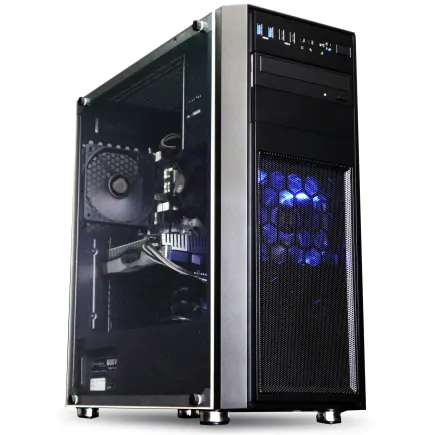
| 【EFFA G09S スペック】 | |
| CPU | AMD Ryzen5 8600G 6コア/12スレッド 5.00GHz(ブースト)/4.30GHz(ベース) |
| グラフィックボード | GeForce RTX5050 (VRAM:8GB) |
| メモリ | 32GB DDR5 (32GB x1枚 クルーシャル製) |
| ストレージ | SSD 1TB (m.2 nVMe READ/WRITE:7250Gbps/6900Gbps WD製) |
| ケース | Thermaltake Versa H26 |
| マザーボード | AMD B850 チップセット ASRock製 B850M-X WiFi R2.0 |
| 電源ユニット | 650W 80Plus BRONZE認証 電源ユニット (COUGAR製) |
| 無線LAN | Wi-Fi 6E (IEEE802.11ax/11ad/11ac/11n/11a/11g/11b) |
| BlueTooth | BlueTooth 5 |
| OS | Microsoft Windows 11 Home |
パソコンショップSEVEN SR-ar5-5460DH/S9ND

| 【SR-ar5-5460DH/S9ND スペック】 | |
| CPU | AMD Ryzen5 8500G 6コア/12スレッド 5.00GHz(ブースト)/3.50GHz(ベース) |
| メモリ | 16GB DDR5 (16GB x1枚 クルーシャル製) |
| ストレージ | SSD 1TB (m.2 nVMe READ/WRITE:7250Gbps/6900Gbps WD製) |
| ケース | DeepCool CH160 PLUS Black |
| マザーボード | AMD B850 チップセット ASRock製 B850M-X WiFi R2.0 |
| 電源ユニット | 650W 80Plus BRONZE認証 電源ユニット (COUGAR製) |
| 無線LAN | Wi-Fi 6E (IEEE802.11ax/11ad/11ac/11n/11a/11g/11b) |
| BlueTooth | BlueTooth 5 |
| OS | Microsoft Windows 11 Home |
パソコンショップSEVEN ZEFT R66E

| 【ZEFT R66E スペック】 | |
| CPU | AMD Ryzen7 7700 8コア/16スレッド 5.30GHz(ブースト)/3.80GHz(ベース) |
| グラフィックボード | GeForce RTX5050 (VRAM:8GB) |
| メモリ | 16GB DDR5 (16GB x1枚 クルーシャル製) |
| ストレージ | SSD 1TB (m.2 nVMe READ/WRITE:7250Gbps/6900Gbps WD製) |
| ケース | LianLi A3-mATX-WD Black |
| マザーボード | AMD B850 チップセット ASRock製 B850M-X WiFi R2.0 |
| 電源ユニット | 650W 80Plus BRONZE認証 電源ユニット (COUGAR製) |
| 無線LAN | Wi-Fi 6E (IEEE802.11ax/11ad/11ac/11n/11a/11g/11b) |
| BlueTooth | BlueTooth 5 |
| OS | Microsoft Windows 11 Home |
パソコンショップSEVEN ZEFT R55D
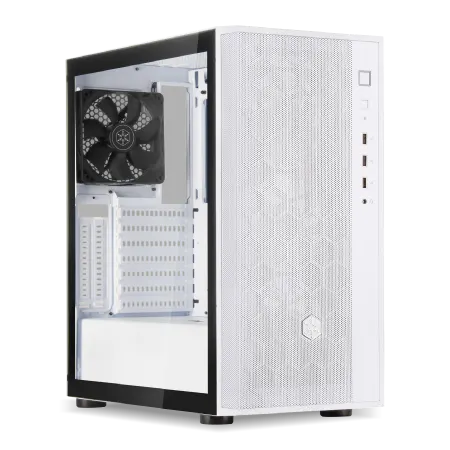
高速化を求めるユーザー向け、プロレベルを駆け抜けるゲーミングPC
ハイスピード32GB DDR5メモリに1TB NVMe SSD、迅速な応答時間でゲームも作業もスムーズに
スタイリッシュで機能美を備えた白い流線型ケースが部屋を次世代の戦場へと変えるマシン
最新のRyzen 9を搭載し、処理速度が大幅にアップした高性能CPUで競合をリード
| 【ZEFT R55D スペック】 | |
| CPU | AMD Ryzen9 7900X 12コア/24スレッド 5.60GHz(ブースト)/4.70GHz(ベース) |
| グラフィックボード | GeForce RTX4060Ti (VRAM:8GB) |
| メモリ | 32GB DDR5 (16GB x2枚 Micron製) |
| ストレージ | SSD 1TB (m.2 nVMe READ/WRITE:7250Gbps/6900Gbps WD製) |
| ケース | DeepCool CH510 ホワイト |
| CPUクーラー | 水冷 240mmラジエータ CoolerMaster製 水冷CPUクーラー ML 240 Core II Black |
| マザーボード | AMD B650 チップセット ASUS製 TUF GAMING B650-PLUS WIFI |
| 電源ユニット | 650W 80Plus BRONZE認証 電源ユニット (COUGAR製) |
| 無線LAN | Wi-Fi 6E (IEEE802.11ax/11ad/11ac/11n/11a/11g/11b) |
| BlueTooth | BlueTooth 5 |
| 光学式ドライブ | DVDスーパーマルチドライブ (外付け) |
| OS | Microsoft Windows 11 Pro |
コストパフォーマンス重視の選び方
コストパフォーマンスを重視したBTOデスクトップPCの選び方についてお話しします。
デスクトップPCを選ぶ際、予算内で最大限の性能を引き出すことが肝心です。
特にプログラマーが求めるスペックは、ただのオフィス用途とは一線を画しているため、賢い選択が求められます。
まずはCPUです。
プログラムのコンパイル作業や複数の仮想環境を効率的に処理するためには、高性能なものを選びたいところ。
しかし、最新のハイエンドモデルじゃないとダメというわけではありません。
数年前のモデルでもコストパフォーマンスに優れた選択肢が存在します。
実は、CPUにおけるコスパ抜群の選択が、日常生活の必需品を上手にセールで買うことに似ていて、最新セール情報をうまく活用することが大事なのです。
次に注目したいのはメモリの容量です。
ここでは、最低でも16GBは必要ですね。
それでも「大量のメモリを積んでおけば安心」とは言えません。
この辺りは、最近のスマートホーム製品が多機能でも全てを使いこなすのは難しいのと似ているかもしれません。
グラフィックカードについても触れないわけにはいきません。
特にデザインを扱うプログラマーにとって、GPUの性能は重要です。
ですので、必要以上に高価なものを選ぶ必要はほとんどないでしょう。
ストレージに関しては、SSDを選ぶのが当たり前になっています。
HDDよりもコストはかかりますが、時間とストレスを大幅に削減できて初めて「投資価値あり」といえるのです。
これらの選択肢を総合的に考慮しながら、自分の必要性と予算を見直すことが重要です。
それが、心から満足できるBTOデスクトップPCを手に入れる近道といえるでしょう。
効率を最大化するために知っておきたいBTOデスクトップPCのカスタマイズ術
冷却システムの選び方
デスクトップPCの冷却システム選びは、プログラマーにとって作業効率を大きく左右する要因の一つです。
特にBTOデスクトップPCでは、冷却性能を最適化することで、長時間の作業にも耐える安定した環境を手に入れることができます。
まず重要なのは、空冷と水冷の選択です。
空冷はシンプルな構造で扱いやすく、コスト面でも優れています。
多くの場合、これで十分な冷却効果を得られます。
しかし、高性能なPCをフル活用するハードな作業が日常である私としては、やはり水冷の魅力が捨てきれません。
当初、空冷を使っていた私も、温度管理の限界を感じて水冷システムに移行しました。
その結果、パフォーマンスが大幅に向上し、熱暴走による作業中断も皆無となりました。
水冷はその分取り扱いがやや複雑ですが、得られる成果を考えると、プログラマーには一度試してみる価値があります。
私自身も、PCが静かに稼働し、作業に集中できる快適さは計り知れないものでした。
特に昨今のリモートワークの普及により、自室環境の騒音が気になる方も多いことでしょう。
そういった面でも水冷は優れています。
また、冷却ファンの種類も見逃せません。
サイズや回転数、軸受の種類は冷却効率や静音性に直結します。
特に静音性を重視する場合は、高品質なファンを選びたいところです。
私が今取り入れているのは、最近注目されている磁気浮上式ファンです。
このファンは摩擦が少なく、音の発生を抑えることができます。
これによって、従来よりもさらに静かな環境で作業できるようになり、細かなコードを書く際の集中力も一段と高まった気がしています。
埃が溜まると冷却効率が落ちるため、定期的な清掃が重要です。
私自身、月に一度はPCのケースを開け、それぞれのパーツをチェックしています。
こうした手間を惜しまないことで、私のPCは常に最適なパフォーマンスを維持しているのです。
新たな冷却技術や製品が続々と登場している今、この分野は特に注目しておくべきでしょう。
プログラミングに打ち込む毎日をさらに充実させるためにも、ぜひ冷却システムにこだわってみてください。
インターフェースと拡張性を重視した選択
インターフェースと拡張性を重視する際、プログラマーが選ぶべきBTOデスクトップPCの要素について、具体的に解説します。
まず、今や業務の効率性を高めるためには、インターフェースの数と種類が重要です。
多様なデバイスと接続する機会が多いプログラマーにとって、USBポートやThunderboltポート、HDMIなどのインターフェースが豊富に揃っていることは、まさに恩恵といえるでしょう。
思い起こせば、私の友人が新しいプロジェクトで外部モニターを複数接続しなければならなかったとき、拡張性の高いBTOデスクトップが大きな助けとなりました。
複数モニターでの作業は効率が飛躍的に向上し、一度味わうと「もう戻れない!」という方も多いのではないでしょうか。
次に、拡張性の要になるのが内部のスロットやベイの数です。
ストレージ増設やグラフィックカードの交換を視野に入れると、予め拡張スロットが豊富に備わっているケースを選ぶことが重要になりますね。
私自身、一番初めにBTOで選んだPCは、想像以上に速くストレージが満杯になり、この拡張性が足りなかったことを後悔したのを覚えています。
この経験から、近頃のBTOデスクトップ選びには、常に冷静な目で内部スペースを評価しています。
さらに、最新のPCIe 4.0や5.0対応のマザーボードを選べば、新しい技術やパーツにも柔軟に対応できます。
技術進化の速度が加速している現代では、この選択が今後の作業効率を左右すると言っても過言ではありません。
このように、インターフェースと拡張性に優れたBTOデスクトップを選ぶことは、プログラマーが長期間にわたって安定して作業を効率化できる鍵です。
BTOパソコン おすすめモデル5選
パソコンショップSEVEN ZEFT R62Q
| 【ZEFT R62Q スペック】 | |
| CPU | AMD Ryzen9 9950X 16コア/32スレッド 5.70GHz(ブースト)/4.30GHz(ベース) |
| グラフィックボード | GeForce RTX5070 (VRAM:12GB) |
| メモリ | 32GB DDR5 (16GB x2枚 クルーシャル製) |
| ストレージ | SSD 1TB (m.2 nVMe READ/WRITE:7250Gbps/6900Gbps WD製) |
| ケース | Antec P20C ブラック |
| CPUクーラー | 水冷 240mmラジエータ CoolerMaster製 水冷CPUクーラー ML 240 Core II Black |
| マザーボード | AMD B850 チップセット ASRock製 B850M-X WiFi R2.0 |
| 電源ユニット | 850W 80Plus GOLD認証 電源ユニット (Silverstone製) |
| 無線LAN | Wi-Fi 6E (IEEE802.11ax/11ad/11ac/11n/11a/11g/11b) |
| BlueTooth | BlueTooth 5 |
| OS | Microsoft Windows 11 Home |
パソコンショップSEVEN ZEFT R60SD
| 【ZEFT R60SD スペック】 | |
| CPU | AMD Ryzen9 9950X 16コア/32スレッド 5.70GHz(ブースト)/4.30GHz(ベース) |
| グラフィックボード | GeForce RTX5060Ti 16GB (VRAM:16GB) |
| メモリ | 32GB DDR5 (32GB x1枚 クルーシャル製) |
| ストレージ | SSD 1TB (m.2 nVMe READ/WRITE:7250Gbps/6900Gbps WD製) |
| ケース | Thermaltake S100 TG |
| CPUクーラー | 水冷 240mmラジエータ CoolerMaster製 水冷CPUクーラー ML 240 Core II Black |
| マザーボード | AMD B850 チップセット MSI製 PRO B850M-A WIFI |
| 電源ユニット | 750W 80Plus GOLD認証 電源ユニット (Silverstone製) |
| 無線LAN | Wi-Fi 6E (IEEE802.11ax/11ad/11ac/11n/11a/11g/11b) |
| BlueTooth | BlueTooth 5 |
| OS | Microsoft Windows 11 Home |
パソコンショップSEVEN ZEFT R66I
| 【ZEFT R66I スペック】 | |
| CPU | AMD Ryzen7 7700 8コア/16スレッド 5.30GHz(ブースト)/3.80GHz(ベース) |
| グラフィックボード | GeForce RTX5060 (VRAM:8GB) |
| メモリ | 32GB DDR5 (32GB x1枚 クルーシャル製) |
| ストレージ | SSD 1TB (m.2 nVMe READ/WRITE:7250Gbps/6900Gbps WD製) |
| ケース | Okinos Mirage 4 ARGB Black |
| CPUクーラー | 水冷 240mmラジエータ CoolerMaster製 水冷CPUクーラー ML 240 Core II Black |
| マザーボード | AMD B850 チップセット ASRock製 B850M-X WiFi R2.0 |
| 電源ユニット | 650W 80Plus BRONZE認証 電源ユニット (COUGAR製) |
| 無線LAN | Wi-Fi 6E (IEEE802.11ax/11ad/11ac/11n/11a/11g/11b) |
| BlueTooth | BlueTooth 5 |
| OS | Microsoft Windows 11 Home |
パソコンショップSEVEN ZEFT R63V
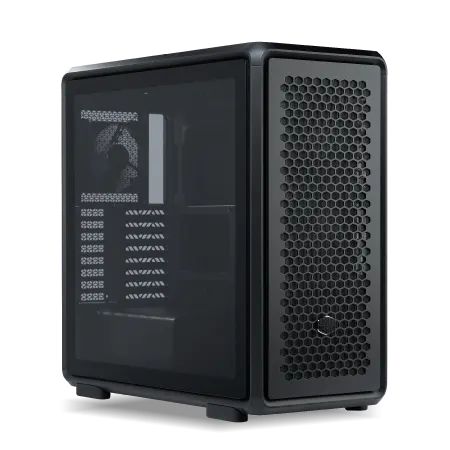
| 【ZEFT R63V スペック】 | |
| CPU | AMD Ryzen7 9800X3D 8コア/16スレッド 5.20GHz(ブースト)/4.70GHz(ベース) |
| グラフィックボード | GeForce RTX5070 (VRAM:12GB) |
| メモリ | 32GB DDR5 (16GB x2枚 クルーシャル製) |
| ストレージ | SSD 1TB (m.2 nVMe READ/WRITE:7250Gbps/6900Gbps WD製) |
| ケース | CoolerMaster MasterFrame 600 Black |
| CPUクーラー | 空冷 DeepCool製 空冷CPUクーラー AK400 |
| マザーボード | AMD B850 チップセット MSI製 PRO B850M-A WIFI |
| 電源ユニット | 850W 80Plus GOLD認証 電源ユニット (CWT製) |
| 無線LAN | Wi-Fi 6E (IEEE802.11ax/11ad/11ac/11n/11a/11g/11b) |
| BlueTooth | BlueTooth 5 |
| OS | Microsoft Windows 11 Home |
パソコンショップSEVEN ZEFT R60BE
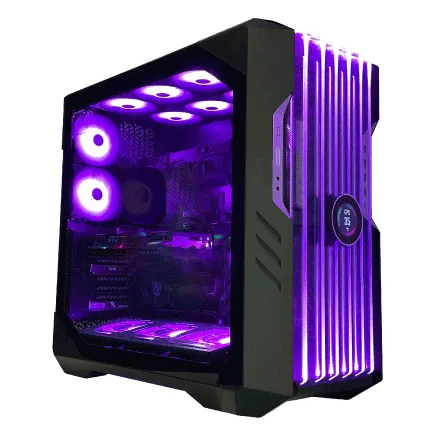
| 【ZEFT R60BE スペック】 | |
| CPU | AMD Ryzen9 9950X 16コア/32スレッド 5.70GHz(ブースト)/4.30GHz(ベース) |
| グラフィックボード | GeForce RTX4060 (VRAM:8GB) |
| メモリ | 16GB DDR5 (8GB x2枚 Micron製) |
| ストレージ | SSD 1TB (m.2 nVMe READ/WRITE:7250Gbps/6900Gbps WD製) |
| ケース | CoolerMaster HAF 700 EVO 特別仕様 |
| CPUクーラー | 水冷 240mmラジエータ CoolerMaster製 水冷CPUクーラー ML 240 Core II Black |
| マザーボード | AMD B650 チップセット ASUS製 TUF GAMING B650-PLUS WIFI |
| 電源ユニット | 650W 80Plus BRONZE認証 電源ユニット (COUGAR製) |
| 無線LAN | Wi-Fi 6E (IEEE802.11ax/11ad/11ac/11n/11a/11g/11b) |
| BlueTooth | BlueTooth 5 |
| 光学式ドライブ | DVDスーパーマルチドライブ (外付け) |
| OS | Microsoft Windows 11 Home |
プログラマー向けのBTOデスクトップPCの購入方法
オンラインショップでの注文プロセス
オンラインショップでの注文プロセスについてご紹介していきます。
BTOデスクトップPCを選ぶ際、オンラインショップで購入することがほとんどでしょう。
その中でも特に注目すべきはHPやDell、そしてマニアにはたまらないパソコンショップSEVENです。
まず、HPのオンラインストアでは、構成のオプションが豊富に用意されており、最新のプロセッサやグラフィックスカードを組み込みやすい環境が整っています。
購入プロセスもシンプルで、選択した仕様を細かく確認できるため、注文ミスのリスクを大幅に減少させることができます。
次にDellでは、安心感のあるサポート体制が魅力です。
カスタマイズの際に出てくる疑問に対しても、チャットサポートなどで即座に対応してくれる点は、時間を大切にしたいビジネスパーソンにとって重要なポイントです。
サーバーレベルの高性能なデスクトップPCを探しているなら、最適な選択肢ともいわれています。
そして、パソコンショップSEVENは少し知名度は低いものの、国内屈指のフルカスタムPCが作れる貴重なショップです。
このショップでは、使用するパーツのメーカーと型番が明記されており、透明性が高いため、多くの研究機関や大学にも納入実績があります。
「BTOの注文プロセスで悩む」という方にとっては最終的にこのショップに辿り着くのではないでしょうか。
「試行錯誤の末に、ようやく理想のPCに出会えた」と感じることができるわけです。
しっかりと自身のニーズを理解し、パーツの組み合わせを見極めることで、まさに「自分好みの相棒」が仕上がりました。
HP、Dell、パソコンショップSEVEN、それぞれが提供するサービスを最大限に活用し、最適なBTOデスクトップPCを探し出すのも一考かと思います。
価格帯別のおすすめメーカー
価格帯別のおすすめメーカーをご紹介していきます。
プログラマーにとって、BTOデスクトップPC選びは贅沢な一時ですよね。
しかし、どのメーカーを選んだらいいのかは悩ましいところです。
それでは、私の体験を交えながら、まずは価格帯でのおすすめメーカーをご紹介します。
まず、中~高価格帯で目を向けたいのが「マウスコンピューター」です。
このメーカーは、最新のパーツを取り入れながらも、手頃な価格で高性能なマシンを提供しています。
特に、作業効率を重視するプログラマーには、ストレージの高速化やメモリの増設が可能なオプションが豊富に用意されているのがポイントです。
私も以前このメーカーのPCを使ったことがありますが、使いやすくて非常に満足でした。
次に、コストパフォーマンス重視の方にすすめしたいのが「ドスパラ」です。
ドスパラはリーズナブルな価格でありながら、エントリークラスからハイエンドまで多彩なラインナップを持っています。
特に、初めてBTOパソコンを選ぶ方には、カスタマイズの自由度とサポートの手厚さから安心して選べるメーカーといえます。
そして、特にカスタマイズ性や品質にこだわる方におすすめなのが「パソコンショップSEVEN」です。
パソコンショップSEVENは秋葉原にある国内生産の老舗メーカーで、国内屈指のフルカスタムPCを提供しています。
パーツの検証がしっかり行われており、型番が明記されているため、実際に手に取る前から安心感がありますね。
また、多くのYoutuberやプロゲーマーがこのショップのPCを愛用していることからも、品質の高さをうかがえます。
私もこのメーカーのPCを使ったことがあり、その安定感とカスタマイズ性に感嘆しました。
顧客満足度が高いのも納得です。
以上、価格帯別のおすすめメーカーを紹介しました。
選び方によっては作業効率を大幅に向上させることができるわけですので、自己投資と考え、じっくり選ぶのも効果的です。
プログラミング作業に必要な周辺機器とアクセサリー
モニターの解像度とサイズの選び方
プログラミング作業では、コードを読む時間が長いことから、モニターの解像度とサイズ選びは作業効率に直結します。
そこで、重要なのはモニターの解像度から考えてみると良いでしょう。
WQHD(2560×1440)や4K(3840×2160)といった解像度は、フルHD(1920×1080)に比べて視認性が良好で、画面内に同時に表示できる情報量が増えます。
そして、ノートPCとは異なり、デスクトップならではの広い作業スペースを活かすことができるわけです。
一方、モニターのサイズについても注意が必要です。
一般的には27インチから32インチあたりが、文字のサイズと画面全体のバランスが整っているとされています。
これ以上大きくなると、視線を動かす距離が増えるため肩や首に負担を感じることがあるため、適度なサイズを選ぶことが大切です。
私自身、過去にデュアルモニター環境を導入した際、異なるサイズや解像度のモニターを混ぜて使っていたことがありますが、やはり見え方や使い心地に違和感がありました。
そのため、統一したスペックのモニターを使用することが推奨されます。
また、最近のアップデートで組み合わせの相性が改善されつつありますが、やはり違いを感じやすいのが現実です。
また、モニターアームを活用するのも効果的です。
高さや角度を微調整することで、自分にぴったりの視線の位置に合わせることができ、長時間のコーディング作業でも快適に作業を続けることが可能になります。
「モニターアームを使えば、もっと効率よくプログラミングができるのでは?」と感じる方もいることでしょう。
私も以前は固定されたスタンドで作業をしていましたが、モニターアームに変えてからは肩こりが大幅に改善されたという経験があります。
結局、「どのモニターが最適なのか?」と迷ってしまう方もいらっしゃるでしょう。
しかし、解像度やサイズ、そして設置環境に応じて選定することで、作業効率を格段に向上させることができるのです。
プログラミング環境を見直したいという方は、一度モニターも含めたデスクトップ環境の最適化を検討するのも良いかもしれません。
このような工夫を取り入れることで、作業をより快適に、そしてクリエイティブに行うことができるでしょう。

心地良い入力デバイスとは?
プログラミングという作業の中で、入力デバイスはまさに手となり足となる存在です。
キーボードやマウスが快適でなければ、どれほど高性能なPCであってもその力を十分に発揮できません。
ですから、まずキーボード選びが重要です。
私はかつて、メカニカルキーボードのクリック感に心地良さを見出してしまい、もはやメンブレンタイプには戻れない体になってしまいました。
特にプログラミングのような長時間の入力作業では、押しやすさやタッチ感が疲労度合いにも大きく影響します。
次に注目するべきはマウスです。
私のお気に入りは、手にしっくりと馴染むエルゴノミックデザインのものです。
これがあると、長時間のポインティング操作でも手首に優しく、作業がスムーズに進みます。
最近ではジェスチャー機能付きのトラックパッドなども登場しており、こちらはプログラミングの効率をさらに向上させる可能性があるでしょう。
また、最近のトレンドに目を移すと、ショートカットキー一括設定が可能なカスタムキーボードや、マクロ機能付きのゲーミングマウスも人気です。
こうした高機能デバイスは、一見プログラミングには不要と思われがちですが、実際のところショートカットキーやマクロの活用で作業効率が大幅に向上するケースもあるのです。
今後の展望としては、より直感的に操作可能なデバイスが主流になるのではないかと期待しています。
心地良くプログラミングを行うためには、デバイス選びにこだわるのも効果的です。
結局「どの入力デバイスが最適なの?」と思う方もいるかもしれませんが、最も重要なのは、自身の作業スタイルと求める快適さに合うデバイスを見つけることです。
長時間のコーディングセッションを快適にするために、デバイス選びをぜひ参考にしてください。
BTOデスクトップPCのよくある疑問とその解決策
初心者プログラマーにおすすめできるか?
初心者プログラマーがBTOデスクトップPCを選ぶ際に気を付けるべきポイントを解説していきます。
プログラミングの初心者であるならば、まず「コストパフォーマンス」について考える必要があります。
「高性能ならお金をかけてでも!」と最新のスペックのマシンを選びたくなる気持ちも分かりますが、始めたばかりのプログラマーにはオーバースペックになりがちです。
このため、まずは中級程度のスペックに目を向けることがベターです。
これは、無駄な費用を抑え、他の必要な周辺機器やソフトウェアに投資できる余裕を残すためにも重要です。
さて、次はプログラミングの際に最も重要とされる「メモリ」についてです。
メモリが不足している環境では作業効率が一気に低下することがあります。
ですので、8GB以上のメモリは確保したいところです。
実は16GBあれば、より快適な開発環境を構築しやすくなるのです。
さらに、ストレージについてはSSDの搭載が当たり前になっています。
最近では、クラウドサービスの発展により、ローカルストレージの容量を気にしすぎる必要はほとんどないでしょう。
また、BTOデスクトップPCでは、後から簡単にパーツを交換したり追加したりすることができるため、スペックが不十分と感じたときには、メモリの増設やSSDの追加を視野に入れることができるわけです。
最後に、大手メーカーの製品であればサポート体制もしっかりしていることが多いため、パソコンに慣れていないうちは安心感が得られるのではないかと思います。
その点、大手メーカーは迅速かつ丁寧な対応をしてくれることが多かったです。
これまで述べたポイントを考慮し、初心者プログラマーでも快適に作業ができるBTOデスクトップPCを選んでください。
ぜひ参考にしてください。
自作PCとBTOデスクトップPCの比較
ここで、自作PCとBTOデスクトップPCを比較し、それぞれが持つ利点と課題を見ていきましょう。
まず、自作PCについてです。
自作PCという選択肢は、普段からハードウェアの知識を持ち合わせている方には興味をそそるものでしょう。
自らパーツを厳選し、細かいカスタマイズが可能な点は、まるで最新のガジェットを手にしたときのような高揚感がありますよね。
パーツ選びにこだわることで、性能をフルに引き出すことができるのは大きな魅力です。
しかし、注意すべき点もあります。
組み立てに失敗してしまったり、互換性の問題で動作しないこともあるのです。
スムーズに動作するかどうかをチェックしましょう。
対応するドライバーのインストールなどの手間を考えると、時間と手間をかけるのが好きな方でなければ、面倒に感じるかもしれませんね。
一方、BTOデスクトップPCはすぐに使える状態が整っているので、特に仕事に追われるビジネスパーソンにはぴったりです。
例えば、在宅勤務での使用を考えているなら、幅広いニーズに応える設計がされているBTOは頼りになる存在と言えるでしょう。
それでも「パーツを自由に変更できない」といった制約を感じる方もいるかもしれません。
しかし、予めセッティングされていることで、互換性や動作検証といった不安要素がなく、業務への集中を妨げない利点があります。
カスタマイズの自由度や性能重視の方には自作PCが選ばれることもありますが、手間を省いてすぐに業務に取り掛かりたいなら、BTOPCは適切な選択肢となり得ます。
仕事に直結する要素ですので、日々の作業効率を最大化するためのパートナーとして活用してみてはいかがでしょう。
プログラム開発効率を上げるBTOデスクトップPCの運用術
パフォーマンス維持のためのメンテナンス
プログラマーとして効率的にBTOデスクトップPCを活用するためには、定期的なメンテナンスが重要です。
特に現代のPCは、日々の使用量が増え、内部のパーツに負担がかかりやすくなっています。
例えば、多くのタスクを同時に行うことでCPUやメモリに過度な負荷がかかり、処理速度が低下することがあります。
このような問題を事前に防ぐために、日常的なメンテナンスを心がけることが重要です。
まずは、PCの冷却システムを見直してみましょう。
CPUやGPUは高性能化に伴い、発熱量も増えています。
これを放置すると、熱によるパフォーマンス低下や最悪の場合はハードウェアの故障に繋がります。
そこで、冷却ファンの定期的な掃除や、サーマルペーストの塗り直しを行うことが必要です。
最近では、静音性と冷却効率を兼ね備えたファンが増えており、それに切り替えるのも一案です。
ストレージの最適化も見逃せません。
SSDの普及により、データの読み込み速度は向上しましたが、定期的な空き容量の確認や不要なファイルの削除は欠かせません。
また、特にデフラグが不要となったSSDですが、ファームウェアの更新を忘れずに行うことが大切です。
ソフトウェア面でも、不要なプログラムはこまめに削除し、ウイルス対策ソフトの定義ファイルを最新の状態に保つことが求められます。
特に、セキュリティ面でのリスクを回避するため、最新のOSやドライバに更新することが重要です。
そして、時には再起動を行い、システムをリフレッシュすることも忘れてはなりません。
設定が複雑な開発環境を使っている方なら、一度再起動することで驚くほどスムーズに動作することを実感するでしょう。
トラブルシューティングの基礎知識
まず最初に確認するのが電源周りです。
電源がしっかりと供給されていない場合、どれだけ高性能なパーツを揃えても意味を成しません。
電源ユニットの容量が十分か、接続が正しいかをチェックしましょう。
私自身、以前新しいGPUを追加した際に、電源不足に悩まされた経験があります。
電源ユニットを見直すことで、問題はすぐに解決しました。
次に、ハードウェアの互換性についても確認する必要があります。
特に新しいパーツを導入する際、そのパーツが現行のマザーボードや他のコンポーネントと相性が良いかどうかは常に注目です。
最近では、新世代のSSDの性能に引かれて購入したところ、古いチップセットではその速度を十分に引き出せないという事例も耳にします。
こうした場合、BIOSのアップデートで対応可能なケースもあるため、一度検討することをお勧めします。
ソフトウェアの不調も忘れてはいけません。
特にOSやドライバの更新が影響する場合が多々あります。
Windowsのアップデート後に特定のアプリケーションが動作しなくなることも、私自身の経験から避けて通れない課題でした。
その際、ドライバの再インストールが有効で、問題が解消することがあります。
最新の状態を保つことで、不要なトラブルを回避することが効率的な作業につながるのです。
最後に、PCの冷却状況も重要なポイントです。
特に夏場には内部の熱がたまりやすく、性能低下や不具合の原因となることがあります。
ファンの回転数やケース内のエアフローを見直すことで、温度を適正範囲に保つことができます。
このように、BTOデスクトップPCのトラブルシューティングは多岐に渡りますが、一つ一つ確実に対応することで、より快適な開発環境を維持できるわけです。