
メモリ価格高騰時代のゲーミングPC選びで押さえるべきポイント
メモリ高騰の影響を最小限に抑える戦略
DDR5メモリの価格が上昇を続けるなか、グラフィックボードやCPUに予算を集中させ、メモリは必要最小限から始めるという選択が最も賢明です。
なぜなら、グラフィックボードやCPUは購入後に交換するとなると大きな出費になりますが、メモリスロットに追加で挿すだけなら比較的簡単だからです。
この戦略を採用すれば、初期投資を抑えながらも快適なゲーミング環境を構築できます。
16GBで始めて32GBへ拡張する現実的なプラン
多くのゲームタイトルは16GBのメモリでも充分に動作することが分かっています。
確かに一部の最新AAAタイトルや配信を同時に行う場合は32GBが推奨されますが、純粋にゲームをプレイするだけなら16GBからスタートしても問題ありません。
BTOパソコンを購入する際、メモリ容量のカスタマイズで16GBを選択すれば、32GBや64GB構成と比較して2万円から4万円程度のコストダウンが可能です。
この浮いた予算をグラフィックボードのグレードアップに回せば、ゲーミング性能は格段に向上します。
例えばGeForce RTX5060TiからRTX5070へのアップグレードは、フレームレートに直結する投資。
メモリを削ってグラフィックボードに投資する方が、体感できるゲーム体験の向上につながるのです。
グラフィックボード選びが快適性を左右する
RTX50シリーズとRX90シリーズの選択基準
グラフィックボードこそが一番の肝。
ゲーミングPCの性能を決定づける最重要パーツだからです。
GeForce RTX50シリーズは、Blackwellアーキテクチャ採用により前世代から大幅な性能向上を実現しています。
特にDLSS 4とニューラルシェーダへの対応は、実質的なフレームレート向上を予感させる画期的な技術です。
GDDR7メモリを搭載し、最大1.8TB/sの高速帯域を実現したことで、4K解像度でのゲーミングも快適になりました。
一方、Radeon RX90シリーズはRDNA 4アーキテクチャを採用し、FSR 4という機械学習ベースのアップスケーリング技術を独占サポートしています。
価格面でGeForceよりも競争力があり、コストパフォーマンスを重視するゲーマーから支持を集めているのも事実です。
予算別の最適なグラフィックボード構成
予算が20万円前後ならGeForce RTX5060TiまたはRadeon RX9060XTが現実的な選択肢になります。
フルHD解像度で最新ゲームを高設定で楽しむには充分ですが、4K解像度でプレイするには力不足。
25万円から30万円の予算があればGeForce RTX5070またはRadeon RX9070XTを選びたいところです。
WQHD解像度での快適なゲーミングが可能になり、DLSS 4やFSR 4を活用すれば4K解像度でも実用的なフレームレートを維持できます。
35万円以上の予算を確保できるならGeForce RTX5070Tiが狙い目。
4K解像度でのゲーミングを本格的に楽しみたいなら、これ一択。
レイトレーシングを有効にしても高フレームレートを維持できる性能は、長期的な投資として価値があります。
| 予算帯 | 推奨グラフィックボード | 適正解像度 | 特徴 |
|---|---|---|---|
| 20万円前後 | RTX5060Ti / RX9060XT | フルHD | エントリー向け、高設定で快適 |
| 25-30万円 | RTX5070 / RX9070XT | WQHD | ミドルレンジ、コスパ最強 |
| 35万円以上 | RTX5070Ti | 4K | ハイエンド、長期使用可能 |
最新グラフィックボード(VGA)性能一覧
| GPU型番 | VRAM | 3DMarkスコア TimeSpy |
3DMarkスコア FireStrike |
TGP | 公式 URL |
価格com URL |
|---|---|---|---|---|---|---|
| GeForce RTX 5090 | 32GB | 48650 | 102158 | 575W | 公式 | 価格 |
| GeForce RTX 5080 | 16GB | 32124 | 78244 | 360W | 公式 | 価格 |
| Radeon RX 9070 XT | 16GB | 30127 | 66906 | 304W | 公式 | 価格 |
| Radeon RX 7900 XTX | 24GB | 30050 | 73586 | 355W | 公式 | 価格 |
| GeForce RTX 5070 Ti | 16GB | 27140 | 69080 | 300W | 公式 | 価格 |
| Radeon RX 9070 | 16GB | 26484 | 60371 | 220W | 公式 | 価格 |
| GeForce RTX 5070 | 12GB | 21931 | 56925 | 250W | 公式 | 価格 |
| Radeon RX 7800 XT | 16GB | 19903 | 50593 | 263W | 公式 | 価格 |
| Radeon RX 9060 XT 16GB | 16GB | 16547 | 39458 | 145W | 公式 | 価格 |
| GeForce RTX 5060 Ti 16GB | 16GB | 15981 | 38283 | 180W | 公式 | 価格 |
| GeForce RTX 5060 Ti 8GB | 8GB | 15843 | 38060 | 180W | 公式 | 価格 |
| Arc B580 | 12GB | 14627 | 34996 | 190W | 公式 | 価格 |
| Arc B570 | 10GB | 13732 | 30927 | 150W | 公式 | 価格 |
| GeForce RTX 5060 | 8GB | 13192 | 32432 | 145W | 公式 | 価格 |
| Radeon RX 7600 | 8GB | 10813 | 31812 | 165W | 公式 | 価格 |
| GeForce RTX 4060 | 8GB | 10642 | 28648 | 115W | 公式 | 価格 |
CPU選びで失敗しないための実践的アドバイス
パソコン おすすめモデル4選
パソコンショップSEVEN ZEFT Z56BM
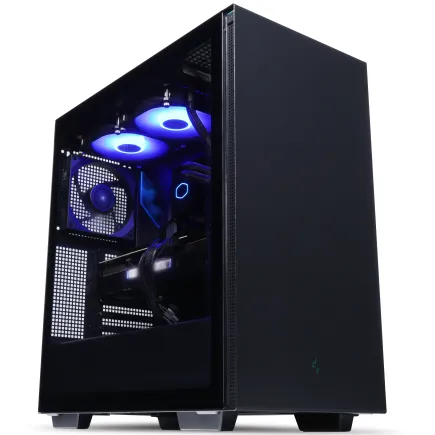
| 【ZEFT Z56BM スペック】 | |
| CPU | Intel Core Ultra5 245KF 14コア/14スレッド 5.20GHz(ブースト)/4.20GHz(ベース) |
| グラフィックボード | GeForce RTX5070 (VRAM:12GB) |
| メモリ | 32GB DDR5 (32GB x1枚 クルーシャル製) |
| ストレージ | SSD 1TB (m.2 nVMe READ/WRITE:7250Gbps/6900Gbps WD製) |
| ケース | Thermaltake S200 TG ARGB Plus ブラック |
| CPUクーラー | 空冷 DeepCool製 空冷CPUクーラー AK400 |
| マザーボード | intel B860 チップセット ASRock製 B860M Pro RS WiFi |
| 電源ユニット | 750W 80Plus GOLD認証 電源ユニット (Silverstone製) |
| 無線LAN | Wi-Fi 6E (IEEE802.11ax/11ad/11ac/11n/11a/11g/11b) |
| BlueTooth | BlueTooth 5 |
| OS | Microsoft Windows 11 Home |
パソコンショップSEVEN ZEFT Z58E
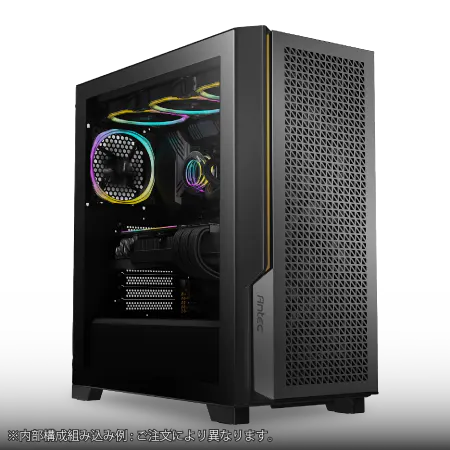
| 【ZEFT Z58E スペック】 | |
| CPU | Intel Core Ultra5 245KF 14コア/14スレッド 5.20GHz(ブースト)/4.20GHz(ベース) |
| グラフィックボード | GeForce RTX5060Ti 16GB (VRAM:16GB) |
| メモリ | 32GB DDR5 (32GB x1枚 クルーシャル製) |
| ストレージ | SSD 1TB (m.2 nVMe READ/WRITE:5000Gbps/3900Gbps KIOXIA製) |
| ケース | Antec P20C ブラック |
| CPUクーラー | 空冷 DeepCool製 空冷CPUクーラー AK400 |
| マザーボード | intel B860 チップセット ASRock製 B860M Pro RS WiFi |
| 電源ユニット | 650W 80Plus BRONZE認証 電源ユニット (COUGAR製) |
| 無線LAN | Wi-Fi 6E (IEEE802.11ax/11ad/11ac/11n/11a/11g/11b) |
| BlueTooth | BlueTooth 5 |
| OS | Microsoft Windows 11 Home |
パソコンショップSEVEN ZEFT Z56BJ
| 【ZEFT Z56BJ スペック】 | |
| CPU | Intel Core Ultra7 265KF 20コア/20スレッド 5.50GHz(ブースト)/3.90GHz(ベース) |
| グラフィックボード | GeForce RTX5070Ti (VRAM:16GB) |
| メモリ | 32GB DDR5 (32GB x1枚 クルーシャル製) |
| ストレージ | SSD 1TB (m.2 nVMe READ/WRITE:7250Gbps/6900Gbps WD製) |
| ケース | Antec P20C ブラック |
| CPUクーラー | 空冷 DeepCool製 空冷CPUクーラー AK400 |
| マザーボード | intel B860 チップセット ASRock製 B860M Pro RS WiFi |
| 電源ユニット | 850W 80Plus GOLD認証 電源ユニット (Silverstone製) |
| 無線LAN | Wi-Fi 6E (IEEE802.11ax/11ad/11ac/11n/11a/11g/11b) |
| BlueTooth | BlueTooth 5 |
| OS | Microsoft Windows 11 Home |
パソコンショップSEVEN ZEFT Z55CS
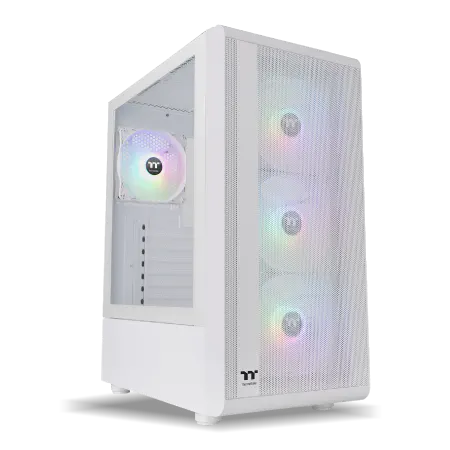
| 【ZEFT Z55CS スペック】 | |
| CPU | Intel Core i9 14900KF 24コア/32スレッド 6.00GHz(ブースト)/3.20GHz(ベース) |
| グラフィックボード | GeForce RTX4060 (VRAM:8GB) |
| メモリ | 32GB DDR5 (16GB x2枚 Micron製) |
| ストレージ | SSD 1TB (m.2 nVMe READ/WRITE:7250Gbps/6900Gbps WD製) |
| ケース | Thermaltake S200 TG ARGB Plus ホワイト |
| CPUクーラー | 水冷 360mmラジエータ CoolerMaster製 水冷CPUクーラー ML 360 Core II Black |
| マザーボード | intel B760 チップセット ASRock製 B760M Pro RS WiFi |
| 電源ユニット | 650W 80Plus BRONZE認証 電源ユニット (COUGAR製) |
| 無線LAN | Wi-Fi 6E (IEEE802.11ax/11ad/11ac/11n/11a/11g/11b) |
| BlueTooth | BlueTooth 5 |
| 光学式ドライブ | DVDスーパーマルチドライブ (外付け) |
| OS | Microsoft Windows 11 Home |
IntelとAMDの現行世代を比較する
CPU選びではゲーミング性能とコストパフォーマンスのバランスが特に重要。
Intel Core Ultraシリーズは、Lion CoveとSkymontチップレット構成により、性能効率を大幅に改善しました。
NPUを統合してAI処理を強化した点も見逃せません。
発熱抑制と静音化を達成したことで、冷却コストを抑えられるメリットもあります。
AMD Ryzen 9000シリーズは、Zen5アーキテクチャの採用により、マルチスレッド性能で優位性を保っています。
特にX3Dモデルは3D V-Cacheを搭載し、ゲーミング性能において圧倒的な強さを発揮することもないですし、配信や動画編集を同時に行うこともできます。
最新CPU性能一覧
| 型番 | コア数 | スレッド数 | 定格クロック | 最大クロック | Cineスコア Multi |
Cineスコア Single |
公式 URL |
価格com URL |
|---|---|---|---|---|---|---|---|---|
| Core Ultra 9 285K | 24 | 24 | 3.20GHz | 5.70GHz | 43027 | 2472 | 公式 | 価格 |
| Ryzen 9 9950X | 16 | 32 | 4.30GHz | 5.70GHz | 42780 | 2275 | 公式 | 価格 |
| Ryzen 9 9950X3D | 16 | 32 | 4.30GHz | 5.70GHz | 41813 | 2266 | 公式 | 価格 |
| Core i9-14900K | 24 | 32 | 3.20GHz | 6.00GHz | 41106 | 2364 | 公式 | 価格 |
| Ryzen 9 7950X | 16 | 32 | 4.50GHz | 5.70GHz | 38575 | 2084 | 公式 | 価格 |
| Ryzen 9 7950X3D | 16 | 32 | 4.20GHz | 5.70GHz | 38499 | 2054 | 公式 | 価格 |
| Core Ultra 7 265K | 20 | 20 | 3.30GHz | 5.50GHz | 37266 | 2362 | 公式 | 価格 |
| Core Ultra 7 265KF | 20 | 20 | 3.30GHz | 5.50GHz | 37266 | 2362 | 公式 | 価格 |
| Core Ultra 9 285 | 24 | 24 | 2.50GHz | 5.60GHz | 35638 | 2203 | 公式 | 価格 |
| Core i7-14700K | 20 | 28 | 3.40GHz | 5.60GHz | 35497 | 2240 | 公式 | 価格 |
| Core i9-14900 | 24 | 32 | 2.00GHz | 5.80GHz | 33748 | 2214 | 公式 | 価格 |
| Ryzen 9 9900X | 12 | 24 | 4.40GHz | 5.60GHz | 32890 | 2243 | 公式 | 価格 |
| Core i7-14700 | 20 | 28 | 2.10GHz | 5.40GHz | 32523 | 2108 | 公式 | 価格 |
| Ryzen 9 9900X3D | 12 | 24 | 4.40GHz | 5.50GHz | 32412 | 2199 | 公式 | 価格 |
| Ryzen 9 7900X | 12 | 24 | 4.70GHz | 5.60GHz | 29244 | 2045 | 公式 | 価格 |
| Core Ultra 7 265 | 20 | 20 | 2.40GHz | 5.30GHz | 28530 | 2162 | 公式 | 価格 |
| Core Ultra 7 265F | 20 | 20 | 2.40GHz | 5.30GHz | 28530 | 2162 | 公式 | 価格 |
| Core Ultra 5 245K | 14 | 14 | 3.60GHz | 5.20GHz | 25441 | 0 | 公式 | 価格 |
| Core Ultra 5 245KF | 14 | 14 | 3.60GHz | 5.20GHz | 25441 | 2181 | 公式 | 価格 |
| Ryzen 7 9700X | 8 | 16 | 3.80GHz | 5.50GHz | 23078 | 2218 | 公式 | 価格 |
| Ryzen 7 9800X3D | 8 | 16 | 4.70GHz | 5.40GHz | 23066 | 2098 | 公式 | 価格 |
| Core Ultra 5 235 | 14 | 14 | 3.40GHz | 5.00GHz | 20848 | 1864 | 公式 | 価格 |
| Ryzen 7 7700 | 8 | 16 | 3.80GHz | 5.30GHz | 19498 | 1943 | 公式 | 価格 |
| Ryzen 7 7800X3D | 8 | 16 | 4.50GHz | 5.40GHz | 17724 | 1821 | 公式 | 価格 |
| Core i5-14400 | 10 | 16 | 2.50GHz | 4.70GHz | 16040 | 1783 | 公式 | 価格 |
| Ryzen 5 7600X | 6 | 12 | 4.70GHz | 5.30GHz | 15282 | 1987 | 公式 | 価格 |
ゲーミング特化ならこのCPUを選べ
純粋なゲーミング性能を追求するならRyzen 7 9800X3Dが最適解です。
3D V-Cacheによるキャッシュ容量の増加は、ゲームのフレームレートに直結します。
特にシミュレーションゲームやオープンワールドタイトルでは、その差が顕著に現れるのです。
コストパフォーマンスを重視するならCore Ultra 7 265KまたはRyzen 7 9700Xを検討しましょう。
どちらも6コア以上のマルチスレッド性能を持ち、現行のゲームタイトルを快適に動作させる能力があります。
配信や動画編集も視野に入れるならCore Ultra 9 285KまたはRyzen 9 9950Xが候補に入ります。
マルチスレッド性能が高く、重い作業を並行して処理できる能力は、クリエイティブな用途にも対応できる懐の深さを持っているのです。
| CPU | 用途 | 価格帯 | 推奨理由 |
|---|---|---|---|
| Ryzen 7 9800X3D | ゲーミング特化 | 高 | 最高のゲーム性能 |
| Core Ultra 7 265K | バランス型 | 中 | コスパと性能の両立 |
| Ryzen 7 9700X | コスパ重視 | 中 | 価格性能比が優秀 |
| Core Ultra 9 285K | マルチタスク | 高 | 配信・編集も快適 |
| Ryzen 9 9950X | ハイエンド | 最高 | 全方位で高性能 |
メモリ構成の賢い選び方

容量と速度のバランスをどう取るか
答えはシンプル。
容量を優先し、速度は標準的なDDR5-5600で充分です。
DDR5-6000やDDR5-6400といった高速メモリは、ベンチマークスコアでは差が出ますが、実際のゲームプレイにおける体感差は限定的です。
メモリ容量については、16GBで始めて後から32GBに拡張する戦略が最も経済的。
BTOパソコンを購入する際は、メモリスロットが4つあるマザーボードを選択しているかどうかをチェックしましょう。
デュアルチャネル構成は必須条件
16GBを選択する場合は8GB×2枚、32GBなら16GB×2枚という構成が基本。
BTOパソコンのカスタマイズ画面では、この点が明記されていることがほとんどですが、念のため確認することをおすすめします。
メモリメーカーについては、Micron(Crucial)、GSkill、Samsungが信頼性と性能のバランスに優れています。
ストレージ選択で後悔しないために
Gen.4とGen.5の実用的な違い
PCIe Gen.5 SSDは最大14,000MB/s超の読込速度を実現していますが、実際のゲームロード時間においてGen.4 SSDとの差は数秒程度。
この差に対して価格が1.5倍から2倍になることを考えると、現時点ではGen.4 SSDを選択するのが賢明です。
Gen.5 SSDは発熱が非常に高く、大型ヒートシンクやアクティブ冷却が必要になります。
パソコン おすすめモデル4選
パソコンショップSEVEN SR-ar9-9360D/S9
| 【SR-ar9-9360D/S9 スペック】 | |
| CPU | AMD Ryzen9 9950X 16コア/32スレッド 5.70GHz(ブースト)/4.30GHz(ベース) |
| メモリ | 16GB DDR5 (16GB x1枚 クルーシャル製) |
| ストレージ | SSD 1TB (m.2 nVMe READ/WRITE:7250Gbps/6900Gbps WD製) |
| ケース | Antec P20C ブラック |
| CPUクーラー | 空冷 DeepCool製 空冷CPUクーラー AK400 |
| マザーボード | AMD B850 チップセット ASRock製 B850M-X WiFi R2.0 |
| 電源ユニット | 650W 80Plus BRONZE認証 電源ユニット (COUGAR製) |
| 無線LAN | Wi-Fi 6E (IEEE802.11ax/11ad/11ac/11n/11a/11g/11b) |
| BlueTooth | BlueTooth 5 |
| 光学式ドライブ | DVDスーパーマルチドライブ (外付け) |
| OS | Microsoft Windows 11 Home |
パソコンショップSEVEN SR-ar5-5580J/S9
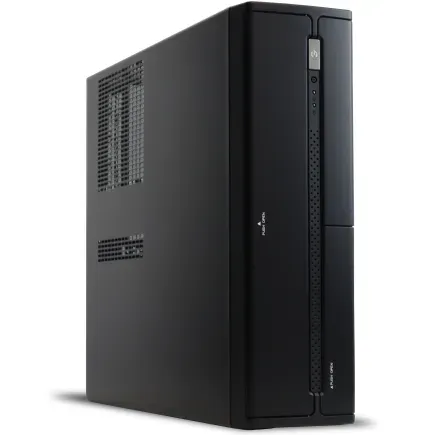
| 【SR-ar5-5580J/S9 スペック】 | |
| CPU | AMD Ryzen5 8600G 6コア/12スレッド 5.00GHz(ブースト)/4.30GHz(ベース) |
| メモリ | 64GB DDR5 (32GB x2枚 クルーシャル製) |
| ストレージ | SSD 1TB (m.2 nVMe READ/WRITE:7250Gbps/6900Gbps WD製) |
| ケース | INWIN IW-BL634B/300B2 |
| マザーボード | AMD B850 チップセット ASRock製 B850M-X WiFi R2.0 |
| 電源ユニット | 300W 80Plus BRONZE認証 |
| 無線LAN | Wi-Fi 6E (IEEE802.11ax/11ad/11ac/11n/11a/11g/11b) |
| BlueTooth | BlueTooth 5 |
| 光学式ドライブ | DVDスーパーマルチドライブ (内蔵) |
| OS | Microsoft Windows 11 Home |
パソコンショップSEVEN SR-ar5-5460LP/S9ND

| 【SR-ar5-5460LP/S9ND スペック】 | |
| CPU | AMD Ryzen5 8500G 6コア/12スレッド 5.00GHz(ブースト)/3.50GHz(ベース) |
| メモリ | 16GB DDR5 (16GB x1枚 クルーシャル製) |
| ストレージ | SSD 1TB (m.2 nVMe READ/WRITE:7250Gbps/6900Gbps WD製) |
| ケース | LianLi A3-mATX-WD Black |
| マザーボード | AMD B850 チップセット ASRock製 B850M-X WiFi R2.0 |
| 電源ユニット | 650W 80Plus BRONZE認証 電源ユニット (COUGAR製) |
| 無線LAN | Wi-Fi 6E (IEEE802.11ax/11ad/11ac/11n/11a/11g/11b) |
| BlueTooth | BlueTooth 5 |
| OS | Microsoft Windows 11 Home |
パソコンショップSEVEN ZEFT R60CD
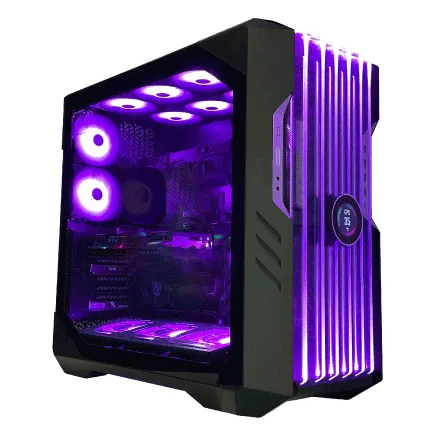
| 【ZEFT R60CD スペック】 | |
| CPU | AMD Ryzen9 9900X 12コア/24スレッド 5.60GHz(ブースト)/4.40GHz(ベース) |
| グラフィックボード | Radeon RX 7800XT (VRAM:16GB) |
| メモリ | 32GB DDR5 (16GB x2枚 Micron製) |
| ストレージ | SSD 1TB (m.2 nVMe READ/WRITE:7250Gbps/6900Gbps WD製) |
| ケース | CoolerMaster HAF 700 EVO 特別仕様 |
| CPUクーラー | 水冷 240mmラジエータ CoolerMaster製 水冷CPUクーラー ML 240 Core II Black |
| マザーボード | AMD B650 チップセット ASUS製 TUF GAMING B650-PLUS WIFI |
| 電源ユニット | 850W 80Plus GOLD認証 電源ユニット (CWT製) |
| 無線LAN | Wi-Fi 6E (IEEE802.11ax/11ad/11ac/11n/11a/11g/11b) |
| BlueTooth | BlueTooth 5 |
| 光学式ドライブ | DVDスーパーマルチドライブ (外付け) |
| OS | Microsoft Windows 11 Home |
容量選びの現実的な基準
最新のAAAタイトルは1本あたり100GBから150GBの容量を消費することが当たり前になっています。
OSやアプリケーションで200GB程度を使用すると考えると、1TBでは実質的に5本から6本のゲームしかインストールできません。
2TBあれば10本以上のゲームを常時インストールしておけるため、プレイしたいゲームをその都度ダウンロードし直す手間が省けます。
ダウンロード時間を考慮すると、2TBへの投資は時間的なコストパフォーマンスが高いといえるのです。
4TB以上の大容量SSDは、配信者や動画クリエイターでない限り、必要性は低いでしょう。
ゲームプレイのみが目的なら、2TBで充分な余裕があります。
| 容量 | 用途 | インストール可能なゲーム数 | 推奨度 |
|---|---|---|---|
| 1TB | 最低限 | 5-6本 | △ |
| 2TB | 標準 | 10-12本 | ◎ |
| 4TB | 大容量 | 20本以上 | ○ |
冷却システムの選択が静音性と寿命を決める
空冷と水冷のどちらを選ぶべきか
Core Ultra 200シリーズとRyzen 9000シリーズは、前世代と比較して発熱が抑制されており、空冷CPUクーラーでも充分な冷却性能を確保できるようになりました。
空冷CPUクーラーのメリットは、メンテナンスフリーで長期的な信頼性が高い点です。
水冷クーラーのようにポンプ故障やクーラント液の劣化を心配する必要がありません。
DEEPCOOLやサイズ、Noctuaといったメーカーの高性能空冷クーラーなら、オーバークロックをしない限り温度管理に問題はないのです。
特にピラーレスケースで内部を見せるスタイルを好むなら、水冷クーラーの存在感は格別です。
DEEPCOOLやCorsair、NZXTの簡易水冷クーラーは、取り付けも比較的簡単で、初心者でも扱いやすくなっています。
オーバークロックするなら水冷一択
CPUをオーバークロックして性能を引き出したい方には、水冷CPUクーラーが必須条件になります。
高負荷時の温度上昇を効率的に抑えられるため、安定したオーバークロック動作が可能です。
ただし、通常のゲームプレイでオーバークロックの恩恵を受ける場面は限定的。
フレームレートの向上は数パーセント程度にとどまることが多く、発熱と消費電力の増加を考えると、必ずオーバークロックしなければならないわけではありません。
BTOパソコンでCPUクーラーをカスタマイズする際は、標準構成が空冷か水冷かを確認し、予算と用途に応じて選択しましょう。
空冷で充分な性能が得られるなら、その分の予算を他のパーツに回すのも効果的です。
ケース選びで見落としがちな重要ポイント
デザインとエアフローの両立
ゲーミングPCケースは、見た目のデザイン性だけでなく、エアフローの良さも重視する必要があります。
2面または3面が強化ガラス製のピラーレスケースは、内部が美しく見える反面、通気性に課題を抱えているモデルも存在します。
NZXTやLian Li、Antecのピラーレスケースは、デザイン性とエアフローのバランスが取れた設計になっており、高性能グラフィックボードを搭載しても温度管理が可能です。
購入前にレビューサイトで温度テストの結果を確認することをおすすめします。
最近では、Fractal DesignやCorsair、Lian Liが提供する木製パネルケースの人気が上昇中。
高級木材を使用したフロントパネルは、ゲーミングPCの印象を大きく変える要素です。
リビングに設置しても違和感がなく、インテリアとしての価値も高いのです。
拡張性と将来性を考慮する
グラフィックボードの長さ、CPUクーラーの高さ、電源ユニットの奥行きなど、各パーツの物理的な寸法に対応できるかを確認しましょう。
特にGeForce RTX50シリーズの上位モデルは、全長が320mmを超えるものもあります。
ケースの仕様で「最大GPU長」を確認し、余裕を持ったサイズを選択することが大切です。
M.2 SSDスロットが複数あるマザーボードを選んでも、ケース側で2.5インチSSDや3.5インチHDDを追加できるスペースがなければ、将来的な拡張に制限が出てしまいますよね。
パソコン おすすめモデル5選
パソコンショップSEVEN ZEFT Z56BN
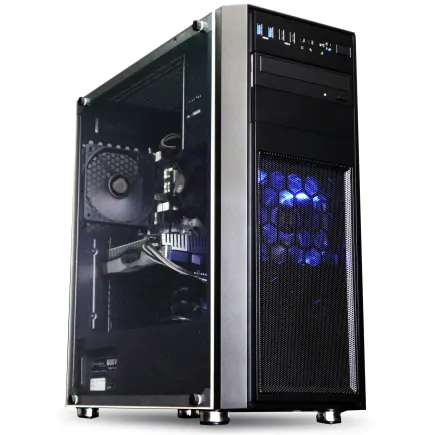
| 【ZEFT Z56BN スペック】 | |
| CPU | Intel Core Ultra7 265 20コア/20スレッド 5.30GHz(ブースト)/2.40GHz(ベース) |
| グラフィックボード | GeForce RTX5060Ti 16GB (VRAM:16GB) |
| メモリ | 32GB DDR5 (32GB x1枚 クルーシャル製) |
| ストレージ | SSD 1TB (m.2 nVMe READ/WRITE:7250Gbps/6900Gbps WD製) |
| ケース | Thermaltake Versa H26 |
| マザーボード | intel B860 チップセット ASRock製 B860M Pro RS WiFi |
| 電源ユニット | 650W 80Plus BRONZE認証 電源ユニット (COUGAR製) |
| 無線LAN | Wi-Fi 6E (IEEE802.11ax/11ad/11ac/11n/11a/11g/11b) |
| BlueTooth | BlueTooth 5 |
| OS | Microsoft Windows 11 Home |
パソコンショップSEVEN SR-u9-8170N/S9ND
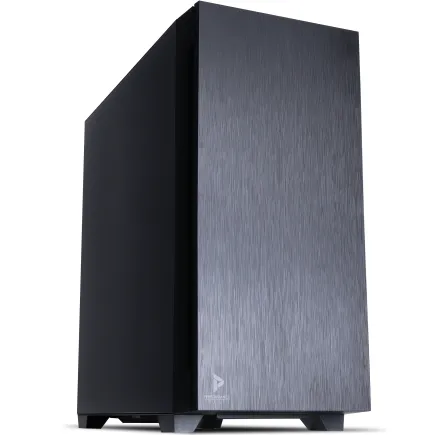
| 【SR-u9-8170N/S9ND スペック】 | |
| CPU | Intel Core Ultra9 285K 24コア/24スレッド 5.70GHz(ブースト)/3.70GHz(ベース) |
| メモリ | 32GB DDR5 (32GB x1枚 クルーシャル製) |
| ストレージ | SSD 1TB (m.2 nVMe READ/WRITE:7250Gbps/6900Gbps WD製) |
| ケース | Antec P10 FLUX |
| CPUクーラー | 空冷 サイズ製 空冷CPUクーラー SCYTHE() MUGEN6 BLACK EDITION |
| マザーボード | intel B860 チップセット ASRock製 B860M Pro RS WiFi |
| 電源ユニット | 650W 80Plus BRONZE認証 電源ユニット (COUGAR製) |
| 無線LAN | Wi-Fi 6E (IEEE802.11ax/11ad/11ac/11n/11a/11g/11b) |
| BlueTooth | BlueTooth 5 |
| OS | Microsoft Windows 11 Pro |
パソコンショップSEVEN ZEFT Z56X
| 【ZEFT Z56X スペック】 | |
| CPU | Intel Core i5 14400F 10コア/16スレッド 4.70GHz(ブースト)/2.50GHz(ベース) |
| グラフィックボード | GeForce RTX5060Ti 16GB (VRAM:16GB) |
| メモリ | 16GB DDR5 (16GB x1枚 クルーシャル製) |
| ストレージ | SSD 1TB (m.2 nVMe READ/WRITE:7250Gbps/6900Gbps WD製) |
| ケース | Thermaltake S200 TG ARGB Plus ブラック |
| マザーボード | intel B760 チップセット ASRock製 B760M Pro RS WiFi |
| 電源ユニット | 750W 80Plus GOLD認証 電源ユニット (Silverstone製) |
| 無線LAN | Wi-Fi 6E (IEEE802.11ax/11ad/11ac/11n/11a/11g/11b) |
| BlueTooth | BlueTooth 5 |
| OS | Microsoft Windows 11 Home |
パソコンショップSEVEN ZEFT Z54A
| 【ZEFT Z54A スペック】 | |
| CPU | Intel Core Ultra5 245KF 14コア/14スレッド 5.20GHz(ブースト)/4.20GHz(ベース) |
| グラフィックボード | GeForce RTX5050 (VRAM:8GB) |
| メモリ | 16GB DDR5 (16GB x1枚 クルーシャル製) |
| ストレージ | SSD 1TB (m.2 nVMe READ/WRITE:7250Gbps/6900Gbps WD製) |
| ケース | Thermaltake Versa H26 |
| CPUクーラー | 空冷 DeepCool製 空冷CPUクーラー AK400 |
| マザーボード | intel B860 チップセット ASRock製 B860M Pro RS WiFi |
| 電源ユニット | 650W 80Plus BRONZE認証 電源ユニット (COUGAR製) |
| 無線LAN | Wi-Fi 6E (IEEE802.11ax/11ad/11ac/11n/11a/11g/11b) |
| BlueTooth | BlueTooth 5 |
| 光学式ドライブ | DVDスーパーマルチドライブ (内蔵) |
| OS | Microsoft Windows 11 Home |
パソコンショップSEVEN ZEFT Z55CS
| 【ZEFT Z55CS スペック】 | |
| CPU | Intel Core i9 14900KF 24コア/32スレッド 6.00GHz(ブースト)/3.20GHz(ベース) |
| グラフィックボード | GeForce RTX4060 (VRAM:8GB) |
| メモリ | 32GB DDR5 (16GB x2枚 Micron製) |
| ストレージ | SSD 1TB (m.2 nVMe READ/WRITE:7250Gbps/6900Gbps WD製) |
| ケース | Thermaltake S200 TG ARGB Plus ホワイト |
| CPUクーラー | 水冷 360mmラジエータ CoolerMaster製 水冷CPUクーラー ML 360 Core II Black |
| マザーボード | intel B760 チップセット ASRock製 B760M Pro RS WiFi |
| 電源ユニット | 650W 80Plus BRONZE認証 電源ユニット (COUGAR製) |
| 無線LAN | Wi-Fi 6E (IEEE802.11ax/11ad/11ac/11n/11a/11g/11b) |
| BlueTooth | BlueTooth 5 |
| 光学式ドライブ | DVDスーパーマルチドライブ (外付け) |
| OS | Microsoft Windows 11 Home |
BTOパソコンと自作PCのどちらを選ぶか
BTOパソコンのメリットと選び方
BTOパソコンは、パーツの相性問題を気にせず、保証付きで購入できる点が最大のメリット。
特にPC初心者や、組み立てに自信がない方にとって、BTOパソコンは安心感があります。
メモリ高騰時代においては、BTOパソコンで最小限のメモリ構成を選び、後から自分で増設するというハイブリッド戦略が有効です。
BTOショップでメモリを32GBや64GBにカスタマイズすると割高になることが多いため、16GBで購入して市場価格が下がったタイミングで増設すれば、トータルコストを抑えられます。
BTOパソコンショップを選ぶ際は、パーツメーカーを指定できるかどうかが重要なチェックポイント。
グラフィックボードやSSD、CPUクーラー、ケースなどで人気メーカーを選択できるショップなら、自分好みの構成に近づけることができます。
自作PCで得られる自由度とコスト削減
メモリ高騰の影響を最小限に抑えるため、中古市場や特価品を活用するといった柔軟な対応が可能です。
パーツの組み合わせを自分で決められるため、予算配分を最適化できます。
例えば、ケースやCPUクーラーをコストパフォーマンスの高いモデルにして、その分をグラフィックボードに投資するといった戦略が取れるのです。
ただし、パーツの相性問題や初期不良への対応は自己責任。
トラブルシューティングのスキルがある程度必要になるため、PC知識に自信がない場合は、BTOパソコンを選択した方が無難でしょう。
| 項目 | BTOパソコン | 自作PC |
|---|---|---|
| 難易度 | 低い | 高い |
| 保証 | 充実 | パーツ個別 |
| カスタマイズ性 | 中程度 | 完全自由 |
| コスト | やや高い | 最適化可能 |
| トラブル対応 | サポートあり | 自己責任 |
電源ユニットの容量と品質を見極める
必要な電源容量の計算方法
電源ユニットの容量選びは、搭載するパーツの消費電力を正確に把握することから始まります。
GeForce RTX5070TiとハイエンドCPUを組み合わせる場合、ピーク時の消費電力は500Wから600W程度になるため、750Wから850Wの電源ユニットが適切です。
電源容量には余裕を持たせることが重要。
80PLUS認証のグレードは重要か
電源ユニットの効率を示す80PLUS認証には、Bronze、Silver、Gold、Platinum、Titaniumといったグレードがあります。
ゲーミングPCには80PLUS GoldまたはPlatinum認証の電源ユニットを選択するのが現実的です。
高効率な電源ユニットは、電気代の節約だけでなく、発熱の低減にも貢献します。
ケース内の温度上昇を抑えられるため、他のパーツの寿命にも良い影響を与えるのです。
BTOパソコンで電源ユニットをカスタマイズする際は、メーカー名と80PLUS認証のグレードを確認しましょう。
マザーボード選びで押さえるべき機能
チップセットの違いを理解する
AMD Ryzen 9000シリーズでは、X870EまたはX870チップセット搭載マザーボードが最新世代。
PCIe 5.0対応レーン数が多く、将来的なGen.5 SSDやグラフィックボードへの対応力があります。
コストを抑えたい場合は、Intel B860チップセットやAMD B850チップセットという選択肢がいくつもあります。
オーバークロックをしないなら、これらのミドルレンジチップセットでも実用上の問題はありません。
メモリスロットと拡張スロットの数
16GB×2枚で始めて、後から16GB×2枚を追加して64GBにするといった拡張が可能になります。
PCIeスロットの配置も重要なチェックポイント。
グラフィックボードを装着した際に、他のPCIeスロットが物理的に塞がれてしまうレイアウトのマザーボードは避けたいところです。
将来的にキャプチャーカードやサウンドカードを追加する可能性を考えると、拡張性は高い方が良いでしょう。
M.2 SSDスロットの数も見逃せません。
モニター選びがゲーム体験を完成させる
リフレッシュレートと解像度のバランス
グラフィックボードの性能に合わせたモニター選びが、快適なゲーム体験の最終ピースです。
GeForce RTX5060TiやRadeon RX9060XTクラスなら、フルHD解像度で144Hzから165Hzのリフレッシュレートを持つモニターが最適。
高フレームレートでのゲームプレイが可能になり、FPSやレーシングゲームでの反応速度が向上します。
GeForce RTX5070やRadeon RX9070XTなら、WQHD解像度で144Hzから165Hzのモニターを選びたいところ。
画面の精細さとフレームレートのバランスが取れた、理想的なゲーミング環境を構築できます。
GeForce RTX5070Ti以上のハイエンドグラフィックボードを搭載するなら、4K解像度で120Hzから144Hzのモニターが視野に入ります。
パネルタイプと応答速度の選択
ゲーミングモニターのパネルタイプには、TN、IPS、VAといった種類があります。
現在の主流はIPSパネルで、視野角の広さと色再現性の高さ、応答速度の改善により、ゲーミング用途でも最適な選択肢になっています。
応答速度は1ms以下のモデルを選ぶのが基本。
残像感が少なく、動きの速いゲームでも快適にプレイできます。
最近では0.5ms以下の超高速応答を実現したIPSパネルも登場しており、TNパネルの優位性はほぼなくなったといえるでしょう。
HDR対応も重要なポイント。
DisplayHDR 600以上の認証を受けたモニターなら、明暗の表現力が高く、ゲームの世界により深く没入できます。
ただし、HDR性能を活かすには、グラフィックボードの性能も必要になるため、トータルバランスを考えることが大切です。
| グラフィックボード | 推奨解像度 | 推奨リフレッシュレート | パネルタイプ |
|---|---|---|---|
| RTX5060Ti / RX9060XT | フルHD | 144-165Hz | IPS |
| RTX5070 / RX9070XT | WQHD | 144-165Hz | IPS |
| RTX5070Ti以上 | 4K | 120-144Hz | IPS(HDR対応) |
周辺機器への投資も忘れずに
ゲーミングキーボードとマウスの重要性
ゲーミングPCの性能を最大限に引き出すには、入力デバイスの品質も重要です。
特にFPSやMOBAといった競技性の高いゲームでは、キーボードとマウスの応答速度と精度が勝敗を分けることもあります。
ゲーミングキーボードは、メカニカルスイッチを採用したモデルが主流。
Cherry MXやKailh、Gateronといったスイッチメーカーの製品は、耐久性と打鍵感に優れています。
赤軸は静音性が高く、青軸はクリック感が強いといった特性があるため、自分の好みに合わせて選択しましょう。
ゲーミングマウスは、センサーの精度とポーリングレートが重要。
DPI調整機能があれば、ゲームごとに最適な感度設定ができて便利です。
ヘッドセットとスピーカーの選択
ゲームの音響は、敵の位置を把握したり、臨場感を高めたりする重要な要素。
ゲーミングヘッドセットは、7.1chバーチャルサラウンドに対応したモデルが人気です。
ワイヤレスヘッドセットは、ケーブルの煩わしさから解放される快適さが魅力。
最近の2.4GHz帯ワイヤレス接続は、遅延がほとんど感じられないレベルまで改善されています。
スピーカーでゲームを楽しみたい方には、2.1chまたは5.1chのゲーミングスピーカーシステムがおすすめ。
ただし、夜間のプレイや集合住宅では音量に配慮する必要があります。
メモリ高騰時代の具体的な購入戦略
初期投資を抑える段階的アップグレードプラン
メモリ価格が高騰している今、段階的にシステムを完成させる戦略が最も経済的です。
まずはグラフィックボードとCPUに予算を集中させ、メモリは16GBからスタートする。
そしてストレージは1TBで始めて、必要に応じて後から追加する。
この戦略なら、初期投資を5万円から8万円程度削減できます。
削減した予算をグラフィックボードのグレードアップに使えば、GeForce RTX5060TiからRTX5070へ、RTX5070からRTX5070Tiへとステップアップが可能です。
本当に32GBが必要になったタイミングで増設すればいいわけですから、焦る必要はありません。
BTOパソコンのカスタマイズで賢く節約
BTOパソコンを購入する際、標準構成からどの部分をカスタマイズするかが重要。
メモリとストレージは最小構成を選び、グラフィックボードとCPUはワンランク上を選択するのが基本戦略です。
多くのBTOショップでは、メモリやストレージのアップグレード価格が市場価格より割高に設定されています。
一方、グラフィックボードやCPUのアップグレード価格は比較的リーズナブルなことが多いのです。
電源ユニットとCPUクーラーは、標準構成が充分な性能を持っているか確認しましょう。
長期的な視点でのコストパフォーマンス
3年後も現役で使えるスペックとは
グラフィックボードとCPUは、現時点でミドルハイ以上のグレードを選んでおけば、数年後の新作ゲームにも対応できる可能性が高いのです。
GeForce RTX5070以上、またはRadeon RX9070XT以上のグラフィックボードなら、今後3年間は最新ゲームを高設定でプレイできるでしょう。
CPUについても、Core Ultra 7以上、またはRyzen 7以上を選んでおけば、ボトルネックになる心配はありません。
メモリとストレージは後から増設できるため、初期投資を抑えても問題ありません。
むしろ、技術の進歩により価格が下がったり、より高性能な製品が登場したりするタイミングで追加する方が、コストパフォーマンスは高いといえます。
アップグレードのタイミングと方法
フレームレートが目標値を下回るようになったり、ゲームの起動やロードに時間がかかるようになったりしたら、アップグレードを検討する時期。
最も効果的なアップグレードは、グラフィックボードの交換です。
次にメモリの増設、ストレージの追加という順番で優先度を考えましょう。
CPUの交換は、マザーボードのソケットが対応している範囲でのみ可能。
世代が変わるとソケットも変更されることが多いため、CPUをアップグレードする際は、マザーボードも同時に交換する必要があるケースが多いのです。
保証とサポートの重要性
BTOパソコンの保証内容を比較する
BTOパソコンを購入する際、保証期間とサポート体制は価格と同じくらい重要な選択基準です。
標準保証は1年間が一般的ですが、有償で3年保証や5年保証に延長できるショップもあります。
保証内容も確認が必要。
初期不良対応の期間、修理時の代替機貸出サービスの有無、オンサイト修理に対応しているかといった点が、実際にトラブルが発生した際の利便性を左右します。
大手BTOショップは、電話やメールでの技術サポートを提供しています。
PC初心者にとって、トラブル時に相談できる窓口があることは大きな安心材料。
自作PCでの保証とトラブル対応
自作PCの場合、各パーツメーカーの保証が個別に適用されます。
グラフィックボードは2年から3年、CPUは3年、マザーボードは3年、電源ユニットは5年から10年といった具合に、パーツごとに保証期間が異なるのです。
トラブルが発生した際、どのパーツが原因かを特定するスキルが必要になります。
グラフィックボードの不具合なのか、電源ユニットの問題なのか、マザーボードの故障なのかを切り分けるには、ある程度の知識と経験が求められるのです。
初期不良の対応は、購入店舗の返品・交換ポリシーに依存します。
Amazonや大手PCパーツショップなら、比較的スムーズに対応してもらえることが多いですが、小規模な店舗では対応が遅れる場合もあります。
よくある質問
メモリは16GBで本当に足りるのか
ただし、ゲームをプレイしながら配信ソフトを起動したり、ブラウザで多数のタブを開いたりする場合は、32GBあった方が安心です。
純粋にゲームだけを楽しむなら、16GBで始めて不足を感じたら増設するという方法が最も経済的でしょう。
グラフィックボードはGeForceとRadeonのどちらが良いか
ゲームタイトルの最適化状況により、GeForceが有利な場合とRadeonが有利な場合があります。
一般的には、GeForce RTX50シリーズの方が対応タイトルが多く、DLSS 4の性能も優れています。
一方、Radeon RX90シリーズは価格面で競争力があり、コストパフォーマンスを重視するならRadeonも有力な選択肢です。
CPUはIntelとAMDのどちらを選ぶべきか
純粋なゲーミング性能を最優先するなら、Ryzen 7 9800X3Dが最強の選択肢。
配信や動画編集も行うなら、マルチスレッド性能の高いCore Ultra 9 285KまたはRyzen 9 9950Xを検討しましょう。
BTOパソコンと自作PCのどちらがコスパが良いか
パーツ選びと組み立てに自信があるなら、自作PCの方がコストを抑えられます。
特にメモリ高騰時代においては、BTOで最小構成を選んで後から自分で増設するハイブリッド戦略が最も賢明です。
ゲーミングPCの寿命はどのくらいか
適切にメンテナンスすれば、ゲーミングPCは5年から7年程度使用できます。
ただし、最新ゲームを最高設定でプレイし続けたい場合は、3年から4年でグラフィックボードのアップグレードが必要になるでしょう。
モニターは後回しにしても大丈夫か
モニターへの投資を後回しにすると、せっかくの高フレームレートを体感できないため、PC本体と同時に適切なモニターを選ぶことをおすすめします。
電源ユニットの容量はどう決めればいいか
搭載するグラフィックボードとCPUの消費電力を合計し、それに200Wから300Wの余裕を持たせた容量を選びましょう。
ストレージはSSDだけで大丈夫か
ゲーミングPCにおいて、HDDを追加する必要性は低くなっています。
2TBのSSDがあれば、OSとアプリケーション、そして10本以上のゲームをインストールできるため、実用上は充分。