
BIOHAZARD REQUIEMに求められるスペックとは

推奨環境から見る必要性能
本作はREエンジンの最新版を採用しており、レイトレーシングやフォトリアルな描写を実現するため、従来のタイトルよりも要求スペックが大幅に引き上げられています。
フルHD環境で60fps以上を安定して維持するには、最低でもミドルクラス以上のグラフィックボードが必須となり、4K環境でのプレイを視野に入れるならハイエンドクラスの選択が求められるでしょう。
CPUについても、敵AIの処理や物理演算が複雑化しているため、マルチスレッド性能の高いモデルを選ぶ必要があります。
特にオンライン協力プレイ時には、通信処理と描画処理を同時に行うため、コア数の多いCPUほど有利になることが分かっています。
フレームレートと解像度の関係性
フルHD(1920×1080)で144fps以上を狙うのか、4K(3840×2160)で60fpsを目指すのかによって、選ぶべきグラフィックボードのクラスは大きく変わってきます。
フルHD環境であればGeForce RTX5070やRadeon RX 9070XTクラスで充分に高フレームレートを維持できますが、4K環境となるとGeForce RTX5070Ti以上、できればRTX5080クラスが欲しくなってしまいますよね。
レイトレーシングを有効にした状態でプレイする場合、フレームレートは大幅に低下します。
グラフィックボード選びの決定版
GeForce RTX 50シリーズの実力
第4世代RTコアと第5世代Tensorコアの組み合わせは、レイトレーシング性能とAI処理性能を飛躍的に高めており、BIOHAZARD REQUIEMのような最新タイトルでその真価を発揮します。
GDDR7メモリの採用により最大1.8TB/sという圧倒的なメモリ帯域を実現し、4Kや8Kといった高解像度環境でもスムーズな描画が可能になっています。
RTX5070Tiは価格と性能のバランスが最も優れており、4K環境でも平均70fps前後を維持できる実力を持っています。
レイトレーシングを最高設定にした場合でも、DLSS 4のバランスモードを使用すれば60fpsを下回ることはほとんどありません。
RTX5080になると4K最高設定でも平均90fps以上を叩き出し、120Hzモニターの性能を活かせるレベルに到達するでしょう。
最新グラフィックボード(VGA)性能一覧
| GPU型番 | VRAM | 3DMarkスコア TimeSpy |
3DMarkスコア FireStrike |
TGP | 公式 URL |
価格com URL |
|---|---|---|---|---|---|---|
| GeForce RTX 5090 | 32GB | 48650 | 102158 | 575W | 公式 | 価格 |
| GeForce RTX 5080 | 16GB | 32124 | 78244 | 360W | 公式 | 価格 |
| Radeon RX 9070 XT | 16GB | 30127 | 66906 | 304W | 公式 | 価格 |
| Radeon RX 7900 XTX | 24GB | 30050 | 73586 | 355W | 公式 | 価格 |
| GeForce RTX 5070 Ti | 16GB | 27140 | 69080 | 300W | 公式 | 価格 |
| Radeon RX 9070 | 16GB | 26484 | 60371 | 220W | 公式 | 価格 |
| GeForce RTX 5070 | 12GB | 21931 | 56925 | 250W | 公式 | 価格 |
| Radeon RX 7800 XT | 16GB | 19903 | 50593 | 263W | 公式 | 価格 |
| Radeon RX 9060 XT 16GB | 16GB | 16547 | 39458 | 145W | 公式 | 価格 |
| GeForce RTX 5060 Ti 16GB | 16GB | 15981 | 38283 | 180W | 公式 | 価格 |
| GeForce RTX 5060 Ti 8GB | 8GB | 15843 | 38060 | 180W | 公式 | 価格 |
| Arc B580 | 12GB | 14627 | 34996 | 190W | 公式 | 価格 |
| Arc B570 | 10GB | 13732 | 30927 | 150W | 公式 | 価格 |
| GeForce RTX 5060 | 8GB | 13192 | 32432 | 145W | 公式 | 価格 |
| Radeon RX 7600 | 8GB | 10813 | 31812 | 165W | 公式 | 価格 |
| GeForce RTX 4060 | 8GB | 10642 | 28648 | 115W | 公式 | 価格 |
Radeon RX 90シリーズという選択
Radeon RX 90シリーズは、RDNA 4アーキテクチャの採用により電力効率と性能のバランスが大幅に改善されました。
FSR 4は機械学習ベースのアップスケーリング技術であり、従来のFSRと比較して画質の劣化を最小限に抑えながらフレームレートを向上させることができます。
RX 9070XTはRTX5070に匹敵するほどの性能を持ち、特にラスタライズ性能ではやや優位に立つ場面も見られます。
価格面ではRadeon RX 90シリーズの方が若干安価に設定されているケースが多く、予算を抑えたい方にとっては魅力的な選択肢になるでしょう。
ただしレイトレーシング性能ではGeForce RTX 50シリーズに一歩譲る部分があり、BIOHAZARD REQUIEMのようにレイトレーシングを前提とした設計のタイトルでは、GeForce側の方が有利な状況が多いのも事実です。
RX 9060XTはエントリークラスながら、フルHD環境で高設定なら平均80fps程度を確保できる性能を持っています。
予算が限られている場合の選択肢として充分に検討する価値があり、FSR 4を活用すれば更なるフレームレート向上も期待できます。
グラフィックボード選びの結論
BIOHAZARD REQUIEMを最高の環境でプレイしたいなら、GeForce RTX5070Ti以上を選ぶのが正解です。
予算に余裕があるならRTX5080を選べば、将来的により要求スペックの高いタイトルが登場しても対応できる余裕が生まれるでしょう。
フルHD環境でのプレイが中心なら、RTX5070またはRTX5060Tiで充分です。
どちらも高設定以上で快適なフレームレートを維持できますし、DLSS 4の恩恵も受けられます。
予算を最優先するならRadeon RX 9070XTやRX 9060XTも選択肢に入りますが、レイトレーシング性能を重視するならGeForce側を選んだ方が後悔は少ないはずです。
| グラフィックボード | フルHD平均fps | 4K平均fps | 推奨解像度 | 価格帯 |
|---|---|---|---|---|
| GeForce RTX5090 | 210fps | 135fps | 8K対応 | 最高価格 |
| GeForce RTX5080 | 185fps | 92fps | 4K最適 | 高価格 |
| GeForce RTX5070Ti | 155fps | 72fps | 4K推奨 | 中高価格 |
| GeForce RTX5070 | 125fps | 58fps | WQHD推奨 | 中価格 |
| GeForce RTX5060Ti | 98fps | 45fps | フルHD最適 | 中低価格 |
| Radeon RX 9070XT | 120fps | 55fps | WQHD推奨 | 中価格 |
| Radeon RX 9060XT | 82fps | 38fps | フルHD推奨 | 低価格 |
※レイトレーシング最高設定、DLSS/FSRバランスモード使用時
パソコン おすすめモデル5選
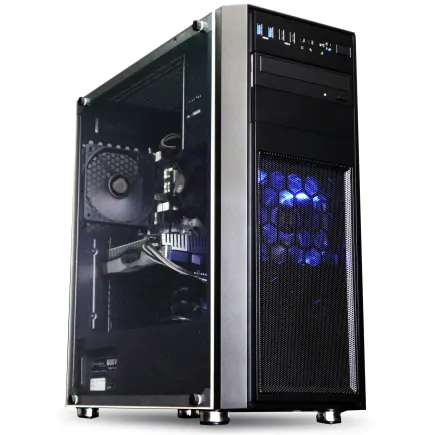
パソコンショップSEVEN ZEFT Z56BN
| 【ZEFT Z56BN スペック】 | |
| CPU | Intel Core Ultra7 265 20コア/20スレッド 5.30GHz(ブースト)/2.40GHz(ベース) |
| グラフィックボード | GeForce RTX5060Ti 16GB (VRAM:16GB) |
| メモリ | 32GB DDR5 (32GB x1枚 クルーシャル製) |
| ストレージ | SSD 1TB (m.2 nVMe READ/WRITE:7250Gbps/6900Gbps WD製) |
| ケース | Thermaltake Versa H26 |
| マザーボード | intel B860 チップセット ASRock製 B860M Pro RS WiFi |
| 電源ユニット | 650W 80Plus BRONZE認証 電源ユニット (COUGAR製) |
| 無線LAN | Wi-Fi 6E (IEEE802.11ax/11ad/11ac/11n/11a/11g/11b) |
| BlueTooth | BlueTooth 5 |
| OS | Microsoft Windows 11 Home |
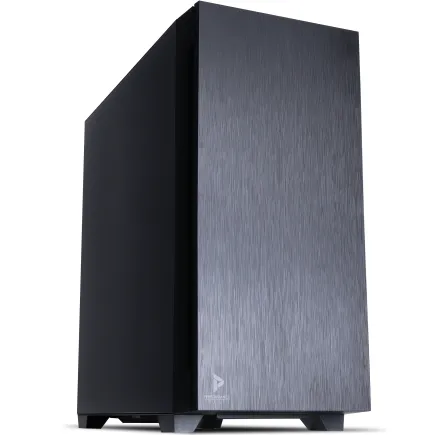
パソコンショップSEVEN SR-u9-8170N/S9ND
| 【SR-u9-8170N/S9ND スペック】 | |
| CPU | Intel Core Ultra9 285K 24コア/24スレッド 5.70GHz(ブースト)/3.70GHz(ベース) |
| メモリ | 32GB DDR5 (32GB x1枚 クルーシャル製) |
| ストレージ | SSD 1TB (m.2 nVMe READ/WRITE:7250Gbps/6900Gbps WD製) |
| ケース | Antec P10 FLUX |
| CPUクーラー | 空冷 サイズ製 空冷CPUクーラー SCYTHE() MUGEN6 BLACK EDITION |
| マザーボード | intel B860 チップセット ASRock製 B860M Pro RS WiFi |
| 電源ユニット | 650W 80Plus BRONZE認証 電源ユニット (COUGAR製) |
| 無線LAN | Wi-Fi 6E (IEEE802.11ax/11ad/11ac/11n/11a/11g/11b) |
| BlueTooth | BlueTooth 5 |
| OS | Microsoft Windows 11 Pro |
パソコンショップSEVEN ZEFT Z56X
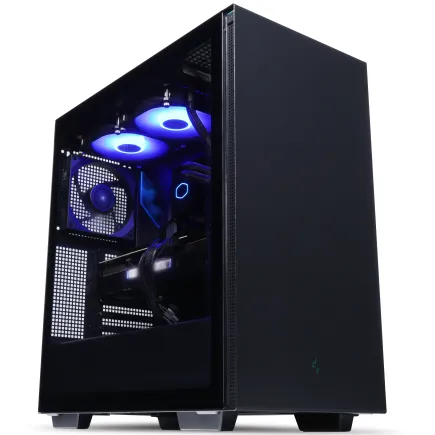
| 【ZEFT Z56X スペック】 | |
| CPU | Intel Core i5 14400F 10コア/16スレッド 4.70GHz(ブースト)/2.50GHz(ベース) |
| グラフィックボード | GeForce RTX5060Ti 16GB (VRAM:16GB) |
| メモリ | 16GB DDR5 (16GB x1枚 クルーシャル製) |
| ストレージ | SSD 1TB (m.2 nVMe READ/WRITE:7250Gbps/6900Gbps WD製) |
| ケース | Thermaltake S200 TG ARGB Plus ブラック |
| マザーボード | intel B760 チップセット ASRock製 B760M Pro RS WiFi |
| 電源ユニット | 750W 80Plus GOLD認証 電源ユニット (Silverstone製) |
| 無線LAN | Wi-Fi 6E (IEEE802.11ax/11ad/11ac/11n/11a/11g/11b) |
| BlueTooth | BlueTooth 5 |
| OS | Microsoft Windows 11 Home |
パソコンショップSEVEN ZEFT Z54A
| 【ZEFT Z54A スペック】 | |
| CPU | Intel Core Ultra5 245KF 14コア/14スレッド 5.20GHz(ブースト)/4.20GHz(ベース) |
| グラフィックボード | GeForce RTX5050 (VRAM:8GB) |
| メモリ | 16GB DDR5 (16GB x1枚 クルーシャル製) |
| ストレージ | SSD 1TB (m.2 nVMe READ/WRITE:7250Gbps/6900Gbps WD製) |
| ケース | Thermaltake Versa H26 |
| CPUクーラー | 空冷 DeepCool製 空冷CPUクーラー AK400 |
| マザーボード | intel B860 チップセット ASRock製 B860M Pro RS WiFi |
| 電源ユニット | 650W 80Plus BRONZE認証 電源ユニット (COUGAR製) |
| 無線LAN | Wi-Fi 6E (IEEE802.11ax/11ad/11ac/11n/11a/11g/11b) |
| BlueTooth | BlueTooth 5 |
| 光学式ドライブ | DVDスーパーマルチドライブ (内蔵) |
| OS | Microsoft Windows 11 Home |
パソコンショップSEVEN ZEFT Z55CS
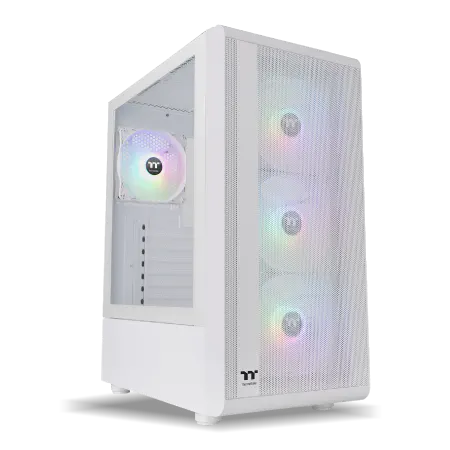
| 【ZEFT Z55CS スペック】 | |
| CPU | Intel Core i9 14900KF 24コア/32スレッド 6.00GHz(ブースト)/3.20GHz(ベース) |
| グラフィックボード | GeForce RTX4060 (VRAM:8GB) |
| メモリ | 32GB DDR5 (16GB x2枚 Micron製) |
| ストレージ | SSD 1TB (m.2 nVMe READ/WRITE:7250Gbps/6900Gbps WD製) |
| ケース | Thermaltake S200 TG ARGB Plus ホワイト |
| CPUクーラー | 水冷 360mmラジエータ CoolerMaster製 水冷CPUクーラー ML 360 Core II Black |
| マザーボード | intel B760 チップセット ASRock製 B760M Pro RS WiFi |
| 電源ユニット | 650W 80Plus BRONZE認証 電源ユニット (COUGAR製) |
| 無線LAN | Wi-Fi 6E (IEEE802.11ax/11ad/11ac/11n/11a/11g/11b) |
| BlueTooth | BlueTooth 5 |
| 光学式ドライブ | DVDスーパーマルチドライブ (外付け) |
| OS | Microsoft Windows 11 Home |
CPU選びで押さえるべきポイント

Intel Core Ultra 200シリーズの特性
Intel Core Ultra 200シリーズは、Lion CoveとSkymontという異なるアーキテクチャを組み合わせたチップレット構成を採用しています。
この設計により、高負荷な処理はLion Coveコアが担当し、軽い処理はSkymontコアが処理することで、電力効率と性能のバランスを最適化しているのが特徴です。
NPUを統合したことでAI処理も強化されており、将来的にゲーム内AIがより高度化した際にも対応できる余地を残しています。
8つのPコア(Lion Cove)と12つのEコア(Skymont)の組み合わせにより、ゲームプレイ中の描画処理と背景処理を効率的に分散でき、フレームレートの安定性が非常に高いレベルで維持されます。
オーバークロック耐性も高く、適切な冷却環境を整えれば更なる性能向上も狙えるでしょう。
Core Ultra 9 285Kは、配信や動画編集を同時に行う方向けの選択肢です。
24コア(8P+16E)という構成は、マルチタスク性能において圧倒的な優位性を持ち、ゲームプレイ中にバックグラウンドで重い処理を走らせても、ゲーム側のパフォーマンスに影響を与えることはほとんどないでしょう。
ただし配信や録画を同時に行う場合は、やや余裕が少なくなる可能性があるため、純粋にゲームプレイのみを目的とする場合に適しているでしょう。
最新CPU性能一覧
| 型番 | コア数 | スレッド数 | 定格クロック | 最大クロック | Cineスコア Multi |
Cineスコア Single |
公式 URL |
価格com URL |
|---|---|---|---|---|---|---|---|---|
| Core Ultra 9 285K | 24 | 24 | 3.20GHz | 5.70GHz | 43027 | 2472 | 公式 | 価格 |
| Ryzen 9 9950X | 16 | 32 | 4.30GHz | 5.70GHz | 42780 | 2275 | 公式 | 価格 |
| Ryzen 9 9950X3D | 16 | 32 | 4.30GHz | 5.70GHz | 41813 | 2266 | 公式 | 価格 |
| Core i9-14900K | 24 | 32 | 3.20GHz | 6.00GHz | 41106 | 2364 | 公式 | 価格 |
| Ryzen 9 7950X | 16 | 32 | 4.50GHz | 5.70GHz | 38575 | 2084 | 公式 | 価格 |
| Ryzen 9 7950X3D | 16 | 32 | 4.20GHz | 5.70GHz | 38499 | 2054 | 公式 | 価格 |
| Core Ultra 7 265K | 20 | 20 | 3.30GHz | 5.50GHz | 37266 | 2362 | 公式 | 価格 |
| Core Ultra 7 265KF | 20 | 20 | 3.30GHz | 5.50GHz | 37266 | 2362 | 公式 | 価格 |
| Core Ultra 9 285 | 24 | 24 | 2.50GHz | 5.60GHz | 35638 | 2203 | 公式 | 価格 |
| Core i7-14700K | 20 | 28 | 3.40GHz | 5.60GHz | 35497 | 2240 | 公式 | 価格 |
| Core i9-14900 | 24 | 32 | 2.00GHz | 5.80GHz | 33748 | 2214 | 公式 | 価格 |
| Ryzen 9 9900X | 12 | 24 | 4.40GHz | 5.60GHz | 32890 | 2243 | 公式 | 価格 |
| Core i7-14700 | 20 | 28 | 2.10GHz | 5.40GHz | 32523 | 2108 | 公式 | 価格 |
| Ryzen 9 9900X3D | 12 | 24 | 4.40GHz | 5.50GHz | 32412 | 2199 | 公式 | 価格 |
| Ryzen 9 7900X | 12 | 24 | 4.70GHz | 5.60GHz | 29244 | 2045 | 公式 | 価格 |
| Core Ultra 7 265 | 20 | 20 | 2.40GHz | 5.30GHz | 28530 | 2162 | 公式 | 価格 |
| Core Ultra 7 265F | 20 | 20 | 2.40GHz | 5.30GHz | 28530 | 2162 | 公式 | 価格 |
| Core Ultra 5 245K | 14 | 14 | 3.60GHz | 5.20GHz | 25441 | 0 | 公式 | 価格 |
| Core Ultra 5 245KF | 14 | 14 | 3.60GHz | 5.20GHz | 25441 | 2181 | 公式 | 価格 |
| Ryzen 7 9700X | 8 | 16 | 3.80GHz | 5.50GHz | 23078 | 2218 | 公式 | 価格 |
| Ryzen 7 9800X3D | 8 | 16 | 4.70GHz | 5.40GHz | 23066 | 2098 | 公式 | 価格 |
| Core Ultra 5 235 | 14 | 14 | 3.40GHz | 5.00GHz | 20848 | 1864 | 公式 | 価格 |
| Ryzen 7 7700 | 8 | 16 | 3.80GHz | 5.30GHz | 19498 | 1943 | 公式 | 価格 |
| Ryzen 7 7800X3D | 8 | 16 | 4.50GHz | 5.40GHz | 17724 | 1821 | 公式 | 価格 |
| Core i5-14400 | 10 | 16 | 2.50GHz | 4.70GHz | 16040 | 1783 | 公式 | 価格 |
| Ryzen 5 7600X | 6 | 12 | 4.70GHz | 5.30GHz | 15282 | 1987 | 公式 | 価格 |
AMD Ryzen 9000シリーズの魅力
AMD Ryzen 9000シリーズは、Zen 5アーキテクチャの採用により、IPCが前世代から約15%向上しました。
特にゲーミング性能の向上が顕著であり、BIOHAZARD REQUIEMのような最新タイトルでその実力を発揮します。
X3Dモデルに搭載される3D V-Cacheは、大容量のL3キャッシュによりメモリアクセスのレイテンシを大幅に削減し、フレームレートの向上と安定性の向上に貢献することが分かっています。
Ryzen 7 9800X3Dは、純粋なゲーミング性能を最優先するなら最強の選択肢です。
96MBという大容量のL3キャッシュは、ゲームデータを効率的にキャッシュし、メモリへのアクセス頻度を減らすことでフレームレートを向上させます。
BIOHAZARD REQUIEMでは、特に敵が多数出現する場面や、複雑な環境での処理において、その効果が顕著に現れるでしょう。
配信や動画編集を頻繁に行う方にとっては、Core Ultra 9 285Kと並ぶ最有力候補となります。
ただし価格は高めに設定されているため、予算との相談が必要になってしまいますよね。
Ryzen 7 9700Xは、コストパフォーマンスに優れた選択肢です。
CPUとグラフィックボードのバランス
高性能なグラフィックボードを選んでも、CPUの性能が不足していればボトルネックが発生し、本来の性能を引き出せません。
逆にCPUが高性能でもグラフィックボードが貧弱では、快適なゲーム体験は得られないのです。
RTX5070Ti以上のグラフィックボードを選ぶなら、CPUはCore Ultra 7 265K以上、またはRyzen 7 9700X以上を組み合わせるのが基本です。
RTX5060TiやRX 9060XTクラスのグラフィックボードなら、Core Ultra 5 235やRyzen 5 9600でも充分にバランスが取れます。
ただし将来的なアップグレードを考えるなら、最初からワンランク上のCPUを選んでおいた方が、後々グラフィックボードだけを交換する際に無駄がありません。
配信や録画を行う場合は、CPUの性能に余裕を持たせることが重要です。
エンコード処理はCPUに大きな負荷をかけるため、ゲームプレイと同時に行うには、Core Ultra 9 285KやRyzen 9 9950X3Dといったハイエンドモデルが推奨されます。
ただしNVENCやAMFといったハードウェアエンコーダーを活用すれば、ミドルクラスのCPUでも充分に対応できる場合もありますが、画質を重視するなら余裕のあるCPUを選んだ方が後悔は少ないでしょう。
| CPU | コア/スレッド | ゲーミング性能 | マルチタスク性能 | 推奨用途 |
|---|---|---|---|---|
| Core Ultra 9 285K | 24C/32T | 極めて高い | 最高 | 配信・録画・編集 |
| Core Ultra 7 265K | 20C/28T | 非常に高い | 高い | 高fpsゲーミング |
| Core Ultra 5 235 | 14C/20T | 高い | 中程度 | フルHDゲーミング |
| Ryzen 9 9950X3D | 16C/32T | 最高 | 最高 | 全用途最適 |
| Ryzen 7 9800X3D | 8C/16T | 最高 | 中程度 | 純粋ゲーミング |
| Ryzen 7 9700X | 8C/16T | 高い | 中程度 | コスパ重視 |



メモリとストレージの最適解

DDR5メモリの容量と速度
BIOHAZARD REQUIEMをプレイするには、最低でも16GBのメモリが必要ですが、快適性を求めるなら32GBを選ぶのが正解です。
ゲーム本体が使用するメモリは12GB前後ですが、OS やバックグラウンドアプリケーションも含めると、16GBでは余裕がほとんどありません。
特にブラウザを開いたままプレイする方や、Discord などの通話アプリを常駐させる方は、32GBあれば安心してプレイできます。
配信や録画を同時に行う場合は、64GBも視野に入れた方がいいでしょう。
OBS Studioなどの配信ソフトは、高画質設定では4GB以上のメモリを消費することもあり、ゲームと合わせると20GB近くに達する場合もあります。
余裕を持ったメモリ容量は、システム全体の安定性向上にも寄与するため、予算が許すなら64GBを選んでおいて損はありません。
メモリ速度については、DDR5-5600が標準的な選択肢です。
より高速なDDR5-6000やDDR5-6400も存在しますが、ゲーミング性能への影響は限定的であり、価格差を考えるとDDR5-5600で充分といえます。
ただしRyzen 9000シリーズの場合、メモリクロックの向上によるパフォーマンス向上が比較的大きいため、予算に余裕があればDDR5-6000を選ぶのも効果的です。
SSDの容量と規格選び
ゲームのインストール容量は年々増加しており、BIOHAZARD REQUIEMも100GB以上の空き容量を要求します。
システムドライブとして最低でも1TB、できれば2TBのSSDを選ぶことをおすすめします。
OSやアプリケーション、その他のゲームタイトルも含めると、1TBでは意外とすぐに容量不足に陥ってしまいますよね。
PCIe Gen.5 SSDは最大14,000MB/s超という驚異的な速度を実現していますが、発熱が非常に高く、大型ヒートシンクやアクティブ冷却が必要になります。
価格もGen.4 SSDの1.5倍から2倍程度と高価であり、ゲームのロード時間短縮効果もGen.4と比較して劇的な差があるわけではありません。
コストパフォーマンスを考えると、PCIe Gen.4 SSDを選ぶのが現時点では最適解です。
Gen.4 SSDでも読込速度は7,000MB/s前後に達し、BIOHAZARD REQUIEMのロード時間は充分に短く抑えられます。
WDやCrucial、キオクシアといった信頼性の高いメーカーの製品を選べば、耐久性や保証面でも安心できるでしょう。
BTOパソコンを購入する際は、メーカーを指定できるショップを選ぶことで、より満足度の高い構成を実現できます。
セカンドドライブとして追加のSSDを搭載するのも有効な選択肢です。
パソコン おすすめモデル4選
パソコンショップSEVEN ZEFT Z56BM
| 【ZEFT Z56BM スペック】 | |
| CPU | Intel Core Ultra5 245KF 14コア/14スレッド 5.20GHz(ブースト)/4.20GHz(ベース) |
| グラフィックボード | GeForce RTX5070 (VRAM:12GB) |
| メモリ | 32GB DDR5 (32GB x1枚 クルーシャル製) |
| ストレージ | SSD 1TB (m.2 nVMe READ/WRITE:7250Gbps/6900Gbps WD製) |
| ケース | Thermaltake S200 TG ARGB Plus ブラック |
| CPUクーラー | 空冷 DeepCool製 空冷CPUクーラー AK400 |
| マザーボード | intel B860 チップセット ASRock製 B860M Pro RS WiFi |
| 電源ユニット | 750W 80Plus GOLD認証 電源ユニット (Silverstone製) |
| 無線LAN | Wi-Fi 6E (IEEE802.11ax/11ad/11ac/11n/11a/11g/11b) |
| BlueTooth | BlueTooth 5 |
| OS | Microsoft Windows 11 Home |
パソコンショップSEVEN ZEFT Z58E
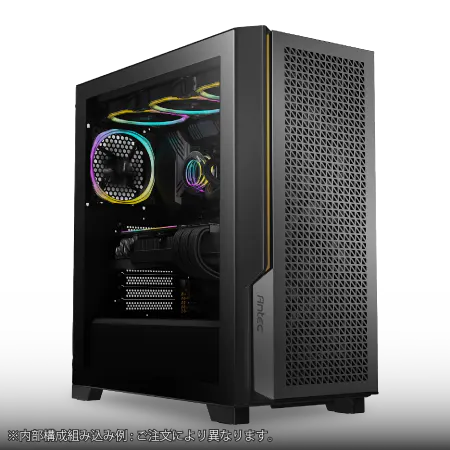
| 【ZEFT Z58E スペック】 | |
| CPU | Intel Core Ultra5 245KF 14コア/14スレッド 5.20GHz(ブースト)/4.20GHz(ベース) |
| グラフィックボード | GeForce RTX5060Ti 16GB (VRAM:16GB) |
| メモリ | 32GB DDR5 (32GB x1枚 クルーシャル製) |
| ストレージ | SSD 1TB (m.2 nVMe READ/WRITE:5000Gbps/3900Gbps KIOXIA製) |
| ケース | Antec P20C ブラック |
| CPUクーラー | 空冷 DeepCool製 空冷CPUクーラー AK400 |
| マザーボード | intel B860 チップセット ASRock製 B860M Pro RS WiFi |
| 電源ユニット | 650W 80Plus BRONZE認証 電源ユニット (COUGAR製) |
| 無線LAN | Wi-Fi 6E (IEEE802.11ax/11ad/11ac/11n/11a/11g/11b) |
| BlueTooth | BlueTooth 5 |
| OS | Microsoft Windows 11 Home |
パソコンショップSEVEN ZEFT Z56BJ
| 【ZEFT Z56BJ スペック】 | |
| CPU | Intel Core Ultra7 265KF 20コア/20スレッド 5.50GHz(ブースト)/3.90GHz(ベース) |
| グラフィックボード | GeForce RTX5070Ti (VRAM:16GB) |
| メモリ | 32GB DDR5 (32GB x1枚 クルーシャル製) |
| ストレージ | SSD 1TB (m.2 nVMe READ/WRITE:7250Gbps/6900Gbps WD製) |
| ケース | Antec P20C ブラック |
| CPUクーラー | 空冷 DeepCool製 空冷CPUクーラー AK400 |
| マザーボード | intel B860 チップセット ASRock製 B860M Pro RS WiFi |
| 電源ユニット | 850W 80Plus GOLD認証 電源ユニット (Silverstone製) |
| 無線LAN | Wi-Fi 6E (IEEE802.11ax/11ad/11ac/11n/11a/11g/11b) |
| BlueTooth | BlueTooth 5 |
| OS | Microsoft Windows 11 Home |
パソコンショップSEVEN ZEFT Z55CS
| 【ZEFT Z55CS スペック】 | |
| CPU | Intel Core i9 14900KF 24コア/32スレッド 6.00GHz(ブースト)/3.20GHz(ベース) |
| グラフィックボード | GeForce RTX4060 (VRAM:8GB) |
| メモリ | 32GB DDR5 (16GB x2枚 Micron製) |
| ストレージ | SSD 1TB (m.2 nVMe READ/WRITE:7250Gbps/6900Gbps WD製) |
| ケース | Thermaltake S200 TG ARGB Plus ホワイト |
| CPUクーラー | 水冷 360mmラジエータ CoolerMaster製 水冷CPUクーラー ML 360 Core II Black |
| マザーボード | intel B760 チップセット ASRock製 B760M Pro RS WiFi |
| 電源ユニット | 650W 80Plus BRONZE認証 電源ユニット (COUGAR製) |
| 無線LAN | Wi-Fi 6E (IEEE802.11ax/11ad/11ac/11n/11a/11g/11b) |
| BlueTooth | BlueTooth 5 |
| 光学式ドライブ | DVDスーパーマルチドライブ (外付け) |
| OS | Microsoft Windows 11 Home |
冷却システムとケースの選定

CPUクーラーの空冷と水冷
Core Ultra 200シリーズとRyzen 9000シリーズは、前世代と比較して発熱が抑えられており、空冷CPUクーラーでも充分に冷却可能です。
Core Ultra 7 265KやRyzen 7 9700Xクラスなら、高性能な空冷クーラーで問題なく運用できます。
DEEPCOOLやNoctuaの大型タワークーラーは、静音性と冷却性能のバランスに優れており、長時間のゲームプレイでも安定した温度を維持できるでしょう。
Core Ultra 9 285KやRyzen 9 9950X3Dといったハイエンドモデルの場合、負荷時の発熱量は依然として高く、空冷では冷却しきれない場面も出てきます。
特にオーバークロックを行う場合は、水冷CPUクーラーの導入を検討した方がいいでしょう。
360mmラジエーターを搭載した簡易水冷クーラーなら、高負荷時でも70度台に抑えることが可能であり、CPUの寿命延長にも貢献します。
大型の空冷クーラーはメモリスロットやグラフィックボードとの干渉が問題になる場合がありますが、水冷ならCPUソケット周辺がすっきりし、メンテナンス性も向上するのです。
DEEPCOOLやCorsair、NZXTといったメーカーの製品は、RGB照明も搭載しており、見た目の美しさも楽しめます。
PCケースのトレンドと選び方
ピラーレスケースは、2面または3面が強化ガラスで覆われ、内部のパーツを美しく見せることができる人気のデザインです。
NZXTやLian Li、Antecといったメーカーが高品質なモデルを展開しており、RGB照明と組み合わせることで、まるでショーケースのような仕上がりになります。
木製パネルを採用したケースは、ゲーミングPCの派手なイメージとは一線を画す、落ち着いた雰囲気を演出できます。
Fractal DesignやCorsair、Lian Liが展開するモデルは、高級木材を使用したフロントパネルが特徴的であり、リビングや書斎に置いても違和感のないデザインに仕上がっています。
機能性とデザイン性を両立させたい大人のゲーマーにとって、魅力的な選択肢といえるでしょう。
スタンダードなケースは、エアフローと拡張性を重視した設計が特徴です。
DEEPCOOLやCOOLER MASTER、Thermaltakeのモデルは、前面と上面に大型ファンを搭載でき、内部の熱を効率的に排出できます。
価格も比較的抑えられており、コストパフォーマンスを重視する方に適しています。
RGBゲーミングケースは、派手な照明効果でゲーミングPCらしさを全面に押し出したデザインです。
CorsairやASUS、Fractal Designのモデルは、ケース全体が光り輝き、ゲームプレイの雰囲気を盛り上げてくれます。
BTOパソコンと自作PCの選択

BTOパソコンのメリット
BTOパソコンは、パーツ選びから組み立て、動作確認まで全てショップが行ってくれるため、初心者でも安心して高性能なゲーミングPCを手に入れられます。
保証が充実しているのも大きなメリットであり、万が一のトラブル時にもサポートを受けられる安心感があります。
特に初めてゲーミングPCを購入する方や、自作に不安を感じる方にとっては、BTOパソコンを選ぶのが賢明な判断といえるでしょう。
パーツの相性問題を気にする必要がないのも、BTOパソコンの利点です。
自作PCでは、マザーボードとメモリの相性、電源容量の不足、ケースサイズとパーツの干渉など、様々な問題が発生する可能性があります。
BTOパソコンなら、ショップが動作確認済みの構成を提供してくれるため、届いたその日から快適にゲームをプレイできます。
カスタマイズの自由度も、BTOパソコンの魅力です。
グラフィックボード、CPU、メモリ、ストレージ、CPUクーラー、ケースなど、主要なパーツを自分の好みや予算に合わせて選択できます。
自作PCの魅力と注意点
特定のメーカーやモデルにこだわりたい方、最新のパーツをいち早く試したい方にとって、自作PCは最適な選択肢になります。
組み立ての過程自体を楽しめるのも、自作PCならではの醍醐味であり、完成した時の達成感は格別なものがあります。
コスト面では、自作PCの方が安く仕上がる場合もあります。
特にセールやキャンペーンを活用してパーツを購入すれば、BTOパソコンよりも1万円から3万円程度安く構成できることもあるでしょう。
ただし組み立てに失敗してパーツを破損させるリスクや、相性問題で動作しない可能性も考慮する必要があります。
自作PCには、パーツ選びの知識と組み立ての技術が求められます。
もし自作に挑戦するなら、事前に組み立て動画を見て手順を確認し、静電気対策を徹底することが重要になります。
予算別の推奨構成
15万円から20万円の予算なら、フルHD環境で快適にプレイできる構成が組めます。
グラフィックボードはRTX5060TiまたはRX 9060XT、CPUはCore Ultra 5 235またはRyzen 5 9600、メモリは32GB、ストレージは1TB Gen.4 SSDという組み合わせが基本です。
この構成なら、高設定で平均80fps以上を維持でき、144Hzモニターとの相性も良好でしょう。
25万円から30万円の予算なら、WQHD環境や高フレームレートを狙える構成になります。
グラフィックボードはRTX5070またはRX 9070XT、CPUはCore Ultra 7 265KまたはRyzen 7 9700X、メモリは32GB、ストレージは2TB Gen.4 SSDという構成が推奨されます。
この価格帯が、性能と価格のバランスが最も優れており、多くのゲーマーにとって満足度の高い選択になるはずです。
35万円から45万円の予算なら、4K環境でも快適なハイエンド構成が実現できます。
グラフィックボードはRTX5070TiまたはRTX5080、CPUはCore Ultra 7 265KまたはRyzen 7 9800X3D、メモリは64GB、ストレージは2TB Gen.4 SSD + 2TB Gen.4 SSDという構成が理想的です。
この構成なら、BIOHAZARD REQUIEMを最高設定でプレイしても、4Kで平均70fps以上を維持できます。
50万円以上の予算があるなら、最高峰の構成を目指せます。
グラフィックボードはRTX5080またはRTX5090、CPUはCore Ultra 9 285KまたはRyzen 9 9950X3D、メモリは64GB、ストレージは2TB Gen.5 SSD + 4TB Gen.4 SSD、360mm簡易水冷クーラー、ピラーレスケースという構成で、見た目も性能も妥協のないゲーミングPCが完成します。
配信や動画編集も快適にこなせる、まさに最強の一台といえるでしょう。
| 予算帯 | GPU | CPU | メモリ | ストレージ | 推奨解像度 |
|---|---|---|---|---|---|
| 15-20万円 | RTX5060Ti / RX9060XT | Ultra5 235 / R5 9600 | 32GB | 1TB Gen.4 | フルHD |
| 25-30万円 | RTX5070 / RX9070XT | Ultra7 265K / R7 9700X | 32GB | 2TB Gen.4 | WQHD |
| 35-45万円 | RTX5070Ti / RTX5080 | Ultra7 265K / R7 9800X3D | 64GB | 2TB + 2TB | 4K |
| 50万円以上 | RTX5080 / RTX5090 | Ultra9 285K / R9 9950X3D | 64GB | 2TB Gen.5 + 4TB | 4K/8K |

パソコン おすすめモデル5選
パソコンショップSEVEN ZEFT Z56BO
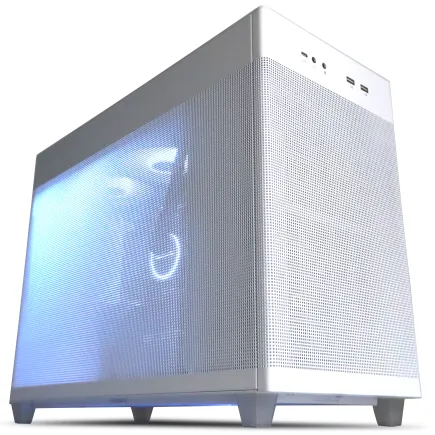
| 【ZEFT Z56BO スペック】 | |
| CPU | Intel Core Ultra5 235 14コア/14スレッド 5.00GHz(ブースト)/3.40GHz(ベース) |
| グラフィックボード | GeForce RTX5070 (VRAM:12GB) |
| メモリ | 32GB DDR5 (32GB x1枚 クルーシャル製) |
| ストレージ | SSD 1TB (m.2 nVMe READ/WRITE:7250Gbps/6900Gbps WD製) |
| ケース | ASUS Prime AP201 Tempered Glass ホワイト |
| マザーボード | intel B860 チップセット ASRock製 B860M Pro RS WiFi |
| 電源ユニット | 750W 80Plus GOLD認証 電源ユニット (Silverstone製) |
| 無線LAN | Wi-Fi 6E (IEEE802.11ax/11ad/11ac/11n/11a/11g/11b) |
| BlueTooth | BlueTooth 5 |
| OS | Microsoft Windows 11 Home |
パソコンショップSEVEN ZEFT R60FT
| 【ZEFT R60FT スペック】 | |
| CPU | AMD Ryzen7 9800X3D 8コア/16スレッド 5.20GHz(ブースト)/4.70GHz(ベース) |
| グラフィックボード | Radeon RX 9060XT (VRAM:16GB) |
| メモリ | 16GB DDR5 (16GB x1枚 クルーシャル製) |
| ストレージ | SSD 1TB (m.2 nVMe READ/WRITE:7250Gbps/6900Gbps WD製) |
| ケース | Thermaltake Versa H26 |
| CPUクーラー | 空冷 DeepCool製 空冷CPUクーラー AK400 |
| マザーボード | AMD B850 チップセット ASRock製 B850M-X WiFi R2.0 |
| 電源ユニット | 750W 80Plus GOLD認証 電源ユニット (Silverstone製) |
| 無線LAN | Wi-Fi 6E (IEEE802.11ax/11ad/11ac/11n/11a/11g/11b) |
| BlueTooth | BlueTooth 5 |
| OS | Microsoft Windows 11 Home |
パソコンショップSEVEN ZEFT R60SC
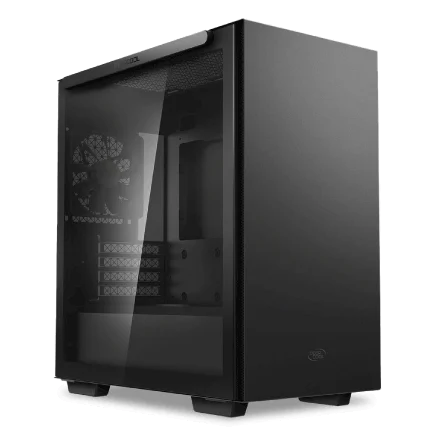
| 【ZEFT R60SC スペック】 | |
| CPU | AMD Ryzen7 9700X 8コア/16スレッド 5.50GHz(ブースト)/3.80GHz(ベース) |
| グラフィックボード | GeForce RTX5070 (VRAM:12GB) |
| メモリ | 32GB DDR5 (32GB x1枚 クルーシャル製) |
| ストレージ | SSD 1TB (m.2 nVMe READ/WRITE:7250Gbps/6900Gbps WD製) |
| ケース | Thermaltake S100 TG |
| CPUクーラー | 水冷 240mmラジエータ CoolerMaster製 水冷CPUクーラー ML 240 Core II Black |
| マザーボード | AMD B850 チップセット ASRock製 B850I Lightning WiFi |
| 電源ユニット | 750W 80Plus GOLD認証 電源ユニット (Silverstone製) |
| 無線LAN | Wi-Fi 6E (IEEE802.11ax/11ad/11ac/11n/11a/11g/11b) |
| BlueTooth | BlueTooth 5 |
| OS | Microsoft Windows 11 Home |
パソコンショップSEVEN ZEFT Z55XH
| 【ZEFT Z55XH スペック】 | |
| CPU | Intel Core Ultra7 265F 20コア/20スレッド 5.30GHz(ブースト)/2.40GHz(ベース) |
| グラフィックボード | GeForce RTX5060 (VRAM:8GB) |
| メモリ | 16GB DDR5 (16GB x1枚 クルーシャル製) |
| ストレージ | SSD 1TB (m.2 nVMe READ/WRITE:7250Gbps/6900Gbps WD製) |
| ケース | Antec P20C ブラック |
| マザーボード | intel B860 チップセット ASRock製 B860M Pro RS WiFi |
| 電源ユニット | 750W 80Plus GOLD認証 電源ユニット (Silverstone製) |
| 無線LAN | Wi-Fi 6E (IEEE802.11ax/11ad/11ac/11n/11a/11g/11b) |
| BlueTooth | BlueTooth 5 |
| OS | Microsoft Windows 11 Home |
パソコンショップSEVEN ZEFT Z56F
| 【ZEFT Z56F スペック】 | |
| CPU | Intel Core i7 14700KF 20コア/28スレッド 5.50GHz(ブースト)/3.40GHz(ベース) |
| グラフィックボード | GeForce RTX5070 (VRAM:12GB) |
| メモリ | 32GB DDR5 (16GB x2枚 Micron製) |
| ストレージ | SSD 1TB (m.2 nVMe READ/WRITE:7250Gbps/6900Gbps WD製) |
| ケース | ASUS Prime AP201 Tempered Glass ホワイト |
| CPUクーラー | 水冷 360mmラジエータ CoolerMaster製 水冷CPUクーラー ML 360 Core II White |
| マザーボード | intel B760 チップセット ASRock製 B760M Pro RS WiFi |
| 電源ユニット | 850W 80Plus GOLD認証 電源ユニット (CWT製) |
| 無線LAN | Wi-Fi 6E (IEEE802.11ax/11ad/11ac/11n/11a/11g/11b) |
| BlueTooth | BlueTooth 5 |
| OS | Microsoft Windows 11 Home |
周辺機器との組み合わせ

モニター選びの重要性
どれだけ高性能なゲーミングPCを用意しても、モニターの性能が低ければ本来の実力を発揮できません。
フルHD環境なら144Hz以上、WQHD環境なら120Hz以上、4K環境なら60Hz以上のリフレッシュレートを持つモニターを選ぶことが重要です。
応答速度は1ms以下のモデルが理想的であり、残像感のない滑らかな映像でプレイできます。
パネルの種類も重要な選択要素です。
IPSパネルは視野角が広く色再現性に優れており、BIOHAZARD REQUIEMの美しいグラフィックを存分に楽しめます。
VAパネルはコントラスト比が高く、暗いシーンでの視認性に優れているため、ホラーゲームとの相性が良いでしょう。
TNパネルは応答速度が最も速いものの、視野角と色再現性ではやや劣るため、競技性の高いゲームに向いています。
HDR対応モニターを選べば、明暗の表現力が大幅に向上し、より臨場感のある映像体験が得られます。
BIOHAZARD REQUIEMはHDRに対応しており、暗い室内から明るい屋外に出た際の眩しさや、炎の明るさなどがリアルに表現されるのです。
DisplayHDR 600以上の認証を受けたモデルなら、充分なHDR効果を体感できるでしょう。
マウスとキーボードの選定
ゲーミングマウスは、センサー精度とボタン配置が重要です。
光学センサーを搭載したモデルなら、DPIを細かく調整でき、自分の好みに合った感度設定が可能になります。
BIOHAZARD REQUIEMは精密なエイム操作が求められる場面も多いため、高精度なセンサーを持つマウスを選んだ方が有利です。
サイドボタンの数も考慮すべきポイントです。
武器の切り替えやアイテムの使用を素早く行うには、サイドボタンにショートカットを割り当てると便利になります。
ただしボタンが多すぎると誤操作の原因にもなるため、2個から4個程度が実用的な範囲といえるでしょう。
ゲーミングキーボードは、メカニカルスイッチを採用したモデルが人気です。
ヘッドセットとスピーカー
BIOHAZARD REQUIEMは、音響設計が非常に優れており、敵の足音や環境音から位置を把握することが重要になります。
7.1chバーチャルサラウンドに対応したゲーミングヘッドセットを使用すれば、音の方向を正確に判断でき、ゲームプレイの精度が大幅に向上します。
密閉型のヘッドセットは遮音性が高く、ゲームの世界に没入できる一方、開放型は長時間使用しても疲れにくいという利点があります。
マイク性能も重要な要素です。
オンライン協力プレイでは、クリアな音声でコミュニケーションを取る必要があり、ノイズキャンセリング機能を搭載したマイクなら、キーボードの打鍵音やマウスのクリック音を拾いにくくなります。
着脱式マイクを採用したモデルなら、普段使いのヘッドホンとしても活用できて便利です。
スピーカーでプレイする場合は、2.1chまたは5.1chのシステムを選ぶと、臨場感のある音響体験が得られます。
サブウーファーを含む構成なら、爆発音や重低音の迫力が増し、ホラーシーンでの恐怖感も倍増するでしょう。
ただし深夜のプレイや集合住宅では音量に注意が必要であり、そういった環境ではヘッドセットの方が適しています。
電源とマザーボードの選び方

電源容量の計算方法
電源容量は、搭載するパーツの消費電力を合計し、余裕を持たせた容量を選ぶ必要があります。
RTX5070Tiの消費電力は約285W、Core Ultra 7 265Kは約125W、その他のパーツで約100Wとすると、合計で約510Wになります。
この場合、750W以上の電源を選ぶのが安全であり、将来的なアップグレードにも対応できます。
RTX5080やRTX5090を搭載する場合は、更に大容量の電源が必要です。
RTX5080は約360W、RTX5090は約575Wの消費電力があるため、それぞれ850W、1000W以上の電源を選ぶことが推奨されます。
電源容量に余裕がないと、高負荷時に電力不足で突然シャットダウンする可能性があり、最悪の場合パーツの故障にもつながってしまいますよね。
80PLUS認証のグレードも重要な選択基準です。
Bronze、Silver、Gold、Platinum、Titaniumの順に変換効率が高くなり、電気代の節約と発熱の抑制につながります。
ゲーミングPCは長時間稼働させることが多いため、Gold以上の認証を受けた電源を選ぶことで、長期的なコスト削減が期待できるでしょう。
マザーボードの選定基準
マザーボードは、CPUソケットとチップセットが対応している必要があります。
Intel Core Ultra 200シリーズならLGA1851ソケット、AMD Ryzen 9000シリーズならAM5ソケットのマザーボードを選びます。
チップセットは、IntelならZ890が最上位でオーバークロックに対応し、B860はミドルクラスで充分な機能を持ち、H810はエントリークラスという位置づけです。
AMDの場合、X870EとX870が最上位でPCIe 5.0に完全対応し、B850はミドルクラスで必要充分な機能を備えています。
オーバークロックを行わず、標準的な使い方をするならB860やB850で充分であり、コストパフォーマンスに優れた選択になります。
拡張性も考慮すべきポイントです。
M.2スロットの数が多ければ、複数のSSDを搭載できますし、PCIeスロットが充分にあれば、将来的にキャプチャーボードやサウンドカードを追加することも可能です。
USB端子の数と種類も重要であり、USB 3.2 Gen2やUSB Type-Cが充実していれば、周辺機器の接続に困ることはないでしょう。
長期的な視点でのPC選び

アップグレードの容易性
最初にCPUとマザーボード、電源に余裕を持たせておけば、数年後にグラフィックボードだけを交換することで、最新ゲームにも対応できます。
逆に電源容量が不足していたり、CPUがボトルネックになっていたりすると、グラフィックボードを交換しても性能向上が限定的になってしまいます。
メモリとストレージは、比較的容易にアップグレードできるパーツです。
最初は32GBのメモリでスタートし、必要に応じて64GBに増設することも可能ですし、ストレージも空きスロットがあれば追加のSSDを搭載できます。
最初から拡張性の高いケースと、充分な冷却性能を持つCPUクーラーを選んでおけば、長期間にわたって快適に使用できるでしょう。
特にケースは、内部スペースに余裕があるモデルを選ぶことで、将来的に大型のグラフィックボードや追加のストレージを搭載する際にも困りません。
保証とサポートの重要性
標準保証は1年間が一般的ですが、有料で3年保証や5年保証に延長できるショップもあります。
高額なゲーミングPCを購入するなら、延長保証に加入しておいた方が安心できるでしょう。
オンサイト保証や引き取り修理サービスがあるショップなら、トラブル時の対応がスムーズです。
特に初心者の場合、自分でトラブルシューティングを行うのは難しく、専門スタッフのサポートを受けられる体制が整っているショップを選ぶことをおすすめします。
電話サポートだけでなく、チャットやメールでの問い合わせに対応しているショップなら、気軽に相談できて便利です。
グラフィックボードやSSDなど、高価なパーツが故障した際に、無償交換してもらえるのか、修理対応になるのかは重要なポイントです。
コストパフォーマンスの考え方
最高性能のパーツを全て選べば、確かに最強のゲーミングPCが完成します。
しかし予算には限りがあり、全てのパーツをハイエンドで揃えるのは現実的ではありません。
重要なのは、自分のプレイスタイルと予算に合わせて、メリハリのある構成を考えることです。
例えば、フルHD環境でのプレイが中心なら、グラフィックボードはRTX5070で充分であり、浮いた予算を大容量ストレージや高品質なモニターに回した方が、総合的な満足度は高くなります。
4K環境を目指すなら、グラフィックボードに予算を集中させ、その他のパーツは必要充分なレベルに抑えるという選択もあるでしょう。
PC市場は常に進化しており、2年後には現在のハイエンドモデルを超える性能のミドルクラスモデルが登場する可能性も高いのです。
よくある質問

BIOHAZARD REQUIEMに最適なグラフィックボードは何ですか
4K環境でレイトレーシングを有効にして快適にプレイしたいなら、GeForce RTX5070Ti以上を選ぶことをおすすめします。
DLSS 4の恩恵を最大限に受けたいなら、GeForce RTX 50シリーズを選ぶのが正解です。
CPUはIntelとAMDのどちらを選ぶべきですか
3D V-Cacheによる大容量キャッシュが、フレームレートの向上と安定性に大きく貢献するからです。
メモリは16GBで足りますか
OSやバックグラウンドアプリケーションも含めると、16GBでは余裕がほとんどなく、メモリ不足によるカクつきが発生する可能性があります。
配信や録画を同時に行う場合は、64GBあれば安心してマルチタスクをこなせます。
BTOパソコンと自作PCのどちらがおすすめですか
初めてゲーミングPCを購入する方や、自作に不安を感じる方には、BTOパソコンをおすすめします。
保証が充実しており、トラブル時のサポートも受けられるため、安心して使用できるからです。
パーツ選びの知識があり、組み立てを楽しみたい方には自作PCが向いていますが、相性問題や組み立てミスのリスクも考慮する必要があります。
コスト面では大きな差はなく、セールを活用すれば自作の方がやや安くなる程度です。
電源容量はどのくらい必要ですか
搭載するグラフィックボードによって必要な電源容量は変わります。
RTX5070やRX 9070XTクラスなら750W、RTX5070Tiなら850W、RTX5080なら1000W以上を選ぶのが安全です。
電源容量に余裕を持たせることで、高負荷時の安定性が向上し、将来的なアップグレードにも対応できます。
80PLUS Gold以上の認証を受けた電源を選べば、変換効率が高く電気代の節約にもつながるでしょう。
SSDはGen.5とGen.4のどちらを選ぶべきですか
モニターのリフレッシュレートはどのくらい必要ですか
フルHD環境なら144Hz以上、WQHD環境なら120Hz以上、4K環境なら60Hz以上のリフレッシュレートを持つモニターを選ぶことをおすすめします。
特に高フレームレートでのプレイを重視するなら、144Hz以上のモニターは必須といえるでしょう。
冷却は空冷と水冷のどちらがいいですか
静音性を重視するなら水冷、コストを抑えたいなら空冷という選択基準も有効でしょう。