
1440pゲーミングが今最も理にかなっている理由
解像度選びで迷う必要はもうない
フルHDでは物足りないけれど4Kほどのハイスペックは必要ない、そんな方におすすめなのが1440pゲーミング環境になります。
私自身、長年フルHDでプレイしてきましたが、1440pに移行してからゲーム体験が劇的に変わったことを実感しています。
1440pは27インチモニターとの相性が抜群で、画素密度が109ppiとなり、フルHDの82ppiと比較して明らかに精細な映像を楽しめます。
4K解像度と比べてGPUへの負荷が約半分程度に抑えられるため、高リフレッシュレートとの両立も現実的な選択肢になっています。
フレームレートと画質を両立できる甘美なポイント
1440pゲーミングの最大の魅力は、高画質と高フレームレートを同時に実現できる点にあります。
4Kでは最新のハイエンドGPUでも60fpsを維持するのがやっとという場面でも、1440pなら144fps以上を安定して出力できるわけです。
特に競技性の高いタイトルでは、フレームレートこそが一番の肝となります。
最近のAAAタイトルは、レイトレーシングやDLSS、FSRといった最新技術を活用することで、1440p環境でも驚くほど美しいグラフィックスを実現しています。
例えばサイバーパンク2077のようなグラフィック重視のタイトルでも、適切なハードウェア構成なら高画質設定で100fps以上を維持することが可能です。
フルHDでは表現しきれない細部の質感や、遠景の描写が格段に向上するため、没入感が全く違うレベルに到達します。
1440pゲーミングに必要なグラフィックボード選び
GeForce RTX 50シリーズから選ぶべきモデル
1440pゲーミングで真価を発揮するのがGeForce RTX 5070Tiです。
Blackwellアーキテクチャ採用により、前世代と比較してレイトレーシング性能が大幅に向上しており、DLSS 4の恩恵を最大限に受けられる構成になっています。
GDDR7メモリによる高速帯域は、1440p解像度での高リフレッシュレート維持に直結する要素であり、最新タイトルでも余裕を持った動作が期待できます。
コストパフォーマンスを重視するならGeForce RTX 5070が最適解になります。
1440pでのゲーミングには充分な性能を持ちながら、価格面での優位性が際立っているモデルです。
ほとんどのタイトルで高設定以上を維持しながら100fps超えを実現できますし、DLSS 4を活用すればさらなるフレームレート向上も見込めます。
ただし、1440pメインで考えるなら、その予算を他のコンポーネントに回した方が総合的な満足度は高くなります。
最新グラフィックボード(VGA)性能一覧
| GPU型番 | VRAM | 3DMarkスコア TimeSpy |
3DMarkスコア FireStrike |
TGP | 公式 URL |
価格com URL |
|---|---|---|---|---|---|---|
| GeForce RTX 5090 | 32GB | 48650 | 102158 | 575W | 公式 | 価格 |
| GeForce RTX 5080 | 16GB | 32124 | 78244 | 360W | 公式 | 価格 |
| Radeon RX 9070 XT | 16GB | 30127 | 66906 | 304W | 公式 | 価格 |
| Radeon RX 7900 XTX | 24GB | 30050 | 73586 | 355W | 公式 | 価格 |
| GeForce RTX 5070 Ti | 16GB | 27140 | 69080 | 300W | 公式 | 価格 |
| Radeon RX 9070 | 16GB | 26484 | 60371 | 220W | 公式 | 価格 |
| GeForce RTX 5070 | 12GB | 21931 | 56925 | 250W | 公式 | 価格 |
| Radeon RX 7800 XT | 16GB | 19903 | 50593 | 263W | 公式 | 価格 |
| Radeon RX 9060 XT 16GB | 16GB | 16547 | 39458 | 145W | 公式 | 価格 |
| GeForce RTX 5060 Ti 16GB | 16GB | 15981 | 38283 | 180W | 公式 | 価格 |
| GeForce RTX 5060 Ti 8GB | 8GB | 15843 | 38060 | 180W | 公式 | 価格 |
| Arc B580 | 12GB | 14627 | 34996 | 190W | 公式 | 価格 |
| Arc B570 | 10GB | 13732 | 30927 | 150W | 公式 | 価格 |
| GeForce RTX 5060 | 8GB | 13192 | 32432 | 145W | 公式 | 価格 |
| Radeon RX 7600 | 8GB | 10813 | 31812 | 165W | 公式 | 価格 |
| GeForce RTX 4060 | 8GB | 10642 | 28648 | 115W | 公式 | 価格 |
Radeon RX 90シリーズという対抗馬
RDNA 4アーキテクチャの採用により、ラスタライズ性能では競合製品と肩を並べる実力を持っており、FSR 4の機械学習ベースのアップスケーリングは予想以上の効果を発揮することが分かっています。
特にAMD製CPUとの組み合わせでは、Smart Access Memoryによる性能向上も期待できるため、システム全体での最適化を図りたい方には魅力的な選択肢です。
価格面での競争力も見逃せないポイントになります。
GeForce RTX 5070Tiと同等の性能を、より低価格で実現できる可能性があり、浮いた予算をメモリやストレージの増強に充てられるメリットは大きいでしょう。
ただしレイトレーシング性能ではGeForce RTX 50シリーズにやや劣る面があるため、レイトレーシングを重視するかどうかが選択の分かれ目になります。
グラフィックボード選びの決定的な判断基準
この2つのモデルは、1440p解像度において必要十分な性能を持ちながら、価格面でも現実的な範囲に収まっているからです。
競技性の高いFPSやMOBAをメインにプレイするなら、フレームレート重視でGeForce RTX 5070でも充分に満足できるでしょう。
一方、最新のAAAタイトルをレイトレーシングONで楽しみたいなら、GeForce RTX 5070Ti以上が推奨されます。
パソコン おすすめモデル4選
パソコンショップSEVEN ZEFT R63H

| 【ZEFT R63H スペック】 | |
| CPU | AMD Ryzen9 9950X 16コア/32スレッド 5.70GHz(ブースト)/4.30GHz(ベース) |
| グラフィックボード | GeForce RTX5070 (VRAM:12GB) |
| メモリ | 32GB DDR5 (16GB x2枚 クルーシャル製) |
| ストレージ | SSD 1TB (m.2 nVMe READ/WRITE:7250Gbps/6900Gbps WD製) |
| ケース | Thermaltake S200 TG ARGB Plus ホワイト |
| CPUクーラー | 水冷 240mmラジエータ CoolerMaster製 水冷CPUクーラー ML 240 Core II White |
| マザーボード | AMD B850 チップセット MSI製 PRO B850M-A WIFI |
| 電源ユニット | 850W 80Plus GOLD認証 電源ユニット (Silverstone製) |
| 無線LAN | Wi-Fi 6E (IEEE802.11ax/11ad/11ac/11n/11a/11g/11b) |
| BlueTooth | BlueTooth 5 |
| OS | Microsoft Windows 11 Home |
パソコンショップSEVEN ZEFT Z55GJ

| 【ZEFT Z55GJ スペック】 | |
| CPU | Intel Core Ultra9 285K 24コア/24スレッド 5.70GHz(ブースト)/3.70GHz(ベース) |
| グラフィックボード | GeForce RTX5070Ti (VRAM:16GB) |
| メモリ | 32GB DDR5 (16GB x2枚 クルーシャル製) |
| ストレージ | SSD 1TB (m.2 nVMe READ/WRITE:7250Gbps/6900Gbps WD製) |
| ケース | Antec P20C ブラック |
| CPUクーラー | 空冷 サイズ製 空冷CPUクーラー SCYTHE() MUGEN6 BLACK EDITION |
| マザーボード | intel B860 チップセット ASRock製 B860M Pro RS WiFi |
| 電源ユニット | 850W 80Plus GOLD認証 電源ユニット (CWT製) |
| 無線LAN | Wi-Fi 6E (IEEE802.11ax/11ad/11ac/11n/11a/11g/11b) |
| BlueTooth | BlueTooth 5 |
| OS | Microsoft Windows 11 Pro |
パソコンショップSEVEN ZEFT R60IP

| 【ZEFT R60IP スペック】 | |
| CPU | AMD Ryzen9 9900X 12コア/24スレッド 5.60GHz(ブースト)/4.40GHz(ベース) |
| グラフィックボード | GeForce RTX5060Ti 16GB (VRAM:16GB) |
| メモリ | 32GB DDR5 (32GB x1枚 クルーシャル製) |
| ストレージ | SSD 1TB (m.2 nVMe READ/WRITE:7250Gbps/6900Gbps WD製) |
| ケース | Thermaltake The Tower 100 Black |
| CPUクーラー | 空冷 DeepCool製 空冷CPUクーラー AK400 |
| マザーボード | AMD B850 チップセット ASRock製 B850I Lightning WiFi |
| 電源ユニット | 650W 80Plus BRONZE認証 電源ユニット (COUGAR製) |
| 無線LAN | Wi-Fi 6E (IEEE802.11ax/11ad/11ac/11n/11a/11g/11b) |
| BlueTooth | BlueTooth 5 |
| OS | Microsoft Windows 11 Home |
パソコンショップSEVEN ZEFT R60BN
| 【ZEFT R60BN スペック】 | |
| CPU | AMD Ryzen9 9950X 16コア/32スレッド 5.70GHz(ブースト)/4.30GHz(ベース) |
| グラフィックボード | Radeon RX 7800XT (VRAM:16GB) |
| メモリ | 32GB DDR5 (16GB x2枚 Micron製) |
| ストレージ | SSD 1TB (m.2 nVMe READ/WRITE:7250Gbps/6900Gbps WD製) |
| ケース | Thermaltake S200 TG ARGB Plus ホワイト |
| CPUクーラー | 水冷 360mmラジエータ CoolerMaster製 水冷CPUクーラー ML 360 Core II White |
| マザーボード | AMD X870 チップセット GIGABYTE製 X870M AORUS ELITE WIFI7 ICE |
| 電源ユニット | 850W 80Plus GOLD認証 電源ユニット (CWT製) |
| 無線LAN | Wi-Fi 6E (IEEE802.11ax/11ad/11ac/11n/11a/11g/11b) |
| BlueTooth | BlueTooth 5 |
| 光学式ドライブ | DVDスーパーマルチドライブ (外付け) |
| OS | Microsoft Windows 11 Home |
CPUは何を選べば1440pゲーミングに最適か
Intel Core Ultraシリーズの実力
Core Ultra 7 265KまたはCore Ultra 7 265KFが、1440pゲーミングにおいて最もコストパフォーマンスに優れた選択肢になります。
Lion Coveアーキテクチャによる高いシングルスレッド性能は、ゲーミングにおいて重要な要素であり、最新タイトルでもフレームレートの安定性に貢献します。
NPUの統合によりAI処理が強化されている点も、今後のゲームタイトルでの活用が期待される部分です。
発熱抑制と静音化が達成されているため、長時間のゲームセッションでも安定した動作を維持できるのは大きなメリットでしょう。
予算に余裕があり、ゲーム配信や動画編集も並行して行いたい方にはCore Ultra 9 285KまたはCore Ultra 9 285KFという選択肢があります。
ただし純粋にゲーミング用途だけを考えるなら、Core Ultra 7シリーズで充分な性能が得られるため、価格差を他のパーツに投資した方が賢明です。
最新CPU性能一覧
| 型番 | コア数 | スレッド数 | 定格クロック | 最大クロック | Cineスコア Multi |
Cineスコア Single |
公式 URL |
価格com URL |
|---|---|---|---|---|---|---|---|---|
| Core Ultra 9 285K | 24 | 24 | 3.20GHz | 5.70GHz | 43027 | 2472 | 公式 | 価格 |
| Ryzen 9 9950X | 16 | 32 | 4.30GHz | 5.70GHz | 42780 | 2275 | 公式 | 価格 |
| Ryzen 9 9950X3D | 16 | 32 | 4.30GHz | 5.70GHz | 41813 | 2266 | 公式 | 価格 |
| Core i9-14900K | 24 | 32 | 3.20GHz | 6.00GHz | 41106 | 2364 | 公式 | 価格 |
| Ryzen 9 7950X | 16 | 32 | 4.50GHz | 5.70GHz | 38575 | 2084 | 公式 | 価格 |
| Ryzen 9 7950X3D | 16 | 32 | 4.20GHz | 5.70GHz | 38499 | 2054 | 公式 | 価格 |
| Core Ultra 7 265K | 20 | 20 | 3.30GHz | 5.50GHz | 37266 | 2362 | 公式 | 価格 |
| Core Ultra 7 265KF | 20 | 20 | 3.30GHz | 5.50GHz | 37266 | 2362 | 公式 | 価格 |
| Core Ultra 9 285 | 24 | 24 | 2.50GHz | 5.60GHz | 35638 | 2203 | 公式 | 価格 |
| Core i7-14700K | 20 | 28 | 3.40GHz | 5.60GHz | 35497 | 2240 | 公式 | 価格 |
| Core i9-14900 | 24 | 32 | 2.00GHz | 5.80GHz | 33748 | 2214 | 公式 | 価格 |
| Ryzen 9 9900X | 12 | 24 | 4.40GHz | 5.60GHz | 32890 | 2243 | 公式 | 価格 |
| Core i7-14700 | 20 | 28 | 2.10GHz | 5.40GHz | 32523 | 2108 | 公式 | 価格 |
| Ryzen 9 9900X3D | 12 | 24 | 4.40GHz | 5.50GHz | 32412 | 2199 | 公式 | 価格 |
| Ryzen 9 7900X | 12 | 24 | 4.70GHz | 5.60GHz | 29244 | 2045 | 公式 | 価格 |
| Core Ultra 7 265 | 20 | 20 | 2.40GHz | 5.30GHz | 28530 | 2162 | 公式 | 価格 |
| Core Ultra 7 265F | 20 | 20 | 2.40GHz | 5.30GHz | 28530 | 2162 | 公式 | 価格 |
| Core Ultra 5 245K | 14 | 14 | 3.60GHz | 5.20GHz | 25441 | 0 | 公式 | 価格 |
| Core Ultra 5 245KF | 14 | 14 | 3.60GHz | 5.20GHz | 25441 | 2181 | 公式 | 価格 |
| Ryzen 7 9700X | 8 | 16 | 3.80GHz | 5.50GHz | 23078 | 2218 | 公式 | 価格 |
| Ryzen 7 9800X3D | 8 | 16 | 4.70GHz | 5.40GHz | 23066 | 2098 | 公式 | 価格 |
| Core Ultra 5 235 | 14 | 14 | 3.40GHz | 5.00GHz | 20848 | 1864 | 公式 | 価格 |
| Ryzen 7 7700 | 8 | 16 | 3.80GHz | 5.30GHz | 19498 | 1943 | 公式 | 価格 |
| Ryzen 7 7800X3D | 8 | 16 | 4.50GHz | 5.40GHz | 17724 | 1821 | 公式 | 価格 |
| Core i5-14400 | 10 | 16 | 2.50GHz | 4.70GHz | 16040 | 1783 | 公式 | 価格 |
| Ryzen 5 7600X | 6 | 12 | 4.70GHz | 5.30GHz | 15282 | 1987 | 公式 | 価格 |
AMD Ryzen 9000シリーズの魅力
3D V-Cacheの恩恵により、ゲーミング性能では競合製品を上回る場面が多く、特にキャッシュヒット率が高いタイトルでは顕著な差が現れることが分かっています。
DDR5-5600への対応や28レーンのPCIe 5.0サポートは、将来的な拡張性も考慮した設計であり、長期的な使用を見据えた投資として理にかなっています。
コストを抑えつつ高性能を求めるならRyzen 7 9700Xが有力候補です。
X3Dモデルほどの圧倒的なゲーミング性能はありませんが、1440p環境では充分に快適なフレームレートを維持できますし、価格面での優位性が際立っています。
ゲーム以外の用途でもバランスよく使えるため、汎用性を重視する方には適した選択肢でしょう。
CPUとGPUのバランスを考える
1440pゲーミングでは、GPUの性能がフレームレートに与える影響が大きいため、CPUに過度な予算を割くよりも、GPU性能を優先すべきです。
例えばCore Ultra 7 265KFとGeForce RTX 5070Tiの組み合わせは、Core Ultra 9 285KとGeForce RTX 5070の組み合わせよりも、1440pゲーミングにおいて高いパフォーマンスを発揮します。
ただし、競技性の高いFPSゲームで240fps以上を目指す場合は、CPU性能がボトルネックになる可能性があります。
このような用途では、Ryzen 7 9800X3DやCore Ultra 9 285Kといったハイエンドモデルの選択が正解になるでしょう。
プレイするゲームのジャンルと目標フレームレートを明確にしてから、CPUを選定することが重要です。

メモリとストレージの最適な構成

DDR5メモリの容量と速度
16GBでも多くのタイトルは動作しますが、最新のAAAタイトルでは推奨スペックとして32GBを要求するケースが増えており、バックグラウンドでブラウザや配信ソフトを起動することを考えると、32GBあれば余裕を持った運用が可能です。
DDR5-5600が現在の主流規格であり、Intel Core UltraシリーズもAMD Ryzen 9000シリーズも、この速度を標準でサポートしています。
より高速なDDR5-6000やDDR5-6400といった製品もありますが、ゲーミング性能への影響は限定的であり、価格差を考えるとDDR5-5600で充分な性能が得られます。
オーバークロックに興味がある方や、ベンチマークスコアを追求したい方以外は、標準的な速度のメモリを選択するのが賢明でしょう。
ストレージは速度と容量のバランスが鍵
Gen.5 SSDは確かに最大14,000MB/s超という驚異的な速度を実現していますが、発熱が非常に高く大型ヒートシンクやアクティブ冷却が必要になるため、コストパフォーマンスを考えるとGen.4 SSDが現実的な選択肢になります。
Gen.4 SSDでも7,000MB/s前後の読込速度があり、ゲームのロード時間は充分に短縮されます。
最新タイトルのインストールサイズは100GBを超えることも珍しくなく、複数のゲームをインストールしておきたいなら2TB以上の容量が必要です。
SSDメーカーは、WD(WESTERN DIGITAL)、Crucial、キオクシアといった信頼性の高いブランドから選ぶのが安心です。
BTOパソコンでは、メーカーを選択できるショップを利用することで、自分の好みに合った構成を実現できます。
セカンダリストレージとしてHDDを追加する必要性は、動画編集や大量のデータ保存を行う一部のユーザー以外ほとんどないでしょう。
パソコン おすすめモデル5選
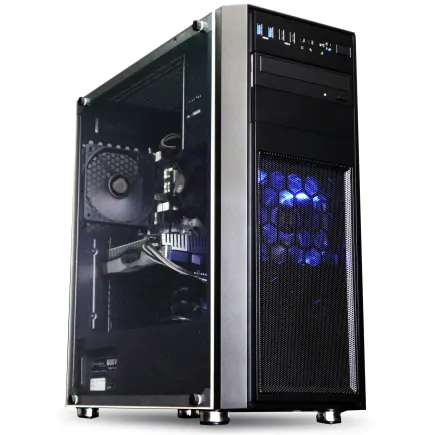
パソコンショップSEVEN ZEFT Z56BN
| 【ZEFT Z56BN スペック】 | |
| CPU | Intel Core Ultra7 265 20コア/20スレッド 5.30GHz(ブースト)/2.40GHz(ベース) |
| グラフィックボード | GeForce RTX5060Ti 16GB (VRAM:16GB) |
| メモリ | 32GB DDR5 (32GB x1枚 クルーシャル製) |
| ストレージ | SSD 1TB (m.2 nVMe READ/WRITE:7250Gbps/6900Gbps WD製) |
| ケース | Thermaltake Versa H26 |
| マザーボード | intel B860 チップセット ASRock製 B860M Pro RS WiFi |
| 電源ユニット | 650W 80Plus BRONZE認証 電源ユニット (COUGAR製) |
| 無線LAN | Wi-Fi 6E (IEEE802.11ax/11ad/11ac/11n/11a/11g/11b) |
| BlueTooth | BlueTooth 5 |
| OS | Microsoft Windows 11 Home |
パソコンショップSEVEN SR-u9-8170N/S9ND
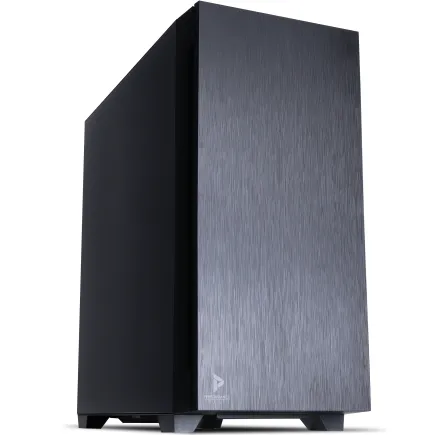
| 【SR-u9-8170N/S9ND スペック】 | |
| CPU | Intel Core Ultra9 285K 24コア/24スレッド 5.70GHz(ブースト)/3.70GHz(ベース) |
| メモリ | 32GB DDR5 (32GB x1枚 クルーシャル製) |
| ストレージ | SSD 1TB (m.2 nVMe READ/WRITE:7250Gbps/6900Gbps WD製) |
| ケース | Antec P10 FLUX |
| CPUクーラー | 空冷 サイズ製 空冷CPUクーラー SCYTHE() MUGEN6 BLACK EDITION |
| マザーボード | intel B860 チップセット ASRock製 B860M Pro RS WiFi |
| 電源ユニット | 650W 80Plus BRONZE認証 電源ユニット (COUGAR製) |
| 無線LAN | Wi-Fi 6E (IEEE802.11ax/11ad/11ac/11n/11a/11g/11b) |
| BlueTooth | BlueTooth 5 |
| OS | Microsoft Windows 11 Pro |
パソコンショップSEVEN ZEFT Z56X
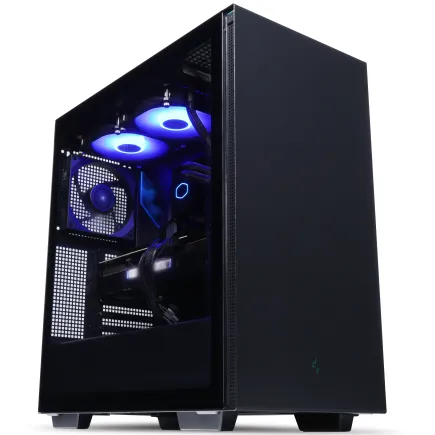
| 【ZEFT Z56X スペック】 | |
| CPU | Intel Core i5 14400F 10コア/16スレッド 4.70GHz(ブースト)/2.50GHz(ベース) |
| グラフィックボード | GeForce RTX5060Ti 16GB (VRAM:16GB) |
| メモリ | 16GB DDR5 (16GB x1枚 クルーシャル製) |
| ストレージ | SSD 1TB (m.2 nVMe READ/WRITE:7250Gbps/6900Gbps WD製) |
| ケース | Thermaltake S200 TG ARGB Plus ブラック |
| マザーボード | intel B760 チップセット ASRock製 B760M Pro RS WiFi |
| 電源ユニット | 750W 80Plus GOLD認証 電源ユニット (Silverstone製) |
| 無線LAN | Wi-Fi 6E (IEEE802.11ax/11ad/11ac/11n/11a/11g/11b) |
| BlueTooth | BlueTooth 5 |
| OS | Microsoft Windows 11 Home |
パソコンショップSEVEN ZEFT Z54A
| 【ZEFT Z54A スペック】 | |
| CPU | Intel Core Ultra5 245KF 14コア/14スレッド 5.20GHz(ブースト)/4.20GHz(ベース) |
| グラフィックボード | GeForce RTX5050 (VRAM:8GB) |
| メモリ | 16GB DDR5 (16GB x1枚 クルーシャル製) |
| ストレージ | SSD 1TB (m.2 nVMe READ/WRITE:7250Gbps/6900Gbps WD製) |
| ケース | Thermaltake Versa H26 |
| CPUクーラー | 空冷 DeepCool製 空冷CPUクーラー AK400 |
| マザーボード | intel B860 チップセット ASRock製 B860M Pro RS WiFi |
| 電源ユニット | 650W 80Plus BRONZE認証 電源ユニット (COUGAR製) |
| 無線LAN | Wi-Fi 6E (IEEE802.11ax/11ad/11ac/11n/11a/11g/11b) |
| BlueTooth | BlueTooth 5 |
| 光学式ドライブ | DVDスーパーマルチドライブ (内蔵) |
| OS | Microsoft Windows 11 Home |
パソコンショップSEVEN ZEFT Z55CS
| 【ZEFT Z55CS スペック】 | |
| CPU | Intel Core i9 14900KF 24コア/32スレッド 6.00GHz(ブースト)/3.20GHz(ベース) |
| グラフィックボード | GeForce RTX4060 (VRAM:8GB) |
| メモリ | 32GB DDR5 (16GB x2枚 Micron製) |
| ストレージ | SSD 1TB (m.2 nVMe READ/WRITE:7250Gbps/6900Gbps WD製) |
| ケース | Thermaltake S200 TG ARGB Plus ホワイト |
| CPUクーラー | 水冷 360mmラジエータ CoolerMaster製 水冷CPUクーラー ML 360 Core II Black |
| マザーボード | intel B760 チップセット ASRock製 B760M Pro RS WiFi |
| 電源ユニット | 650W 80Plus BRONZE認証 電源ユニット (COUGAR製) |
| 無線LAN | Wi-Fi 6E (IEEE802.11ax/11ad/11ac/11n/11a/11g/11b) |
| BlueTooth | BlueTooth 5 |
| 光学式ドライブ | DVDスーパーマルチドライブ (外付け) |
| OS | Microsoft Windows 11 Home |
冷却システムとケース選びの重要性
CPUクーラーは空冷で充分なのか
Core Ultra 200シリーズもRyzen 9000シリーズも、前世代と比較して発熱が抑制されており、適切な空冷CPUクーラーを選べば充分に冷却可能です。
DEEPCOOLやサイズ、Noctuaといったメーカーの高性能空冷クーラーは、静音性と冷却性能を高いレベルで両立しており、通常のゲーミング用途では不満を感じることはありません。
ただし、オーバークロックを前提とした運用や、長時間の高負荷作業を想定している場合は、水冷CPUクーラーの導入も検討する価値があります。
DEEPCOOLやCorsair、NZXTといったメーカーの簡易水冷クーラーは、取り付けも比較的容易で、冷却性能の高さと静音性を実現しています。
特に360mmラジエーターを搭載したモデルは、ハイエンドCPUでも余裕を持って冷却できるため、安心感が違います。
ケースは見た目だけで選んではいけない
PCケースの選択は、エアフローと拡張性、そしてデザイン性のバランスを考える必要があります。
最近では2面または3面が強化ガラス製のピラーレスケースが人気を集めており、NZXTやLian Li、Antecといったメーカーから魅力的なモデルが登場しています。
内部が見えるデザインは所有欲を満たしてくれますし、パーツの状態を視覚的に確認できるメリットもあります。
デザイン性の高い木製パネルや、フロントパネルに高級木材を使用したケースも人気が上昇中です。
Fractal DesignやCorsair、Lian Liから発売されているこれらのモデルは、リビングに置いても違和感のない洗練された外観を持っており、ゲーミングPCの無骨なイメージを覆す存在になっています。
エアフローを重視するなら、スタンダードな側面1面が強化ガラス製で、フロントとトップに充分な吸排気スペースを確保したケースが理想的です。
DEEPCOOLやCOOLER MASTER、Thermaltakeといったメーカーのケースは、冷却性能と価格のバランスが優れており、実用性を重視する方に適しています。
ただし、派手なライティングは好みが分かれる部分でもあるため、長期的に使用することを考えると、シンプルなデザインの方が飽きにくいかもしれません。
電源ユニットとマザーボードの選定基準
電源容量は余裕を持たせるべきか
1440pゲーミングPCの電源ユニットは、システム全体の消費電力を計算し、20〜30%の余裕を持たせた容量を選ぶのが基本です。
GeForce RTX 5070TiとCore Ultra 7 265Kの組み合わせなら、ピーク時の消費電力は500W程度になるため、750W電源があれば充分な余裕を確保できます。
80 PLUS Gold認証以上の電源ユニットを選ぶことで、電力変換効率が高く、発熱も抑えられるため、システム全体の安定性向上に寄与します。
80 PLUS Platinum認証やTitanium認証の製品は、さらに高い変換効率を実現していますが、価格差を考えるとGold認証で充分なコストパフォーマンスが得られるでしょう。
電源ユニットのメーカーは、CorsairやSeasonic、Antec、Thermaltakeといった信頼性の高いブランドから選ぶことをおすすめします。
安価な無名メーカーの製品は、保護回路が不十分だったり、定格出力を維持できなかったりするリスクがあるため、避けた方が無難です。
電源ユニットの故障は、他のパーツを巻き込む可能性があるため、ここはケチらない方がいいでしょう。
マザーボード選びで見落としがちなポイント
マザーボードは、CPUソケットに対応したチップセットを搭載したモデルから選ぶ必要があります。
Intel Core Ultra 200シリーズならLGA1851ソケット対応のZ890またはB860チップセット、AMD Ryzen 9000シリーズならAM5ソケット対応のX870EまたはB850チップセットが選択肢になります。
オーバークロックを行わないなら、ミドルレンジのB860やB850チップセット搭載マザーボードで充分な機能が得られます。
VRM(電圧レギュレーターモジュール)の品質が高いモデルを選ぶことで、CPU性能を安定して引き出せますし、長期的な信頼性も向上します。
ASUSやMSI、GIGABYTEといった大手メーカーのマザーボードは、BIOSの完成度も高く、トラブル時のサポートも充実しているため安心です。
拡張性も重要な選定基準になります。
特にM.2スロットは、セカンダリストレージの追加を考えると、最低でも2つは欲しいところでしょう。
モニター選びが1440pゲーミング体験を左右する
パソコン おすすめモデル5選
パソコンショップSEVEN ZEFT R60IW
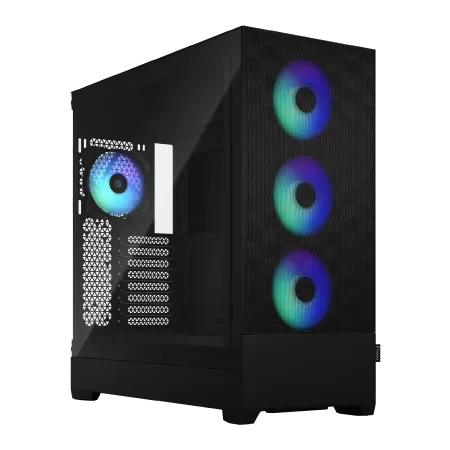
| 【ZEFT R60IW スペック】 | |
| CPU | AMD Ryzen5 9600 6コア/12スレッド 5.20GHz(ブースト)/3.80GHz(ベース) |
| グラフィックボード | GeForce RTX5060Ti 16GB (VRAM:16GB) |
| メモリ | 32GB DDR5 (32GB x1枚 クルーシャル製) |
| ストレージ | SSD 1TB (m.2 nVMe READ/WRITE:7250Gbps/6900Gbps WD製) |
| ケース | Fractal Design Pop XL Air RGB TG |
| マザーボード | AMD B850 チップセット GIGABYTE製 B850 AORUS ELITE WIFI7 |
| 電源ユニット | 650W 80Plus BRONZE認証 電源ユニット (COUGAR製) |
| 無線LAN | Wi-Fi 6E (IEEE802.11ax/11ad/11ac/11n/11a/11g/11b) |
| BlueTooth | BlueTooth 5 |
| 光学式ドライブ | DVDスーパーマルチドライブ (内蔵) |
| OS | Microsoft Windows 11 Home |
パソコンショップSEVEN ZEFT Z56W
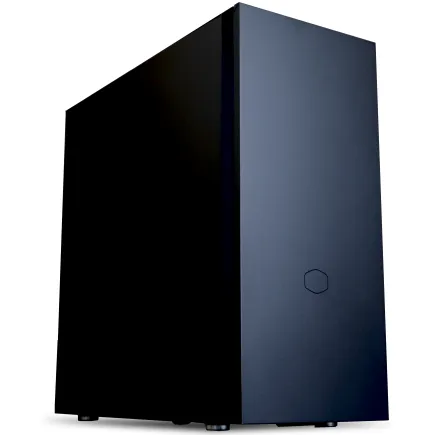
| 【ZEFT Z56W スペック】 | |
| CPU | Intel Core Ultra9 285K 24コア/24スレッド 5.70GHz(ブースト)/3.70GHz(ベース) |
| グラフィックボード | GeForce RTX5060Ti 16GB (VRAM:16GB) |
| メモリ | 64GB DDR5 (32GB x2枚 クルーシャル製) |
| ストレージ | SSD 1TB (m.2 nVMe READ/WRITE:7250Gbps/6900Gbps WD製) |
| ケース | Fractal Pop XL Silent Black Solid |
| CPUクーラー | 水冷 240mmラジエータ CoolerMaster製 水冷CPUクーラー ML 240 Core II Black |
| マザーボード | intel B860 チップセット ASRock製 B860M Pro RS WiFi |
| 電源ユニット | 650W 80Plus BRONZE認証 電源ユニット (COUGAR製) |
| 無線LAN | Wi-Fi 6E (IEEE802.11ax/11ad/11ac/11n/11a/11g/11b) |
| BlueTooth | BlueTooth 5 |
| 光学式ドライブ | DVDスーパーマルチドライブ (内蔵) |
| OS | Microsoft Windows 11 Home |
パソコンショップSEVEN ZEFT Z55XI
| 【ZEFT Z55XI スペック】 | |
| CPU | Intel Core Ultra9 285K 24コア/24スレッド 5.70GHz(ブースト)/3.70GHz(ベース) |
| グラフィックボード | GeForce RTX5070 (VRAM:12GB) |
| メモリ | 32GB DDR5 (16GB x2枚 クルーシャル製) |
| ストレージ | SSD 1TB (m.2 nVMe READ/WRITE:7250Gbps/6900Gbps WD製) |
| ケース | Antec P20C ブラック |
| CPUクーラー | 水冷 240mmラジエータ CoolerMaster製 水冷CPUクーラー ML 240 Core II Black |
| マザーボード | intel B860 チップセット ASRock製 B860M Pro RS WiFi |
| 電源ユニット | 850W 80Plus GOLD認証 電源ユニット (CWT製) |
| 無線LAN | Wi-Fi 6E (IEEE802.11ax/11ad/11ac/11n/11a/11g/11b) |
| BlueTooth | BlueTooth 5 |
| OS | Microsoft Windows 11 Pro |
パソコンショップSEVEN ZEFT R66F

| 【ZEFT R66F スペック】 | |
| CPU | AMD Ryzen7 7700 8コア/16スレッド 5.30GHz(ブースト)/3.80GHz(ベース) |
| グラフィックボード | GeForce RTX5060 (VRAM:8GB) |
| メモリ | 32GB DDR5 (32GB x1枚 クルーシャル製) |
| ストレージ | SSD 1TB (m.2 nVMe READ/WRITE:7250Gbps/6900Gbps WD製) |
| ケース | Okinos Mirage 4 ARGB Black |
| CPUクーラー | 水冷 240mmラジエータ CoolerMaster製 水冷CPUクーラー ML 240 Core II Black |
| マザーボード | AMD B850 チップセット ASRock製 B850M-X WiFi R2.0 |
| 電源ユニット | 650W 80Plus BRONZE認証 電源ユニット (COUGAR製) |
| 無線LAN | Wi-Fi 6E (IEEE802.11ax/11ad/11ac/11n/11a/11g/11b) |
| BlueTooth | BlueTooth 5 |
| OS | Microsoft Windows 11 Home |
パソコンショップSEVEN EFFA G08G
| 【EFFA G08G スペック】 | |
| CPU | AMD Ryzen7 7700 8コア/16スレッド 5.30GHz(ブースト)/3.80GHz(ベース) |
| グラフィックボード | GeForce RTX4060 (VRAM:8GB) |
| メモリ | 32GB DDR5 (16GB x2枚 Micron製) |
| ストレージ | SSD 1TB (m.2 nVMe READ/WRITE:7250Gbps/6900Gbps WD製) |
| ケース | Thermaltake Versa H26 |
| CPUクーラー | 空冷 DeepCool製 空冷CPUクーラー AK400 |
| マザーボード | AMD B850 チップセット ASRock製 B850M-X WiFi R2.0 |
| 電源ユニット | 650W 80Plus BRONZE認証 電源ユニット (COUGAR製) |
| 無線LAN | Wi-Fi 6E (IEEE802.11ax/11ad/11ac/11n/11a/11g/11b) |
| BlueTooth | BlueTooth 5 |
| 光学式ドライブ | DVDスーパーマルチドライブ (内蔵) |
| OS | Microsoft Windows 11 Home |
リフレッシュレートは何Hzが最適か
60Hzモニターと比較して、画面の滑らかさが圧倒的に向上し、特にFPSゲームでは敵の動きを追いやすくなるため、競技性の高いタイトルでは必須といえます。
165Hzや180Hzといったモデルも人気があり、144Hzとの体感差は小さいものの、より高いフレームレートでのプレイが可能になります。
240Hzモニターも選択肢に入りますが、1440p解像度で240fpsを安定して出力するには、かなりハイエンドなGPUが必要になるため、コストパフォーマンスを考えると144〜180Hzあたりが現実的な選択肢でしょう。
可変リフレッシュレート技術であるG-SYNCやFreeSync(Adaptive-Sync)への対応も重要です。
これらの技術により、GPUの出力フレームレートとモニターのリフレッシュレートを同期させることで、画面のティアリングやスタッタリングを防ぎ、滑らかな映像を実現できます。
GeForce RTX 50シリーズを使用するならG-SYNC Compatible認証を受けたモニター、Radeon RX 90シリーズならFreeSync対応モニターを選ぶのが理想的です。

パネルタイプと応答速度の関係
モニターのパネルタイプは、IPSパネルが1440pゲーミングにおいて最もバランスが取れています。
視野角が広く、色再現性も優れているため、ゲームだけでなく動画視聴やクリエイティブ作業にも適しています。
応答速度も1ms(GtG)を実現したモデルが増えており、TNパネルとの差はほとんど感じられなくなっています。
VAパネルは、コントラスト比が高く黒の表現に優れていますが、応答速度がIPSパネルよりも遅い傾向があり、残像感を感じる場合があります。
映画鑑賞やシングルプレイのRPGをメインに楽しむなら選択肢に入りますが、競技性の高いゲームには向いていません。
TNパネルは、応答速度が最も速く価格も安いですが、視野角が狭く色再現性も劣るため、現在ではあまり推奨されません。
モニターサイズは27インチ一択なのか
画素密度が109ppiとなり、画面全体を視界に収めやすく、長時間の使用でも目が疲れにくいサイズ感になります。
デスクとの距離が60〜80cm程度なら、27インチが最適でしょう。
32インチモニターも選択肢に入りますが、1440p解像度では画素密度が92ppiまで下がり、近距離で見るとドットの粗さを感じる可能性があります。
デスクとの距離を1m以上確保できる環境なら、大画面の迫力を楽しめますが、一般的なデスク環境では27インチの方が使いやすいでしょう。
24インチモニターに1440p解像度を組み合わせると、画素密度が122ppiまで上がり、文字が小さくなりすぎて読みにくくなる可能性があります。
コンパクトなデスク環境で使用する場合を除き、27インチを選ぶのが無難です。
BTOパソコンと自作PCどちらを選ぶべきか
BTOパソコンのメリットとデメリット
BTOパソコンの最大のメリットは、パーツの相性問題を気にせず、保証付きで完成品を手に入れられる点です。
自分でパーツを選ぶ知識がない方や、組み立てに自信がない方にとって、BTOパソコンは最も確実な選択肢になります。
メーカー保証が付いているため、万が一のトラブル時にもサポートを受けられる安心感は大きいでしょう。
カスタマイズの自由度も、BTOパソコンの魅力です。
CPUやGPU、メモリ、ストレージといった主要パーツを自分の予算や用途に合わせて選択できますし、CPUクーラーやケースまで指定できるショップもあります。
特にメモリやストレージのメーカーを選べるショップは、品質にこだわりたい方にとって重要な選択基準になります。
デメリットとしては、自作PCと比較して価格がやや高くなる傾向があることです。
また、パーツの選択肢がショップの取り扱い製品に限られるため、特定のメーカーやモデルにこだわりがある場合は、希望通りの構成を実現できないこともあります。
自作PCの魅力とハードル
自作PCの最大の魅力は、完全に自分好みの構成を実現できる自由度の高さです。
パーツの知識が深まることで、将来的なアップグレードやトラブルシューティングも自分で対応できるようになり、PCに対する理解が深まります。
コスト面でも、セールやキャンペーンを活用することで、BTOパソコンよりも安く高性能なマシンを構築できる可能性があります。
特にケースやCPUクーラーといった周辺パーツは、自分で選ぶことで大幅なコストダウンが可能です。
ハードルとなるのは、パーツの相性問題や組み立ての知識が必要な点です。
CPUとマザーボードのソケット互換性、メモリの対応規格、電源容量の計算など、確認すべき項目は多岐にわたります。
組み立て時の静電気対策や、CPUクーラーの取り付け、ケーブルマネジメントなど、初心者には難しい作業もあります。
万が一パーツが故障した場合、原因の特定や交換対応も自分で行う必要があるため、ある程度の知識と経験が求められます。
結局どちらを選ぶべきなのか
特にメモリやストレージのメーカーを指定できるショップを選べば、品質面での不安も解消できますし、保証期間中は安心して使用できます。
一方、PCの知識がある程度あり、自分で組み立てる楽しみを味わいたい方や、完全にオリジナルの構成を実現したい方は、自作PCに挑戦する価値があります。
この方法なら、初期投資を抑えつつ、将来的な拡張性も確保できます。
1440pゲーミングPCの推奨構成例
バランス重視の王道構成
| パーツ | 推奨モデル | 理由 |
|---|---|---|
| GPU | GeForce RTX 5070Ti | 1440pで高フレームレートを安定して維持できる性能とコスパのバランスが最適 |
| CPU | Core Ultra 7 265KF | ゲーミング性能が高く、発熱も抑えられており、価格も現実的 |
| メモリ | DDR5-5600 32GB | 最新タイトルでも余裕を持って動作し、マルチタスクにも対応 |
| ストレージ | PCIe Gen.4 SSD 2TB | ロード時間が短く、複数のゲームをインストールできる容量 |
| CPUクーラー | 空冷(DEEPCOOL製など) | Core Ultra 7の発熱なら空冷で充分に冷却可能 |
| 電源 | 750W 80 PLUS Gold | システム全体の消費電力に対して充分な余裕がある |
| マザーボード | Z890チップセット | 拡張性と安定性のバランスが良い |
| ケース | ミドルタワー(エアフロー重視) | 冷却性能と拡張性を確保しつつ、価格も抑えられる |
この構成なら、ほとんどの最新タイトルを高設定で100fps以上維持できますし、DLSS 4を活用すればさらなるフレームレート向上も期待できます。
総額は30万円前後になりますが、長期的に使用できる性能を持っており、コストパフォーマンスは非常に高いといえます。
コストパフォーマンス重視の構成
予算を抑えつつ1440pゲーミングを楽しみたい方には、以下の構成がおすすめです。
| パーツ | 推奨モデル | 理由 |
|---|---|---|
| GPU | GeForce RTX 5070 | 1440pで充分な性能を持ちながら価格が抑えられている |
| CPU | Ryzen 7 9700X | コスパに優れ、ゲーミング性能も充分 |
| メモリ | DDR5-5600 32GB | 容量は妥協せず32GBを確保 |
| ストレージ | PCIe Gen.4 SSD 1TB | 初期投資を抑え、後から増設可能 |
| CPUクーラー | 空冷(サイズ製など) | 国内メーカーで信頼性が高く、価格も手頃 |
| 電源 | 650W 80 PLUS Gold | 必要充分な容量で価格を抑える |
| マザーボード | B850チップセット | 基本機能は充分で価格が抑えられる |
| ケース | ミドルタワー(スタンダード) | 実用性重視でコストを削減 |
この構成なら総額25万円前後に抑えられますし、1440pゲーミングに必要な性能は充分に確保できています。
最高設定では厳しい場面もありますが、高設定なら快適にプレイできるでしょう。
ハイエンド志向の妥協なし構成
予算に余裕があり、最高の1440pゲーミング体験を求める方には、以下の構成を推奨します。
| パーツ | 推奨モデル | 理由 |
|---|---|---|
| GPU | GeForce RTX 5080 | 1440pで完全に余裕のある性能、レイトレーシングも最高設定で快適 |
| CPU | Ryzen 7 9800X3D | ゲーミング性能最強クラス、3D V-Cacheの恩恵が大きい |
| メモリ | DDR5-5600 64GB | 配信や動画編集も並行して行える余裕 |
| ストレージ | PCIe Gen.4 SSD 4TB | 容量を気にせず多数のゲームをインストール可能 |
| CPUクーラー | 簡易水冷360mm | 冷却性能と静音性を高いレベルで両立 |
| 電源 | 850W 80 PLUS Platinum | 高効率で安定した電力供給 |
| マザーボード | X870Eチップセット | 最高の拡張性と機能性 |
| ケース | ピラーレスケース(強化ガラス3面) | デザイン性と所有満足度が高い |
この構成なら総額45万円以上になりますが、1440pゲーミングにおいて一切の妥協がない環境を実現できます。
240Hzモニターでの運用も視野に入りますし、将来的に4Kゲーミングに移行する際も、GPU以外はそのまま流用できる構成です。
1440pゲーミング環境を長持ちさせるコツ
定期的なメンテナンスの重要性
1440pゲーミングPCを長期間快適に使用するには、定期的なメンテナンスが欠かせません。
特に重要なのが、内部の埃除去です。
埃が溜まるとエアフローが悪化し、各パーツの温度が上昇してしまいますよね。
3ヶ月に1回程度、ケースを開けてエアダスターで埃を吹き飛ばすだけで、冷却性能を維持できます。
CPUクーラーやGPUのファンに埃が溜まると、回転数が上がって騒音が増加する原因にもなります。
特にGPUのヒートシンクは埃が溜まりやすい構造になっているため、念入りに清掃しましょう。
ケースファンのフィルターも定期的に水洗いすることで、内部への埃の侵入を防げます。
ストレージの健康状態も定期的にチェックしておくことが大切です。
ドライバーとBIOSの更新
GPUドライバーは、新しいゲームタイトルのリリースに合わせて最適化が行われるため、定期的な更新が性能維持の鍵になります。
NVIDIAのGeForce ExperienceやAMDのAdrenalin Softwareを使えば、最新ドライバーの通知を受け取れますし、ワンクリックで更新できます。
ただし、ドライバー更新直後は不具合が発生する可能性もあるため、重要な大会やイベント前の更新は避けた方が無難です。
安定性を重視するなら、リリースから数日経過して、コミュニティでの評判を確認してから更新するのも一つの方法でしょう。
明確な不具合がない限り、無理に最新版に更新する必要はありません。
アップグレードのタイミング
最初にボトルネックになりやすいのはGPUであり、新しい世代のミドルレンジモデルに交換するだけで、大幅な性能向上が期待できます。
ストレージも、ゲームのインストール数が増えて容量不足を感じたら、セカンダリSSDの追加を考えましょう。
CPUは、よほど古いモデルでない限り、1440pゲーミングにおいてボトルネックになることは少ないです。
GPU交換後もフレームレートが向上しない場合や、配信や動画編集でCPU使用率が常に100%に張り付くような状況でない限り、交換の優先度は低いでしょう。
よくある質問

1440pゲーミングにGeForce RTX 5060Tiでは力不足ですか
GeForce RTX 5060Tiは、1440pゲーミングの入門機としては充分な性能を持っています。
競技性の高いFPSゲームで高設定60fps以上を維持するには充分ですが、最新のAAAタイトルを最高設定でプレイするには力不足を感じる場面もあるでしょう。
予算が限られているなら選択肢に入りますが、長期的な使用を考えるとGeForce RTX 5070以上を推奨します。
1440pで240fpsを出すにはどのくらいのスペックが必要ですか
ただし、これは競技性の高いFPSゲームで、画質設定を下げた場合の話です。
最新のAAAタイトルを高設定で240fps維持するのは、現行のハイエンド構成でも困難でしょう。
240Hzモニターを活用したいなら、プレイするゲームのジャンルと画質設定を明確にしてから、必要なスペックを判断することが重要です。
BTOパソコンのメモリやストレージは後から自分で交換できますか
BTOパソコンのメモリやストレージは、基本的に後から自分で交換や増設が可能です。
ただし、メーカー保証の規約によっては、ユーザーによる内部パーツの交換が保証対象外になる場合があるため、購入前に確認しておくことをおすすめします。
メモリスロットに空きがあれば増設は簡単ですし、M.2スロットが余っていればSSDの追加も難しくありません。
交換作業に自信がない場合は、購入時に希望の構成にカスタマイズしておく方が安心でしょう。
1440pゲーミングモニターは湾曲型と平面型どちらがいいですか
湾曲型モニターは、32インチ以上の大画面で真価を発揮する設計になっており、27インチでは湾曲のメリットを感じにくいでしょう。
また、湾曲型は視野角によって色味が変わって見える場合があり、クリエイティブ作業には向いていません。
ゲーム専用で、大画面の包まれるような没入感を求めるなら湾曲型も選択肢に入りますが、汎用性を考えると平面型が無難です。
Radeon RX 9070XTとGeForce RTX 5070Tiはどちらを選ぶべきですか
プレイするゲームのジャンルによって最適解が変わります。
レイトレーシングを重視する最新のAAAタイトルをメインにプレイするなら、GeForce RTX 5070Tiの方が優位です。
DLSS 4の性能も優れており、フレームレート向上の恩恵が大きいでしょう。
AMD製CPUとの組み合わせなら、Smart Access Memoryによる性能向上も期待できるため、システム全体での最適化を図りたい方にはおすすめです。