
Core Ultra 9 285Kは長期運用に適したCPUなのか
最新アーキテクチャが持つ将来性
このCPUは最新のLion Cove+Skymontチップレット構成を採用しており、従来のCore i9シリーズから大きく進化を遂げています。
NPUを統合したことでAI処理能力が飛躍的に向上し、今後数年間のソフトウェアトレンドにも対応できる設計となっているのが特徴です。
Thunderbolt 4やPCIe 5.0といった高速I/Oを内蔵しているため、将来的な拡張性も確保されています。
ゲーミング用途だけでなく、クリエイティブ作業やAI関連のアプリケーションにも対応できる汎用性の高さが、このCPUの最大の魅力といえるでしょう。
285Kと285KFの選択基準
ゲーミングPCとして運用する場合、必ず独立したグラフィックボードを搭載するため、内蔵グラフィックスを使用する機会はほとんどないでしょう。
それでも285Kを選ぶメリットは確実に存在します。
グラフィックボードが故障した際のトラブルシューティングに内蔵グラフィックスが役立ちますし、簡単な作業であればグラフィックボードなしでも対応可能です。
長期運用を考えるなら、万が一のトラブル対応を重視して285Kを選んでおくと安心感があります。
グラフィックボード選びが運用期間を左右する

RTX 50シリーズの性能バランス
Core Ultra 9 285Kと組み合わせるグラフィックボードは、PC全体の寿命を決定づける重要な要素です。
GeForce RTX 50シリーズは、Blackwellアーキテクチャを採用し、第4世代RTコアと第5世代Tensorコアによってレイトレーシング性能とAI性能を大幅に向上させています。
GDDR7メモリとPCIe 5.0の組み合わせにより、最大1.8TB/sという驚異的な帯域幅を実現しているのが特徴です。
RTX 5070TiとRTX 5070は、4K解像度でのゲーミングにも対応できる性能を持ちながら、価格面でも現実的な選択肢となっています。
DisplayPort 2.1bに対応していることで、次世代の高リフレッシュレートモニターにも対応できます。
予算別の最適な組み合わせ
Core Ultra 9 285Kは高性能なCPUであるため、グラフィックボードとのバランスを考慮する必要があります。
予算に余裕があるなら、RTX 5080やRTX 5090を選択することで、4K解像度や8K解像度でも快適なゲーミング環境を構築できるでしょう。
ただし、これらのハイエンドモデルは消費電力も高く、電源ユニットやケースの冷却性能にも配慮が必要です。
RTX 5070Tiは、WQHD解像度でのゲーミングに最適化されており、レイトレーシングを有効にしても高いフレームレートを維持できる性能を持っています。
Radeon RX 90シリーズも選択肢として検討する価値があります。
RX 9070XTは、RDNA 4アーキテクチャとFSR 4の組み合わせにより、GeForce RTX 50シリーズに匹敵する性能を発揮します。
| グラフィックボード | 推奨解像度 | 想定運用期間 | 価格帯 |
|---|---|---|---|
| RTX 5090 | 8K / 4K 高設定 | 5年以上 | 最高価格帯 |
| RTX 5080 | 4K 高設定 | 4~5年 | 高価格帯 |
| RTX 5070Ti | WQHD~4K | 3~4年 | 中高価格帯 |
| RTX 5070 | WQHD | 3~4年 | 中価格帯 |
| RTX 5060Ti | フルHD~WQHD | 3年程度 | 中低価格帯 |
| RX 9070XT | WQHD~4K | 3~4年 | 中価格帯 |
メモリ容量は将来を見据えて決定する
パソコン おすすめモデル4選
パソコンショップSEVEN ZEFT Z56BM
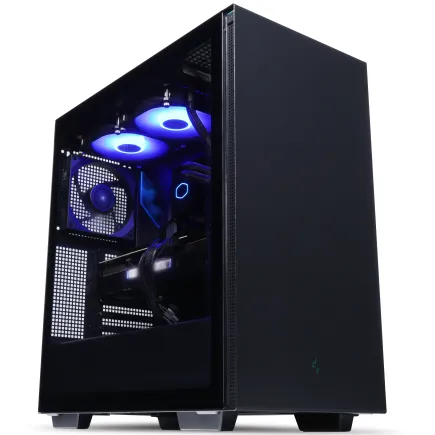
| 【ZEFT Z56BM スペック】 | |
| CPU | Intel Core Ultra5 245KF 14コア/14スレッド 5.20GHz(ブースト)/4.20GHz(ベース) |
| グラフィックボード | GeForce RTX5070 (VRAM:12GB) |
| メモリ | 32GB DDR5 (32GB x1枚 クルーシャル製) |
| ストレージ | SSD 1TB (m.2 nVMe READ/WRITE:7250Gbps/6900Gbps WD製) |
| ケース | Thermaltake S200 TG ARGB Plus ブラック |
| CPUクーラー | 空冷 DeepCool製 空冷CPUクーラー AK400 |
| マザーボード | intel B860 チップセット ASRock製 B860M Pro RS WiFi |
| 電源ユニット | 750W 80Plus GOLD認証 電源ユニット (Silverstone製) |
| 無線LAN | Wi-Fi 6E (IEEE802.11ax/11ad/11ac/11n/11a/11g/11b) |
| BlueTooth | BlueTooth 5 |
| OS | Microsoft Windows 11 Home |
パソコンショップSEVEN ZEFT Z58E

| 【ZEFT Z58E スペック】 | |
| CPU | Intel Core Ultra5 245KF 14コア/14スレッド 5.20GHz(ブースト)/4.20GHz(ベース) |
| グラフィックボード | GeForce RTX5060Ti 16GB (VRAM:16GB) |
| メモリ | 32GB DDR5 (32GB x1枚 クルーシャル製) |
| ストレージ | SSD 1TB (m.2 nVMe READ/WRITE:5000Gbps/3900Gbps KIOXIA製) |
| ケース | Antec P20C ブラック |
| CPUクーラー | 空冷 DeepCool製 空冷CPUクーラー AK400 |
| マザーボード | intel B860 チップセット ASRock製 B860M Pro RS WiFi |
| 電源ユニット | 650W 80Plus BRONZE認証 電源ユニット (COUGAR製) |
| 無線LAN | Wi-Fi 6E (IEEE802.11ax/11ad/11ac/11n/11a/11g/11b) |
| BlueTooth | BlueTooth 5 |
| OS | Microsoft Windows 11 Home |
パソコンショップSEVEN ZEFT Z56BJ
| 【ZEFT Z56BJ スペック】 | |
| CPU | Intel Core Ultra7 265KF 20コア/20スレッド 5.50GHz(ブースト)/3.90GHz(ベース) |
| グラフィックボード | GeForce RTX5070Ti (VRAM:16GB) |
| メモリ | 32GB DDR5 (32GB x1枚 クルーシャル製) |
| ストレージ | SSD 1TB (m.2 nVMe READ/WRITE:7250Gbps/6900Gbps WD製) |
| ケース | Antec P20C ブラック |
| CPUクーラー | 空冷 DeepCool製 空冷CPUクーラー AK400 |
| マザーボード | intel B860 チップセット ASRock製 B860M Pro RS WiFi |
| 電源ユニット | 850W 80Plus GOLD認証 電源ユニット (Silverstone製) |
| 無線LAN | Wi-Fi 6E (IEEE802.11ax/11ad/11ac/11n/11a/11g/11b) |
| BlueTooth | BlueTooth 5 |
| OS | Microsoft Windows 11 Home |
パソコンショップSEVEN ZEFT Z55CS

| 【ZEFT Z55CS スペック】 | |
| CPU | Intel Core i9 14900KF 24コア/32スレッド 6.00GHz(ブースト)/3.20GHz(ベース) |
| グラフィックボード | GeForce RTX4060 (VRAM:8GB) |
| メモリ | 32GB DDR5 (16GB x2枚 Micron製) |
| ストレージ | SSD 1TB (m.2 nVMe READ/WRITE:7250Gbps/6900Gbps WD製) |
| ケース | Thermaltake S200 TG ARGB Plus ホワイト |
| CPUクーラー | 水冷 360mmラジエータ CoolerMaster製 水冷CPUクーラー ML 360 Core II Black |
| マザーボード | intel B760 チップセット ASRock製 B760M Pro RS WiFi |
| 電源ユニット | 650W 80Plus BRONZE認証 電源ユニット (COUGAR製) |
| 無線LAN | Wi-Fi 6E (IEEE802.11ax/11ad/11ac/11n/11a/11g/11b) |
| BlueTooth | BlueTooth 5 |
| 光学式ドライブ | DVDスーパーマルチドライブ (外付け) |
| OS | Microsoft Windows 11 Home |
32GBが標準となった背景
DDR5-5600が主流となった現在、32GBが標準的な容量として定着しつつあるのです。
最新のAAAタイトルゲームでは、推奨メモリ容量が16GBから24GB、さらには32GBへと増加する傾向が見られます。
Core Ultra 9 285Kの性能を最大限に引き出すためには、メモリ容量だけでなく速度も重要な要素となります。
DDR5-5600は、DDR4と比較して約1.5倍の帯域幅を持ち、大容量データの処理やマルチタスク環境での安定性が向上しています。
ゲーム配信や動画編集を並行して行う場合、メモリ容量が不足するとシステム全体のパフォーマンスが低下してしまいますよね。
64GBは過剰投資なのか
確かに、純粋なゲーミング用途だけを考えれば、32GBで十分なケースがほとんどです。
しかし、長期運用を前提とした場合、状況は変わってきます。
今後2年から3年の間に、ゲームタイトルの要求スペックがさらに上昇する可能性は高いでしょう。
クリエイティブ作業を行う予定がある方や、仮想マシンを使用する可能性がある方には、64GBという選択肢が現実的になります。
動画編集ソフトウェアや3Dレンダリングアプリケーションは、メモリ容量が多いほど作業効率が向上するため、将来的な用途拡大を見越して投資する価値があるのです。
価格差も以前ほど大きくないため、予算に余裕があれば64GBを選択しておくと、後々のアップグレードの手間を省けます。
メモリメーカーの選択も重要なポイント。
BTOパソコンを購入する際は、メモリメーカーを指定できるショップを選ぶのも効果的です。
ストレージ構成で快適性が変わる
Gen.5 SSDは本当に必要か
PCIe Gen.5 SSDは、最大14,000MB/sを超える読込速度を実現する最新のストレージ規格です。
ゲームのロード時間は、Gen.4 SSDでも十分に短縮されており、数秒の差を気にする必要はほとんどないでしょう。
Gen.5 SSDの最大の課題は発熱の高さにあります。
高速なデータ転送を実現するために、コントローラーやNANDフラッシュメモリが大量の熱を発生させるため、大型ヒートシンクやアクティブ冷却が必須となります。
価格面でもGen.4 SSDの1.5倍から2倍程度となっており、コストパフォーマンスを考えると現時点では推奨しにくい状況です。
容量と速度のバランス
ストレージ容量の選択は、使用するゲームタイトルの数や種類によって大きく変わります。
最新のAAAタイトルは、1本あたり100GBから150GBの容量を必要とするケースが増えており、複数のゲームをインストールしておきたい場合は、2TB以上の容量が必要になってきます。
システムドライブとして1TBのGen.4 SSDを選択し、ゲームやデータ保存用に2TBまたは4TBのGen.4 SSDを追加する構成が、現時点では最もバランスが取れているといえます。
WDやCrucial、キオクシアといった信頼性の高いメーカーの製品を選ぶことで、長期的なデータ保全も期待できるでしょう。
BTOパソコンを購入する際は、これらのメーカーを選択できるショップを優先的に検討するとよいかと思います。
HDDをデータ保存用に追加する選択肢もありますが、ゲーミングPCにおいては必要性が低下しています。
大容量の動画ファイルや写真データを保存する予定がある場合を除き、SSDのみで構成する方が、システム全体の応答性や静音性の面で優れているのです。
| ストレージ構成 | システム用 | ゲーム・データ用 | 総容量 | 推奨用途 |
|---|---|---|---|---|
| エントリー構成 | 1TB Gen.4 | なし | 1TB | ライトゲーマー |
| スタンダード構成 | 1TB Gen.4 | 2TB Gen.4 | 3TB | 一般的なゲーマー |
| ハイエンド構成 | 2TB Gen.4 | 4TB Gen.4 | 6TB | ヘビーゲーマー・配信者 |
| プロ仕様構成 | 2TB Gen.5 | 4TB Gen.4 × 2 | 10TB | クリエイター・プロ用途 |

冷却システムの選択が静音性と寿命を決める

空冷と水冷の実用的な違い
DEEPCOOLやサイズ、Noctuaといったメーカーの高性能空冷クーラーを使用すれば、通常のゲーミング用途では問題なく運用できるでしょう。
水冷CPUクーラーを選択するメリットは、冷却性能の高さだけではありません。
CPUソケット周辺のスペースを確保できるため、メモリやマザーボードのヒートシンクとの干渉を避けられる点も重要です。
特に、大型のメモリヒートシンクを搭載した製品を使用する場合、空冷クーラーでは物理的に取り付けられないケースもあります。
静音性を重視するなら、大型ラジエーターを搭載した水冷クーラーが有利です。
DEEPCOOLやCorsair、NZXTといったメーカーの製品は、品質と性能のバランスが優れており、長期運用にも適しているといえるでしょう。
パソコン おすすめモデル4選
パソコンショップSEVEN ZEFT R63H
| 【ZEFT R63H スペック】 | |
| CPU | AMD Ryzen9 9950X 16コア/32スレッド 5.70GHz(ブースト)/4.30GHz(ベース) |
| グラフィックボード | GeForce RTX5070 (VRAM:12GB) |
| メモリ | 32GB DDR5 (16GB x2枚 クルーシャル製) |
| ストレージ | SSD 1TB (m.2 nVMe READ/WRITE:7250Gbps/6900Gbps WD製) |
| ケース | Thermaltake S200 TG ARGB Plus ホワイト |
| CPUクーラー | 水冷 240mmラジエータ CoolerMaster製 水冷CPUクーラー ML 240 Core II White |
| マザーボード | AMD B850 チップセット MSI製 PRO B850M-A WIFI |
| 電源ユニット | 850W 80Plus GOLD認証 電源ユニット (Silverstone製) |
| 無線LAN | Wi-Fi 6E (IEEE802.11ax/11ad/11ac/11n/11a/11g/11b) |
| BlueTooth | BlueTooth 5 |
| OS | Microsoft Windows 11 Home |
パソコンショップSEVEN ZEFT Z55GJ
| 【ZEFT Z55GJ スペック】 | |
| CPU | Intel Core Ultra9 285K 24コア/24スレッド 5.70GHz(ブースト)/3.70GHz(ベース) |
| グラフィックボード | GeForce RTX5070Ti (VRAM:16GB) |
| メモリ | 32GB DDR5 (16GB x2枚 クルーシャル製) |
| ストレージ | SSD 1TB (m.2 nVMe READ/WRITE:7250Gbps/6900Gbps WD製) |
| ケース | Antec P20C ブラック |
| CPUクーラー | 空冷 サイズ製 空冷CPUクーラー SCYTHE() MUGEN6 BLACK EDITION |
| マザーボード | intel B860 チップセット ASRock製 B860M Pro RS WiFi |
| 電源ユニット | 850W 80Plus GOLD認証 電源ユニット (CWT製) |
| 無線LAN | Wi-Fi 6E (IEEE802.11ax/11ad/11ac/11n/11a/11g/11b) |
| BlueTooth | BlueTooth 5 |
| OS | Microsoft Windows 11 Pro |
パソコンショップSEVEN ZEFT R60IP

| 【ZEFT R60IP スペック】 | |
| CPU | AMD Ryzen9 9900X 12コア/24スレッド 5.60GHz(ブースト)/4.40GHz(ベース) |
| グラフィックボード | GeForce RTX5060Ti 16GB (VRAM:16GB) |
| メモリ | 32GB DDR5 (32GB x1枚 クルーシャル製) |
| ストレージ | SSD 1TB (m.2 nVMe READ/WRITE:7250Gbps/6900Gbps WD製) |
| ケース | Thermaltake The Tower 100 Black |
| CPUクーラー | 空冷 DeepCool製 空冷CPUクーラー AK400 |
| マザーボード | AMD B850 チップセット ASRock製 B850I Lightning WiFi |
| 電源ユニット | 650W 80Plus BRONZE認証 電源ユニット (COUGAR製) |
| 無線LAN | Wi-Fi 6E (IEEE802.11ax/11ad/11ac/11n/11a/11g/11b) |
| BlueTooth | BlueTooth 5 |
| OS | Microsoft Windows 11 Home |
パソコンショップSEVEN ZEFT R60BN
| 【ZEFT R60BN スペック】 | |
| CPU | AMD Ryzen9 9950X 16コア/32スレッド 5.70GHz(ブースト)/4.30GHz(ベース) |
| グラフィックボード | Radeon RX 7800XT (VRAM:16GB) |
| メモリ | 32GB DDR5 (16GB x2枚 Micron製) |
| ストレージ | SSD 1TB (m.2 nVMe READ/WRITE:7250Gbps/6900Gbps WD製) |
| ケース | Thermaltake S200 TG ARGB Plus ホワイト |
| CPUクーラー | 水冷 360mmラジエータ CoolerMaster製 水冷CPUクーラー ML 360 Core II White |
| マザーボード | AMD X870 チップセット GIGABYTE製 X870M AORUS ELITE WIFI7 ICE |
| 電源ユニット | 850W 80Plus GOLD認証 電源ユニット (CWT製) |
| 無線LAN | Wi-Fi 6E (IEEE802.11ax/11ad/11ac/11n/11a/11g/11b) |
| BlueTooth | BlueTooth 5 |
| 光学式ドライブ | DVDスーパーマルチドライブ (外付け) |
| OS | Microsoft Windows 11 Home |
グラフィックボードの冷却も考慮する
RTX 50シリーズのハイエンドモデルは、高い性能と引き換えに大量の熱を発生させます。
ケース内の空気の流れを最適化しないと、グラフィックボードの温度が上昇し、サーマルスロットリングによって性能が低下してしまいますよね。
フロントに吸気ファンを2基から3基、リアとトップに排気ファンを配置する構成が基本となります。
最新グラフィックボード(VGA)性能一覧
| GPU型番 | VRAM | 3DMarkスコア TimeSpy |
3DMarkスコア FireStrike |
TGP | 公式 URL |
価格com URL |
|---|---|---|---|---|---|---|
| GeForce RTX 5090 | 32GB | 48650 | 102158 | 575W | 公式 | 価格 |
| GeForce RTX 5080 | 16GB | 32124 | 78244 | 360W | 公式 | 価格 |
| Radeon RX 9070 XT | 16GB | 30127 | 66906 | 304W | 公式 | 価格 |
| Radeon RX 7900 XTX | 24GB | 30050 | 73586 | 355W | 公式 | 価格 |
| GeForce RTX 5070 Ti | 16GB | 27140 | 69080 | 300W | 公式 | 価格 |
| Radeon RX 9070 | 16GB | 26484 | 60371 | 220W | 公式 | 価格 |
| GeForce RTX 5070 | 12GB | 21931 | 56925 | 250W | 公式 | 価格 |
| Radeon RX 7800 XT | 16GB | 19903 | 50593 | 263W | 公式 | 価格 |
| Radeon RX 9060 XT 16GB | 16GB | 16547 | 39458 | 145W | 公式 | 価格 |
| GeForce RTX 5060 Ti 16GB | 16GB | 15981 | 38283 | 180W | 公式 | 価格 |
| GeForce RTX 5060 Ti 8GB | 8GB | 15843 | 38060 | 180W | 公式 | 価格 |
| Arc B580 | 12GB | 14627 | 34996 | 190W | 公式 | 価格 |
| Arc B570 | 10GB | 13732 | 30927 | 150W | 公式 | 価格 |
| GeForce RTX 5060 | 8GB | 13192 | 32432 | 145W | 公式 | 価格 |
| Radeon RX 7600 | 8GB | 10813 | 31812 | 165W | 公式 | 価格 |
| GeForce RTX 4060 | 8GB | 10642 | 28648 | 115W | 公式 | 価格 |
ケース選びで見た目と機能性を両立させる
ピラーレスケースの実用性
2面または3面が強化ガラス製のピラーレスケースは、見た目の美しさだけでなく、内部の視認性が高いというメリットがあります。
NZXTやLian Li、Antecといったメーカーのピラーレスケースは、ケーブルマネジメントスペースが充実しており、配線を美しく整理できる設計となっているのです。
ただし、強化ガラスパネルが多いということは、通気性の面でやや不利になる可能性があります。
エアフローを確保するために、フロントパネルやトップパネルに十分な吸排気口が設けられているかをチェックしましょう。
デザイン性を重視しすぎて冷却性能が犠牲になっているケースも存在するため、レビューや実測データを確認してから選択することが重要です。
木製パネルケースという新しい選択肢
Fractal DesignやCorsair、Lian Liといったメーカーが、木製パネルを採用したモデルをラインナップに加えています。
これらのケースは、リビングルームや書斎に設置しても違和感がなく、インテリアとしての価値も持っているのが特徴でしょう。
木製パネルは、金属やプラスチックと比較して振動を吸収する特性があるため、ハードディスクを搭載している場合には静音性の向上も期待できます。
ただし、木材は湿度や温度の変化に影響を受けやすいため、設置環境には注意が必要です。
直射日光が当たる場所や、湿度が高い環境での使用は避けた方がいいでしょう。
DEEPCOOLやCOOLER MASTER、Thermaltakeといったメーカーの製品は、価格と性能のバランスが優れており、初めてゲーミングPCを構築する方にも扱いやすい設計となっているのです。
電源ユニットは余裕を持った容量を選ぶ
必要な電源容量の計算方法
Core Ultra 9 285KとRTX 50シリーズを組み合わせた場合、システム全体の消費電力を正確に把握する必要があります。
CPUの最大消費電力は約250W、RTX 5080クラスのグラフィックボードは約320Wとなるため、これだけで570Wに達します。
メモリやストレージ、冷却ファンなどの周辺機器を含めると、システム全体で700Wから800Wの消費電力となるでしょう。
電源ユニットは、最大消費電力の1.3倍から1.5倍の容量を選ぶのが基本です。
この計算に基づくと、850Wから1000Wの電源ユニットが適切な選択となります。
余裕を持った容量を選ぶことで、電源ユニットの負荷率が下がり、効率が向上するだけでなく、ファンの回転数も抑えられるため静音性も向上するのです。
80 PLUS認証のグレード選択
長期運用を考えるなら、最低でもGold認証以上の製品を選択することをおすすめします。
効率が高い電源ユニットは、発熱が少なく、電気代の節約にもつながるためです。
Platinum認証やTitanium認証の電源ユニットは、価格が高くなりますが、24時間稼働させるような使い方をする場合には、電気代の差額で初期投資を回収できる可能性があります。
Corsair、Seasonic、EVGA、Thermaltakeといった信頼性の高いメーカーの製品を選ぶことで、長期的な安定動作が期待できます。
パソコン おすすめモデル5選
パソコンショップSEVEN ZEFT R61AEC
| 【ZEFT R61AEC スペック】 | |
| CPU | AMD Ryzen9 9950X3D 16コア/32スレッド 5.70GHz(ブースト)/4.30GHz(ベース) |
| グラフィックボード | GeForce RTX5070Ti (VRAM:16GB) |
| メモリ | 32GB DDR5 (16GB x2枚 クルーシャル製) |
| ストレージ | SSD 2TB (m.2 nVMe READ/WRITE:7250Gbps/6900Gbps WD製) |
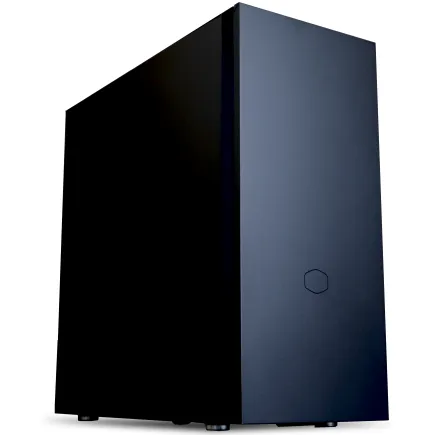
| ケース | Fractal Pop XL Silent Black Solid |
| CPUクーラー | 水冷 360mmラジエータ CoolerMaster製 水冷CPUクーラー ML 360 Core II Black |
| マザーボード | AMD B850 チップセット GIGABYTE製 B850 AORUS ELITE WIFI7 |
| 電源ユニット | 850W 80Plus GOLD認証 電源ユニット (Silverstone製) |
| 無線LAN | Wi-Fi 6E (IEEE802.11ax/11ad/11ac/11n/11a/11g/11b) |
| BlueTooth | BlueTooth 5 |
| 光学式ドライブ | DVDスーパーマルチドライブ (内蔵) |
| OS | Microsoft Windows 11 Home |
パソコンショップSEVEN ZEFT R66P

| 【ZEFT R66P スペック】 | |
| CPU | AMD Ryzen7 7800X3D 8コア/16スレッド 5.00GHz(ブースト)/4.20GHz(ベース) |
| グラフィックボード | GeForce RTX5060Ti 16GB (VRAM:16GB) |
| メモリ | 32GB DDR5 (32GB x1枚 クルーシャル製) |
| ストレージ | SSD 1TB (m.2 nVMe READ/WRITE:5000Gbps/3900Gbps KIOXIA製) |
| ケース | Okinos Mirage 4 ARGB Black |
| CPUクーラー | 水冷 240mmラジエータ CoolerMaster製 水冷CPUクーラー ML 240 Core II Black |
| マザーボード | AMD B850 チップセット ASRock製 B850M-X WiFi R2.0 |
| 電源ユニット | 650W 80Plus BRONZE認証 電源ユニット (COUGAR製) |
| 無線LAN | Wi-Fi 6E (IEEE802.11ax/11ad/11ac/11n/11a/11g/11b) |
| BlueTooth | BlueTooth 5 |
| OS | Microsoft Windows 11 Home |
パソコンショップSEVEN ZEFT R60YQ

| 【ZEFT R60YQ スペック】 | |
| CPU | AMD Ryzen7 7700 8コア/16スレッド 5.30GHz(ブースト)/3.80GHz(ベース) |
| グラフィックボード | GeForce RTX5060Ti 16GB (VRAM:16GB) |
| メモリ | 16GB DDR5 (16GB x1枚 クルーシャル製) |
| ストレージ | SSD 1TB (m.2 nVMe READ/WRITE:7250Gbps/6900Gbps WD製) |
| ケース | DeepCool CH170 PLUS Black |
| マザーボード | AMD B850 チップセット ASRock製 B850M-X WiFi R2.0 |
| 電源ユニット | 650W 80Plus BRONZE認証 電源ユニット (COUGAR製) |
| 無線LAN | Wi-Fi 6E (IEEE802.11ax/11ad/11ac/11n/11a/11g/11b) |
| BlueTooth | BlueTooth 5 |
| OS | Microsoft Windows 11 Home |
パソコンショップSEVEN ZEFT R60FX
| 【ZEFT R60FX スペック】 | |
| CPU | AMD Ryzen7 9800X3D 8コア/16スレッド 5.20GHz(ブースト)/4.70GHz(ベース) |
| グラフィックボード | Radeon RX 9060XT (VRAM:16GB) |
| メモリ | 32GB DDR5 (32GB x1枚 クルーシャル製) |
| ストレージ | SSD 1TB (m.2 nVMe READ/WRITE:7250Gbps/6900Gbps WD製) |
| ケース | Thermaltake S200 TG ARGB Plus ホワイト |
| CPUクーラー | 空冷 DeepCool製 空冷CPUクーラー AK400 DIGITAL WH |
| マザーボード | AMD B850 チップセット ASRock製 B850M-X WiFi R2.0 |
| 電源ユニット | 750W 80Plus GOLD認証 電源ユニット (Silverstone製) |
| 無線LAN | Wi-Fi 6E (IEEE802.11ax/11ad/11ac/11n/11a/11g/11b) |
| BlueTooth | BlueTooth 5 |
| OS | Microsoft Windows 11 Home |
パソコンショップSEVEN ZEFT R59FJC
| 【ZEFT R59FJC スペック】 | |
| CPU | AMD Ryzen9 9950X 16コア/32スレッド 5.70GHz(ブースト)/4.30GHz(ベース) |
| グラフィックボード | Radeon RX 7900XTX (VRAM:24GB) |
| メモリ | 32GB DDR5 (16GB x2枚 Micron製) |
| ストレージ | SSD 2TB (m.2 nVMe READ/WRITE:7400Gbps/7000Gbps Crucial製) |
| ケース | Antec P20C ブラック |
| CPUクーラー | 水冷 240mmラジエータ CoolerMaster製 水冷CPUクーラー ML 240 Core II Black |
| マザーボード | AMD B850 チップセット ASRock製 B850M Pro-A WiFi |
| 電源ユニット | 1000W 80Plus GOLD認証 電源ユニット (アスロック製) |
| 無線LAN | Wi-Fi 6E (IEEE802.11ax/11ad/11ac/11n/11a/11g/11b) |
| BlueTooth | BlueTooth 5 |
| 光学式ドライブ | DVDスーパーマルチドライブ (外付け) |
| OS | Microsoft Windows 11 Home |
マザーボード選択で拡張性を確保する
チップセットによる機能差
長期運用を前提とするなら、拡張性の高いZ890チップセット搭載マザーボードを選択するのが賢明でしょう。
M.2スロットの数とPCIeレーンの配分は、将来的なストレージ拡張を考える上で重要な要素となります。
最低でもM.2スロットが3基以上あり、そのうち2基以上がPCIe 5.0またはPCIe 4.0 x4接続に対応していることを確認しましょう。
SATA端子も4基以上あると、HDDやSSDを追加する際に便利です。

メモリスロットとオーバークロック対応
DDR5メモリは、マザーボードによって対応する最大容量や動作周波数が異なるため、将来的に128GBまで拡張する可能性がある場合は、仕様を詳しくチェックしましょう。
メモリのオーバークロック機能であるXMPやEXPOに対応しているかも重要なポイントです。
これらの機能を使用することで、メモリの定格速度以上で動作させることができ、システム全体のパフォーマンスを向上させられます。
BTOパソコンと自作の選択基準
BTOパソコンのメリット
BTOパソコンを選択する最大のメリットは、保証とサポート体制が整っている点です。
パーツ単位での相性問題や初期不良に悩まされることなく、すぐに使い始められる安心感があります。
特に、初めてハイエンドゲーミングPCを購入する方にとって、組み立てやトラブルシューティングの手間を省けるのは大きな利点でしょう。
主要なBTOパソコンショップでは、CPUクーラーやメモリ、ストレージのメーカーを指定できるカスタマイズオプションを提供しているため、自分の希望に近い構成を実現できます。
DEEPCOOLやCrucial、WDといった人気メーカーの製品を選択できるショップを選ぶことで、品質と性能の両面で満足度の高いPCを手に入れられるのです。
自作PCの魅力と注意点
また、パーツの知識が深まることで、将来的なアップグレードやトラブル対応も自分で行えるようになります。
ただし、自作PCには相応のリスクも存在します。
パーツ同士の相性問題や、組み立て時の破損リスク、初期不良への対応など、すべて自己責任となる点は理解しておく必要があるでしょう。
特に、高価なCore Ultra 9 285KやRTX 50シリーズを使用する場合、慎重な取り扱いが求められます。
長期運用を見据えた構成例

バランス重視の推奨構成
Core Ultra 9 285Kを中心とした、長期運用に適したバランスの取れた構成を提案します。
この構成は、現在のゲーミング性能と将来的な拡張性を両立させることを目的としています。
- CPU: Core Ultra 9 285K
- グラフィックボード: GeForce RTX 5070Ti
- メモリ: DDR5-5600 32GB (16GB × 2)
- ストレージ: 1TB Gen.4 SSD (システム用) + 2TB Gen.4 SSD (ゲーム・データ用)
- CPUクーラー: 280mm水冷クーラー (DEEPCOOL製)
- マザーボード: Z890チップセット搭載 (ASUS製またはMSI製)
- 電源ユニット: 850W 80 PLUS Gold認証
- ケース: ミドルタワー型 強化ガラスパネル (エアフロー重視型)
この構成であれば、WQHD解像度でのゲーミングを快適に楽しめるだけでなく、4K解像度でも設定を調整することで十分なフレームレートを確保できます。
メモリは将来的に64GBまで拡張可能であり、ストレージも追加のM.2スロットを使用して容量を増やせるため、長期的な運用にも対応できる設計となっているのです。
ハイエンド志向の構成
予算に余裕があり、最高の性能を求める方には、以下のハイエンド構成をおすすめします。
- CPU: Core Ultra 9 285K
- グラフィックボード: GeForce RTX 5080
- メモリ: DDR5-5600 64GB (32GB × 2)
- ストレージ: 2TB Gen.4 SSD (システム用) + 4TB Gen.4 SSD × 2 (ゲーム・データ用)
- CPUクーラー: 360mm水冷クーラー (Corsair製またはNZXT製)
- マザーボード: Z890チップセット搭載 ハイエンドモデル (ASUS ROG Maximusシリーズ)
- 電源ユニット: 1000W 80 PLUS Platinum認証
- ケース: ピラーレスケース (NZXT製またはLian Li製)
この構成は、4K解像度でのゲーミングを最高設定で楽しめるだけでなく、動画編集や3Dレンダリングといったクリエイティブ作業にも対応できる性能を持っています。
大容量のストレージ構成により、多数のゲームタイトルや大容量の動画ファイルを保存できるため、ストレージ不足に悩まされることもないでしょう。
| 構成タイプ | 初期投資 | 想定運用期間 | 主な用途 | 拡張性 |
|---|---|---|---|---|
| バランス構成 | 中程度 | 3~4年 | WQHD ゲーミング | 高い |
| ハイエンド構成 | 高額 | 4~5年 | 4K ゲーミング・配信・編集 | 非常に高い |
| コスパ重視構成 | 低~中程度 | 2~3年 | フルHD ゲーミング | 中程度 |
アップグレード計画を立てておく
2年後を見据えた拡張ポイント
最初の2年間は、購入時の構成で快適に使用できるでしょうが、その後はゲームタイトルの要求スペックが上昇し、パフォーマンスに不満を感じる場面が出てくるかもしれません。
最も効果的なアップグレードは、グラフィックボードの交換です。
Core Ultra 9 285Kは、今後数年間は十分な処理性能を維持できるため、グラフィックボードを新しいモデルに交換するだけで、大幅な性能向上が期待できます。
RTX 50シリーズの次世代モデルが登場した際に、予算に応じてアップグレードを検討するとよいでしょう。
メモリの増設も、比較的簡単に実行できるアップグレードです。
32GBで運用を開始した場合、2年後に64GBへ増設することで、より多くのアプリケーションを同時に実行できるようになります。
5年後のリプレース戦略
DDRメモリの次世代規格や、新しいCPUソケット、グラフィックスAPIの進化など、さまざまな変化が予想されます。
Core Ultra 9 285Kを搭載したシステムも、5年後には世代交代の時期を迎えるでしょう。
高品質なケースや電源ユニットを最初から選んでおくことで、長期的なコストパフォーマンスが向上するのです。
購入時期と価格変動の見極め
新製品発表サイクルを理解する
PCパーツの価格は、新製品の発表時期や在庫状況によって大きく変動します。
GeForce RTX 50シリーズやCore Ultra 200シリーズといった最新製品は、発売直後は供給が不安定で価格も高めに設定されていることが多いでしょう。
発売から3ヶ月から6ヶ月程度経過すると、供給が安定し、価格も落ち着いてくる傾向があります。
最新世代の製品を購入する場合、発売から数ヶ月待つことで、より安定した価格で購入できる可能性が高いのです。
ただし、人気の高いモデルは品薄状態が続くこともあるため、価格と在庫状況のバランスを見ながら購入タイミングを判断する必要があります。
BTOパソコンの場合、ショップによって価格や納期が異なるため、複数のショップを比較検討することをおすすめします。
セール時期を活用する
年末年始、ゴールデンウィーク、夏季休暇といった大型連休の前後は、特に大規模なセールが開催される傾向があるのです。
これらの時期を狙うことで、通常価格よりも5%から15%程度安く購入できる場合があります。
ただし、セール時期を待ちすぎると、欲しいパーツの在庫がなくなってしまったり、次世代製品の発表によって現行製品の価値が下がったりするリスクもあります。
自分の使用開始希望時期と予算、そして市場の動向を総合的に判断して、最適な購入タイミングを見極めることが重要でしょう。
保証とサポート体制の重要性
メーカー保証の内容を確認する
高額なゲーミングPCを購入する際、保証内容は非常に重要な検討要素となります。
BTOパソコンの場合、ショップによって保証期間や保証内容が大きく異なるため、購入前に詳細を確認しておく必要があるのです。
標準保証は1年間が一般的ですが、有償で3年保証や5年保証に延長できるオプションを提供しているショップもあります。
パーツ単位での保証期間も確認しておきましょう。
特に、高負荷での使用が多いゲーミングPCでは、冷却ファンやポンプといった可動部品の寿命が短くなる傾向があるため、保証期間が長いほど安心感が増すでしょう。
サポート体制の質を見極める
保証期間だけでなく、サポート体制の質も重要な要素です。
トラブルが発生した際に、迅速かつ的確な対応をしてくれるショップを選ぶことで、ダウンタイムを最小限に抑えられます。
電話サポートやメールサポート、チャットサポートなど、複数の問い合わせ方法が用意されているショップは、ユーザーの利便性を考慮していると判断できるでしょう。
修理対応の速さも確認しておきたいポイントです。
修理期間が2週間以上かかるショップもあれば、1週間以内に対応してくれるショップもあります。
代替機の貸し出しサービスを提供しているショップであれば、修理期間中もPCを使用できるため、仕事や学習への影響を最小限に抑えられるのです。
環境への配慮と電気代の試算
消費電力と電気代の関係
1日4時間、週5日使用した場合、月間の使用時間は約80時間となり、電気代は電力単価を30円/kWhとすると、月額1,200円から1,440円程度の計算になるでしょう。
より高性能なRTX 5080やRTX 5090を搭載した場合、消費電力は700Wから800Wに達するため、電気代も月額1,680円から1,920円程度に増加します。
省電力性能と処理性能のバランスを考慮して、自分の使用パターンに適した構成を選択することが重要でしょう。
省電力設定の活用
ゲームをプレイする際は高パフォーマンスモードを使用し、ブラウジングや動画視聴といった軽い作業時にはバランスモードや省電力モードに切り替えることで、電気代を抑えられるのです。
グラフィックボードのドライバー設定でも、省電力機能を有効にできます。
NVIDIAのWhisper Modeやパワーリミット設定を活用することで、性能をわずかに犠牲にしながら消費電力を大幅に削減できる場合があります。
ゲームタイトルによっては、フレームレート制限を設定することで、不要な高フレームレートでの動作を避け、消費電力を抑えることも効果的です。
よくある質問

Core Ultra 9 285Kと285KFはどちらを選ぶべきか
内蔵グラフィックスの有無が唯一の違いです。
ゲーミングPCとして使用する場合、独立したグラフィックボードを必ず搭載するため、通常は内蔵グラフィックスを使用しません。
メモリは32GBと64GBのどちらが適切か
最新のAAAタイトルゲームでも、推奨メモリ容量は32GB以下に収まっているケースがほとんどでしょう。
ただし、ゲーム配信や動画編集、3Dレンダリングといったクリエイティブ作業を並行して行う予定がある場合は、64GBを選択することで作業効率が向上します。
予算に余裕があり、今後3年から5年の長期運用を考えるなら、最初から64GBを搭載しておくと、後々のアップグレードの手間を省けるでしょう。
Gen.5 SSDとGen.4 SSDの実用的な差は
ゲームのロード時間は、Gen.4 SSDでも十分に短縮されており、数値上の速度差が実際のゲームプレイに影響を与えることは稀です。
Gen.5 SSDは発熱が高く、大型ヒートシンクやアクティブ冷却が必要となるため、ケース内の温度管理が複雑になります。
価格もGen.4 SSDの1.5倍から2倍程度となっているため、現時点ではGen.4 SSDを選択する方がコストパフォーマンスに優れているといえるでしょう。
空冷と水冷のCPUクーラーはどちらがおすすめか
Core Ultra 9 285Kは発熱抑制が進んでいるため、高性能な空冷CPUクーラーでも十分に冷却できます。
DEEPCOOLやNoctuaといったメーカーの大型空冷クーラーを使用すれば、通常のゲーミング用途では問題なく運用できるでしょう。
水冷CPUクーラーのメリットは、CPUソケット周辺のスペースを確保できる点と、静音性に優れている点です。
最新CPU性能一覧
| 型番 | コア数 | スレッド数 | 定格クロック | 最大クロック | Cineスコア Multi |
Cineスコア Single |
公式 URL |
価格com URL |
|---|---|---|---|---|---|---|---|---|
| Core Ultra 9 285K | 24 | 24 | 3.20GHz | 5.70GHz | 43027 | 2472 | 公式 | 価格 |
| Ryzen 9 9950X | 16 | 32 | 4.30GHz | 5.70GHz | 42780 | 2275 | 公式 | 価格 |
| Ryzen 9 9950X3D | 16 | 32 | 4.30GHz | 5.70GHz | 41813 | 2266 | 公式 | 価格 |
| Core i9-14900K | 24 | 32 | 3.20GHz | 6.00GHz | 41106 | 2364 | 公式 | 価格 |
| Ryzen 9 7950X | 16 | 32 | 4.50GHz | 5.70GHz | 38575 | 2084 | 公式 | 価格 |
| Ryzen 9 7950X3D | 16 | 32 | 4.20GHz | 5.70GHz | 38499 | 2054 | 公式 | 価格 |
| Core Ultra 7 265K | 20 | 20 | 3.30GHz | 5.50GHz | 37266 | 2362 | 公式 | 価格 |
| Core Ultra 7 265KF | 20 | 20 | 3.30GHz | 5.50GHz | 37266 | 2362 | 公式 | 価格 |
| Core Ultra 9 285 | 24 | 24 | 2.50GHz | 5.60GHz | 35638 | 2203 | 公式 | 価格 |
| Core i7-14700K | 20 | 28 | 3.40GHz | 5.60GHz | 35497 | 2240 | 公式 | 価格 |
| Core i9-14900 | 24 | 32 | 2.00GHz | 5.80GHz | 33748 | 2214 | 公式 | 価格 |
| Ryzen 9 9900X | 12 | 24 | 4.40GHz | 5.60GHz | 32890 | 2243 | 公式 | 価格 |
| Core i7-14700 | 20 | 28 | 2.10GHz | 5.40GHz | 32523 | 2108 | 公式 | 価格 |
| Ryzen 9 9900X3D | 12 | 24 | 4.40GHz | 5.50GHz | 32412 | 2199 | 公式 | 価格 |
| Ryzen 9 7900X | 12 | 24 | 4.70GHz | 5.60GHz | 29244 | 2045 | 公式 | 価格 |
| Core Ultra 7 265 | 20 | 20 | 2.40GHz | 5.30GHz | 28530 | 2162 | 公式 | 価格 |
| Core Ultra 7 265F | 20 | 20 | 2.40GHz | 5.30GHz | 28530 | 2162 | 公式 | 価格 |
| Core Ultra 5 245K | 14 | 14 | 3.60GHz | 5.20GHz | 25441 | 0 | 公式 | 価格 |
| Core Ultra 5 245KF | 14 | 14 | 3.60GHz | 5.20GHz | 25441 | 2181 | 公式 | 価格 |
| Ryzen 7 9700X | 8 | 16 | 3.80GHz | 5.50GHz | 23078 | 2218 | 公式 | 価格 |
| Ryzen 7 9800X3D | 8 | 16 | 4.70GHz | 5.40GHz | 23066 | 2098 | 公式 | 価格 |
| Core Ultra 5 235 | 14 | 14 | 3.40GHz | 5.00GHz | 20848 | 1864 | 公式 | 価格 |
| Ryzen 7 7700 | 8 | 16 | 3.80GHz | 5.30GHz | 19498 | 1943 | 公式 | 価格 |
| Ryzen 7 7800X3D | 8 | 16 | 4.50GHz | 5.40GHz | 17724 | 1821 | 公式 | 価格 |
| Core i5-14400 | 10 | 16 | 2.50GHz | 4.70GHz | 16040 | 1783 | 公式 | 価格 |
| Ryzen 5 7600X | 6 | 12 | 4.70GHz | 5.30GHz | 15282 | 1987 | 公式 | 価格 |
BTOパソコンと自作PCはどちらが長期運用に適しているか
BTOパソコンは、保証とサポート体制が整っているため、トラブル発生時の対応が容易です。
特に、初めてハイエンドゲーミングPCを購入する方や、自分でトラブルシューティングを行う自信がない方には、BTOパソコンをおすすめします。
一方、自作PCは、すべてのパーツを自分で選択できる自由度の高さが魅力です。
グラフィックボードはGeForceとRadeonのどちらを選ぶべきか
特に、最新のAAAタイトルゲームでは、GeForceの方が最適化されているケースが多いでしょう。
一方、Radeon RX 90シリーズは、FSR 4という機械学習ベースのアップスケーリング技術を搭載しており、価格面でもGeForceよりやや有利な場合があります。
プレイするゲームタイトルや予算、そして好みに応じて選択すればよいでしょう。