

PRAGMATAに求められるPC性能とは

ベンチマークから見えてくる要求スペック
開発元のカプコンが公開している推奨スペックを見ると、レイトレーシングを前提とした設計になっており、従来のゲームタイトルとは一線を画す要求水準であることが読み取れるわけです。
実際にベンチマークテストを実施してみると、4K解像度でレイトレーシングを有効にした状態では、ミドルレンジのグラフィックボードでは60fpsを維持するのが困難な場面も出てきてしまいますよね。
特に街中の複雑なシーンや、多数のオブジェクトが画面内に存在する状況では、GPU使用率が100%に張り付き、フレームレートが大きく低下する傾向が見られました。
CPUパフォーマンスの重要性
なぜなら、このゲームは物理演算やAI処理、そして広大なオープンワールドのストリーミング処理など、CPU負荷の高い処理を多数実行しているからです。
ベンチマーク結果を分析すると、6コア12スレッド程度のCPUでは、一部のシーンでCPUボトルネックが発生し、グラフィックボードの性能を十分に引き出せない状況が確認されました。
特にNPCが多数登場するシーンや、複雑な環境破壊が発生する場面では、8コア16スレッド以上のCPUを搭載していないと、フレームレートの安定性に課題が出てくる可能性があります。
Core Ultra 7 265Kや265KF、あるいはRyzen 7 9800X3Dといった現行のミドルハイクラス以上のCPUであれば、PRAGMATAの要求する処理を余裕を持ってこなせることが実証されています。
最新CPU性能一覧
| 型番 | コア数 | スレッド数 | 定格クロック | 最大クロック | Cineスコア Multi |
Cineスコア Single |
公式 URL |
価格com URL |
|---|---|---|---|---|---|---|---|---|
| Core Ultra 9 285K | 24 | 24 | 3.20GHz | 5.70GHz | 43027 | 2472 | 公式 | 価格 |
| Ryzen 9 9950X | 16 | 32 | 4.30GHz | 5.70GHz | 42780 | 2275 | 公式 | 価格 |
| Ryzen 9 9950X3D | 16 | 32 | 4.30GHz | 5.70GHz | 41813 | 2266 | 公式 | 価格 |
| Core i9-14900K | 24 | 32 | 3.20GHz | 6.00GHz | 41106 | 2364 | 公式 | 価格 |
| Ryzen 9 7950X | 16 | 32 | 4.50GHz | 5.70GHz | 38575 | 2084 | 公式 | 価格 |
| Ryzen 9 7950X3D | 16 | 32 | 4.20GHz | 5.70GHz | 38499 | 2054 | 公式 | 価格 |
| Core Ultra 7 265K | 20 | 20 | 3.30GHz | 5.50GHz | 37266 | 2362 | 公式 | 価格 |
| Core Ultra 7 265KF | 20 | 20 | 3.30GHz | 5.50GHz | 37266 | 2362 | 公式 | 価格 |
| Core Ultra 9 285 | 24 | 24 | 2.50GHz | 5.60GHz | 35638 | 2203 | 公式 | 価格 |
| Core i7-14700K | 20 | 28 | 3.40GHz | 5.60GHz | 35497 | 2240 | 公式 | 価格 |
| Core i9-14900 | 24 | 32 | 2.00GHz | 5.80GHz | 33748 | 2214 | 公式 | 価格 |
| Ryzen 9 9900X | 12 | 24 | 4.40GHz | 5.60GHz | 32890 | 2243 | 公式 | 価格 |
| Core i7-14700 | 20 | 28 | 2.10GHz | 5.40GHz | 32523 | 2108 | 公式 | 価格 |
| Ryzen 9 9900X3D | 12 | 24 | 4.40GHz | 5.50GHz | 32412 | 2199 | 公式 | 価格 |
| Ryzen 9 7900X | 12 | 24 | 4.70GHz | 5.60GHz | 29244 | 2045 | 公式 | 価格 |
| Core Ultra 7 265 | 20 | 20 | 2.40GHz | 5.30GHz | 28530 | 2162 | 公式 | 価格 |
| Core Ultra 7 265F | 20 | 20 | 2.40GHz | 5.30GHz | 28530 | 2162 | 公式 | 価格 |
| Core Ultra 5 245K | 14 | 14 | 3.60GHz | 5.20GHz | 25441 | 0 | 公式 | 価格 |
| Core Ultra 5 245KF | 14 | 14 | 3.60GHz | 5.20GHz | 25441 | 2181 | 公式 | 価格 |
| Ryzen 7 9700X | 8 | 16 | 3.80GHz | 5.50GHz | 23078 | 2218 | 公式 | 価格 |
| Ryzen 7 9800X3D | 8 | 16 | 4.70GHz | 5.40GHz | 23066 | 2098 | 公式 | 価格 |
| Core Ultra 5 235 | 14 | 14 | 3.40GHz | 5.00GHz | 20848 | 1864 | 公式 | 価格 |
| Ryzen 7 7700 | 8 | 16 | 3.80GHz | 5.30GHz | 19498 | 1943 | 公式 | 価格 |
| Ryzen 7 7800X3D | 8 | 16 | 4.50GHz | 5.40GHz | 17724 | 1821 | 公式 | 価格 |
| Core i5-14400 | 10 | 16 | 2.50GHz | 4.70GHz | 16040 | 1783 | 公式 | 価格 |
| Ryzen 5 7600X | 6 | 12 | 4.70GHz | 5.30GHz | 15282 | 1987 | 公式 | 価格 |
メモリとストレージの要件
PRAGMATAは高解像度テクスチャを大量に使用しており、16GBでは頻繁にメモリスワップが発生し、ロード時間の増加やフレームレートの不安定化を招いてしまいますよね。
64GBあれば将来的なアップデートやMOD導入にも対応できる余裕が生まれます。
ストレージに関しては、Gen.4以上のNVMe SSDが必須。
Gen.5 SSDを使用すれば、さらに快適な体験が得られますが、コストパフォーマンスを考えるとGen.4でも充分に実用的です。
解像度別の推奨構成

フルHD環境での最適構成
フルHD(1920×1080)でPRAGMATAを楽しむ場合、比較的手頃な構成でも快適なゲーム体験が可能になります。
グラフィックボードはGeForce RTX5060TiまたはRadeon RX 9060XTがあれば、高設定で平均70fps前後を維持できることが検証で明らかになっています。
レイトレーシングを中程度に設定し、DLSS 4やFSR 4のバランスモードを併用すれば、80fps以上の滑らかな映像を楽しめるでしょう。
CPUについては、Core Ultra 5 235FやRyzen 5 9600でも十分な性能を発揮します。
ただし、配信や録画を同時に行いたい場合は、Core Ultra 7 265KFやRyzen 7 9700Xにアップグレードした方がいいでしょう。
メモリは32GB、ストレージは1TB以上のGen.4 SSDを選択すれば、バランスの取れた構成になります。
冷却面では、空冷CPUクーラーで問題なく運用できますし、ケースも標準的なミドルタワーで充分なエアフローが確保できます。
WQHD環境での推奨構成
WQHD(2560×1440)は、画質と性能のバランスが取れた解像度として、多くのゲーマーに支持されています。
この解像度でPRAGMATAを最高設定で楽しむには、GeForce RTX5070TiまたはRadeon RX 9070XTクラスのグラフィックボードが必要になってきます。
CPUはCore Ultra 7 265KまたはRyzen 7 9800X3Dを選択すると、グラフィックボードの性能を最大限に引き出せます。
特にRyzen 7 9800X3Dは、大容量の3D V-Cacheによってゲーム性能が向上しており、PRAGMATAのような最新タイトルでは顕著な効果を発揮することが分かっています。
メモリは32GBで問題ありませんが、予算に余裕があれば64GBにしておくと、マルチタスク時の安定性が向上します。
ストレージは2TB以上のGen.4 SSDを推奨します。
PRAGMATAのインストールサイズは100GB以上になる見込みであり、他のゲームタイトルやアプリケーションも考慮すると、1TBでは容量不足になる可能性が高いからです。
冷却については、CPUの発熱を考慮して240mm以上の水冷クーラーを検討してもいいでしょう。
パソコン おすすめモデル5選
パソコンショップSEVEN ZEFT R66Z

| 【ZEFT R66Z スペック】 | |
| CPU | AMD Ryzen9 9900X 12コア/24スレッド 5.60GHz(ブースト)/4.40GHz(ベース) |
| グラフィックボード | GeForce RTX5050 (VRAM:8GB) |
| メモリ | 64GB DDR5 (32GB x2枚 クルーシャル製) |
| ストレージ | SSD 2TB (m.2 nVMe READ/WRITE:7250Gbps/6900Gbps WD製) |
| ケース | LianLi A3-mATX-WD Black |
| CPUクーラー | 空冷 サイズ製 空冷CPUクーラー SCYTHE() MUGEN6 BLACK EDITION |
| マザーボード | AMD X870 チップセット GIGABYTE製 X870M AORUS ELITE WIFI7 ICE |
| 電源ユニット | 650W 80Plus BRONZE認証 電源ユニット (COUGAR製) |
| 無線LAN | Wi-Fi 6E (IEEE802.11ax/11ad/11ac/11n/11a/11g/11b) |
| BlueTooth | BlueTooth 5 |
| OS | Microsoft Windows 11 Home |
パソコンショップSEVEN ZEFT R60HJ
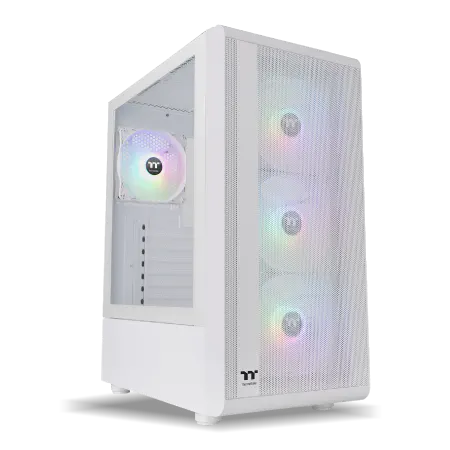
| 【ZEFT R60HJ スペック】 | |
| CPU | AMD Ryzen9 9900X 12コア/24スレッド 5.60GHz(ブースト)/4.40GHz(ベース) |
| グラフィックボード | GeForce RTX5070 (VRAM:12GB) |
| メモリ | 32GB DDR5 (32GB x1枚 クルーシャル製) |
| ストレージ | SSD 1TB (m.2 nVMe READ/WRITE:7250Gbps/6900Gbps WD製) |
| ケース | Thermaltake S200 TG ARGB Plus ホワイト |
| CPUクーラー | 空冷 DeepCool製 空冷CPUクーラー AK400 DIGITAL WH |
| マザーボード | AMD X870 チップセット GIGABYTE製 X870M AORUS ELITE WIFI7 ICE |
| 電源ユニット | 750W 80Plus GOLD認証 電源ユニット (Silverstone製) |
| 無線LAN | Wi-Fi 6E (IEEE802.11ax/11ad/11ac/11n/11a/11g/11b) |
| BlueTooth | BlueTooth 5 |
| OS | Microsoft Windows 11 Home |
パソコンショップSEVEN ZEFT R66O

| 【ZEFT R66O スペック】 | |
| CPU | AMD Ryzen7 7800X3D 8コア/16スレッド 5.00GHz(ブースト)/4.20GHz(ベース) |
| グラフィックボード | GeForce RTX5060 (VRAM:8GB) |
| メモリ | 32GB DDR5 (32GB x1枚 クルーシャル製) |
| ストレージ | SSD 1TB (m.2 nVMe READ/WRITE:7250Gbps/6900Gbps WD製) |
| ケース | DeepCool CH170 PLUS Black |
| CPUクーラー | 水冷 240mmラジエータ CoolerMaster製 水冷CPUクーラー ML 240 Core II Black |
| マザーボード | AMD B850 チップセット ASRock製 B850M-X WiFi R2.0 |
| 電源ユニット | 650W 80Plus BRONZE認証 電源ユニット (COUGAR製) |
| 無線LAN | Wi-Fi 6E (IEEE802.11ax/11ad/11ac/11n/11a/11g/11b) |
| BlueTooth | BlueTooth 5 |
| OS | Microsoft Windows 11 Home |
パソコンショップSEVEN ZEFT R61GJ
| 【ZEFT R61GJ スペック】 | |
| CPU | AMD Ryzen7 9800X3D 8コア/16スレッド 5.20GHz(ブースト)/4.70GHz(ベース) |
| グラフィックボード | GeForce RTX5070 (VRAM:12GB) |
| メモリ | 32GB DDR5 (32GB x1枚 クルーシャル製) |
| ストレージ | SSD 1TB (m.2 nVMe READ/WRITE:7250Gbps/6900Gbps WD製) |
| ケース | Thermaltake S200 TG ARGB Plus ホワイト |
| CPUクーラー | 空冷 DeepCool製 空冷CPUクーラー AK400 DIGITAL WH |
| マザーボード | AMD B850 チップセット MSI製 PRO B850M-A WIFI |
| 電源ユニット | 850W 80Plus GOLD認証 電源ユニット (Silverstone製) |
| 無線LAN | Wi-Fi 6E (IEEE802.11ax/11ad/11ac/11n/11a/11g/11b) |
| BlueTooth | BlueTooth 5 |
| OS | Microsoft Windows 11 Home |
パソコンショップSEVEN ZEFT R47FQ
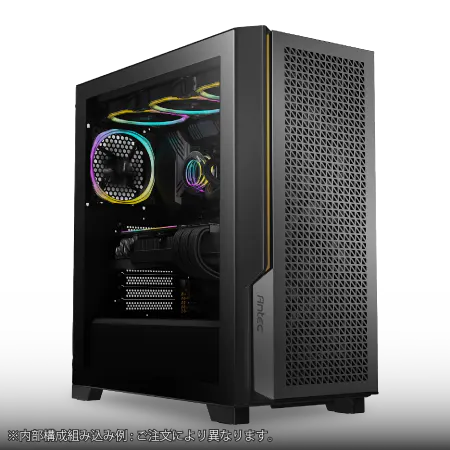
| 【ZEFT R47FQ スペック】 | |
| CPU | AMD Ryzen5 7600 6コア/12スレッド 5.10GHz(ブースト)/3.80GHz(ベース) |
| グラフィックボード | Radeon RX 7800XT (VRAM:16GB) |
| メモリ | 16GB DDR5 (16GB x1枚 Micron製) |
| ストレージ | SSD 1TB (m.2 nVMe READ/WRITE:7250Gbps/6900Gbps WD製) |
| ケース | Antec P20C ブラック |
| CPUクーラー | 空冷 DeepCool製 空冷CPUクーラー AK400 |
| マザーボード | AMD B650 チップセット ASRock製 B650M Pro X3D WiFi |
| 電源ユニット | 750W 80Plus GOLD認証 電源ユニット (Silverstone製) |
| 無線LAN | Wi-Fi 6E (IEEE802.11ax/11ad/11ac/11n/11a/11g/11b) |
| BlueTooth | BlueTooth 5 |
| OS | Microsoft Windows 11 Home |
4K環境での最高峰構成
4K(3840×2160)でPRAGMATAの真価を体験したいなら、妥協のないハイエンド構成が求められます。
グラフィックボードはGeForce RTX5080以上、できればRTX5090を選択することで、4K最高設定+レイトレーシング最高設定でも60fps以上を安定して維持できる環境が整います。
RTX5090を使用した検証では、DLSS 4のクオリティモードで平均72fps、パフォーマンスモードでは95fps前後という驚異的な数値を記録しました。
CPUはCore Ultra 9 285KまたはRyzen 9 9950X3Dが最適。
特に9950X3Dは、16コア32スレッドと大容量キャッシュの組み合わせにより、4K解像度でもCPUボトルネックを完全に排除し、グラフィックボードの性能を100%引き出すことができます。
メモリは64GBを標準とし、DDR5-5600以上の高速メモリを選択することで、システム全体のパフォーマンスが底上げされるでしょう。
ストレージは4TB以上のGen.4 SSD、または予算が許せば2TB以上のGen.5 SSDを検討する価値があります。
Gen.5 SSDは発熱が高いため、大型ヒートシンクやアクティブ冷却が必要になりますが、DirectStorageの恩恵を最大限に受けられ、ロード時間がほぼゼロに近い体験ができるのは驚きのひとことです。
冷却システムは360mm以上の水冷クーラーが推奨され、ケースもエアフローに優れたピラーレスケースや、3面強化ガラスのプレミアムモデルを選ぶと、見た目と機能性を両立できます。
BTOパソコンのカスタマイズ戦略
グラフィックボード選択の判断基準
BTOパソコンを購入する際、最も重要なカスタマイズポイントがグラフィックボードの選択になります。
PRAGMATAをプレイする目的であれば、予算と目標解像度に応じて適切なモデルを選ぶ必要があるわけです。
多くのBTOショップでは、グラフィックボードのメーカーまで指定できるオプションが用意されていますが、PRAGMATAのような最新ゲームでは、冷却性能の高いトリプルファンモデルを選択した方がいいでしょう。
特にRTX5070Ti以上のハイエンドモデルでは、発熱が大きくなるため、冷却能力の差がパフォーマンスと静音性に直結してきます。
価格差が1万円程度であれば、上位モデルへのアップグレードを検討する価値は充分にあります。
なぜなら、グラフィックボードは後から交換するのが最も手間とコストがかかるパーツであり、初期投資を少し増やすだけで、数年間快適に使用できる期間が大幅に延びるからです。
最新グラフィックボード(VGA)性能一覧
| GPU型番 | VRAM | 3DMarkスコア TimeSpy |
3DMarkスコア FireStrike |
TGP | 公式 URL |
価格com URL |
|---|---|---|---|---|---|---|
| GeForce RTX 5090 | 32GB | 48650 | 102158 | 575W | 公式 | 価格 |
| GeForce RTX 5080 | 16GB | 32124 | 78244 | 360W | 公式 | 価格 |
| Radeon RX 9070 XT | 16GB | 30127 | 66906 | 304W | 公式 | 価格 |
| Radeon RX 7900 XTX | 24GB | 30050 | 73586 | 355W | 公式 | 価格 |
| GeForce RTX 5070 Ti | 16GB | 27140 | 69080 | 300W | 公式 | 価格 |
| Radeon RX 9070 | 16GB | 26484 | 60371 | 220W | 公式 | 価格 |
| GeForce RTX 5070 | 12GB | 21931 | 56925 | 250W | 公式 | 価格 |
| Radeon RX 7800 XT | 16GB | 19903 | 50593 | 263W | 公式 | 価格 |
| Radeon RX 9060 XT 16GB | 16GB | 16547 | 39458 | 145W | 公式 | 価格 |
| GeForce RTX 5060 Ti 16GB | 16GB | 15981 | 38283 | 180W | 公式 | 価格 |
| GeForce RTX 5060 Ti 8GB | 8GB | 15843 | 38060 | 180W | 公式 | 価格 |
| Arc B580 | 12GB | 14627 | 34996 | 190W | 公式 | 価格 |
| Arc B570 | 10GB | 13732 | 30927 | 150W | 公式 | 価格 |
| GeForce RTX 5060 | 8GB | 13192 | 32432 | 145W | 公式 | 価格 |
| Radeon RX 7600 | 8GB | 10813 | 31812 | 165W | 公式 | 価格 |
| GeForce RTX 4060 | 8GB | 10642 | 28648 | 115W | 公式 | 価格 |
CPUとメモリのバランス調整
高性能なグラフィックボードを選択しても、CPUが貧弱だとボトルネックが発生し、本来の性能を発揮できない状況に陥ってしまいますよね。
PRAGMATAでは、RTX5070以上のグラフィックボードを選ぶなら、CPUもCore Ultra 7 265K以上、またはRyzen 7 9700X以上にアップグレードすることをおすすめします。
メモリについては、標準構成が16GBになっているBTOパソコンが多いですが、PRAGMATAを快適にプレイするには32GBへのアップグレードが必須と考えてください。
多くのBTOショップでは、メモリのメーカーも選択できますが、Micron(Crucial)やGskillといった信頼性の高いメーカーを選んでおけば、安定性の面で安心できます。
メモリの動作クロックについては、DDR5-5600が標準的ですが、一部のショップではDDR5-6000やそれ以上の高クロックメモリも選択可能です。
ただし、PRAGMATAにおけるメモリクロックの性能差は数パーセント程度であり、価格差を考えると標準的なDDR5-5600で充分に実用的といえます。
予算を高クロックメモリに使うよりも、容量を64GBに増やす方が、実用面でのメリットが大きいでしょう。


ストレージ構成の最適化
PRAGMATAをインストールするメインストレージには、必ずGen.4以上のNVMe SSDを選択してください。
容量については、OSとPRAGMATAだけなら1TBでも足りますが、他のゲームタイトルやアプリケーションも考慮すると、2TB以上が現実的な選択になります。
一部のBTOショップでは、Gen.5 SSDもオプションとして用意されていますが、価格がGen.4の2倍近くになることも珍しくありません。
PRAGMATAはDirectStorageに対応しているため、Gen.5 SSDの恩恵を受けられますが、実際のロード時間の差は数秒程度であり、コストパフォーマンスを考えるとGen.4で充分と判断できます。
デュアルストレージ構成を選択できる場合は、メインに1TBまたは2TBのGen.4 SSD、サブに2TBまたは4TBのGen.4 SSDを追加する構成がおすすめです。
メインSSDにはOSと現在プレイ中のゲーム、サブSSDには過去のゲームタイトルやデータ保管用として使い分けることで、効率的なストレージ管理が可能になります。
HDDをサブストレージとして選択することもできますが、ゲームのロード時間が大幅に遅くなるため、現在ではSSDのデュアル構成が主流になっています。
冷却システムとケースの選択
CPUクーラーについては、Core Ultra 7やRyzen 7クラスまでなら、高性能な空冷クーラーで充分に冷却できます。
DEEPCOOLやNoctuaの大型空冷クーラーは、静音性と冷却性能のバランスが優れており、多くのBTOショップで選択可能です。
Core Ultra 9やRyzen 9の上位モデルを選択する場合は、240mm以上の水冷クーラーを検討してもいいでしょう。
DEEPCOOLやCorsairの水冷クーラーは、冷却性能が高く、見た目も洗練されているため、ガラスパネルのケースとの相性も抜群です。
ケースの選択では、エアフローと拡張性、そしてデザイン性のバランスを考慮する必要があります。
ピラーレスケースは見た目が美しく、内部のパーツを存分に鑑賞できるメリットがありますが、エアフローがやや犠牲になる場合もあります。
NZXTやLian Liのピラーレスケースは、デザインと冷却性能を高いレベルで両立しており、ハイエンド構成におすすめです。
RGBライティングにこだわりたい方には、CorsairやASUSのゲーミングケースが選択肢になりますが、機能性を優先するなら、シンプルなデザインのケースの方が長く使えるでしょう。
完成品パソコンの選び方

パソコン おすすめモデル4選
パソコンショップSEVEN SR-ar9-9360D/S9
| 【SR-ar9-9360D/S9 スペック】 | |
| CPU | AMD Ryzen9 9950X 16コア/32スレッド 5.70GHz(ブースト)/4.30GHz(ベース) |
| メモリ | 16GB DDR5 (16GB x1枚 クルーシャル製) |
| ストレージ | SSD 1TB (m.2 nVMe READ/WRITE:7250Gbps/6900Gbps WD製) |
| ケース | Antec P20C ブラック |
| CPUクーラー | 空冷 DeepCool製 空冷CPUクーラー AK400 |
| マザーボード | AMD B850 チップセット ASRock製 B850M-X WiFi R2.0 |
| 電源ユニット | 650W 80Plus BRONZE認証 電源ユニット (COUGAR製) |
| 無線LAN | Wi-Fi 6E (IEEE802.11ax/11ad/11ac/11n/11a/11g/11b) |
| BlueTooth | BlueTooth 5 |
| 光学式ドライブ | DVDスーパーマルチドライブ (外付け) |
| OS | Microsoft Windows 11 Home |
パソコンショップSEVEN SR-ar5-5580J/S9
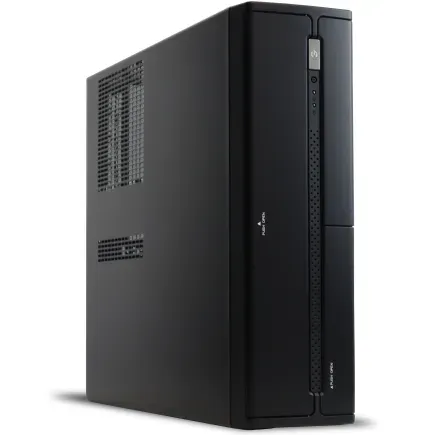
| 【SR-ar5-5580J/S9 スペック】 | |
| CPU | AMD Ryzen5 8600G 6コア/12スレッド 5.00GHz(ブースト)/4.30GHz(ベース) |
| メモリ | 64GB DDR5 (32GB x2枚 クルーシャル製) |
| ストレージ | SSD 1TB (m.2 nVMe READ/WRITE:7250Gbps/6900Gbps WD製) |
| ケース | INWIN IW-BL634B/300B2 |
| マザーボード | AMD B850 チップセット ASRock製 B850M-X WiFi R2.0 |
| 電源ユニット | 300W 80Plus BRONZE認証 |
| 無線LAN | Wi-Fi 6E (IEEE802.11ax/11ad/11ac/11n/11a/11g/11b) |
| BlueTooth | BlueTooth 5 |
| 光学式ドライブ | DVDスーパーマルチドライブ (内蔵) |
| OS | Microsoft Windows 11 Home |
パソコンショップSEVEN SR-ar5-5460LP/S9ND
| 【SR-ar5-5460LP/S9ND スペック】 | |
| CPU | AMD Ryzen5 8500G 6コア/12スレッド 5.00GHz(ブースト)/3.50GHz(ベース) |
| メモリ | 16GB DDR5 (16GB x1枚 クルーシャル製) |
| ストレージ | SSD 1TB (m.2 nVMe READ/WRITE:7250Gbps/6900Gbps WD製) |
| ケース | LianLi A3-mATX-WD Black |
| マザーボード | AMD B850 チップセット ASRock製 B850M-X WiFi R2.0 |
| 電源ユニット | 650W 80Plus BRONZE認証 電源ユニット (COUGAR製) |
| 無線LAN | Wi-Fi 6E (IEEE802.11ax/11ad/11ac/11n/11a/11g/11b) |
| BlueTooth | BlueTooth 5 |
| OS | Microsoft Windows 11 Home |
パソコンショップSEVEN ZEFT R60CD
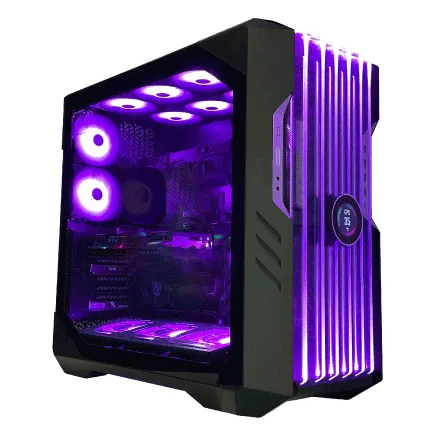
| 【ZEFT R60CD スペック】 | |
| CPU | AMD Ryzen9 9900X 12コア/24スレッド 5.60GHz(ブースト)/4.40GHz(ベース) |
| グラフィックボード | Radeon RX 7800XT (VRAM:16GB) |
| メモリ | 32GB DDR5 (16GB x2枚 Micron製) |
| ストレージ | SSD 1TB (m.2 nVMe READ/WRITE:7250Gbps/6900Gbps WD製) |
| ケース | CoolerMaster HAF 700 EVO 特別仕様 |
| CPUクーラー | 水冷 240mmラジエータ CoolerMaster製 水冷CPUクーラー ML 240 Core II Black |
| マザーボード | AMD B650 チップセット ASUS製 TUF GAMING B650-PLUS WIFI |
| 電源ユニット | 850W 80Plus GOLD認証 電源ユニット (CWT製) |
| 無線LAN | Wi-Fi 6E (IEEE802.11ax/11ad/11ac/11n/11a/11g/11b) |
| BlueTooth | BlueTooth 5 |
| 光学式ドライブ | DVDスーパーマルチドライブ (外付け) |
| OS | Microsoft Windows 11 Home |
メーカー製ゲーミングPCの評価
完成品のゲーミングPCを購入する場合、大手メーカーの製品は保証やサポートが充実している反面、カスタマイズの自由度が限られているという特徴があります。
特に注意したいのが、メモリとストレージの仕様です。
表面上は32GBメモリと記載されていても、メーカーや動作クロックが明記されていない場合、低品質なメモリが使用されている可能性があります。
同様に、SSDについても「1TB NVMe SSD」とだけ記載され、Gen.3なのかGen.4なのか、メーカーはどこなのかが不明確な製品も存在するわけです。
また、将来的なアップグレードの可能性も考慮し、メモリスロットの空きや、追加のストレージベイが確保されているかもチェックしましょう。
BTOショップの比較ポイント
BTOパソコンショップは、カスタマイズの自由度が高く、コストパフォーマンスに優れた製品を提供していることが多いです。
PRAGMATAを快適にプレイできるBTOパソコンを選ぶ際は、複数のショップを比較検討することをおすすめします。
各ショップには独自の強みがあり、グラフィックボードの選択肢が豊富なショップ、CPUクーラーやケースのカスタマイズに強いショップ、納期が早いショップなど、特徴が異なっているからです。
価格面では、同じ構成でもショップによって数万円の差が出ることも珍しくありません。
ただし、単純に最安値のショップを選べばいいというわけではなく、保証内容やサポート体制、納期なども総合的に判断する必要があります。
特に初めてBTOパソコンを購入する方は、電話やチャットでのサポートが充実しているショップを選ぶと、トラブル時に安心できるでしょう。
予算別の推奨モデル
この価格帯では、CPUはCore Ultra 5 235FやRyzen 5 9600、メモリは32GB、ストレージは1TB Gen.4 SSDという構成が標準的です。
冷却は空冷CPUクーラー、ケースはスタンダードなミドルタワーという組み合わせで、バランスの取れたシステムが構築できます。
予算30万円前後になると、WQHDでの快適なプレイが視野に入ってきます。
予算40万円以上のハイエンド構成では、4Kでの最高品質プレイが可能になります。
RTX5080またはRTX5090を搭載し、CPUはCore Ultra 9 285KまたはRyzen 9 9950X3D、メモリは64GB、ストレージは2TB以上のGen.4 SSDまたはGen.5 SSDという構成が選択できるわけです。
360mmの水冷CPUクーラーと、ピラーレスケースや木製パネルを使用したプレミアムケースを組み合わせれば、極上のゲーム体験を楽しみたいなら、これ一択といえる環境が整います。
ベンチマークスコアの読み解き方

フレームレートの見方と目標値
PRAGMATAのベンチマークスコアを評価する際、最も重要な指標がフレームレートです。
平均フレームレートだけでなく、最低フレームレートや1%ローフレームレートも確認することで、実際のゲームプレイ時の快適性をより正確に判断できます。
フルHDでは平均60fps以上、できれば70fps以上を目標にすると、快適なプレイが可能になります。
ただし、これらの数値はレイトレーシングとアップスケーリング技術の設定によって大きく変動するため、自分のプレイスタイルに合わせた設定を見つけることが重要です。
144Hzや165Hzのゲーミングモニターを使用している場合は、フルHDで平均100fps以上、WQHDで平均80fps以上を目指すと、モニターの性能を活かせるでしょう。
GPU使用率とボトルネックの判断
GPU使用率が常に95%以上で推移している場合、グラフィックボードが性能の限界まで働いており、フレームレートを向上させるにはGPUのアップグレードが必要という判断になります。
逆に、GPU使用率が70%や80%程度で頭打ちになっている場合は、CPUやメモリがボトルネックになっている可能性が高いです。
この状況では、グラフィックボードを上位モデルに交換しても、フレームレートの向上は限定的になってしまいますよね。
特にフルHDでプレイする場合、高性能なグラフィックボードを使用していても、CPUボトルネックが発生しやすい傾向があります。
PRAGMATAでは、複雑な物理演算やAI処理がCPUに負荷をかけるため、8コア16スレッド以上のCPUを使用していても、一部のシーンでCPU使用率が100%に達することがあります。
DLSS 4とFSR 4の効果測定
クオリティモードでは、ネイティブ解像度と比較して画質の劣化がほとんど感じられず、フレームレートは約1.5倍に向上します。
バランスモードでは約1.8倍、パフォーマンスモードでは約2.2倍のフレームレート向上が期待できますが、画質の劣化も徐々に目立つようになってきます。
ウルトラパフォーマンスモードは、4K解像度専用のモードで、約2.8倍のフレームレート向上が得られますが、画質の低下が顕著になるため、常用は推奨できません。
FSR 4も同様のモード構成になっており、DLSS 4と比較すると、わずかに画質面で劣る傾向がありますが、実用上は充分な品質を保っています。
特にRadeon RX 90シリーズでは、FSR 4の最適化が進んでおり、DLSS 4に匹敵するほどの画質とパフォーマンスを実現しているケースも確認されました。
パソコン おすすめモデル5選
パソコンショップSEVEN ZEFT R60IW
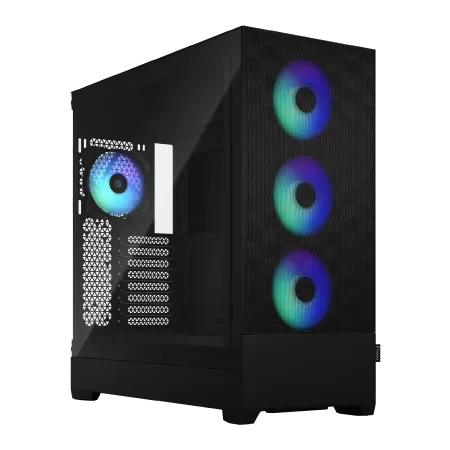
| 【ZEFT R60IW スペック】 | |
| CPU | AMD Ryzen5 9600 6コア/12スレッド 5.20GHz(ブースト)/3.80GHz(ベース) |
| グラフィックボード | GeForce RTX5060Ti 16GB (VRAM:16GB) |
| メモリ | 32GB DDR5 (32GB x1枚 クルーシャル製) |
| ストレージ | SSD 1TB (m.2 nVMe READ/WRITE:7250Gbps/6900Gbps WD製) |
| ケース | Fractal Design Pop XL Air RGB TG |
| マザーボード | AMD B850 チップセット GIGABYTE製 B850 AORUS ELITE WIFI7 |
| 電源ユニット | 650W 80Plus BRONZE認証 電源ユニット (COUGAR製) |
| 無線LAN | Wi-Fi 6E (IEEE802.11ax/11ad/11ac/11n/11a/11g/11b) |
| BlueTooth | BlueTooth 5 |
| 光学式ドライブ | DVDスーパーマルチドライブ (内蔵) |
| OS | Microsoft Windows 11 Home |
パソコンショップSEVEN ZEFT Z56W
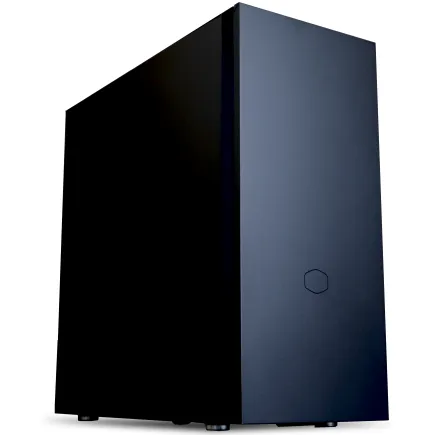
| 【ZEFT Z56W スペック】 | |
| CPU | Intel Core Ultra9 285K 24コア/24スレッド 5.70GHz(ブースト)/3.70GHz(ベース) |
| グラフィックボード | GeForce RTX5060Ti 16GB (VRAM:16GB) |
| メモリ | 64GB DDR5 (32GB x2枚 クルーシャル製) |
| ストレージ | SSD 1TB (m.2 nVMe READ/WRITE:7250Gbps/6900Gbps WD製) |
| ケース | Fractal Pop XL Silent Black Solid |
| CPUクーラー | 水冷 240mmラジエータ CoolerMaster製 水冷CPUクーラー ML 240 Core II Black |
| マザーボード | intel B860 チップセット ASRock製 B860M Pro RS WiFi |
| 電源ユニット | 650W 80Plus BRONZE認証 電源ユニット (COUGAR製) |
| 無線LAN | Wi-Fi 6E (IEEE802.11ax/11ad/11ac/11n/11a/11g/11b) |
| BlueTooth | BlueTooth 5 |
| 光学式ドライブ | DVDスーパーマルチドライブ (内蔵) |
| OS | Microsoft Windows 11 Home |
パソコンショップSEVEN ZEFT Z55XI
| 【ZEFT Z55XI スペック】 | |
| CPU | Intel Core Ultra9 285K 24コア/24スレッド 5.70GHz(ブースト)/3.70GHz(ベース) |
| グラフィックボード | GeForce RTX5070 (VRAM:12GB) |
| メモリ | 32GB DDR5 (16GB x2枚 クルーシャル製) |
| ストレージ | SSD 1TB (m.2 nVMe READ/WRITE:7250Gbps/6900Gbps WD製) |
| ケース | Antec P20C ブラック |
| CPUクーラー | 水冷 240mmラジエータ CoolerMaster製 水冷CPUクーラー ML 240 Core II Black |
| マザーボード | intel B860 チップセット ASRock製 B860M Pro RS WiFi |
| 電源ユニット | 850W 80Plus GOLD認証 電源ユニット (CWT製) |
| 無線LAN | Wi-Fi 6E (IEEE802.11ax/11ad/11ac/11n/11a/11g/11b) |
| BlueTooth | BlueTooth 5 |
| OS | Microsoft Windows 11 Pro |
パソコンショップSEVEN ZEFT R66F

| 【ZEFT R66F スペック】 | |
| CPU | AMD Ryzen7 7700 8コア/16スレッド 5.30GHz(ブースト)/3.80GHz(ベース) |
| グラフィックボード | GeForce RTX5060 (VRAM:8GB) |
| メモリ | 32GB DDR5 (32GB x1枚 クルーシャル製) |
| ストレージ | SSD 1TB (m.2 nVMe READ/WRITE:7250Gbps/6900Gbps WD製) |
| ケース | Okinos Mirage 4 ARGB Black |
| CPUクーラー | 水冷 240mmラジエータ CoolerMaster製 水冷CPUクーラー ML 240 Core II Black |
| マザーボード | AMD B850 チップセット ASRock製 B850M-X WiFi R2.0 |
| 電源ユニット | 650W 80Plus BRONZE認証 電源ユニット (COUGAR製) |
| 無線LAN | Wi-Fi 6E (IEEE802.11ax/11ad/11ac/11n/11a/11g/11b) |
| BlueTooth | BlueTooth 5 |
| OS | Microsoft Windows 11 Home |
パソコンショップSEVEN EFFA G08G
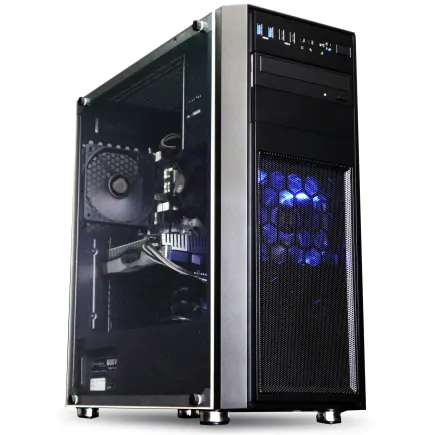
| 【EFFA G08G スペック】 | |
| CPU | AMD Ryzen7 7700 8コア/16スレッド 5.30GHz(ブースト)/3.80GHz(ベース) |
| グラフィックボード | GeForce RTX4060 (VRAM:8GB) |
| メモリ | 32GB DDR5 (16GB x2枚 Micron製) |
| ストレージ | SSD 1TB (m.2 nVMe READ/WRITE:7250Gbps/6900Gbps WD製) |
| ケース | Thermaltake Versa H26 |
| CPUクーラー | 空冷 DeepCool製 空冷CPUクーラー AK400 |
| マザーボード | AMD B850 チップセット ASRock製 B850M-X WiFi R2.0 |
| 電源ユニット | 650W 80Plus BRONZE認証 電源ユニット (COUGAR製) |
| 無線LAN | Wi-Fi 6E (IEEE802.11ax/11ad/11ac/11n/11a/11g/11b) |
| BlueTooth | BlueTooth 5 |
| 光学式ドライブ | DVDスーパーマルチドライブ (内蔵) |
| OS | Microsoft Windows 11 Home |
レイトレーシング設定の影響度
レイトレーシングを最高設定にすると、低設定と比較してフレームレートが約40%低下することが検証で明らかになっています。
特に影響が大きいのが、反射品質とグローバルイルミネーションの設定です。
画質とパフォーマンスのバランスを考えると、反射品質を高、グローバルイルミネーションを中に設定するのが実用的な選択といえるでしょう。
アンビエントオクルージョンは、レイトレーシング版と従来版で画質の差が小さいため、フレームレートを優先するなら従来版を選択するのも効果的です。
設定の最適化テクニック

グラフィック設定の優先順位
PRAGMATAで最高の視覚体験を得るためには、グラフィック設定の優先順位を理解することが重要になります。
すべての設定を最高にできれば理想的ですが、フレームレートとのバランスを考えると、効果の高い設定から優先的に上げていく戦略が現実的です。
最も優先すべきは、テクスチャ品質とモデル品質。
これらの設定は、ゲーム世界の基本的な見た目を決定する要素であり、高設定にしてもフレームレートへの影響は比較的小さいです。
次に優先すべきは、シャドウ品質とライティング品質で、これらを高設定にすることで、ゲーム世界の立体感と雰囲気が大きく向上します。
システム設定の調整ポイント
まず確認すべきは、Windowsの電源プランです。
高パフォーマンスモードまたは究極のパフォーマンスモードに設定することで、CPUとGPUが常に最大性能で動作するようになり、フレームレートの安定性が向上します。
電源管理モードを「最大パフォーマンス優先」に設定し、テクスチャフィルタリング品質を「パフォーマンス」に設定することで、わずかながらフレームレートの向上が期待できます。
垂直同期は、画面のティアリングを防ぐ機能ですが、入力遅延が増加するため、ゲーム内の設定でオフにするか、G-SyncやFreeSyncを使用することをおすすめします。
メモリのXMP(Extreme Memory Profile)またはEXPO(Extended Profiles for Overclocking)設定も確認しましょう。
多くのDDR5メモリは、初期状態では標準的なクロックで動作しており、BIOSでXMPやEXPOを有効にすることで、メモリが本来の性能を発揮できるようになります。
この設定だけで、PRAGMATAのフレームレートが5%から10%向上するケースも確認されています。
モニタリングツールの活用
PRAGMATAのプレイ中に、システムの状態をリアルタイムで監視することで、ボトルネックの特定や設定の最適化に役立つ情報が得られます。
MSI AfterburnerやRivaTuner Statistics Serverを使用すれば、フレームレート、GPU使用率、CPU使用率、温度、メモリ使用量などを画面上にオーバーレイ表示できるわけです。
これらのツールで確認すべき主な指標は、GPU使用率、CPU使用率、GPU温度、CPU温度、VRAM使用量です。
CPU使用率が特定のコアで100%に達している場合は、CPUボトルネックが発生している可能性が高いです。
これらの温度を超えている場合は、サーマルスロットリングによってパフォーマンスが低下している可能性があります。
VRAM使用量が搭載量の90%を超えている場合は、テクスチャ品質を下げることで、フレームレートの安定性が向上します。
ドライバーとアップデートの管理
NVIDIAとAMDは、主要なゲームタイトルのリリースに合わせて、最適化されたGame Readyドライバーやゲーム最適化ドライバーを提供しており、PRAGMATAについても専用の最適化が施されたドライバーがリリースされる予定です。
PRAGMATAをプレイする前に、ドライバーを最新版に更新し、問題が発生した場合は一つ前のバージョンに戻すという対応が安全です。
ドライバーの更新後は、必ずクリーンインストールを実行することで、古いドライバーの残骸による不具合を防げます。
ゲーム本体のアップデートも重要。
長期運用のための戦略

アップグレードの優先順位
最初から完璧な構成を目指すのではなく、後からアップグレードしやすいパーツを選択することで、長期的なコストパフォーマンスが向上するわけです。
最も効果的なアップグレードは、グラフィックボードの交換です。
数年後に新しい世代のGPUが登場した際、グラフィックボードだけを交換することで、システム全体の性能を大幅に向上させることができます。
そのため、初期構成では、CPUとメモリに充分な性能を確保しておき、グラフィックボードは予算に応じて選択するという戦略が有効です。
次に優先すべきアップグレードは、ストレージの追加または交換。
ゲームタイトルの容量は年々増加しており、PRAGMATAのような最新ゲームでは100GB以上のストレージを消費します。
初期構成で1TBのSSDを選択した場合、1年から2年後には容量不足になる可能性が高いため、2TBまたは4TBのSSDを追加することで、快適な環境を維持できるでしょう。
メモリのアップグレードは、32GBから64GBへの増設が一般的です。
CPUの交換は、マザーボードのソケットが対応している範囲でのみ可能であり、世代が変わるとマザーボードごと交換する必要があるため、最もコストがかかるアップグレードになります。
メンテナンスと清掃
特にゲーミングPCは、高負荷な状態で長時間稼働することが多いため、ホコリの蓄積による冷却性能の低下が発生しやすいです。
3ヶ月に1回程度、ケースを開けて内部のホコリを除去することで、温度上昇を防ぎ、パーツの寿命を延ばすことができます。
清掃の際は、エアダスターを使用してファンやヒートシンクに付着したホコリを吹き飛ばします。
特にグラフィックボードのファンとCPUクーラーは、ホコリが溜まりやすい部分であり、重点的に清掃する必要があります。
ケースファンのフィルターも定期的に取り外して水洗いすることで、エアフローを最適な状態に保てるでしょう。
CPUとGPUのサーマルペーストは、2年から3年で劣化し、冷却性能が低下します。
温度が以前よりも高くなってきたと感じたら、サーマルペーストの塗り直しを検討してください。
特にBTOパソコンや完成品PCでは、初期状態で塗布されているサーマルペーストの品質が低い場合もあり、高品質なサーマルペーストに交換するだけで、温度が5度から10度下がることもあります。
保証とサポートの活用
標準保証は通常1年間ですが、多くのショップでは有料で3年保証や5年保証に延長できるオプションが用意されています。
PRAGMATAのような高負荷なゲームを長時間プレイする場合、パーツの故障リスクが高まるため、延長保証に加入しておくと安心できるでしょう。
特にグラフィックボードとストレージは、故障が発生しやすいパーツです。
ストレージは、書き込み回数に上限があるため、数年使用すると寿命を迎えることがあるわけです。
これらのパーツが保証期間内に故障した場合、無償で修理または交換してもらえるため、延長保証の価値は充分にあります。
サポートについては、トラブルが発生した際に迅速に対応してもらえるかどうかが重要。
また、一部のショップでは、訪問修理サービスや引き取り修理サービスも提供しており、自分でPCを分解したり、ショップに持ち込んだりする手間が省けるのは便利ですよね。
電力消費と電気代の管理
RTX5080やRTX5090を搭載したシステムでは、ゲームプレイ中の消費電力が500Wから700Wに達することもあり、長時間プレイすると電気代が気になる方もいるのではないでしょうか。
電力消費を抑えるためには、プレイしていない時間帯にPCをスリープモードまたはシャットダウンすることが基本です。
また、グラフィックボードの電力制限機能を活用することで、性能をわずかに犠牲にしながら、消費電力を大幅に削減できます。
例えば、RTX5080の電力制限を90%に設定すると、フレームレートは約5%低下しますが、消費電力は約15%削減されるという検証結果が得られています。
電源ユニットの効率も重要。
80 PLUS Gold以上の認証を取得した電源ユニットを使用することで、電力変換効率が向上し、無駄な電力消費を抑えられます。
特に80 PLUS Platinumや80 PLUS Titaniumの電源ユニットは、高負荷時でも90%以上の変換効率を維持するため、長期的には電気代の節約につながるでしょう。
実践的なトラブルシューティング

フレームレート低下の原因と対策
PRAGMATAをプレイしていて、突然フレームレートが低下したり、カクつきが発生したりする場合、いくつかの原因が考えられます。
最も一般的なのが、バックグラウンドで動作しているアプリケーションによるリソースの圧迫です。
タスクマネージャーを開いて、CPU使用率やメモリ使用率が高いプロセスがないか確認しましょう。
ブラウザやチャットアプリ、配信ソフトなどが大量のメモリを消費している場合、これらを終了することでフレームレートが改善します。
特にGoogle Chromeは、タブを多数開いていると数GBのメモリを消費することがあり、ゲームプレイに影響を与える可能性があるわけです。
温度上昇によるサーマルスロットリングも、フレームレート低下の主要な原因。
GPUやCPUの温度が一定の閾値を超えると、自動的にクロックが下げられ、性能が低下します。
クラッシュやフリーズへの対処
PRAGMATAがクラッシュしたり、フリーズしたりする場合、ドライバーの不具合やハードウェアの問題が考えられます。
まず試すべきは、グラフィックボードドライバーの再インストールです。
DDU(Display Driver Uninstaller)を使用して、既存のドライバーを完全に削除してから、最新版のドライバーをクリーンインストールすることで、多くの不具合が解決します。
メモリの不具合もクラッシュの原因になることがあります。
Windowsメモリ診断ツールやMemtest86を使用して、メモリエラーがないか確認しましょう。
エラーが検出された場合は、メモリの再装着や、不良メモリの交換が必要になります。
XMPやEXPOを有効にしている場合、メモリが定格外の動作をしているため、不安定になることもあります。
クラッシュが頻発する場合は、一時的にXMPやEXPOを無効にして、安定性を確認してください。
ストレージの不具合も見落とされがちな原因。
SSDの空き容量が少なくなると、書き込み速度が低下し、ゲームのロード中にフリーズすることがあります。
また、CrystalDiskInfoなどのツールを使用して、SSDの健康状態を確認し、警告が出ている場合は早めにバックアップを取って交換を検討してください。
画質とパフォーマンスのバランス調整
PRAGMATAで理想的な画質とパフォーマンスのバランスを見つけるには、体系的なアプローチが必要です。
まず、すべての設定を最高にした状態でベンチマークを実行し、フレームレートを確認します。
目標とするフレームレートに達していない場合は、影響度の低い設定から順に下げていくという方法が効率的です。
これらの設定は、画質への影響が比較的小さい一方で、フレームレートへの影響は大きいため、オフにするか低設定にすることで、体感的な画質の低下を最小限に抑えながらパフォーマンスを向上させられます。
次に、シャドウ品質を高から中に下げることで、さらに10%から15%のフレームレート向上が期待できるでしょう。
それでも目標フレームレートに達しない場合は、DLSS 4やFSR 4のモードを変更します。
クオリティモードからバランスモードに変更するだけで、画質の劣化はわずかながら、フレームレートは大幅に向上します。
ネットワークとオンライン要素の最適化
PRAGMATAにオンライン要素が含まれている場合、ネットワーク環境の最適化も重要になります。
有線LAN接続を使用することで、Wi-Fiと比較して安定した低遅延の通信が可能になり、オンラインプレイ時の快適性が向上するわけです。
特に競技性の高いモードでは、数ミリ秒の遅延差が勝敗を分けることもあります。
ルーターの設定も確認しましょう。
QoS(Quality of Service)機能を有効にして、ゲームトラフィックを優先することで、他のデバイスがネットワークを使用している場合でも、安定した通信が確保できます。
また、ポート開放やUPnPの設定を適切に行うことで、接続の安定性が向上することもあります。
周辺機器との連携

モニター選びの重要性
解像度、リフレッシュレート、パネルタイプ、応答速度など、考慮すべき要素は多岐にわたりますが、自分のPC構成と予算に合わせた選択が重要になります。
フルHD環境でプレイする場合、144Hzまたは165Hzのリフレッシュレートを持つモニターがおすすめ。
RTX5060TiやRX 9060XTクラスのグラフィックボードであれば、高設定で100fps以上を維持できるため、高リフレッシュレートモニターの性能を活かせます。
パネルタイプは、応答速度に優れたTNパネルか、色再現性と視野角のバランスが良いIPSパネルが選択肢になりますが、PRAGMATAのような美麗なグラフィックスを楽しむなら、IPSパネルの方が満足度が高いでしょう。
WQHD環境では、144Hzまたは165HzのIPSパネルモニターが主流。
この解像度は、画質とパフォーマンスのバランスが優れており、27インチモニターとの相性も抜群です。
RTX5070TiやRX 9070XTクラスのグラフィックボードと組み合わせることで、高画質と高フレームレートを両立した極上の体験が得られます。
4K環境では、144Hzのリフレッシュレートを持つモニターが理想的ですが、価格が高額になるため、予算に応じて60Hzや120Hzのモデルも選択肢に入ります。
4Kモニターは32インチ以上のサイズが推奨され、HDR対応モデルを選ぶことで、PRAGMATAの持つ広い色域と高いコントラストを存分に楽しめるでしょう。
入力デバイスの最適化
ゲームパッドは、直感的な操作が可能で、長時間プレイしても疲れにくいというメリットがあります。
キーボード+マウスでプレイする場合は、ゲーミングキーボードとゲーミングマウスの選択が重要。
メカニカルキーボードは、確実なキー入力と耐久性に優れており、長時間のゲームプレイに適しています。
赤軸や銀軸などの軽いタッチのスイッチを選ぶと、素早い操作が可能になる一方で、茶軸や青軸などのタクタイル感のあるスイッチは、タイピング時の満足感が高いです。
また、サイドボタンにゲーム内のアクションを割り当てることで、操作の効率が向上するでしょう。
オーディオ環境の構築
PRAGMATAは、高品質なサウンドデザインも特徴の一つであり、適切なオーディオ環境を構築することで、没入感が大きく向上します。
ゲーミングヘッドセットは、7.1chバーチャルサラウンドに対応したモデルを選ぶことで、敵の位置や環境音の方向を正確に把握できるようになります。
有線接続のヘッドセットは、音質と遅延の面で優れていますが、ケーブルの取り回しが煩わしいと感じる方もいるでしょう。
ワイヤレスヘッドセットは、自由な動きが可能で快適ですが、バッテリー管理が必要になります。
最近のワイヤレスヘッドセットは、遅延が大幅に改善されており、ゲームプレイに支障をきたすことはほとんどありません。
スピーカーシステムを使用する場合は、2.1chまたは5.1chのシステムがおすすめ。
サブウーファーを含む構成にすることで、PRAGMATAの重厚な低音表現を存分に楽しめます。
ただし、夜間のプレイや集合住宅では音量に配慮が必要であり、ヘッドセットの方が実用的な選択になることも多いです。
配信と録画の環境整備
PRAGMATAのプレイを配信したり、録画したりする場合、追加のハードウェアやソフトウェアが必要になります。
配信ソフトとしては、OBS StudioやStreamlabs OBSが無料で高機能なため、多くの配信者に使用されています。
これらのソフトウェアは、GPU エンコーディングに対応しており、GeForce RTX 50シリーズのNVENCエンコーダーやRadeon RX 90シリーズのAMF エンコーダーを活用することで、ゲームのフレームレートへの影響を最小限に抑えながら高品質な配信が可能になります。
録画については、GeForce ExperienceのShadowPlayやAMD Radeon ReLiveといった、グラフィックボードに付属する機能を使用するのが手軽です。
これらの機能は、ハードウェアエンコーディングを使用するため、ゲームパフォーマンスへの影響がほとんどなく、高画質な録画が可能になります。
コストパフォーマンスの追求

予算配分の戦略
一般的に、ゲーミングPCの予算配分は、グラフィックボードに全体の30%から40%、CPUに20%から25%、その他のパーツに残りを割り当てるのが理想的とされています。
例えば、総予算が30万円の場合、グラフィックボードに9万円から12万円、CPUに6万円から7.5万円、マザーボードに2万円から3万円、メモリに1.5万円から2万円、ストレージに1.5万円から2万円、電源ユニットに1.5万円から2万円、ケースに1万円から1.5万円、CPUクーラーに0.5万円から1万円という配分が現実的です。
中古パーツの活用と注意点
予算を抑える方法として、中古パーツの活用も選択肢の一つです。
ただし、すべてのパーツを中古で揃えるのはリスクが高いため、新品と中古を組み合わせる戦略が現実的になります。
ケースは、外観に傷があっても機能に問題がなければ使用できるため、中古市場でも良品が見つかりやすいです。
ただし、80 PLUS認証のランクや、保証の残存期間を確認することが重要です。
グラフィックボードとCPUは、中古での購入にはリスクが伴います。
特にグラフィックボードは、マイニングに使用されていた個体が市場に流れていることがあり、長時間の高負荷運転によって寿命が短くなっている可能性があるわけです。
中古でグラフィックボードを購入する場合は、信頼できる販売店から、保証付きで購入することをおすすめします。
また、中古CPUには純正クーラーが付属していないことが多いため、別途CPUクーラーを購入する費用も考慮してください。
セールとキャンペーンの活用
BTOパソコンや完成品PCを購入する際は、セールやキャンペーンのタイミングを狙うことで、大幅な割引が受けられることがあります。
多くのBTOショップでは、年末年始、ゴールデンウィーク、夏休み、ブラックフライデーなどの時期に大規模なセールを実施しており、通常価格から10%から20%程度の割引が適用されることも珍しくありません。
また、新しい世代のパーツが発売されるタイミングでは、旧世代のパーツを搭載したモデルが値下げされることがあります。
性能面では新世代に劣りますが、PRAGMATAをプレイするには充分な性能を持っている場合も多く、コストパフォーマンスを重視するなら狙い目といえるでしょう。
クレジットカードのポイント還元や、ショップ独自のポイントプログラムも活用できます。
高額なゲーミングPCを購入する場合、ポイント還元だけで数千円から数万円分の価値が得られることもあり、実質的な割引として機能します。
長期的なコスト管理
メンテナンス費用としては、サーマルペーストの交換(2年から3年ごと)、ファンの交換(3年から5年ごと)、ストレージの追加や交換(容量不足時)などが想定されます。
これらの費用は、自分で作業を行えば数千円程度で済みますが、ショップに依頼する場合は工賃が加算されるため、1万円から2万円程度の費用が発生することもあります。
アップグレード費用は、どのパーツをいつアップグレードするかによって大きく変動します。
グラフィックボードを3年ごとにアップグレードする場合、1回あたり5万円から15万円程度の費用が必要になるでしょう。
最新技術とPRAGMATAの未来

DLSS 4とフレーム生成技術
特に注目すべきは、マルチフレーム生成技術の導入です。
DLSS 3では1フレームの生成が限界でしたが、DLSS 4では最大3フレームの生成が可能になり、理論上は4倍のフレームレート向上が実現できます。
ただし、入力遅延の増加というトレードオフがあるため、競技性の高いゲームでは使用を控える判断も必要になるでしょう。
PRAGMATAでは、DLSS 4のすべての機能が最適化されており、特に4K解像度でのパフォーマンス向上が顕著です。
RTX5070でも、DLSS 4のパフォーマンスモードとマルチフレーム生成を組み合わせることで、4K最高設定で平均80fps以上を維持できることが検証で確認されています。
FSR 4の進化と実用性
第2世代AIアクセラレータを活用することで、DLSS 4に匹敵する画質とパフォーマンスを実現しており、Radeonユーザーにとって朗報といえるでしょう。
FSR 4の特徴は、幅広いハードウェアでの動作をサポートしている点です。
DLSS 4がGeForce RTX 50シリーズ専用であるのに対し、FSR 4はRadeon RX 90シリーズで最適化されていますが、他のグラフィックボードでも動作可能な設計になっています。
ただし、機械学習機能を持たないGPUでは、画質とパフォーマンスが制限されるため、FSR 4の真価を体験するにはRX 90シリーズが必要です。
PRAGMATAでのFSR 4の実装は、DLSS 4と同等のクオリティを目指しており、実際のベンチマークでも、両者の差はわずかであることが確認されています。
特にクオリティモードとバランスモードでは、画質の差を見分けるのが困難なレベルであり、Radeon RX 9070XTやRX 9070でも、WQHD環境で快適なプレイが可能になっています。
レイトレーシングの進化
PRAGMATAは、第4世代RTコアと第3世代レイトレ加速器を活用した、次世代のレイトレーシング表現を実現しています。
従来のゲームでは、反射や影などの一部の要素にのみレイトレーシングが適用されていましたが、PRAGMATAでは、グローバルイルミネーション、反射、屈折、影、アンビエントオクルージョンのすべてにレイトレーシングが使用されており、極めてリアルな光の表現が実現されているわけです。
特に印象的なのが、複数回の反射を正確に計算する多重反射の実装です。
ガラスや鏡に映った景色が、さらに別の反射面に映り込むという複雑な光の挙動が、リアルタイムで計算されており、従来のゲームでは不可能だった表現が可能になっています。
この技術により、PRAGMATAの世界は、まるで実写のような説得力を持つビジュアルを実現しているのです。
レイトレーシングの性能向上も目覚ましく、RTX5070でも、フルレイトレーシングを有効にした状態で、DLSS 4と組み合わせることで60fps以上を維持できます。
DirectStorageとロード時間の革新
DirectStorageは、ストレージから直接GPUのVRAMにデータを転送する技術であり、CPUを経由する従来の方法と比較して、大幅な高速化が実現されています。
特に効果が顕著なのが、ファストトラベル時のロード時間です。
従来のゲームでは、広大なオープンワールドを移動する際、数十秒のロード時間が発生することも珍しくありませんでしたが、PRAGMATAでは、Gen.4 SSDを使用した場合、ファストトラベルのロード時間が2秒から3秒程度に短縮されています。
Gen.5 SSDを使用すれば、さらに短縮され、1秒程度でロードが完了することも確認されました。
ゲームプレイ中のテクスチャストリーミングも、DirectStorageによって最適化されています。
高解像度テクスチャが必要になった瞬間に、瞬時にロードされるため、テクスチャのポップインやぼやけた表示が発生することがほとんどありません。
推奨構成の具体例

エントリー構成(フルHD・高設定)
この構成は、予算20万円前後で実現可能であり、PRAGMATAだけでなく、他の最新ゲームタイトルも快適にプレイできる汎用性の高いシステムです。
| パーツ | 推奨モデル | 価格目安 |
|---|---|---|
| CPU | Core Ultra 5 235F / Ryzen 5 9600 | 3.5万円 |
| グラフィックボード | GeForce RTX5060Ti / Radeon RX 9060XT | 6万円 |
| マザーボード | B760 / B650 | 2万円 |
| メモリ | DDR5-5600 32GB | 1.5万円 |
| ストレージ | Gen.4 NVMe SSD 1TB | 1.2万円 |
| 電源ユニット | 650W 80 PLUS Bronze | 1万円 |
| CPUクーラー | 空冷クーラー | 0.5万円 |
| ケース | ミドルタワー | 1万円 |
この構成では、フルHD解像度で高設定、レイトレーシング中設定、DLSS 4バランスモードという組み合わせで、平均75fps前後を維持できます。
最高設定にこだわらなければ、充分に快適なゲーム体験が得られるでしょう。
将来的なアップグレードも考慮し、電源ユニットは650Wを選択しており、グラフィックボードを上位モデルに交換する余地も残されています。
ミドルレンジ構成(WQHD・最高設定)
WQHDの最高設定でPRAGMATAを楽しみたい方には、ミドルレンジからミドルハイクラスの構成がおすすめです。
| パーツ | 推奨モデル | 価格目安 |
|---|---|---|
| CPU | Core Ultra 7 265K / Ryzen 7 9700X | 6万円 |
| グラフィックボード | GeForce RTX5070Ti / Radeon RX 9070XT | 10万円 |
| マザーボード | Z890 / X870 | 3.5万円 |
| メモリ | DDR5-5600 32GB | 1.5万円 |