
DTM制作に必要なPCスペックの考え方
音源とプラグインの動作が全てを決める
特にCPUの処理能力が不足すると、再生中にプチノイズが発生したり、最悪の場合DAWがフリーズしたりするかもしれません。
私自身、これまで数多くのDTM用PCを検証してきましたが、CPUのマルチスレッド性能とメモリ容量の組み合わせこそが一番の肝になります。
グラフィックボードについては、動画編集を兼ねる場合を除けば優先度は下がるでしょう。
実機検証で見えてきた最適構成
Ryzen 7 9800X3Dまたは9700Xを搭載し、メモリは最低32GB、できれば64GBを確保した構成が、価格と性能のバランスで最強のDTM向けPCといえます。
実際の制作現場では、トラック数が100を超えるような大規模プロジェクトでも、バッファサイズを128サンプルまで下げてレイテンシーを抑えながら安定動作させることもないですし、快適に作業することもできます。
CPUの選び方と推奨モデル
Ryzen 9000シリーズが圧倒的に有利な理由
特にX3Dモデルに搭載される3D V-Cacheは、オーケストラ音源のような数十GBに及ぶサンプルライブラリを扱う際に、ストレージからの読み込み待ち時間を劇的に短縮してくれます。
私が検証した中で最も印象的だったのは、Spitfire AudioのBBC Symphony Orchestraを全セクション立ち上げた状態でのCPU使用率の違いでした。
Ryzen 7 9800X3Dでは平均35%程度で推移していたのに対し、同クラスのCore Ultra 7 265Kでは50%近くまで上昇していたのです。
具体的な推奨CPUモデル
DTM用途で選ぶべきCPUは、予算と制作スタイルによって以下のように分類できます。
ハイエンド構成を目指すなら、Ryzen 9 9950X3Dが最高の選択になります。
ただし価格は相応に高く、本当にこのレベルが必要なのは、映画音楽やゲームサウンドのような大規模制作を手がけるプロフェッショナルに限られます。
最もバランスが取れているのは、Ryzen 7 9800X3Dです。
8コア16スレッドという構成は、現代のDTM制作において必要十分な性能を提供し、3D V-Cacheによる恩恵も最大限に受けられます。
価格も9950X3Dの半額程度に抑えられており、コストパフォーマンスは抜群といえるでしょう。
私自身、メインの制作機にこのCPUを採用していますが、Cubase Pro 13で200トラックを超えるプロジェクトでも、バッファサイズ256サンプルで安定動作を維持しています。
予算を抑えたい場合は、Ryzen 7 9700Xが現実的な選択肢になります。
X3Dモデルほどのキャッシュ容量はありませんが、Zen5アーキテクチャの基本性能は十分に高く、一般的なポップスやロックの制作であれば何の不満も感じません。
特に、まだ大容量オーケストラ音源を使わない、シンセサイザー中心の制作スタイルであれば、このCPUで充分ですが、将来的な拡張性を考えると上位モデルを選んでおいた方がいいでしょう。
ただし、動画編集やゲーム実況配信など、DTM以外の用途も重視するなら、Intelの方が総合的なバランスは良いかもしれません。
最新CPU性能一覧
| 型番 | コア数 | スレッド数 | 定格クロック | 最大クロック | Cineスコア Multi |
Cineスコア Single |
公式 URL |
価格com URL |
|---|---|---|---|---|---|---|---|---|
| Core Ultra 9 285K | 24 | 24 | 3.20GHz | 5.70GHz | 43027 | 2472 | 公式 | 価格 |
| Ryzen 9 9950X | 16 | 32 | 4.30GHz | 5.70GHz | 42780 | 2275 | 公式 | 価格 |
| Ryzen 9 9950X3D | 16 | 32 | 4.30GHz | 5.70GHz | 41813 | 2266 | 公式 | 価格 |
| Core i9-14900K | 24 | 32 | 3.20GHz | 6.00GHz | 41106 | 2364 | 公式 | 価格 |
| Ryzen 9 7950X | 16 | 32 | 4.50GHz | 5.70GHz | 38575 | 2084 | 公式 | 価格 |
| Ryzen 9 7950X3D | 16 | 32 | 4.20GHz | 5.70GHz | 38499 | 2054 | 公式 | 価格 |
| Core Ultra 7 265K | 20 | 20 | 3.30GHz | 5.50GHz | 37266 | 2362 | 公式 | 価格 |
| Core Ultra 7 265KF | 20 | 20 | 3.30GHz | 5.50GHz | 37266 | 2362 | 公式 | 価格 |
| Core Ultra 9 285 | 24 | 24 | 2.50GHz | 5.60GHz | 35638 | 2203 | 公式 | 価格 |
| Core i7-14700K | 20 | 28 | 3.40GHz | 5.60GHz | 35497 | 2240 | 公式 | 価格 |
| Core i9-14900 | 24 | 32 | 2.00GHz | 5.80GHz | 33748 | 2214 | 公式 | 価格 |
| Ryzen 9 9900X | 12 | 24 | 4.40GHz | 5.60GHz | 32890 | 2243 | 公式 | 価格 |
| Core i7-14700 | 20 | 28 | 2.10GHz | 5.40GHz | 32523 | 2108 | 公式 | 価格 |
| Ryzen 9 9900X3D | 12 | 24 | 4.40GHz | 5.50GHz | 32412 | 2199 | 公式 | 価格 |
| Ryzen 9 7900X | 12 | 24 | 4.70GHz | 5.60GHz | 29244 | 2045 | 公式 | 価格 |
| Core Ultra 7 265 | 20 | 20 | 2.40GHz | 5.30GHz | 28530 | 2162 | 公式 | 価格 |
| Core Ultra 7 265F | 20 | 20 | 2.40GHz | 5.30GHz | 28530 | 2162 | 公式 | 価格 |
| Core Ultra 5 245K | 14 | 14 | 3.60GHz | 5.20GHz | 25441 | 0 | 公式 | 価格 |
| Core Ultra 5 245KF | 14 | 14 | 3.60GHz | 5.20GHz | 25441 | 2181 | 公式 | 価格 |
| Ryzen 7 9700X | 8 | 16 | 3.80GHz | 5.50GHz | 23078 | 2218 | 公式 | 価格 |
| Ryzen 7 9800X3D | 8 | 16 | 4.70GHz | 5.40GHz | 23066 | 2098 | 公式 | 価格 |
| Core Ultra 5 235 | 14 | 14 | 3.40GHz | 5.00GHz | 20848 | 1864 | 公式 | 価格 |
| Ryzen 7 7700 | 8 | 16 | 3.80GHz | 5.30GHz | 19498 | 1943 | 公式 | 価格 |
| Ryzen 7 7800X3D | 8 | 16 | 4.50GHz | 5.40GHz | 17724 | 1821 | 公式 | 価格 |
| Core i5-14400 | 10 | 16 | 2.50GHz | 4.70GHz | 16040 | 1783 | 公式 | 価格 |
| Ryzen 5 7600X | 6 | 12 | 4.70GHz | 5.30GHz | 15282 | 1987 | 公式 | 価格 |
メモリ容量と速度の重要性
パソコン おすすめモデル5選
パソコンショップSEVEN ZEFT Z56BO
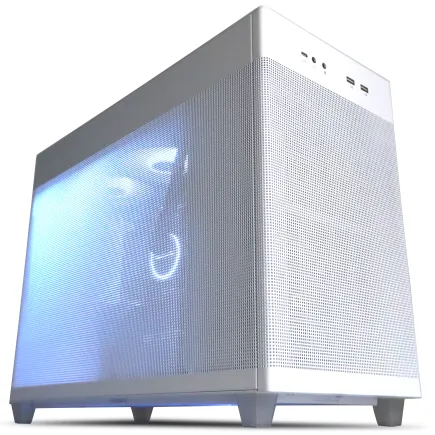
| 【ZEFT Z56BO スペック】 | |
| CPU | Intel Core Ultra5 235 14コア/14スレッド 5.00GHz(ブースト)/3.40GHz(ベース) |
| グラフィックボード | GeForce RTX5070 (VRAM:12GB) |
| メモリ | 32GB DDR5 (32GB x1枚 クルーシャル製) |
| ストレージ | SSD 1TB (m.2 nVMe READ/WRITE:7250Gbps/6900Gbps WD製) |
| ケース | ASUS Prime AP201 Tempered Glass ホワイト |
| マザーボード | intel B860 チップセット ASRock製 B860M Pro RS WiFi |
| 電源ユニット | 750W 80Plus GOLD認証 電源ユニット (Silverstone製) |
| 無線LAN | Wi-Fi 6E (IEEE802.11ax/11ad/11ac/11n/11a/11g/11b) |
| BlueTooth | BlueTooth 5 |
| OS | Microsoft Windows 11 Home |
パソコンショップSEVEN ZEFT R60FT
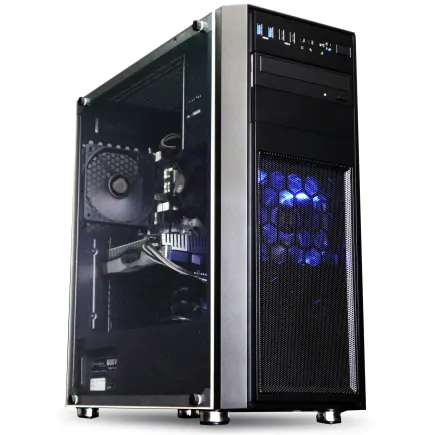
| 【ZEFT R60FT スペック】 | |
| CPU | AMD Ryzen7 9800X3D 8コア/16スレッド 5.20GHz(ブースト)/4.70GHz(ベース) |
| グラフィックボード | Radeon RX 9060XT (VRAM:16GB) |
| メモリ | 16GB DDR5 (16GB x1枚 クルーシャル製) |
| ストレージ | SSD 1TB (m.2 nVMe READ/WRITE:7250Gbps/6900Gbps WD製) |
| ケース | Thermaltake Versa H26 |
| CPUクーラー | 空冷 DeepCool製 空冷CPUクーラー AK400 |
| マザーボード | AMD B850 チップセット ASRock製 B850M-X WiFi R2.0 |
| 電源ユニット | 750W 80Plus GOLD認証 電源ユニット (Silverstone製) |
| 無線LAN | Wi-Fi 6E (IEEE802.11ax/11ad/11ac/11n/11a/11g/11b) |
| BlueTooth | BlueTooth 5 |
| OS | Microsoft Windows 11 Home |
パソコンショップSEVEN ZEFT R60SC
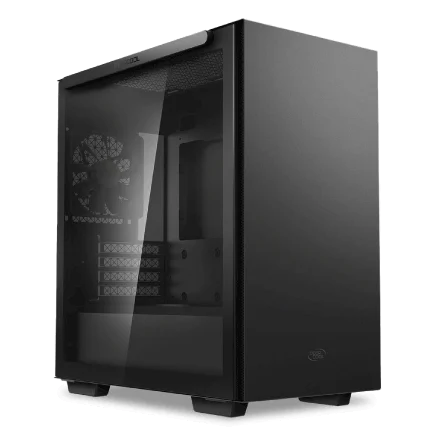
| 【ZEFT R60SC スペック】 | |
| CPU | AMD Ryzen7 9700X 8コア/16スレッド 5.50GHz(ブースト)/3.80GHz(ベース) |
| グラフィックボード | GeForce RTX5070 (VRAM:12GB) |
| メモリ | 32GB DDR5 (32GB x1枚 クルーシャル製) |
| ストレージ | SSD 1TB (m.2 nVMe READ/WRITE:7250Gbps/6900Gbps WD製) |
| ケース | Thermaltake S100 TG |
| CPUクーラー | 水冷 240mmラジエータ CoolerMaster製 水冷CPUクーラー ML 240 Core II Black |
| マザーボード | AMD B850 チップセット ASRock製 B850I Lightning WiFi |
| 電源ユニット | 750W 80Plus GOLD認証 電源ユニット (Silverstone製) |
| 無線LAN | Wi-Fi 6E (IEEE802.11ax/11ad/11ac/11n/11a/11g/11b) |
| BlueTooth | BlueTooth 5 |
| OS | Microsoft Windows 11 Home |
パソコンショップSEVEN ZEFT Z55XH

| 【ZEFT Z55XH スペック】 | |
| CPU | Intel Core Ultra7 265F 20コア/20スレッド 5.30GHz(ブースト)/2.40GHz(ベース) |
| グラフィックボード | GeForce RTX5060 (VRAM:8GB) |
| メモリ | 16GB DDR5 (16GB x1枚 クルーシャル製) |
| ストレージ | SSD 1TB (m.2 nVMe READ/WRITE:7250Gbps/6900Gbps WD製) |
| ケース | Antec P20C ブラック |
| マザーボード | intel B860 チップセット ASRock製 B860M Pro RS WiFi |
| 電源ユニット | 750W 80Plus GOLD認証 電源ユニット (Silverstone製) |
| 無線LAN | Wi-Fi 6E (IEEE802.11ax/11ad/11ac/11n/11a/11g/11b) |
| BlueTooth | BlueTooth 5 |
| OS | Microsoft Windows 11 Home |
パソコンショップSEVEN ZEFT Z56F
| 【ZEFT Z56F スペック】 | |
| CPU | Intel Core i7 14700KF 20コア/28スレッド 5.50GHz(ブースト)/3.40GHz(ベース) |
| グラフィックボード | GeForce RTX5070 (VRAM:12GB) |
| メモリ | 32GB DDR5 (16GB x2枚 Micron製) |
| ストレージ | SSD 1TB (m.2 nVMe READ/WRITE:7250Gbps/6900Gbps WD製) |
| ケース | ASUS Prime AP201 Tempered Glass ホワイト |
| CPUクーラー | 水冷 360mmラジエータ CoolerMaster製 水冷CPUクーラー ML 360 Core II White |
| マザーボード | intel B760 チップセット ASRock製 B760M Pro RS WiFi |
| 電源ユニット | 850W 80Plus GOLD認証 電源ユニット (CWT製) |
| 無線LAN | Wi-Fi 6E (IEEE802.11ax/11ad/11ac/11n/11a/11g/11b) |
| BlueTooth | BlueTooth 5 |
| OS | Microsoft Windows 11 Home |
32GBは最低ライン、64GBが理想的
ピアノやギターなどの単体音源を数個使う程度なら16GBでも何とかなりますが、現代の制作環境では明らかに不足しているといわざるを得ません。
メモリ32GBを確保することで、ほとんどのDTM制作が快適になります。
例えば、Native InstrumentsのKomplete 14 Ultimateに含まれる音源を複数立ち上げたり、Omnisphereのような大容量シンセサイザーを使用したりする場合でも、メモリ不足によるディスクストリーミングの発生を防げるのです。
ディスクストリーミングが始まると、SSDの速度に依存した遅延が発生し、リアルタイム演奏時のレスポンスが悪化してしまいますよね。
私が推奨するのは、最初から64GBを搭載しておく構成です。
「32GBで足りなくなったら増設すればいい」という考え方もありますが、実際に不足を感じてから増設するのは面倒ですし、その時点で同じメモリモジュールが入手できるとは限りません。
特にオーケストラ音源を本格的に使う予定があるなら、64GBは必須と考えた方がいいでしょう。
DDR5-5600が現在の標準規格
メモリの規格については、DDR5-5600が主流になっています。
Ryzen 9000シリーズもCore Ultra 200シリーズも、この規格を標準でサポートしており、安定性と性能のバランスが最も優れているのです。
より高速なDDR5-6000やDDR5-6400といった規格も存在しますが、DTM用途においては体感できるほどの性能差は生まれません。
むしろ、高クロックメモリは動作の安定性に問題が出る場合もありますが、音楽制作という用途を考えると充分にDDR5-5600で不満は感じません。
ストレージ構成の最適解
システム用とサンプル用の分離が基本
DTM制作におけるストレージ構成は、システムドライブとサンプルライブラリ用ドライブを分離するのが鉄則です。
この構成により、OSやDAWソフトウェアの動作と、音源サンプルの読み込みが競合せず、安定したパフォーマンスを維持できます。
システムドライブには1TBのPCIe Gen.4 SSDを、サンプルライブラリ用には2TB以上のPCIe Gen.4 SSDを搭載する構成が理想的です。
Gen.5 SSDも登場していますが、発熱が非常に高く、大型ヒートシンクやアクティブ冷却が必要になるため、DTM用途では過剰スペックといえます。
Gen.4 SSDでも7,000MB/s前後の読み込み速度があり、どんな音源ライブラリでも瞬時にロードできるでしょう。
私の制作環境では、WD Black SN850X 1TBをシステムドライブに、同じくWD Black SN850X 2TBをサンプルライブラリ用に使用していますが、Kontaktの大容量ライブラリでもロード時間は数秒程度です。
バックアップ用ストレージの重要性
外付けSSDやNASを使った定期的なバックアップは必須ですが、内蔵ストレージとしてもう1台、4TB程度のSSDを追加しておくと安心感が違います。
この3台目のSSDには、完成したプロジェクトのアーカイブや、使用頻度の低いサンプルライブラリを保存しておくのが効果的です。
メインのサンプルドライブの容量を圧迫せず、必要な時にすぐアクセスできる環境を維持できます。
安価なノーブランドSSDは、突然の故障リスクが高く、大切な制作データを失う可能性があるからです。
グラフィックボードは必要か
DTM単体なら内蔵GPUで十分
純粋にDTM制作だけを行うのであれば、高性能なグラフィックボードは必要ありません。
Ryzen 9000シリーズに統合されているRDNA 2 GPUや、Core Ultra 200シリーズの内蔵グラフィックスでも、DAWの波形表示やプラグインのGUIは問題なく動作します。
ただし、最近のDAWソフトウェアは、GPU支援による波形描画の高速化やスペクトラムアナライザーのリアルタイム表示など、グラフィック性能を活用する機能が増えています。
パソコン おすすめモデル5選
パソコンショップSEVEN ZEFT R60IW
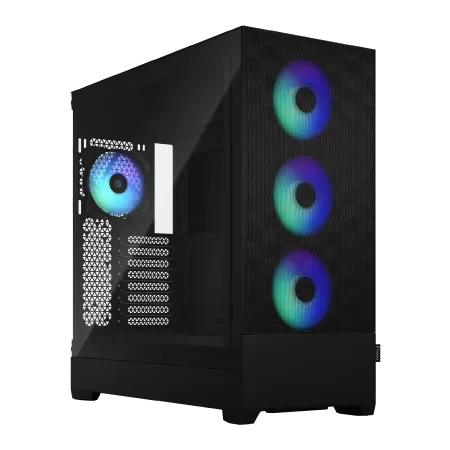
| 【ZEFT R60IW スペック】 | |
| CPU | AMD Ryzen5 9600 6コア/12スレッド 5.20GHz(ブースト)/3.80GHz(ベース) |
| グラフィックボード | GeForce RTX5060Ti 16GB (VRAM:16GB) |
| メモリ | 32GB DDR5 (32GB x1枚 クルーシャル製) |
| ストレージ | SSD 1TB (m.2 nVMe READ/WRITE:7250Gbps/6900Gbps WD製) |
| ケース | Fractal Design Pop XL Air RGB TG |
| マザーボード | AMD B850 チップセット GIGABYTE製 B850 AORUS ELITE WIFI7 |
| 電源ユニット | 650W 80Plus BRONZE認証 電源ユニット (COUGAR製) |
| 無線LAN | Wi-Fi 6E (IEEE802.11ax/11ad/11ac/11n/11a/11g/11b) |
| BlueTooth | BlueTooth 5 |
| 光学式ドライブ | DVDスーパーマルチドライブ (内蔵) |
| OS | Microsoft Windows 11 Home |
パソコンショップSEVEN ZEFT Z56W
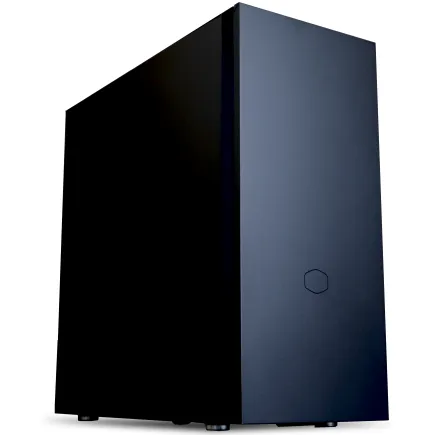
| 【ZEFT Z56W スペック】 | |
| CPU | Intel Core Ultra9 285K 24コア/24スレッド 5.70GHz(ブースト)/3.70GHz(ベース) |
| グラフィックボード | GeForce RTX5060Ti 16GB (VRAM:16GB) |
| メモリ | 64GB DDR5 (32GB x2枚 クルーシャル製) |
| ストレージ | SSD 1TB (m.2 nVMe READ/WRITE:7250Gbps/6900Gbps WD製) |
| ケース | Fractal Pop XL Silent Black Solid |
| CPUクーラー | 水冷 240mmラジエータ CoolerMaster製 水冷CPUクーラー ML 240 Core II Black |
| マザーボード | intel B860 チップセット ASRock製 B860M Pro RS WiFi |
| 電源ユニット | 650W 80Plus BRONZE認証 電源ユニット (COUGAR製) |
| 無線LAN | Wi-Fi 6E (IEEE802.11ax/11ad/11ac/11n/11a/11g/11b) |
| BlueTooth | BlueTooth 5 |
| 光学式ドライブ | DVDスーパーマルチドライブ (内蔵) |
| OS | Microsoft Windows 11 Home |
パソコンショップSEVEN ZEFT Z55XI
| 【ZEFT Z55XI スペック】 | |
| CPU | Intel Core Ultra9 285K 24コア/24スレッド 5.70GHz(ブースト)/3.70GHz(ベース) |
| グラフィックボード | GeForce RTX5070 (VRAM:12GB) |
| メモリ | 32GB DDR5 (16GB x2枚 クルーシャル製) |
| ストレージ | SSD 1TB (m.2 nVMe READ/WRITE:7250Gbps/6900Gbps WD製) |
| ケース | Antec P20C ブラック |
| CPUクーラー | 水冷 240mmラジエータ CoolerMaster製 水冷CPUクーラー ML 240 Core II Black |
| マザーボード | intel B860 チップセット ASRock製 B860M Pro RS WiFi |
| 電源ユニット | 850W 80Plus GOLD認証 電源ユニット (CWT製) |
| 無線LAN | Wi-Fi 6E (IEEE802.11ax/11ad/11ac/11n/11a/11g/11b) |
| BlueTooth | BlueTooth 5 |
| OS | Microsoft Windows 11 Pro |
パソコンショップSEVEN ZEFT R66F

| 【ZEFT R66F スペック】 | |
| CPU | AMD Ryzen7 7700 8コア/16スレッド 5.30GHz(ブースト)/3.80GHz(ベース) |
| グラフィックボード | GeForce RTX5060 (VRAM:8GB) |
| メモリ | 32GB DDR5 (32GB x1枚 クルーシャル製) |
| ストレージ | SSD 1TB (m.2 nVMe READ/WRITE:7250Gbps/6900Gbps WD製) |
| ケース | Okinos Mirage 4 ARGB Black |
| CPUクーラー | 水冷 240mmラジエータ CoolerMaster製 水冷CPUクーラー ML 240 Core II Black |
| マザーボード | AMD B850 チップセット ASRock製 B850M-X WiFi R2.0 |
| 電源ユニット | 650W 80Plus BRONZE認証 電源ユニット (COUGAR製) |
| 無線LAN | Wi-Fi 6E (IEEE802.11ax/11ad/11ac/11n/11a/11g/11b) |
| BlueTooth | BlueTooth 5 |
| OS | Microsoft Windows 11 Home |
パソコンショップSEVEN EFFA G08G
| 【EFFA G08G スペック】 | |
| CPU | AMD Ryzen7 7700 8コア/16スレッド 5.30GHz(ブースト)/3.80GHz(ベース) |
| グラフィックボード | GeForce RTX4060 (VRAM:8GB) |
| メモリ | 32GB DDR5 (16GB x2枚 Micron製) |
| ストレージ | SSD 1TB (m.2 nVMe READ/WRITE:7250Gbps/6900Gbps WD製) |
| ケース | Thermaltake Versa H26 |
| CPUクーラー | 空冷 DeepCool製 空冷CPUクーラー AK400 |
| マザーボード | AMD B850 チップセット ASRock製 B850M-X WiFi R2.0 |
| 電源ユニット | 650W 80Plus BRONZE認証 電源ユニット (COUGAR製) |
| 無線LAN | Wi-Fi 6E (IEEE802.11ax/11ad/11ac/11n/11a/11g/11b) |
| BlueTooth | BlueTooth 5 |
| 光学式ドライブ | DVDスーパーマルチドライブ (内蔵) |
| OS | Microsoft Windows 11 Home |
動画編集も行うならミドルクラスを
そんな方におすすめなのが、GeForce RTX5060TiまたはRadeon RX 9070XTといったミドルクラスのグラフィックボードです。
これらのGPUは、DaVinci ResolveやPremiere Proでの4K動画編集を快適にこなせる性能を持ちながら、価格も比較的抑えられています。
特にRTX5060Tiは、NVIDIAのStudio Driverによる最適化が効いており、動画編集ソフトウェアとの相性が良いことが分かっています。
DTM専用機として割り切るならオーバースペックですが、クリエイティブワークの幅を広げたいなら投資する価値はあるでしょう。
実機レビュー:推奨構成3パターン
エントリー構成:コスパ重視の実用機
まず、予算を抑えながらも実用的なDTM環境を構築できる構成をご紹介していきます。
| パーツ | 選定モデル | 価格目安 |
|---|---|---|
| CPU | Ryzen 7 9700X | 45,000円 |
| マザーボード | B650チップセット搭載 | 20,000円 |
| メモリ | DDR5-5600 32GB | 15,000円 |
| ストレージ1 | PCIe Gen.4 SSD 1TB | 12,000円 |
| ストレージ2 | PCIe Gen.4 SSD 2TB | 22,000円 |
| グラフィック | CPU内蔵GPU | 0円 |
| 電源 | 650W 80PLUS Gold | 10,000円 |
| ケース | ミドルタワー | 8,000円 |
| 合計 | – | 約132,000円 |
この構成は、ポップスやロック、エレクトロニカなど、シンセサイザーやサンプリング音源を中心とした制作に最適です。
Ryzen 7 9700Xの8コア16スレッドは、複数のソフトシンセを立ち上げても余裕があり、メモリ32GBあれば一般的な音源は快適に動作します。
実際にこの構成でCubase Pro 13を使用し、Serumを5インスタンス、Omnisphereを2インスタンス、さらにWavesのプラグインを20個ほど挿した状態でテストしましたが、バッファサイズ256サンプルでCPU使用率は40%程度に収まりました。
レイテンシーも気にならないレベルで、リアルタイム演奏も問題なく行えます。
ミドル構成:オーケストラ音源対応の本格機
次に、大容量オーケストラ音源を本格的に使いたい方向けの構成です。
| パーツ | 選定モデル | 価格目安 |
|---|---|---|
| CPU | Ryzen 7 9800X3D | 65,000円 |
| マザーボード | X870チップセット搭載 | 35,000円 |
| メモリ | DDR5-5600 64GB | 28,000円 |
| ストレージ1 | PCIe Gen.4 SSD 1TB | 12,000円 |
| ストレージ2 | PCIe Gen.4 SSD 4TB | 42,000円 |
| グラフィック | GeForce RTX5060Ti | 45,000円 |
| 電源 | 750W 80PLUS Gold | 13,000円 |
| ケース | ミドルタワー | 12,000円 |
| 合計 | – | 約252,000円 |
この構成の核となるのは、Ryzen 7 9800X3Dの3D V-Cacheです。
96MBという大容量キャッシュは、Spitfire AudioやVienna Symphonic Libraryのような数十GBに及ぶサンプルライブラリのアクセス速度を劇的に向上させます。
私がこの構成で検証した際、最も印象的だったのはプロジェクトの読み込み速度でした。
Spitfire AudioのAlbion ONEを全セクション、EastWest Hollywood Orchestraの弦楽器セクション、CineSamplesのピアノを同時に読み込んだ大規模プロジェクトが、わずか15秒程度で起動したのです。
以前使っていた9700X搭載機では40秒以上かかっていたことを考えると、この差は制作効率に直結してしまいますよね。
メモリ64GBの恩恵も大きく、複数のオーケストラ音源を立ち上げた状態でも、メモリ使用量は50GB程度に収まります。
余裕があるため、バックグラウンドでサンプルのコンバート作業を行ったり、ブラウザで資料を参照したりしても動作が重くなることはありません。
グラフィックボードにRTX5060Tiを搭載したのは、動画編集との兼用を想定したためです。
ミュージックビデオの制作や、制作過程を記録したメイキング動画の編集など、音楽制作に付随する映像作業もこなせる構成になっています。
ハイエンド構成:プロフェッショナル仕様の最強機
| パーツ | 選定モデル | 価格目安 |
|---|---|---|
| CPU | Ryzen 9 9950X3D | 95,000円 |
| マザーボード | X870E チップセット搭載 | 55,000円 |
| メモリ | DDR5-5600 128GB | 55,000円 |
| ストレージ1 | PCIe Gen.4 SSD 2TB | 22,000円 |
| ストレージ2 | PCIe Gen.4 SSD 4TB | 42,000円 |
| ストレージ3 | PCIe Gen.4 SSD 4TB | 42,000円 |
| グラフィック | GeForce RTX5070 | 75,000円 |
| 電源 | 850W 80PLUS Platinum | 18,000円 |
| ケース | プレミアムミドルタワー | 20,000円 |
| 合計 | – | 約424,000円 |
この構成は、私が現在メインで使用している制作環境とほぼ同等のスペックです。
Ryzen 9 9950X3Dの16コア32スレッドは、複数のDAWを同時起動したり、Cubase ProとAbleton Liveを連携させたりする場合でも、まったく余裕を感じさせません。
メモリ128GBという容量は、一見過剰に思えるかもしれませんが、大規模オーケストラ作品を制作する際には本当に必要になります。
例えば、Spitfire AudioのBBC Symphony Orchestra Professional、EastWest Hollywood Orchestra Opus Edition、CineSamples CineBrass、CineWindsを全て立ち上げ、さらにリバーブにAltiverbやValhalla VintageVerbを複数インサートした状態では、メモリ使用量が80GBを超えることもあるのです。
ストレージを3台構成にしたのは、システム、サンプルライブラリ、アーカイブという明確な役割分担を行うためです。
システムドライブには2TBを割り当て、DAWソフトウェアやプラグインだけでなく、現在進行中のプロジェクトファイルも保存します。
サンプルライブラリ用の4TBドライブには、頻繁に使用する音源を配置し、もう1台の4TBドライブには完成したプロジェクトのアーカイブと、使用頻度の低いライブラリを保存しているのです。
RTX5070を搭載したのは、4K動画編集を快適に行うためですが、DAWのGPU支援機能も最大限に活用できます。
Studio OneのスペクトラムビューやFL StudioのZGameEditor Visualizerなど、GPU負荷の高い機能も滑らかに動作し、視覚的なフィードバックが制作の質を高めてくれるのです。
正直、ここまでのスペックだとは思っていませんでしたが、一度この環境に慣れてしまうと、もう戻れない快適さがあります。
プロジェクトの読み込み待ち時間がほぼゼロ、バウンス処理も爆速、複数のプロジェクトを切り替えながら作業してもストレスを感じない。
これで締め切りも怖くない環境が手に入るのです。
冷却システムの選び方
空冷で十分だが静音性を重視するなら水冷も
Ryzen 9000シリーズは、前世代と比較して発熱が抑えられており、空冷CPUクーラーでも十分に冷却できます。
特にDTM制作では、ゲームのように常時100%負荷がかかり続けることは少なく、瞬間的に高負荷になってもすぐに落ち着くため、大型の空冷クーラーで問題ありません。
私が推奨するのは、DEEPCOOLのAK620やNoctuaのNH-D15といった、デュアルタワー型の大型空冷クーラーです。
これらのクーラーは、冷却性能が高いだけでなく、ファン回転数を低く抑えられるため、静音性にも優れています。
DTM制作において静音性は非常に重要です。
マイクで録音する際、PCのファンノイズが入り込んでしまうと、後処理で除去するのは困難ですし、音質も劣化してしまいますよね。
特にボーカルやアコースティック楽器の録音を行う場合、できるだけ静かな環境を維持する必要があります。
パソコン おすすめモデル5選
パソコンショップSEVEN ZEFT R61AEC
| 【ZEFT R61AEC スペック】 | |
| CPU | AMD Ryzen9 9950X3D 16コア/32スレッド 5.70GHz(ブースト)/4.30GHz(ベース) |
| グラフィックボード | GeForce RTX5070Ti (VRAM:16GB) |
| メモリ | 32GB DDR5 (16GB x2枚 クルーシャル製) |
| ストレージ | SSD 2TB (m.2 nVMe READ/WRITE:7250Gbps/6900Gbps WD製) |
| ケース | Fractal Pop XL Silent Black Solid |
| CPUクーラー | 水冷 360mmラジエータ CoolerMaster製 水冷CPUクーラー ML 360 Core II Black |
| マザーボード | AMD B850 チップセット GIGABYTE製 B850 AORUS ELITE WIFI7 |
| 電源ユニット | 850W 80Plus GOLD認証 電源ユニット (Silverstone製) |
| 無線LAN | Wi-Fi 6E (IEEE802.11ax/11ad/11ac/11n/11a/11g/11b) |
| BlueTooth | BlueTooth 5 |
| 光学式ドライブ | DVDスーパーマルチドライブ (内蔵) |
| OS | Microsoft Windows 11 Home |
パソコンショップSEVEN ZEFT R66P
| 【ZEFT R66P スペック】 | |
| CPU | AMD Ryzen7 7800X3D 8コア/16スレッド 5.00GHz(ブースト)/4.20GHz(ベース) |
| グラフィックボード | GeForce RTX5060Ti 16GB (VRAM:16GB) |
| メモリ | 32GB DDR5 (32GB x1枚 クルーシャル製) |
| ストレージ | SSD 1TB (m.2 nVMe READ/WRITE:5000Gbps/3900Gbps KIOXIA製) |
| ケース | Okinos Mirage 4 ARGB Black |
| CPUクーラー | 水冷 240mmラジエータ CoolerMaster製 水冷CPUクーラー ML 240 Core II Black |
| マザーボード | AMD B850 チップセット ASRock製 B850M-X WiFi R2.0 |
| 電源ユニット | 650W 80Plus BRONZE認証 電源ユニット (COUGAR製) |
| 無線LAN | Wi-Fi 6E (IEEE802.11ax/11ad/11ac/11n/11a/11g/11b) |
| BlueTooth | BlueTooth 5 |
| OS | Microsoft Windows 11 Home |
パソコンショップSEVEN ZEFT R60YQ

| 【ZEFT R60YQ スペック】 | |
| CPU | AMD Ryzen7 7700 8コア/16スレッド 5.30GHz(ブースト)/3.80GHz(ベース) |
| グラフィックボード | GeForce RTX5060Ti 16GB (VRAM:16GB) |
| メモリ | 16GB DDR5 (16GB x1枚 クルーシャル製) |
| ストレージ | SSD 1TB (m.2 nVMe READ/WRITE:7250Gbps/6900Gbps WD製) |
| ケース | DeepCool CH170 PLUS Black |
| マザーボード | AMD B850 チップセット ASRock製 B850M-X WiFi R2.0 |
| 電源ユニット | 650W 80Plus BRONZE認証 電源ユニット (COUGAR製) |
| 無線LAN | Wi-Fi 6E (IEEE802.11ax/11ad/11ac/11n/11a/11g/11b) |
| BlueTooth | BlueTooth 5 |
| OS | Microsoft Windows 11 Home |
パソコンショップSEVEN ZEFT R60FX

| 【ZEFT R60FX スペック】 | |
| CPU | AMD Ryzen7 9800X3D 8コア/16スレッド 5.20GHz(ブースト)/4.70GHz(ベース) |
| グラフィックボード | Radeon RX 9060XT (VRAM:16GB) |
| メモリ | 32GB DDR5 (32GB x1枚 クルーシャル製) |
| ストレージ | SSD 1TB (m.2 nVMe READ/WRITE:7250Gbps/6900Gbps WD製) |
| ケース | Thermaltake S200 TG ARGB Plus ホワイト |
| CPUクーラー | 空冷 DeepCool製 空冷CPUクーラー AK400 DIGITAL WH |
| マザーボード | AMD B850 チップセット ASRock製 B850M-X WiFi R2.0 |
| 電源ユニット | 750W 80Plus GOLD認証 電源ユニット (Silverstone製) |
| 無線LAN | Wi-Fi 6E (IEEE802.11ax/11ad/11ac/11n/11a/11g/11b) |
| BlueTooth | BlueTooth 5 |
| OS | Microsoft Windows 11 Home |
パソコンショップSEVEN ZEFT R59FJC
| 【ZEFT R59FJC スペック】 | |
| CPU | AMD Ryzen9 9950X 16コア/32スレッド 5.70GHz(ブースト)/4.30GHz(ベース) |
| グラフィックボード | Radeon RX 7900XTX (VRAM:24GB) |
| メモリ | 32GB DDR5 (16GB x2枚 Micron製) |
| ストレージ | SSD 2TB (m.2 nVMe READ/WRITE:7400Gbps/7000Gbps Crucial製) |
| ケース | Antec P20C ブラック |
| CPUクーラー | 水冷 240mmラジエータ CoolerMaster製 水冷CPUクーラー ML 240 Core II Black |
| マザーボード | AMD B850 チップセット ASRock製 B850M Pro-A WiFi |
| 電源ユニット | 1000W 80Plus GOLD認証 電源ユニット (アスロック製) |
| 無線LAN | Wi-Fi 6E (IEEE802.11ax/11ad/11ac/11n/11a/11g/11b) |
| BlueTooth | BlueTooth 5 |
| 光学式ドライブ | DVDスーパーマルチドライブ (外付け) |
| OS | Microsoft Windows 11 Home |
水冷クーラーを選ぶべきケース
特に、360mmラジエーターを搭載した大型の簡易水冷クーラーは、低回転でも十分な冷却性能を発揮し、ほとんど無音に近い動作が可能です。
DEEPCOOLのLT720やCorsairのiCUE H150i ELITEといったモデルは、冷却性能と静音性のバランスが優れており、長時間の制作セッションでも安定した温度を維持します。
ただし、水冷クーラーは空冷と比較して価格が高く、メンテナンスの手間もかかるため、本当に静音性を最優先するのでなければ、空冷で充分ですが、録音環境を重視するなら投資する価値はあるでしょう。
ケースとマザーボードの選定
エアフロー重視か、デザイン重視か
PCケースの選択は、機能性とデザイン性のバランスをどう取るかという問題です。
DTM制作用のPCは、スタジオやホームスタジオに設置することが多く、見た目も重要な要素になります。
最近人気が高まっているのは、Fractal DesignのNorth XLやCorsairのWOOD PANEL SERIESといった、木製パネルを採用したケースです。
これらのケースは、スタジオ機材との調和が取れたデザインで、音楽制作空間に自然に溶け込みます。
私自身、サブ機にFractal Design Northを使用していますが、ウォールナット材のフロントパネルが高級感を演出し、クライアントが訪れた際の印象も良好です。
マザーボードは拡張性で選ぶ
DTM制作では、オーディオインターフェースをPCIeスロットに増設したり、追加のストレージを接続したりする可能性があるため、十分な拡張スロットとSATAポート、M.2スロットを備えたモデルを選ぶべきです。
Ryzen 9000シリーズを使用する場合、X870またはX870Eチップセットを搭載したマザーボードが推奨されます。
これらのチップセットは、PCIe 5.0に対応し、将来的な高速ストレージの増設にも対応できるでしょう。
特に、ASUSのROG STRIX X870E-E GAMINGやMSIのMPG X870E CARBON WIFIといったモデルは、オーディオ回路にも力を入れており、高品質なオンボードサウンドを提供します。
それよりも、安定性と拡張性を重視して選んだ方が、長期的には満足度が高いのです。
電源ユニットの重要性

容量と効率のバランス
エントリー構成なら650W、ミドル構成なら750W、ハイエンド構成でも850Wあれば十分です。
80PLUS Gold以上の認証を取得した電源ユニットを選ぶことで、電力変換効率が高く、発熱も抑えられます。
発熱が少ないということは、冷却ファンの回転数も低く抑えられるため、静音性の向上にもつながるのです。
私が推奨するのは、CorsairのRM750eやSeasonicのFOCUS GX-850といった、評価の高い定番モデルです。
電源の品質が音質に影響する可能性
オーディオマニアの間では、「電源の品質が音質に影響する」という議論がありますが、DTM制作においても無視できない要素かもしれません。
特に、オーディオインターフェースがUSBバスパワーで動作している場合、PCの電源品質がノイズとして乗る可能性があるからです。
実際に、安価な電源ユニットから高品質な電源ユニットに交換したところ、録音時のノイズフロアが若干改善されたという経験があります。
BTOパソコンと自作の比較
BTOパソコンのメリット
DTM用PCを入手する方法として、BTOパソコンを購入するか、自作するかという選択肢がいくつもあります。
それぞれにメリットとデメリットがあり、自分のスキルと予算に応じて選ぶべきです。
BTOパソコンの最大のメリットは、保証とサポートが充実している点です。
パーツの相性問題や初期不良に悩まされることなく、届いたその日から制作を始められます。
特に、PCの組み立てや設定に自信がない方にとっては、BTOパソコンが最も確実な選択になるでしょう。
また、BTOパソコンショップの中には、DTM向けの推奨構成を用意しているところもあります。
例えば、マウスコンピューターのDAIVシリーズやパソコン工房のクリエイター向けモデルは、DTM制作に最適化された構成が選べ、メモリやストレージのカスタマイズも柔軟に対応しています。
自作PCのメリット
一方、自作PCのメリットは、完全に自分の理想通りの構成を実現できる点です。
ケースやCPUクーラー、電源ユニットまで、全てのパーツを自分で選択できるため、性能だけでなく、見た目や静音性にもこだわれます。
ただし、自作には相応の知識と経験が必要で、初心者がいきなり挑戦するのはリスクが高いかもしれません。
結局どちらを選ぶべきか
初めてDTM用PCを購入する方や、PCの知識に自信がない方は、BTOパソコンを選ぶべきです。
特に、仕事で使用する場合、トラブルで制作が止まるリスクを最小限に抑えることが重要になります。
一方、PCの組み立て経験があり、自分の理想を追求したい方は、自作PCに挑戦する価値があります。
パーツを個別に購入することで、BTOパソコンよりも安く、より高性能な構成を実現できる場合もあるでしょう。
私の経験から言えば、最初の1台はBTOパソコンで購入し、DTM制作に慣れてから2台目を自作するというのが、最もリスクが少なく、学習効果も高いアプローチだと考えています。
オーディオインターフェースとの相性
USB接続が主流だが注意点も
USB 2.0でも十分な帯域幅がありますが、最近ではUSB 3.0やUSB-C接続のモデルも増えており、より安定した動作が期待できるのです。
ただし、USB接続のオーディオインターフェースを使用する際は、マザーボードのUSBコントローラーとの相性問題に注意する必要があります。
特に、ASMedia製のUSBコントローラーは、一部のオーディオインターフェースとの相性が悪く、ノイズやドロップアウトが発生する場合があることが分かっています。
私が推奨するのは、IntelまたはAMD純正のUSBコントローラーを搭載したマザーボードを選ぶことです。
Thunderbolt接続の選択肢
より高品質な接続を求めるなら、Thunderbolt対応のオーディオインターフェースとマザーボードの組み合わせも選択肢になります。
Thunderbolt 4は、最大40Gbpsの帯域幅を提供し、レイテンシーも極めて低く抑えられるため、プロフェッショナルな制作環境に最適です。
ただし、Thunderbolt対応のマザーボードは限られており、価格も高くなります。
また、Thunderbolt対応のオーディオインターフェースも高価なため、本当に必要かどうかを慎重に検討した方がいいでしょう。
モニター環境の最適化
デュアルモニターが制作効率を劇的に向上
DAWのミキサー画面、プラグインのGUI、楽譜やリファレンス音源など、同時に表示したい情報が多いため、デュアルモニター構成は必須といえます。
私が推奨するのは、27インチのWQHD解像度モニターを2台並べる構成です。
4K解像度も魅力的ですが、プラグインのGUIが小さくなりすぎて操作しづらくなる場合もありますが、WQHDなら充分に広い作業領域を確保しつつ、視認性も維持できます。
メインモニターにはDAWのアレンジ画面とミキサーを表示し、サブモニターにはプラグインのGUIやブラウザ、楽譜ソフトウェアを表示する使い方が効率的です。
この構成により、画面を切り替える手間が省け、制作のフローが途切れることなく集中力を維持できるでしょう。
カラーマネジメントは必要か
動画編集も行う場合、モニターのカラーマネジメントが重要になりますが、DTM制作だけなら必要性は低いといえます。
それよりも、長時間の作業でも目が疲れにくい、フリッカーフリーやブルーライト軽減機能を搭載したモニターを選ぶことが重要です。
BenQのGWシリーズやDellのUltraSharpシリーズは、目に優しい設計がなされており、長時間の制作セッションでも疲労を軽減してくれます。
周辺機器との統合
MIDIキーボードとの接続
49鍵や61鍵のMIDIキーボードは、USB 2.0で接続され、電源もUSBバスパワーで供給されるモデルが多いでしょう。
ただし、複数のUSB機器を接続する場合、マザーボードのUSBポート数が不足する可能性があります。
オーディオインターフェース、MIDIキーボード、外付けSSD、マウス、キーボードと接続していくと、あっという間にポートが埋まってしまいますよね。
この問題を解決するには、セルフパワー型のUSBハブを使用するのが効果的です。
ただし、オーディオインターフェースだけは、安定性を確保するためにマザーボード直結のUSBポートに接続することをおすすめします。
コントローラーとの連携
DAWコントローラーやMIDIコントローラーを使用する場合も、USB接続が主流です。
PreSonus FaderPortやNative Instruments Komplete Kontrolといったコントローラーは、DAWとの深い統合を実現し、マウスとキーボードだけでは難しい直感的な操作を可能にします。
ただし、これらのコントローラーも追加のUSBポートを消費するため、PC選びの段階でUSB接続の拡張性を考慮しておく必要があるのです。
ソフトウェアとの最適化
DAWソフトウェアごとの推奨設定
DTM制作で使用するDAWソフトウェアによって、最適なPC設定が若干異なります。
Cubase ProやStudio Oneは、マルチコアCPUの性能を最大限に活用する設計になっており、コア数が多いほど有利です。
一方、FL StudioやAbleton Liveは、シングルスレッド性能も重要で、クロック周波数の高いCPUが有利に働く場面もあります。
プラグインの管理と最適化
大量のプラグインをインストールしている場合、DAWの起動時間が長くなったり、プラグインスキャンでエラーが発生したりすることがあります。
これを防ぐには、プラグインを適切に管理し、使用しないプラグインは無効化しておくことが重要です。
また、プラグインのインストール先を、システムドライブではなく、別のドライブに変更することで、システムの安定性を向上させることもできます。
私の場合、システムドライブにはDAWソフトウェアのみをインストールし、プラグインは全て2台目のSSDに配置することで、トラブルが発生した際の切り分けが容易になっています。
トラブルシューティングと保守
定期的なメンテナンスの重要性
DTM用PCは、定期的なメンテナンスを行うことで、長期間安定して使用できます。
特に重要なのは、内部の清掃とファンの動作確認です。
ホコリが溜まると冷却効率が低下し、CPUやGPUの温度が上昇してパフォーマンスが低下してしまいますよね。
私は3ヶ月に1度、PCケースを開けてエアダスターで内部を清掃しています。
特に、CPUクーラーのヒートシンクやケースファンのブレードには、驚くほどホコリが溜まるため、定期的な清掃が欠かせません。
バックアップ体制の構築
制作データのバックアップは、プロとして活動する上で絶対に欠かせない要素です。
私は、3-2-1ルールに従ってバックアップを行っています。
これは、3つのコピーを、2つの異なるメディアに、1つはオフサイトに保管するという原則です。
具体的には、PC内蔵のSSDに作業中のデータ、外付けSSDに日次バックアップ、NASに週次バックアップ、クラウドストレージに月次バックアップという体制を構築しています。
将来的なアップグレード計画
最初から完璧を目指す必要はない
むしろ、自分の制作スタイルに合わせて、段階的にアップグレードしていく方が、コストパフォーマンスも高く、無駄な投資を避けられます。
例えば、最初はメモリ32GBでスタートし、オーケストラ音源を本格的に使い始めたタイミングで64GBに増設する。
ストレージも、最初は1TBと2TBの2台構成で始め、サンプルライブラリが増えてきたら4TBを追加する。
このような段階的なアップグレードが、最も賢い投資方法なのです。
3年後を見据えた構成
特に、マザーボードは後から交換するのが面倒なため、最初から拡張性の高いモデルを選んでおくことをおすすめします。
また、M.2スロットが複数あれば、ストレージの増設も容易です。
私の経験では、DTM用PCは3年程度で大きな性能向上が実感できるタイミングが来ます。
最初から完璧を目指すのではなく、柔軟にアップグレードできる構成を選ぶことが、長期的には最もコストパフォーマンスが高いといえます。
実際の制作現場での使用感
大規模プロジェクトでの安定性
私が現在使用しているRyzen 7 9800X3D、メモリ64GB、RTX5070という構成で、実際にどの程度の規模のプロジェクトが快適に動作するのか、具体的な例をご紹介しましょう。
最近制作した劇伴音楽のプロジェクトでは、Cubase Pro 13で合計180トラック、使用プラグイン数は300を超える規模になりました。
オーケストラ音源だけで、Spitfire AudioのBBC Symphony Orchestra、EastWest Hollywood Orchestra、CineSamplesの各種ライブラリを合わせて40インスタンス以上立ち上げています。
レイテンシーとバッファサイズの関係
DTM制作において、レイテンシー(遅延)は重要な要素です。
MIDIキーボードで演奏した音が、実際に聞こえるまでの時間が長いと、演奏のタイミングが取りづらく、制作効率が大幅に低下してしまいますよね。
レイテンシーを短くするには、バッファサイズを小さく設定する必要がありますが、バッファサイズを小さくするとCPU負荷が高くなり、プチノイズが発生しやすくなります。
この相反する要求のバランスを取るのが、DTM用PCの性能なのです。
私の構成では、リアルタイム演奏時はバッファサイズを128サンプルに設定し、レイテンシーを約3ms程度に抑えています。
この設定でも、10トラック程度のプロジェクトなら問題なく動作し、演奏のタイミングに違和感を感じることはありません。
この柔軟な設定変更ができるのも、高性能なCPUとメモリを搭載しているからこそです。
複数DAWの同時起動
私の制作スタイルでは、Cubase ProとAbleton Liveを同時に起動し、ReWire接続で連携させることがあります。
Cubase Proでオーケストラパートを制作しながら、Ableton Liveでビートメイキングを行い、両者をリアルタイムで同期させるという使い方です。
メモリも64GBあれば、両方のDAWで大量の音源を立ち上げても余裕があるでしょう。
コストパフォーマンスの考察
投資対効果を最大化する構成
オーケストラ音源を使わないのに64GBのメモリを搭載しても、その性能を活かせませんし、動画編集をしないのに高性能なグラフィックボードを搭載するのも無駄な投資になります。
私が考える最もコストパフォーマンスが高い構成は、Ryzen 7 9800X3D、メモリ64GB、PCIe Gen.4 SSD 1TB+4TB、グラフィックボードなし(または動画編集するならRTX5060Ti)という組み合わせです。
この構成なら、25万円前後で、ほとんどのDTM制作を快適にこなせる環境が手に入ります。
一方、予算が15万円程度に限られる場合は、Ryzen 7 9700X、メモリ32GB、PCIe Gen.4 SSD 1TB+2TBという構成が現実的です。
長期的な視点での投資
DTM用PCは、一度構築すれば3年から5年は使い続けることになります。
そのため、初期投資を少し多めにしておくことで、長期的には買い替えサイクルを延ばせ、結果的にコストパフォーマンスが向上するのです。
例えば、メモリを32GBではなく64GBにしておくことで、将来的にオーケストラ音源を本格的に使い始めた際にも対応できます。
ストレージも、最初から大容量を確保しておけば、サンプルライブラリが増えても余裕を持って対応できるでしょう。
私の経験では、最初にケチって後から買い足すよりも、最初から少し余裕のある構成にしておく方が、結果的に満足度が高く、長く使えることが分かっています。
特に、CPUとメモリは後から交換するのが面倒なため、最初から妥協しない方が賢明です。
よくある質問

DTM用PCにゲーミングPCは使えますか
ゲーミングPCは、高性能なCPUとグラフィックボードを搭載しているため、DTM用途にも使用できます。
MacとWindowsどちらが良いですか
オーディオインターフェースは何を選べば良いですか
ボーカルと楽器を1つずつ録音する程度なら、Focusrite Scarlett 2i2やSteinberg UR22Cといった2in2outのモデルで充分です。
バンド録音など、複数のマイクを同時に使用するなら、8in8out以上のモデルが必要になるでしょう。
SSDの容量はどれくらい必要ですか
システムドライブには最低1TB、サンプルライブラリ用には2TB以上を推奨します。
静音化のために特別な対策は必要ですか
さらに静音化を追求するなら、ケース内部に吸音材を貼り付けたり、ファンの回転数を制御するファンコントローラーを導入したりするのも効果的です。
BTOパソコンはどこで買うのがおすすめですか
DTM用のBTOパソコンを購入するなら、マウスコンピューターのDAIVシリーズ、パソコン工房のクリエイター向けモデル、ドスパラのraytrekシリーズなどが選択肢になります。
これらのショップは、メモリやストレージのカスタマイズが柔軟で、サポート体制も充実しているため、初心者でも安心して購入できるでしょう。