
Premiere Pro で 8K 映像編集を快適にするには何が必要か
8K 編集に求められる PC スペックの全体像
どれか一つでも不足すると、プレビューが途切れたり、書き出しに何時間もかかったりしてしまいますよね。
8K 素材は 4K の 4 倍のピクセル数を持ち、RAW や ProRes などの高品質コーデックを使用すると 1 分間で数十 GB に達することが分かっています。
このデータ量を処理するには、単にスペックが高ければいいというわけではありません。
各パーツ間のバランスと、Premiere Pro の特性を理解した構成が求められます。
プレビュー再生が 1/4 解像度でもカクつき、カラーグレーディングのエフェクトを重ねると完全にフリーズする状態でした。
Premiere Pro が GPU を活用する仕組み
特にエフェクト処理、カラーグレーディング、RAW デコード、AI 機能(自動字幕起こしやコンテンツに応じた塗りつぶしなど)は GPU 性能に大きく依存することもないですし、快適に作業することもできます。
8K 編集では、プレビュー時に膨大なピクセルデータをリアルタイムでデコード・表示する必要があるため、VRAM(ビデオメモリ)容量と GPU の演算性能が特に重要。
なぜなら、8K 素材を複数トラック重ねたり、Lumetri カラーで調整したりすると、VRAM 使用量が 10GB を超える場合もあるからです。
VRAM が不足すると、システムメモリにスワップが発生し、処理速度が劇的に低下します。
グラフィックボードの選び方
GeForce と Radeon どちらを選ぶべきか
Premiere Pro で 8K 編集を行う場合、GeForce RTX 50 シリーズの上位モデルが最も安定した選択肢になります。
Adobe は GeForce に最適化されたドライバを優先的にリリースしており、トラブルが少ないのが本音ではないでしょうか。
GeForce RTX 50 シリーズは Blackwell アーキテクチャを採用し、第 4 世代 RT コア、第 5 世代 Tensor コアを搭載しています。
AI 性能が大幅に向上したことで、Premiere Pro の AI 機能(自動リフレーム、シーン編集検出、音声テキスト化など)が高速化されました。
一方、Radeon RX 90 シリーズも RDNA 4 アーキテクチャで性能が向上し、FSR 4 による機械学習ベースのアップスケーリングに対応しています。
最新グラフィックボード(VGA)性能一覧
| GPU型番 | VRAM | 3DMarkスコア TimeSpy |
3DMarkスコア FireStrike |
TGP | 公式 URL |
価格com URL |
|---|---|---|---|---|---|---|
| GeForce RTX 5090 | 32GB | 48650 | 102158 | 575W | 公式 | 価格 |
| GeForce RTX 5080 | 16GB | 32124 | 78244 | 360W | 公式 | 価格 |
| Radeon RX 9070 XT | 16GB | 30127 | 66906 | 304W | 公式 | 価格 |
| Radeon RX 7900 XTX | 24GB | 30050 | 73586 | 355W | 公式 | 価格 |
| GeForce RTX 5070 Ti | 16GB | 27140 | 69080 | 300W | 公式 | 価格 |
| Radeon RX 9070 | 16GB | 26484 | 60371 | 220W | 公式 | 価格 |
| GeForce RTX 5070 | 12GB | 21931 | 56925 | 250W | 公式 | 価格 |
| Radeon RX 7800 XT | 16GB | 19903 | 50593 | 263W | 公式 | 価格 |
| Radeon RX 9060 XT 16GB | 16GB | 16547 | 39458 | 145W | 公式 | 価格 |
| GeForce RTX 5060 Ti 16GB | 16GB | 15981 | 38283 | 180W | 公式 | 価格 |
| GeForce RTX 5060 Ti 8GB | 8GB | 15843 | 38060 | 180W | 公式 | 価格 |
| Arc B580 | 12GB | 14627 | 34996 | 190W | 公式 | 価格 |
| Arc B570 | 10GB | 13732 | 30927 | 150W | 公式 | 価格 |
| GeForce RTX 5060 | 8GB | 13192 | 32432 | 145W | 公式 | 価格 |
| Radeon RX 7600 | 8GB | 10813 | 31812 | 165W | 公式 | 価格 |
| GeForce RTX 4060 | 8GB | 10642 | 28648 | 115W | 公式 | 価格 |
8K 編集に最適な GeForce モデル
RTX 5080 は GDDR7 メモリを搭載し、最大 1.8TB/s の高速帯域を実現しているため、8K 素材の処理に余裕があります。
| モデル | VRAM 容量 | 8K 編集適性 | 価格帯 |
|---|---|---|---|
| GeForce RTX 5090 | 32GB | 最高(複数トラック、重いエフェクト対応) | 最高価格帯 |
| GeForce RTX 5080 | 16GB | 高(標準的な 8K 編集に最適) | 高価格帯 |
| GeForce RTX 5070Ti | 16GB | 中~高(軽めの 8K 編集可能) | 中~高価格帯 |
| GeForce RTX 5070 | 12GB | 中(8K 編集は条件付き) | 中価格帯 |
RTX 5090 は VRAM が 32GB もあり、複数の 8K トラックを重ねたり、After Effects と連携したりする場合に真価を発揮します。
正直ここまで快適だとは思っていませんでした。
プレビューがフル解像度でもスムーズに再生され、カラーグレーディングのレスポンスも即座に反映されます。
RTX 5080 は VRAM 16GB で、標準的な 8K 編集には充分ですが、非常に重いエフェクトを多用するには力不足。
それでも大半のプロジェクトでは不満を感じることはないでしょう。
RTX 5070Ti と RTX 5070 は、8K 素材を扱えないわけではありませんが、プロキシ編集(低解像度の代替ファイルで編集)を併用することを前提にした方が無難です。
Radeon を選ぶ場合の注意点
Radeon RX 90 シリーズを選ぶのであれば RX 9070XT 一択になりますが、Premiere Pro での動作検証が GeForce ほど充実していない点に注意が必要です。
特に H.264/H.265 ハードウェアエンコードの品質や速度が、GeForce と比較してやや劣りますが、コストパフォーマンスを重視するなら選択肢に入ります。
RX 9070XT は RDNA 4 アーキテクチャで、3rd 世代レイトレ加速器と 2nd 世代 AI アクセラレータを搭載しており、FSR 4 による高品質なアップスケーリングが可能です。
パソコン おすすめモデル5選
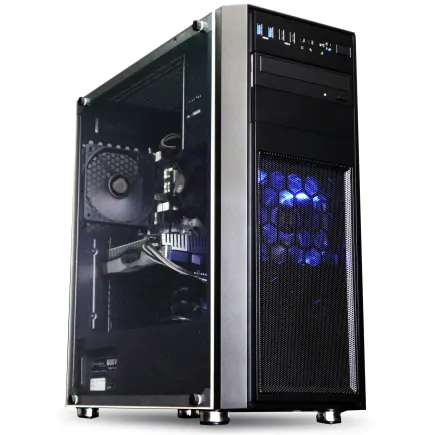
パソコンショップSEVEN ZEFT Z56BN
| 【ZEFT Z56BN スペック】 | |
| CPU | Intel Core Ultra7 265 20コア/20スレッド 5.30GHz(ブースト)/2.40GHz(ベース) |
| グラフィックボード | GeForce RTX5060Ti 16GB (VRAM:16GB) |
| メモリ | 32GB DDR5 (32GB x1枚 クルーシャル製) |
| ストレージ | SSD 1TB (m.2 nVMe READ/WRITE:7250Gbps/6900Gbps WD製) |
| ケース | Thermaltake Versa H26 |
| マザーボード | intel B860 チップセット ASRock製 B860M Pro RS WiFi |
| 電源ユニット | 650W 80Plus BRONZE認証 電源ユニット (COUGAR製) |
| 無線LAN | Wi-Fi 6E (IEEE802.11ax/11ad/11ac/11n/11a/11g/11b) |
| BlueTooth | BlueTooth 5 |
| OS | Microsoft Windows 11 Home |
パソコンショップSEVEN SR-u9-8170N/S9ND
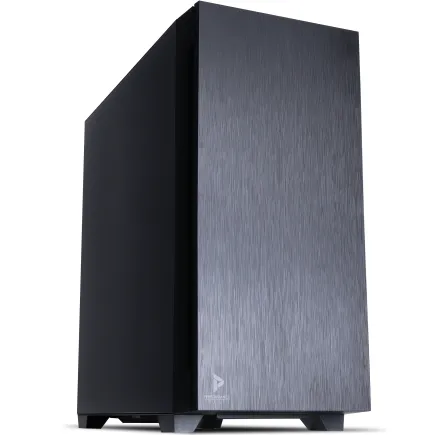
| 【SR-u9-8170N/S9ND スペック】 | |
| CPU | Intel Core Ultra9 285K 24コア/24スレッド 5.70GHz(ブースト)/3.70GHz(ベース) |
| メモリ | 32GB DDR5 (32GB x1枚 クルーシャル製) |
| ストレージ | SSD 1TB (m.2 nVMe READ/WRITE:7250Gbps/6900Gbps WD製) |
| ケース | Antec P10 FLUX |
| CPUクーラー | 空冷 サイズ製 空冷CPUクーラー SCYTHE() MUGEN6 BLACK EDITION |
| マザーボード | intel B860 チップセット ASRock製 B860M Pro RS WiFi |
| 電源ユニット | 650W 80Plus BRONZE認証 電源ユニット (COUGAR製) |
| 無線LAN | Wi-Fi 6E (IEEE802.11ax/11ad/11ac/11n/11a/11g/11b) |
| BlueTooth | BlueTooth 5 |
| OS | Microsoft Windows 11 Pro |
パソコンショップSEVEN ZEFT Z56X
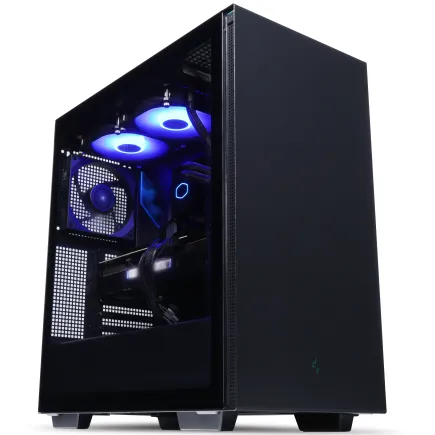
| 【ZEFT Z56X スペック】 | |
| CPU | Intel Core i5 14400F 10コア/16スレッド 4.70GHz(ブースト)/2.50GHz(ベース) |
| グラフィックボード | GeForce RTX5060Ti 16GB (VRAM:16GB) |
| メモリ | 16GB DDR5 (16GB x1枚 クルーシャル製) |
| ストレージ | SSD 1TB (m.2 nVMe READ/WRITE:7250Gbps/6900Gbps WD製) |
| ケース | Thermaltake S200 TG ARGB Plus ブラック |
| マザーボード | intel B760 チップセット ASRock製 B760M Pro RS WiFi |
| 電源ユニット | 750W 80Plus GOLD認証 電源ユニット (Silverstone製) |
| 無線LAN | Wi-Fi 6E (IEEE802.11ax/11ad/11ac/11n/11a/11g/11b) |
| BlueTooth | BlueTooth 5 |
| OS | Microsoft Windows 11 Home |
パソコンショップSEVEN ZEFT Z54A
| 【ZEFT Z54A スペック】 | |
| CPU | Intel Core Ultra5 245KF 14コア/14スレッド 5.20GHz(ブースト)/4.20GHz(ベース) |
| グラフィックボード | GeForce RTX5050 (VRAM:8GB) |
| メモリ | 16GB DDR5 (16GB x1枚 クルーシャル製) |
| ストレージ | SSD 1TB (m.2 nVMe READ/WRITE:7250Gbps/6900Gbps WD製) |
| ケース | Thermaltake Versa H26 |
| CPUクーラー | 空冷 DeepCool製 空冷CPUクーラー AK400 |
| マザーボード | intel B860 チップセット ASRock製 B860M Pro RS WiFi |
| 電源ユニット | 650W 80Plus BRONZE認証 電源ユニット (COUGAR製) |
| 無線LAN | Wi-Fi 6E (IEEE802.11ax/11ad/11ac/11n/11a/11g/11b) |
| BlueTooth | BlueTooth 5 |
| 光学式ドライブ | DVDスーパーマルチドライブ (内蔵) |
| OS | Microsoft Windows 11 Home |
パソコンショップSEVEN ZEFT Z55CS

| 【ZEFT Z55CS スペック】 | |
| CPU | Intel Core i9 14900KF 24コア/32スレッド 6.00GHz(ブースト)/3.20GHz(ベース) |
| グラフィックボード | GeForce RTX4060 (VRAM:8GB) |
| メモリ | 32GB DDR5 (16GB x2枚 Micron製) |
| ストレージ | SSD 1TB (m.2 nVMe READ/WRITE:7250Gbps/6900Gbps WD製) |
| ケース | Thermaltake S200 TG ARGB Plus ホワイト |
| CPUクーラー | 水冷 360mmラジエータ CoolerMaster製 水冷CPUクーラー ML 360 Core II Black |
| マザーボード | intel B760 チップセット ASRock製 B760M Pro RS WiFi |
| 電源ユニット | 650W 80Plus BRONZE認証 電源ユニット (COUGAR製) |
| 無線LAN | Wi-Fi 6E (IEEE802.11ax/11ad/11ac/11n/11a/11g/11b) |
| BlueTooth | BlueTooth 5 |
| 光学式ドライブ | DVDスーパーマルチドライブ (外付け) |
| OS | Microsoft Windows 11 Home |
CPU の選び方

Premiere Pro における CPU の役割
特に書き出し時は、GPU だけでなく CPU も全コアがフル稼働するため、コア数とクロック周波数の両方が重要になります。
また、Warp Stabilizer(手ぶれ補正)や Morph Cut(ジャンプカット補正)などの重いエフェクトは CPU 処理が中心です。
最新CPU性能一覧
| 型番 | コア数 | スレッド数 | 定格クロック | 最大クロック | Cineスコア Multi |
Cineスコア Single |
公式 URL |
価格com URL |
|---|---|---|---|---|---|---|---|---|
| Core Ultra 9 285K | 24 | 24 | 3.20GHz | 5.70GHz | 43027 | 2472 | 公式 | 価格 |
| Ryzen 9 9950X | 16 | 32 | 4.30GHz | 5.70GHz | 42780 | 2275 | 公式 | 価格 |
| Ryzen 9 9950X3D | 16 | 32 | 4.30GHz | 5.70GHz | 41813 | 2266 | 公式 | 価格 |
| Core i9-14900K | 24 | 32 | 3.20GHz | 6.00GHz | 41106 | 2364 | 公式 | 価格 |
| Ryzen 9 7950X | 16 | 32 | 4.50GHz | 5.70GHz | 38575 | 2084 | 公式 | 価格 |
| Ryzen 9 7950X3D | 16 | 32 | 4.20GHz | 5.70GHz | 38499 | 2054 | 公式 | 価格 |
| Core Ultra 7 265K | 20 | 20 | 3.30GHz | 5.50GHz | 37266 | 2362 | 公式 | 価格 |
| Core Ultra 7 265KF | 20 | 20 | 3.30GHz | 5.50GHz | 37266 | 2362 | 公式 | 価格 |
| Core Ultra 9 285 | 24 | 24 | 2.50GHz | 5.60GHz | 35638 | 2203 | 公式 | 価格 |
| Core i7-14700K | 20 | 28 | 3.40GHz | 5.60GHz | 35497 | 2240 | 公式 | 価格 |
| Core i9-14900 | 24 | 32 | 2.00GHz | 5.80GHz | 33748 | 2214 | 公式 | 価格 |
| Ryzen 9 9900X | 12 | 24 | 4.40GHz | 5.60GHz | 32890 | 2243 | 公式 | 価格 |
| Core i7-14700 | 20 | 28 | 2.10GHz | 5.40GHz | 32523 | 2108 | 公式 | 価格 |
| Ryzen 9 9900X3D | 12 | 24 | 4.40GHz | 5.50GHz | 32412 | 2199 | 公式 | 価格 |
| Ryzen 9 7900X | 12 | 24 | 4.70GHz | 5.60GHz | 29244 | 2045 | 公式 | 価格 |
| Core Ultra 7 265 | 20 | 20 | 2.40GHz | 5.30GHz | 28530 | 2162 | 公式 | 価格 |
| Core Ultra 7 265F | 20 | 20 | 2.40GHz | 5.30GHz | 28530 | 2162 | 公式 | 価格 |
| Core Ultra 5 245K | 14 | 14 | 3.60GHz | 5.20GHz | 25441 | 0 | 公式 | 価格 |
| Core Ultra 5 245KF | 14 | 14 | 3.60GHz | 5.20GHz | 25441 | 2181 | 公式 | 価格 |
| Ryzen 7 9700X | 8 | 16 | 3.80GHz | 5.50GHz | 23078 | 2218 | 公式 | 価格 |
| Ryzen 7 9800X3D | 8 | 16 | 4.70GHz | 5.40GHz | 23066 | 2098 | 公式 | 価格 |
| Core Ultra 5 235 | 14 | 14 | 3.40GHz | 5.00GHz | 20848 | 1864 | 公式 | 価格 |
| Ryzen 7 7700 | 8 | 16 | 3.80GHz | 5.30GHz | 19498 | 1943 | 公式 | 価格 |
| Ryzen 7 7800X3D | 8 | 16 | 4.50GHz | 5.40GHz | 17724 | 1821 | 公式 | 価格 |
| Core i5-14400 | 10 | 16 | 2.50GHz | 4.70GHz | 16040 | 1783 | 公式 | 価格 |
| Ryzen 5 7600X | 6 | 12 | 4.70GHz | 5.30GHz | 15282 | 1987 | 公式 | 価格 |
Intel Core Ultra と AMD Ryzen の比較
Intel Core Ultra 200 シリーズと AMD Ryzen 9000 シリーズは、どちらも 8K 編集に対応できる性能を持っていますが、特性が異なります。
Lion Cove アーキテクチャと Skymont チップレット構成により、性能効率が向上し、発熱も抑制されました。
書き出し時のエンコード速度では、Core Ultra 9 285K を上回る場合もあります。
Zen 5 アーキテクチャは TSMC 4nm で製造され、DDR5-5600 と 28 レーン PCIe 5.0 に対応しています。
| CPU | コア/スレッド | 8K 編集適性 | 特徴 |
|---|---|---|---|
| Core Ultra 9 285K/285KF | 24/24 | 最高 | シングル性能高、プレビュー快適 |
| Ryzen 9 9950X3D | 16/32 | 最高 | マルチ性能高、書き出し高速 |
| Core Ultra 7 265K/265KF | 20/20 | 高 | バランス型、コスパ良好 |
| Ryzen 7 9800X3D | 8/16 | 中~高 | 3D V-Cache 搭載、ゲーム兼用に最適 |
私の経験では、プレビュー再生の快適さを重視するなら Core Ultra 9 285K、書き出し速度を最優先するなら Ryzen 9 9950X3D を選択するのが正解です。
コストパフォーマンスを考えた CPU 選択
どちらもミドルハイクラスながら、8K 素材の編集には充分な性能を持っています。
Premiere Pro での動作も安定しており、プレビュー再生から書き出しまで不満を感じることは少ないでしょう。
Ryzen 7 9700X は、Zen 5 アーキテクチャにより前世代から大幅に性能が向上しました。




メモリの選び方

8K 編集に必要なメモリ容量
8K 編集では、最低でも 64GB、できれば 128GB のメモリを搭載することをおすすめします。
Premiere Pro は素材をメモリにキャッシュしてプレビュー速度を向上させるため、メモリ容量が多いほど快適になります。
8K 素材を複数トラック使用し、Lumetri カラーやエフェクトを適用すると、メモリ使用量は簡単に 40GB を超えてしまいますよね。
さらに After Effects や Photoshop を同時に起動する場合、64GB でもギリギリになる場合があります。
私は以前 32GB で 8K 編集を試みましたが、プレビュー再生中にメモリ不足の警告が頻繁に表示され、作業効率が著しく低下しました。
64GB に増設してからは、そのような問題は完全に解消されました。
DDR5 メモリの選択
DDR4 を新規 PC で選択することはもうありません。
DDR5 は DDR4 と比較して帯域幅が大幅に向上しており、8K 素材のような大容量データを扱う際に効果を発揮します。
特に Premiere Pro のプレビュー生成やエフェクト処理では、メモリ帯域が広いほど処理速度が向上することが分かっています。
BTOパソコンを購入する際は、これらの人気メーカーが選べるショップを選択した方がいいでしょう。
信頼性と互換性の面で安心感があります。
パソコン おすすめモデル5選
パソコンショップSEVEN ZEFT R61AEC
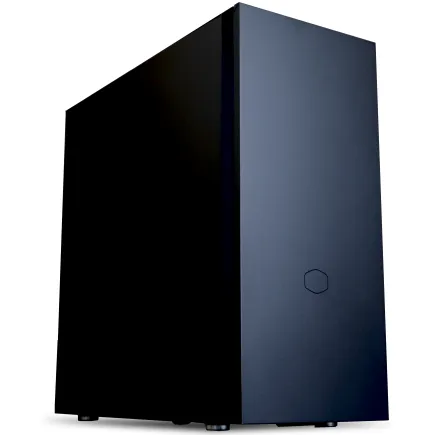
| 【ZEFT R61AEC スペック】 | |
| CPU | AMD Ryzen9 9950X3D 16コア/32スレッド 5.70GHz(ブースト)/4.30GHz(ベース) |
| グラフィックボード | GeForce RTX5070Ti (VRAM:16GB) |
| メモリ | 32GB DDR5 (16GB x2枚 クルーシャル製) |
| ストレージ | SSD 2TB (m.2 nVMe READ/WRITE:7250Gbps/6900Gbps WD製) |
| ケース | Fractal Pop XL Silent Black Solid |
| CPUクーラー | 水冷 360mmラジエータ CoolerMaster製 水冷CPUクーラー ML 360 Core II Black |
| マザーボード | AMD B850 チップセット GIGABYTE製 B850 AORUS ELITE WIFI7 |
| 電源ユニット | 850W 80Plus GOLD認証 電源ユニット (Silverstone製) |
| 無線LAN | Wi-Fi 6E (IEEE802.11ax/11ad/11ac/11n/11a/11g/11b) |
| BlueTooth | BlueTooth 5 |
| 光学式ドライブ | DVDスーパーマルチドライブ (内蔵) |
| OS | Microsoft Windows 11 Home |
パソコンショップSEVEN ZEFT R66P

| 【ZEFT R66P スペック】 | |
| CPU | AMD Ryzen7 7800X3D 8コア/16スレッド 5.00GHz(ブースト)/4.20GHz(ベース) |
| グラフィックボード | GeForce RTX5060Ti 16GB (VRAM:16GB) |
| メモリ | 32GB DDR5 (32GB x1枚 クルーシャル製) |
| ストレージ | SSD 1TB (m.2 nVMe READ/WRITE:5000Gbps/3900Gbps KIOXIA製) |
| ケース | Okinos Mirage 4 ARGB Black |
| CPUクーラー | 水冷 240mmラジエータ CoolerMaster製 水冷CPUクーラー ML 240 Core II Black |
| マザーボード | AMD B850 チップセット ASRock製 B850M-X WiFi R2.0 |
| 電源ユニット | 650W 80Plus BRONZE認証 電源ユニット (COUGAR製) |
| 無線LAN | Wi-Fi 6E (IEEE802.11ax/11ad/11ac/11n/11a/11g/11b) |
| BlueTooth | BlueTooth 5 |
| OS | Microsoft Windows 11 Home |
パソコンショップSEVEN ZEFT R60YQ

| 【ZEFT R60YQ スペック】 | |
| CPU | AMD Ryzen7 7700 8コア/16スレッド 5.30GHz(ブースト)/3.80GHz(ベース) |
| グラフィックボード | GeForce RTX5060Ti 16GB (VRAM:16GB) |
| メモリ | 16GB DDR5 (16GB x1枚 クルーシャル製) |
| ストレージ | SSD 1TB (m.2 nVMe READ/WRITE:7250Gbps/6900Gbps WD製) |
| ケース | DeepCool CH170 PLUS Black |
| マザーボード | AMD B850 チップセット ASRock製 B850M-X WiFi R2.0 |
| 電源ユニット | 650W 80Plus BRONZE認証 電源ユニット (COUGAR製) |
| 無線LAN | Wi-Fi 6E (IEEE802.11ax/11ad/11ac/11n/11a/11g/11b) |
| BlueTooth | BlueTooth 5 |
| OS | Microsoft Windows 11 Home |
パソコンショップSEVEN ZEFT R60FX
| 【ZEFT R60FX スペック】 | |
| CPU | AMD Ryzen7 9800X3D 8コア/16スレッド 5.20GHz(ブースト)/4.70GHz(ベース) |
| グラフィックボード | Radeon RX 9060XT (VRAM:16GB) |
| メモリ | 32GB DDR5 (32GB x1枚 クルーシャル製) |
| ストレージ | SSD 1TB (m.2 nVMe READ/WRITE:7250Gbps/6900Gbps WD製) |
| ケース | Thermaltake S200 TG ARGB Plus ホワイト |
| CPUクーラー | 空冷 DeepCool製 空冷CPUクーラー AK400 DIGITAL WH |
| マザーボード | AMD B850 チップセット ASRock製 B850M-X WiFi R2.0 |
| 電源ユニット | 750W 80Plus GOLD認証 電源ユニット (Silverstone製) |
| 無線LAN | Wi-Fi 6E (IEEE802.11ax/11ad/11ac/11n/11a/11g/11b) |
| BlueTooth | BlueTooth 5 |
| OS | Microsoft Windows 11 Home |
パソコンショップSEVEN ZEFT R59FJC

| 【ZEFT R59FJC スペック】 | |
| CPU | AMD Ryzen9 9950X 16コア/32スレッド 5.70GHz(ブースト)/4.30GHz(ベース) |
| グラフィックボード | Radeon RX 7900XTX (VRAM:24GB) |
| メモリ | 32GB DDR5 (16GB x2枚 Micron製) |
| ストレージ | SSD 2TB (m.2 nVMe READ/WRITE:7400Gbps/7000Gbps Crucial製) |
| ケース | Antec P20C ブラック |
| CPUクーラー | 水冷 240mmラジエータ CoolerMaster製 水冷CPUクーラー ML 240 Core II Black |
| マザーボード | AMD B850 チップセット ASRock製 B850M Pro-A WiFi |
| 電源ユニット | 1000W 80Plus GOLD認証 電源ユニット (アスロック製) |
| 無線LAN | Wi-Fi 6E (IEEE802.11ax/11ad/11ac/11n/11a/11g/11b) |
| BlueTooth | BlueTooth 5 |
| 光学式ドライブ | DVDスーパーマルチドライブ (外付け) |
| OS | Microsoft Windows 11 Home |
ストレージの選び方

8K 素材に最適なストレージ構成
Premiere Pro でスムーズに編集するには、システムドライブ、素材用ドライブ、キャッシュ用ドライブを分けるのが理想的な構成になります。
システムドライブには PCIe Gen.4 SSD の 1TB 以上を使用し、OS と Premiere Pro をインストールします。
素材用ドライブには 2TB 以上の PCIe Gen.4 SSD を用意し、編集中のプロジェクトファイルと素材を保存します。
キャッシュ用ドライブには 1TB 以上の高速 SSD を割り当て、Premiere Pro のメディアキャッシュとプレビューファイルを保存するのが効果的です。
| 用途 | 推奨容量 | 推奨規格 | 優先度 |
|---|---|---|---|
| システムドライブ | 1TB 以上 | PCIe Gen.4 SSD | 高 |
| 素材用ドライブ | 2TB 以上 | PCIe Gen.4 SSD | 最高 |
| キャッシュ用ドライブ | 1TB 以上 | PCIe Gen.4 SSD | 高 |
| バックアップ用 | 4TB 以上 | HDD または Gen.3 SSD | 中 |
PCIe Gen.5 SSD は最大 14,000MB/s 超の読込速度を実現していますが、発熱が非常に高く大型ヒートシンクやアクティブ冷却が必要になります。
価格も高いため、コストパフォーマンスを考えるとまだ Gen.4 が主流といえます。
推奨 SSD メーカーと選び方
これらのメーカーは信頼性が高く、長期間の使用でも安定した性能を維持します。
WD の Black シリーズは、高速な読み書き速度と耐久性を兼ね備えており、プロの映像編集者にも愛用されています。
Crucial の P5 Plus シリーズは、コストパフォーマンスに優れ、Gen.4 SSD としては手頃な価格で入手できます。
キオクシアの EXCERIA シリーズは、国内メーカーの安心感があり、サポート体制も充実しています。
BTOパソコンを購入する際は、人気メーカーが選べるショップを選ぶことで、後々のトラブルを避けることができます。
冷却システムの選び方
8K 編集時の発熱対策
8K 編集では、CPU と GPU が長時間高負荷で動作するため、適切な冷却システムがないと熱暴走やパフォーマンス低下を引き起こします。
特に書き出し時は、全コアが数時間フル稼働することもあり、冷却性能が不足すると CPU がサーマルスロットリング(熱による性能制限)を起こしてしまいますよね。
空冷 CPU クーラーでも充分に冷却できますが、冷却重視のユーザーには水冷 CPU クーラーもよく使われる選択肢です。
空冷と水冷どちらを選ぶべきか
DEEPCOOL、サイズ、Noctua などのメーカーが人気で、特に Noctua の NH-D15 は静音性と冷却性能のバランスが見事です。
水冷 CPU クーラーは、冷却性能が高く、ケース内のエアフローを妨げない点がメリットです。
DEEPCOOL、Corsair、NZXT などのメーカーが人気で、特に 360mm ラジエーターを搭載したモデルは、Core Ultra 9 285K や Ryzen 9 9950X3D でも余裕を持って冷却できます。
水冷に変更してからは、負荷時でも 70 度前後で安定し、静音性も向上したのを実感しました。
ケースの選び方
パソコン おすすめモデル5選
パソコンショップSEVEN ZEFT R66Z

| 【ZEFT R66Z スペック】 | |
| CPU | AMD Ryzen9 9900X 12コア/24スレッド 5.60GHz(ブースト)/4.40GHz(ベース) |
| グラフィックボード | GeForce RTX5050 (VRAM:8GB) |
| メモリ | 64GB DDR5 (32GB x2枚 クルーシャル製) |
| ストレージ | SSD 2TB (m.2 nVMe READ/WRITE:7250Gbps/6900Gbps WD製) |
| ケース | LianLi A3-mATX-WD Black |
| CPUクーラー | 空冷 サイズ製 空冷CPUクーラー SCYTHE() MUGEN6 BLACK EDITION |
| マザーボード | AMD X870 チップセット GIGABYTE製 X870M AORUS ELITE WIFI7 ICE |
| 電源ユニット | 650W 80Plus BRONZE認証 電源ユニット (COUGAR製) |
| 無線LAN | Wi-Fi 6E (IEEE802.11ax/11ad/11ac/11n/11a/11g/11b) |
| BlueTooth | BlueTooth 5 |
| OS | Microsoft Windows 11 Home |
パソコンショップSEVEN ZEFT R60HJ
| 【ZEFT R60HJ スペック】 | |
| CPU | AMD Ryzen9 9900X 12コア/24スレッド 5.60GHz(ブースト)/4.40GHz(ベース) |
| グラフィックボード | GeForce RTX5070 (VRAM:12GB) |
| メモリ | 32GB DDR5 (32GB x1枚 クルーシャル製) |
| ストレージ | SSD 1TB (m.2 nVMe READ/WRITE:7250Gbps/6900Gbps WD製) |
| ケース | Thermaltake S200 TG ARGB Plus ホワイト |
| CPUクーラー | 空冷 DeepCool製 空冷CPUクーラー AK400 DIGITAL WH |
| マザーボード | AMD X870 チップセット GIGABYTE製 X870M AORUS ELITE WIFI7 ICE |
| 電源ユニット | 750W 80Plus GOLD認証 電源ユニット (Silverstone製) |
| 無線LAN | Wi-Fi 6E (IEEE802.11ax/11ad/11ac/11n/11a/11g/11b) |
| BlueTooth | BlueTooth 5 |
| OS | Microsoft Windows 11 Home |
パソコンショップSEVEN ZEFT R66O
| 【ZEFT R66O スペック】 | |
| CPU | AMD Ryzen7 7800X3D 8コア/16スレッド 5.00GHz(ブースト)/4.20GHz(ベース) |
| グラフィックボード | GeForce RTX5060 (VRAM:8GB) |
| メモリ | 32GB DDR5 (32GB x1枚 クルーシャル製) |
| ストレージ | SSD 1TB (m.2 nVMe READ/WRITE:7250Gbps/6900Gbps WD製) |
| ケース | DeepCool CH170 PLUS Black |
| CPUクーラー | 水冷 240mmラジエータ CoolerMaster製 水冷CPUクーラー ML 240 Core II Black |
| マザーボード | AMD B850 チップセット ASRock製 B850M-X WiFi R2.0 |
| 電源ユニット | 650W 80Plus BRONZE認証 電源ユニット (COUGAR製) |
| 無線LAN | Wi-Fi 6E (IEEE802.11ax/11ad/11ac/11n/11a/11g/11b) |
| BlueTooth | BlueTooth 5 |
| OS | Microsoft Windows 11 Home |
パソコンショップSEVEN ZEFT R61GJ
| 【ZEFT R61GJ スペック】 | |
| CPU | AMD Ryzen7 9800X3D 8コア/16スレッド 5.20GHz(ブースト)/4.70GHz(ベース) |
| グラフィックボード | GeForce RTX5070 (VRAM:12GB) |
| メモリ | 32GB DDR5 (32GB x1枚 クルーシャル製) |
| ストレージ | SSD 1TB (m.2 nVMe READ/WRITE:7250Gbps/6900Gbps WD製) |
| ケース | Thermaltake S200 TG ARGB Plus ホワイト |
| CPUクーラー | 空冷 DeepCool製 空冷CPUクーラー AK400 DIGITAL WH |
| マザーボード | AMD B850 チップセット MSI製 PRO B850M-A WIFI |
| 電源ユニット | 850W 80Plus GOLD認証 電源ユニット (Silverstone製) |
| 無線LAN | Wi-Fi 6E (IEEE802.11ax/11ad/11ac/11n/11a/11g/11b) |
| BlueTooth | BlueTooth 5 |
| OS | Microsoft Windows 11 Home |
パソコンショップSEVEN ZEFT R47FQ
| 【ZEFT R47FQ スペック】 | |
| CPU | AMD Ryzen5 7600 6コア/12スレッド 5.10GHz(ブースト)/3.80GHz(ベース) |
| グラフィックボード | Radeon RX 7800XT (VRAM:16GB) |
| メモリ | 16GB DDR5 (16GB x1枚 Micron製) |
| ストレージ | SSD 1TB (m.2 nVMe READ/WRITE:7250Gbps/6900Gbps WD製) |
| ケース | Antec P20C ブラック |
| CPUクーラー | 空冷 DeepCool製 空冷CPUクーラー AK400 |
| マザーボード | AMD B650 チップセット ASRock製 B650M Pro X3D WiFi |
| 電源ユニット | 750W 80Plus GOLD認証 電源ユニット (Silverstone製) |
| 無線LAN | Wi-Fi 6E (IEEE802.11ax/11ad/11ac/11n/11a/11g/11b) |
| BlueTooth | BlueTooth 5 |
| OS | Microsoft Windows 11 Home |
8K 編集 PC に適したケース
2 面または 3 面が強化ガラス製のピラーレスケースが人気ですが、見た目だけでなく通気性も考慮する必要があります。
ピラーレスケースは、NZXT、Lian Li、Antec などのメーカーが人気で、デザイン性が高く、内部が見やすいため配線やパーツ交換がしやすいのが特徴です。
木製パネルケースは、Fractal Design、Corsair、Lian Li などが人気で、高級感があり、オフィスや自宅のインテリアにも馴染みます。
デザイン性の高い木製パネルやフロントパネルに高級木材を使用したケースの人気が上昇中で、プロの映像編集者の間でも注目が集まっています。
スタンダードなケースは、DEEPCOOL、COOLER MASTER、Thermaltake などが人気で、エアフローに優れ、拡張性も高いのが特徴です。
電源ユニットの選び方

8K 編集 PC に必要な電源容量
8K 編集用 PC は、高性能 GPU と CPU を搭載するため、電源ユニットは 850W 以上、できれば 1000W 以上を選択するのが安全です。
GeForce RTX 5090 と Core Ultra 9 285K を組み合わせる場合、ピーク時の消費電力は 700W を超えることもあり、余裕を持った容量が必要になります。
80 PLUS Platinum や Titanium 認証のモデルは、さらに効率が高く、長時間の使用でも電気代を節約できます。
BTOパソコンを購入する際は、電源ユニットのメーカーと容量を確認し、必要に応じてアップグレードすることをおすすめします。
BTO パソコンと自作 PC どちらを選ぶべきか
BTO パソコンのメリットとデメリット
保証も充実しており、初期不良やトラブル時にサポートを受けられる安心感があります。
一方、BTO パソコンは自作 PC と比較して価格がやや高く、パーツの選択肢が限られる場合もあります。
特にマザーボードやケースは、ショップが指定したモデルから選ぶことになるため、細かいカスタマイズができないのが惜しい点です。
自作 PC のメリットとデメリット
また、パーツを個別に購入することで、セールやキャンペーンを活用してコストを抑えることも可能です。
ただし、自作 PC は組み立てやセットアップに知識と時間が必要で、初期不良が発生した場合は自分で原因を特定し、メーカーに問い合わせる必要があります。
初めて自作する方には、ハードルが高いと感じる方もいるのではないでしょうか。
私の経験では、8K 編集用 PC を初めて構築する場合は BTO パソコンを選び、2 台目以降で細かいカスタマイズをしたい場合は自作 PC に挑戦するのが良いと考えています。
8K 編集 PC の具体的な構成例
ハイエンド構成(予算無制限)
- CPU: Intel Core Ultra 9 285K または AMD Ryzen 9 9950X3D
- GPU: GeForce RTX 5090 32GB
- メモリ: DDR5-5600 128GB(Crucial または G.Skill)
- ストレージ: システム用 PCIe Gen.4 SSD 1TB、素材用 PCIe Gen.4 SSD 4TB、キャッシュ用 PCIe Gen.4 SSD 2TB
- 冷却: 360mm 水冷 CPU クーラー(Corsair または NZXT)
- 電源: 1200W 80 PLUS Platinum
- ケース: ピラーレスケース(NZXT または Lian Li)
この構成であれば、複数の 8K トラックを重ね、重いエフェクトを適用しても、プレビューがフル解像度でスムーズに再生されます。
書き出し時間も大幅に短縮され、プロの映像制作現場でも充分に通用する性能です。
ミドルハイ構成(コストパフォーマンス重視)
予算を抑えつつ、8K 編集を快適に行いたい場合、以下の構成がバランスが取れています。
- CPU: Intel Core Ultra 7 265K または AMD Ryzen 7 9700X
- GPU: GeForce RTX 5080 16GB
- メモリ: DDR5-5600 64GB(Crucial)
- ストレージ: システム用 PCIe Gen.4 SSD 1TB、素材用 PCIe Gen.4 SSD 2TB
- 冷却: 空冷 CPU クーラー(Noctua NH-D15 または DEEPCOOL)
- 電源: 850W 80 PLUS Gold
- ケース: スタンダードケース(DEEPCOOL または COOLER MASTER)
この構成でも、標準的な 8K 編集には充分な性能を持っており、プロキシ編集を併用すれば、非常に重いプロジェクトにも対応できます。
コストパフォーマンスを考えると、最強の選択肢といえます。
プロキシ編集の活用
プロキシ編集とは何か
書き出し時には自動的に元の 8K 素材に切り替わるため、最終的な画質は損なわれません。
Premiere Pro では、プロキシファイルの生成が簡単にでき、H.264 や ProRes などのコーデックで 1/2 または 1/4 解像度のプロキシを作成できます。
プロキシ編集を活用することで、ミドルスペックの PC でも 8K 編集が可能になります。
8K 素材をそのまま編集するのは不可能ですが、プロキシファイルを使用することで、カフェやコワーキングスペースでも編集作業を進めることができます。
プロキシ編集のメリットとデメリット
プロキシ編集のメリットは、低スペック PC でも 8K 編集が可能になることと、プレビュー再生が軽快になることです。
特に、外出先での編集や、複数のエディターが同時に作業する場合に効果を発揮します。
8K 素材 100GB に対して、1/4 解像度のプロキシファイルでも 10GB 程度必要になるため、ストレージ管理が重要になります。
モニターの選び方

8K 編集に適したモニター
8K 編集を行う場合、モニターは 4K 解像度以上、できれば 8K 対応モデルを選択するのが理想です。
ただし、8K モニターは価格が非常に高く、選択肢も限られるため、現実的には 4K モニターを 2 枚使用するデュアルモニター構成が人気です。
4K モニターは、27 インチから 32 インチが主流で、Adobe RGB カバー率 99% 以上のカラーマネジメントモニターを選ぶことで、正確な色再現が可能になります。
BenQ、EIZO、Dell などのメーカーが、プロ向けのカラーマネジメントモニターを提供しています。
私は、メインモニターに 32 インチ 4K カラーマネジメントモニター、サブモニターに 27 インチ 4K モニターを使用しています。
メインモニターでプレビューとタイムラインを表示し、サブモニターでエフェクトコントロールやスコープを表示することで、作業効率が大幅に向上しました。
リフレッシュレートと応答速度
ゲーミングモニターのような 144Hz や 240Hz のリフレッシュレートは必要なく、60Hz で充分です。
応答速度も、5ms 以下であれば問題ありません。
8K 編集を快適にするための設定
Premiere Pro の最適化設定
Premiere Pro で 8K 編集を快適にするには、メディアキャッシュの保存先を高速 SSD に設定し、GPU アクセラレーションを有効にすることが必須です。
環境設定から「メディア」を開き、メディアキャッシュファイルの保存先を、システムドライブとは別の高速 SSD に変更しましょう。
GeForce を使用している場合は CUDA、Radeon を使用している場合は OpenCL を選択します。
さらに、「環境設定」から「メモリ」を開き、他のアプリケーション用に予約する RAM を最小限に設定することで、Premiere Pro が使用できるメモリ量を最大化できます。
プレビュー解像度の調整
プログラムモニターの右下にある解像度設定から、「1/2」または「1/4」を選択しましょう。
よくある質問

8K 編集に RTX 5070 では不足ですか
プロキシ編集を併用することで対応できますが、快適性を求めるなら RTX 5080 以上を選択した方がいいでしょう。
メモリは 32GB では足りませんか
8K 編集では、メモリ 32GB は最低限のラインで、快適に作業するには不足する場合が多いです。
特に、After Effects や Photoshop を同時に使用する場合、32GB ではメモリ不足の警告が頻繁に表示されます。
プロキシ編集を使えば低スペック PC でも 8K 編集できますか
BTO パソコンでおすすめのショップはありますか
BTO パソコンでおすすめのショップは、パーツの選択肢が豊富で、人気メーカーの CPU クーラー、SSD、ケースを選択できるショップです。
具体的には、マウスコンピューター、パソコン工房、ドスパラ、TSUKUMO などが、カスタマイズの自由度が高く、サポート体制も充実しています。
8K 編集用 PC の寿命はどのくらいですか
8K 編集用 PC の寿命は、使用頻度やメンテナンス状況によりますが、一般的には 3 年から 5 年程度です。
ただし、メモリやストレージは後から増設できるため、適切にアップグレードすることで、5 年以上使用することも可能です。
8K 編集用 PC を長持ちさせるコツはありますか
ケース内部にホコリが溜まると、冷却性能が低下し、パーツの寿命が短くなります。
3 ヶ月に 1 回程度、エアダスターでホコリを除去し、ファンの動作を確認しましょう。
また、SSD の空き容量を常に 20% 以上確保することで、書き込み速度の低下を防ぐことができます。