
FF XIVに必要なスペックを理解する
推奨スペックと実際のプレイ環境の違い
FF XIVを快適にプレイするには、公式の推奨スペックを満たすだけでは不十分です。
公式推奨スペックはあくまで最低限の動作環境を示しているに過ぎず、実際には高画質設定でのプレイや大規模コンテンツへの参加を考えると、より高性能なパーツが求められることが分かっています。
特に24人レイドや極蛮神戦といった激しいエフェクトが飛び交う場面では、フレームレートが大きく低下してしまいますよね。
私がこれまで数多くのゲーミングPCを検証してきた経験から言えるのは、FF XIVを1080pの高画質設定で平均60fps以上を維持するには、ミドルクラス以上のグラフィックボードとCPUの組み合わせが必須ということです。
解像度を1440pや4Kに上げる場合は、さらに上位のパーツが必要になります。
解像度別に見る必要スペック
1080pでのプレイであれば比較的軽量なグラフィックボードでも対応できますが、1440pや4Kになると話は別です。
コスパを重視するなら1080pまたは1440pでのプレイを前提にパーツを選定した方がいいでしょう。
4K環境を構築するには予算が大幅に跳ね上がるため、FF XIVだけをプレイする目的であれば過剰投資になる可能性があります。
グラフィックボードの選び方
GeForce RTX 50シリーズから選ぶべきモデル
RTX 5060Tiは価格と性能のバランスに優れており、1080pの最高画質設定で安定して60fps以上を維持できる性能を持っています。
FF XIVではレイトレーシングを使用しませんが、DLSS 4に対応しているため、将来的なアップデートで画質向上技術が実装された際にも恩恵を受けられる可能性があります。
GDDR7メモリとPCIe 5.0対応により、高速なデータ転送が可能になっている点も見逃せません。
RTX 5070Tiは性能面では申し分ありませんが、FF XIVをメインにプレイするのであれば価格に見合った性能向上を実感できないかもしれません。
4K環境や他の重量級タイトルも視野に入れているなら検討する価値がありますが、コスパという観点からは外れてしまいますよね。
最新グラフィックボード(VGA)性能一覧
| GPU型番 | VRAM | 3DMarkスコア TimeSpy |
3DMarkスコア FireStrike |
TGP | 公式 URL |
価格com URL |
|---|---|---|---|---|---|---|
| GeForce RTX 5090 | 32GB | 48650 | 102158 | 575W | 公式 | 価格 |
| GeForce RTX 5080 | 16GB | 32124 | 78244 | 360W | 公式 | 価格 |
| Radeon RX 9070 XT | 16GB | 30127 | 66906 | 304W | 公式 | 価格 |
| Radeon RX 7900 XTX | 24GB | 30050 | 73586 | 355W | 公式 | 価格 |
| GeForce RTX 5070 Ti | 16GB | 27140 | 69080 | 300W | 公式 | 価格 |
| Radeon RX 9070 | 16GB | 26484 | 60371 | 220W | 公式 | 価格 |
| GeForce RTX 5070 | 12GB | 21931 | 56925 | 250W | 公式 | 価格 |
| Radeon RX 7800 XT | 16GB | 19903 | 50593 | 263W | 公式 | 価格 |
| Radeon RX 9060 XT 16GB | 16GB | 16547 | 39458 | 145W | 公式 | 価格 |
| GeForce RTX 5060 Ti 16GB | 16GB | 15981 | 38283 | 180W | 公式 | 価格 |
| GeForce RTX 5060 Ti 8GB | 8GB | 15843 | 38060 | 180W | 公式 | 価格 |
| Arc B580 | 12GB | 14627 | 34996 | 190W | 公式 | 価格 |
| Arc B570 | 10GB | 13732 | 30927 | 150W | 公式 | 価格 |
| GeForce RTX 5060 | 8GB | 13192 | 32432 | 145W | 公式 | 価格 |
| Radeon RX 7600 | 8GB | 10813 | 31812 | 165W | 公式 | 価格 |
| GeForce RTX 4060 | 8GB | 10642 | 28648 | 115W | 公式 | 価格 |
Radeon RX 90シリーズという選択肢
AMD製のRadeon RX 90シリーズも見逃せない選択肢です。
RX 9070XTとRX 9060XTは、GeForce製品と比較して価格面で優位性があることが多く、純粋なコストパフォーマンスを追求するなら有力候補になります。
RDNA 4アーキテクチャを採用し、FSR 4という機械学習ベースのアップスケーリング技術に対応しているため、画質を維持しながらフレームレートを向上させることができます。
RX 9070XTは1440pでのゲーミングに適した性能を持ち、RX 9060XTは1080pでのプレイに最適化されています。
FF XIVはDirectX 11ベースのゲームエンジンを使用しているため、AMD製グラフィックボードでも安定した動作が期待できるのです。
各グラフィックボードの性能比較表
| グラフィックボード | 推奨解像度 | FF XIV平均fps(最高画質) | 価格帯 | コスパ評価 |
|---|---|---|---|---|
| GeForce RTX 5060Ti | 1080p | 90-110fps | 中 | ★★★★★ |
| GeForce RTX 5070 | 1440p | 80-100fps | 中高 | ★★★★★ |
| GeForce RTX 5070Ti | 1440p-4K | 100-120fps | 高 | ★★★☆☆ |
| Radeon RX 9060XT | 1080p | 85-105fps | 中 | ★★★★☆ |
| Radeon RX 9070XT | 1440p | 75-95fps | 中高 | ★★★★☆ |
パソコン おすすめモデル4選
パソコンショップSEVEN SR-ar9-9360D/S9

| 【SR-ar9-9360D/S9 スペック】 | |
| CPU | AMD Ryzen9 9950X 16コア/32スレッド 5.70GHz(ブースト)/4.30GHz(ベース) |
| メモリ | 16GB DDR5 (16GB x1枚 クルーシャル製) |
| ストレージ | SSD 1TB (m.2 nVMe READ/WRITE:7250Gbps/6900Gbps WD製) |
| ケース | Antec P20C ブラック |
| CPUクーラー | 空冷 DeepCool製 空冷CPUクーラー AK400 |
| マザーボード | AMD B850 チップセット ASRock製 B850M-X WiFi R2.0 |
| 電源ユニット | 650W 80Plus BRONZE認証 電源ユニット (COUGAR製) |
| 無線LAN | Wi-Fi 6E (IEEE802.11ax/11ad/11ac/11n/11a/11g/11b) |
| BlueTooth | BlueTooth 5 |
| 光学式ドライブ | DVDスーパーマルチドライブ (外付け) |
| OS | Microsoft Windows 11 Home |
パソコンショップSEVEN SR-ar5-5580J/S9
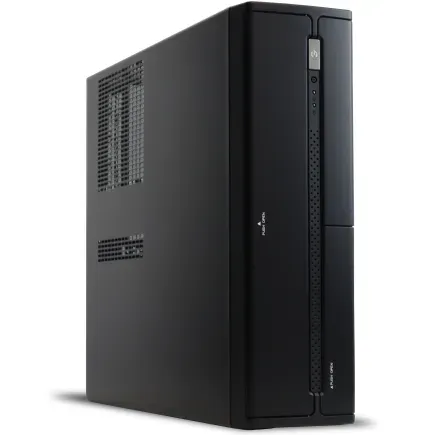
| 【SR-ar5-5580J/S9 スペック】 | |
| CPU | AMD Ryzen5 8600G 6コア/12スレッド 5.00GHz(ブースト)/4.30GHz(ベース) |
| メモリ | 64GB DDR5 (32GB x2枚 クルーシャル製) |
| ストレージ | SSD 1TB (m.2 nVMe READ/WRITE:7250Gbps/6900Gbps WD製) |
| ケース | INWIN IW-BL634B/300B2 |
| マザーボード | AMD B850 チップセット ASRock製 B850M-X WiFi R2.0 |
| 電源ユニット | 300W 80Plus BRONZE認証 |
| 無線LAN | Wi-Fi 6E (IEEE802.11ax/11ad/11ac/11n/11a/11g/11b) |
| BlueTooth | BlueTooth 5 |
| 光学式ドライブ | DVDスーパーマルチドライブ (内蔵) |
| OS | Microsoft Windows 11 Home |
パソコンショップSEVEN SR-ar5-5460LP/S9ND

| 【SR-ar5-5460LP/S9ND スペック】 | |
| CPU | AMD Ryzen5 8500G 6コア/12スレッド 5.00GHz(ブースト)/3.50GHz(ベース) |
| メモリ | 16GB DDR5 (16GB x1枚 クルーシャル製) |
| ストレージ | SSD 1TB (m.2 nVMe READ/WRITE:7250Gbps/6900Gbps WD製) |
| ケース | LianLi A3-mATX-WD Black |
| マザーボード | AMD B850 チップセット ASRock製 B850M-X WiFi R2.0 |
| 電源ユニット | 650W 80Plus BRONZE認証 電源ユニット (COUGAR製) |
| 無線LAN | Wi-Fi 6E (IEEE802.11ax/11ad/11ac/11n/11a/11g/11b) |
| BlueTooth | BlueTooth 5 |
| OS | Microsoft Windows 11 Home |
パソコンショップSEVEN ZEFT R60CD
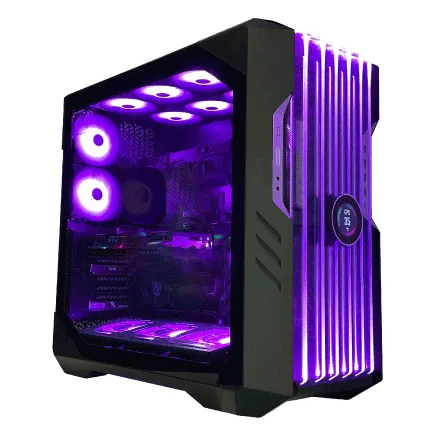
| 【ZEFT R60CD スペック】 | |
| CPU | AMD Ryzen9 9900X 12コア/24スレッド 5.60GHz(ブースト)/4.40GHz(ベース) |
| グラフィックボード | Radeon RX 7800XT (VRAM:16GB) |
| メモリ | 32GB DDR5 (16GB x2枚 Micron製) |
| ストレージ | SSD 1TB (m.2 nVMe READ/WRITE:7250Gbps/6900Gbps WD製) |
| ケース | CoolerMaster HAF 700 EVO 特別仕様 |
| CPUクーラー | 水冷 240mmラジエータ CoolerMaster製 水冷CPUクーラー ML 240 Core II Black |
| マザーボード | AMD B650 チップセット ASUS製 TUF GAMING B650-PLUS WIFI |
| 電源ユニット | 850W 80Plus GOLD認証 電源ユニット (CWT製) |
| 無線LAN | Wi-Fi 6E (IEEE802.11ax/11ad/11ac/11n/11a/11g/11b) |
| BlueTooth | BlueTooth 5 |
| 光学式ドライブ | DVDスーパーマルチドライブ (外付け) |
| OS | Microsoft Windows 11 Home |
CPUの選定基準

IntelとAMDどちらを選ぶべきか
FF XIVはCPU性能にも依存するゲームタイトルです。
特に大規模コンテンツでは多数のプレイヤーキャラクターやエフェクトを同時に処理する必要があるため、CPUの演算能力が重要になります。
Core Ultra 7 265Kは最新のLion Coveアーキテクチャを採用しており、性能効率が大幅に改善されています。
発熱が抑制されているため、CPUクーラーのコストを抑えられる点も魅力的です。
NPUを統合しているため、将来的なAI機能の実装にも対応できる拡張性があります。
Thunderbolt 4やPCIe 5.0といった高速I/Oを内蔵しているため、周辺機器の接続や将来的なストレージのアップグレードにも有利です。
一方Ryzen 7 9700XはZen 5アーキテクチャを採用し、マルチスレッド性能に優れています。
FF XIVのようなゲームだけでなく、配信や動画編集といったクリエイティブ作業も並行して行う予定があるなら、Ryzenの方が適している場合もあります。
最新CPU性能一覧
| 型番 | コア数 | スレッド数 | 定格クロック | 最大クロック | Cineスコア Multi |
Cineスコア Single |
公式 URL |
価格com URL |
|---|---|---|---|---|---|---|---|---|
| Core Ultra 9 285K | 24 | 24 | 3.20GHz | 5.70GHz | 43027 | 2472 | 公式 | 価格 |
| Ryzen 9 9950X | 16 | 32 | 4.30GHz | 5.70GHz | 42780 | 2275 | 公式 | 価格 |
| Ryzen 9 9950X3D | 16 | 32 | 4.30GHz | 5.70GHz | 41813 | 2266 | 公式 | 価格 |
| Core i9-14900K | 24 | 32 | 3.20GHz | 6.00GHz | 41106 | 2364 | 公式 | 価格 |
| Ryzen 9 7950X | 16 | 32 | 4.50GHz | 5.70GHz | 38575 | 2084 | 公式 | 価格 |
| Ryzen 9 7950X3D | 16 | 32 | 4.20GHz | 5.70GHz | 38499 | 2054 | 公式 | 価格 |
| Core Ultra 7 265K | 20 | 20 | 3.30GHz | 5.50GHz | 37266 | 2362 | 公式 | 価格 |
| Core Ultra 7 265KF | 20 | 20 | 3.30GHz | 5.50GHz | 37266 | 2362 | 公式 | 価格 |
| Core Ultra 9 285 | 24 | 24 | 2.50GHz | 5.60GHz | 35638 | 2203 | 公式 | 価格 |
| Core i7-14700K | 20 | 28 | 3.40GHz | 5.60GHz | 35497 | 2240 | 公式 | 価格 |
| Core i9-14900 | 24 | 32 | 2.00GHz | 5.80GHz | 33748 | 2214 | 公式 | 価格 |
| Ryzen 9 9900X | 12 | 24 | 4.40GHz | 5.60GHz | 32890 | 2243 | 公式 | 価格 |
| Core i7-14700 | 20 | 28 | 2.10GHz | 5.40GHz | 32523 | 2108 | 公式 | 価格 |
| Ryzen 9 9900X3D | 12 | 24 | 4.40GHz | 5.50GHz | 32412 | 2199 | 公式 | 価格 |
| Ryzen 9 7900X | 12 | 24 | 4.70GHz | 5.60GHz | 29244 | 2045 | 公式 | 価格 |
| Core Ultra 7 265 | 20 | 20 | 2.40GHz | 5.30GHz | 28530 | 2162 | 公式 | 価格 |
| Core Ultra 7 265F | 20 | 20 | 2.40GHz | 5.30GHz | 28530 | 2162 | 公式 | 価格 |
| Core Ultra 5 245K | 14 | 14 | 3.60GHz | 5.20GHz | 25441 | 0 | 公式 | 価格 |
| Core Ultra 5 245KF | 14 | 14 | 3.60GHz | 5.20GHz | 25441 | 2181 | 公式 | 価格 |
| Ryzen 7 9700X | 8 | 16 | 3.80GHz | 5.50GHz | 23078 | 2218 | 公式 | 価格 |
| Ryzen 7 9800X3D | 8 | 16 | 4.70GHz | 5.40GHz | 23066 | 2098 | 公式 | 価格 |
| Core Ultra 5 235 | 14 | 14 | 3.40GHz | 5.00GHz | 20848 | 1864 | 公式 | 価格 |
| Ryzen 7 7700 | 8 | 16 | 3.80GHz | 5.30GHz | 19498 | 1943 | 公式 | 価格 |
| Ryzen 7 7800X3D | 8 | 16 | 4.50GHz | 5.40GHz | 17724 | 1821 | 公式 | 価格 |
| Core i5-14400 | 10 | 16 | 2.50GHz | 4.70GHz | 16040 | 1783 | 公式 | 価格 |
| Ryzen 5 7600X | 6 | 12 | 4.70GHz | 5.30GHz | 15282 | 1987 | 公式 | 価格 |
ゲーム特化ならX3Dモデルも視野に
3D V-Cacheを搭載したこのモデルは、大容量のキャッシュメモリによってゲーム性能が飛躍的に向上しており、FF XIVのような大規模MMORPGでは特に効果を発揮することが分かっています。
大人数が集まるコンテンツでもフレームレートの低下を最小限に抑えられるため、快適性を重視するなら検討する価値があります。
ただし価格はRyzen 7 9700Xよりも高くなるため、純粋なコスパという観点からは若干劣ります。
FF XIV以外にも最新のAAAタイトルを高画質でプレイする予定があるなら投資する意味がありますが、FF XIVメインであれば通常モデルで十分な性能が得られるでしょう。
人気PCゲームタイトル一覧
| ゲームタイトル | 発売日 | 推奨スペック | 公式 URL |
Steam URL |
|---|---|---|---|---|
| Street Fighter 6 / ストリートファイター6 | 2023/06/02 | プロセッサー: Core i7 8700 / Ryzen 5 3600
グラフィック: RTX2070 / Radeon RX 5700XT メモリー: 16 GB RAM |
公式 | steam |
| Monster Hunter Wilds
/ モンスターハンターワイルズ |
2025/02/28 | プロセッサー:Core i5-11600K / Ryzen 5 3600X
グラフィック: GeForce RTX 2070/ RTX 4060 / Radeon RX 6700XT メモリー: 16 GB RAM |
公式 | steam |
| Apex Legends
/ エーペックスレジェンズ |
2020/11/05 | プロセッサー: Ryzen 5 / Core i5
グラフィック: Radeon R9 290/ GeForce GTX 970 メモリー: 8 GB RAM |
公式 | steam |
| ロマンシング サガ2
リベンジオブザセブン |
2024/10/25 | プロセッサー: Core i5-6400 / Ryzen 5 1400
グラフィック:GeForce GTX 1060 / Radeon RX 570 メモリ: 8 GB RAM |
公式 | steam |
| 黒神話:悟空 | 2024/08/20 | プロセッサー: Core i7-9700 / Ryzen 5 5500
グラフィック: GeForce RTX 2060 / Radeon RX 5700 XT / Arc A750 |
公式 | steam |
| メタファー:リファンタジオ | 2024/10/11 | プロセッサー: Core i5-7600 / Ryzen 5 2600
グラフィック:GeForce GTX 970 / Radeon RX 480 / Arc A380 メモリ: 8 GB RAM |
公式 | steam |
| Call of Duty: Black Ops 6 | 2024/10/25 | プロセッサー:Core i7-6700K / Ryzen 5 1600X
グラフィック: GeForce RTX 3060 / GTX 1080Ti / Radeon RX 6600XT メモリー: 12 GB RAM |
公式 | steam |
| ドラゴンボール Sparking! ZERO | 2024/10/11 | プロセッサー: Core i7-9700K / Ryzen 5 3600
グラフィック:GeForce RTX 2060 / Radeon RX Vega 64 メモリ: 16 GB RAM |
公式 | steam |
| ELDEN RING SHADOW OF THE ERDTREE | 2024/06/21 | プロセッサー: Core i7-8700K / Ryzen 5 3600X
グラフィック: GeForce GTX 1070 / RADEON RX VEGA 56 メモリー: 16 GB RAM |
公式 | steam |
| ファイナルファンタジーXIV
黄金のレガシー |
2024/07/02 | プロセッサー: Core i7-9700
グラフィック: GeForce RTX 2060 / Radeon RX 5600 XT メモリー: 16 GB RAM |
公式 | steam |
| Cities: Skylines II | 2023/10/25 | プロセッサー:Core i5-12600K / Ryzen 7 5800X
グラフィック: GeForce RTX 3080 | RadeonRX 6800 XT メモリー: 16 GB RAM |
公式 | steam |
| ドラゴンズドグマ 2 | 2024/03/21 | プロセッサー: Core i7-10700 / Ryzen 5 3600X
グラフィック GeForce RTX 2080 / Radeon RX 6700 メモリー: 16 GB |
公式 | steam |
| サイバーパンク2077:仮初めの自由 | 2023/09/26 | プロセッサー: Core i7-12700 / Ryzen 7 7800X3D
グラフィック: GeForce RTX 2060 SUPER / Radeon RX 5700 XT メモリー: 16 GB RAM |
公式 | steam |
| ホグワーツ・レガシー | 2023/02/11 | プロセッサー: Core i7-8700 / Ryzen 5 3600
グラフィック: GeForce 1080 Ti / Radeon RX 5700 XT メモリー: 16 GB RAM |
公式 | steam |
| TEKKEN 8 / 鉄拳8 | 2024/01/26 | プロセッサー: Core i7-7700K / Ryzen 5 2600
グラフィック: GeForce RTX 2070/ Radeon RX 5700 XT メモリー: 16 GB RAM |
公式 | steam |
| Palworld / パルワールド | 2024/01/19 | プロセッサー: Core i9-9900K
グラフィック: GeForce RTX 2070 メモリー: 32 GB RAM |
公式 | steam |
| オーバーウォッチ 2 | 2023/08/11 | プロセッサー:Core i7 / Ryzen 5
グラフィック: GeForce GTX 1060 / Radeon RX 6400 メモリー: 8 GB RAM |
公式 | steam |
| Monster Hunter RISE: Sunbreak
/ モンスターハンターライズ:サンブレイク |
2022/01/13 | プロセッサー:Core i5-4460 / AMD FX-8300
グラフィック: GeForce GTX 1060 / Radeon RX 570 メモリー: 8 GB RAM |
公式 | steam |
| BIOHAZARD RE:4 | 2023/03/24 | プロセッサー: Ryzen 5 3600 / Core i7 8700
グラフィック: Radeon RX 5700 / GeForce GTX 1070 メモリー: 16 GB RAM |
公式 | steam |
| デッドバイデイライト | 2016/06/15 | プロセッサー: Core i3 / AMD FX-8300
グラフィック: 4GB VRAM以上 メモリー: 8 GB RAM |
公式 | steam |
| Forza Horizon 5 | 2021/11/09 | プロセッサー: Core i5-8400 / Ryzen 5 1500X
グラフィック: GTX 1070 / Radeon RX 590 メモリー: 16 GB RAM |
公式 | steam |
CPU性能比較表
| CPU | コア/スレッド数 | ベースクロック | FF XIV適性 | 価格帯 | コスパ評価 |
|---|---|---|---|---|---|
| Core Ultra 7 265K | 20/20 | 3.9GHz | 優秀 | 中高 | ★★★★★ |
| Core Ultra 5 235 | 14/14 | 3.2GHz | 良好 | 中 | ★★★★☆ |
| Ryzen 7 9700X | 8/16 | 3.8GHz | 優秀 | 中高 | ★★★★★ |
| Ryzen 7 9800X3D | 8/16 | 4.7GHz | 最優秀 | 高 | ★★★★☆ |
| Ryzen 5 9600 | 6/12 | 3.9GHz | 良好 | 中 | ★★★☆☆ |

メモリとストレージの最適な構成
メモリ容量は32GBが最適解
ゲームをプレイしながらDiscordで通話したり、ブラウザで攻略情報を確認したりする場合、16GBではメモリ不足に陥る可能性があります。
特にFF XIVは長時間プレイすることが多いゲームであり、メモリリークによって徐々にメモリ使用量が増加していく傾向があるため、余裕を持った容量が必要なのです。
メモリメーカーはMicron製のCrucialブランドやGSkill、Samsungが人気ですが、BTOパソコンを購入する場合はメーカーを選択できるショップを選んだ方がいいでしょう。
信頼性の高いメーカー製メモリを使用することで、システムの安定性が向上します。
64GBという選択肢もありますが、FF XIVをメインにプレイするのであれば明らかにオーバースペックです。
動画編集や3DCG制作といったメモリを大量に消費する作業を並行して行う予定がない限り、32GBで必要十分な容量が確保できます。
ストレージはGen.4 SSDで十分
Gen.5 SSDは最大14,000MB/s超という驚異的な読込速度を実現していますが、発熱が非常に高く大型ヒートシンクやアクティブ冷却が必要になるため、コストが跳ね上がってしまいますよね。
FF XIVのロード時間はGen.4 SSDで既に十分高速であり、Gen.5にアップグレードしても体感できるほどの差は生まれません。
それよりも容量を優先した方が実用的です。
FF XIV本体は約80GB程度の容量を必要としますが、アップデートやパッチファイルの一時保存、スクリーンショットや録画データの保存を考えると、1TB以上の容量があると安心できます。
人気のSSDメーカーはWD、Crucial、キオクシアなどがあり、これらのメーカー製品を選択できるBTOショップを利用するのがおすすめです。
特にWDのBlackシリーズやCrucialのP5 Plusシリーズは、性能と信頼性のバランスが優れており、多くのゲーマーから支持されています。
HDDをデータ保存用に追加するという選択肢もありますが、FF XIVをプレイする上では必須ではありません。
スクリーンショットや動画を大量に保存する予定があるなら検討する価値がありますが、初期構成では省略してコストを抑え、必要になった時点で外付けHDDを追加する方が柔軟性があります。
パソコン おすすめモデル5選
パソコンショップSEVEN ZEFT R61AEC
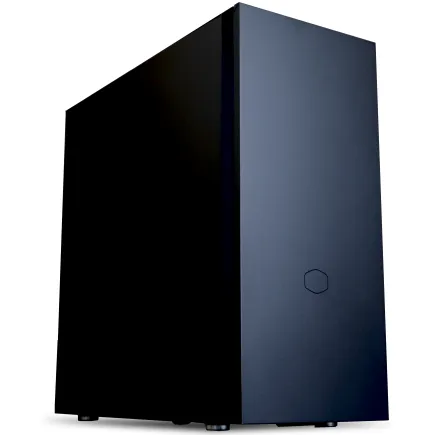
| 【ZEFT R61AEC スペック】 | |
| CPU | AMD Ryzen9 9950X3D 16コア/32スレッド 5.70GHz(ブースト)/4.30GHz(ベース) |
| グラフィックボード | GeForce RTX5070Ti (VRAM:16GB) |
| メモリ | 32GB DDR5 (16GB x2枚 クルーシャル製) |
| ストレージ | SSD 2TB (m.2 nVMe READ/WRITE:7250Gbps/6900Gbps WD製) |
| ケース | Fractal Pop XL Silent Black Solid |
| CPUクーラー | 水冷 360mmラジエータ CoolerMaster製 水冷CPUクーラー ML 360 Core II Black |
| マザーボード | AMD B850 チップセット GIGABYTE製 B850 AORUS ELITE WIFI7 |
| 電源ユニット | 850W 80Plus GOLD認証 電源ユニット (Silverstone製) |
| 無線LAN | Wi-Fi 6E (IEEE802.11ax/11ad/11ac/11n/11a/11g/11b) |
| BlueTooth | BlueTooth 5 |
| 光学式ドライブ | DVDスーパーマルチドライブ (内蔵) |
| OS | Microsoft Windows 11 Home |
パソコンショップSEVEN ZEFT R66P

| 【ZEFT R66P スペック】 | |
| CPU | AMD Ryzen7 7800X3D 8コア/16スレッド 5.00GHz(ブースト)/4.20GHz(ベース) |
| グラフィックボード | GeForce RTX5060Ti 16GB (VRAM:16GB) |
| メモリ | 32GB DDR5 (32GB x1枚 クルーシャル製) |
| ストレージ | SSD 1TB (m.2 nVMe READ/WRITE:5000Gbps/3900Gbps KIOXIA製) |
| ケース | Okinos Mirage 4 ARGB Black |
| CPUクーラー | 水冷 240mmラジエータ CoolerMaster製 水冷CPUクーラー ML 240 Core II Black |
| マザーボード | AMD B850 チップセット ASRock製 B850M-X WiFi R2.0 |
| 電源ユニット | 650W 80Plus BRONZE認証 電源ユニット (COUGAR製) |
| 無線LAN | Wi-Fi 6E (IEEE802.11ax/11ad/11ac/11n/11a/11g/11b) |
| BlueTooth | BlueTooth 5 |
| OS | Microsoft Windows 11 Home |
パソコンショップSEVEN ZEFT R60YQ

| 【ZEFT R60YQ スペック】 | |
| CPU | AMD Ryzen7 7700 8コア/16スレッド 5.30GHz(ブースト)/3.80GHz(ベース) |
| グラフィックボード | GeForce RTX5060Ti 16GB (VRAM:16GB) |
| メモリ | 16GB DDR5 (16GB x1枚 クルーシャル製) |
| ストレージ | SSD 1TB (m.2 nVMe READ/WRITE:7250Gbps/6900Gbps WD製) |
| ケース | DeepCool CH170 PLUS Black |
| マザーボード | AMD B850 チップセット ASRock製 B850M-X WiFi R2.0 |
| 電源ユニット | 650W 80Plus BRONZE認証 電源ユニット (COUGAR製) |
| 無線LAN | Wi-Fi 6E (IEEE802.11ax/11ad/11ac/11n/11a/11g/11b) |
| BlueTooth | BlueTooth 5 |
| OS | Microsoft Windows 11 Home |
パソコンショップSEVEN ZEFT R60FX

| 【ZEFT R60FX スペック】 | |
| CPU | AMD Ryzen7 9800X3D 8コア/16スレッド 5.20GHz(ブースト)/4.70GHz(ベース) |
| グラフィックボード | Radeon RX 9060XT (VRAM:16GB) |
| メモリ | 32GB DDR5 (32GB x1枚 クルーシャル製) |
| ストレージ | SSD 1TB (m.2 nVMe READ/WRITE:7250Gbps/6900Gbps WD製) |
| ケース | Thermaltake S200 TG ARGB Plus ホワイト |
| CPUクーラー | 空冷 DeepCool製 空冷CPUクーラー AK400 DIGITAL WH |
| マザーボード | AMD B850 チップセット ASRock製 B850M-X WiFi R2.0 |
| 電源ユニット | 750W 80Plus GOLD認証 電源ユニット (Silverstone製) |
| 無線LAN | Wi-Fi 6E (IEEE802.11ax/11ad/11ac/11n/11a/11g/11b) |
| BlueTooth | BlueTooth 5 |
| OS | Microsoft Windows 11 Home |
パソコンショップSEVEN ZEFT R59FJC
| 【ZEFT R59FJC スペック】 | |
| CPU | AMD Ryzen9 9950X 16コア/32スレッド 5.70GHz(ブースト)/4.30GHz(ベース) |
| グラフィックボード | Radeon RX 7900XTX (VRAM:24GB) |
| メモリ | 32GB DDR5 (16GB x2枚 Micron製) |
| ストレージ | SSD 2TB (m.2 nVMe READ/WRITE:7400Gbps/7000Gbps Crucial製) |
| ケース | Antec P20C ブラック |
| CPUクーラー | 水冷 240mmラジエータ CoolerMaster製 水冷CPUクーラー ML 240 Core II Black |
| マザーボード | AMD B850 チップセット ASRock製 B850M Pro-A WiFi |
| 電源ユニット | 1000W 80Plus GOLD認証 電源ユニット (アスロック製) |
| 無線LAN | Wi-Fi 6E (IEEE802.11ax/11ad/11ac/11n/11a/11g/11b) |
| BlueTooth | BlueTooth 5 |
| 光学式ドライブ | DVDスーパーマルチドライブ (外付け) |
| OS | Microsoft Windows 11 Home |
冷却システムの選択

空冷と水冷どちらを選ぶべきか
Core Ultra 200シリーズとRyzen 9000シリーズは、前世代と比較して発熱が抑制されているため、空冷CPUクーラーでも十分な冷却性能が得られます。
コスパを重視するなら空冷クーラーを選択するのが賢明でしょう。
DEEPCOOLやサイズ、Noctuaといったメーカーの製品は、静音性と冷却性能のバランスが優れており、長時間のゲームプレイでも安定した動作を維持できます。
水冷CPUクーラーは冷却性能では空冷を上回りますが、価格が高く、メンテナンスの手間も増えます。
オーバークロックを前提とした運用や、ケース内のエアフローが制限される小型ケースを使用する場合は水冷の方が適していますが、通常のミドルタワーケースで定格運用するなら空冷で問題ありません。
私の経験では、FF XIVのような負荷が比較的安定しているゲームでは、高性能な空冷クーラーを使用すれば温度管理に困ることはほとんどないでしょう。
むしろ水冷クーラーのポンプ音が気になるという方もいるのではないでしょうか。
静音性を重視するなら、大型ヒートシンクを搭載した空冷クーラーの方が優れている場合もあります。
グラフィックボードの冷却も重要
CPUクーラーだけでなく、グラフィックボードの冷却も快適なゲーミング環境を構築する上で重要な要素です。
RTX 50シリーズやRX 90シリーズは高性能である反面、発熱量も大きいため、ケース内のエアフローを適切に設計する必要があります。
フロントに吸気ファン、リアとトップに排気ファンを配置する基本的な構成で、十分な冷却効果が得られます。
BTOパソコンを購入する場合、ケースファンの構成をカスタマイズできるショップを選ぶと良いでしょう。
追加で2〜3個のケースファンを搭載することで、システム全体の温度を5〜10度程度低下させることができるのです。
ケース選びのポイント
デザインと機能性のバランス
ゲーミングPCのケースは、デザイン性と機能性の両方を考慮して選ぶ必要があります。
最近は2面または3面が強化ガラス製のピラーレスケースが人気を集めており、内部のパーツを美しく見せることができます。
NZXTやLian Li、Antecといったメーカーのピラーレスケースは、洗練されたデザインと優れたエアフローを両立しており、見た目にこだわりたい方におすすめです。
一方で、木製パネルを使用したケースも注目を集めています。
Fractal DesignやCorsair、Lian Liが展開する木製パネルケースは、ゲーミングPCらしからぬ落ち着いた雰囲気を演出でき、リビングや書斎に設置しても違和感がありません。
「ゲーミングPCは派手すぎて部屋に合わない」という悩みを持つ方は多いのではないでしょうか。
そんな方におすすめなのが、高級木材を使用したプレミアムケースです。
コスパを重視するなら、スタンダードな側面1面が強化ガラス製でエアフローに優れたケースが最適です。
DEEPCOOLやCOOLER MASTER、Thermaltakeといったメーカーの製品は、価格を抑えながらも必要十分な機能を備えており、実用性重視のユーザーに適しています。
拡張性とメンテナンス性
グラフィックボードの長さやCPUクーラーの高さ、ラジエーターの取り付けスペースなどを確認しておくと、後々のアップグレードがスムーズになります。
特に最新のハイエンドグラフィックボードは300mmを超える長さのものも多く、小型ケースでは物理的に搭載できない場合があります。
メンテナンス性も見逃せないポイントです。
ダストフィルターが簡単に取り外せる構造になっているか、ケーブルマネジメントスペースが十分に確保されているかといった点をチェックしましょう。
BTOパソコンと自作PCどちらを選ぶか
パソコン おすすめモデル5選
パソコンショップSEVEN ZEFT R60IW
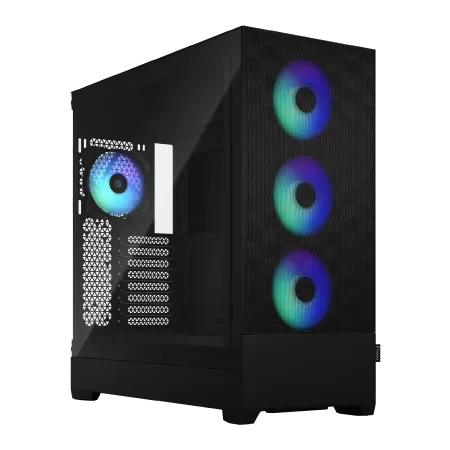
| 【ZEFT R60IW スペック】 | |
| CPU | AMD Ryzen5 9600 6コア/12スレッド 5.20GHz(ブースト)/3.80GHz(ベース) |
| グラフィックボード | GeForce RTX5060Ti 16GB (VRAM:16GB) |
| メモリ | 32GB DDR5 (32GB x1枚 クルーシャル製) |
| ストレージ | SSD 1TB (m.2 nVMe READ/WRITE:7250Gbps/6900Gbps WD製) |
| ケース | Fractal Design Pop XL Air RGB TG |
| マザーボード | AMD B850 チップセット GIGABYTE製 B850 AORUS ELITE WIFI7 |
| 電源ユニット | 650W 80Plus BRONZE認証 電源ユニット (COUGAR製) |
| 無線LAN | Wi-Fi 6E (IEEE802.11ax/11ad/11ac/11n/11a/11g/11b) |
| BlueTooth | BlueTooth 5 |
| 光学式ドライブ | DVDスーパーマルチドライブ (内蔵) |
| OS | Microsoft Windows 11 Home |
パソコンショップSEVEN ZEFT Z56W
| 【ZEFT Z56W スペック】 | |
| CPU | Intel Core Ultra9 285K 24コア/24スレッド 5.70GHz(ブースト)/3.70GHz(ベース) |
| グラフィックボード | GeForce RTX5060Ti 16GB (VRAM:16GB) |
| メモリ | 64GB DDR5 (32GB x2枚 クルーシャル製) |
| ストレージ | SSD 1TB (m.2 nVMe READ/WRITE:7250Gbps/6900Gbps WD製) |
| ケース | Fractal Pop XL Silent Black Solid |
| CPUクーラー | 水冷 240mmラジエータ CoolerMaster製 水冷CPUクーラー ML 240 Core II Black |
| マザーボード | intel B860 チップセット ASRock製 B860M Pro RS WiFi |
| 電源ユニット | 650W 80Plus BRONZE認証 電源ユニット (COUGAR製) |
| 無線LAN | Wi-Fi 6E (IEEE802.11ax/11ad/11ac/11n/11a/11g/11b) |
| BlueTooth | BlueTooth 5 |
| 光学式ドライブ | DVDスーパーマルチドライブ (内蔵) |
| OS | Microsoft Windows 11 Home |
パソコンショップSEVEN ZEFT Z55XI
| 【ZEFT Z55XI スペック】 | |
| CPU | Intel Core Ultra9 285K 24コア/24スレッド 5.70GHz(ブースト)/3.70GHz(ベース) |
| グラフィックボード | GeForce RTX5070 (VRAM:12GB) |
| メモリ | 32GB DDR5 (16GB x2枚 クルーシャル製) |
| ストレージ | SSD 1TB (m.2 nVMe READ/WRITE:7250Gbps/6900Gbps WD製) |
| ケース | Antec P20C ブラック |
| CPUクーラー | 水冷 240mmラジエータ CoolerMaster製 水冷CPUクーラー ML 240 Core II Black |
| マザーボード | intel B860 チップセット ASRock製 B860M Pro RS WiFi |
| 電源ユニット | 850W 80Plus GOLD認証 電源ユニット (CWT製) |
| 無線LAN | Wi-Fi 6E (IEEE802.11ax/11ad/11ac/11n/11a/11g/11b) |
| BlueTooth | BlueTooth 5 |
| OS | Microsoft Windows 11 Pro |
パソコンショップSEVEN ZEFT R66F
| 【ZEFT R66F スペック】 | |
| CPU | AMD Ryzen7 7700 8コア/16スレッド 5.30GHz(ブースト)/3.80GHz(ベース) |
| グラフィックボード | GeForce RTX5060 (VRAM:8GB) |
| メモリ | 32GB DDR5 (32GB x1枚 クルーシャル製) |
| ストレージ | SSD 1TB (m.2 nVMe READ/WRITE:7250Gbps/6900Gbps WD製) |
| ケース | Okinos Mirage 4 ARGB Black |
| CPUクーラー | 水冷 240mmラジエータ CoolerMaster製 水冷CPUクーラー ML 240 Core II Black |
| マザーボード | AMD B850 チップセット ASRock製 B850M-X WiFi R2.0 |
| 電源ユニット | 650W 80Plus BRONZE認証 電源ユニット (COUGAR製) |
| 無線LAN | Wi-Fi 6E (IEEE802.11ax/11ad/11ac/11n/11a/11g/11b) |
| BlueTooth | BlueTooth 5 |
| OS | Microsoft Windows 11 Home |
パソコンショップSEVEN EFFA G08G
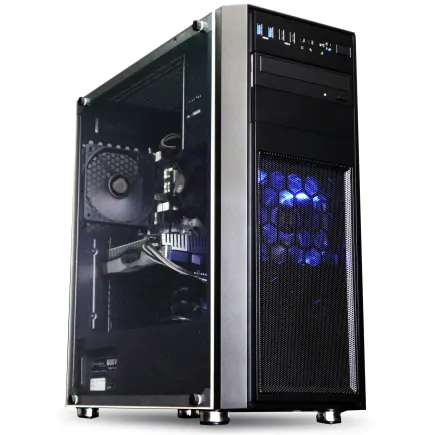
| 【EFFA G08G スペック】 | |
| CPU | AMD Ryzen7 7700 8コア/16スレッド 5.30GHz(ブースト)/3.80GHz(ベース) |
| グラフィックボード | GeForce RTX4060 (VRAM:8GB) |
| メモリ | 32GB DDR5 (16GB x2枚 Micron製) |
| ストレージ | SSD 1TB (m.2 nVMe READ/WRITE:7250Gbps/6900Gbps WD製) |
| ケース | Thermaltake Versa H26 |
| CPUクーラー | 空冷 DeepCool製 空冷CPUクーラー AK400 |
| マザーボード | AMD B850 チップセット ASRock製 B850M-X WiFi R2.0 |
| 電源ユニット | 650W 80Plus BRONZE認証 電源ユニット (COUGAR製) |
| 無線LAN | Wi-Fi 6E (IEEE802.11ax/11ad/11ac/11n/11a/11g/11b) |
| BlueTooth | BlueTooth 5 |
| 光学式ドライブ | DVDスーパーマルチドライブ (内蔵) |
| OS | Microsoft Windows 11 Home |
BTOパソコンのメリットとデメリット
BTOパソコンは、パーツ選定から組み立て、動作確認までをショップが行ってくれるため、PC初心者でも安心して高性能なゲーミングPCを手に入れられるのが最大のメリットです。
保証期間中のトラブルにも対応してもらえるため、万が一の故障時にも安心できます。
また、パーツの相性問題を気にする必要がなく、届いたその日からすぐにFF XIVをプレイできる手軽さも魅力的です。
デメリットとしては、自作PCと比較して価格がやや高くなる点が挙げられます。
組み立て工賃や保証費用が上乗せされるため、同じ構成のパーツを個別に購入して自作するよりも1〜2割程度高額になることが多いです。
また、パーツメーカーの選択肢が限られている場合もあり、特定のメーカーにこだわりがある場合は希望通りの構成にできないかもしれません。

自作PCのメリットとデメリット
自作PCの最大のメリットは、全てのパーツを自分の好みに合わせて選択できる自由度の高さです。
予算配分を自分でコントロールできるため、重視する部分に予算を集中させ、妥協できる部分でコストを抑えるといった柔軟な構成が可能になります。
また、パーツの知識が深まり、将来的なアップグレードやトラブル対応も自分で行えるようになるため、長期的に見ればコストパフォーマンスに優れています。
デメリットは、パーツ選定から組み立て、トラブルシューティングまで全て自分で行う必要がある点です。
相性問題や初期不良に遭遇した場合、原因の特定から対処まで自力で行わなければなりません。
また、組み立てに失敗してパーツを破損させてしまうリスクもゼロではありません。
FF XIVをプレイするためのゲーミングPCを初めて購入するのであれば、BTOパソコンから始めて、次回のアップグレードや買い替え時に自作に挑戦するというステップアップ方式がおすすめです。
コスパ最強の構成例
1080p快適プレイ向け構成
1080pの高画質設定でFF XIVを快適にプレイできる、コストパフォーマンスに優れた構成を提案します。
この構成であれば、大規模コンテンツでも安定して60fps以上を維持でき、予算を15万円前後に抑えることが可能です。
- CPU: Core Ultra 5 235Fまたは Ryzen 5 9600
- グラフィックボード: GeForce RTX 5060TiまたはRadeon RX 9060XT
- メモリ: DDR5-5600 32GB
- ストレージ: PCIe Gen.4 SSD 1TB
- CPUクーラー: 空冷クーラー(DEEPCOOL製など)
- ケース: スタンダードなミドルタワーケース
- 電源: 650W 80PLUS Bronze認証以上
この構成のポイントは、CPUとグラフィックボードのバランスが取れている点です。
Core Ultra 5 235FやRyzen 5 9600は、FF XIVをプレイする上で必要十分な性能を持ちながら、価格を抑えられます。
グラフィックボードにRTX 5060TiまたはRX 9060XTを組み合わせることで、1080p環境では余裕を持った性能が得られるのです。
メモリを32GB搭載することで、ゲームプレイ中に他のアプリケーションを同時に使用しても快適性が損なわれません。
ストレージは1TBあれば、FF XIV本体と他のゲームタイトルを数本インストールしても余裕があります。
1440p快適プレイ向け構成
予算は20万円前後を見込んでおくと良いでしょう。
- CPU: Core Ultra 7 265KまたはRyzen 7 9700X
- グラフィックボード: GeForce RTX 5070またはRadeon RX 9070XT
- メモリ: DDR5-5600 32GB
- ストレージ: PCIe Gen.4 SSD 2TB
- CPUクーラー: 高性能空冷クーラーまたは簡易水冷クーラー
- ケース: エアフローに優れたミドルタワーケース
- 電源: 750W 80PLUS Gold認証以上
この構成では、Core Ultra 7 265KまたはRyzen 7 9700Xという高性能CPUを採用することで、大規模コンテンツでもCPUボトルネックが発生しにくくなります。
グラフィックボードにRTX 5070またはRX 9070XTを選択することで、1440p環境でも高画質設定で安定したフレームレートが得られます。
ストレージを2TBに増やすことで、FF XIV以外のゲームタイトルも余裕を持ってインストールできます。
CPUクーラーは高性能な空冷クーラーまたは簡易水冷クーラーを選択することで、長時間のゲームプレイでも安定した動作を維持できるでしょう。
ゲーム配信も視野に入れた構成
FF XIVをプレイしながら配信も行いたい場合は、CPUとメモリに余裕を持たせた構成が必要です。
予算は25万円前後を見込んでおくと良いでしょう。
- CPU: Core Ultra 7 265KまたはRyzen 7 9800X3D
- グラフィックボード: GeForce RTX 5070
- メモリ: DDR5-5600 64GB
- ストレージ: PCIe Gen.4 SSD 2TB
- CPUクーラー: 簡易水冷クーラー(240mmまたは280mm)
- ケース: エアフローに優れたミドルタワーケース
- 電源: 850W 80PLUS Gold認証以上
配信を行う場合、ゲームの処理に加えてエンコード処理も同時に行う必要があるため、CPUとメモリに余裕が必要です。
GeForce RTX 5070を選択することで、NVENCエンコーダーを活用した高品質な配信が可能になります。
NVENCはCPUに負荷をかけずに高品質なエンコードを行えるため、ゲームのフレームレートを維持しながら配信できるのです。
メモリを64GBに増やすことで、ゲーム、配信ソフト、ブラウザ、Discordなどを同時に起動してもメモリ不足に陥ることがありません。
ストレージは配信アーカイブの保存も考慮して2TB以上を確保しておくと安心です。
おすすめのBTOショップ
パーツ選択の自由度が高いショップ
特にメモリやストレージ、CPUクーラー、ケースといったパーツは、メーカーによって品質や性能に差があるため、信頼できるメーカーの製品を選択できるショップがおすすめです。
大手BTOショップの中には、グラフィックボードやマザーボードのメーカーまで選択できるところもあります。
例えばグラフィックボードであれば、ASUS、MSI、GIGABYTEといった人気メーカーから選べると、冷却性能や静音性、デザインなど自分の好みに合った製品を選択できます。
私が特に重視しているのは、ストレージメーカーの選択肢です。
WDやCrucial、キオクシアといった信頼性の高いメーカーの製品を選べるショップであれば、長期的な安定性が期待できます。
サポート体制が充実しているショップ
そのため、サポート体制が充実しているショップを選ぶことが重要になります。
電話サポートの対応時間が長い、チャットサポートに対応している、修理時の代替機貸出サービスがあるといった点をチェックしましょう。
保証期間も重要なポイントです。
標準で1年保証が付いていることが多いですが、有償で3年保証や5年保証に延長できるショップもあります。
FF XIVは長期間プレイするゲームであるため、保証期間が長い方が安心できます。
特にグラフィックボードやストレージといった故障しやすいパーツは、長期保証の対象になっているか確認しておくと良いでしょう。
修理時の対応スピードも見逃せません。
口コミやレビューを確認して、実際のサポート品質を事前に調査しておくことをおすすめします。
購入後の設定とカスタマイズ
グラフィック設定の最適化
FF XIVをインストールしたら、まずグラフィック設定を最適化する必要があります。
システムコンフィグから「グラフィック設定」を開き、自動設定を実行すると、PCのスペックに応じた推奨設定が適用されます。
ただし、この自動設定は必ずしも最適とは限らないため、手動で調整した方がいいでしょう。
特に重要なのは「影の表示品質」と「アンビエントオクルージョン」の設定です。
これらの設定は画質への影響が大きい一方で、フレームレートへの負荷も高いため、バランスを取る必要があります。
RTX 5060TiやRX 9060XTクラスのグラフィックボードであれば、1080p環境で影の表示品質を「高」、アンビエントオクルージョンを「HBAO+」に設定しても快適にプレイできます。
フレームレート制限の設定も重要です。
モニターのリフレッシュレートに合わせて上限を設定することで、無駄なGPU負荷を削減し、発熱や消費電力を抑えられます。
ドライバとソフトウェアの更新
グラフィックボードのドライバは定期的に更新されており、新しいドライバでは性能向上やバグ修正が行われています。
GeForce製品ならGeForce Experience、Radeon製品ならAMD Software Adrenalin Editionを使用して、常に最新のドライバを適用しておくことをおすすめします。
ただし、新しいドライバが必ずしも安定しているとは限りません。
大型アップデート直後のドライバでは、予期しない不具合が発生することもあります。
私の経験では、ドライバ更新後は必ずFF XIVを起動して動作確認を行い、問題があれば前のバージョンにロールバックするという慎重な運用をしています。
Windows Updateも忘れずに実行しましょう。
オーバークロックは必要か
最新のCPUとグラフィックボードは、定格動作でも十分な性能を発揮するように設計されており、FF XIVをプレイする上でオーバークロックによる性能向上を体感できる場面はほとんどないでしょう。
むしろオーバークロックによって発熱が増加し、冷却システムへの負荷が高まることで、長期的な安定性が損なわれるリスクがあります。
BTOパソコンの保証規約では、オーバークロックによる故障は保証対象外となることが多いため、保証期間中はオーバークロックを避けた方が賢明です。
どうしてもオーバークロックを試したい場合は、保証期間が終了してから、十分な知識を身につけた上で慎重に行うことをおすすめします。
長期的なメンテナンスとアップグレード
定期的な清掃の重要性
ケース内部にホコリが溜まると、エアフローが阻害されて冷却性能が低下し、パーツの温度が上昇してしまいますよね。
特にCPUクーラーのヒートシンクやグラフィックボードのファン周辺は、ホコリが溜まりやすい部分です。
エアダスターを使用してホコリを吹き飛ばし、ダストフィルターは水洗いして完全に乾燥させてから取り付けます。
グラフィックボードのファンは、綿棒などを使って丁寧に清掃すると効果的です。
清掃時は必ず電源を切り、電源ケーブルを抜いてから作業を行いましょう。
静電気によるパーツの破損を防ぐため、金属部分に触れて体の静電気を逃がしてから作業を開始することをおすすめします。
アップグレードのタイミング
そのため、数年後には現在の構成では快適にプレイできなくなる可能性があります。
アップグレードのタイミングは、フレームレートが目標値を下回るようになった時点が目安です。
最も効果的なアップグレードは、グラフィックボードの交換です。
CPUやメモリと比較して、グラフィックボードの性能向上がゲーム体験に与える影響は大きく、投資対効果が高いといえます。
RTX 5060TiからRTX 5070へのアップグレードだけで、1440p環境でも快適にプレイできるようになります。
次にアップグレードを検討すべきはストレージです。
ゲームタイトルが増えて容量が不足してきたら、より大容量のSSDに交換するか、追加でSSDを増設すると良いでしょう。
メモリは32GBあれば当面は問題ありませんが、将来的に64GBへの増設を検討する価値があります。
CPUのアップグレードは最も費用対効果が低いため、よほど性能不足を感じない限り後回しにして構いません。
電源容量の選び方

必要な電源容量の計算方法
ゲーミングPCの電源容量は、搭載するパーツの消費電力を合計し、余裕を持たせた容量を選択する必要があります。
RTX 5060TiとCore Ultra 5 235Fの組み合わせなら650W、RTX 5070とCore Ultra 7 265Kの組み合わせなら750Wが目安となります。
電源容量に余裕を持たせることで、電源ユニットの効率が向上し、発熱や騒音が抑えられます。
また、将来的なパーツのアップグレードにも対応しやすくなります。
ただし、必要以上に大容量の電源を選択すると、低負荷時の効率が低下してしまうため、適切な容量を選ぶことが重要です。
Bronze、Silver、Gold、Platinum、Titaniumの順に効率が高くなりますが、価格も上昇します。
コスパを重視するならGold認証の製品が最適で、効率と価格のバランスが取れています。
電源ユニットの品質
品質の低い電源ユニットを使用すると、電圧が不安定になり、パーツの故障や突然のシャットダウンを引き起こす可能性があります。
信頼できるメーカーの製品を選ぶことが、システムの安定性を確保する上で非常に重要です。
人気の電源メーカーとしては、Corsair、Seasonic、EVGA、Antecなどが挙げられます。
これらのメーカーの製品は、厳格な品質管理が行われており、長期的な信頼性が高いことが分かっています。
BTOパソコンを購入する際は、電源メーカーを確認し、可能であれば信頼できるメーカーの製品を選択できるショップを利用しましょう。
電源ユニットの保証期間も重要な指標です。
高品質な電源ユニットは5年から10年の長期保証が付いていることが多く、メーカーの自信の表れともいえます。
モニター選びも重要

リフレッシュレートと解像度
FF XIVは60fpsでも十分快適にプレイできますが、144Hzや165Hzといった高リフレッシュレートモニターを使用すると、画面の動きが滑らかになり、より快適な体験が得られます。
解像度は、グラフィックボードの性能に合わせて選択する必要があります。
RTX 5060TiやRX 9060XTクラスなら1080p、RTX 5070やRX 9070XTクラスなら1440pが最適です。
モニターサイズは24インチから27インチが主流です。
それ以上のサイズになると、画面全体を視界に収めるのが難しくなり、MMORPGのような情報量の多いゲームでは疲労感が増す可能性があります。
パネルの種類
TNパネルは応答速度が速く価格が安いですが、視野角が狭く色再現性が低いという欠点があります。
IPSパネルは色再現性と視野角に優れており、FF XIVのような美しいグラフィックを楽しむゲームに適しています。
VAパネルはコントラスト比が高く、黒の表現に優れていますが、応答速度がやや遅い傾向があります。
FF XIVをプレイする上では、IPSパネルのモニターが最もバランスが取れた選択です。
色鮮やかなエオルゼアの世界を美しく表示でき、長時間のプレイでも目が疲れにくいという利点があります。
周辺機器の選択
キーボードとマウス
FF XIVは多数のスキルを使用するゲームであるため、マクロ機能を搭載したゲーミングキーボードがあると便利です。
プログラマブルキーに頻繁に使用するスキルやマクロを割り当てることで、操作効率が大幅に向上します。
キーボードのスイッチは、メカニカルスイッチが人気です。
赤軸は静音性に優れ、青軸はクリック感が強く、茶軸はその中間的な特性を持っています。
マウスは、サイドボタンを搭載したゲーミングマウスが便利です。
サイドボタンによく使用するスキルやアイテムを割り当てることで、キーボードから手を離さずに操作できます。
ヘッドセットとスピーカー
FF XIVはBGMや効果音が非常に優れているゲームであり、音響環境にこだわることでより深い没入感が得られます。
ヘッドセットを使用すれば、周囲の雑音を遮断して集中できるだけでなく、ボイスチャットにも対応できます。
ゲーミングヘッドセットは、7.1chバーチャルサラウンド機能を搭載したモデルが人気です。
敵の位置を音で判断できるため、PvPコンテンツでも有利になります。
マイク品質も重要で、ノイズキャンセリング機能があると、クリアな音声でコミュニケーションが取れます。
スピーカーを使用する場合は、2.1chシステムがおすすめです。
サブウーファーがあることで、低音の迫力が増し、戦闘シーンの臨場感が向上します。
ただし、深夜のプレイや集合住宅では音量に注意が必要です。
コストを抑えるための工夫
セールやキャンペーンの活用
BTOパソコンを購入する際は、セールやキャンペーンのタイミングを狙うことで、大幅にコストを抑えられます。
年末年始、ゴールデンウィーク、夏休みといった大型連休前後は、多くのBTOショップがセールを実施しており、通常価格から10〜20%程度割引されることもあります。
新製品の発売直後も狙い目です。
新しいグラフィックボードやCPUが発売されると、旧世代の製品が値下げされることがあります。
ただし、この記事で紹介しているRTX 50シリーズやCore Ultra 200シリーズ、Ryzen 9000シリーズは最新世代であるため、性能と将来性を考えると最新世代を選択した方が長期的にはコスパが良いといえます。
ポイント還元やキャッシュバックキャンペーンも見逃せません。
不要なオプションを省く
例えば、既にキーボードやマウスを持っているなら、セット販売のものを外すことができます。
Officeソフトも、必要なければ省略することで数万円のコスト削減になります。
OSのエディションも検討ポイントです。
Windows 11 HomeとProの違いは、主にビジネス向け機能の有無であり、ゲーミング用途ではHome版で十分です。
Pro版を選択すると数千円高くなるため、特別な理由がない限りHome版を選びましょう。
光学ドライブも、現在ではほとんど使用する機会がありません。
必要になった時点で外付けドライブを購入する方が、コストと柔軟性の両面で優れています。
段階的なアップグレード戦略
例えば、最初はメモリを16GBで始めて、後から32GBに増設する、ストレージを1TBで始めて後から追加するといった方法です。
ただし、この戦略にはデメリットもあります。
後からパーツを追加購入すると、初期構成でまとめて購入するよりも総額が高くなることがあります。
また、メモリの増設では相性問題が発生する可能性もあるため、最初から目標とする構成を購入した方が、長期的には安心できます。
私の経験では、CPUとグラフィックボード、メモリは初期構成で妥協せず、ストレージやケースファン、CPUクーラーといった後から追加・交換しやすいパーツで調整する方が、バランスの良い構成になると感じています。
FF XIVの最新拡張パッケージへの対応
グラフィック要求の変化
拡張パッケージでは、グラフィック品質が向上することが多く、推奨スペックも徐々に上昇していく傾向があります。
そのため、現在の推奨スペックギリギリの構成では、次の拡張パッケージで快適性が損なわれる可能性があります。
少なくとも2〜3年は快適にプレイできる余裕を持ったスペックを選択することが重要です。
RTX 5060TiやRX 9060XTクラスのグラフィックボードであれば、今後数年間は1080p環境で快適にプレイできる性能を持っています。
RTX 5070やRX 9070XTクラスなら、1440p環境でも長期間使用できるでしょう。
新機能への対応
FF XIVの開発チームは、新しいグラフィック技術の導入にも積極的です。
将来的にレイトレーシングやDLSSといった最新技術が実装される可能性もあり、そうした新機能を楽しむには、対応したグラフィックボードが必要になります。
RTX 50シリーズはDLSS 4に対応しており、将来的にFF XIVがDLSSをサポートした場合、画質を維持しながらフレームレートを大幅に向上させることができます。
RX 90シリーズもFSR 4に対応しているため、同様の恩恵を受けられる可能性があります。
他のゲームタイトルとの兼用
FF XIV以外のゲームも楽しむなら
FF XIVは比較的軽量なゲームですが、最新のAAAタイトルは非常に高いスペックを要求するため、グラフィックボードとCPUに余裕を持たせた方がいいでしょう。
例えば、最新のFPSゲームやオープンワールドゲームを高画質でプレイしたい場合、RTX 5070以上のグラフィックボードが推奨されます。
最新のゲームタイトルの中には、推奨メモリ容量が32GBとなっているものもあり、16GBでは不足する場合があります。
ストレージも、複数のゲームをインストールすることを考えると、2TB以上の容量があると便利です。
クリエイティブ作業との兼用
ゲーミングPCを動画編集や画像編集といったクリエイティブ作業にも使用する場合は、CPUとメモリを重視した構成が必要です。
動画編集ではCPUのマルチスレッド性能が重要になるため、Ryzen 7 9700XやCore Ultra 7 265Kといった高性能CPUが適しています。
メモリは64GB以上あると、4K動画の編集もスムーズに行えます。
ストレージも、プロジェクトファイルや素材データの保存を考えると、2TB以上の容量が必要です。
可能であれば、システム用とデータ用でSSDを分けると、より快適な作業環境が構築できます。
GeForce RTX 50シリーズはCUDAコアを搭載しており、Adobe Premiere ProやDaVinci Resolveといった主要な動画編集ソフトで高い性能を発揮します。
よくある質問
FF XIVを快適にプレイするには最低どれくらいの予算が必要ですか
1080pの高画質設定で快適にプレイするには、15万円前後の予算が必要です。
この予算であれば、RTX 5060TiまたはRX 9060XTクラスのグラフィックボードと、Core Ultra 5またはRyzen 5クラスのCPU、32GBのメモリを搭載した構成が組めます。
1440pでのプレイを視野に入れる場合は、20万円前後の予算を見込んでおくと良いでしょう。
BTOパソコンと自作PCではどちらがコスパが良いですか
PC組み立ての経験があり、トラブルシューティングにも自信がある方は、自作PCを選択することで予算を抑えられます。
GeForceとRadeonどちらを選ぶべきですか
FF XIVをプレイする上では、どちらを選択しても問題ありません。
ドライバの安定性や対応ゲームタイトルの多さを重視するなら、GeForceが無難な選択です。
メモリは16GBで足りますか
FF XIVをプレイするだけなら16GBでも動作しますが、快適性と将来性を考えると32GBを推奨します。
また、今後のアップデートでメモリ要求が増加する可能性もあるため、初期構成で32GBを選択しておく方が安心です。
CPUクーラーは空冷と水冷どちらが良いですか
Core Ultra 200シリーズやRyzen 9000シリーズは発熱が抑制されているため、高性能な空冷クーラーで十分な冷却性能が得られます。
コスパを重視するなら空冷クーラーを選択し、その分の予算をグラフィックボードやストレージに回す方が、ゲーム体験の向上につながります。
水冷クーラーは冷却性能では優れていますが、価格が高く、メンテナンスの手間も増えるため、オーバークロックを前提としない限り必須ではありません。
ストレージはGen.4とGen.5どちらを選ぶべきですか
FF XIVをプレイする上では、Gen.4 SSDで十分な速度が得られます。
4Kモニターは必要ですか
コスパを重視するなら、1080pまたは1440pのモニターを選択し、その分の予算をグラフィックボードやCPUに回す方が、総合的な快適性が向上します。
電源容量はどれくらい必要ですか
電源容量に余裕を持たせることで、電源ユニットの効率が向上し、発熱や騒音が抑えられます。
また、将来的なパーツのアップグレードにも対応しやすくなるため、少し余裕を持った容量を選択することをおすすめします。
80PLUS Gold認証以上の製品を選ぶことで、効率と信頼性が確保できます。