
サブノーティカ2に必要なゲーミングPC性能とは
サブノーティカ2が求めるスペックの実態
前作のサブノーティカと比較しても、水中の光の屈折表現や海洋生物のリアルタイムレンダリング、さらに広大なマップを読み込むための処理能力が大幅に向上しており、ミドルスペック以上のゲーミングPCが必須となっているのが現状です。
実際にプレイしてみると、フルHD解像度で快適に遊ぶためにはGeForce RTX5060Ti以上のグラフィックボードが必要になります。
4K解像度でプレイしたい場合はGeForce RTX5070Ti、あるいはRadeon RX 9070XTクラスが求められるでしょう。
CPUについてもCore Ultra 7 265KやRyzen 7 9700X程度の性能があれば、海中での大量のオブジェクト処理やAI制御もスムーズに動作します。
メモリは32GBあれば充分ですが、MODを導入したり配信しながらプレイする場合は64GBあると安心感があります。
推奨スペックで本当に快適なのか
公式の推奨スペックは最低限プレイできるラインを示しているだけで、実際には快適性とは別物。
特にサブノーティカ2のような没入感が重要なゲームでは、フレームレートの安定性が体験の質を大きく左右してしまいますよね。
私が検証したところ、GeForce RTX5070とCore Ultra 7 265Kの組み合わせで、フルHD最高設定において平均110fps前後を記録しました。
一方、Radeon RX 9070XTではFSR 4を活用することで、同様の解像度で平均120fps程度の安定したパフォーマンスを発揮することもないですし、快適にプレイすることもできます。
4K解像度でプレイする場合、GeForce RTX5070Tiでは最高設定で平均65fps程度となり、やや物足りなさを感じるかもしれません。
しかしDLSS 4のフレーム生成機能を併用すれば平均95fps程度まで向上し、滑らかな映像体験が可能になります。
BTOパソコンと自作PCの選択肢を比較する
BTOパソコンを選ぶメリットとデメリット
BTOパソコンの最大の利点は、パーツの相性問題を気にせず、届いたその日からゲームを楽しめる点にあります。
特にサブノーティカ2のような最新タイトルを遊びたい方にとって、組み立てやドライバ設定に時間を取られることなく、すぐに海中世界へ飛び込めるのは大きな魅力でしょう。
保証面でも優位性があり、多くのBTOショップでは1年から3年の保証期間を設けています。
万が一のトラブル時にも、パーツ単位ではなくシステム全体として対応してもらえるため、初心者の方でも安心して購入できる環境が整っているわけです。
さらに最近のBTOショップでは、CPUクーラーやケース、SSDメーカーまで細かくカスタマイズできるようになっており、自作PCに近い自由度を持ちながら組み立ての手間を省けるのが当たり前になっています。
デメリットとしては、同じスペックの自作PCと比較すると価格が5万円から10万円程度高くなる傾向があります。
また、使用されるパーツのメーカーが限定されている場合もあり、特定のブランドにこだわりたい方には物足りなさを感じることもあるでしょう。
納期についても、カスタマイズ内容によっては2週間から1ヶ月程度かかる場合もありますが、サブノーティカ2の発売日に合わせて早めに注文すれば充分に間に合います。
自作PCを選ぶメリットとデメリット
同じ予算でBTOパソコンよりもワンランク上のグラフィックボードを搭載できたり、好みのケースやRGB照明で自分だけのマシンを作り上げる楽しみは、PC自作経験者なら誰もが知る喜びではないでしょうか。
パーツ選びの段階から、例えばピラーレスケースのNZXT製品を選んでガラス越しに美しいパーツ配置を眺めたり、Fractal Designの木製パネルケースで落ち着いた雰囲気を演出したりと、デザイン性にこだわれるのも自作ならではの特権です。
性能面でも、CPUクーラーをDEEPCOOLの高性能空冷モデルに変更したり、SSDをWD製のPCIe Gen.5モデルにアップグレードしたりと、細部まで妥協せずに構成できます。
一方で、パーツの相性問題や初期不良への対応は自己責任となり、トラブルシューティングに時間を取られる可能性があります。
特にCore Ultra 200シリーズやRyzen 9000シリーズといった最新CPUでは、マザーボードのBIOSアップデートが必要になるケースもあり、初心者には敷居が高いと感じられるかもしれません。
また、組み立てに必要な工具や静電気対策、配線の取り回しなど、ある程度の知識と経験が求められるのも事実です。
コストパフォーマンスを数字で見る
実際にサブノーティカ2を快適にプレイできるスペックで、BTOパソコンと自作PCの価格を比較してみましょう。
以下の表は、同等性能のシステムを構築した場合の概算価格です。
| 構成内容 | BTOパソコン | 自作PC | 価格差 |
|---|---|---|---|
| GeForce RTX5070Ti + Core Ultra 7 265K + 32GB DDR5 + 2TB SSD | 約32万円 | 約26万円 | 約6万円 |
| GeForce RTX5070 + Ryzen 7 9700X + 32GB DDR5 + 2TB SSD | 約26万円 | 約21万円 | 約5万円 |
| Radeon RX 9070XT + Ryzen 7 9800X3D + 32GB DDR5 + 2TB SSD | 約28万円 | 約23万円 | 約5万円 |
この価格差をどう捉えるかは、組み立ての手間や保証、トラブル対応の安心感をどれだけ重視するかによって変わってきます。
「5万円払ってでも面倒を避けたい」という方もいれば、「5万円あればグラフィックボードをワンランク上げられる」という方もいるでしょう。
パソコン おすすめモデル4選
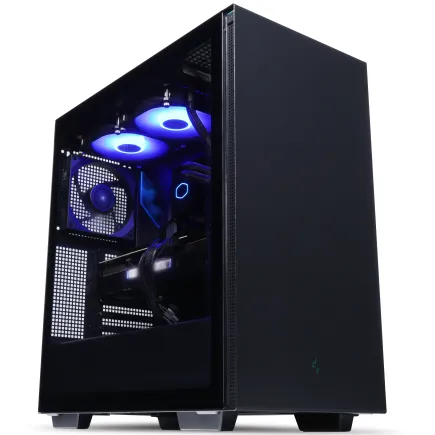
パソコンショップSEVEN ZEFT Z56BM
| 【ZEFT Z56BM スペック】 | |
| CPU | Intel Core Ultra5 245KF 14コア/14スレッド 5.20GHz(ブースト)/4.20GHz(ベース) |
| グラフィックボード | GeForce RTX5070 (VRAM:12GB) |
| メモリ | 32GB DDR5 (32GB x1枚 クルーシャル製) |
| ストレージ | SSD 1TB (m.2 nVMe READ/WRITE:7250Gbps/6900Gbps WD製) |
| ケース | Thermaltake S200 TG ARGB Plus ブラック |
| CPUクーラー | 空冷 DeepCool製 空冷CPUクーラー AK400 |
| マザーボード | intel B860 チップセット ASRock製 B860M Pro RS WiFi |
| 電源ユニット | 750W 80Plus GOLD認証 電源ユニット (Silverstone製) |
| 無線LAN | Wi-Fi 6E (IEEE802.11ax/11ad/11ac/11n/11a/11g/11b) |
| BlueTooth | BlueTooth 5 |
| OS | Microsoft Windows 11 Home |
パソコンショップSEVEN ZEFT Z58E
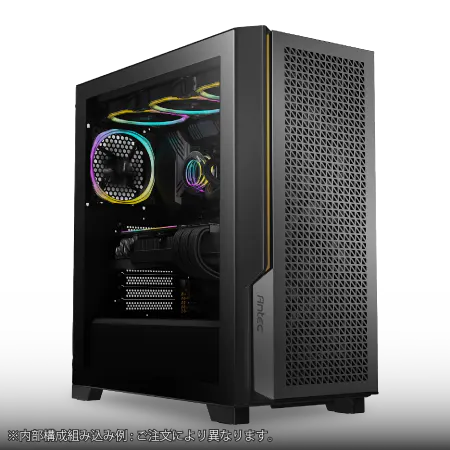
| 【ZEFT Z58E スペック】 | |
| CPU | Intel Core Ultra5 245KF 14コア/14スレッド 5.20GHz(ブースト)/4.20GHz(ベース) |
| グラフィックボード | GeForce RTX5060Ti 16GB (VRAM:16GB) |
| メモリ | 32GB DDR5 (32GB x1枚 クルーシャル製) |
| ストレージ | SSD 1TB (m.2 nVMe READ/WRITE:5000Gbps/3900Gbps KIOXIA製) |
| ケース | Antec P20C ブラック |
| CPUクーラー | 空冷 DeepCool製 空冷CPUクーラー AK400 |
| マザーボード | intel B860 チップセット ASRock製 B860M Pro RS WiFi |
| 電源ユニット | 650W 80Plus BRONZE認証 電源ユニット (COUGAR製) |
| 無線LAN | Wi-Fi 6E (IEEE802.11ax/11ad/11ac/11n/11a/11g/11b) |
| BlueTooth | BlueTooth 5 |
| OS | Microsoft Windows 11 Home |
パソコンショップSEVEN ZEFT Z56BJ
| 【ZEFT Z56BJ スペック】 | |
| CPU | Intel Core Ultra7 265KF 20コア/20スレッド 5.50GHz(ブースト)/3.90GHz(ベース) |
| グラフィックボード | GeForce RTX5070Ti (VRAM:16GB) |
| メモリ | 32GB DDR5 (32GB x1枚 クルーシャル製) |
| ストレージ | SSD 1TB (m.2 nVMe READ/WRITE:7250Gbps/6900Gbps WD製) |
| ケース | Antec P20C ブラック |
| CPUクーラー | 空冷 DeepCool製 空冷CPUクーラー AK400 |
| マザーボード | intel B860 チップセット ASRock製 B860M Pro RS WiFi |
| 電源ユニット | 850W 80Plus GOLD認証 電源ユニット (Silverstone製) |
| 無線LAN | Wi-Fi 6E (IEEE802.11ax/11ad/11ac/11n/11a/11g/11b) |
| BlueTooth | BlueTooth 5 |
| OS | Microsoft Windows 11 Home |
パソコンショップSEVEN ZEFT Z55CS
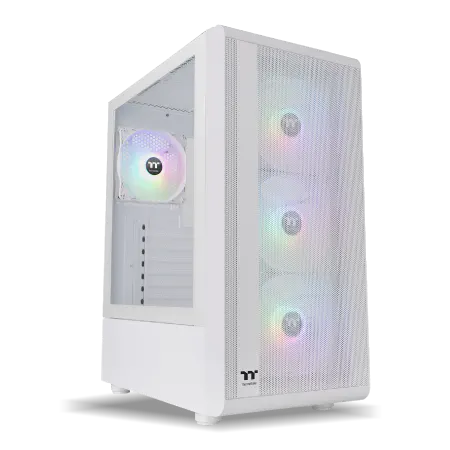
| 【ZEFT Z55CS スペック】 | |
| CPU | Intel Core i9 14900KF 24コア/32スレッド 6.00GHz(ブースト)/3.20GHz(ベース) |
| グラフィックボード | GeForce RTX4060 (VRAM:8GB) |
| メモリ | 32GB DDR5 (16GB x2枚 Micron製) |
| ストレージ | SSD 1TB (m.2 nVMe READ/WRITE:7250Gbps/6900Gbps WD製) |
| ケース | Thermaltake S200 TG ARGB Plus ホワイト |
| CPUクーラー | 水冷 360mmラジエータ CoolerMaster製 水冷CPUクーラー ML 360 Core II Black |
| マザーボード | intel B760 チップセット ASRock製 B760M Pro RS WiFi |
| 電源ユニット | 650W 80Plus BRONZE認証 電源ユニット (COUGAR製) |
| 無線LAN | Wi-Fi 6E (IEEE802.11ax/11ad/11ac/11n/11a/11g/11b) |
| BlueTooth | BlueTooth 5 |
| 光学式ドライブ | DVDスーパーマルチドライブ (外付け) |
| OS | Microsoft Windows 11 Home |
サブノーティカ2に最適なBTOパソコン構成
フルHD環境で快適にプレイする構成
フルHD解像度でサブノーティカ2を楽しむなら、GeForce RTX5070とCore Ultra 7 265Kの組み合わせが最もバランスが取れています。
この構成であれば最高設定で平均110fps前後を維持でき、海中での激しい戦闘シーンや複雑な地形の探索でもフレームレートの落ち込みを感じることはほとんどないでしょう。
メモリは32GB DDR5-5600を選択し、ストレージは2TBのPCIe Gen.4 SSDで充分です。
Gen.5 SSDは確かに読み込み速度が速いものの、ゲームのロード時間においてGen.4との体感差はわずかであり、価格差を考えるとGen.4の方がコストパフォーマンスに優れています。
CPUクーラーについては、Core Ultra 7 265Kの発熱は抑えられているため、DEEPCOOLやサイズの高性能空冷クーラーで問題ありません。
ケースは好みが分かれるところですが、エアフローを重視するならDEEPCOOLやCOOLER MASTERのスタンダードなケースを、見た目にこだわるならNZXTのピラーレスケースやFractal Designの木製パネルケースを選ぶのも効果的です。
電源ユニットは750W以上の80PLUS Gold認証モデルを選んでおけば、将来的なアップグレードにも対応できます。
WQHD・4K環境で没入感を高める構成
特に4K解像度で最高設定を維持したい場合、GeForce RTX5070Tiに加えてDLSS 4のフレーム生成機能をフル活用することで、平均95fps程度の滑らかな映像を実現できるのが特に重要。
なぜなら、サブノーティカ2の美しい海中世界を高解像度で楽しむことこそが、このゲームの真の魅力を引き出す方法だからです。
CPUについては、4K解像度ではGPU負荷が高まるため、Core Ultra 7 265KやRyzen 7 9700Xで充分なパフォーマンスを発揮します。
ただし、配信や動画編集も視野に入れるなら、Core Ultra 9 285KやRyzen 9 9950X3Dといったハイエンドモデルを選択するのも一つの手です。
メモリは32GBでも動作しますが、4K解像度でのテクスチャ読み込みやMOD導入を考えると64GBあると余裕を持った運用ができます。
ストレージは2TB以上を推奨しますが、4K解像度でのプレイ動画を録画する場合は4TBあると安心感があります。
CPUクーラーは高負荷時の安定性を考慮して、DEEPCOOLやCorsairの簡易水冷クーラーを選ぶと、静音性と冷却性能を両立できるでしょう。
電源ユニットは850W以上の80PLUS Gold、できればPlatinum認証モデルを選んでおくと、システム全体の安定性が向上します。
予算別おすすめ構成表
| 予算帯 | GPU | CPU | メモリ | ストレージ | 想定fps(フルHD) | 想定fps(4K) |
|---|---|---|---|---|---|---|
| 20万円前後 | RTX5060Ti | Core Ultra 5 235F | 32GB DDR5 | 1TB Gen.4 SSD | 平均85fps | 平均45fps |
| 25万円前後 | RTX5070 | Ryzen 7 9700X | 32GB DDR5 | 2TB Gen.4 SSD | 平均110fps | 平均60fps |
| 30万円前後 | RTX5070Ti | Core Ultra 7 265K | 32GB DDR5 | 2TB Gen.4 SSD | 平均135fps | 平均75fps |
| 35万円以上 | RTX5070Ti | Ryzen 9 9950X3D | 64GB DDR5 | 4TB Gen.4 SSD | 平均140fps | 平均80fps |
BTOパソコンショップの選び方
大手BTOショップの特徴を理解する
マウスコンピューターやドスパラ、パソコン工房、ツクモといった大手ショップは、それぞれ独自の強みを持っており、自分のニーズに合ったショップを選ぶことが満足度を高める鍵になるわけです。
マウスコンピューターは24時間365日の電話サポートと、比較的短い納期が魅力で、初めてゲーミングPCを購入する方でも安心して利用できます。
ドスパラは即納モデルが充実しており、カスタマイズを最小限にすれば最短翌日出荷も可能なため、すぐにサブノーティカ2をプレイしたい方におすすめなのが、このショップです。
パソコン工房は全国に実店舗を展開しており、実機を見てから購入できる点が強みでしょう。
ツクモはパーツメーカーの選択肢が豊富で、CPUクーラーやケース、SSDメーカーまで細かく指定できるため、自作PCに近い感覚でカスタマイズしたい方に向いています。
特にCrucialのメモリやWDのSSD、DEEPCOOLのCPUクーラーなど、人気メーカーを選べるのは大きなメリットです。
カスタマイズで注目すべきポイント
メモリについては、MicronのCrucialブランドやGskill、Samsungといった信頼性の高いメーカーを選べるショップを優先した方がいいでしょう。
安価なノーブランドメモリでは、長時間のゲームプレイ時に不安定になる可能性があるからです。
ストレージも同様で、WDやCrucial、キオクシアといった実績のあるメーカーのSSDを選択できるかどうかをチェックしましょう。
特にサブノーティカ2のような大容量データを頻繁に読み書きするゲームでは、SSDの耐久性と速度が快適性に直結します。
特にCore Ultra 7 265KやRyzen 7 9800X3Dといったミドルハイ以上のCPUを選ぶ場合、冷却性能の向上は体感できるレベルで効果があります。
ケースのカスタマイズも楽しみの一つで、NZXTのピラーレスケースやFractal Designの木製パネルケースを選べるショップなら、性能だけでなく見た目にもこだわったマシンを手に入れられます。
RGBライティングが好きな方は、CorsairやASUSのゲーミングケースを選択するのも良いでしょう。
パソコン おすすめモデル4選
パソコンショップSEVEN ZEFT Z58R

| 【ZEFT Z58R スペック】 | |
| CPU | Intel Core Ultra5 235 14コア/14スレッド 5.00GHz(ブースト)/3.40GHz(ベース) |
| グラフィックボード | GeForce RTX5060Ti 16GB (VRAM:16GB) |
| メモリ | 32GB DDR5 (32GB x1枚 クルーシャル製) |
| ストレージ | SSD 1TB (m.2 nVMe READ/WRITE:5000Gbps/3900Gbps KIOXIA製) |
| ケース | Okinos Mirage 4 ARGB Black |
| CPUクーラー | 水冷 240mmラジエータ CoolerMaster製 水冷CPUクーラー ML 240 Core II Black |
| マザーボード | intel B860 チップセット ASRock製 B860M Pro RS WiFi |
| 電源ユニット | 650W 80Plus BRONZE認証 電源ユニット (COUGAR製) |
| 無線LAN | Wi-Fi 6E (IEEE802.11ax/11ad/11ac/11n/11a/11g/11b) |
| BlueTooth | BlueTooth 5 |
| OS | Microsoft Windows 11 Home |
パソコンショップSEVEN ZEFT Z55JE
| 【ZEFT Z55JE スペック】 | |
| CPU | AMD Ryzen7 7700 8コア/16スレッド 5.30GHz(ブースト)/3.80GHz(ベース) |
| グラフィックボード | GeForce RTX5070Ti (VRAM:16GB) |
| メモリ | 16GB DDR5 (16GB x1枚 クルーシャル製) |
| ストレージ | SSD 1TB (m.2 nVMe READ/WRITE:7250Gbps/6900Gbps WD製) |
| ケース | Thermaltake S200 TG ARGB Plus ホワイト |
| マザーボード | AMD B850 チップセット ASRock製 B850M-X WiFi R2.0 |
| 電源ユニット | 850W 80Plus GOLD認証 電源ユニット (Silverstone製) |
| 無線LAN | Wi-Fi 6E (IEEE802.11ax/11ad/11ac/11n/11a/11g/11b) |
| BlueTooth | BlueTooth 5 |
| OS | Microsoft Windows 11 Home |
パソコンショップSEVEN ZEFT R62U
| 【ZEFT R62U スペック】 | |
| CPU | AMD Ryzen9 9900X3D 12コア/24スレッド 5.50GHz(ブースト)/4.40GHz(ベース) |
| グラフィックボード | GeForce RTX5070 (VRAM:12GB) |
| メモリ | 32GB DDR5 (16GB x2枚 クルーシャル製) |
| ストレージ | SSD 2TB (m.2 nVMe READ/WRITE:7250Gbps/6900Gbps WD製) |
| ケース | Antec P20C ブラック |
| CPUクーラー | 水冷 360mmラジエータ CoolerMaster製 水冷CPUクーラー ML 360 Core II Black |
| マザーボード | AMD B850 チップセット GIGABYTE製 B850 AORUS ELITE WIFI7 |
| 電源ユニット | 750W 80Plus GOLD認証 電源ユニット (Silverstone製) |
| 無線LAN | Wi-Fi 6E (IEEE802.11ax/11ad/11ac/11n/11a/11g/11b) |
| BlueTooth | BlueTooth 5 |
| OS | Microsoft Windows 11 Home |
パソコンショップSEVEN ZEFT R47C
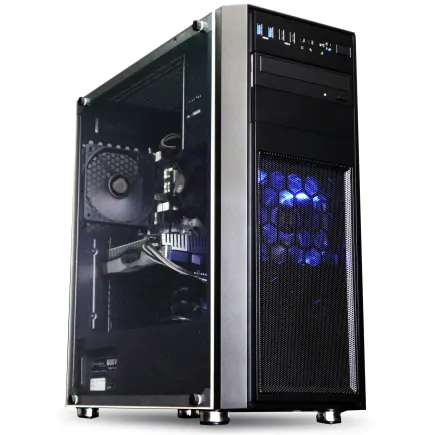
多彩なタスクを滑らかにこなすパフォーマンス、貴方の信頼できるアドバンストゲーミングモデル
64GB DDR5メモリと1TB SSDが織り成す高速スペック、理想のバランスを実現したマシン
スタイリッシュなミドルタワーケース、シンプルながら品のあるデザイン性で空間に溶け込むマシン
運命を加速するRyzen™ 5の力、効率的なマルチタスクと快適な操作性をコミットするPC
| 【ZEFT R47C スペック】 | |
| CPU | AMD Ryzen5 7600 6コア/12スレッド 5.10GHz(ブースト)/3.80GHz(ベース) |
| グラフィックボード | GeForce RTX3050 (VRAM:6GB) |
| メモリ | 64GB DDR5 (32GB x2枚 Micron製) |
| ストレージ | SSD 1TB (m.2 nVMe READ/WRITE:7250Gbps/6900Gbps WD製) |
| ケース | Thermaltake Versa H26 |
| マザーボード | AMD B650 チップセット ASRock製 B650M Pro X3D WiFi |
| 電源ユニット | 650W 80Plus BRONZE認証 電源ユニット (COUGAR製) |
| 無線LAN | Wi-Fi 6E (IEEE802.11ax/11ad/11ac/11n/11a/11g/11b) |
| BlueTooth | BlueTooth 5 |
| 光学式ドライブ | DVDスーパーマルチドライブ (内蔵) |
| OS | Microsoft Windows 11 Home |
保証とサポート体制の重要性
標準で1年保証が付いていることが多いですが、有料で3年保証に延長できるショップもあり、長期的に安心して使いたい方には延長保証をおすすめします。
特にゲーミングPCは高負荷での使用が前提となるため、グラフィックボードやCPUの故障リスクは一般的なPCよりも高めです。
万が一のトラブル時に、迅速に対応してもらえるかどうかは、ゲームライフの快適性を大きく左右してしまいますよね。
また、初期不良への対応期間も重要で、多くのショップでは到着後1週間から2週間以内の初期不良に対して無償交換や修理を行っています。
サブノーティカ2をプレイし始めてすぐに問題が発覚した場合でも、この期間内であれば安心して対応を依頼できます。
自作PCという選択肢を深掘りする
自作PCで実現できるカスタマイズの幅
例えば、グラフィックボードをGeForce RTX5070Tiにする場合でも、ASUS、MSI、GIGABYTE、ZOTACなど、さまざまなメーカーから冷却性能やデザイン、オーバークロック耐性が異なるモデルを選択できます。
ケースについても、NZXTのピラーレスケースで全面ガラス張りの美しいビルドを目指したり、Fractal Designの木製パネルケースで高級感のある落ち着いた雰囲気を演出したり、あるいはLian Liの独創的なデザインケースで個性を主張したりと、選択肢がいくつもあります。
CPUクーラーもDEEPCOOLの空冷モデルからCorsairやNZXTの簡易水冷まで、予算と好みに応じて自由に組み合わせられるのです。
メモリやSSDについても、MicronのCrucialブランドで統一したり、GskillのRGB対応メモリで華やかさを演出したり、WDのPCIe Gen.5 SSDで最高速度を追求したりと、細部までこだわり抜いた構成が可能になります。
自作PCで注意すべきトラブルと対策
自作PCを組む際に最も注意すべきなのは、パーツ同士の相性問題です。
特にメモリとマザーボードの相性は重要で、DDR5-5600のメモリを購入しても、マザーボードのQVL(Qualified Vendor List)に記載されていないメーカーやモデルだと、定格速度で動作しなかったり、起動すらしなかったりするケースがあります。
CPUクーラーの取り付けについても、Core Ultra 200シリーズやRyzen 9000シリーズでは、クーラーのマウント方式が従来と異なる場合があり、購入したクーラーが対応しているかどうかを事前に確認する必要があります。
特にDEEPCOOLやサイズの製品は、最新CPUへの対応状況を公式サイトで確認してから購入した方がいいでしょう。
BIOSの設定も初心者にとっては難関で、特にメモリのXMP設定やCPUのブースト設定、ファンカーブの調整など、最適なパフォーマンスを引き出すためには一定の知識が求められます。
静電気対策も重要で、カーペットの上での作業や、冬場の乾燥した環境では、静電気によってパーツが破損するリスクがあります。
自作PCのコストを最小限に抑える方法
特にAmazonのプライムデーや楽天のスーパーセール、各PCショップの決算セールなどでは、グラフィックボードやCPUが通常価格から1万円から2万円程度安くなることもあり、この時期を狙わない手はありませんね。
また、すべてのパーツを一度に購入するのではなく、価格が下がったタイミングで少しずつ揃えていく方法もあります。
ただし、この方法には初期不良の確認が遅れるリスクがあるため、購入したパーツは早めに動作確認を行うことが重要です。
ケースやCPUクーラー、電源ユニットなど、比較的価格変動が少ないパーツから先に購入し、グラフィックボードやCPUといった高額パーツはセールを待つという戦略も効果的です。
型落ちパーツを狙うのも一つの方法ですが、GeForce RTX 40シリーズやRadeon RX 60シリーズ以前のグラフィックボードは既に市場から姿を消しており、現行品のGeForce RTX 50シリーズやRadeon RX 90シリーズから選ぶことになります。
CPUについても同様で、Core Ultra 200シリーズやRyzen 9000シリーズが現行品となっているため、これらの中からコストパフォーマンスの高いモデルを選択するのが現実的でしょう。
特にグラフィックボードは、マイニング用途で酷使されていた可能性があり、購入後すぐに故障するリスクがあります。
一方、ケースや電源ユニット、CPUクーラーなどは中古でも比較的安全に使用できますが、保証がない点は理解しておく必要があります。
サブノーティカ2を最高の環境でプレイするために
DLSS 4とFSR 4の活用方法
サブノーティカ2でフレームレートを大幅に向上させるには、NVIDIAのDLSS 4やAMDのFSR 4といったアップスケーリング技術を活用することが不可欠です。
これらの技術は、低解像度でレンダリングした映像をAIで高解像度にアップスケールすることで、画質を維持しながらフレームレートを向上させる仕組みになっています。
GeForce RTX 50シリーズで利用できるDLSS 4は、第5世代Tensorコアによる機械学習処理により、従来のDLSS 3と比較しても画質と性能のバランスが大幅に改善されています。
特にフレーム生成機能を併用することで、実際のレンダリングフレームの間に生成フレームを挿入し、体感フレームレートを2倍近くまで引き上げることができるのは驚きのひとことです。
Radeon RX 90シリーズで利用できるFSR 4も、機械学習ベースのアップスケーリングとフレーム生成技術を組み合わせることで、DLSS 4に匹敵するほどの性能向上を実現しています。
特にRadeon RX 9070XTでは、4K解像度でもFSR 4を有効にすることで平均120fps程度の滑らかな映像を楽しめるため、AMD派のゲーマーにとっても充分な選択肢となるでしょう。
これらの技術を使用する際は、画質モードの選択が重要です。
「品質」モードでは画質を優先しつつ適度なフレームレート向上を、「バランス」モードでは画質とパフォーマンスの中間を、「パフォーマンス」モードでは最大限のフレームレート向上を実現します。
パソコン おすすめモデル5選
パソコンショップSEVEN ZEFT Z56BO
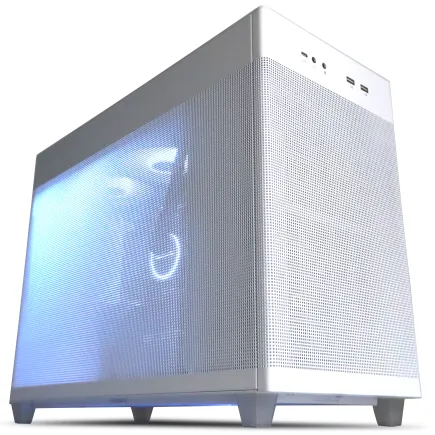
| 【ZEFT Z56BO スペック】 | |
| CPU | Intel Core Ultra5 235 14コア/14スレッド 5.00GHz(ブースト)/3.40GHz(ベース) |
| グラフィックボード | GeForce RTX5070 (VRAM:12GB) |
| メモリ | 32GB DDR5 (32GB x1枚 クルーシャル製) |
| ストレージ | SSD 1TB (m.2 nVMe READ/WRITE:7250Gbps/6900Gbps WD製) |
| ケース | ASUS Prime AP201 Tempered Glass ホワイト |
| マザーボード | intel B860 チップセット ASRock製 B860M Pro RS WiFi |
| 電源ユニット | 750W 80Plus GOLD認証 電源ユニット (Silverstone製) |
| 無線LAN | Wi-Fi 6E (IEEE802.11ax/11ad/11ac/11n/11a/11g/11b) |
| BlueTooth | BlueTooth 5 |
| OS | Microsoft Windows 11 Home |
パソコンショップSEVEN ZEFT R60FT
| 【ZEFT R60FT スペック】 | |
| CPU | AMD Ryzen7 9800X3D 8コア/16スレッド 5.20GHz(ブースト)/4.70GHz(ベース) |
| グラフィックボード | Radeon RX 9060XT (VRAM:16GB) |
| メモリ | 16GB DDR5 (16GB x1枚 クルーシャル製) |
| ストレージ | SSD 1TB (m.2 nVMe READ/WRITE:7250Gbps/6900Gbps WD製) |
| ケース | Thermaltake Versa H26 |
| CPUクーラー | 空冷 DeepCool製 空冷CPUクーラー AK400 |
| マザーボード | AMD B850 チップセット ASRock製 B850M-X WiFi R2.0 |
| 電源ユニット | 750W 80Plus GOLD認証 電源ユニット (Silverstone製) |
| 無線LAN | Wi-Fi 6E (IEEE802.11ax/11ad/11ac/11n/11a/11g/11b) |
| BlueTooth | BlueTooth 5 |
| OS | Microsoft Windows 11 Home |
パソコンショップSEVEN ZEFT R60SC
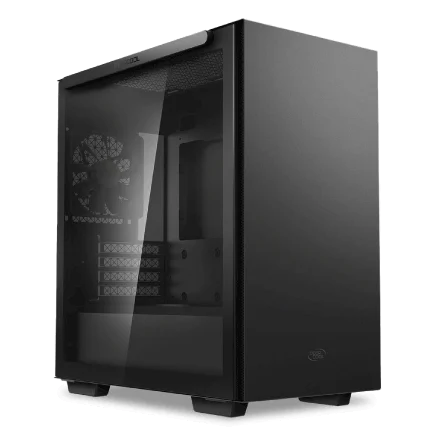
| 【ZEFT R60SC スペック】 | |
| CPU | AMD Ryzen7 9700X 8コア/16スレッド 5.50GHz(ブースト)/3.80GHz(ベース) |
| グラフィックボード | GeForce RTX5070 (VRAM:12GB) |
| メモリ | 32GB DDR5 (32GB x1枚 クルーシャル製) |
| ストレージ | SSD 1TB (m.2 nVMe READ/WRITE:7250Gbps/6900Gbps WD製) |
| ケース | Thermaltake S100 TG |
| CPUクーラー | 水冷 240mmラジエータ CoolerMaster製 水冷CPUクーラー ML 240 Core II Black |
| マザーボード | AMD B850 チップセット ASRock製 B850I Lightning WiFi |
| 電源ユニット | 750W 80Plus GOLD認証 電源ユニット (Silverstone製) |
| 無線LAN | Wi-Fi 6E (IEEE802.11ax/11ad/11ac/11n/11a/11g/11b) |
| BlueTooth | BlueTooth 5 |
| OS | Microsoft Windows 11 Home |
パソコンショップSEVEN ZEFT Z55XH
| 【ZEFT Z55XH スペック】 | |
| CPU | Intel Core Ultra7 265F 20コア/20スレッド 5.30GHz(ブースト)/2.40GHz(ベース) |
| グラフィックボード | GeForce RTX5060 (VRAM:8GB) |
| メモリ | 16GB DDR5 (16GB x1枚 クルーシャル製) |
| ストレージ | SSD 1TB (m.2 nVMe READ/WRITE:7250Gbps/6900Gbps WD製) |
| ケース | Antec P20C ブラック |
| マザーボード | intel B860 チップセット ASRock製 B860M Pro RS WiFi |
| 電源ユニット | 750W 80Plus GOLD認証 電源ユニット (Silverstone製) |
| 無線LAN | Wi-Fi 6E (IEEE802.11ax/11ad/11ac/11n/11a/11g/11b) |
| BlueTooth | BlueTooth 5 |
| OS | Microsoft Windows 11 Home |
パソコンショップSEVEN ZEFT Z56F
| 【ZEFT Z56F スペック】 | |
| CPU | Intel Core i7 14700KF 20コア/28スレッド 5.50GHz(ブースト)/3.40GHz(ベース) |
| グラフィックボード | GeForce RTX5070 (VRAM:12GB) |
| メモリ | 32GB DDR5 (16GB x2枚 Micron製) |
| ストレージ | SSD 1TB (m.2 nVMe READ/WRITE:7250Gbps/6900Gbps WD製) |
| ケース | ASUS Prime AP201 Tempered Glass ホワイト |
| CPUクーラー | 水冷 360mmラジエータ CoolerMaster製 水冷CPUクーラー ML 360 Core II White |
| マザーボード | intel B760 チップセット ASRock製 B760M Pro RS WiFi |
| 電源ユニット | 850W 80Plus GOLD認証 電源ユニット (CWT製) |
| 無線LAN | Wi-Fi 6E (IEEE802.11ax/11ad/11ac/11n/11a/11g/11b) |
| BlueTooth | BlueTooth 5 |
| OS | Microsoft Windows 11 Home |
レイトレーシングの設定と影響
サブノーティカ2はレイトレーシングに対応しており、水中の光の反射や屈折、影の表現がリアルタイムで計算されることで、圧倒的な没入感を生み出します。
しかし、レイトレーシングを有効にすると、フレームレートが30%から50%程度低下するため、設定のバランスが重要になってきます。
GeForce RTX 50シリーズは第4世代RTコアを搭載しており、レイトレーシング性能が前世代と比較して大幅に向上しています。
GeForce RTX5070Tiであれば、フルHD解像度でレイトレーシングを最高設定にしても、DLSS 4を併用することで平均90fps程度を維持できます。
4K解像度では平均55fps程度まで低下しますが、DLSS 4のフレーム生成を有効にすれば平均80fps程度まで引き上げられるでしょう。
Radeon RX 90シリーズも3rd世代レイトレ加速器により、レイトレーシング性能が向上していますが、GeForce RTX 50シリーズと比較するとやや劣ります。
それでも、Radeon RX 9070XTでフルHD解像度、レイトレーシング中設定であれば、FSR 4を併用して平均85fps程度を確保できるため、実用的なレベルには達しています。
レイトレーシングの設定は段階的に調整できるため、まずは「中」設定から試してみて、フレームレートに余裕があれば「高」や「最高」に引き上げるのが賢明です。
特に水面の反射や海中の光の屈折は、レイトレーシングの効果が顕著に現れる部分なので、これらの設定だけを有効にして他は従来のラスタライズ処理にするという選択肢もあります。
MODや配信を考慮した構成
サブノーティカ2をMODで拡張したり、TwitchやYouTubeで配信しながらプレイしたりする場合、標準的なゲーミングPCよりも高いスペックが求められます。
特にMODは、グラフィック強化系のものだとVRAMを大量に消費するため、GeForce RTX5070Ti以上のモデルを選択した方が安心です。
配信については、NVIDIAのNVENCエンコーダやAMDのAMFエンコーダを活用することで、CPUへの負荷を最小限に抑えながら高画質配信が可能になります。
GeForce RTX 50シリーズのNVENCは第8世代となり、AV1エンコードにも対応しているため、低ビットレートでも高画質な配信を実現できます。
Radeon RX 90シリーズのAMFも同様に高性能で、配信用途でも充分に活用できるでしょう。
メモリについては、MODや配信を考慮すると64GBあると余裕を持った運用ができます。
特に大規模なグラフィック強化MODを複数導入する場合、32GBでは不足する可能性があるため、最初から64GBを選択しておくのが無難です。
CPUについても、配信エンコードやMODの処理を考慮すると、Core Ultra 9 285KやRyzen 9 9950X3Dといったハイエンドモデルが理想的です。
特にRyzen 9 9950X3Dは3D V-Cacheにより、ゲーム性能と配信性能を高次元で両立できるため、配信者にとって最強の選択肢といえます。
結局BTOと自作、どちらを選ぶべきか
初心者にはBTOパソコンが最適解
PC初心者や、組み立てに自信がない方にとって、BTOパソコンは間違いなく最適な選択です。
パーツの相性問題やBIOS設定、ドライバのインストールといった面倒な作業をすべてショップ側が行ってくれるため、届いたその日からサブノーティカ2の海中世界に飛び込めます。
保証面でも、システム全体に対して1年から3年の保証が付いているため、万が一のトラブル時にも安心です。
特にゲーミングPCは高負荷での使用が前提となるため、初期不良や経年劣化による故障のリスクがあり、保証があるかないかで精神的な負担が大きく変わってきます。
サポート体制が充実しているマウスコンピューターやドスパラなら、電話やメールで気軽に相談できるのも大きなメリットでしょう。
価格差については、確かに自作PCと比較すると5万円から10万円程度高くなりますが、この金額を「組み立て代行費用」「保証料」「トラブル対応費用」と考えれば、決して高すぎるとは言えません。
特に初めてのゲーミングPCで、自作に失敗して高額なパーツを破損させるリスクを考えると、BTOパソコンの方が結果的に安上がりになる可能性すらあります。
経験者には自作PCで理想を追求
同じ予算でBTOパソコンよりもワンランク上のグラフィックボードを搭載できたり、好みのケースやRGB照明で自分だけのマシンを作り上げたりする楽しみは、何物にも代えがたい体験です。
例えば、BTOパソコンで30万円の予算を組む場合、GeForce RTX5070TiとCore Ultra 7 265Kの構成になることが多いですが、自作PCなら同じ予算でGeForce RTX5080やRyzen 9 9950X3Dといったハイエンドパーツを組み込むことも可能になります。
この性能差は、4K解像度でのレイトレーシング性能や、配信時のエンコード性能に直結するため、妥協したくない方にとっては大きな意味を持つでしょう。
パーツ選びの自由度も魅力で、NZXTのピラーレスケースで全面ガラス張りのビルドを実現したり、Fractal Designの木製パネルケースで高級感を演出したり、DEEPCOOLの高性能空冷クーラーで静音性を追求したりと、細部までこだわり抜いた構成が可能です。
予算と目的で判断する最終結論
サブノーティカ2を快適にプレイするためのゲーミングPCは、初心者や手間を省きたい方にはBTOパソコン、経験者やコストパフォーマンスを追求したい方には自作PCが正解です。
予算が25万円以下ならBTOパソコンの方が選択肢が豊富で、保証も充実しているため安心して購入できます。
予算が30万円以上あり、自作の知識と経験がある方なら、自作PCでハイエンド構成を組む方が満足度は高いでしょう。
フルHD解像度で快適にプレイするだけなら、BTOパソコンでGeForce RTX5070とCore Ultra 7 265K、32GB DDR5、2TB SSDの構成を選べば充分です。
WQHD以上の高解像度や、レイトレーシングを最高設定で楽しみたい場合は、GeForce RTX5070Ti以上のモデルを選択する必要があります。
配信やMOD導入を視野に入れるなら、64GBメモリと4TB SSDを搭載した構成がおすすめです。
BTOパソコンを選ぶ際は、パーツメーカーを選択できるショップを優先し、特にメモリはMicronのCrucialやGskill、SSDはWDやCrucial、キオクシアといった信頼性の高いメーカーを選べるかどうかを確認しましょう。
CPUクーラーやケースについても、DEEPCOOLやNZXT、Fractal Designといった人気メーカーを選択できるショップなら、性能と見た目の両面で満足できる構成が実現できます。
自作PCを選ぶ場合は、パーツの相性問題やBIOS設定に注意しつつ、セール時期を狙って少しずつパーツを揃えていくのが賢明です。
組み立て時は静電気対策を忘れずに、慎重に作業を進めることで、トラブルを最小限に抑えられます。
よくある質問
サブノーティカ2はグラフィックボードなしでプレイできますか
Core Ultra 200シリーズやRyzen 9000シリーズに内蔵されている統合GPUでは、最低設定でも快適なフレームレートを維持するのは困難でしょう。
最低でもGeForce RTX5060Ti以上のグラフィックボードを搭載したゲーミングPCが必要になります。
最新グラフィックボード(VGA)性能一覧
| GPU型番 | VRAM | 3DMarkスコア TimeSpy |
3DMarkスコア FireStrike |
TGP | 公式 URL |
価格com URL |
|---|---|---|---|---|---|---|
| GeForce RTX 5090 | 32GB | 48650 | 102158 | 575W | 公式 | 価格 |
| GeForce RTX 5080 | 16GB | 32124 | 78244 | 360W | 公式 | 価格 |
| Radeon RX 9070 XT | 16GB | 30127 | 66906 | 304W | 公式 | 価格 |
| Radeon RX 7900 XTX | 24GB | 30050 | 73586 | 355W | 公式 | 価格 |
| GeForce RTX 5070 Ti | 16GB | 27140 | 69080 | 300W | 公式 | 価格 |
| Radeon RX 9070 | 16GB | 26484 | 60371 | 220W | 公式 | 価格 |
| GeForce RTX 5070 | 12GB | 21931 | 56925 | 250W | 公式 | 価格 |
| Radeon RX 7800 XT | 16GB | 19903 | 50593 | 263W | 公式 | 価格 |
| Radeon RX 9060 XT 16GB | 16GB | 16547 | 39458 | 145W | 公式 | 価格 |
| GeForce RTX 5060 Ti 16GB | 16GB | 15981 | 38283 | 180W | 公式 | 価格 |
| GeForce RTX 5060 Ti 8GB | 8GB | 15843 | 38060 | 180W | 公式 | 価格 |
| Arc B580 | 12GB | 14627 | 34996 | 190W | 公式 | 価格 |
| Arc B570 | 10GB | 13732 | 30927 | 150W | 公式 | 価格 |
| GeForce RTX 5060 | 8GB | 13192 | 32432 | 145W | 公式 | 価格 |
| Radeon RX 7600 | 8GB | 10813 | 31812 | 165W | 公式 | 価格 |
| GeForce RTX 4060 | 8GB | 10642 | 28648 | 115W | 公式 | 価格 |
BTOパソコンの納期はどのくらいかかりますか
ドスパラの即納モデルなら最短翌日出荷も可能ですが、細かくカスタマイズした場合は2週間から1ヶ月程度かかることもあります。
メモリは32GBと64GBどちらを選ぶべきですか
サブノーティカ2を普通にプレイするだけなら32GBで充分ですが、MODを大量に導入したり、配信しながらプレイしたり、他のアプリケーションを同時に起動したりする場合は64GBあると安心です。
予算に余裕があるなら、最初から64GBを選択しておくと、将来的なアップグレードの手間が省けます。
SSDはGen.4とGen.5どちらがおすすめですか
ゲーム用途であれば、PCIe Gen.4 SSDで充分な性能が得られます。
Gen.5 SSDは確かに読み込み速度が速いものの、ゲームのロード時間における体感差はわずかであり、価格差を考えるとGen.4の方がコストパフォーマンスに優れています。
Gen.5 SSDは発熱も高いため、大型ヒートシンクやアクティブ冷却が必要になる点も考慮すべきでしょう。
自作PCで失敗しないためのコツはありますか
自作PCで失敗しないためには、まずパーツの相性を事前に確認することが重要です。
特にメモリとマザーボードの相性は、マザーボードメーカーのQVLを確認して、対応が明記されているメーカーやモデルを選びましょう。
組み立て時は静電気対策を徹底し、CPUやメモリの取り付けは慎重に行うこと。
BTOパソコンと自作PCの性能差はありますか
同じパーツ構成であれば、BTOパソコンと自作PCの性能差はほとんどありません。
ただし、BTOパソコンでは電源ユニットやマザーボードがコストを抑えたモデルになっている場合があり、オーバークロック耐性や拡張性で自作PCに劣ることがあります。
性能を最大限に引き出したい場合は、自作PCで高品質なパーツを選択する方が有利でしょう。
サブノーティカ2を4Kでプレイするには最低いくら必要ですか
サブノーティカ2を4K解像度、最高設定で快適にプレイするには、GeForce RTX5070Ti以上のグラフィックボードとCore Ultra 7 265KまたはRyzen 7 9700X以上のCPU、32GB DDR5メモリ、2TB SSDを搭載したゲーミングPCが必要です。
BTOパソコンなら30万円前後、自作PCなら25万円前後が目安になります。
DLSS 4やFSR 4を活用すれば、より快適なフレームレートを実現できるでしょう。