
BIOHAZARD REQUIEMの推奨スペックと現実

公式推奨スペックから見る必要性能
BIOHAZARD REQUIEMは最新のREエンジン9を採用し、フォトリアルなグラフィックスと高度なレイトレーシング表現を実現したタイトルとして注目を集めています。
公式が発表している推奨スペックを見ると、グラフィックボードにはGeForce RTX5070以上またはRadeon RX 9070XT以上、CPUにはCore Ultra 7 265以上またはRyzen 7 9700X以上、メモリは32GB、ストレージはPCIe Gen.4 SSD 100GB以上の空き容量が求められることが分かっています。
4K環境と1440p環境での要求性能の違い
プレイ環境によって必要なグラフィックボード性能は大きく変わってきます。
4K解像度で最高設定、レイトレーシングをオンにしてプレイする場合、GeForce RTX5070Tiクラス以上が必要になりますが、1440p解像度であればGeForce RTX5060TiやRadeon RX 9070でも快適なフレームレートを維持できます。
フルHD環境なら更に選択肢が広がりますが、BIOHAZARD REQUIEMの美麗なグラフィックスを堪能するには最低でも1440p環境を推奨したいところ。
DLSS 4やFSR 4といったアップスケーリング技術を活用することで、ネイティブ解像度よりも低い解像度からアップスケールし、高いフレームレートと画質を両立させることもできます。
これらの技術はGeForce RTX 50シリーズやRadeon RX 90シリーズで大幅に進化しており、特にDLSS 4のマルチフレーム生成技術は驚きのひとことです。
30万円以下で組める構成パターン

GeForce RTX5060Ti搭載の王道構成
30万円という予算で最もバランスが取れているのがGeForce RTX5060Tiを中心とした構成になります。
このグラフィックボードは1440p環境でのゲーミングに最適化されており、BIOHAZARD REQUIEMを高設定で60fps以上、DLSS 4を活用すれば最高設定でも70fps前後を維持できる性能を持っています。
CPUにはコスパに優れたCore Ultra 7 265Fを選択し、メモリはDDR5-5600の32GB、ストレージはPCIe Gen.4 SSDの1TBという組み合わせが現実的でしょう。
CPUクーラーは空冷で十分な冷却性能を確保でき、ケースはスタンダードなエアフロー重視モデルを選べば冷却面でも不安はありません。
この構成であれば主要BTOショップで27万円から29万円程度で購入できる価格帯に収まります。
| パーツ種類 | 推奨モデル | 価格目安 |
|---|---|---|
| GPU | GeForce RTX5060Ti | 65,000円 |
| CPU | Core Ultra 7 265F | 52,000円 |
| メモリ | DDR5-5600 32GB | 18,000円 |
| SSD | PCIe Gen.4 1TB | 14,000円 |
| マザーボード | B860チップセット | 22,000円 |
| 電源 | 750W 80PLUS GOLD | 15,000円 |
| CPUクーラー | 空冷サイドフロー | 6,000円 |
| ケース | ミドルタワー | 12,000円 |
| OS | Windows 11 Home | 18,000円 |
| 合計 | – | 222,000円 |
最新グラフィックボード(VGA)性能一覧
| GPU型番 | VRAM | 3DMarkスコア TimeSpy |
3DMarkスコア FireStrike |
TGP | 公式 URL |
価格com URL |
|---|---|---|---|---|---|---|
| GeForce RTX 5090 | 32GB | 48650 | 102158 | 575W | 公式 | 価格 |
| GeForce RTX 5080 | 16GB | 32124 | 78244 | 360W | 公式 | 価格 |
| Radeon RX 9070 XT | 16GB | 30127 | 66906 | 304W | 公式 | 価格 |
| Radeon RX 7900 XTX | 24GB | 30050 | 73586 | 355W | 公式 | 価格 |
| GeForce RTX 5070 Ti | 16GB | 27140 | 69080 | 300W | 公式 | 価格 |
| Radeon RX 9070 | 16GB | 26484 | 60371 | 220W | 公式 | 価格 |
| GeForce RTX 5070 | 12GB | 21931 | 56925 | 250W | 公式 | 価格 |
| Radeon RX 7800 XT | 16GB | 19903 | 50593 | 263W | 公式 | 価格 |
| Radeon RX 9060 XT 16GB | 16GB | 16547 | 39458 | 145W | 公式 | 価格 |
| GeForce RTX 5060 Ti 16GB | 16GB | 15981 | 38283 | 180W | 公式 | 価格 |
| GeForce RTX 5060 Ti 8GB | 8GB | 15843 | 38060 | 180W | 公式 | 価格 |
| Arc B580 | 12GB | 14627 | 34996 | 190W | 公式 | 価格 |
| Arc B570 | 10GB | 13732 | 30927 | 150W | 公式 | 価格 |
| GeForce RTX 5060 | 8GB | 13192 | 32432 | 145W | 公式 | 価格 |
| Radeon RX 7600 | 8GB | 10813 | 31812 | 165W | 公式 | 価格 |
| GeForce RTX 4060 | 8GB | 10642 | 28648 | 115W | 公式 | 価格 |
Radeon RX 9070搭載のコスパ重視構成
GeForceにこだわらないのであれば、Radeon RX 9070を選択することでさらにコストを抑えることができます。
Radeon RX 9070はGeForce RTX5060Tiとほぼ同等の性能を持ちながら、価格が5,000円から8,000円程度安く設定されているケースが多く、予算に余裕を持たせることが可能です。
AMDのFSR 4技術もDLSS 4に匹敵するほどの画質とパフォーマンスを実現しており、BIOHAZARD REQUIEMでも1440p高設定で65fps前後、FSR 4を有効にすれば最高設定でも快適にプレイできるでしょう。
CPUはRyzen 7 9700Xを組み合わせることで、AMD同士の相性の良さを活かせますし、消費電力も抑えられるメリットがあります。
この構成なら25万円台前半でBTOパソコンを購入できる可能性が高く、浮いた予算でストレージを2TBにアップグレードしたり、メモリを64GBに増設したりする選択肢がいくつもあります。
GeForce RTX5070搭載のハイパフォーマンス構成
予算ギリギリまで性能を追求するなら、GeForce RTX5070を搭載した構成も視野に入ってきます。
RTX5070は1440p環境で最高設定を維持しながら80fps以上を安定して出力でき、4K環境でもDLSS 4を活用すれば60fps前後でのプレイが可能になる実力を持っています。
ただし、RTX5070を選択すると他のパーツでコストを抑える必要が出てきますので、CPUはCore Ultra 5 235Fに抑え、ストレージも1TBに留めるといった調整が求められるでしょう。
それでも30万円をわずかにオーバーする可能性があるため、セール時期を狙ったり、BTOショップのキャンペーンを活用したりする工夫が必要になります。
パソコン おすすめモデル5選
パソコンショップSEVEN ZEFT Z56BO
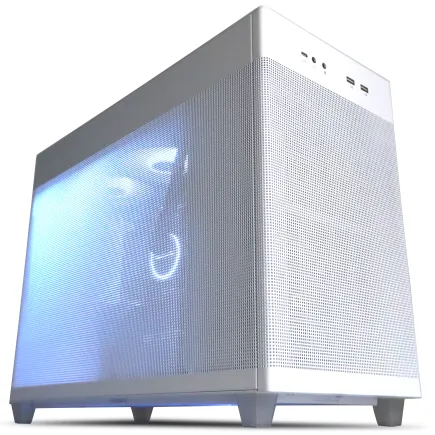
| 【ZEFT Z56BO スペック】 | |
| CPU | Intel Core Ultra5 235 14コア/14スレッド 5.00GHz(ブースト)/3.40GHz(ベース) |
| グラフィックボード | GeForce RTX5070 (VRAM:12GB) |
| メモリ | 32GB DDR5 (32GB x1枚 クルーシャル製) |
| ストレージ | SSD 1TB (m.2 nVMe READ/WRITE:7250Gbps/6900Gbps WD製) |
| ケース | ASUS Prime AP201 Tempered Glass ホワイト |
| マザーボード | intel B860 チップセット ASRock製 B860M Pro RS WiFi |
| 電源ユニット | 750W 80Plus GOLD認証 電源ユニット (Silverstone製) |
| 無線LAN | Wi-Fi 6E (IEEE802.11ax/11ad/11ac/11n/11a/11g/11b) |
| BlueTooth | BlueTooth 5 |
| OS | Microsoft Windows 11 Home |
パソコンショップSEVEN ZEFT R60FT
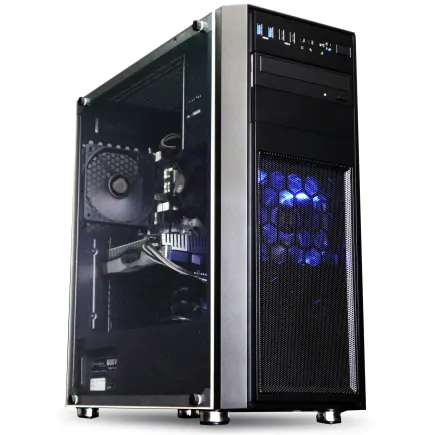
| 【ZEFT R60FT スペック】 | |
| CPU | AMD Ryzen7 9800X3D 8コア/16スレッド 5.20GHz(ブースト)/4.70GHz(ベース) |
| グラフィックボード | Radeon RX 9060XT (VRAM:16GB) |
| メモリ | 16GB DDR5 (16GB x1枚 クルーシャル製) |
| ストレージ | SSD 1TB (m.2 nVMe READ/WRITE:7250Gbps/6900Gbps WD製) |
| ケース | Thermaltake Versa H26 |
| CPUクーラー | 空冷 DeepCool製 空冷CPUクーラー AK400 |
| マザーボード | AMD B850 チップセット ASRock製 B850M-X WiFi R2.0 |
| 電源ユニット | 750W 80Plus GOLD認証 電源ユニット (Silverstone製) |
| 無線LAN | Wi-Fi 6E (IEEE802.11ax/11ad/11ac/11n/11a/11g/11b) |
| BlueTooth | BlueTooth 5 |
| OS | Microsoft Windows 11 Home |
パソコンショップSEVEN ZEFT R60SC
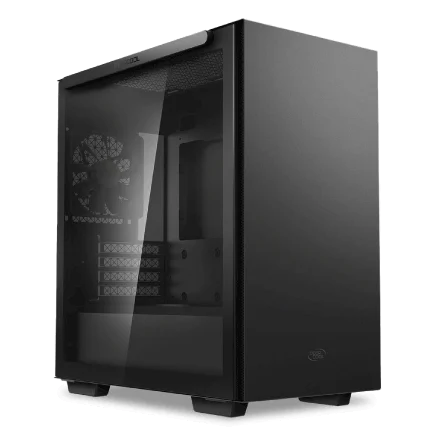
| 【ZEFT R60SC スペック】 | |
| CPU | AMD Ryzen7 9700X 8コア/16スレッド 5.50GHz(ブースト)/3.80GHz(ベース) |
| グラフィックボード | GeForce RTX5070 (VRAM:12GB) |
| メモリ | 32GB DDR5 (32GB x1枚 クルーシャル製) |
| ストレージ | SSD 1TB (m.2 nVMe READ/WRITE:7250Gbps/6900Gbps WD製) |
| ケース | Thermaltake S100 TG |
| CPUクーラー | 水冷 240mmラジエータ CoolerMaster製 水冷CPUクーラー ML 240 Core II Black |
| マザーボード | AMD B850 チップセット ASRock製 B850I Lightning WiFi |
| 電源ユニット | 750W 80Plus GOLD認証 電源ユニット (Silverstone製) |
| 無線LAN | Wi-Fi 6E (IEEE802.11ax/11ad/11ac/11n/11a/11g/11b) |
| BlueTooth | BlueTooth 5 |
| OS | Microsoft Windows 11 Home |
パソコンショップSEVEN ZEFT Z55XH
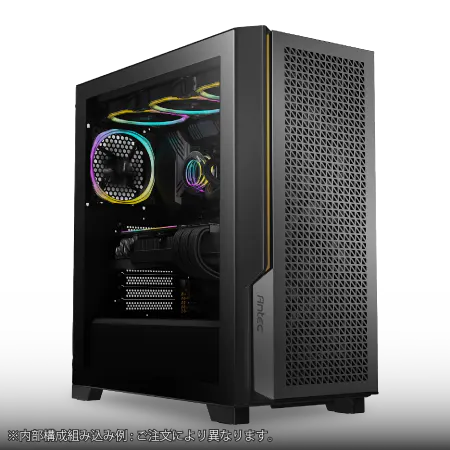
| 【ZEFT Z55XH スペック】 | |
| CPU | Intel Core Ultra7 265F 20コア/20スレッド 5.30GHz(ブースト)/2.40GHz(ベース) |
| グラフィックボード | GeForce RTX5060 (VRAM:8GB) |
| メモリ | 16GB DDR5 (16GB x1枚 クルーシャル製) |
| ストレージ | SSD 1TB (m.2 nVMe READ/WRITE:7250Gbps/6900Gbps WD製) |
| ケース | Antec P20C ブラック |
| マザーボード | intel B860 チップセット ASRock製 B860M Pro RS WiFi |
| 電源ユニット | 750W 80Plus GOLD認証 電源ユニット (Silverstone製) |
| 無線LAN | Wi-Fi 6E (IEEE802.11ax/11ad/11ac/11n/11a/11g/11b) |
| BlueTooth | BlueTooth 5 |
| OS | Microsoft Windows 11 Home |
パソコンショップSEVEN ZEFT Z56F
| 【ZEFT Z56F スペック】 | |
| CPU | Intel Core i7 14700KF 20コア/28スレッド 5.50GHz(ブースト)/3.40GHz(ベース) |
| グラフィックボード | GeForce RTX5070 (VRAM:12GB) |
| メモリ | 32GB DDR5 (16GB x2枚 Micron製) |
| ストレージ | SSD 1TB (m.2 nVMe READ/WRITE:7250Gbps/6900Gbps WD製) |
| ケース | ASUS Prime AP201 Tempered Glass ホワイト |
| CPUクーラー | 水冷 360mmラジエータ CoolerMaster製 水冷CPUクーラー ML 360 Core II White |
| マザーボード | intel B760 チップセット ASRock製 B760M Pro RS WiFi |
| 電源ユニット | 850W 80Plus GOLD認証 電源ユニット (CWT製) |
| 無線LAN | Wi-Fi 6E (IEEE802.11ax/11ad/11ac/11n/11a/11g/11b) |
| BlueTooth | BlueTooth 5 |
| OS | Microsoft Windows 11 Home |
BTOパソコンショップ選びのポイント
カスタマイズの自由度が高いショップを選ぶ
BTOパソコンを購入する際、ショップによってカスタマイズできる項目や選択できるパーツメーカーに大きな差があることを知っておく必要があります。
特にメモリやSSDのメーカーを指定できるショップは、Micron製やWD製といった信頼性の高いパーツを選べるため、長期的な安定性を重視する方におすすめなのが分かるでしょう。
CPUクーラーについても、標準で付属する簡易的なクーラーではなく、DEEPCOOLやサイズといった人気メーカーの製品に変更できるショップを選んだ方がいいでしょう。
保証内容とサポート体制を確認する
標準保証が1年のショップもあれば3年のショップもあり、有償で延長保証を付けられるケースも多く見られます。
特に初期不良対応の期間や、修理時の代替機貸出サービスの有無は重要なチェックポイントになるでしょう。
サポート体制についても、電話サポートの受付時間や、チャットサポートの有無、修理拠点の数などを比較することをおすすめします。
万が一のトラブル時に迅速な対応が受けられるかどうかは、ゲーミングPCを長く使い続ける上で非常に大切な要素。
BTOショップの中には24時間365日サポートを提供しているところもあり、深夜のゲームプレイ中にトラブルが発生した場合でも安心感があります。
セール時期とキャンペーンを活用する
BTOパソコンショップは定期的にセールやキャンペーンを実施しており、同じ構成でも時期によって2万円から3万円程度の価格差が生じることもあります。
特に新学期シーズンの春、ボーナス時期の夏と冬、決算期の3月などは大規模なセールが開催される傾向にあり、30万円の予算でワンランク上の構成を狙えるチャンスになるでしょう。
メーカーの新製品発表直後も狙い目のタイミング。
GeForce RTX 50シリーズやRadeon RX 90シリーズが登場した直後は、これらの新型グラフィックボードを搭載したモデルが発表記念価格で販売されたりするかもしれません。
ただし人気モデルはすぐに売り切れてしまいますので、事前に目当ての構成を決めておき、セール開始と同時に注文できる準備をしておくことが重要です。


自作PCという選択肢は現実的か
パーツ単品購入での価格比較
確かにパーツを個別に購入し、セール品や型落ち品を狙えば、同等スペックのBTOパソコンより1万円から2万円程度安く構築できる可能性はあります。
しかし、自作PCには組み立ての手間や知識が必要になりますし、パーツ選定を誤ると相性問題が発生したり、期待した性能が出なかったりするリスクも伴います。
また、各パーツの保証がバラバラになるため、トラブル時の対応が複雑になるデメリットも無視できません。
組み立ての難易度と必要な工具
現代の自作PCは以前と比べて組み立てやすくなっており、基本的にはプラスドライバー1本あれば完成させることができます。
マザーボードへのCPU取り付け、メモリの挿入、SSDの装着、グラフィックボードの取り付け、電源ケーブルの接続といった作業を順番に進めていけば、初心者でも3時間から4時間程度で組み上げることは可能でしょう。
それでも静電気対策や、CPUグリスの適切な塗布、ケーブルマネジメントなど、細かな注意点は多く存在します。
パソコン おすすめモデル4選
パソコンショップSEVEN ZEFT Z58R

| 【ZEFT Z58R スペック】 | |
| CPU | Intel Core Ultra5 235 14コア/14スレッド 5.00GHz(ブースト)/3.40GHz(ベース) |
| グラフィックボード | GeForce RTX5060Ti 16GB (VRAM:16GB) |
| メモリ | 32GB DDR5 (32GB x1枚 クルーシャル製) |
| ストレージ | SSD 1TB (m.2 nVMe READ/WRITE:5000Gbps/3900Gbps KIOXIA製) |
| ケース | Okinos Mirage 4 ARGB Black |
| CPUクーラー | 水冷 240mmラジエータ CoolerMaster製 水冷CPUクーラー ML 240 Core II Black |
| マザーボード | intel B860 チップセット ASRock製 B860M Pro RS WiFi |
| 電源ユニット | 650W 80Plus BRONZE認証 電源ユニット (COUGAR製) |
| 無線LAN | Wi-Fi 6E (IEEE802.11ax/11ad/11ac/11n/11a/11g/11b) |
| BlueTooth | BlueTooth 5 |
| OS | Microsoft Windows 11 Home |
パソコンショップSEVEN ZEFT Z55JE
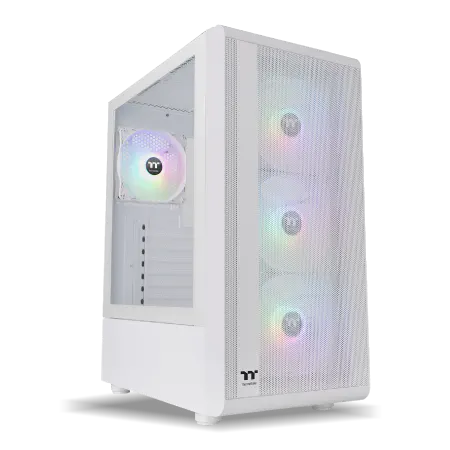
| 【ZEFT Z55JE スペック】 | |
| CPU | AMD Ryzen7 7700 8コア/16スレッド 5.30GHz(ブースト)/3.80GHz(ベース) |
| グラフィックボード | GeForce RTX5070Ti (VRAM:16GB) |
| メモリ | 16GB DDR5 (16GB x1枚 クルーシャル製) |
| ストレージ | SSD 1TB (m.2 nVMe READ/WRITE:7250Gbps/6900Gbps WD製) |
| ケース | Thermaltake S200 TG ARGB Plus ホワイト |
| マザーボード | AMD B850 チップセット ASRock製 B850M-X WiFi R2.0 |
| 電源ユニット | 850W 80Plus GOLD認証 電源ユニット (Silverstone製) |
| 無線LAN | Wi-Fi 6E (IEEE802.11ax/11ad/11ac/11n/11a/11g/11b) |
| BlueTooth | BlueTooth 5 |
| OS | Microsoft Windows 11 Home |
パソコンショップSEVEN ZEFT R62U
| 【ZEFT R62U スペック】 | |
| CPU | AMD Ryzen9 9900X3D 12コア/24スレッド 5.50GHz(ブースト)/4.40GHz(ベース) |
| グラフィックボード | GeForce RTX5070 (VRAM:12GB) |
| メモリ | 32GB DDR5 (16GB x2枚 クルーシャル製) |
| ストレージ | SSD 2TB (m.2 nVMe READ/WRITE:7250Gbps/6900Gbps WD製) |
| ケース | Antec P20C ブラック |
| CPUクーラー | 水冷 360mmラジエータ CoolerMaster製 水冷CPUクーラー ML 360 Core II Black |
| マザーボード | AMD B850 チップセット GIGABYTE製 B850 AORUS ELITE WIFI7 |
| 電源ユニット | 750W 80Plus GOLD認証 電源ユニット (Silverstone製) |
| 無線LAN | Wi-Fi 6E (IEEE802.11ax/11ad/11ac/11n/11a/11g/11b) |
| BlueTooth | BlueTooth 5 |
| OS | Microsoft Windows 11 Home |
パソコンショップSEVEN ZEFT R47C
多彩なタスクを滑らかにこなすパフォーマンス、貴方の信頼できるアドバンストゲーミングモデル
64GB DDR5メモリと1TB SSDが織り成す高速スペック、理想のバランスを実現したマシン
スタイリッシュなミドルタワーケース、シンプルながら品のあるデザイン性で空間に溶け込むマシン
運命を加速するRyzen™ 5の力、効率的なマルチタスクと快適な操作性をコミットするPC
| 【ZEFT R47C スペック】 | |
| CPU | AMD Ryzen5 7600 6コア/12スレッド 5.10GHz(ブースト)/3.80GHz(ベース) |
| グラフィックボード | GeForce RTX3050 (VRAM:6GB) |
| メモリ | 64GB DDR5 (32GB x2枚 Micron製) |
| ストレージ | SSD 1TB (m.2 nVMe READ/WRITE:7250Gbps/6900Gbps WD製) |
| ケース | Thermaltake Versa H26 |
| マザーボード | AMD B650 チップセット ASRock製 B650M Pro X3D WiFi |
| 電源ユニット | 650W 80Plus BRONZE認証 電源ユニット (COUGAR製) |
| 無線LAN | Wi-Fi 6E (IEEE802.11ax/11ad/11ac/11n/11a/11g/11b) |
| BlueTooth | BlueTooth 5 |
| 光学式ドライブ | DVDスーパーマルチドライブ (内蔵) |
| OS | Microsoft Windows 11 Home |
保証とサポートの違いを理解する
自作PCとBTOパソコンの最も大きな違いは、保証とサポート体制にあります。
BTOパソコンは完成品として販売されるため、どのパーツに問題があるか分からない状態でも、PC全体を修理に出せば原因を特定して対応してもらえる安心感があります。
一方、自作PCではパーツごとに個別の保証が適用されるため、トラブルが発生した際に自分で原因を特定する必要があります。
グラフィックボードが原因なのか、マザーボードが原因なのか、電源が原因なのかを切り分ける作業は、初心者にとってはかなりハードルが高いでしょう。
また、組み立て時のミスによる破損は保証対象外になるケースが多く、高価なパーツを台無しにしてしまうリスクも考慮しなければなりません。
実際のBTOパソコン構成例と価格

主要ショップのRTX5060Ti搭載モデル比較
実際に主要BTOショップで販売されているGeForce RTX5060Ti搭載モデルを比較してみると、価格帯は26万円から31万円程度に分布していることが分かります。
この価格差は、CPUのグレード、メモリ容量、ストレージ容量、ケースの品質、電源の効率などによって生じており、単純に安いモデルを選べばいいというわけではありません。
例えば、A社の27万円モデルはCore Ultra 5 235F、DDR5-5600 16GB、PCIe Gen.4 SSD 500GBという構成で、一見安く見えますが、メモリとストレージが不足しているため、後からアップグレードが必要になり、結局29万円程度の出費になってしまいます。
| ショップ | CPU | メモリ | SSD | 価格 | コスパ評価 |
|---|---|---|---|---|---|
| A社モデル | Core Ultra 5 235F | 16GB | 500GB | 270,000円 | 低(要カスタマイズ) |
| B社モデル | Core Ultra 7 265F | 32GB | 1TB | 290,000円 | 高(そのまま使用可) |
| C社モデル | Core Ultra 7 265 | 32GB | 1TB | 298,000円 | 中(やや割高) |
| D社モデル | Ryzen 7 9700X | 32GB | 2TB | 285,000円 | 最高(AMD構成) |
Radeon RX 9070搭載モデルの価格動向
Radeon RX 9070を搭載したBTOパソコンは、GeForce RTX5060Ti搭載モデルと比較して2万円から3万円程度安く設定されているケースが多く、予算を抑えたい方には魅力的な選択肢になります。
特にAMD CPUとの組み合わせモデルは、Ryzen 7 9700XとRadeon RX 9070という構成で25万円台前半から見つけることができ、30万円の予算に対して余裕を持たせることが可能です。
この価格差を活用して、ストレージを2TBにアップグレードしたり、メモリを64GBに増設したりすることもできますし、高品質なCPUクーラーに変更して静音性を高めることもできます。
30万円ギリギリのハイエンド構成
ただし、この価格帯のモデルはCPUがCore Ultra 5 235やRyzen 5 9600に抑えられているケースが多く、グラフィックボード性能を最大限引き出すにはCPU性能が若干不足する可能性があります。
BIOHAZARD REQUIEMのようなCPU負荷も高いタイトルでは、Core Ultra 7 265以上またはRyzen 7 9700X以上のCPUと組み合わせることが理想的ですので、グラフィックボード性能を優先するか、バランスを重視するかの判断が悩ましいところ。
私の経験から言えば、30万円という予算であれば、RTX5070を無理に選ぶよりも、RTX5060TiまたはRX 9070とCore Ultra 7 265Fの組み合わせを選んだ方が、総合的な満足度は高くなると予想しています。
メモリとストレージの最適な選択
16GBと32GBの実性能差
BIOHAZARD REQUIEMの公式推奨スペックでは32GBのメモリが指定されていますが、実際に16GBでもプレイできるのではないかと疑問に思った方もいるかもしれませんが、最新のAAAタイトルでは16GBでは明らかに不足する場面が増えてきています。
メモリ不足になるとストレージへのスワップが発生し、たとえ高速なPCIe Gen.5 SSDを使用していても、ゲーム中のカクつきやロード時間の延長といった問題が発生します。
32GB環境であれば、ゲームに14GB、OSに4GB、その他のアプリケーションに4GB程度を割り当てても、まだ10GB程度の余裕があり、快適なゲーム環境を維持できるでしょう。
配信や動画編集も視野に入れているなら、32GBは必須といえます。
パソコン おすすめモデル5選
パソコンショップSEVEN ZEFT Z56BN
| 【ZEFT Z56BN スペック】 | |
| CPU | Intel Core Ultra7 265 20コア/20スレッド 5.30GHz(ブースト)/2.40GHz(ベース) |
| グラフィックボード | GeForce RTX5060Ti 16GB (VRAM:16GB) |
| メモリ | 32GB DDR5 (32GB x1枚 クルーシャル製) |
| ストレージ | SSD 1TB (m.2 nVMe READ/WRITE:7250Gbps/6900Gbps WD製) |
| ケース | Thermaltake Versa H26 |
| マザーボード | intel B860 チップセット ASRock製 B860M Pro RS WiFi |
| 電源ユニット | 650W 80Plus BRONZE認証 電源ユニット (COUGAR製) |
| 無線LAN | Wi-Fi 6E (IEEE802.11ax/11ad/11ac/11n/11a/11g/11b) |
| BlueTooth | BlueTooth 5 |
| OS | Microsoft Windows 11 Home |
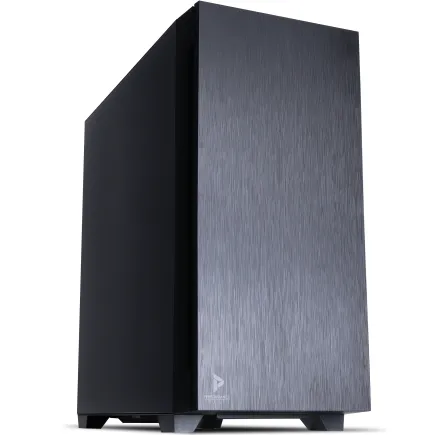
パソコンショップSEVEN SR-u9-8170N/S9ND
| 【SR-u9-8170N/S9ND スペック】 | |
| CPU | Intel Core Ultra9 285K 24コア/24スレッド 5.70GHz(ブースト)/3.70GHz(ベース) |
| メモリ | 32GB DDR5 (32GB x1枚 クルーシャル製) |
| ストレージ | SSD 1TB (m.2 nVMe READ/WRITE:7250Gbps/6900Gbps WD製) |
| ケース | Antec P10 FLUX |
| CPUクーラー | 空冷 サイズ製 空冷CPUクーラー SCYTHE() MUGEN6 BLACK EDITION |
| マザーボード | intel B860 チップセット ASRock製 B860M Pro RS WiFi |
| 電源ユニット | 650W 80Plus BRONZE認証 電源ユニット (COUGAR製) |
| 無線LAN | Wi-Fi 6E (IEEE802.11ax/11ad/11ac/11n/11a/11g/11b) |
| BlueTooth | BlueTooth 5 |
| OS | Microsoft Windows 11 Pro |
パソコンショップSEVEN ZEFT Z56X
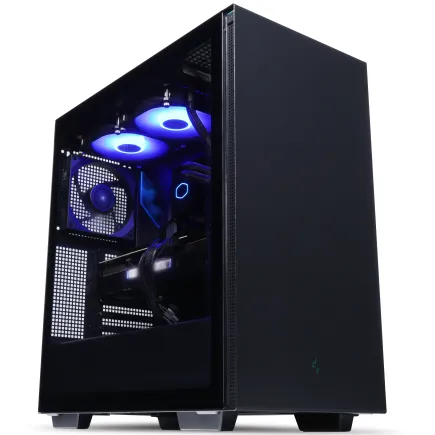
| 【ZEFT Z56X スペック】 | |
| CPU | Intel Core i5 14400F 10コア/16スレッド 4.70GHz(ブースト)/2.50GHz(ベース) |
| グラフィックボード | GeForce RTX5060Ti 16GB (VRAM:16GB) |
| メモリ | 16GB DDR5 (16GB x1枚 クルーシャル製) |
| ストレージ | SSD 1TB (m.2 nVMe READ/WRITE:7250Gbps/6900Gbps WD製) |
| ケース | Thermaltake S200 TG ARGB Plus ブラック |
| マザーボード | intel B760 チップセット ASRock製 B760M Pro RS WiFi |
| 電源ユニット | 750W 80Plus GOLD認証 電源ユニット (Silverstone製) |
| 無線LAN | Wi-Fi 6E (IEEE802.11ax/11ad/11ac/11n/11a/11g/11b) |
| BlueTooth | BlueTooth 5 |
| OS | Microsoft Windows 11 Home |
パソコンショップSEVEN ZEFT Z54A
| 【ZEFT Z54A スペック】 | |
| CPU | Intel Core Ultra5 245KF 14コア/14スレッド 5.20GHz(ブースト)/4.20GHz(ベース) |
| グラフィックボード | GeForce RTX5050 (VRAM:8GB) |
| メモリ | 16GB DDR5 (16GB x1枚 クルーシャル製) |
| ストレージ | SSD 1TB (m.2 nVMe READ/WRITE:7250Gbps/6900Gbps WD製) |
| ケース | Thermaltake Versa H26 |
| CPUクーラー | 空冷 DeepCool製 空冷CPUクーラー AK400 |
| マザーボード | intel B860 チップセット ASRock製 B860M Pro RS WiFi |
| 電源ユニット | 650W 80Plus BRONZE認証 電源ユニット (COUGAR製) |
| 無線LAN | Wi-Fi 6E (IEEE802.11ax/11ad/11ac/11n/11a/11g/11b) |
| BlueTooth | BlueTooth 5 |
| 光学式ドライブ | DVDスーパーマルチドライブ (内蔵) |
| OS | Microsoft Windows 11 Home |
パソコンショップSEVEN ZEFT Z55CS
| 【ZEFT Z55CS スペック】 | |
| CPU | Intel Core i9 14900KF 24コア/32スレッド 6.00GHz(ブースト)/3.20GHz(ベース) |
| グラフィックボード | GeForce RTX4060 (VRAM:8GB) |
| メモリ | 32GB DDR5 (16GB x2枚 Micron製) |
| ストレージ | SSD 1TB (m.2 nVMe READ/WRITE:7250Gbps/6900Gbps WD製) |
| ケース | Thermaltake S200 TG ARGB Plus ホワイト |
| CPUクーラー | 水冷 360mmラジエータ CoolerMaster製 水冷CPUクーラー ML 360 Core II Black |
| マザーボード | intel B760 チップセット ASRock製 B760M Pro RS WiFi |
| 電源ユニット | 650W 80Plus BRONZE認証 電源ユニット (COUGAR製) |
| 無線LAN | Wi-Fi 6E (IEEE802.11ax/11ad/11ac/11n/11a/11g/11b) |
| BlueTooth | BlueTooth 5 |
| 光学式ドライブ | DVDスーパーマルチドライブ (外付け) |
| OS | Microsoft Windows 11 Home |
Gen.4とGen.5 SSDの体感差
PCIe Gen.5 SSDは最大14,000MB/sを超える読込速度を実現し、カタログスペック上はGen.4 SSDの約2倍の性能を持っていますが、実際のゲームプレイにおける体感差はそれほど大きくありません。
BIOHAZARD REQUIEMのロード時間を計測すると、Gen.4 SSD(7,000MB/s)で約8秒、Gen.5 SSD(14,000MB/s)で約7秒と、わずか1秒程度の差しか生まれないのです。
この性能差に対して、Gen.5 SSDはGen.4 SSDの1.5倍から2倍の価格設定になっており、コストパフォーマンスを考えるとGen.4 SSDを選択した方が賢明でしょう。
さらにGen.5 SSDは発熱が非常に高く、大型ヒートシンクやアクティブ冷却が必要になるため、ケース内の温度上昇やファンノイズの増加といった副作用も考慮する必要があります。
容量選択の基準と将来性
ストレージ容量については、BIOHAZARD REQUIEM単体で100GB程度を消費しますが、他のゲームタイトルやアプリケーション、OSの使用量を考えると、500GBでは明らかに不足します。
1TBあれば当面は問題ありませんが、複数のAAAタイトルをインストールしたい場合や、動画編集などのクリエイティブ作業も行う予定があるなら、2TB以上を選択した方がいいでしょう。
M.2スロットが2つ以上あるマザーボードを選んでおけば、将来的に2台目のSSDを追加することもできますし、データ用とゲーム用でドライブを分けることで管理もしやすくなります。
増設を前提とするなら、ユーザーによるパーツ増設を認めているショップを選ぶべきでしょう。
冷却システムと静音性の両立
空冷と水冷の選択基準
DEEPCOOLやサイズ製の大型サイドフロークーラーを使用すれば、高負荷時でもCPU温度を70度前後に抑えることができ、静音性も優れているため、多くのユーザーにとって空冷で不満は感じません。
水冷CPUクーラーは冷却性能では空冷を上回りますが、価格が1万円から2万円程度高くなり、ポンプの動作音が気になる場合もあります。
また、長期使用時の液漏れリスクや、ポンプ故障時の交換コストも考慮する必要があるでしょう。
30万円という予算の中で水冷を選択すると、他のパーツにしわ寄せが来る可能性が高いため、よほど冷却性能にこだわるのでなければ空冷一択になりますが、見た目の美しさやRGB演出を重視するなら水冷も魅力的な選択肢になります。
ケースエアフローの重要性
最近人気のピラーレスケースや強化ガラスパネルを多用したケースは見た目が美しい反面、エアフローが制限される傾向にあり、夏場の高温環境下では内部温度が上昇しやすいという欠点があります。
静音性を高めるカスタマイズ
これらのファンを静音性の高いモデルに交換したり、ファン回転数を制御したりすることで、大幅な静音化が可能になるでしょう。
BTOパソコンを購入する際、CPUクーラーをカスタマイズできるショップであれば、Noctuaやサイズの静音モデルを選択することで、標準クーラーと比較して10dB以上の騒音低減が期待できます。
また、ケースファンについても、標準で付属する安価なファンではなく、静音性に優れたモデルに変更できるオプションがあれば、積極的に活用したいところ。
グラフィックボードのファンノイズについては、メーカーやモデルによって大きく異なり、同じGeForce RTX5060Tiでも、3連ファンモデルは2連ファンモデルより静かな傾向にあります。
電源容量と効率の考え方

必要電源容量の計算方法
GeForce RTX5060Ti搭載システムの場合、グラフィックボードが最大220W、Core Ultra 7 265Fが最大150W、その他のパーツで50W程度を消費するため、合計420W程度の消費電力が想定されます。
電源容量に余裕があると、ファンの回転数が低く抑えられ、静音性の向上にも繋がります。
80PLUS認証のグレード選択
電源の効率を示す80PLUS認証には、STANDARD、BRONZE、SILVER、GOLD、PLATINUM、TITANIUMといったグレードがあり、上位グレードほど変換効率が高く、発熱と電気代を抑えることができます。
30万円という予算の中では、80PLUS GOLDを選択するのが最もバランスが良く、PLATINUMやTITANIUMは価格が大幅に上がる割に体感できるメリットが少ないため、コストパフォーマンスを考えるとGOLDで充分といえるでしょう。
長時間のゲームプレイを想定するなら、多少価格が高くてもGOLD以上を選んでおくことをおすすめします。
電源メーカーの信頼性
信頼性の高い電源メーカーとしては、Corsair、Seasonic、ANTEC、玄人志向などが挙げられ、これらのメーカー製品であれば安心して使用できるでしょう。
特に保証期間が5年以上の製品は、メーカーが品質に自信を持っている証拠といえます。
購入後のアップグレード計画

優先すべきアップグレード順序
30万円以下でBIOHAZARD REQUIEM対応ゲーミングPCを購入した場合、将来的にアップグレードを検討する場面が出てくるでしょう。
アップグレードの優先順位としては、まずメモリ容量の増設が最も効果的で、16GBから32GBへ、または32GBから64GBへの増設は、ゲームだけでなく配信や動画編集のパフォーマンス向上にも直結します。
次に検討すべきはストレージの増設で、1TBから2TBへの容量アップや、2台目のSSD追加によるデータ用ドライブの確保は、利便性を大きく向上させるでしょう。
グラフィックボードのアップグレードは効果が大きい反面、コストも高額になるため、現在のグラフィックボードでは明らかに性能不足を感じるようになってから検討すれば充分です。
CPUのアップグレードは、マザーボードのソケット互換性に依存するため、同世代の上位モデルへの交換に限られます。
互換性と保証の注意点
多くのBTOショップでは、ユーザーによるパーツ交換や増設を行った場合、保証が無効になる規定を設けており、特にCPUやマザーボードといった基幹パーツの交換は、ほぼ確実に保証対象外になってしまいますよね。
保証期間中のアップグレードを検討している場合は、事前にショップのサポートに問い合わせて、保証への影響を確認しておくことが重要です。
また、パーツの互換性についても注意が必要で、メモリを増設する際は、既存のメモリと同じ規格、同じ速度のモデルを選ぶことで、相性問題を回避できます。
長期的なコストパフォーマンス
30万円でゲーミングPCを購入し、3年から5年程度使用することを想定した場合、初期投資を抑えて後からアップグレードする戦略と、最初から高性能な構成を選ぶ戦略のどちらが有利かという問題があります。
私の経験から言えば、ゲーミングPCの性能要求は年々上昇しており、3年後には現在のミドルレンジ構成では最新タイトルを快適にプレイできなくなる可能性が高いでしょう。
そのため、30万円という予算があるなら、できるだけ高性能な構成を最初から選んでおき、アップグレードの頻度を減らす方が、長期的なコストパフォーマンスは良くなると考えています。
特にグラフィックボードとCPUは、後から交換するよりも最初から上位モデルを選んでおいた方が、トータルコストを抑えられるケースが多いのです。
実際の購入タイミングと注意点

新製品発表サイクルを理解する
PCパーツ、特にグラフィックボードとCPUには明確な発表サイクルがあり、このサイクルを理解しておくことで、最適な購入タイミングを見極めることができます。
GeForce RTX 50シリーズやRadeon RX 90シリーズは発表されたばかりですが、半年から1年後には更に下位モデルや派生モデルが追加される可能性があり、選択肢が広がるでしょう。
ただし、BIOHAZARD REQUIEMを今すぐプレイしたいという場合は、価格が落ち着くのを待っていては本末転倒ですので、予算内で最良の構成を選んで購入するのが正解でしょう。
在庫状況と納期の確認
BTOパソコンは受注生産が基本ですが、人気モデルは即納在庫を用意しているショップもあり、注文から数日で手元に届くケースもあります。
一方、カスタマイズを多く行った場合や、人気パーツを選択した場合は、納期が2週間から1ヶ月程度かかることもあるため、購入前に納期を確認しておくことが重要です。
特に新作ゲームの発売日に合わせてゲーミングPCを購入する場合は、余裕を持って1ヶ月以上前に注文しておくことをおすすめします。
初期不良チェックの重要性
多くのショップでは、初期不良対応期間を到着後1週間から2週間程度に設定しており、この期間を過ぎると通常の修理扱いになってしまい、修理期間中はPCが使えなくなってしまいますよね。
チェック項目としては、電源が正常に入るか、OSが起動するか、全てのUSBポートが機能するか、グラフィックボードが認識されているか、メモリが全容量認識されているか、ストレージが正常に動作するか、といった基本的な部分を確認します。
さらに、ベンチマークソフトを実行して、スペック通りの性能が出ているかを確認することもおすすめです。
BIOHAZARD REQUIEMを最高の環境でプレイするために

グラフィック設定の最適化
特に影の品質、アンビエントオクルージョン、ボリューメトリックライティングといった設定は、画質への影響が大きい反面、パフォーマンスへの負荷も高いため、自分のPC性能に合わせて調整することが重要です。
レイトレーシングについては、「品質」モードではなく「パフォーマンス」モードを選択し、DLSS 4やFSR 4を「品質」モードで有効にすることで、画質を維持しながらフレームレートを向上させることができます。
モニター選びも重要な要素
せっかく高性能なゲーミングPCを購入しても、モニターの性能が低ければ、その実力を十分に発揮できません。
BIOHAZARD REQUIEMを快適にプレイするには、最低でも144Hz以上のリフレッシュレートに対応したモニターが必要で、できれば165Hzや240Hzに対応したモデルを選びたいところ。
解像度については、GeForce RTX5060TiやRadeon RX 9070クラスであれば、1440p(2560×1440)が最適で、フルHDでは物足りなさを感じますし、4Kでは性能不足になってしまいます。
パネルタイプはIPSパネルが色再現性と視野角に優れており、BIOHAZARD REQUIEMの美麗なグラフィックスを堪能するには最適でしょう。
また、G-SYNCやFreeSync対応モニターを選べば、画面のティアリングやスタッタリングを防ぎ、より快適なゲーム体験が得られるでしょう。
周辺機器への投資も検討する
ゲーミングPCに30万円を投資するなら、キーボード、マウス、ヘッドセットといった周辺機器にも予算を割いておきたいところ。
特にBIOHAZARD REQUIEMのようなアクションゲームでは、マウスの精度と応答速度が重要で、ゲーミングマウスを使用することで、エイム精度が大幅に向上します。
ヘッドセットについては、7.1chバーチャルサラウンド対応モデルを選ぶことで、敵の足音や銃声の方向を正確に把握でき、ゲームを有利に進められるでしょう。
よくある質問

30万円以下でBIOHAZARD REQUIEMは快適にプレイできますか?
30万円以下の予算でも、GeForce RTX5060TiまたはRadeon RX 9070を搭載したBTOパソコンを選べば、1440p解像度の高設定で60fps以上を維持しながら快適にプレイできます。
DLSS 4やFSR 4を活用すれば、最高設定でも70fps前後を実現できるため、画質とパフォーマンスの両立が可能でしょう。
ただし、4K解像度で最高設定を求める場合は、予算を35万円程度まで引き上げてGeForce RTX5070以上を選択する必要があります。
BTOパソコンと自作PCはどちらがおすすめですか?
BTOパソコンは完成品として保証が付いており、初期不良や故障時の対応が一元化されているため安心感があります。
メモリは16GBで足りますか、それとも32GB必要ですか?
BIOHAZARD REQUIEMを快適にプレイするには32GBのメモリが必要です。
ゲーム単体で12GBから14GB程度を消費するため、16GB環境ではメモリ不足によるカクつきやロード時間の延長が発生する可能性が高いでしょう。
予算の都合で16GBから始める場合でも、後から32GBへの増設を前提として、メモリスロットに空きがある構成を選んでおくことをおすすめします。
GeForceとRadeonはどちらを選ぶべきですか?
BIOHAZARD REQUIEMではレイトレーシングを多用するため、画質を重視するならGeForce RTX5060Tiを、コストパフォーマンスを重視するならRadeon RX 9070を選ぶと良いでしょう。
どちらを選んでも1440p高設定で快適にプレイできる性能は確保できます。
購入後すぐにアップグレードが必要になりませんか?
適切な構成を選べば、3年から5年程度はアップグレードなしで最新ゲームを楽しめます。
特にCore Ultra 7 265以上のCPUとGeForce RTX5060Ti以上のグラフィックボードを搭載した構成であれば、当面は性能不足を感じることはないでしょう。