
テレワークに最適なパソコンの基本要件
処理性能よりも安定性と拡張性を優先すべき理由
テレワークで使用するビジネスパソコンには、ゲーミングPCのような高性能グラフィックスは必要ありません。
私がこれまで数多くのビジネスパソコンを検証してきた経験から言えるのは、派手なスペックよりも長時間稼働時の安定性や、将来的な拡張性を見据えた選択が結果的にコストパフォーマンスに優れているということです。
CPU選びは業務内容で明確に分かれる
ビジネス用途でのCPU選択は、実は非常にシンプル。
一般的なオフィスワークならCore Ultra 5シリーズで充分ですが、動画編集や3D CAD、大量のデータ処理を行うならCore Ultra 7シリーズ以上を選んだ方がいいでしょう。
Intel系の現行品であるCore Ultra 200シリーズは、最新アーキテクチャ「Lion Cove」と「Skymont」のチップレット構成により、性能効率重視で設計されており発熱抑制と静音化を達成しています。
これはテレワーク環境において非常に重要な要素です。
AMD系ならRyzen 9000シリーズが選択肢になりますが、Zen5アーキテクチャ採用でTSMC 4nm製造により、こちらも優れた電力効率を実現しています。
最新CPU性能一覧
| 型番 | コア数 | スレッド数 | 定格クロック | 最大クロック | Cineスコア Multi |
Cineスコア Single |
公式 URL |
価格com URL |
|---|---|---|---|---|---|---|---|---|
| Core Ultra 9 285K | 24 | 24 | 3.20GHz | 5.70GHz | 43027 | 2472 | 公式 | 価格 |
| Ryzen 9 9950X | 16 | 32 | 4.30GHz | 5.70GHz | 42780 | 2275 | 公式 | 価格 |
| Ryzen 9 9950X3D | 16 | 32 | 4.30GHz | 5.70GHz | 41813 | 2266 | 公式 | 価格 |
| Core i9-14900K | 24 | 32 | 3.20GHz | 6.00GHz | 41106 | 2364 | 公式 | 価格 |
| Ryzen 9 7950X | 16 | 32 | 4.50GHz | 5.70GHz | 38575 | 2084 | 公式 | 価格 |
| Ryzen 9 7950X3D | 16 | 32 | 4.20GHz | 5.70GHz | 38499 | 2054 | 公式 | 価格 |
| Core Ultra 7 265K | 20 | 20 | 3.30GHz | 5.50GHz | 37266 | 2362 | 公式 | 価格 |
| Core Ultra 7 265KF | 20 | 20 | 3.30GHz | 5.50GHz | 37266 | 2362 | 公式 | 価格 |
| Core Ultra 9 285 | 24 | 24 | 2.50GHz | 5.60GHz | 35638 | 2203 | 公式 | 価格 |
| Core i7-14700K | 20 | 28 | 3.40GHz | 5.60GHz | 35497 | 2240 | 公式 | 価格 |
| Core i9-14900 | 24 | 32 | 2.00GHz | 5.80GHz | 33748 | 2214 | 公式 | 価格 |
| Ryzen 9 9900X | 12 | 24 | 4.40GHz | 5.60GHz | 32890 | 2243 | 公式 | 価格 |
| Core i7-14700 | 20 | 28 | 2.10GHz | 5.40GHz | 32523 | 2108 | 公式 | 価格 |
| Ryzen 9 9900X3D | 12 | 24 | 4.40GHz | 5.50GHz | 32412 | 2199 | 公式 | 価格 |
| Ryzen 9 7900X | 12 | 24 | 4.70GHz | 5.60GHz | 29244 | 2045 | 公式 | 価格 |
| Core Ultra 7 265 | 20 | 20 | 2.40GHz | 5.30GHz | 28530 | 2162 | 公式 | 価格 |
| Core Ultra 7 265F | 20 | 20 | 2.40GHz | 5.30GHz | 28530 | 2162 | 公式 | 価格 |
| Core Ultra 5 245K | 14 | 14 | 3.60GHz | 5.20GHz | 25441 | 0 | 公式 | 価格 |
| Core Ultra 5 245KF | 14 | 14 | 3.60GHz | 5.20GHz | 25441 | 2181 | 公式 | 価格 |
| Ryzen 7 9700X | 8 | 16 | 3.80GHz | 5.50GHz | 23078 | 2218 | 公式 | 価格 |
| Ryzen 7 9800X3D | 8 | 16 | 4.70GHz | 5.40GHz | 23066 | 2098 | 公式 | 価格 |
| Core Ultra 5 235 | 14 | 14 | 3.40GHz | 5.00GHz | 20848 | 1864 | 公式 | 価格 |
| Ryzen 7 7700 | 8 | 16 | 3.80GHz | 5.30GHz | 19498 | 1943 | 公式 | 価格 |
| Ryzen 7 7800X3D | 8 | 16 | 4.50GHz | 5.40GHz | 17724 | 1821 | 公式 | 価格 |
| Core i5-14400 | 10 | 16 | 2.50GHz | 4.70GHz | 16040 | 1783 | 公式 | 価格 |
| Ryzen 5 7600X | 6 | 12 | 4.70GHz | 5.30GHz | 15282 | 1987 | 公式 | 価格 |
メモリとストレージの最適な組み合わせ
16GBでは足りない時代が到来している
Web会議ツールを起動しながらブラウザで複数のタブを開き、ExcelやPowerPointを同時に使用する現代のビジネスシーンでは、メモリ32GBが新しいスタンダードと考えるとよいかと思います。
特にChromeやEdgeといったブラウザは、タブを10個以上開くだけで8GB近くメモリを消費することもあり、16GBでは明らかに不足する場面が増えてきました。
Intel、AMDともDDR5に移行済みで、DDR4を新規PCで選択することはない状況です。
規格はDDR5-5600が主流となっており、BTOパソコンを選ぶ際にはMicron(Crucial)、GSkill、Samsungといった信頼性の高いメーカー製メモリを搭載したモデルを選択しましょう。
安価なノーブランドメモリは初期不良率が高く、ビジネス用途では避けたいですよね。
ストレージは速度と容量のバランスが鍵
ストレージ選びでは、nVMe m.2規格のPCI-E Gen.4 SSDが現時点で最もコストパフォーマンスに優れています。
Gen.5 SSDは最大14,000MB/s超の読込速度を実現していますが、発熱が非常に高いため大型ヒートシンクやアクティブ冷却が必要になり、価格も高額です。
ビジネス用途ではGen.4 SSDの1TBまたは2TBモデルを選べば、起動速度やアプリケーションの立ち上がりで不満を感じることはありません。
容量については、クラウドストレージを積極的に活用する前提なら1TBで充分ですが、ローカルに大量のデータを保存する必要がある場合は2TB以上を選択した方がいいでしょう。
BTOパソコンを購入する際には、WD (WESTERN DIGITAL)、Crucial、キオクシアといった人気メーカーのSSDを選べるショップがおすすめです。
これらのメーカーは保証体制もしっかりしており、万が一のトラブル時にも安心できます。
| 用途 | 推奨メモリ容量 | 推奨ストレージ容量 | 推奨ストレージ規格 |
|---|---|---|---|
| 一般的なオフィスワーク(文書作成、メール、Web閲覧) | 16GB~32GB | 512GB~1TB | PCI-E Gen.4 SSD |
| Web会議中心の業務(Zoom、Teams等を常時使用) | 32GB | 1TB | PCI-E Gen.4 SSD |
| データ分析・大量のExcel処理 | 32GB~64GB | 1TB~2TB | PCI-E Gen.4 SSD |
| 動画編集・3D CAD・クリエイティブ業務 | 64GB以上 | 2TB~4TB | PCI-E Gen.4 SSD(複数台構成も検討) |
グラフィックス性能は本当に必要か
パソコン おすすめモデル5選
パソコンショップSEVEN ZEFT Z56BN
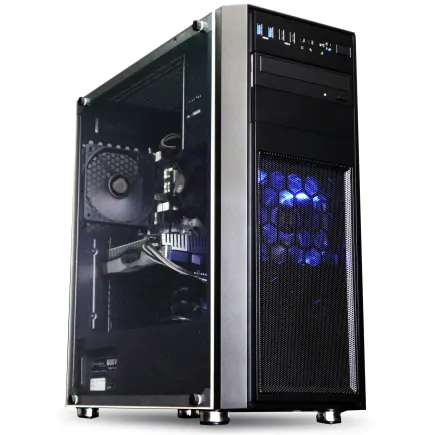
| 【ZEFT Z56BN スペック】 | |
| CPU | Intel Core Ultra7 265 20コア/20スレッド 5.30GHz(ブースト)/2.40GHz(ベース) |
| グラフィックボード | GeForce RTX5060Ti 16GB (VRAM:16GB) |
| メモリ | 32GB DDR5 (32GB x1枚 クルーシャル製) |
| ストレージ | SSD 1TB (m.2 nVMe READ/WRITE:7250Gbps/6900Gbps WD製) |
| ケース | Thermaltake Versa H26 |
| マザーボード | intel B860 チップセット ASRock製 B860M Pro RS WiFi |
| 電源ユニット | 650W 80Plus BRONZE認証 電源ユニット (COUGAR製) |
| 無線LAN | Wi-Fi 6E (IEEE802.11ax/11ad/11ac/11n/11a/11g/11b) |
| BlueTooth | BlueTooth 5 |
| OS | Microsoft Windows 11 Home |
パソコンショップSEVEN SR-u9-8170N/S9ND
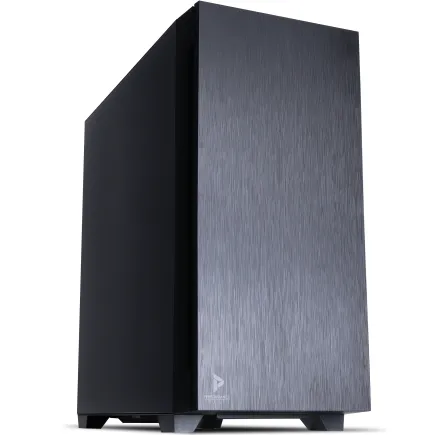
| 【SR-u9-8170N/S9ND スペック】 | |
| CPU | Intel Core Ultra9 285K 24コア/24スレッド 5.70GHz(ブースト)/3.70GHz(ベース) |
| メモリ | 32GB DDR5 (32GB x1枚 クルーシャル製) |
| ストレージ | SSD 1TB (m.2 nVMe READ/WRITE:7250Gbps/6900Gbps WD製) |
| ケース | Antec P10 FLUX |
| CPUクーラー | 空冷 サイズ製 空冷CPUクーラー SCYTHE() MUGEN6 BLACK EDITION |
| マザーボード | intel B860 チップセット ASRock製 B860M Pro RS WiFi |
| 電源ユニット | 650W 80Plus BRONZE認証 電源ユニット (COUGAR製) |
| 無線LAN | Wi-Fi 6E (IEEE802.11ax/11ad/11ac/11n/11a/11g/11b) |
| BlueTooth | BlueTooth 5 |
| OS | Microsoft Windows 11 Pro |
パソコンショップSEVEN ZEFT Z56X
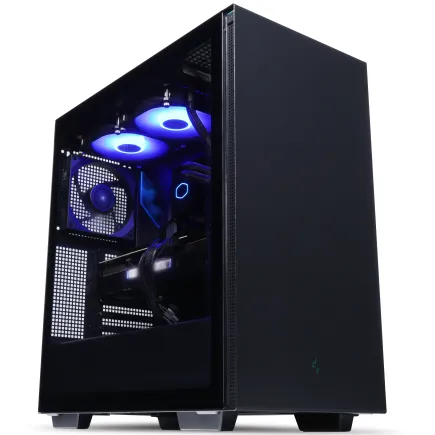
| 【ZEFT Z56X スペック】 | |
| CPU | Intel Core i5 14400F 10コア/16スレッド 4.70GHz(ブースト)/2.50GHz(ベース) |
| グラフィックボード | GeForce RTX5060Ti 16GB (VRAM:16GB) |
| メモリ | 16GB DDR5 (16GB x1枚 クルーシャル製) |
| ストレージ | SSD 1TB (m.2 nVMe READ/WRITE:7250Gbps/6900Gbps WD製) |
| ケース | Thermaltake S200 TG ARGB Plus ブラック |
| マザーボード | intel B760 チップセット ASRock製 B760M Pro RS WiFi |
| 電源ユニット | 750W 80Plus GOLD認証 電源ユニット (Silverstone製) |
| 無線LAN | Wi-Fi 6E (IEEE802.11ax/11ad/11ac/11n/11a/11g/11b) |
| BlueTooth | BlueTooth 5 |
| OS | Microsoft Windows 11 Home |
パソコンショップSEVEN ZEFT Z54A
| 【ZEFT Z54A スペック】 | |
| CPU | Intel Core Ultra5 245KF 14コア/14スレッド 5.20GHz(ブースト)/4.20GHz(ベース) |
| グラフィックボード | GeForce RTX5050 (VRAM:8GB) |
| メモリ | 16GB DDR5 (16GB x1枚 クルーシャル製) |
| ストレージ | SSD 1TB (m.2 nVMe READ/WRITE:7250Gbps/6900Gbps WD製) |
| ケース | Thermaltake Versa H26 |
| CPUクーラー | 空冷 DeepCool製 空冷CPUクーラー AK400 |
| マザーボード | intel B860 チップセット ASRock製 B860M Pro RS WiFi |
| 電源ユニット | 650W 80Plus BRONZE認証 電源ユニット (COUGAR製) |
| 無線LAN | Wi-Fi 6E (IEEE802.11ax/11ad/11ac/11n/11a/11g/11b) |
| BlueTooth | BlueTooth 5 |
| 光学式ドライブ | DVDスーパーマルチドライブ (内蔵) |
| OS | Microsoft Windows 11 Home |
パソコンショップSEVEN ZEFT Z55CS

| 【ZEFT Z55CS スペック】 | |
| CPU | Intel Core i9 14900KF 24コア/32スレッド 6.00GHz(ブースト)/3.20GHz(ベース) |
| グラフィックボード | GeForce RTX4060 (VRAM:8GB) |
| メモリ | 32GB DDR5 (16GB x2枚 Micron製) |
| ストレージ | SSD 1TB (m.2 nVMe READ/WRITE:7250Gbps/6900Gbps WD製) |
| ケース | Thermaltake S200 TG ARGB Plus ホワイト |
| CPUクーラー | 水冷 360mmラジエータ CoolerMaster製 水冷CPUクーラー ML 360 Core II Black |
| マザーボード | intel B760 チップセット ASRock製 B760M Pro RS WiFi |
| 電源ユニット | 650W 80Plus BRONZE認証 電源ユニット (COUGAR製) |
| 無線LAN | Wi-Fi 6E (IEEE802.11ax/11ad/11ac/11n/11a/11g/11b) |
| BlueTooth | BlueTooth 5 |
| 光学式ドライブ | DVDスーパーマルチドライブ (外付け) |
| OS | Microsoft Windows 11 Home |
内蔵グラフィックスで充分なケースが大半
Core Ultra 200シリーズやRyzen 9000シリーズに搭載されている内蔵グラフィックスは、複数のディスプレイ出力やWeb会議での画面共有、4K動画の再生程度なら何の問題もなくこなせます。
「グラフィックボードを搭載しなきゃ!」と考える方もいるかもしれませんが、実際には消費電力の増加や発熱、コスト増というデメリットの方が大きいのです。
最新グラフィックボード(VGA)性能一覧
| GPU型番 | VRAM | 3DMarkスコア TimeSpy |
3DMarkスコア FireStrike |
TGP | 公式 URL |
価格com URL |
|---|---|---|---|---|---|---|
| GeForce RTX 5090 | 32GB | 48650 | 102158 | 575W | 公式 | 価格 |
| GeForce RTX 5080 | 16GB | 32124 | 78244 | 360W | 公式 | 価格 |
| Radeon RX 9070 XT | 16GB | 30127 | 66906 | 304W | 公式 | 価格 |
| Radeon RX 7900 XTX | 24GB | 30050 | 73586 | 355W | 公式 | 価格 |
| GeForce RTX 5070 Ti | 16GB | 27140 | 69080 | 300W | 公式 | 価格 |
| Radeon RX 9070 | 16GB | 26484 | 60371 | 220W | 公式 | 価格 |
| GeForce RTX 5070 | 12GB | 21931 | 56925 | 250W | 公式 | 価格 |
| Radeon RX 7800 XT | 16GB | 19903 | 50593 | 263W | 公式 | 価格 |
| Radeon RX 9060 XT 16GB | 16GB | 16547 | 39458 | 145W | 公式 | 価格 |
| GeForce RTX 5060 Ti 16GB | 16GB | 15981 | 38283 | 180W | 公式 | 価格 |
| GeForce RTX 5060 Ti 8GB | 8GB | 15843 | 38060 | 180W | 公式 | 価格 |
| Arc B580 | 12GB | 14627 | 34996 | 190W | 公式 | 価格 |
| Arc B570 | 10GB | 13732 | 30927 | 150W | 公式 | 価格 |
| GeForce RTX 5060 | 8GB | 13192 | 32432 | 145W | 公式 | 価格 |
| Radeon RX 7600 | 8GB | 10813 | 31812 | 165W | 公式 | 価格 |
| GeForce RTX 4060 | 8GB | 10642 | 28648 | 115W | 公式 | 価格 |
専門業務では適切なグラフィックス選択が生産性を左右する
ただし、3D CAD、動画編集、グラフィックデザイン、機械学習といった専門的な業務を行う場合は話が別。
これらの用途では適切なグラフィックボードの選択が作業効率を大きく左右します。
GeForce系ならRTX 50シリーズが最新で、Blackwellアーキテクチャ採用により第4世代RTコアと第5世代Tensorコアで、レイトレーシング性能やAI性能を大幅に向上させています。
ビジネス用途で特に注目したいのは、AI処理能力の向上です。
DLSS 4やニューラルシェーダに対応しており、Adobe PremiereやDaVinci Resolveといった動画編集ソフトでのAI支援機能が飛躍的に高速化されています。
コストを抑えたいならGeForce RTX5060TiやRTX5070が選択肢になりますが、本格的なクリエイティブ業務ならRTX5070Ti以上を検討した方がいいでしょう。
Radeon系ならRX 90シリーズが最新で、RDNA 4アーキテクチャとTSMC 4nm製造により、3rd世代レイトレ加速器と2nd世代AIアクセラレータを搭載しています。
| 業務内容 | 推奨グラフィックス | 理由 |
|---|---|---|
| 一般的なオフィスワーク | CPU内蔵グラフィックス | 充分な性能があり、コストと消費電力を抑えられる |
| 簡易的な画像編集・動画視聴 | CPU内蔵グラフィックス | 4K動画再生も問題なく、複数ディスプレイにも対応 |
| 本格的な動画編集(フルHD~4K) | GeForce RTX5060Ti~RTX5070 | AI支援機能による書き出し時間の短縮が期待できる |
| 3D CAD・レンダリング業務 | GeForce RTX5070Ti以上 | CUDA対応ソフトウェアで大幅な処理速度向上を実現 |
| 機械学習・ディープラーニング | GeForce RTX5070Ti以上 | Tensorコアによる学習速度の向上が顕著 |
冷却システムと静音性の重要性
テレワークだからこそ静音性が重要になる
オフィスと異なり、自宅での作業では周囲の雑音が少ない分、パソコンの動作音が気になってしまいますよね。
特にWeb会議中にファンの音が相手に聞こえてしまうのは絶対に避けたい状況です。
Core Ultra 200シリーズやRyzen 9000シリーズは旧モデルよりも発熱が抑制されており、適切な冷却システムを選べば非常に静かな動作を実現できます。
空冷と水冷、どちらを選ぶべきか
メンテナンスフリーで故障リスクが低く、長期間安定して使用できるからです。
BTOパソコンで選べるなら、DEEPCOOL、サイズ、Noctuaといった人気メーカーの製品を搭載したモデルを選択しましょう。
これらのメーカーは静音性と冷却性能のバランスに優れており、テレワーク環境に最適です。
水冷CPUクーラーは冷却性能では空冷を上回りますが、ポンプの動作音や経年劣化によるリスクを考えると、ビジネス用途では必ずしも最適とは言えません。
ただし、動画編集や3Dレンダリングなど高負荷な作業を長時間行う場合は、水冷の採用も効果的です。
DEEPCOOL、Corsair、NZXTといったメーカーの簡易水冷システムなら、比較的安心して使用できます。
ケースとデザインの選び方
在宅ワークスペースに調和するデザイン
テレワークが定着した現在、パソコンは単なる業務ツールではなく、生活空間の一部として存在しています。
デザイン性の高い木製パネルやフロントパネルに高級木材を使用したケースの人気が上昇中で、Fractal Design、Corsair、Lian Liといったメーカーから魅力的な製品が登場しています。
これらは北欧家具のような洗練された外観を持ち、リビングや書斎に置いても違和感がありません。
スタンダードな側面1面が強化ガラス製でエアフローに優れたケースも根強い人気があります。
パソコン おすすめモデル5選
パソコンショップSEVEN ZEFT Z56BO
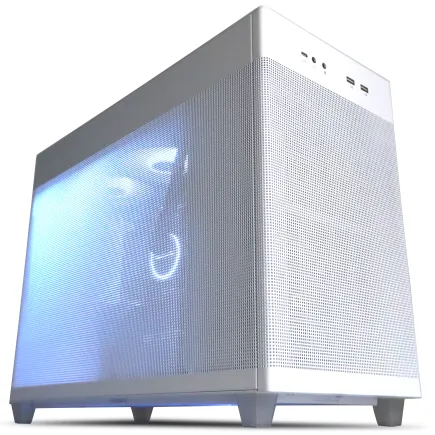
| 【ZEFT Z56BO スペック】 | |
| CPU | Intel Core Ultra5 235 14コア/14スレッド 5.00GHz(ブースト)/3.40GHz(ベース) |
| グラフィックボード | GeForce RTX5070 (VRAM:12GB) |
| メモリ | 32GB DDR5 (32GB x1枚 クルーシャル製) |
| ストレージ | SSD 1TB (m.2 nVMe READ/WRITE:7250Gbps/6900Gbps WD製) |
| ケース | ASUS Prime AP201 Tempered Glass ホワイト |
| マザーボード | intel B860 チップセット ASRock製 B860M Pro RS WiFi |
| 電源ユニット | 750W 80Plus GOLD認証 電源ユニット (Silverstone製) |
| 無線LAN | Wi-Fi 6E (IEEE802.11ax/11ad/11ac/11n/11a/11g/11b) |
| BlueTooth | BlueTooth 5 |
| OS | Microsoft Windows 11 Home |
パソコンショップSEVEN ZEFT R60FT
| 【ZEFT R60FT スペック】 | |
| CPU | AMD Ryzen7 9800X3D 8コア/16スレッド 5.20GHz(ブースト)/4.70GHz(ベース) |
| グラフィックボード | Radeon RX 9060XT (VRAM:16GB) |
| メモリ | 16GB DDR5 (16GB x1枚 クルーシャル製) |
| ストレージ | SSD 1TB (m.2 nVMe READ/WRITE:7250Gbps/6900Gbps WD製) |
| ケース | Thermaltake Versa H26 |
| CPUクーラー | 空冷 DeepCool製 空冷CPUクーラー AK400 |
| マザーボード | AMD B850 チップセット ASRock製 B850M-X WiFi R2.0 |
| 電源ユニット | 750W 80Plus GOLD認証 電源ユニット (Silverstone製) |
| 無線LAN | Wi-Fi 6E (IEEE802.11ax/11ad/11ac/11n/11a/11g/11b) |
| BlueTooth | BlueTooth 5 |
| OS | Microsoft Windows 11 Home |
パソコンショップSEVEN ZEFT R60SC
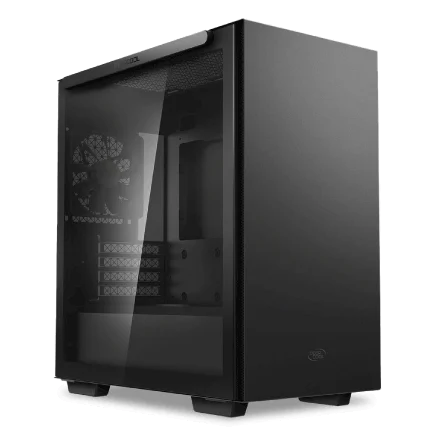
| 【ZEFT R60SC スペック】 | |
| CPU | AMD Ryzen7 9700X 8コア/16スレッド 5.50GHz(ブースト)/3.80GHz(ベース) |
| グラフィックボード | GeForce RTX5070 (VRAM:12GB) |
| メモリ | 32GB DDR5 (32GB x1枚 クルーシャル製) |
| ストレージ | SSD 1TB (m.2 nVMe READ/WRITE:7250Gbps/6900Gbps WD製) |
| ケース | Thermaltake S100 TG |
| CPUクーラー | 水冷 240mmラジエータ CoolerMaster製 水冷CPUクーラー ML 240 Core II Black |
| マザーボード | AMD B850 チップセット ASRock製 B850I Lightning WiFi |
| 電源ユニット | 750W 80Plus GOLD認証 電源ユニット (Silverstone製) |
| 無線LAN | Wi-Fi 6E (IEEE802.11ax/11ad/11ac/11n/11a/11g/11b) |
| BlueTooth | BlueTooth 5 |
| OS | Microsoft Windows 11 Home |
パソコンショップSEVEN ZEFT Z55XH

| 【ZEFT Z55XH スペック】 | |
| CPU | Intel Core Ultra7 265F 20コア/20スレッド 5.30GHz(ブースト)/2.40GHz(ベース) |
| グラフィックボード | GeForce RTX5060 (VRAM:8GB) |
| メモリ | 16GB DDR5 (16GB x1枚 クルーシャル製) |
| ストレージ | SSD 1TB (m.2 nVMe READ/WRITE:7250Gbps/6900Gbps WD製) |
| ケース | Antec P20C ブラック |
| マザーボード | intel B860 チップセット ASRock製 B860M Pro RS WiFi |
| 電源ユニット | 750W 80Plus GOLD認証 電源ユニット (Silverstone製) |
| 無線LAN | Wi-Fi 6E (IEEE802.11ax/11ad/11ac/11n/11a/11g/11b) |
| BlueTooth | BlueTooth 5 |
| OS | Microsoft Windows 11 Home |
パソコンショップSEVEN ZEFT Z56F
| 【ZEFT Z56F スペック】 | |
| CPU | Intel Core i7 14700KF 20コア/28スレッド 5.50GHz(ブースト)/3.40GHz(ベース) |
| グラフィックボード | GeForce RTX5070 (VRAM:12GB) |
| メモリ | 32GB DDR5 (16GB x2枚 Micron製) |
| ストレージ | SSD 1TB (m.2 nVMe READ/WRITE:7250Gbps/6900Gbps WD製) |
| ケース | ASUS Prime AP201 Tempered Glass ホワイト |
| CPUクーラー | 水冷 360mmラジエータ CoolerMaster製 水冷CPUクーラー ML 360 Core II White |
| マザーボード | intel B760 チップセット ASRock製 B760M Pro RS WiFi |
| 電源ユニット | 850W 80Plus GOLD認証 電源ユニット (CWT製) |
| 無線LAN | Wi-Fi 6E (IEEE802.11ax/11ad/11ac/11n/11a/11g/11b) |
| BlueTooth | BlueTooth 5 |
| OS | Microsoft Windows 11 Home |
拡張性とメンテナンス性を見落とさない
ストレージを追加したり、メモリを増設したりする際に、工具なしで簡単にアクセスできる設計になっているかをチェックしましょう。
特にBTOパソコンの場合、購入後に自分でパーツを追加する可能性があるからです。
また、定期的な内部清掃がしやすい構造になっているかも重要なポイントになります。
完成品パソコンとBTOパソコン、どちらを選ぶべきか
完成品パソコンのメリットとデメリット
大手メーカーの完成品パソコンは、保証体制が充実しており、初期設定やサポートが手厚いというメリットがあります。
パソコンに詳しくない方や、トラブル時に電話サポートを受けたい方には安心感があるでしょう。
しかし、スペックの割に価格が高く、不要なソフトウェアがプリインストールされていることも多いのが実情です。
特にビジネス用途では、メーカー独自のユーティリティソフトが動作を重くしたり、セキュリティソフトの試用版が期限切れ後に警告を出し続けたりするケースがあります。
また、パーツの選択肢が限られており、自分の業務に最適化されたスペックを実現しにくいという問題もあります。
正直、完成品パソコンはコストパフォーマンスの面で劣ることが多いかもしれません。
BTOパソコンこそビジネス用途の最適解
CPUやメモリ、ストレージ、グラフィックスといった主要パーツを自分の業務内容に合わせて選択でき、不要なソフトウェアもインストールされていません。
価格も完成品パソコンと比較して2割から3割程度安くなることが多く、同じ予算ならワンランク上のスペックを実現できます。
具体的な構成例と予算の目安
一般的なオフィスワーク向け構成(予算15万円前後)
- CPU:Core Ultra 5 235またはRyzen 5 9600
- メモリ:DDR5-5600 32GB
- ストレージ:PCI-E Gen.4 SSD 1TB
- グラフィックス:CPU内蔵
- CPUクーラー:空冷(DEEPCOOL製など)
- ケース:スタンダードなミドルタワー
この構成なら、複数のアプリケーションを同時に起動しても快適に動作し、Web会議中にブラウザで資料を確認しながらメモを取るといった作業もストレスなく行えます。
ストレージは1TBあれば、クラウドストレージと併用することで容量不足になることはほとんどないでしょう。
データ分析・クリエイティブ業務向け構成(予算25万円前後)
- CPU:Core Ultra 7 265KまたはRyzen 7 9700X
- メモリ:DDR5-5600 64GB
- ストレージ:PCI-E Gen.4 SSD 2TB
- グラフィックス:GeForce RTX5060TiまたはRadeon RX 9060XT
- CPUクーラー:空冷(Noctua製など)または簡易水冷
- ケース:エアフロー重視のミドルタワー
この構成なら、4K動画の編集や大量の画像処理もスムーズにこなせます。
メモリ64GBは一見過剰に思えるかもしれませんが、Adobe Creative Cloudを複数起動したり、仮想マシンを使用したりする場合には必要になってくる容量です。
グラフィックボードを搭載することで、AI支援機能を活用した作業効率の向上も期待できます。
パソコン おすすめモデル4選
パソコンショップSEVEN ZEFT Z58R

| 【ZEFT Z58R スペック】 | |
| CPU | Intel Core Ultra5 235 14コア/14スレッド 5.00GHz(ブースト)/3.40GHz(ベース) |
| グラフィックボード | GeForce RTX5060Ti 16GB (VRAM:16GB) |
| メモリ | 32GB DDR5 (32GB x1枚 クルーシャル製) |
| ストレージ | SSD 1TB (m.2 nVMe READ/WRITE:5000Gbps/3900Gbps KIOXIA製) |
| ケース | Okinos Mirage 4 ARGB Black |
| CPUクーラー | 水冷 240mmラジエータ CoolerMaster製 水冷CPUクーラー ML 240 Core II Black |
| マザーボード | intel B860 チップセット ASRock製 B860M Pro RS WiFi |
| 電源ユニット | 650W 80Plus BRONZE認証 電源ユニット (COUGAR製) |
| 無線LAN | Wi-Fi 6E (IEEE802.11ax/11ad/11ac/11n/11a/11g/11b) |
| BlueTooth | BlueTooth 5 |
| OS | Microsoft Windows 11 Home |
パソコンショップSEVEN ZEFT Z55JE
| 【ZEFT Z55JE スペック】 | |
| CPU | AMD Ryzen7 7700 8コア/16スレッド 5.30GHz(ブースト)/3.80GHz(ベース) |
| グラフィックボード | GeForce RTX5070Ti (VRAM:16GB) |
| メモリ | 16GB DDR5 (16GB x1枚 クルーシャル製) |
| ストレージ | SSD 1TB (m.2 nVMe READ/WRITE:7250Gbps/6900Gbps WD製) |
| ケース | Thermaltake S200 TG ARGB Plus ホワイト |
| マザーボード | AMD B850 チップセット ASRock製 B850M-X WiFi R2.0 |
| 電源ユニット | 850W 80Plus GOLD認証 電源ユニット (Silverstone製) |
| 無線LAN | Wi-Fi 6E (IEEE802.11ax/11ad/11ac/11n/11a/11g/11b) |
| BlueTooth | BlueTooth 5 |
| OS | Microsoft Windows 11 Home |
パソコンショップSEVEN ZEFT R62U
| 【ZEFT R62U スペック】 | |
| CPU | AMD Ryzen9 9900X3D 12コア/24スレッド 5.50GHz(ブースト)/4.40GHz(ベース) |
| グラフィックボード | GeForce RTX5070 (VRAM:12GB) |
| メモリ | 32GB DDR5 (16GB x2枚 クルーシャル製) |
| ストレージ | SSD 2TB (m.2 nVMe READ/WRITE:7250Gbps/6900Gbps WD製) |
| ケース | Antec P20C ブラック |
| CPUクーラー | 水冷 360mmラジエータ CoolerMaster製 水冷CPUクーラー ML 360 Core II Black |
| マザーボード | AMD B850 チップセット GIGABYTE製 B850 AORUS ELITE WIFI7 |
| 電源ユニット | 750W 80Plus GOLD認証 電源ユニット (Silverstone製) |
| 無線LAN | Wi-Fi 6E (IEEE802.11ax/11ad/11ac/11n/11a/11g/11b) |
| BlueTooth | BlueTooth 5 |
| OS | Microsoft Windows 11 Home |
パソコンショップSEVEN ZEFT R47C
多彩なタスクを滑らかにこなすパフォーマンス、貴方の信頼できるアドバンストゲーミングモデル
64GB DDR5メモリと1TB SSDが織り成す高速スペック、理想のバランスを実現したマシン
スタイリッシュなミドルタワーケース、シンプルながら品のあるデザイン性で空間に溶け込むマシン
運命を加速するRyzen™ 5の力、効率的なマルチタスクと快適な操作性をコミットするPC
| 【ZEFT R47C スペック】 | |
| CPU | AMD Ryzen5 7600 6コア/12スレッド 5.10GHz(ブースト)/3.80GHz(ベース) |
| グラフィックボード | GeForce RTX3050 (VRAM:6GB) |
| メモリ | 64GB DDR5 (32GB x2枚 Micron製) |
| ストレージ | SSD 1TB (m.2 nVMe READ/WRITE:7250Gbps/6900Gbps WD製) |
| ケース | Thermaltake Versa H26 |
| マザーボード | AMD B650 チップセット ASRock製 B650M Pro X3D WiFi |
| 電源ユニット | 650W 80Plus BRONZE認証 電源ユニット (COUGAR製) |
| 無線LAN | Wi-Fi 6E (IEEE802.11ax/11ad/11ac/11n/11a/11g/11b) |
| BlueTooth | BlueTooth 5 |
| 光学式ドライブ | DVDスーパーマルチドライブ (内蔵) |
| OS | Microsoft Windows 11 Home |
本格的なクリエイティブ・エンジニアリング業務向け構成(予算40万円前後)
3D CAD、本格的な動画編集、機械学習といった高負荷な業務を行うなら、以下のような構成が必要になります。
- CPU:Core Ultra 9 285KまたはRyzen 9 9950X3D
- メモリ:DDR5-5600 64GB以上(128GBも検討)
- ストレージ:PCI-E Gen.4 SSD 2TB×2(システム用とデータ用で分離)
- グラフィックス:GeForce RTX5070Ti以上
- CPUクーラー:高性能空冷または簡易水冷(360mmラジエーター)
- ケース:エアフロー最優先のフルタワーまたはミドルタワー
この構成は、プロフェッショナルな業務に対応できる性能を持っています。
ストレージを2台構成にすることで、システムの安定性とデータの読み書き速度を両立できます。
グラフィックボードはRTX5070Ti以上を選ぶことで、CUDA対応ソフトウェアでの処理速度が飛躍的に向上し、レンダリング時間を大幅に短縮できます。
| 用途 | 予算目安 | CPU | メモリ | ストレージ | グラフィックス |
|---|---|---|---|---|---|
| 一般的なオフィスワーク | 15万円前後 | Core Ultra 5 235 / Ryzen 5 9600 | 32GB | 1TB Gen.4 SSD | CPU内蔵 |
| データ分析・簡易クリエイティブ | 25万円前後 | Core Ultra 7 265K / Ryzen 7 9700X | 64GB | 2TB Gen.4 SSD | RTX5060Ti / RX 9060XT |
| 本格的なクリエイティブ・エンジニアリング | 40万円前後 | Core Ultra 9 285K / Ryzen 9 9950X3D | 64GB~128GB | 2TB×2 Gen.4 SSD | RTX5070Ti以上 |
ディスプレイとの組み合わせで生産性が変わる
シングルディスプレイでは限界がある
テレワークの生産性を語る上で、ディスプレイ環境は避けて通れません。
ノートパソコンの小さな画面だけで作業するのは、明らかに効率が悪いのです。
デスクトップパソコンを選ぶなら、最低でも24インチ以上のフルHD(1920×1080)ディスプレイを用意しましょう。
デュアルディスプレイが生産性を劇的に向上させる
メインディスプレイで作業しながら、サブディスプレイで参考資料やメールを表示する環境は、作業効率を30%以上向上させるともいわれています。
私自身、シングルディスプレイからデュアルディスプレイに移行した際、ウィンドウの切り替え回数が激減し、集中力が持続するようになった経験があります。
特にWeb会議中に資料を共有しながらメモを取る場合や、データを比較しながら分析する場合には、デュアルディスプレイの恩恵を実感できるはずです。
ディスプレイの解像度については、27インチならWQHD(2560×1440)、32インチなら4K(3840×2160)が快適です。
また、長時間作業する場合は、ブルーライトカット機能やフリッカーフリー機能を搭載したディスプレイを選ぶことで、目の疲労を軽減できます。
セキュリティとバックアップ体制の構築
ビジネスデータを守るための基本対策
テレワークでは、会社の機密情報や顧客データを自宅で扱うことになります。
セキュリティ対策は、パソコンのスペック選び以上に重要といっても過言ではありません。
まず基本となるのは、Windows Defenderなどの標準セキュリティ機能を有効にすること。
そして、定期的なWindows Updateを欠かさず実行することです。
追加のセキュリティソフトについては、企業から指定がある場合を除き、無理に導入する必要はほとんどないでしょう。
データ消失に備えたバックアップ戦略
重要なデータを失わないためには、適切なバックアップ体制を構築しておく必要があります。
最も簡単で効果的なのは、クラウドストレージの活用です。
OneDrive、Google Drive、Dropboxといったサービスを使えば、自動的にファイルが同期され、パソコンが故障してもデータは守られます。
ただし、クラウドストレージだけに依存するのは危険です。
インターネット接続が不安定な場合にアクセスできなくなったり、サービス側の障害でデータが一時的に利用できなくなったりするリスクがあります。
そのため、外付けSSDやNASを使用したローカルバックアップも併用するのが理想的。
週に一度程度、重要なデータを外付けストレージにコピーする習慣をつけておけば、万が一の際にも安心です。
電源ユニットとUPSの重要性
見落とされがちな電源ユニットの品質
しかし、電源ユニットの品質は、システム全体の安定性と寿命に直結する重要な要素です。
安価な電源ユニットは、電圧の変動が大きかったり、経年劣化が早かったりして、パーツの故障原因になることがあります。
ビジネス用途では、80 PLUS Gold以上の認証を取得した電源ユニットを選ぶことをおすすめします。
容量については、グラフィックボードを搭載しない構成なら500W程度で充分ですが、RTX5060Ti以上を搭載する場合は750W以上を選んだ方がいいでしょう。
UPSで突然の停電から業務を守る
そんなリスクを回避するのがUPS(無停電電源装置)です。
UPSを導入すれば、停電時にもバッテリーから電力が供給され、数分から数十分の間パソコンを稼働させることができます。
一般的なビジネスパソコンなら、500VA~1000VA程度のUPSで充分です。
周辺機器との統合で完成する作業環境
キーボードとマウスは妥協しない
パソコン本体のスペックが高くても、キーボードやマウスが使いにくければ生産性は上がりません。
特に長時間タイピングする業務では、キーボードの打鍵感や配列が作業効率に大きく影響します。
メカニカルキーボードは打鍵感が明確で疲れにくく、長文入力が多い方におすすめです。
静音性を重視するなら、静音赤軸や静音ピンク軸といったスイッチを採用したモデルを選びましょう。
マウスについても、手の大きさや握り方に合ったものを選ぶことが重要です。
エルゴノミクスデザインのマウスは、手首への負担を軽減し、長時間使用しても疲れにくい設計になっています。
また、サイドボタンにショートカットを割り当てられるモデルなら、作業効率をさらに向上させることができます。
Webカメラとマイクで会議品質を向上
Web会議が日常的になった現在、内蔵カメラやマイクでは品質が不充分と感じる方もいるのではないでしょうか。
外付けのWebカメラを導入すれば、フルHDや4K解像度での映像配信が可能になり、相手に与える印象が大きく変わります。
特に顧客との商談や重要なプレゼンテーションでは、クリアな映像が信頼感につながります。
マイクについても、USB接続のコンデンサーマイクやヘッドセットを使用することで、音質が劇的に向上します。
ノイズキャンセリング機能を搭載したモデルなら、周囲の生活音を拾いにくく、相手に聞き取りやすい音声を届けられます。
長期的な視点でのコストパフォーマンス
初期投資をケチると結局高くつく
安価なパソコンは、メモリやストレージの増設が困難な設計になっていることが多く、数年後にスペック不足を感じても対処できません。
結局、丸ごと買い替えることになり、トータルコストは高くなってしまいますよね。
最初から少し余裕のあるスペックを選んでおけば、5年から7年程度は快適に使用できます。
メンテナンスと清掃で寿命を延ばす
特にデスクトップパソコンは、定期的な内部清掃を行うことで、冷却性能を維持し、パーツの劣化を遅らせることができます。
半年に一度程度、ケースを開けてエアダスターで埃を除去するだけでも、効果は絶大です。
また、ストレージの健康状態を定期的にチェックすることも重要。
CrystalDiskInfoなどのフリーソフトを使えば、SSDやHDDの状態を簡単に確認できます。
購入後のサポート体制を確認する
BTOショップのサポート品質は千差万別
BTOパソコンを購入する際、価格だけで選ぶのは危険です。
購入後のサポート体制がしっかりしているかどうかも、重要な選択基準になります。
電話サポートの対応時間、メールでの問い合わせへの返信速度、修理時の代替機貸出サービスの有無など、ショップによってサポート内容は大きく異なります。
特にビジネス用途では、トラブル時に迅速な対応が求められます。
平日の営業時間内しかサポートを受けられないショップよりも、土日祝日や夜間にも対応しているショップの方が安心です。
また、初期不良時の交換対応や、保証期間の長さも確認しておきましょう。
オンサイト保証は本当に必要か
法人向けのパソコンでは、オンサイト保証(出張修理サービス)が選択できることがあります。
これは、トラブル時に技術者が自宅や事務所まで来て修理してくれるサービスで、パソコンを送付する手間や時間を省けます。
ただし、保証料金は高額になることが多く、個人事業主や小規模事業者にとっては費用対効果が見合わない場合もあります。
むしろ、予備のパソコンを用意しておく方が現実的かもしれません。
メインのパソコンが故障した際に、完全に業務が止まってしまうリスクを回避できるという点で、予備機の存在は大きな安心材料になります。
環境への配慮と電気代の削減
省電力性能が光熱費に与える影響
テレワークで毎日長時間パソコンを使用すると、電気代も無視できない金額になります。
Core Ultra 200シリーズやRyzen 9000シリーズは、性能効率重視で設計されており、旧世代のCPUと比較して消費電力が大幅に削減されています。
例えば、従来のハイエンドCPUが200W以上消費していたのに対し、最新のCPUは同等の性能を100W前後で実現しているケースもあります。
年間の電気代で考えると、省電力なパソコンと高消費電力なパソコンでは、数千円から1万円以上の差が出ることもあります。
また、発熱が少ないということは、夏場のエアコン使用量も抑えられるため、間接的な電気代削減効果も期待できます。
廃棄時のことまで考えた選択を
自治体の粗大ゴミとして出すことはできず、メーカーや専門業者による回収が必要になります。
BTOパソコンの場合、購入したショップが回収サービスを提供していることもあるので、購入時に確認しておくとよいでしょう。
また、まだ使えるパソコンを廃棄するのではなく、中古市場で売却したり、家族や知人に譲ったりすることも検討する価値があります。
特にビジネス用途で使用していたパソコンは、ゲーミングPCと比較して使用時間が短く、状態が良いことが多いため、中古市場でも一定の需要があります。
環境への配慮という観点からも、可能な限り長く使い、次の使い手に引き継ぐという選択肢を持っておきたいですね。
結局どのような構成が最適なのか
万人に共通する正解はないが、基準は明確
ただし、どのような業務であっても、メモリ32GB以上、PCI-E Gen.4 SSD 1TB以上、信頼性の高いメーカー製パーツという基準は共通しています。
この基準を満たした上で、CPU性能やグラフィックス性能を業務内容に応じて調整するのが正解です。
一般的なオフィスワークならCore Ultra 5クラスのCPUと内蔵グラフィックスで充分ですが、データ分析やクリエイティブ業務を行うならCore Ultra 7以上とグラフィックボードの搭載を検討しましょう。
BTOパソコンで自分に最適な構成を実現する
人気メーカーのパーツを選択できるショップで、メモリはMicron(Crucial)やGSkill、SSDはWDやCrucial、CPUクーラーはDEEPCOOLやNoctuaといった信頼性の高いメーカー製を選びましょう。
これらのパーツは故障率が低く、長期間安定して使用できます。
ケースについては、デザイン性を重視するなら木製パネルを採用したFractal DesignやCorsairの製品、機能性とコストのバランスを重視するならDEEPCOOLやCOOLER MASTERの製品が選択肢になります。
よくある質問
ノートパソコンとデスクトップパソコン、どちらがテレワークに向いていますか
固定された場所で作業するテレワークでは、持ち運びの必要性がないため、デスクトップパソコンを選ぶメリットが大きいのです。
ただし、出張や外出先での作業が頻繁にある場合は、デスクトップとノートパソコンの両方を用意するか、高性能なノートパソコン1台に集約するかを検討する必要があります。
メモリは後から増設できるので、最初は16GBで充分ではないですか
BTOパソコンの場合、購入時にメモリを増設する方が、後から自分で増設するよりも安価になることが多いのです。
また、デュアルチャネル動作を確実にするためには、同じ規格・容量のメモリを2枚セットで使用する必要があり、後から追加すると相性問題が発生する可能性もあります。
グラフィックボードは後から追加できますか
技術的には可能ですが、電源ユニットの容量が不足していたり、ケース内のスペースが足りなかったりして、実際には困難なケースが多いのです。
特に完成品パソコンやスリム型のBTOパソコンでは、グラフィックボードを追加するスペースがない場合があります。
将来的にグラフィックボードが必要になる可能性があるなら、最初から搭載しておくか、少なくとも追加可能な構成を選んでおくことをおすすめします。
CPUはIntelとAMD、どちらを選ぶべきですか
Core Ultra 200シリーズもRyzen 9000シリーズも、優れた性能と電力効率を実現しています。
強いて言えば、特定のソフトウェアがIntel CPUに最適化されている場合や、逆にAMD CPUで性能が出やすい場合があるため、使用するソフトウェアのベンチマーク結果を確認してから決めるのが理想的です。
ただし、一般的なオフィスソフトやWeb会議ツールでは、どちらを選んでも体感差はほとんどないでしょう。
SSDの容量は1TBで本当に充分ですか
クラウドストレージを積極的に活用し、大容量の動画ファイルや画像ファイルをローカルに保存しないのであれば、1TBで充分です。
ただし、動画編集や大量の写真を扱う業務では、2TB以上を選んだ方がいいでしょう。
また、将来的に容量不足になった場合でも、2台目のSSDを追加することで対応できます。
保証期間は何年が適切ですか
最低でも3年保証を選ぶことをおすすめします。
パソコンの故障は、初期不良を除くと2年目から3年目に発生することが多く、1年保証では不充分です。
BTOショップによっては、標準で3年保証がついている場合もあれば、延長保証が有料オプションになっている場合もあります。
ビジネス用途では、故障時のダウンタイムが業務に直結するため、保証期間をケチるべきではありません。