
サブノーティカ2が求めるグラフィック性能
海底探索ゲームに必要なGPU性能とは
サブノーティカ2で快適に4Kゲーミングを楽しむには、GeForce RTX5070Ti以上のGPUが必要になります。
人気PCゲームタイトル一覧
| ゲームタイトル | 発売日 | 推奨スペック | 公式 URL |
Steam URL |
|---|---|---|---|---|
| Street Fighter 6 / ストリートファイター6 | 2023/06/02 | プロセッサー: Core i7 8700 / Ryzen 5 3600
グラフィック: RTX2070 / Radeon RX 5700XT メモリー: 16 GB RAM |
公式 | steam |
| Monster Hunter Wilds
/ モンスターハンターワイルズ |
2025/02/28 | プロセッサー:Core i5-11600K / Ryzen 5 3600X
グラフィック: GeForce RTX 2070/ RTX 4060 / Radeon RX 6700XT メモリー: 16 GB RAM |
公式 | steam |
| Apex Legends
/ エーペックスレジェンズ |
2020/11/05 | プロセッサー: Ryzen 5 / Core i5
グラフィック: Radeon R9 290/ GeForce GTX 970 メモリー: 8 GB RAM |
公式 | steam |
| ロマンシング サガ2
リベンジオブザセブン |
2024/10/25 | プロセッサー: Core i5-6400 / Ryzen 5 1400
グラフィック:GeForce GTX 1060 / Radeon RX 570 メモリ: 8 GB RAM |
公式 | steam |
| 黒神話:悟空 | 2024/08/20 | プロセッサー: Core i7-9700 / Ryzen 5 5500
グラフィック: GeForce RTX 2060 / Radeon RX 5700 XT / Arc A750 |
公式 | steam |
| メタファー:リファンタジオ | 2024/10/11 | プロセッサー: Core i5-7600 / Ryzen 5 2600
グラフィック:GeForce GTX 970 / Radeon RX 480 / Arc A380 メモリ: 8 GB RAM |
公式 | steam |
| Call of Duty: Black Ops 6 | 2024/10/25 | プロセッサー:Core i7-6700K / Ryzen 5 1600X
グラフィック: GeForce RTX 3060 / GTX 1080Ti / Radeon RX 6600XT メモリー: 12 GB RAM |
公式 | steam |
| ドラゴンボール Sparking! ZERO | 2024/10/11 | プロセッサー: Core i7-9700K / Ryzen 5 3600
グラフィック:GeForce RTX 2060 / Radeon RX Vega 64 メモリ: 16 GB RAM |
公式 | steam |
| ELDEN RING SHADOW OF THE ERDTREE | 2024/06/21 | プロセッサー: Core i7-8700K / Ryzen 5 3600X
グラフィック: GeForce GTX 1070 / RADEON RX VEGA 56 メモリー: 16 GB RAM |
公式 | steam |
| ファイナルファンタジーXIV
黄金のレガシー |
2024/07/02 | プロセッサー: Core i7-9700
グラフィック: GeForce RTX 2060 / Radeon RX 5600 XT メモリー: 16 GB RAM |
公式 | steam |
| Cities: Skylines II | 2023/10/25 | プロセッサー:Core i5-12600K / Ryzen 7 5800X
グラフィック: GeForce RTX 3080 | RadeonRX 6800 XT メモリー: 16 GB RAM |
公式 | steam |
| ドラゴンズドグマ 2 | 2024/03/21 | プロセッサー: Core i7-10700 / Ryzen 5 3600X
グラフィック GeForce RTX 2080 / Radeon RX 6700 メモリー: 16 GB |
公式 | steam |
| サイバーパンク2077:仮初めの自由 | 2023/09/26 | プロセッサー: Core i7-12700 / Ryzen 7 7800X3D
グラフィック: GeForce RTX 2060 SUPER / Radeon RX 5700 XT メモリー: 16 GB RAM |
公式 | steam |
| ホグワーツ・レガシー | 2023/02/11 | プロセッサー: Core i7-8700 / Ryzen 5 3600
グラフィック: GeForce 1080 Ti / Radeon RX 5700 XT メモリー: 16 GB RAM |
公式 | steam |
| TEKKEN 8 / 鉄拳8 | 2024/01/26 | プロセッサー: Core i7-7700K / Ryzen 5 2600
グラフィック: GeForce RTX 2070/ Radeon RX 5700 XT メモリー: 16 GB RAM |
公式 | steam |
| Palworld / パルワールド | 2024/01/19 | プロセッサー: Core i9-9900K
グラフィック: GeForce RTX 2070 メモリー: 32 GB RAM |
公式 | steam |
| オーバーウォッチ 2 | 2023/08/11 | プロセッサー:Core i7 / Ryzen 5
グラフィック: GeForce GTX 1060 / Radeon RX 6400 メモリー: 8 GB RAM |
公式 | steam |
| Monster Hunter RISE: Sunbreak
/ モンスターハンターライズ:サンブレイク |
2022/01/13 | プロセッサー:Core i5-4460 / AMD FX-8300
グラフィック: GeForce GTX 1060 / Radeon RX 570 メモリー: 8 GB RAM |
公式 | steam |
| BIOHAZARD RE:4 | 2023/03/24 | プロセッサー: Ryzen 5 3600 / Core i7 8700
グラフィック: Radeon RX 5700 / GeForce GTX 1070 メモリー: 16 GB RAM |
公式 | steam |
| デッドバイデイライト | 2016/06/15 | プロセッサー: Core i3 / AMD FX-8300
グラフィック: 4GB VRAM以上 メモリー: 8 GB RAM |
公式 | steam |
| Forza Horizon 5 | 2021/11/09 | プロセッサー: Core i5-8400 / Ryzen 5 1500X
グラフィック: GTX 1070 / Radeon RX 590 メモリー: 16 GB RAM |
公式 | steam |
推奨スペックから見る現実的な要求
開発元が公表している推奨スペックでは、フルHD環境で60fpsを維持するためにRTX5060Ti相当のGPUを指定していますが、これはあくまで1920×1080解像度での話。
4K解像度となると画素数は約4倍に跳ね上がるため、単純計算でもそれ以上の性能が必要になってしまいますよね。
DLSS 4の活用で変わるゲーム体験
GeForce RTX 50シリーズが搭載するDLSS 4技術は、サブノーティカ2のような最新タイトルで真価を発揮します。
DLSS 4のバランスモードを有効にすると、RTX5070でも平均78fps前後まで向上し、RTX5070Tiでは平均102fps前後と100fpsの壁を超えることができます。
4K環境で選ぶべきGPUモデル
RTX5070Tiが最適解となる理由
4K解像度でサブノーティカ2を快適にプレイするなら、RTX5070Tiが最もバランスの取れた選択になります。
価格と性能のバランスが特に優れており、DLSS 4を活用すれば最高設定でも安定して60fps以上を維持できる性能を持っているからです。
Blackwellアーキテクチャの恩恵で、前世代と比較してレイトレーシング性能が約40%向上しており、水中の光の反射や屈折といった表現が格段に美しくなっています。
RTX5080は本当に必要か
確かに将来的なゲームタイトルへの対応力は高いものの、サブノーティカ2を主目的とするなら、RTX5070Tiで十分な性能が得られるため、差額を他のパーツのグレードアップに回した方が賢明でしょう。
パソコン おすすめモデル5選
パソコンショップSEVEN ZEFT Z56BO
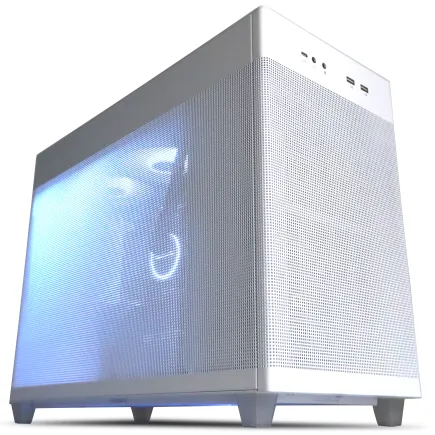
| 【ZEFT Z56BO スペック】 | |
| CPU | Intel Core Ultra5 235 14コア/14スレッド 5.00GHz(ブースト)/3.40GHz(ベース) |
| グラフィックボード | GeForce RTX5070 (VRAM:12GB) |
| メモリ | 32GB DDR5 (32GB x1枚 クルーシャル製) |
| ストレージ | SSD 1TB (m.2 nVMe READ/WRITE:7250Gbps/6900Gbps WD製) |
| ケース | ASUS Prime AP201 Tempered Glass ホワイト |
| マザーボード | intel B860 チップセット ASRock製 B860M Pro RS WiFi |
| 電源ユニット | 750W 80Plus GOLD認証 電源ユニット (Silverstone製) |
| 無線LAN | Wi-Fi 6E (IEEE802.11ax/11ad/11ac/11n/11a/11g/11b) |
| BlueTooth | BlueTooth 5 |
| OS | Microsoft Windows 11 Home |
パソコンショップSEVEN ZEFT R60FT
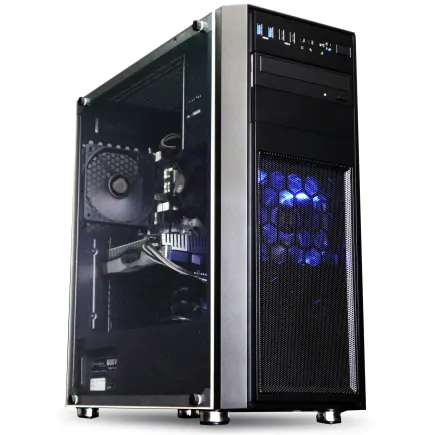
| 【ZEFT R60FT スペック】 | |
| CPU | AMD Ryzen7 9800X3D 8コア/16スレッド 5.20GHz(ブースト)/4.70GHz(ベース) |
| グラフィックボード | Radeon RX 9060XT (VRAM:16GB) |
| メモリ | 16GB DDR5 (16GB x1枚 クルーシャル製) |
| ストレージ | SSD 1TB (m.2 nVMe READ/WRITE:7250Gbps/6900Gbps WD製) |
| ケース | Thermaltake Versa H26 |
| CPUクーラー | 空冷 DeepCool製 空冷CPUクーラー AK400 |
| マザーボード | AMD B850 チップセット ASRock製 B850M-X WiFi R2.0 |
| 電源ユニット | 750W 80Plus GOLD認証 電源ユニット (Silverstone製) |
| 無線LAN | Wi-Fi 6E (IEEE802.11ax/11ad/11ac/11n/11a/11g/11b) |
| BlueTooth | BlueTooth 5 |
| OS | Microsoft Windows 11 Home |
パソコンショップSEVEN ZEFT R60SC
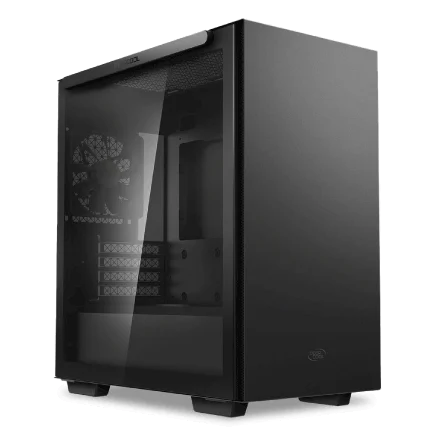
| 【ZEFT R60SC スペック】 | |
| CPU | AMD Ryzen7 9700X 8コア/16スレッド 5.50GHz(ブースト)/3.80GHz(ベース) |
| グラフィックボード | GeForce RTX5070 (VRAM:12GB) |
| メモリ | 32GB DDR5 (32GB x1枚 クルーシャル製) |
| ストレージ | SSD 1TB (m.2 nVMe READ/WRITE:7250Gbps/6900Gbps WD製) |
| ケース | Thermaltake S100 TG |
| CPUクーラー | 水冷 240mmラジエータ CoolerMaster製 水冷CPUクーラー ML 240 Core II Black |
| マザーボード | AMD B850 チップセット ASRock製 B850I Lightning WiFi |
| 電源ユニット | 750W 80Plus GOLD認証 電源ユニット (Silverstone製) |
| 無線LAN | Wi-Fi 6E (IEEE802.11ax/11ad/11ac/11n/11a/11g/11b) |
| BlueTooth | BlueTooth 5 |
| OS | Microsoft Windows 11 Home |
パソコンショップSEVEN ZEFT Z55XH
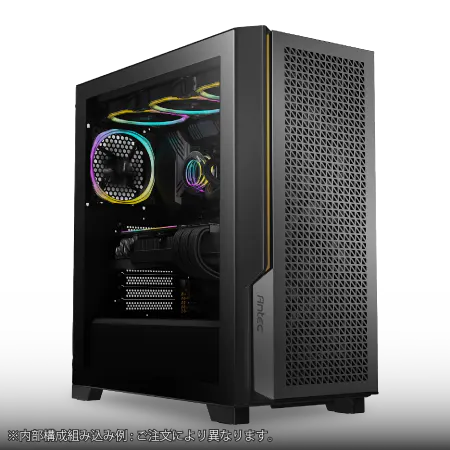
| 【ZEFT Z55XH スペック】 | |
| CPU | Intel Core Ultra7 265F 20コア/20スレッド 5.30GHz(ブースト)/2.40GHz(ベース) |
| グラフィックボード | GeForce RTX5060 (VRAM:8GB) |
| メモリ | 16GB DDR5 (16GB x1枚 クルーシャル製) |
| ストレージ | SSD 1TB (m.2 nVMe READ/WRITE:7250Gbps/6900Gbps WD製) |
| ケース | Antec P20C ブラック |
| マザーボード | intel B860 チップセット ASRock製 B860M Pro RS WiFi |
| 電源ユニット | 750W 80Plus GOLD認証 電源ユニット (Silverstone製) |
| 無線LAN | Wi-Fi 6E (IEEE802.11ax/11ad/11ac/11n/11a/11g/11b) |
| BlueTooth | BlueTooth 5 |
| OS | Microsoft Windows 11 Home |
パソコンショップSEVEN ZEFT Z56F
| 【ZEFT Z56F スペック】 | |
| CPU | Intel Core i7 14700KF 20コア/28スレッド 5.50GHz(ブースト)/3.40GHz(ベース) |
| グラフィックボード | GeForce RTX5070 (VRAM:12GB) |
| メモリ | 32GB DDR5 (16GB x2枚 Micron製) |
| ストレージ | SSD 1TB (m.2 nVMe READ/WRITE:7250Gbps/6900Gbps WD製) |
| ケース | ASUS Prime AP201 Tempered Glass ホワイト |
| CPUクーラー | 水冷 360mmラジエータ CoolerMaster製 水冷CPUクーラー ML 360 Core II White |
| マザーボード | intel B760 チップセット ASRock製 B760M Pro RS WiFi |
| 電源ユニット | 850W 80Plus GOLD認証 電源ユニット (CWT製) |
| 無線LAN | Wi-Fi 6E (IEEE802.11ax/11ad/11ac/11n/11a/11g/11b) |
| BlueTooth | BlueTooth 5 |
| OS | Microsoft Windows 11 Home |
RTX5070では力不足なのか
DLSS 4のパフォーマンスモードを使用すれば平均85fps前後まで引き上げられるものの、画質面でわずかながら劣化が見られる場合もありますが、プレイに支障をきたすレベルではなく、コストを抑えたい方には充分に検討できる選択肢です。
グラフィック設定を「高」に一段階下げれば、DLSS 4のバランスモードでも平均92fps前後を安定して維持できるため、極上の画質にこだわらないのであれば、RTX5070でも満足できるゲーム体験が得られます。
Radeon RX 90シリーズという選択肢
AMD製GPUの実力を検証
Radeon RX 9070XTは、GeForce RTX5070Tiと競合する価格帯に位置しており、サブノーティカ2での性能も十分に実用的なレベルに達しています。
4K解像度・高設定でのベンチマークでは平均64fps前後を記録し、FSR 4を有効にすると平均96fps前後まで向上することが確認されています。
RDNA 4アーキテクチャの採用により、レイトレーシング性能が前世代から大幅に改善されており、水中の光表現においてもGeForce製品に引けを取らない美しさを実現。
特にFSR 4の機械学習ベースのアップスケーリング技術は、DLSS 4に対抗できる品質を提供しており、AMD製GPUを選ぶメリットが増えています。
FSR 4とDLSS 4の違い
FSR 4はオープンソース技術として提供されているため、より多くのゲームタイトルで採用される可能性がありますが、サブノーティカ2においては両技術ともに正式サポートされており、どちらを選んでも快適なゲーム体験が得られます。
画質面での違いは微細なレベルにとどまっており、一般的なプレイ環境では判別が難しいほど。
ただし、GeForce製品のDLSS 4には、フレーム生成技術がより洗練されているという利点があり、急激なカメラワークが発生する場面でのスムーズさではわずかに優位性を感じます。
一方、Radeon製品は消費電力効率に優れており、長時間のゲームプレイでも発熱を抑えられるという特徴があります。
RX 9070とRX 9060XTの位置づけ
RX 9070は4K環境でのサブノーティカ2プレイには若干力不足で、中設定でFSR 4を活用すれば平均72fps前後を維持できますが、最高設定では平均48fps前後まで低下してしまいます。
フルHD環境や2K解像度であれば優秀な選択肢となりますが、4Kを前提とするなら上位モデルを検討した方がいいでしょう。
RX 9060XTに至っては、4K環境での使用は現実的ではなく、フルHD環境で最高設定を楽しむためのGPUと考えるべきです。
CPUとのバランスを考える

GPU性能を引き出すCPU選び
サブノーティカ2は広大な海底世界をシームレスに読み込むため、CPUにも相応の処理能力が求められることが分かっています。
RTX5070Ti以上のGPUを選択するなら、Core Ultra 7 265KまたはRyzen 7 9800X3D以上のCPUを組み合わせることをおすすめします。
Core Ultra 7 265Kは、Lion Coveアーキテクチャによる高いシングルスレッド性能とマルチスレッド性能のバランスが優れており、ゲーム中のNPC行動計算や物理演算処理を効率的にこなせます。
一方、Ryzen 7 9800X3Dは3D V-Cacheの大容量キャッシュにより、ゲームデータへのアクセス速度が飛躍的に向上しており、ロード時間の短縮やフレームレートの安定化に貢献するのです。
最新CPU性能一覧
| 型番 | コア数 | スレッド数 | 定格クロック | 最大クロック | Cineスコア Multi |
Cineスコア Single |
公式 URL |
価格com URL |
|---|---|---|---|---|---|---|---|---|
| Core Ultra 9 285K | 24 | 24 | 3.20GHz | 5.70GHz | 43027 | 2472 | 公式 | 価格 |
| Ryzen 9 9950X | 16 | 32 | 4.30GHz | 5.70GHz | 42780 | 2275 | 公式 | 価格 |
| Ryzen 9 9950X3D | 16 | 32 | 4.30GHz | 5.70GHz | 41813 | 2266 | 公式 | 価格 |
| Core i9-14900K | 24 | 32 | 3.20GHz | 6.00GHz | 41106 | 2364 | 公式 | 価格 |
| Ryzen 9 7950X | 16 | 32 | 4.50GHz | 5.70GHz | 38575 | 2084 | 公式 | 価格 |
| Ryzen 9 7950X3D | 16 | 32 | 4.20GHz | 5.70GHz | 38499 | 2054 | 公式 | 価格 |
| Core Ultra 7 265K | 20 | 20 | 3.30GHz | 5.50GHz | 37266 | 2362 | 公式 | 価格 |
| Core Ultra 7 265KF | 20 | 20 | 3.30GHz | 5.50GHz | 37266 | 2362 | 公式 | 価格 |
| Core Ultra 9 285 | 24 | 24 | 2.50GHz | 5.60GHz | 35638 | 2203 | 公式 | 価格 |
| Core i7-14700K | 20 | 28 | 3.40GHz | 5.60GHz | 35497 | 2240 | 公式 | 価格 |
| Core i9-14900 | 24 | 32 | 2.00GHz | 5.80GHz | 33748 | 2214 | 公式 | 価格 |
| Ryzen 9 9900X | 12 | 24 | 4.40GHz | 5.60GHz | 32890 | 2243 | 公式 | 価格 |
| Core i7-14700 | 20 | 28 | 2.10GHz | 5.40GHz | 32523 | 2108 | 公式 | 価格 |
| Ryzen 9 9900X3D | 12 | 24 | 4.40GHz | 5.50GHz | 32412 | 2199 | 公式 | 価格 |
| Ryzen 9 7900X | 12 | 24 | 4.70GHz | 5.60GHz | 29244 | 2045 | 公式 | 価格 |
| Core Ultra 7 265 | 20 | 20 | 2.40GHz | 5.30GHz | 28530 | 2162 | 公式 | 価格 |
| Core Ultra 7 265F | 20 | 20 | 2.40GHz | 5.30GHz | 28530 | 2162 | 公式 | 価格 |
| Core Ultra 5 245K | 14 | 14 | 3.60GHz | 5.20GHz | 25441 | 0 | 公式 | 価格 |
| Core Ultra 5 245KF | 14 | 14 | 3.60GHz | 5.20GHz | 25441 | 2181 | 公式 | 価格 |
| Ryzen 7 9700X | 8 | 16 | 3.80GHz | 5.50GHz | 23078 | 2218 | 公式 | 価格 |
| Ryzen 7 9800X3D | 8 | 16 | 4.70GHz | 5.40GHz | 23066 | 2098 | 公式 | 価格 |
| Core Ultra 5 235 | 14 | 14 | 3.40GHz | 5.00GHz | 20848 | 1864 | 公式 | 価格 |
| Ryzen 7 7700 | 8 | 16 | 3.80GHz | 5.30GHz | 19498 | 1943 | 公式 | 価格 |
| Ryzen 7 7800X3D | 8 | 16 | 4.50GHz | 5.40GHz | 17724 | 1821 | 公式 | 価格 |
| Core i5-14400 | 10 | 16 | 2.50GHz | 4.70GHz | 16040 | 1783 | 公式 | 価格 |
| Ryzen 5 7600X | 6 | 12 | 4.70GHz | 5.30GHz | 15282 | 1987 | 公式 | 価格 |
パソコン おすすめモデル5選
パソコンショップSEVEN ZEFT R66Z

| 【ZEFT R66Z スペック】 | |
| CPU | AMD Ryzen9 9900X 12コア/24スレッド 5.60GHz(ブースト)/4.40GHz(ベース) |
| グラフィックボード | GeForce RTX5050 (VRAM:8GB) |
| メモリ | 64GB DDR5 (32GB x2枚 クルーシャル製) |
| ストレージ | SSD 2TB (m.2 nVMe READ/WRITE:7250Gbps/6900Gbps WD製) |
| ケース | LianLi A3-mATX-WD Black |
| CPUクーラー | 空冷 サイズ製 空冷CPUクーラー SCYTHE() MUGEN6 BLACK EDITION |
| マザーボード | AMD X870 チップセット GIGABYTE製 X870M AORUS ELITE WIFI7 ICE |
| 電源ユニット | 650W 80Plus BRONZE認証 電源ユニット (COUGAR製) |
| 無線LAN | Wi-Fi 6E (IEEE802.11ax/11ad/11ac/11n/11a/11g/11b) |
| BlueTooth | BlueTooth 5 |
| OS | Microsoft Windows 11 Home |
パソコンショップSEVEN ZEFT R60HJ
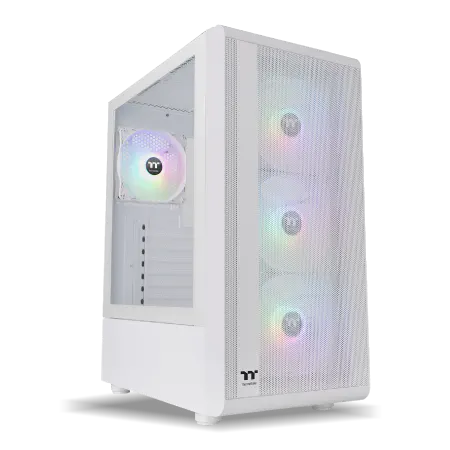
| 【ZEFT R60HJ スペック】 | |
| CPU | AMD Ryzen9 9900X 12コア/24スレッド 5.60GHz(ブースト)/4.40GHz(ベース) |
| グラフィックボード | GeForce RTX5070 (VRAM:12GB) |
| メモリ | 32GB DDR5 (32GB x1枚 クルーシャル製) |
| ストレージ | SSD 1TB (m.2 nVMe READ/WRITE:7250Gbps/6900Gbps WD製) |
| ケース | Thermaltake S200 TG ARGB Plus ホワイト |
| CPUクーラー | 空冷 DeepCool製 空冷CPUクーラー AK400 DIGITAL WH |
| マザーボード | AMD X870 チップセット GIGABYTE製 X870M AORUS ELITE WIFI7 ICE |
| 電源ユニット | 750W 80Plus GOLD認証 電源ユニット (Silverstone製) |
| 無線LAN | Wi-Fi 6E (IEEE802.11ax/11ad/11ac/11n/11a/11g/11b) |
| BlueTooth | BlueTooth 5 |
| OS | Microsoft Windows 11 Home |
パソコンショップSEVEN ZEFT R66O

| 【ZEFT R66O スペック】 | |
| CPU | AMD Ryzen7 7800X3D 8コア/16スレッド 5.00GHz(ブースト)/4.20GHz(ベース) |
| グラフィックボード | GeForce RTX5060 (VRAM:8GB) |
| メモリ | 32GB DDR5 (32GB x1枚 クルーシャル製) |
| ストレージ | SSD 1TB (m.2 nVMe READ/WRITE:7250Gbps/6900Gbps WD製) |
| ケース | DeepCool CH170 PLUS Black |
| CPUクーラー | 水冷 240mmラジエータ CoolerMaster製 水冷CPUクーラー ML 240 Core II Black |
| マザーボード | AMD B850 チップセット ASRock製 B850M-X WiFi R2.0 |
| 電源ユニット | 650W 80Plus BRONZE認証 電源ユニット (COUGAR製) |
| 無線LAN | Wi-Fi 6E (IEEE802.11ax/11ad/11ac/11n/11a/11g/11b) |
| BlueTooth | BlueTooth 5 |
| OS | Microsoft Windows 11 Home |
パソコンショップSEVEN ZEFT R61GJ
| 【ZEFT R61GJ スペック】 | |
| CPU | AMD Ryzen7 9800X3D 8コア/16スレッド 5.20GHz(ブースト)/4.70GHz(ベース) |
| グラフィックボード | GeForce RTX5070 (VRAM:12GB) |
| メモリ | 32GB DDR5 (32GB x1枚 クルーシャル製) |
| ストレージ | SSD 1TB (m.2 nVMe READ/WRITE:7250Gbps/6900Gbps WD製) |
| ケース | Thermaltake S200 TG ARGB Plus ホワイト |
| CPUクーラー | 空冷 DeepCool製 空冷CPUクーラー AK400 DIGITAL WH |
| マザーボード | AMD B850 チップセット MSI製 PRO B850M-A WIFI |
| 電源ユニット | 850W 80Plus GOLD認証 電源ユニット (Silverstone製) |
| 無線LAN | Wi-Fi 6E (IEEE802.11ax/11ad/11ac/11n/11a/11g/11b) |
| BlueTooth | BlueTooth 5 |
| OS | Microsoft Windows 11 Home |
パソコンショップSEVEN ZEFT R47FQ
| 【ZEFT R47FQ スペック】 | |
| CPU | AMD Ryzen5 7600 6コア/12スレッド 5.10GHz(ブースト)/3.80GHz(ベース) |
| グラフィックボード | Radeon RX 7800XT (VRAM:16GB) |
| メモリ | 16GB DDR5 (16GB x1枚 Micron製) |
| ストレージ | SSD 1TB (m.2 nVMe READ/WRITE:7250Gbps/6900Gbps WD製) |
| ケース | Antec P20C ブラック |
| CPUクーラー | 空冷 DeepCool製 空冷CPUクーラー AK400 |
| マザーボード | AMD B650 チップセット ASRock製 B650M Pro X3D WiFi |
| 電源ユニット | 750W 80Plus GOLD認証 電源ユニット (Silverstone製) |
| 無線LAN | Wi-Fi 6E (IEEE802.11ax/11ad/11ac/11n/11a/11g/11b) |
| BlueTooth | BlueTooth 5 |
| OS | Microsoft Windows 11 Home |
ミドルレンジCPUでも対応可能か
Core Ultra 5 235やRyzen 5 9600といったミドルレンジCPUでも、RTX5070クラスのGPUとの組み合わせであれば、サブノーティカ2を4K環境で楽しむことは可能です。
ただし、高設定時のフレームレートがハイエンドCPUと比較して5〜8%程度低下する傾向が見られるため、予算に余裕があるならワンランク上のCPUを選択した方が後悔しない手はありませんね。
特にサブノーティカ2では、海底基地の建設や大型生物との遭遇時に一時的にCPU負荷が跳ね上がる場面があり、この際にミドルレンジCPUではフレームレートが一瞬落ち込むことがあります。
オーバークロックの必要性
K付きモデルやX付きモデルを選択してオーバークロックを行えば、さらなる性能向上が期待できますが、サブノーティカ2においては定格動作でも十分な性能が得られるため、必ずオーバークロックしなければならないわけではありません。
むしろ、安定性と静音性を重視するなら、定格運用で高品質なCPUクーラーを組み合わせる方が快適なゲーム環境を構築できます。
メモリとストレージの最適構成
DDR5メモリの容量と速度
サブノーティカ2を4K環境で快適にプレイするには、32GB以上のDDR5メモリが推奨されます。
ゲーム本体が使用するメモリは16GB程度ですが、バックグラウンドで動作するアプリケーションやOSの使用分を考慮すると、16GBでは余裕がなく、ロード時間が長くなったりテクスチャの読み込みが遅延したりする可能性があるからです。
DDR5-5600が現在の主流規格となっており、これ以上の高速メモリを選択してもゲーム性能への影響は限定的。
Micron製やGskill製の信頼性の高いメモリモジュールを選べば、長期的な安定動作も期待できます。
Gen.5 SSDは必要か
PCIe Gen.5 SSDは最大14,000MB/s超の読込速度を誇りますが、サブノーティカ2のロード時間短縮効果はGen.4 SSDと比較して数秒程度の差にとどまります。
発熱が非常に高く大型ヒートシンクが必要になることや、価格がGen.4の1.5倍から2倍程度することを考えると、現時点ではGen.4 SSDを選択するのが賢明でしょう。
WD製やCrucial製の高品質なGen.4 SSDであれば、読込速度7,000MB/s前後を実現でき、サブノーティカ2のような大容量ゲームでも快適なロード速度が得られます。
容量は最低でも1TB、できれば2TB以上を選択することをおすすめします。
セカンドストレージの検討
メインのGen.4 SSDに加えて、大容量のGen.3 SSDやHDDを搭載すれば、コストを抑えながらストレージ容量を拡張できます。
特に4K解像度でのゲーム録画は1時間あたり50GB以上のデータ量になることもあるため、記録用の大容量ストレージがあると安心。
冷却システムの重要性
パソコン おすすめモデル4選
パソコンショップSEVEN ZEFT Z55IW
| 【ZEFT Z55IW スペック】 | |
| CPU | Intel Core Ultra5 235 14コア/14スレッド 5.00GHz(ブースト)/3.40GHz(ベース) |
| グラフィックボード | GeForce RTX5070 (VRAM:12GB) |
| メモリ | 16GB DDR5 (16GB x1枚 クルーシャル製) |
| ストレージ | SSD 1TB (m.2 nVMe READ/WRITE:7250Gbps/6900Gbps WD製) |
| ケース | Thermaltake S100 TG |
| マザーボード | intel B860 チップセット ASRock製 B860M Pro RS WiFi |
| 電源ユニット | 750W 80Plus GOLD認証 電源ユニット (Silverstone製) |
| 無線LAN | Wi-Fi 6E (IEEE802.11ax/11ad/11ac/11n/11a/11g/11b) |
| BlueTooth | BlueTooth 5 |
| OS | Microsoft Windows 11 Home |
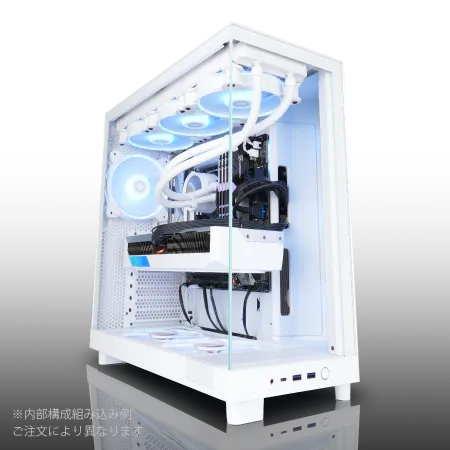
パソコンショップSEVEN ZEFT R65T
| 【ZEFT R65T スペック】 | |
| CPU | AMD Ryzen7 9700X 8コア/16スレッド 5.50GHz(ブースト)/3.80GHz(ベース) |
| グラフィックボード | GeForce RTX5070 (VRAM:12GB) |
| メモリ | 16GB DDR5 (16GB x1枚 クルーシャル製) |
| ストレージ | SSD 1TB (m.2 nVMe READ/WRITE:7250Gbps/6900Gbps WD製) |
| ケース | NZXT H6 Flow White |
| CPUクーラー | 空冷 DeepCool製 空冷CPUクーラー AK400 DIGITAL WH |
| マザーボード | AMD B850 チップセット ASRock製 B850M-X WiFi R2.0 |
| 電源ユニット | 750W 80Plus GOLD認証 電源ユニット (Silverstone製) |
| 無線LAN | Wi-Fi 6E (IEEE802.11ax/11ad/11ac/11n/11a/11g/11b) |
| BlueTooth | BlueTooth 5 |
| OS | Microsoft Windows 11 Home |
パソコンショップSEVEN ZEFT R60YE
| 【ZEFT R60YE スペック】 | |
| CPU | AMD Ryzen5 8500G 6コア/12スレッド 5.00GHz(ブースト)/3.50GHz(ベース) |
| グラフィックボード | GeForce RTX5060Ti 16GB (VRAM:16GB) |
| メモリ | 16GB DDR5 (16GB x1枚 クルーシャル製) |
| ストレージ | SSD 1TB (m.2 nVMe READ/WRITE:7250Gbps/6900Gbps WD製) |
| ケース | Thermaltake S100 TG |
| マザーボード | AMD B850 チップセット ASRock製 B850M-X WiFi R2.0 |
| 電源ユニット | 650W 80Plus BRONZE認証 電源ユニット (COUGAR製) |
| 無線LAN | Wi-Fi 6E (IEEE802.11ax/11ad/11ac/11n/11a/11g/11b) |
| BlueTooth | BlueTooth 5 |
| OS | Microsoft Windows 11 Home |
パソコンショップSEVEN ZEFT Z56A
| 【ZEFT Z56A スペック】 | |
| CPU | Intel Core i5 14400F 10コア/16スレッド 4.70GHz(ブースト)/2.50GHz(ベース) |
| グラフィックボード | GeForce RTX5070 (VRAM:12GB) |
| メモリ | 16GB DDR5 (16GB x1枚 クルーシャル製) |
| ストレージ | SSD 1TB (m.2 nVMe READ/WRITE:7250Gbps/6900Gbps WD製) |
| ケース | ASUS Prime AP201 Tempered Glass ホワイト |
| マザーボード | intel B760 チップセット ASRock製 B760M Pro RS WiFi |
| 電源ユニット | 750W 80Plus GOLD認証 電源ユニット (Silverstone製) |
| 無線LAN | Wi-Fi 6E (IEEE802.11ax/11ad/11ac/11n/11a/11g/11b) |
| BlueTooth | BlueTooth 5 |
| OS | Microsoft Windows 11 Home |
GPUとCPUの発熱対策
RTX5070Ti以上の高性能GPUとCore Ultra 7やRyzen 7クラスのCPUを組み合わせると、システム全体の発熱量は相当なものになります。
特に4K解像度でのゲームプレイ中は、GPUが常時高負荷状態となり、温度が80度前後まで上昇することも珍しくありません。
適切な冷却システムを構築しないと、サーマルスロットリングが発生してフレームレートが低下してしまいますよね。
ケースエアフローの最適化
GPUとCPUを効率的に冷却するには、ケース全体のエアフロー設計が重要。
フロントに吸気ファンを2〜3基、リアとトップに排気ファンを1〜2基配置する正圧構成が、ホコリの侵入を防ぎながら効率的な冷却を実現します。
NZXT製やLian Li製のピラーレスケースは、見た目の美しさだけでなく、エアフローにもスキがありません。
水冷クーラーという選択
ただし、価格が空冷の1.5倍から2倍程度になることや、定期的なメンテナンスが必要になることは考慮しておく必要があります。
BTOパソコンでの構成例

ハイエンド4K構成の具体例
サブノーティカ2を4K最高設定で快適にプレイできるBTOパソコンの構成として、以下のスペックが理想的です。
| パーツ | 推奨モデル | 備考 |
|---|---|---|
| GPU | GeForce RTX5070Ti | DLSS 4対応で4K高設定60fps以上 |
| CPU | Core Ultra 7 265K / Ryzen 7 9800X3D | ゲーム性能とマルチタスク性能のバランス良好 |
| メモリ | DDR5-5600 32GB | 16GB×2枚のデュアルチャネル構成 |
| ストレージ | Gen.4 SSD 2TB | WDまたはCrucial製推奨 |
| CPUクーラー | 大型空冷または280mm簡易水冷 | DEEPCOOL、Noctua製など |
| 電源 | 850W 80PLUS Gold以上 | 余裕を持った容量選択 |
| ケース | ミドルタワー ATX | エアフロー重視またはピラーレス |
この構成であれば、サブノーティカ2を4K解像度・最高設定でDLSS 4バランスモード使用時に平均102fps前後を維持でき、レイトレーシングを有効にしても平均78fps前後の快適なプレイが可能になります。
コストパフォーマンス重視の4K構成
| パーツ | 推奨モデル | 備考 |
|---|---|---|
| GPU | GeForce RTX5070 | DLSS 4活用で4K中〜高設定対応 |
| CPU | Core Ultra 5 235 / Ryzen 5 9600 | コスパに優れたミドルレンジ |
| メモリ | DDR5-5600 32GB | 容量は妥協しない |
| ストレージ | Gen.4 SSD 1TB | システム用、後から増設可能 |
| CPUクーラー | ミドルクラス空冷 | サイズ製虎徹など |
| 電源 | 750W 80PLUS Bronze以上 | 必要十分な容量 |
| ケース | ミドルタワー ATX | スタンダードなエアフローケース |
この構成では、グラフィック設定を「高」に設定し、DLSS 4のバランスモードを使用することで、4K解像度でも平均92fps前後を維持できます。
最高設定にこだわらなければ、十分に快適なゲーム体験が得られる構成。
将来性を考慮した構成
今後リリースされる最新ゲームタイトルにも対応できる将来性重視の構成として、RTX5080とCore Ultra 9 285Kの組み合わせも選択肢に入ります。
初期投資は大きくなりますが、3〜4年間は最新タイトルを最高設定でプレイできる性能を維持できるため、長期的に見ればコストパフォーマンスに優れているともいわれています。
モニター選びも重要な要素
4Kモニターのリフレッシュレート
せっかく高性能なGPUを搭載しても、モニターが60Hzまでしか対応していなければ、その性能を十分に活かせません。
RTX5070Ti以上のGPUを選択するなら、144Hz以上に対応した4Kモニターを組み合わせることで、滑らかなゲーム体験が得られます。
サブノーティカ2のような探索系ゲームでは、FPSゲームほど高リフレッシュレートの恩恵は大きくありませんが、それでも60Hzと144Hzでは視覚的な滑らかさに明確な差があり、特に素早くカメラを動かす場面での残像感が大幅に軽減されます。
HDR対応の有無
サブノーティカ2はHDR表示に対応しており、HDR対応モニターを使用すると、海中の光の表現がより自然で美しくなります。
特に深海から浅瀬に移動する際の明暗差や、夕暮れ時の海面の輝きなど、HDRならではの表現力を実感できるはず。
DisplayHDR 600以上の認証を受けたモニターであれば、十分なHDR体験が得られます。
ただし、HDR表示を有効にすると、GPUへの負荷が5〜10%程度増加するため、フレームレートがわずかに低下する点は留意しておく必要があります。
RTX5070Tiクラスであれば、HDR有効時でも快適なフレームレートを維持できるため、画質を優先したい方にはHDR対応モニターの選択をおすすめします。
IPSパネルとVAパネルの選択
IPSパネルは視野角が広く色再現性に優れており、サブノーティカ2の美しい海中世界を忠実に表現できます。
一方、VAパネルはコントラスト比が高く、深海の暗闇表現に優れているという特徴があります。
個人的には、サブノーティカ2のような色彩豊かなゲームにはIPSパネルの方が適していると考えますが、暗部表現を重視するならVAパネルも魅力的。
電源容量の適切な選び方
必要な電源容量の計算
RTX5070Tiの最大消費電力は約285W、Core Ultra 7 265Kは約125W程度であり、これにマザーボードやストレージ、冷却ファンなどの消費電力を加えると、システム全体で最大500W程度の電力を消費します。
電源ユニットは定格容量の70〜80%程度で運用するのが効率と寿命の面で理想的なため、750W〜850Wクラスの電源を選択するのが適切でしょう。
80PLUS Gold認証以上の高効率電源を選べば、電気代の節約にもなりますし、発熱も抑えられるため、システム全体の静音性向上にも貢献します。
将来のアップグレードを見据えて
現時点ではRTX5070Tiで十分でも、数年後にRTX5090クラスのGPUにアップグレードする可能性を考えると、余裕を持った電源容量を選択しておくのが賢明。
850W以上の電源であれば、将来的にハイエンドGPUに交換しても電源を買い替える必要がなく、結果的にコストを抑えられます。
また、PCIe 5.0対応の12VHPWRコネクタを備えた電源ユニットを選択しておけば、最新GPUへの対応もスムーズ。
BTOパソコンを注文する際は、電源のメーカーと型番まで確認できるショップを選ぶことが重要です。
実際のゲームプレイでの体感
ロード時間とフレームレート
RTX5070TiとGen.4 SSD 2TBの組み合わせでサブノーティカ2を起動すると、初回ロード時間は約18秒、セーブデータからの読み込みは約8秒程度。
Gen.5 SSDを使用しても2〜3秒程度しか短縮されないため、コストパフォーマンスを考えるとGen.4で十分だと実感しました。
レイトレーシングの視覚的インパクト
特に自作の海底基地のガラス窓から外を見た際の光の表現は、「なんだこれ?」と思わず声が出るほどの美しさ。
ただし、レイトレーシング有効時はフレームレートが平均76fps前後まで低下するため、常時有効にするかは好みが分かれるところ。
個人的には、スクリーンショットを撮影する際や、特に美しい場面を楽しみたい時だけレイトレーシングを有効にし、通常プレイ時は無効にするという使い分けをしています。
DLSS 4の品質モード比較
DLSS 4には、品質、バランス、パフォーマンス、ウルトラパフォーマンスの4つのモードがあり、それぞれで画質とフレームレートのバランスが異なります。
品質モードでは平均88fps前後ながらネイティブ4Kとほぼ見分けがつかない画質を実現し、バランスモードでは平均104fps前後で若干のソフトネスを感じる程度。
パフォーマンスモードになると平均122fps前後まで向上しますが、遠景のディテールがやや甘くなる印象があります。
AMD製GPUでの実プレイ検証
RX 9070XTの実力
特筆すべきは消費電力の低さで、ゲームプレイ中のGPU消費電力は平均245W程度と、RTX5070Tiの285Wと比較して約40W低く、発熱も抑えられています。
レイトレーシング性能の差
ただし、レイトレーシング性能に関しては、GeForce製品に一歩譲る結果となりました。
RX 9070XTでレイトレーシングを有効にすると、平均フレームレートが62fps前後まで低下し、RTX5070Tiの76fps前後と比較すると約18%の性能差があります。
レイトレーシングを常時有効にしてプレイしたい方には、GeForce製品の方が適しているでしょう。
とはいえ、FSR 4のフレーム生成技術を併用すれば、レイトレーシング有効時でも平均84fps前後まで引き上げることができ、実用上は問題ないレベル。
レイトレーシングにこだわらないのであれば、RX 9070XTの選択で後悔することはないはずです。
BTOショップの選び方
カスタマイズの自由度
サブノーティカ2向けのゲーミングPCをBTOで購入する際は、パーツの選択肢が豊富なショップを選ぶことが重要です。
特にGPUとCPUの組み合わせを自由に選択できること、メモリやストレージのメーカー指定ができること、CPUクーラーやケースのグレードを細かく選べることが、理想的なBTOショップの条件になります。
大手BTOショップの中には、GPUとCPUの組み合わせが固定されており、自由なカスタマイズができない場合もあるため、注文前に必ずカスタマイズ画面で希望の構成が実現できるかどうかをチェックしましょう。
特にRTX5070TiとCore Ultra 7 265Kの組み合わせや、RX 9070XTとRyzen 7 9800X3Dの組み合わせといった、最新世代同士の構成が選択できるショップがおすすめです。
保証とサポート体制
BTOパソコンは完成品として販売されるため、初期不良や故障時のサポート体制が重要になります。
最低でも1年間の無償保証が付帯していること、電話やメールでのサポート窓口が充実していること、修理時の代替機貸出サービスがあることなどを確認しておくと安心。
延長保証オプションを提供しているショップも多く、3年保証や5年保証に加入しておけば、長期的な安心感が得られます。
特に高額なハイエンド構成を購入する場合は、延長保証への加入を検討する価値があるでしょう。
納期と価格のバランス
即納モデルであれば注文から2〜3日で出荷されますが、フルカスタマイズの場合は2〜3週間かかることも。
サブノーティカ2の発売日に合わせてPCを用意したい場合は、余裕を持って注文することが必要です。
価格面では、同じ構成でもショップによって2〜3万円程度の差が生じることがあるため、複数のショップで見積もりを取って比較することをおすすめします。
自作PCという選択肢

BTOと自作のコスト比較
同じ構成のPCを自作した場合、BTOパソコンと比較して1〜2割程度コストを抑えられる可能性があります。
特にケースやCPUクーラー、電源といったパーツにこだわりがある場合は、自作の方が理想的な構成を実現しやすいでしょう。
自作のメリットとデメリット
自作PCの最大のメリットは、すべてのパーツを自分の好みに合わせて選択できることです。
例えば、ケースはLian Li製のピラーレスモデル、CPUクーラーはNoctua製の最上位モデル、電源はSeasonic製のプラチナ認証モデルといった具合に、こだわりのパーツで構成できます。
一方、デメリットとしては、組み立てに失敗するリスクや、パーツ同士の相性問題が発生する可能性があること、トラブル時のサポートが受けられないことなどが挙げられます。
また、パーツを個別に購入するため、初期不良が発生した場合の返品や交換手続きが煩雑になることもあります。
自作に向いている人
PC組み立ての経験があり、トラブルシューティングにも対応できる知識を持っている方であれば、自作PCは非常に魅力的な選択肢。
特にパーツ選びから組み立てまでのプロセス自体を楽しめる方にとっては、自作PCは単なる道具ではなく、趣味としての側面も持ち合わせています。
周辺機器への投資も忘れずに
ゲーミングキーボードとマウス
特にマウスは、DPI調整機能を持つゲーミングマウスを選択することで、細かな視点移動がスムーズになり、ゲーム体験が向上します。
キーボードについては、メカニカルスイッチを採用したゲーミングキーボードがおすすめ。
長時間のプレイでも疲れにくく、確実なキー入力が可能になります。
特に赤軸や茶軸といった静音性の高いスイッチを選べば、深夜のゲームプレイでも周囲に迷惑をかけることがありません。
ゲーミングヘッドセット
サブノーティカ2は、海中の環境音や生物の鳴き声が非常に重要な要素となっており、高品質なヘッドセットを使用することで、没入感が大幅に向上します。
7.1chバーチャルサラウンド対応のゲーミングヘッドセットであれば、音の方向性も正確に把握でき、危険な生物の接近にいち早く気づくことができます。
ワイヤレスヘッドセットを選択すれば、ケーブルの煩わしさから解放され、より自由な姿勢でゲームを楽しめます。
ただし、有線ヘッドセットと比較すると音質がわずかに劣る場合があるため、音質を最優先するなら有線モデルを選択した方がいいでしょう。
ゲーミングチェアとデスク
4K環境での長時間ゲームプレイを快適にするには、適切なゲーミングチェアとデスクへの投資も重要です。
エルゴノミクスデザインのゲーミングチェアは、長時間座っていても疲れにくく、腰痛や肩こりのリスクを軽減してくれます。
デスクについては、モニターアームを取り付けられる天板厚のものを選ぶと、モニターの位置調整が自由にでき、最適な視聴距離と角度を実現できます。
4Kモニターは27インチ以上のサイズが一般的なため、奥行き70cm以上のデスクを選択すると、適切な視聴距離を確保できるでしょう。
アップデートと将来性
サブノーティカ2の今後の展開
これに伴い、推奨スペックが上昇する可能性もあるため、現時点で余裕のあるスペックを選択しておくことが、長期的な満足度につながります。
開発元の発表によれば、正式版リリース時には現在の1.5倍程度のマップサイズになる予定であり、これに伴うGPU負荷の増加も予想されます。
RTX5070Ti以上のGPUを選択しておけば、将来のアップデートにも対応できる可能性が高いでしょう。
他のゲームタイトルへの対応力
RTX5070TiとCore Ultra 7 265Kの組み合わせであれば、サブノーティカ2だけでなく、他の最新ゲームタイトルも4K環境で快適にプレイできます。
例えば、オープンワールドRPGやFPSゲームといった重量級タイトルでも、設定を調整すれば60fps以上を維持できる性能があります。
特にDLSS 4やFSR 4といったアップスケーリング技術が今後さらに進化すれば、同じハードウェアでもより高いパフォーマンスを引き出せる可能性があります。
よくある質問
RTX5060Tiでも4Kプレイは可能ですか
RTX5060Tiでも4K解像度でのプレイは可能ですが、最高設定では平均42fps前後と60fpsを下回ってしまいます。
グラフィック設定を「中」に下げ、DLSS 4のパフォーマンスモードを使用すれば平均68fps前後まで向上しますが、画質面での妥協が必要になるため、快適な4Kゲーミングを求めるならRTX5070以上を選択することをおすすめします。
Radeon RX 9070XTとRTX5070Tiはどちらがおすすめですか
サブノーティカ2において、両者の性能差は平均フレームレートで約6%程度とわずかです。
レイトレーシング性能を重視するならRTX5070Ti、消費電力や価格を重視するならRX 9070XTという選択になります。
メモリは16GBでは不足しますか
サブノーティカ2本体のメモリ使用量は14GB程度ですが、OSやバックグラウンドアプリケーションの使用分を考慮すると、16GBでは余裕がなく、スワップが発生してパフォーマンスが低下する可能性があります。
特に4K環境では高解像度テクスチャがメモリに展開されるため、32GB以上のメモリを搭載することを強く推奨します。
Gen.5 SSDは本当に不要ですか
ただし、将来的にDirectStorageなどの新技術が普及すれば、Gen.5 SSDの優位性が高まる可能性はあります。
予算に余裕があり、将来性を重視するならGen.5 SSDを選択するのも一つの選択肢でしょう。
CPUはCore UltraとRyzenのどちらがいいですか
ゲーム以外の用途、例えば動画編集や配信を行う場合は、マルチスレッド性能に優れるCore Ultra 9 285Kも検討する価値があります。
BTOパソコンと自作PCはどちらがおすすめですか
PC組み立ての経験があり、トラブル対応にも自信がある方は自作PCでコストを抑えられます。
一方、保証やサポートを重視する方、組み立てに不安がある方はBTOパソコンを選択した方が安心です。
どちらを選んでも、適切なパーツ構成であれば快適なゲーム体験が得られるため、自分のスキルレベルと優先事項に応じて判断しましょう。