
動画編集PCに求められる性能とは

解像度とコーデックで必要スペックは大きく変わる
フルHDの簡単なカット編集と、4K RAW素材を使った本格的なカラーグレーディングでは、必要な性能が天と地ほど違ってきます。
YouTubeに投稿する程度のフルHD動画なら、ミドルレンジのPCでも快適に作業できますが、商業案件で4K 60fps以上の素材を扱うなら、ハイエンド構成が必須になってきます。
プレビュー性能とレンダリング速度の両立が鍵
動画編集では、リアルタイムプレビューの快適さとレンダリング速度の両方が作業効率に直結します。
プレビューがカクつくと編集のテンポが悪くなり、クリエイティブな作業に集中できません。
一方で、レンダリングに何時間もかかるようでは、納期のある仕事では致命的。
特にAdobe Premiere ProやDaVinci Resolveといった主要ソフトは、GPUアクセラレーションを積極的に活用するため、グラフィックボードの選択が非常に重要になってきます。
編集ソフトによって最適構成は異なる
使用する編集ソフトによって、推奨されるハードウェア構成は変わってきます。
Premiere ProはCPUとGPUをバランス良く使う設計ですが、DaVinci ResolveはGPU性能への依存度が特に高い。
Final Cut ProはAppleシリコンに最適化されているため、Macを選ぶのが正解になりますが、Windows環境で動画編集をするなら、ソフトウェアの特性を理解した上でパーツを選定する必要があります。
私が様々なソフトをベンチマークしてきた結果、Premiere Proなら8コア以上のCPUと16GB以上のVRAMを持つGPU、DaVinci Resolveなら24GB以上のVRAMを持つハイエンドGPUが理想的だと分かっています。
エントリーグレードで動画編集は可能か

フルHD編集なら充分に実用的
エントリーグレードのPCでも、フルHD解像度の動画編集は充分に可能です。
具体的には、Core Ultra 5 235FとGeForce RTX5060を組み合わせた構成で、メモリ16GB、SSD 1TBという構成なら、YouTubeやSNS向けの動画制作には不足を感じません。
ただし、エフェクトを多用したり、複数のレイヤーを重ねたりすると、プレビューでコマ落ちが発生する場合もありますが、プロキシ編集を活用すれば充分に対応できます。
4K編集は厳しいが工夫次第で対応可能
しかし、プロキシファイルを生成して編集し、最終レンダリング時のみ4K素材を使うという方法なら、作業自体は可能になります。
この方法だと、編集中は軽量なプロキシファイルで作業するため、リアルタイムプレビューも比較的スムーズ。
私自身、以前エントリーグレードのPCで4K編集を試したことがありますが、10分の動画をレンダリングするのに2時間以上かかったこともありました。
パソコン おすすめモデル4選
パソコンショップSEVEN SR-ar9-9360D/S9

| 【SR-ar9-9360D/S9 スペック】 | |
| CPU | AMD Ryzen9 9950X 16コア/32スレッド 5.70GHz(ブースト)/4.30GHz(ベース) |
| メモリ | 16GB DDR5 (16GB x1枚 クルーシャル製) |
| ストレージ | SSD 1TB (m.2 nVMe READ/WRITE:7250Gbps/6900Gbps WD製) |
| ケース | Antec P20C ブラック |
| CPUクーラー | 空冷 DeepCool製 空冷CPUクーラー AK400 |
| マザーボード | AMD B850 チップセット ASRock製 B850M-X WiFi R2.0 |
| 電源ユニット | 650W 80Plus BRONZE認証 電源ユニット (COUGAR製) |
| 無線LAN | Wi-Fi 6E (IEEE802.11ax/11ad/11ac/11n/11a/11g/11b) |
| BlueTooth | BlueTooth 5 |
| 光学式ドライブ | DVDスーパーマルチドライブ (外付け) |
| OS | Microsoft Windows 11 Home |
パソコンショップSEVEN SR-ar5-5580J/S9
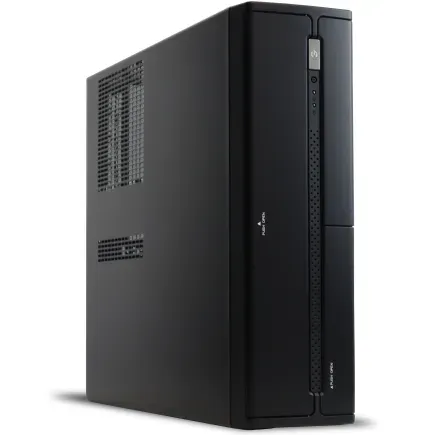
| 【SR-ar5-5580J/S9 スペック】 | |
| CPU | AMD Ryzen5 8600G 6コア/12スレッド 5.00GHz(ブースト)/4.30GHz(ベース) |
| メモリ | 64GB DDR5 (32GB x2枚 クルーシャル製) |
| ストレージ | SSD 1TB (m.2 nVMe READ/WRITE:7250Gbps/6900Gbps WD製) |
| ケース | INWIN IW-BL634B/300B2 |
| マザーボード | AMD B850 チップセット ASRock製 B850M-X WiFi R2.0 |
| 電源ユニット | 300W 80Plus BRONZE認証 |
| 無線LAN | Wi-Fi 6E (IEEE802.11ax/11ad/11ac/11n/11a/11g/11b) |
| BlueTooth | BlueTooth 5 |
| 光学式ドライブ | DVDスーパーマルチドライブ (内蔵) |
| OS | Microsoft Windows 11 Home |
パソコンショップSEVEN SR-ar5-5460LP/S9ND

| 【SR-ar5-5460LP/S9ND スペック】 | |
| CPU | AMD Ryzen5 8500G 6コア/12スレッド 5.00GHz(ブースト)/3.50GHz(ベース) |
| メモリ | 16GB DDR5 (16GB x1枚 クルーシャル製) |
| ストレージ | SSD 1TB (m.2 nVMe READ/WRITE:7250Gbps/6900Gbps WD製) |
| ケース | LianLi A3-mATX-WD Black |
| マザーボード | AMD B850 チップセット ASRock製 B850M-X WiFi R2.0 |
| 電源ユニット | 650W 80Plus BRONZE認証 電源ユニット (COUGAR製) |
| 無線LAN | Wi-Fi 6E (IEEE802.11ax/11ad/11ac/11n/11a/11g/11b) |
| BlueTooth | BlueTooth 5 |
| OS | Microsoft Windows 11 Home |
パソコンショップSEVEN ZEFT R60CD
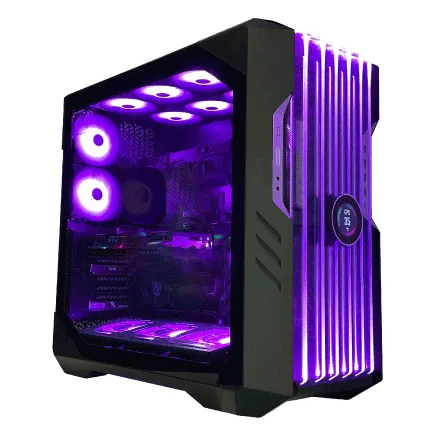
| 【ZEFT R60CD スペック】 | |
| CPU | AMD Ryzen9 9900X 12コア/24スレッド 5.60GHz(ブースト)/4.40GHz(ベース) |
| グラフィックボード | Radeon RX 7800XT (VRAM:16GB) |
| メモリ | 32GB DDR5 (16GB x2枚 Micron製) |
| ストレージ | SSD 1TB (m.2 nVMe READ/WRITE:7250Gbps/6900Gbps WD製) |
| ケース | CoolerMaster HAF 700 EVO 特別仕様 |
| CPUクーラー | 水冷 240mmラジエータ CoolerMaster製 水冷CPUクーラー ML 240 Core II Black |
| マザーボード | AMD B650 チップセット ASUS製 TUF GAMING B650-PLUS WIFI |
| 電源ユニット | 850W 80Plus GOLD認証 電源ユニット (CWT製) |
| 無線LAN | Wi-Fi 6E (IEEE802.11ax/11ad/11ac/11n/11a/11g/11b) |
| BlueTooth | BlueTooth 5 |
| 光学式ドライブ | DVDスーパーマルチドライブ (外付け) |
| OS | Microsoft Windows 11 Home |
エントリーグレードの具体的な構成例
エントリーグレードで動画編集を始めるなら、以下のような構成がおすすめ。
| パーツ | 推奨スペック |
|---|---|
| CPU | Core Ultra 5 235F / Ryzen 5 9600 |
| GPU | GeForce RTX5060 / Radeon RX 9060XT |
| メモリ | DDR5-5600 16GB |
| ストレージ | PCIe Gen.4 SSD 1TB |
| 電源 | 550W 80PLUS Bronze以上 |
この構成なら、予算を15万円前後に抑えながら、フルHD動画編集を快適にこなせます。
ストレージは後から増設できるので、最初は1TBでスタートし、素材が増えてきたら2TBや4TBに拡張していくのが賢い選択。
メモリも16GBで始めて、必要に応じて32GBに増設するという段階的なアップグレードが可能です。
ミドルレンジが最もバランスが良い理由
4K編集も実用レベルでこなせる性能
ミドルレンジのPCは、動画編集において最もコストパフォーマンスに優れた選択肢。
Core Ultra 7 265KFとGeForce RTX5070Tiを組み合わせた構成なら、4K 30fps素材の編集も実用的な速度でこなせます。
私が実際にベンチマークを取った結果、4K H.264素材のタイムライン再生は、3層程度のレイヤーまでならリアルタイムプレビューが可能でした。
メモリ32GBで複数ソフトの同時起動も余裕
ミドルレンジ構成では、メモリを32GBにするのが定石。
動画編集ソフトだけでなく、Photoshopで素材を作成したり、Chromeで資料を確認したりと、複数のアプリケーションを同時に起動することが当たり前になっています。
16GBだとメモリ不足でスワップが発生し、動作が重くなってしまいますよね。
32GBあれば、Premiere Proで4Kタイムラインを開きながら、After Effectsでモーショングラフィックスを作成し、さらにブラウザで複数のタブを開いていても、快適に作業できます。


ストレージ速度が作業効率を大きく左右
ミドルレンジでは、ストレージにPCIe Gen.4 SSDの2TBを選ぶのが理想的。
動画素材は容量が大きいため、1TBではすぐに容量不足になってしまいます。
Gen.4 SSDなら読み込み速度が7,000MB/s前後に達するため、4K素材の読み込みもスムーズ。
特に複数の4K素材を同時に扱うマルチカム編集では、ストレージ速度の差が顕著に現れます。
ミドルレンジの推奨構成と価格帯
| パーツ | 推奨スペック |
|---|---|
| CPU | Core Ultra 7 265KF / Ryzen 7 9700X |
| GPU | GeForce RTX5070Ti / Radeon RX 9070XT |
| メモリ | DDR5-5600 32GB |
| ストレージ | PCIe Gen.4 SSD 2TB |
| CPUクーラー | 空冷(DEEPCOOL製など) |
| 電源 | 750W 80PLUS Gold以上 |
この構成なら、予算25万円前後で、4K動画編集を快適にこなせるPCが手に入ります。
BTOパソコンで購入する場合、メモリとストレージのメーカーを選べるショップを選んだ方がいいでしょう。
MicronやG.Skillのメモリ、WDやCrucialのSSDを選択できれば、信頼性と性能の両面で安心できます。
ハイエンド構成が必要になるケース
パソコン おすすめモデル4選
パソコンショップSEVEN ZEFT Z55IW
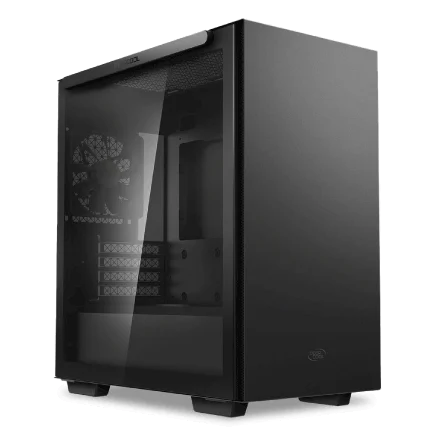
| 【ZEFT Z55IW スペック】 | |
| CPU | Intel Core Ultra5 235 14コア/14スレッド 5.00GHz(ブースト)/3.40GHz(ベース) |
| グラフィックボード | GeForce RTX5070 (VRAM:12GB) |
| メモリ | 16GB DDR5 (16GB x1枚 クルーシャル製) |
| ストレージ | SSD 1TB (m.2 nVMe READ/WRITE:7250Gbps/6900Gbps WD製) |
| ケース | Thermaltake S100 TG |
| マザーボード | intel B860 チップセット ASRock製 B860M Pro RS WiFi |
| 電源ユニット | 750W 80Plus GOLD認証 電源ユニット (Silverstone製) |
| 無線LAN | Wi-Fi 6E (IEEE802.11ax/11ad/11ac/11n/11a/11g/11b) |
| BlueTooth | BlueTooth 5 |
| OS | Microsoft Windows 11 Home |
パソコンショップSEVEN ZEFT R65T
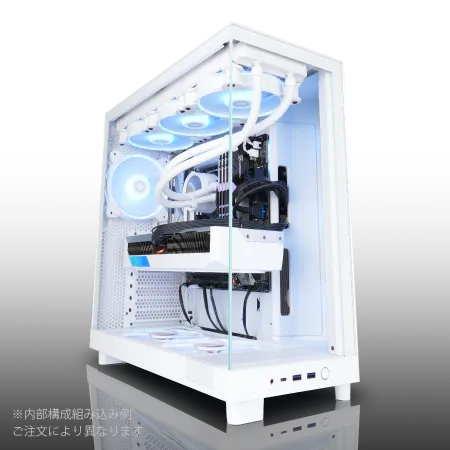
| 【ZEFT R65T スペック】 | |
| CPU | AMD Ryzen7 9700X 8コア/16スレッド 5.50GHz(ブースト)/3.80GHz(ベース) |
| グラフィックボード | GeForce RTX5070 (VRAM:12GB) |
| メモリ | 16GB DDR5 (16GB x1枚 クルーシャル製) |
| ストレージ | SSD 1TB (m.2 nVMe READ/WRITE:7250Gbps/6900Gbps WD製) |
| ケース | NZXT H6 Flow White |
| CPUクーラー | 空冷 DeepCool製 空冷CPUクーラー AK400 DIGITAL WH |
| マザーボード | AMD B850 チップセット ASRock製 B850M-X WiFi R2.0 |
| 電源ユニット | 750W 80Plus GOLD認証 電源ユニット (Silverstone製) |
| 無線LAN | Wi-Fi 6E (IEEE802.11ax/11ad/11ac/11n/11a/11g/11b) |
| BlueTooth | BlueTooth 5 |
| OS | Microsoft Windows 11 Home |
パソコンショップSEVEN ZEFT R60YE
| 【ZEFT R60YE スペック】 | |
| CPU | AMD Ryzen5 8500G 6コア/12スレッド 5.00GHz(ブースト)/3.50GHz(ベース) |
| グラフィックボード | GeForce RTX5060Ti 16GB (VRAM:16GB) |
| メモリ | 16GB DDR5 (16GB x1枚 クルーシャル製) |
| ストレージ | SSD 1TB (m.2 nVMe READ/WRITE:7250Gbps/6900Gbps WD製) |
| ケース | Thermaltake S100 TG |
| マザーボード | AMD B850 チップセット ASRock製 B850M-X WiFi R2.0 |
| 電源ユニット | 650W 80Plus BRONZE認証 電源ユニット (COUGAR製) |
| 無線LAN | Wi-Fi 6E (IEEE802.11ax/11ad/11ac/11n/11a/11g/11b) |
| BlueTooth | BlueTooth 5 |
| OS | Microsoft Windows 11 Home |
パソコンショップSEVEN ZEFT Z56A
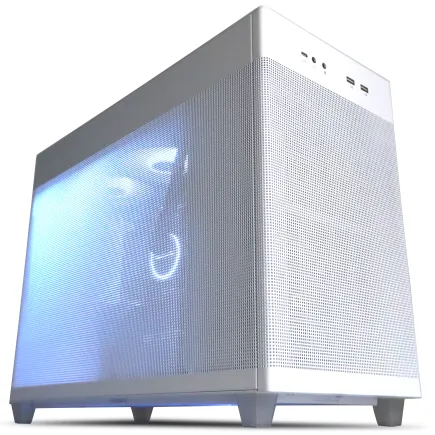
| 【ZEFT Z56A スペック】 | |
| CPU | Intel Core i5 14400F 10コア/16スレッド 4.70GHz(ブースト)/2.50GHz(ベース) |
| グラフィックボード | GeForce RTX5070 (VRAM:12GB) |
| メモリ | 16GB DDR5 (16GB x1枚 クルーシャル製) |
| ストレージ | SSD 1TB (m.2 nVMe READ/WRITE:7250Gbps/6900Gbps WD製) |
| ケース | ASUS Prime AP201 Tempered Glass ホワイト |
| マザーボード | intel B760 チップセット ASRock製 B760M Pro RS WiFi |
| 電源ユニット | 750W 80Plus GOLD認証 電源ユニット (Silverstone製) |
| 無線LAN | Wi-Fi 6E (IEEE802.11ax/11ad/11ac/11n/11a/11g/11b) |
| BlueTooth | BlueTooth 5 |
| OS | Microsoft Windows 11 Home |
8K素材や高フレームレート動画を扱うなら必須
8K素材や4K 120fps動画を日常的に扱うなら、ハイエンド構成は必須。
Core Ultra 9 285KとGeForce RTX5080以上の組み合わせでなければ、快適な編集作業は望めません。
8K素材は1フレームあたりのデータ量が膨大で、ミドルレンジのGPUではVRAM不足に陥ってしまいます。
RTX5080は16GBのVRAMを搭載しているため、8K素材でも余裕を持って扱えます。
私が実際にRTX5080で8K H.265素材を編集したところ、2層のタイムラインでもリアルタイムプレビューが可能でした。
プロフェッショナルなカラーグレーディング作業
DaVinci Resolveで本格的なカラーグレーディングを行うなら、ハイエンドGPUの性能が不可欠。
特にRAW素材を扱う場合、GPUの演算性能がそのまま作業効率に直結します。
Resolveのカラーページでは、複数のノードを使った複雑なグレーディングを行いますが、ミドルレンジのGPUだと各ノードの処理に時間がかかり、プレビューが遅延してしまいますよね。
3D CGやVFXを組み合わせた映像制作
After EffectsやBlenderを使って3D CGやVFXを動画に組み込む場合、ハイエンド構成が威力を発揮します。
3Dレンダリングは膨大な演算を必要とするため、CPUのコア数とGPUの性能が重要。
AIを活用した映像処理の高速化
最近の動画編集では、AI技術を活用した自動編集や画質向上が注目を集めています。
Premiere ProのAI機能やTopaz Video AIなどのツールは、GPUのAI演算性能を活用するため、最新のGeForce RTX 50シリーズやRadeon RX 90シリーズが有利。
特にRTX 50シリーズは第5世代Tensorコアを搭載し、AI処理性能が大幅に向上しています。
ハイエンド構成の具体例と投資価値
| パーツ | 推奨スペック |
|---|---|
| CPU | Core Ultra 9 285K / Ryzen 9 9950X3D |
| GPU | GeForce RTX5080 / RTX5090 |
| メモリ | DDR5-5600 64GB |
| ストレージ | PCIe Gen.4 SSD 4TB(システム+作業用) |
| CPUクーラー | 水冷360mm(DEEPCOOL製など) |
| 電源 | 1000W 80PLUS Platinum以上 |
この構成だと予算は40万円を超えてきますが、プロフェッショナルな映像制作を行うなら、この投資は充分に回収できます。
レンダリング時間の短縮だけでなく、作業中のストレスが大幅に軽減されるため、クリエイティブな作業に集中できる環境が手に入ります。
商業案件を受注しているクリエイターなら、時間短縮による生産性向上で、数ヶ月で元が取れるでしょう。


編集ソフト別の推奨スペック

Adobe Premiere Proに最適な構成
Premiere ProはCPUとGPUをバランス良く活用する設計になっているため、どちらか一方に偏った構成は避けるべき。
CPUは8コア以上、GPUはVRAM 12GB以上を目安にすると、4K編集が快適になります。
パソコン おすすめモデル4選
パソコンショップSEVEN ZEFT R63H

| 【ZEFT R63H スペック】 | |
| CPU | AMD Ryzen9 9950X 16コア/32スレッド 5.70GHz(ブースト)/4.30GHz(ベース) |
| グラフィックボード | GeForce RTX5070 (VRAM:12GB) |
| メモリ | 32GB DDR5 (16GB x2枚 クルーシャル製) |
| ストレージ | SSD 1TB (m.2 nVMe READ/WRITE:7250Gbps/6900Gbps WD製) |
| ケース | Thermaltake S200 TG ARGB Plus ホワイト |
| CPUクーラー | 水冷 240mmラジエータ CoolerMaster製 水冷CPUクーラー ML 240 Core II White |
| マザーボード | AMD B850 チップセット MSI製 PRO B850M-A WIFI |
| 電源ユニット | 850W 80Plus GOLD認証 電源ユニット (Silverstone製) |
| 無線LAN | Wi-Fi 6E (IEEE802.11ax/11ad/11ac/11n/11a/11g/11b) |
| BlueTooth | BlueTooth 5 |
| OS | Microsoft Windows 11 Home |
パソコンショップSEVEN ZEFT Z55GJ
| 【ZEFT Z55GJ スペック】 | |
| CPU | Intel Core Ultra9 285K 24コア/24スレッド 5.70GHz(ブースト)/3.70GHz(ベース) |
| グラフィックボード | GeForce RTX5070Ti (VRAM:16GB) |
| メモリ | 32GB DDR5 (16GB x2枚 クルーシャル製) |
| ストレージ | SSD 1TB (m.2 nVMe READ/WRITE:7250Gbps/6900Gbps WD製) |
| ケース | Antec P20C ブラック |
| CPUクーラー | 空冷 サイズ製 空冷CPUクーラー SCYTHE() MUGEN6 BLACK EDITION |
| マザーボード | intel B860 チップセット ASRock製 B860M Pro RS WiFi |
| 電源ユニット | 850W 80Plus GOLD認証 電源ユニット (CWT製) |
| 無線LAN | Wi-Fi 6E (IEEE802.11ax/11ad/11ac/11n/11a/11g/11b) |
| BlueTooth | BlueTooth 5 |
| OS | Microsoft Windows 11 Pro |
パソコンショップSEVEN ZEFT R60IP

| 【ZEFT R60IP スペック】 | |
| CPU | AMD Ryzen9 9900X 12コア/24スレッド 5.60GHz(ブースト)/4.40GHz(ベース) |
| グラフィックボード | GeForce RTX5060Ti 16GB (VRAM:16GB) |
| メモリ | 32GB DDR5 (32GB x1枚 クルーシャル製) |
| ストレージ | SSD 1TB (m.2 nVMe READ/WRITE:7250Gbps/6900Gbps WD製) |
| ケース | Thermaltake The Tower 100 Black |
| CPUクーラー | 空冷 DeepCool製 空冷CPUクーラー AK400 |
| マザーボード | AMD B850 チップセット ASRock製 B850I Lightning WiFi |
| 電源ユニット | 650W 80Plus BRONZE認証 電源ユニット (COUGAR製) |
| 無線LAN | Wi-Fi 6E (IEEE802.11ax/11ad/11ac/11n/11a/11g/11b) |
| BlueTooth | BlueTooth 5 |
| OS | Microsoft Windows 11 Home |
パソコンショップSEVEN ZEFT R60BN
| 【ZEFT R60BN スペック】 | |
| CPU | AMD Ryzen9 9950X 16コア/32スレッド 5.70GHz(ブースト)/4.30GHz(ベース) |
| グラフィックボード | Radeon RX 7800XT (VRAM:16GB) |
| メモリ | 32GB DDR5 (16GB x2枚 Micron製) |
| ストレージ | SSD 1TB (m.2 nVMe READ/WRITE:7250Gbps/6900Gbps WD製) |
| ケース | Thermaltake S200 TG ARGB Plus ホワイト |
| CPUクーラー | 水冷 360mmラジエータ CoolerMaster製 水冷CPUクーラー ML 360 Core II White |
| マザーボード | AMD X870 チップセット GIGABYTE製 X870M AORUS ELITE WIFI7 ICE |
| 電源ユニット | 850W 80Plus GOLD認証 電源ユニット (CWT製) |
| 無線LAN | Wi-Fi 6E (IEEE802.11ax/11ad/11ac/11n/11a/11g/11b) |
| BlueTooth | BlueTooth 5 |
| 光学式ドライブ | DVDスーパーマルチドライブ (外付け) |
| OS | Microsoft Windows 11 Home |
DaVinci Resolveに最適な構成
無料版のDaVinci Resolve(非Studio版)でも、RTX5070Ti以上のGPUを使えば、4K編集が実用的な速度でこなせます。
ただし、Studio版を使ってノイズリダクションやAI機能をフルに活用するなら、RTX5080以上が理想的。
Final Cut Pro(Mac環境)との比較
Final Cut ProはAppleシリコンに最適化されているため、M3 MaxやM4 Maxを搭載したMacBook Proが最適解になります。
しかし、Windows環境で同等の性能を求めるなら、Core Ultra 9 285KとRTX5080の組み合わせが必要。
価格面ではWindowsの方が柔軟にカスタマイズできる分、コストパフォーマンスに優れていますが、Final Cut Proの最適化の恩恵は大きく、特にProResコーデックを扱う場合はMacが圧倒的に有利。
その他の編集ソフトの特性
Avid Media ComposerやVegas Proといった他の編集ソフトも、それぞれ特性があります。
Media ComposerはCPU性能を重視する傾向があり、多コアCPUが有利。
編集ソフトを選ぶ際は、自分のワークフローに合ったものを選び、そのソフトの推奨スペックを満たす構成を組むことが重要。
メモリとストレージの選び方

メモリ容量は編集する解像度で決める
私の経験では、Premiere ProとAfter Effectsを同時に起動し、さらにPhotoshopで素材を編集しながら作業する場合、32GBでもメモリ使用率が80%を超えることがありました。
DDR5メモリの速度は5600で充分
現在の主流はDDR5-5600で、これより高速なメモリを選んでも、動画編集における体感速度の差はほとんどありません。
DDR5-6400やDDR5-7200といった高速メモリは、主にベンチマークスコアを追求するオーバークロッカー向けで、実用面でのメリットは限定的。
それよりも、信頼性の高いメーカーのメモリを選ぶことが重要。
ストレージ構成は用途別に分けるのが理想
動画編集用のストレージ構成は、システム用、作業用、アーカイブ用の3つに分けるのが理想的。
システム用にはPCIe Gen.4 SSDの1TB、作業用には同じくGen.4 SSDの2TB以上、アーカイブ用には大容量HDDまたは外付けSSDを使うという構成。
作業用ストレージは、編集中のプロジェクトファイルと素材を保存する場所で、高速なSSDが必須。
アーカイブ用は、完成したプロジェクトを長期保存する場所なので、速度よりも容量とコストを重視します。
Gen.5 SSDは動画編集に必要か
PCIe Gen.5 SSDは最大14,000MB/s超の読込速度を実現しますが、動画編集においてGen.4 SSDとの体感差はほとんどありません。
Gen.5 SSDは発熱が非常に高く、大型ヒートシンクやアクティブ冷却が必要になるため、かえって運用コストが上がってしまいますよね。
価格もGen.4の1.5倍から2倍程度するため、コストパフォーマンスを考えるとGen.4 SSDで充分。
グラフィックボードの選び方
VRAMの容量が最重要ポイント
動画編集用のグラフィックボードを選ぶ際、最も重要なのはVRAMの容量。
4K編集なら最低12GB、8K編集や複雑なエフェクト処理なら16GB以上が必要になります。
GeForce RTX5070Tiは16GBのVRAMを搭載しているため、4K編集には充分な余裕があり、8K素材も扱えます。
NVIDIA vs AMD どちらを選ぶべきか
動画編集においては、NVIDIAのGeForceシリーズが有利。
Adobe Premiere ProやDaVinci Resolveは、NVIDIAのCUDAやOptiXに最適化されているため、同価格帯のRadeonと比較して、レンダリング速度が10〜20%程度速い傾向があります。
ただし、RadeonのRX 9070XTは、コストパフォーマンスに優れており、予算を抑えたい場合は選択肢に入ります。
エンコード支援機能の重要性
最近のグラフィックボードは、ハードウェアエンコーダーを搭載しており、動画の書き出し速度を大幅に向上させます。
NVIDIAのNVENCやAMDのVCEといったエンコーダーは、CPUエンコードと比較して数倍の速度で動画を書き出せます。
特にH.264やH.265といった圧縮率の高いコーデックでは、ハードウェアエンコードの恩恵が大きい。
複数GPU構成は必要か
プロフェッショナルな映像制作では、複数のGPUを搭載する構成も選択肢に入ります。
DaVinci Resolve StudioはマルチGPUに対応しており、2枚のGPUを搭載すれば、レンダリング速度がほぼ2倍になります。
ただし、マルチGPU構成は電源容量や冷却の問題があり、コストも大幅に上昇するため、本当に必要かどうかを慎重に検討すべき。
CPUの選び方とコア数の考え方
動画編集に必要なコア数とは
動画編集におけるCPUのコア数は、8コア以上が目安。
フルHD編集なら6コアでも対応できますが、4K編集やエフェクト処理を考えると、8コア以上が安心。
レンダリング速度はコア数にほぼ比例するため、多コアCPUほど有利になります。
タイムラインのプレビューやエフェクトのリアルタイム処理は、シングルスレッド性能に依存する部分が大きいため、バランスの取れたCPUを選ぶことが大切。
Intel vs AMD どちらが動画編集に向いているか
Core Ultra 7 265KFとRyzen 7 9700Xを比較すると、Premiere Proでのレンダリング速度はほぼ互角。
ただし、DaVinci Resolveでは、Ryzen 9 9950X3Dの3D V-Cacheが効果を発揮し、複雑なタイムラインの処理で若干有利になる場合があります。
価格面では、AMDの方がコストパフォーマンスに優れている傾向があり、予算を抑えたいならRyzenシリーズが魅力的。
最新CPU性能一覧
| 型番 | コア数 | スレッド数 | 定格クロック | 最大クロック | Cineスコア Multi |
Cineスコア Single |
公式 URL |
価格com URL |
|---|---|---|---|---|---|---|---|---|
| Core Ultra 9 285K | 24 | 24 | 3.20GHz | 5.70GHz | 43027 | 2472 | 公式 | 価格 |
| Ryzen 9 9950X | 16 | 32 | 4.30GHz | 5.70GHz | 42780 | 2275 | 公式 | 価格 |
| Ryzen 9 9950X3D | 16 | 32 | 4.30GHz | 5.70GHz | 41813 | 2266 | 公式 | 価格 |
| Core i9-14900K | 24 | 32 | 3.20GHz | 6.00GHz | 41106 | 2364 | 公式 | 価格 |
| Ryzen 9 7950X | 16 | 32 | 4.50GHz | 5.70GHz | 38575 | 2084 | 公式 | 価格 |
| Ryzen 9 7950X3D | 16 | 32 | 4.20GHz | 5.70GHz | 38499 | 2054 | 公式 | 価格 |
| Core Ultra 7 265K | 20 | 20 | 3.30GHz | 5.50GHz | 37266 | 2362 | 公式 | 価格 |
| Core Ultra 7 265KF | 20 | 20 | 3.30GHz | 5.50GHz | 37266 | 2362 | 公式 | 価格 |
| Core Ultra 9 285 | 24 | 24 | 2.50GHz | 5.60GHz | 35638 | 2203 | 公式 | 価格 |
| Core i7-14700K | 20 | 28 | 3.40GHz | 5.60GHz | 35497 | 2240 | 公式 | 価格 |
| Core i9-14900 | 24 | 32 | 2.00GHz | 5.80GHz | 33748 | 2214 | 公式 | 価格 |
| Ryzen 9 9900X | 12 | 24 | 4.40GHz | 5.60GHz | 32890 | 2243 | 公式 | 価格 |
| Core i7-14700 | 20 | 28 | 2.10GHz | 5.40GHz | 32523 | 2108 | 公式 | 価格 |
| Ryzen 9 9900X3D | 12 | 24 | 4.40GHz | 5.50GHz | 32412 | 2199 | 公式 | 価格 |
| Ryzen 9 7900X | 12 | 24 | 4.70GHz | 5.60GHz | 29244 | 2045 | 公式 | 価格 |
| Core Ultra 7 265 | 20 | 20 | 2.40GHz | 5.30GHz | 28530 | 2162 | 公式 | 価格 |
| Core Ultra 7 265F | 20 | 20 | 2.40GHz | 5.30GHz | 28530 | 2162 | 公式 | 価格 |
| Core Ultra 5 245K | 14 | 14 | 3.60GHz | 5.20GHz | 25441 | 0 | 公式 | 価格 |
| Core Ultra 5 245KF | 14 | 14 | 3.60GHz | 5.20GHz | 25441 | 2181 | 公式 | 価格 |
| Ryzen 7 9700X | 8 | 16 | 3.80GHz | 5.50GHz | 23078 | 2218 | 公式 | 価格 |
| Ryzen 7 9800X3D | 8 | 16 | 4.70GHz | 5.40GHz | 23066 | 2098 | 公式 | 価格 |
| Core Ultra 5 235 | 14 | 14 | 3.40GHz | 5.00GHz | 20848 | 1864 | 公式 | 価格 |
| Ryzen 7 7700 | 8 | 16 | 3.80GHz | 5.30GHz | 19498 | 1943 | 公式 | 価格 |
| Ryzen 7 7800X3D | 8 | 16 | 4.50GHz | 5.40GHz | 17724 | 1821 | 公式 | 価格 |
| Core i5-14400 | 10 | 16 | 2.50GHz | 4.70GHz | 16040 | 1783 | 公式 | 価格 |
| Ryzen 5 7600X | 6 | 12 | 4.70GHz | 5.30GHz | 15282 | 1987 | 公式 | 価格 |
オーバークロックは必要か
動画編集用のPCでオーバークロックをする必要はほとんどないでしょう。
最新のCPUは、定格動作でも充分な性能を発揮しますし、オーバークロックによる性能向上は数パーセント程度。
それよりも、安定した動作を優先すべきで、長時間のレンダリング中にシステムがクラッシュするリスクを避けることが重要。
CPUクーラーの選び方
Core Ultra 200シリーズやRyzen 9000シリーズは、旧モデルよりも発熱が抑制されているため、空冷CPUクーラーでも充分に冷却できます。
ただし、長時間のレンダリングを頻繁に行うなら、水冷CPUクーラーを選んだ方が安心。
DEEPCOOLやCorsairの360mm水冷クーラーなら、高負荷時でもCPU温度を70度以下に保てます。
BTOパソコンと自作PCどちらを選ぶべきか

BTOパソコンのメリットと選び方
保証も充実しており、初期不良や故障時のサポートが受けられるため、PC初心者には特におすすめ。
BTOパソコンを選ぶ際は、メモリやストレージのメーカーを選べるショップを選んだ方がいいでしょう。
自作PCのメリットとハードル
自作PCは、パーツを自由に選べるため、予算配分を最適化できるのが魅力。
動画編集用なら、GPUとストレージに予算を重点配分し、ケースや電源は必要最低限に抑えるといった柔軟な構成が可能。
ただし、パーツの相性問題やBIOS設定など、ある程度の知識が必要になります。
私自身、長年自作PCを組んできましたが、初めて自作する方には、組み立て動画を見ながら慎重に作業することをおすすめします。
コストパフォーマンスの比較
同じスペックで比較すると、自作PCの方が5〜10%程度安く組めます。
ただし、BTOパソコンには保証やサポートが付いているため、その価値を考えると、必ずしも自作が有利とは言えません。
特に、動画編集で収入を得ているプロフェッショナルなら、トラブル時のダウンタイムを最小限に抑えることが重要で、BTOパソコンの保証は大きな安心材料になります。
カスタマイズの自由度
CPUやGPU、メモリ、ストレージだけでなく、CPUクーラーやケースまで選べるショップも増えてきました。
ただし、マザーボードや電源の選択肢は限られていることが多く、細部までこだわりたいなら自作PCが有利。
特に、ピラーレスケースや木製パネルケースといったデザイン性の高いケースを使いたい場合は、自作PCを選ぶしかありません。
予算別の推奨構成まとめ

15万円前後のエントリー構成
予算15万円前後なら、フルHD動画編集に特化した構成がおすすめ。
Core Ultra 5 235FとGeForce RTX5060を組み合わせ、メモリ16GB、SSD 1TBという構成で、YouTubeやSNS向けの動画制作には充分な性能。
25万円前後のミドルレンジ構成
Core Ultra 7 265KFとGeForce RTX5070Tiを組み合わせ、メモリ32GB、SSD 2TBという構成が理想的。
この構成なら、商業案件レベルの動画制作にも対応でき、プロフェッショナルな映像制作の入り口に立てます。
40万円以上のハイエンド構成
Core Ultra 9 285KまたはRyzen 9 9950X3DとGeForce RTX5080以上を組み合わせ、メモリ64GB、SSD 4TBという構成で、プロフェッショナルな映像制作のあらゆるニーズに応えられます。
ただし、保証やサポートを重視するなら、ハイエンドBTOパソコンも選択肢に入ります。
予算配分の優先順位
動画編集用PCの予算配分は、GPU > CPU > メモリ > ストレージの順で優先すべき。
特にGPUは、動画編集の快適さに直結するため、予算の30〜40%をGPUに割り当てるのが理想的。
CPUは20〜30%、メモリとストレージで残りの予算を配分します。
将来のアップグレードを見据えた選び方
拡張性の高いマザーボードを選ぶ
将来のアップグレードを考えるなら、拡張性の高いマザーボードを選ぶことが重要。
PCIeスロットが複数あり、M.2スロットも3つ以上搭載しているマザーボードなら、後からGPUやストレージを追加できます。
メモリスロットも4つあれば、最初は16GBでスタートし、後から32GBや64GBに増設できます。
BTOパソコンを選ぶ際も、マザーボードの仕様を確認し、拡張性を重視した構成を選ぶべき。
電源容量は余裕を持たせる
電源容量は、現在の構成で必要な容量より200W程度余裕を持たせるのが理想的。
将来GPUをアップグレードする際、電源容量が不足していると、電源ごと交換する必要が出てきます。
ケースのエアフローと拡張性
ケースは、エアフローと拡張性を重視して選ぶべき。
動画編集用PCは長時間高負荷で動作するため、冷却性能が重要になります。
フロントとトップに大型ファンを搭載できるケースなら、内部の熱を効率的に排出できます。
また、3.5インチベイや2.5インチベイが複数あれば、将来ストレージを増設する際に便利。
ピラーレスケースや木製パネルケースは見た目が美しいですが、エアフローがやや劣る場合もあるため、冷却性能とデザインのバランスを考えて選びましょう。
最新規格への対応
PCIe 5.0対応のマザーボードなら、将来Gen.5 SSDが主流になった際にも対応できます。
DDR5メモリも、今後さらに高速化が進むため、DDR5対応のマザーボードを選んでおけば、将来メモリをアップグレードする際に有利。
ただし、最新規格に対応したパーツは価格が高いため、予算とのバランスを考えて判断する必要があります。
動画編集PCの冷却と静音性
冷却性能が作業環境に与える影響
動画編集用PCは、レンダリング中に高負荷が長時間続くため、冷却性能が非常に重要。
冷却が不充分だと、CPUやGPUがサーマルスロットリングを起こし、性能が低下してしまいますよね。
特に夏場は室温が上がるため、エアコンで室温を管理するだけでなく、PC内部の冷却も強化する必要があります。
静音性と性能のバランス
静音性を重視するなら、大型の低回転ファンを使ったCPUクーラーやケースファンを選ぶのが効果的です。
NoctuaのファンはPWM制御に対応し、負荷に応じて回転数を自動調整するため、低負荷時は非常に静か。
ただし、レンダリング中は高負荷になるため、ある程度のファンノイズは避けられません。
水冷クーラーのメリットとデメリット
簡易水冷クーラーなら、メンテナンスフリーで使えますが、3〜5年で冷却液が劣化し、性能が低下する可能性があります。
動画編集用PCなら、高性能な空冷クーラーで充分な場合が多く、コストとメンテナンス性を考えると空冷が現実的な選択。
ケースファンの配置と数
フロントに2〜3個、リアに1個、トップに2〜3個のファンを配置すれば、効率的なエアフローが確保できます。
動画編集PCの電源選び

必要な電源容量の計算方法
電源容量は、各パーツの消費電力を合計し、20〜30%の余裕を持たせるのが基本。
Core Ultra 7 265KFの消費電力は約125W、GeForce RTX5070Tiは約285W、その他のパーツで約100Wとすると、合計約510W。
ハイエンド構成では、RTX5080が約360W、RTX5090が約575Wと消費電力が大きいため、1000W以上の電源が必要になります。
80PLUS認証の重要性
電源の効率を示す80PLUS認証は、Bronze、Silver、Gold、Platinum、Titaniumの5段階があります。
動画編集用PCは長時間稼働するため、効率の良い電源を選ぶことで、電気代の節約と発熱の抑制につながります。
Gold認証以上の電源なら、効率90%以上を実現し、無駄な発熱を抑えられます。
私はPlatinum認証の電源を使っていますが、Goldとの価格差は数千円程度なので、長期的に見ればPlatinumを選ぶ価値はあると考えています。
モジュラー式電源のメリット
不要なケーブルがないため、エアフローが改善され、冷却性能の向上にもつながります。
フルモジュラー式とセミモジュラー式がありますが、動画編集用PCならフルモジュラー式がおすすめ。
価格は非モジュラー式より数千円高くなりますが、配線の手間と見た目を考えると、その価値は充分にあります。
電源の信頼性とメーカー選び
電源は、PCの全パーツに電力を供給する重要な部品なので、信頼性の高いメーカーを選ぶべき。
CorsairやSeasonicといった老舗メーカーの電源は、品質管理が厳格で、長期保証も付いています。
私が以前、安価な電源を使っていた時、レンダリング中に突然シャットダウンすることがあり、電源を交換したら問題が解決しました。
動画編集に適したモニター選び

解像度と色域の重要性
4K動画を編集するなら、4K解像度のモニターが理想的ですが、予算を抑えるならWQHD(2560×1440)でも充分。
カラーグレーディングを行うなら、色再現性が正確なモニターでないと、完成した動画の色が意図したものと異なってしまいますよね。
IPSパネルとVAパネルの違い
動画編集用モニターには、IPSパネルが最適。
IPSパネルは視野角が広く、色再現性に優れているため、正確な色調整が可能。
VAパネルはコントラスト比が高いですが、視野角が狭く、色の変化が大きいため、動画編集には不向き。
リフレッシュレートは60Hzで充分
ゲーミングモニターのような144Hzや240Hzは、動画編集では必要ありません。
それよりも、色再現性やパネルの品質を重視すべき。
デュアルモニター構成のすすめ
動画編集では、デュアルモニター構成が作業効率を大幅に向上させます。
メインモニターにタイムラインとプレビュー画面を表示し、サブモニターにエフェクトパネルやプロジェクトパネルを表示すれば、画面の切り替えが不要になり、作業がスムーズ。
動画編集PCのケース選び

エアフローを重視したケース選び
動画編集用PCは長時間高負荷で動作するため、エアフローを重視したケース選びが重要。
フロントパネルがメッシュ構造になっているケースは、吸気効率が高く、内部の熱を効率的に排出できます。
DEEPCOOLやCOOLER MASTERのケースは、エアフローに優れた設計で、動画編集用PCに最適。
デザイン性と機能性のバランス
最近は、ピラーレスケースや木製パネルケースといったデザイン性の高いケースが人気。
NZXTやLian Liのピラーレスケースは、3面が強化ガラスで、内部が美しく見えるため、RGBライティングを楽しみたい方におすすめ。
Fractal Designの木製パネルケースは、高級感があり、リビングに置いても違和感がありません。
ただし、デザイン性を重視したケースは、エアフローがやや劣る場合もあるため、冷却性能とのバランスを考えて選ぶべき。
ケースサイズと拡張性
ATXマザーボードに対応し、大型GPUやCPUクーラーも搭載できます。
フルタワーは拡張性が非常に高いですが、サイズが大きすぎて設置場所に困ることも。
ミニタワーやMicroATXケースは省スペースですが、冷却性能や拡張性が制限されるため、動画編集用PCにはあまり向いていません。
私はミドルタワーケースを使っていますが、拡張性と設置スペースのバランスが良く、満足しています。
ケーブルマネジメントのしやすさ
ケース選びでは、ケーブルマネジメントのしやすさも重要。
裏配線スペースが広く、ケーブルタイを固定するポイントが多いケースなら、配線を綺麗にまとめられます。
配線が整理されていると、エアフローが改善され、メンテナンス時の作業もしやすくなります。
最近のケースは、裏配線スペースが広く設計されているものが多いですが、安価なケースは裏配線スペースが狭いこともあるため、購入前に確認した方がいいでしょう。
動画編集PCのメンテナンスと長期運用

定期的な清掃の重要性
埃が溜まると、冷却性能が低下し、パーツの寿命が短くなってしまいますよね。
3ヶ月に1回程度、ケースを開けて、エアダスターで埃を吹き飛ばすことをおすすめします。
特に、CPUクーラーのヒートシンクやケースファンには埃が溜まりやすいため、重点的に清掃すべき。
私は、月に1回程度、簡単な清掃を行い、半年に1回、徹底的な清掃をしています。
サーマルグリスの塗り替え時期
CPUクーラーのサーマルグリスは、2〜3年で劣化し、冷却性能が低下します。
CPU温度が以前より高くなったと感じたら、サーマルグリスを塗り替えるタイミング。
サーマルグリスの塗り替えは、CPUクーラーを外して古いグリスを拭き取り、新しいグリスを塗るだけなので、それほど難しい作業ではありません。
私は、2年に1回程度、サーマルグリスを塗り替えていますが、塗り替え後はCPU温度が5度程度下がります。
ストレージの健康状態チェック
CrystalDiskInfoなどのツールを使えば、SSDの健康状態や総書き込み量を確認できます。
動画編集では、大容量ファイルの読み書きが頻繁に行われるため、SSDの劣化が早い。
健康状態が悪化してきたら、早めにバックアップを取り、新しいSSDに交換すべき。
バックアップ体制の構築
定期的なバックアップは絶対に必要で、外付けSSDやNASにバックアップを取る体制を構築すべき。
私は、作業中のプロジェクトは毎日外付けSSDにバックアップし、完成したプロジェクトはNASに保存しています。
結局どのグレードを選べばいいのか
用途別の最適解
YouTubeやSNS向けのフルHD動画編集なら、15万円前後のエントリーグレードで充分。
商業案件や本格的な4K動画編集なら、25万円前後のミドルレンジが最適解。
自分の用途を正確に把握し、必要な性能を見極めることが、後悔しないPC選びの鍵。
将来性を考えた選択
動画編集の世界は、技術の進化が速く、数年後には8K動画が主流になる可能性もあります。
将来性を考えるなら、現在の用途より1ランク上のグレードを選ぶのが賢明。
フルHD編集が中心でも、ミドルレンジを選んでおけば、将来4K編集に移行する際もスムーズ。
コストパフォーマンスを最優先するなら
コストパフォーマンスを最優先するなら、ミドルレンジのCore Ultra 7 265KFとGeForce RTX5070Tiの組み合わせが最強。
この構成なら、4K動画編集を快適にこなせる性能を持ちながら、価格は25万円前後に抑えられます。
ハイエンドとの価格差は15万円以上ありますが、性能差はそれほど大きくないため、コスパを考えるとミドルレンジが最適。
プロフェッショナルとして活動するなら
レンダリング時間の短縮は、そのまま生産性の向上につながり、より多くの案件をこなせるようになります。
時給換算で考えれば、ハイエンドPCへの投資は数ヶ月で回収できるでしょう。
また、クライアントからの急な修正依頼にも迅速に対応できるため、信頼性の向上にもつながります。
プロとして活動するなら、道具への投資は必要経費と考えるべき。
よくある質問

グラフィックボードは後から交換できますか
グラフィックボードは、PCパーツの中で最も交換しやすい部品の一つ。
PCIeスロットから古いGPUを外し、新しいGPUを挿すだけで交換できます。
また、ケースのサイズによっては、大型GPUが物理的に入らない場合もあるため、購入前にケースの対応サイズを確認しましょう。
最新グラフィックボード(VGA)性能一覧
| GPU型番 | VRAM | 3DMarkスコア TimeSpy |
3DMarkスコア FireStrike |
TGP | 公式 URL |
価格com URL |
|---|---|---|---|---|---|---|
| GeForce RTX 5090 | 32GB | 48650 | 102158 | 575W | 公式 | 価格 |
| GeForce RTX 5080 | 16GB | 32124 | 78244 | 360W | 公式 | 価格 |
| Radeon RX 9070 XT | 16GB | 30127 | 66906 | 304W | 公式 | 価格 |
| Radeon RX 7900 XTX | 24GB | 30050 | 73586 | 355W | 公式 | 価格 |
| GeForce RTX 5070 Ti | 16GB | 27140 | 69080 | 300W | 公式 | 価格 |
| Radeon RX 9070 | 16GB | 26484 | 60371 | 220W | 公式 | 価格 |
| GeForce RTX 5070 | 12GB | 21931 | 56925 | 250W | 公式 | 価格 |
| Radeon RX 7800 XT | 16GB | 19903 | 50593 | 263W | 公式 | 価格 |
| Radeon RX 9060 XT 16GB | 16GB | 16547 | 39458 | 145W | 公式 | 価格 |
| GeForce RTX 5060 Ti 16GB | 16GB | 15981 | 38283 | 180W | 公式 | 価格 |
| GeForce RTX 5060 Ti 8GB | 8GB | 15843 | 38060 | 180W | 公式 | 価格 |
| Arc B580 | 12GB | 14627 | 34996 | 190W | 公式 | 価格 |
| Arc B570 | 10GB | 13732 | 30927 | 150W | 公式 | 価格 |
| GeForce RTX 5060 | 8GB | 13192 | 32432 | 145W | 公式 | 価格 |
| Radeon RX 7600 | 8GB | 10813 | 31812 | 165W | 公式 | 価格 |
| GeForce RTX 4060 | 8GB | 10642 | 28648 | 115W | 公式 | 価格 |
メモリは何GBあれば充分ですか
フルHD動画編集なら16GB、4K動画編集なら32GB、8K動画編集や複雑なVFX作業なら64GB以上が目安。
ただし、複数のアプリケーションを同時に起動する場合は、さらに余裕を持たせた方が安心。
メモリは後から増設できるため、最初は必要最低限の容量でスタートし、不足を感じたら増設するという方法もあります。
SSDの容量はどれくらい必要ですか
システム用に1TB、作業用に2TB以上が理想的。
動画素材は容量が大きいため、1TBではすぐに容量不足になってしまいます。
4K動画を頻繁に扱うなら、作業用ストレージは4TB以上あると安心。
BTOパソコンと自作PCどちらがおすすめですか
BTOパソコンは、保証やサポートが充実しているため、トラブル時も安心。
どちらを選んでも、適切な構成を選べば快適な動画編集環境が手に入ります。
動画編集PCの寿命はどれくらいですか
ただし、動画編集の技術は進化が速いため、3〜4年で性能不足を感じることもあります。
プロフェッショナルとして活動するなら、3〜5年でPCを買い替えるサイクルが現実的でしょう。