
仕事に最適なパソコンの種類とは
ノートパソコンとデスクトップの違い
ノートパソコンとデスクトップの違いは、単にサイズや形状だけではなく、その使用目的や性能にも大きく影響を及ぼします。
私自身も長年パソコンのハードウェアを扱ってきた経験から、多くの方がこれで悩んでいるのを目にしてきました。
さあ、どちらの選択が適しているのでしょうか。
まず、ノートパソコンの魅力は何といってもその携帯性です。
どこでも仕事ができるフレキシビリティは、特に昨今のリモートワーク時代において非常に重宝しますね。
カフェやシェアオフィス、自宅など、どこにいてもすぐに仕事ができる環境を整えたいビジネスパーソンにとっては、ノートパソコン一択でしょう。
ただし、実はこの携帯性のために我慢しなければならないこともあります。
例えば、性能や拡張性において制限があることです。
これは私も実際に出先で処理速度に物足りなさを感じたことがあります。
特に重いデータを扱う場合や多くのプログラムを同時に動かすような作業をするのであれば、一部のノートではストレスを感じるかもしれません。
一方で、デスクトップパソコンはどうでしょうか。
性能面での優位性、そして部品の交換やアップグレードの自由度の高さ。
これらはノートパソコンでは得られない利点です。
例えば、グラフィックス処理を重視するようなクリエイティブな作業では、その性能差が歴然です。
実際、最新のゲームや高解像度の動画編集には、デスクトップパソコンがよく選ばれるのも理解できます。
ただし、その反面、持ち運びができないため、部屋の一角を占領してしまうのがデメリットともいえます。
そして、最近のデスクトップではミニタワー型のコンパクトなデザインのものも増えました。
これにより、場所を取りにくくなったことは歓迎すべき進化です。
しかし、それでも「常に家の外で作業をしたい」という方には不向きですよね。
ノートパソコンとデスクトップ、それぞれの良さを理解しながら、自分の仕事スタイルに最も合った選択をすることが重要です。
今後も技術は進化し続けるでしょうから、各選択肢の特性をしっかりと把握しておくことが、賢いパソコン選びの第一歩です。
選択基準としてのハイブリッドPCの可能性
最近のトレンドともいえるハイブリッドPCですが、その名の通り、タブレットとノートPCの機能を兼ね備えるという一石二鳥なデバイスです。
これが仕事の現場でどのように役に立つか、という点にフォーカスしてみましょう。
まず、ハイブリッドPCは持ち運びの便宜性が大きな利点です。
対面での会議や外出が多いビジネスパーソンにとって、この利点は計り知れません。
電車移動中にタブレットとして軽く使い、デスクに着けばキーボードを取り付けて本格的に作業に取り組める。
これが可能になると、フットワークの軽い働き方が実現するのです。
私の知る限り、最近のハイブリッドPCのパフォーマンスは目覚ましい進化を遂げています。
以前に比べて処理速度が飛躍的に向上し、重いアプリケーションもストレスなく動作します。
しかし、そのハイパフォーマンスを得るためには、適切なスペックを選ぶ必要があります。
例えば、メモリやストレージの拡張性があるモデルを選ぶのがベターでしょう。
長時間のビデオ会議や大容量データの処理もスムーズに行えるのが理想です。
ただし、ハイブリッドPCがすべての業務に最適かというと、一概にそうともいえません。
特に、グラフィック系の作業やエンタメ用途重視の方には、もう少し強力なGPU(グラフィックスプロセッサ)を備えた機種が良いかもしれません。
最近ではゲーム市場でも注目されるハイブリッドPCがあります。
ときには、Apex Legendsのようなゲームを楽しむ日もありますが、すんなり動作してしまうと驚いた日々がありました。
そうした中で、未来の働き方を見据えて、ハイブリッドPCを選択肢に入れるのは賢明な判断かもしれません。
その可能性には無限の広がりがあるといえるでしょう。
選択肢は無限大ですので、未来の自分が心地よく使えるかどうか、しっかりチェックしましょう。
業務内容に応じたパソコンのスペック
CPUとメモリの選び方
CPUとメモリの選び方についてですが、仕事で使うパソコンを選ぶ際の重要なポイントと言えるでしょう。
私たちの多くが日常的に使用しているパソコンではありますが、その性能は業務の効率に直結します。
特にCPUとメモリの性能は、仕事を快適に進めるために見逃せない要素です。
まずCPUですが、作業内容によって求められる性能が大きく変わります。
たとえば、膨大なデータを扱う業務には高性能なCPUが必須です。
一方、基本的な文書作成や調査を行う程度であれば、そこまで高性能でなくても支障はないかもしれません。
逆に言えば、その時CPUを吟味することにもっと時間を費やしていれば、よりコストパフォーマンスの良い選択ができたのではないかと今でも少し後悔しています。
次にメモリですが、こちらも業務内容に大きく影響します。
メモリが不足すると、多くのアプリケーションを同時に開いている時、動作が重く感じられることがあるでしょう。
特にクリエイティブな業務では、操作が遅れることで生産性に影響が出ることは避けたいですよね。
私は過去に動画編集を行うプロジェクトで、メモリを増設して快適になった経験があります。
今後の展望として、CPUとメモリの技術はますます進化し、我々が抱える処理負荷に対応した製品が登場してくるでしょう。
しかし、技術が進化すればそれで良しというわけではありません。
自分の業務に最適なバランスを見極める力も重要です。
過去の成功や失敗から学び、より良い仕事環境を整えていきましょう。
最新CPU性能一覧
| 型番 | コア数 | スレッド数 | 定格クロック | 最大クロック | Cineスコア Multi |
Cineスコア Single |
公式 URL |
価格com URL |
|---|---|---|---|---|---|---|---|---|
| Core Ultra 9 285K | 24 | 24 | 3.20GHz | 5.70GHz | 43027 | 2472 | 公式 | 価格 |
| Ryzen 9 9950X | 16 | 32 | 4.30GHz | 5.70GHz | 42780 | 2275 | 公式 | 価格 |
| Ryzen 9 9950X3D | 16 | 32 | 4.30GHz | 5.70GHz | 41813 | 2266 | 公式 | 価格 |
| Core i9-14900K | 24 | 32 | 3.20GHz | 6.00GHz | 41106 | 2364 | 公式 | 価格 |
| Ryzen 9 7950X | 16 | 32 | 4.50GHz | 5.70GHz | 38575 | 2084 | 公式 | 価格 |
| Ryzen 9 7950X3D | 16 | 32 | 4.20GHz | 5.70GHz | 38499 | 2054 | 公式 | 価格 |
| Core Ultra 7 265K | 20 | 20 | 3.30GHz | 5.50GHz | 37266 | 2362 | 公式 | 価格 |
| Core Ultra 7 265KF | 20 | 20 | 3.30GHz | 5.50GHz | 37266 | 2362 | 公式 | 価格 |
| Core Ultra 9 285 | 24 | 24 | 2.50GHz | 5.60GHz | 35638 | 2203 | 公式 | 価格 |
| Core i7-14700K | 20 | 28 | 3.40GHz | 5.60GHz | 35497 | 2240 | 公式 | 価格 |
| Core i9-14900 | 24 | 32 | 2.00GHz | 5.80GHz | 33748 | 2214 | 公式 | 価格 |
| Ryzen 9 9900X | 12 | 24 | 4.40GHz | 5.60GHz | 32890 | 2243 | 公式 | 価格 |
| Core i7-14700 | 20 | 28 | 2.10GHz | 5.40GHz | 32523 | 2108 | 公式 | 価格 |
| Ryzen 9 9900X3D | 12 | 24 | 4.40GHz | 5.50GHz | 32412 | 2199 | 公式 | 価格 |
| Ryzen 9 7900X | 12 | 24 | 4.70GHz | 5.60GHz | 29244 | 2045 | 公式 | 価格 |
| Core Ultra 7 265 | 20 | 20 | 2.40GHz | 5.30GHz | 28530 | 2162 | 公式 | 価格 |
| Core Ultra 7 265F | 20 | 20 | 2.40GHz | 5.30GHz | 28530 | 2162 | 公式 | 価格 |
| Core Ultra 5 245K | 14 | 14 | 3.60GHz | 5.20GHz | 25441 | 0 | 公式 | 価格 |
| Core Ultra 5 245KF | 14 | 14 | 3.60GHz | 5.20GHz | 25441 | 2181 | 公式 | 価格 |
| Ryzen 7 9700X | 8 | 16 | 3.80GHz | 5.50GHz | 23078 | 2218 | 公式 | 価格 |
| Ryzen 7 9800X3D | 8 | 16 | 4.70GHz | 5.40GHz | 23066 | 2098 | 公式 | 価格 |
| Core Ultra 5 235 | 14 | 14 | 3.40GHz | 5.00GHz | 20848 | 1864 | 公式 | 価格 |
| Ryzen 7 7700 | 8 | 16 | 3.80GHz | 5.30GHz | 19498 | 1943 | 公式 | 価格 |
| Ryzen 7 7800X3D | 8 | 16 | 4.50GHz | 5.40GHz | 17724 | 1821 | 公式 | 価格 |
| Core i5-14400 | 10 | 16 | 2.50GHz | 4.70GHz | 16040 | 1783 | 公式 | 価格 |
| Ryzen 5 7600X | 6 | 12 | 4.70GHz | 5.30GHz | 15282 | 1987 | 公式 | 価格 |
ストレージの重要性 HDD vs SSD
この話をする上で避けて通れないのが、HDD(ハードディスクドライブ)とSSD(ソリッドステートドライブ)の選択です。
最近のパソコンではSSDが当たり前になっていますが、それでもHDDが選ばれることがあります。
ここでは、その理由や選び方についてしっかりと考えてみましょう。
SSDは、HDDに比べてデータの読み書き速度が速いことが最大の利点です。
例えば、大量のデータを扱う業務や高解像度の動画編集をする場合、SSDのスピーディなアクセスは非常に助かります。
ただし、SSDはHDDに比べて同容量での価格が高めであることが悩ましいところ。
コストパフォーマンスを重視する方にとっては、まだまだHDDの選択肢も捨てがたいです。
一方で、HDDはSSDに比べて容量あたりの価格が安いことが利点です。
そのため、予算に限りがある中でも大容量が必要な方には、HDDを選ぶメリットがあります。
バックアップ用途や大量のデータ保存が必要な場合、HDDの耐久性も魅力的です。
ただし、HDDは盗難や破損、衝撃に弱いという現実的なリスクもあります。
私自身、家ではメインストレージはSSDを使用し、バックアップやアーカイブ用にHDDを併用しています。
この組み合わせは、多くの場面で効率的ですし、不意の事態にも備えができているからです。
また、最近のリモートワークの普及に伴い、クラウドストレージを組み合わせるという手もありますね。
クラウドを活用すれば、場所を問わずにデータにアクセスできて便利ですし、データの消失リスクも低減できます。
ストレージ選びは一筋縄ではいきませんが、それぞれの強みを理解して、自分の仕事に最適な組み合わせを見つけることが大切です。
スピード重視でSSDを選ぶのか、容量とコストを重視してHDDを活用するのか、あるいは両者を組み合わせるのか、しっかりと考えて選びましょう。
これでパソコンの使い勝手が格段に向上すること間違いなしです。
SSD規格一覧
| ストレージ規格 | 最大速度MBs | 接続方法 | URL_価格 |
|---|---|---|---|
| SSD nVMe Gen5 | 16000 | m.2 SSDスロット | 価格 |
| SSD nVMe Gen4 | 8000 | m.2 SSDスロット | 価格 |
| SSD nVMe Gen3 | 4000 | m.2 SSDスロット | 価格 |
| SSD SATA3 | 600 | SATAケーブル | 価格 |
| HDD SATA3 | 200 | SATAケーブル | 価格 |
BTOパソコン おすすめモデル5選
パソコンショップSEVEN ZEFT Z57A
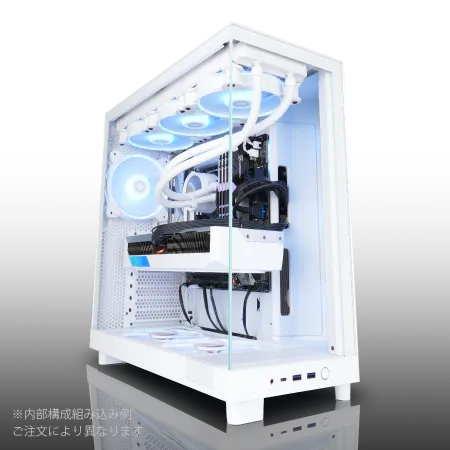
| 【ZEFT Z57A スペック】 | |
| CPU | Intel Core Ultra7 265F 20コア/20スレッド 5.30GHz(ブースト)/2.40GHz(ベース) |
| グラフィックボード | GeForce RTX5060Ti 16GB (VRAM:16GB) |
| メモリ | 32GB DDR5 (32GB x1枚 クルーシャル製) |
| ストレージ | SSD 1TB (m.2 nVMe READ/WRITE:7250Gbps/6900Gbps WD製) |
| ケース | NZXT H6 Flow White |
| マザーボード | intel B860 チップセット ASRock製 B860M Pro RS WiFi |
| 電源ユニット | 750W 80Plus GOLD認証 電源ユニット (Silverstone製) |
| 無線LAN | Wi-Fi 6E (IEEE802.11ax/11ad/11ac/11n/11a/11g/11b) |
| BlueTooth | BlueTooth 5 |
| OS | Microsoft Windows 11 Home |
パソコンショップSEVEN ZEFT Z56BC

| 【ZEFT Z56BC スペック】 | |
| CPU | Intel Core Ultra7 265F 20コア/20スレッド 5.30GHz(ブースト)/2.40GHz(ベース) |
| グラフィックボード | GeForce RTX5060Ti 16GB (VRAM:16GB) |
| メモリ | 32GB DDR5 (32GB x1枚 クルーシャル製) |
| ストレージ | SSD 1TB (m.2 nVMe READ/WRITE:7250Gbps/6900Gbps WD製) |
| ケース | Thermaltake The Tower 100 Black |
| マザーボード | intel B860 チップセット ASRock製 B860I WiFi |
| 電源ユニット | 750W 80Plus GOLD認証 電源ユニット (Silverstone製) |
| 無線LAN | Wi-Fi 6E (IEEE802.11ax/11ad/11ac/11n/11a/11g/11b) |
| BlueTooth | BlueTooth 5 |
| OS | Microsoft Windows 11 Home |
パソコンショップSEVEN ZEFT Z56E
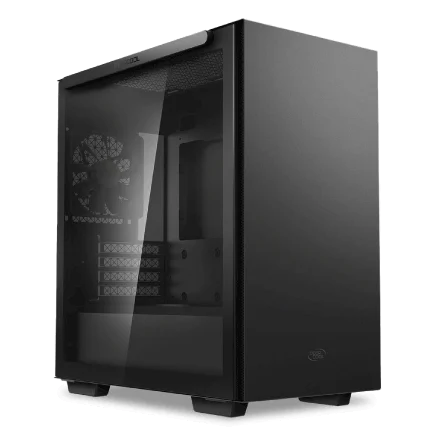
| 【ZEFT Z56E スペック】 | |
| CPU | Intel Core i7 14700F 20コア/28スレッド 5.30GHz(ブースト)/2.10GHz(ベース) |
| グラフィックボード | GeForce RTX5070 (VRAM:12GB) |
| メモリ | 32GB DDR5 (32GB x1枚 クルーシャル製) |
| ストレージ | SSD 1TB (m.2 nVMe READ/WRITE:7250Gbps/6900Gbps WD製) |
| ケース | Thermaltake S100 TG |
| マザーボード | intel B760 チップセット ASRock製 B760M Pro RS WiFi |
| 電源ユニット | 750W 80Plus GOLD認証 電源ユニット (Silverstone製) |
| 無線LAN | Wi-Fi 6E (IEEE802.11ax/11ad/11ac/11n/11a/11g/11b) |
| BlueTooth | BlueTooth 5 |
| OS | Microsoft Windows 11 Home |
パソコンショップSEVEN EFFA G08EA
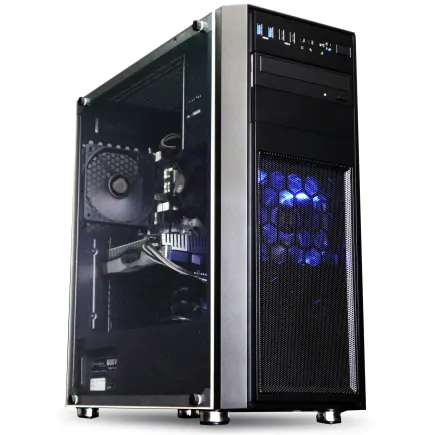
| 【EFFA G08EA スペック】 | |
| CPU | Intel Core i7 14700KF 20コア/28スレッド 5.50GHz(ブースト)/3.40GHz(ベース) |
| グラフィックボード | GeForce RTX4060 (VRAM:8GB) |
| メモリ | 32GB DDR5 (16GB x2枚 Micron製) |
| ストレージ | SSD 1TB (m.2 nVMe READ/WRITE:7250Gbps/6900Gbps WD製) |
| ケース | Thermaltake Versa H26 |
| CPUクーラー | 水冷 240mmラジエータ CoolerMaster製 水冷CPUクーラー ML 240 Core II Black |
| マザーボード | intel B760 チップセット ASRock製 B760M Pro RS WiFi |
| 電源ユニット | 650W 80Plus BRONZE認証 電源ユニット (COUGAR製) |
| 無線LAN | Wi-Fi 6E (IEEE802.11ax/11ad/11ac/11n/11a/11g/11b) |
| BlueTooth | BlueTooth 5 |
| 光学式ドライブ | DVDスーパーマルチドライブ (内蔵) |
| OS | Microsoft Windows 11 Home |
仕事効率を上げるディスプレイの選択
デュアルディスプレイの利点
デュアルディスプレイの利点についてご紹介しましょう。
デュアルディスプレイを利用することで作業効率が大幅に向上することをご存知でしょうか?例えば、左のモニターでデータ分析を行い、右のモニターでレポートを作成する、といった使い方が可能です。
これにより、画面を切り替える時間が省け、作業の流れを中断せずに続けられるわけです。
私自身も以前、一台の画面で必死にウィンドウを重ねながら作業をしていました。
しかし、デュアルディスプレイを導入した瞬間、「もっと早く導入すればよかった」と思わず感嘆してしまいました。
特にスプレッドシートとブラウザを同時に操作できる点が大きな魅力です。
これほど作業がスムーズになるとは、当初予想していませんでした。
また、最近のビデオ会議ツールを用いる際も、デュアルディスプレイは非常に便利です。
片方の画面で会議をしながら、もう一方で会議資料やメールを確認することができます。
このため、突然の質問にも迅速に対応することができ、スムーズな進行が可能です。
これまでに、重要な会議で素早く情報を引き出せたことが何度もあります。
特に、異なる都市や国に分散したチームとのコミュニケーションを円滑に進めるためには、この柔軟性と効率性が求められます。
パソコンの進化に伴い、ディスプレイの選択肢も広がっているため、これからの作業環境をより良くするためのカギとなることは間違いありません。
デュアルディスプレイの活用は、仕事の幅を広げる強力なツールですので、ぜひ参考にしてみてください。
解像度が高画質作業に与える影響
解像度という言葉を聞くと、テレビやスマートフォンなどの画面を思い浮かべる方も多いのではないでしょうか。
しかし、パソコンのディスプレイにおいても解像度は非常に重要な要素です。
特に、Photoshopで写真を編集したり、大量のデータを扱うビジネス資料を作成する方には、その影響を無視することはできません。
現在、4Kや5Kといった高解像度のディスプレイが普及しており、高画質な作業環境を求める方にとっては避けて通れない選択肢となっています。
高解像度ディスプレイの特徴として、一つ一つのピクセルが小さいため、画面上の文字や画像が非常にくっきりと表示される点があります。
これにより、細かい作業が求められるデザイン業務や動画編集においても、快適に作業を進めることができるのです。
実際、私もクリエイティブなプロジェクトに携わる中で、高解像度のディスプレイに切り替えた途端、作業効率が飛躍的に向上したのを実感しました。
細かいディテールまで確認できるため、妥協せずに最高の作品を作り上げることができるわけです。
一方で、高解像度にはその分だけ高性能なグラフィックスカードが必要になるケースもあります。
Adobe製品などのディスプレイ負荷の高いアプリケーションを使用するのであれば、やや負担を感じる方もいるかもしれません。
「性能とコストのバランスを考慮しなければ!」という方には、最新型のグラフィックスカードというわけではありませんが、十分な性能を持つカードの選定が重要となるでしょう。
今後、解像度のさらなる向上が期待され、8Kといった超高解像度ディスプレイが主流となる日も遠くないかもしれません。
高解像度があたりまえになっている未来のオフィス環境は、いったいどのような進化を遂げるのか、とても楽しみです。
それでも「解像度がすべて」とは言えません。
パソコンのOS選びで最適な環境を構築
Windowsの特徴と利便性
Windowsの最大の魅力の一つは、その豊富な互換性です。
これにより、業務の効率性を高めることができ、仕事の幅が広がると言えます。
さらに、Windowsのバージョンアップは年々進化しており、使いやすさとセキュリティの強化が常に図られています。
Windows 10以降、定期的なセキュリティアップデートと新機能の追加が行われており、日々の業務において安全性と効率性を確保することができるのです。
また、最新のWindows 11では、直感的なユーザーインターフェースが導入されており、これまでWindowsを利用してきた方も、新規に利用を開始する方も、どちらもスムーズに操作を習得できるでしょう。
ビジネスパーソンとして見逃せないポイントは、Windowsのクラウドサービスとの親和性です。
そのため、リモートワークの普及が進む中で、どこからでもスムーズに仕事を続けることが可能です。
最近では、リモートワークの支援ツールとして使われる頻度が高まってきており、これらの機能を使いこなすことができれば、仕事の効率アップは間違いなしです。
個人的な経験を少しお話しすると、過去にアップデートがうまくいかずに全てのファイルが消えてしまうというヒヤリとした体験をしたことがあります。
しかし、それ以来、バックアップを取る習慣がつきましたし、Microsoftもその後のアップデートにはより一層の信頼性を持たせているとのこと。
アップデート前には、「バックアップを忘れずに!」と自分に言い聞かせるようになりました。
Windowsの利便性を最大限に活用するためには、そのバージョンや使い方に応じた知識を常にアップデートし続けることが大切です。
それにより、日々の業務はより快適になるでしょう。
BTOパソコン おすすめモデル5選
パソコンショップSEVEN ZEFT Z56Z

| 【ZEFT Z56Z スペック】 | |
| CPU | Intel Core Ultra5 245KF 14コア/14スレッド 5.20GHz(ブースト)/4.20GHz(ベース) |
| グラフィックボード | GeForce RTX5060Ti 16GB (VRAM:16GB) |
| メモリ | 32GB DDR5 (32GB x1枚 クルーシャル製) |
| ストレージ | SSD 1TB (m.2 nVMe READ/WRITE:7250Gbps/6900Gbps WD製) |
| ケース | Thermaltake S200 TG ARGB Plus ホワイト |
| CPUクーラー | 空冷 DeepCool製 空冷CPUクーラー AK400 DIGITAL WH |
| マザーボード | intel B860 チップセット ASRock製 B860M Pro RS WiFi |
| 電源ユニット | 750W 80Plus GOLD認証 電源ユニット (Silverstone製) |
| 無線LAN | Wi-Fi 6E (IEEE802.11ax/11ad/11ac/11n/11a/11g/11b) |
| BlueTooth | BlueTooth 5 |
| OS | Microsoft Windows 11 Home |
パソコンショップSEVEN ZEFT Z56T
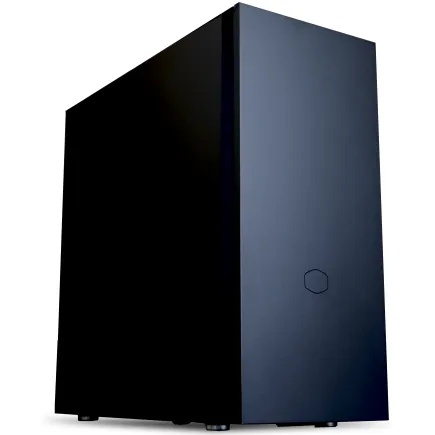
| 【ZEFT Z56T スペック】 | |
| CPU | Intel Core Ultra5 235 14コア/14スレッド 5.00GHz(ブースト)/3.40GHz(ベース) |
| グラフィックボード | GeForce RTX5060Ti 16GB (VRAM:16GB) |
| メモリ | 16GB DDR5 (16GB x1枚 クルーシャル製) |
| ストレージ | SSD 1TB (m.2 nVMe READ/WRITE:7250Gbps/6900Gbps WD製) |
| ケース | CoolerMaster Silencio S600 |
| マザーボード | intel B860 チップセット ASRock製 B860M Pro RS WiFi |
| 電源ユニット | 650W 80Plus BRONZE認証 電源ユニット (COUGAR製) |
| 無線LAN | Wi-Fi 6E (IEEE802.11ax/11ad/11ac/11n/11a/11g/11b) |
| BlueTooth | BlueTooth 5 |
| 光学式ドライブ | DVDスーパーマルチドライブ (内蔵) |
| OS | Microsoft Windows 11 Home |
パソコンショップSEVEN SR-ar5-5580H/S9
| 【SR-ar5-5580H/S9 スペック】 | |
| CPU | AMD Ryzen5 8600G 6コア/12スレッド 5.00GHz(ブースト)/4.30GHz(ベース) |
| メモリ | 32GB DDR5 (32GB x1枚 クルーシャル製) |
| ストレージ | SSD 1TB (m.2 nVMe READ/WRITE:7250Gbps/6900Gbps WD製) |
| ケース | Thermaltake Versa H26 |
| マザーボード | AMD B850 チップセット ASRock製 B850M-X WiFi R2.0 |
| 電源ユニット | 650W 80Plus BRONZE認証 電源ユニット (COUGAR製) |
| 無線LAN | Wi-Fi 6E (IEEE802.11ax/11ad/11ac/11n/11a/11g/11b) |
| BlueTooth | BlueTooth 5 |
| 光学式ドライブ | DVDスーパーマルチドライブ (内蔵) |
| OS | Microsoft Windows 11 Home |
パソコンショップSEVEN ZEFT Z55XG

| 【ZEFT Z55XG スペック】 | |
| CPU | Intel Core Ultra7 265F 20コア/20スレッド 5.30GHz(ブースト)/2.40GHz(ベース) |
| グラフィックボード | GeForce RTX5060Ti 16GB (VRAM:16GB) |
| メモリ | 32GB DDR5 (32GB x1枚 クルーシャル製) |
| ストレージ | SSD 1TB (m.2 nVMe READ/WRITE:7250Gbps/6900Gbps WD製) |
| ケース | Antec P20C ブラック |
| マザーボード | intel B860 チップセット ASRock製 B860M Pro RS WiFi |
| 電源ユニット | 750W 80Plus GOLD認証 電源ユニット (Silverstone製) |
| 無線LAN | Wi-Fi 6E (IEEE802.11ax/11ad/11ac/11n/11a/11g/11b) |
| BlueTooth | BlueTooth 5 |
| OS | Microsoft Windows 11 Home |
パソコンショップSEVEN ZEFT Z55DA
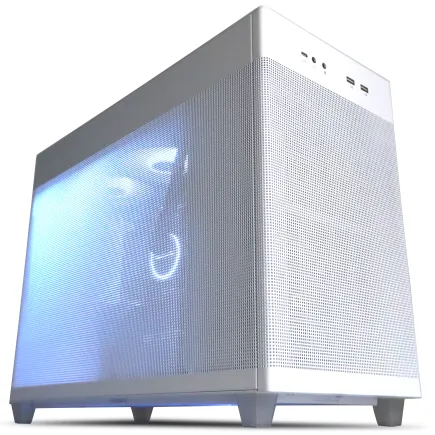
| 【ZEFT Z55DA スペック】 | |
| CPU | Intel Core i9 14900F 24コア/32スレッド 5.40GHz(ブースト)/2.00GHz(ベース) |
| グラフィックボード | GeForce RTX4060 (VRAM:8GB) |
| メモリ | 32GB DDR5 (16GB x2枚 Micron製) |
| ストレージ | SSD 1TB (m.2 nVMe READ/WRITE:7250Gbps/6900Gbps WD製) |
| ケース | ASUS Prime AP201 Tempered Glass ホワイト |
| CPUクーラー | 水冷 240mmラジエータ CoolerMaster製 水冷CPUクーラー ML 240 Core II Black |
| マザーボード | intel B760 チップセット ASRock製 B760M Pro RS WiFi |
| 電源ユニット | 650W 80Plus BRONZE認証 電源ユニット (COUGAR製) |
| 無線LAN | Wi-Fi 6E (IEEE802.11ax/11ad/11ac/11n/11a/11g/11b) |
| BlueTooth | BlueTooth 5 |
| 光学式ドライブ | DVDスーパーマルチドライブ (外付け) |
| OS | Microsoft Windows 11 Home |
MacOSの強みと選ぶべきポイント
Appleが提供するこのOSは、その独特のユーザーインターフェースやエコシステムの強みで、特にクリエイティブな業界での支持が厚いのです。
デザインや映像編集をする方には、その美しいディスプレイ表示と直感的な操作性が魅力的に映ることでしょう。
また、最近のトレンドとして、iPhoneやiPadとの連携がさらに強化されている点も見逃せません。
例えば、iPhoneで撮影した写真を即座にMacで加工できるのは、まるで未来がすぐそばにあるかのような体験です。
このシームレスな連係が、作業の効率化を図る上で大きなメリットになっています。
バッテリーを気にせず、長時間作業に集中できるのは大きな魅力ですね。
ただ、Windows環境を使い慣れている方には、最初は抵抗を覚えることもあるかもしれません。
それでも一度その利便性を実感すれば、「もうこれ以外は考えられない」と感じる方もいるでしょう。
アップデートにおいても、セキュリティ対策がしっかりしているため、日々の業務を安全に行えるという安心感があります。
ここで私の体験をひとつ。
以前、MacOSに乗り換える際、なじみの薄い操作に戸惑ったことがありますが、半年も使うとその便利さに取り憑かれてしまいました。
ソフトのアプリケーションも充実しており、特定の作業を自動化するものが簡単に手に入ります。
正直、もっと早く乗り換えておけば良かったと感じることもしばしばです。
最後に、悩ましいのはハードウェアとソフトウェアが専用設計されているため、価格が少し高めになる点でしょう。
しかし、それ以上の価値を見出せるのがMacOSの強みです。
ぜひ参考にしてください。

パソコンの持ち運びとポータビリティ
軽量ノートパソコンのメリット
軽量ノートパソコンのメリットについて考えてみましょう。
まず、軽量ノートパソコンは持ち運びが非常に楽で、外出先での仕事が多いビジネスパーソンにとっては絶大なメリットです。
スーツケースやビジネスバッグに入れても重さが気にならず、移動中でもさっと取り出して作業を続けることができるわけです。
特に、最近のリモートワーク環境下では、カフェやコワーキングスペースでの作業が必要になるケースも多く、軽量であることが作業効率に大いに貢献します。
また、軽量ノートパソコンのもう一つの利点は、そのモダンなデザイン。
「薄いのに高機能」なモデルが増えているので、デザイン性と機能性を両立したパソコンを持つ喜びを感じることができるのです。
例えば、最新のOLEDディスプレイや高性能なCPUといったハードウェアが搭載されているモデルも多く、仕事の効率を間違いなく向上させてくれることでしょう。
私自身、軽量ノートパソコンを愛用している一人です。
出張の際には頻繁に飛行機や電車を利用しますが、重いパソコンだと本当に疲れますね。
その点、軽量モデルだとカバンに入れても気にならず、着いた先で直ぐにサッと仕事に取り掛かれるのは大きな安心感です。
実際、仕事先で余計な負担から解放されることで、集中力も自然と高まると感じています。
幸いなことに、最新モデルは省電力技術の進化により、バッテリー持続時間も大幅に改善されています。
今後の技術革新により、さらに効率の良いバッテリー技術が導入されることを期待したいものです。
お分かりいただけたでしょうか?軽量ノートパソコンは、忙しいビジネスパーソンにとって非常に頼りになるツールです。
バッテリー容量と移動作業の関係
パソコンの持ち運びを考えるとき、重要なポイントの一つとして挙げられるのがバッテリー容量です。
特に、出張が多いビジネスパーソンや、カフェでの作業が多いフリーランスにとっては、バッテリーが切れると一気に作業効率が落ちてしまいますよね。
私も過去に、カフェで急ぎの仕事を片付けている時に、「バッテリー切れにならないか?」と不安になりながら作業をしていた経験があります。
バッテリーの残量を気にしながらの作業は、集中力を削ぎます。
それに、充電器を忘れた時の絶望感は経験したくありません。
特にモバイル用途が多い方には、バッテリー容量が大きいモデルを選んだ方が、途中のストレスを避けられます。
私自身、バッテリーの持ちが良いモデルに変えてから、仕事の効率が上がったことを実感しています。
また、電源の有無に限らず、バッテリーが長持ちするというのは、安心感につながります。
最近では、スマートフォンのバッテリー切れを避けるためのモバイルバッテリーが生活必需品となっていますが、これに似た感覚で、パソコンのバッテリー寿命も意識されるようになってきています。
この流れは、遠隔作業が増加している背景からも当然といえるでしょう。
BTOパソコン おすすめモデル4選
パソコンショップSEVEN ZEFT Z57J
| 【ZEFT Z57J スペック】 | |
| CPU | Intel Core Ultra5 245KF 14コア/14スレッド 5.20GHz(ブースト)/4.20GHz(ベース) |
| グラフィックボード | GeForce RTX5060Ti 16GB (VRAM:16GB) |
| メモリ | 32GB DDR5 (32GB x1枚 クルーシャル製) |
| ストレージ | SSD 1TB (m.2 nVMe READ/WRITE:7250Gbps/6900Gbps WD製) |
| ケース | Antec P20C ブラック |
| CPUクーラー | 空冷 DeepCool製 空冷CPUクーラー AK400 |
| マザーボード | intel B860 チップセット ASRock製 B860M Pro RS WiFi |
| 電源ユニット | 750W 80Plus GOLD認証 電源ユニット (Silverstone製) |
| 無線LAN | Wi-Fi 6E (IEEE802.11ax/11ad/11ac/11n/11a/11g/11b) |
| BlueTooth | BlueTooth 5 |
| OS | Microsoft Windows 11 Home |
パソコンショップSEVEN SR-ar5-5580J/S9
| 【SR-ar5-5580J/S9 スペック】 | |
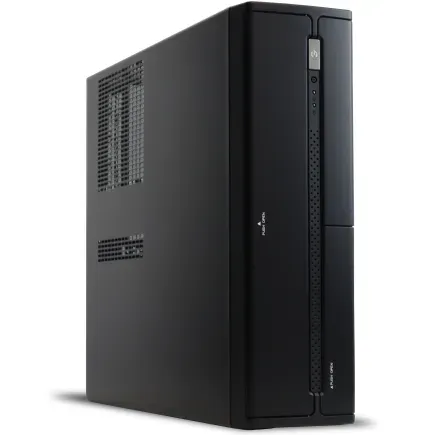
| CPU | AMD Ryzen5 8600G 6コア/12スレッド 5.00GHz(ブースト)/4.30GHz(ベース) |
| メモリ | 64GB DDR5 (32GB x2枚 クルーシャル製) |
| ストレージ | SSD 1TB (m.2 nVMe READ/WRITE:7250Gbps/6900Gbps WD製) |
| ケース | INWIN IW-BL634B/300B2 |
| マザーボード | AMD B850 チップセット ASRock製 B850M-X WiFi R2.0 |
| 電源ユニット | 300W 80Plus BRONZE認証 |
| 無線LAN | Wi-Fi 6E (IEEE802.11ax/11ad/11ac/11n/11a/11g/11b) |
| BlueTooth | BlueTooth 5 |
| 光学式ドライブ | DVDスーパーマルチドライブ (内蔵) |
| OS | Microsoft Windows 11 Home |
パソコンショップSEVEN EFFA G09Q
| 【EFFA G09Q スペック】 | |
| CPU | Intel Core Ultra7 265K 20コア/20スレッド 5.50GHz(ブースト)/3.90GHz(ベース) |
| グラフィックボード | GeForce RTX5050 (VRAM:8GB) |
| メモリ | 32GB DDR5 (32GB x1枚 クルーシャル製) |
| ストレージ | SSD 2TB (m.2 nVMe READ/WRITE:7250Gbps/6900Gbps WD製) |
| ケース | Thermaltake S200 TG ARGB Plus ホワイト |
| CPUクーラー | 空冷 DeepCool製 空冷CPUクーラー AK400 DIGITAL WH |
| マザーボード | intel B860 チップセット ASRock製 B860M Pro RS WiFi |
| 電源ユニット | 650W 80Plus BRONZE認証 電源ユニット (COUGAR製) |
| 無線LAN | Wi-Fi 6E (IEEE802.11ax/11ad/11ac/11n/11a/11g/11b) |
| BlueTooth | BlueTooth 5 |
| 光学式ドライブ | DVDスーパーマルチドライブ (外付け) |
| OS | Microsoft Windows 11 Home |
パソコンショップSEVEN SR-u9-8070K/S9
| 【SR-u9-8070K/S9 スペック】 | |
| CPU | Intel Core Ultra9 285 24コア/24スレッド 5.60GHz(ブースト)/2.50GHz(ベース) |
| メモリ | 32GB DDR5 (32GB x1枚 クルーシャル製) |
| ストレージ | SSD 1TB (m.2 nVMe READ/WRITE:7250Gbps/6900Gbps WD製) |
| ケース | Antec P20C ブラック |
| CPUクーラー | 水冷 240mmラジエータ CoolerMaster製 水冷CPUクーラー ML 240 Core II Black |
| マザーボード | intel B860 チップセット ASRock製 B860M Pro RS WiFi |
| 電源ユニット | 650W 80Plus BRONZE認証 電源ユニット (COUGAR製) |
| 無線LAN | Wi-Fi 6E (IEEE802.11ax/11ad/11ac/11n/11a/11g/11b) |
| BlueTooth | BlueTooth 5 |
| 光学式ドライブ | DVDスーパーマルチドライブ (外付け) |
| OS | Microsoft Windows 11 Home |
パソコンショップSEVEN EFFA G08FB
| 【EFFA G08FB スペック】 | |
| CPU | AMD Ryzen7 9800X3D 8コア/16スレッド 5.20GHz(ブースト)/4.70GHz(ベース) |
| グラフィックボード | Radeon RX 7800XT (VRAM:16GB) |
| メモリ | 64GB DDR5 (32GB x2枚 Micron製) |
| ストレージ | SSD 1TB (m.2 nVMe READ/WRITE:7250Gbps/6900Gbps WD製) |
| ケース | Thermaltake Versa H26 |
| CPUクーラー | 水冷 240mmラジエータ CoolerMaster製 水冷CPUクーラー ML 240 Core II Black |
| マザーボード | AMD B850 チップセット ASRock製 B850M Pro-A WiFi |
| 電源ユニット | 850W 80Plus GOLD認証 電源ユニット (CWT製) |
| 無線LAN | Wi-Fi 6E (IEEE802.11ax/11ad/11ac/11n/11a/11g/11b) |
| BlueTooth | BlueTooth 5 |
| 光学式ドライブ | DVDスーパーマルチドライブ (内蔵) |
| OS | Microsoft Windows 11 Home |
仕事に必須のソフトウェア選定
生産性向上に役立つオフィスソフト
現代の仕事は、複雑でマルチタスクを要求されることが増えてきています。
したがって、どのような機能が必要であるかをしっかりと見極めることが、仕事の効率を左右する大きなポイントとなります。
例えば、私が仕事で主に使用するオフィスソフトについて触れるとすれば、Microsoft Office 365のようなクラウドベースのサービスを活用することが、多くの場面で非常に効果的だと感じています。
SlackやMicrosoft Teamsといったコミュニケーションツールと組み合わせることで、プロジェクト管理がさらに効率的になると実感しています。
一方で、専門性の高い業務をサポートするために導入されることが多いソフトウェアも外せません。
たとえば、Adobe AcrobatのPDF編集機能は、書類のやり取りが頻繁な方には欠かせないものです。
優れた編集機能や文書の結合・分割ができるため、書類の整理整頓が格段にやりやすくなります。
また、このソフトウェアはセキュリティ機能も充実しているため、機密情報を扱う際の不安も軽減されるのがポイントです。
ただし「すべての機能を使いこなすことが重要」だと考える方もいるかもしれませんが、実はそうではありません。
自分の仕事に本当に必要な機能を見定め、そのソフトウェアがそれを満たすかどうかを考えることが大切です。
仕事のニーズに応じた適切なツールを選ぶことが、結果的に生産性を高める最短ルートであると考えるとよいかと思います。
クリエイティブ業務に必要なツール
クリエイティブ業務に必要なツールとして、まず注目すべきは、高性能なグラフィックカードです。
デザインや映像編集の分野では、処理速度が求められます。
最近のグラフィックカードは、映画のCG制作やゲーム開発においても使われるほど高性能です。
このカードを搭載したパソコンを選べば、作業効率がグンとアップすること間違いなしですね。
次に考慮すべきは、ストレージの容量です。
そのため、大容量のSSDがあるといわれており、安心して作業を進めることができます。
特に最近では、クラウドストレージの活用もおすすめです。
リモートワークも増え、どこでも作業ができる環境を整えることが求められています。
また、メモリも欠かせない要素です。
複数のソフトを同時に動かすことが多いクリエイティブ業務では、十分なメモリ容量がないと、動作が重くなりがちです。
最近ではクリエイター向けに32GB以上のメモリが推奨されています。
一度に多くのタスクをこなすための潤滑油のような役割を果たします。
現代のクリエイティブ業務には、これがあってこそ快適な作業環境といえるでしょう。
さらに、モニターにも気を使う必要があります。
安価な液晶モニターでは、色の再現性が低いため、プロのクリエイティブワーカーには向いていません。
最近は、色彩表現が優れた4Kモニターがトレンドです。
特にグラフィックデザイナーやビデオエディターには、この方法が最適です。
一度使ってみれば、その差は歴然としており、一度使うと手放せなくなってしまいますよね。
以上のように、クリエイティブ業務に必要なツールは多岐にわたりますが、実はプロジェクトの内容次第で要件が変わってくることもあります。
ですので、自分が行う業務に応じて、慎重に選びたいものです。
これらのポイントを押さえることで、クリエイティブな仕事がますます楽しくなるはずです!
パソコン周辺機器でさらに効率アップ
ワイヤレスキーボードとマウスの選び方
この二つのアイテムは、一日の仕事効率を大きく左右する重要アイテムですよね。
だからこそ、選び方には慎重になりたいものです。
まず、ワイヤレスキーボードについてですが、キーの配列や打鍵感が自分の作業スタイルに合っているかを確認するべきポイントです。
私自身、いくつかのメーカーの製品をテストしてみた結果、ある製品のキーストロークが浅めで、タイピングの際の疲労感が少ないことに気づきました。
その製品を使うようになってから、長時間の入力作業も苦にならなくなりました。
ワイヤレス通信の安定性も、特に混線が発生しやすいオフィス環境では要注目です。
Bluetoothと独自規格の無線接続では、時々遅延が発生することがありますが、そこで信頼性の高い2.4GHz帯ワイヤレス技術を採用した製品を利用するのが効果的です。
次に、ワイヤレスマウスに話を移しましょう。
取得する際に考慮すべきポイントは、手のひらにしっかりフィットするかどうかです。
私は個人的に、長時間使っても腱鞘炎になりにくい、手に優しいエルゴノミクスデザインのマウスを愛用しています。
また、高精度のセンサー技術を持つことで、細かい作業をスムーズに進めることができて初めて「最適なワイヤレスマウス」といえるのです。
「無音クリック」機能もあるといわれており、静かなオフィスで作業する際のストレスを軽減することもおすすめです。
選び方次第で、快適さや効率が大きく異なってくるものですので、ぜひ参考にしてください。
外部ストレージとその活用法
特に、リモートワークが増えた昨今では、データの保存や共有が迅速かつ安全にできることが求められています。
したがって、自分のパソコンに依存せず、外部ストレージを活用するのは賢い選択と言えるでしょう。
私自身、外部ストレージに関して一つ忘れられない出来事があります。
ある日、オフィスで急に停電が発生し、パソコン内のデータが危うく消えそうになりました。
これには本当に救われた思いがしました。
まさに、もしもの時の保険としても外部ストレージは非常に頼もしいアイテムといえるのです。
また、最新の外部ストレージは速度や容量、データ保護機能においても進化しています。
最近ではセキュリティ機能が強化された製品も多く、データの漏洩防止を考慮したい方にはありがたいですよね。
さらに、外部ストレージを使い分けることで業務ごとの整理が容易になり、例えばプロジェクトごとにデータを分別したいときにも非常に便利です。
こうした技術の進歩に目を向けると、これからのパソコン周辺機器選びが一段と楽しくなることは間違いありません。
例えば、大容量のデータをメールで送るのは時間がかかりますが、外部ストレージに保存してURLを送れば簡単にデータを共有できます。
それでも「本当に必要なの?」という疑問をお持ちの方は、現在の業務フローを見直し、効率面での改善が図れるか一度考えてみるのもよいでしょう。
結論として、パソコン作業をする上で外部ストレージを使用しない手はありませんね。
日々の業務をスムーズにこなし、作業の効率を上げたいと考えるビジネスパーソンには、ぜひ外部ストレージの活用をお勧めします。
そうすることで、より快適な仕事環境を手に入れることができるはずです。
この点に気を配ることで、結果的にパソコン選びのプロとして周囲から一目置かれる存在となれるでしょう。
長時間使用のための快適環境づくり
エルゴノミックデザインの重要性
例えば、今話題の最新の映画やドラマに没頭するとき、画面に引き込まれて長時間集中することがありますよね。
そこでエルゴノミックデザインは、長時間の作業による身体への負担を軽減するための設計思想として知られており、快適な作業環境を提供するのです。
最近私も、新しいエルゴノミックチェアを試してみましたが、その快適さに驚きました。
背もたれから座面にかけて、自然な姿勢を保つようにサポートしてくれるため、腰や肩の痛みに悩まされることが格段に減ったのです。
これこそがエルゴノミックデザインの真髄でしょう。
特に在宅勤務が増えている現在、椅子とデスクの配置や高さ、そしてパソコンの位置などを工夫することが肝心です。
エルゴノミックデザインの椅子やデスクを取り入れるだけでなく、自分のパソコンにも適応することができて初めて「理想的なデジタル環境」といえるのです。
私も初めはそれほど重要視していませんでしたが、親しい同僚が腰痛を予防するためにおすすめしてくれて、その重要性を体感しました。
たとえば、エルゴノミックマウスやコンパクトなキーボードなども選択肢は多く、これらを取り入れることで、手指のストレスや肩こりの原因を取り除くことができます。
また、毎日パソコンを開く際に、その心地よさと効率性を実感できるでしょう。
エルゴノミクスを侮るなかれ。
この思考を日常の仕事生活に取り入れることは、結果的に私たちの健康や業務効率を著しく向上させることが分かっています。
これからも私たちはこの重要性をますます認識し、最良のパソコン環境を追求していく必要がありますね。

オフィスチェアとデスクの選定
オフィス環境を最適化するためには、PCだけでなく、オフィスチェアとデスクの選定にもこだわる必要があります。
特に長時間の作業が求められる現代のビジネスシーンでは、快適な環境を整備することが、生産性向上に直結しますので、無視できないポイントです。
まず、オフィスチェアに関してですが、これは単に座るための道具ではなく、健康を守るための重要なパートナーと言って良いでしょう。
例えば、私は以前、腰痛に悩まされていたことがあります。
友人から勧められたハイエンドのエルゴノミクスチェアに切り替えたところ、驚くほど快適になりました。
特殊な腰部サポート機能が付いたこのチェア、最初は少し高価だと感じましたが、使い始めてすぐにその価値を実感しました。
今や、その椅子は私のビジネスの成功を支える一員といっても過言ではありません。
次にデスク選びについてです。
ここ最近、電動昇降デスクが注目を浴びていますが、私としてはぜひチェックしていただきたいアイテムです。
このデスクは座り作業と立ち作業の両方が可能で、単調さを避けることができるほか、身体に対する負担を軽減してくれます。
私自身も使っておりますが、午前中は座って仕事をし、午後の眠くなる時間帯には立って仕事をすることで集中力を維持でき、仕事の効率がグンと上がったのを実感しています。
このように、オフィスチェアとデスクを適切に選ぶことは、単なる作業環境の改善にとどまらず、自分自身の健康や生産性にも大きな影響を与えると考えています。
もちろん、選択肢がいくつもありますので、それぞれのニーズに合わせて最適なものを選定することが大切です。
今後も新しい製品が続々と登場してくるかもしれませんが、現行の製品も十分に満足のいくパフォーマンスを提供してくれるものであることを信じています。
ぜひ参考にしてください。
予算に応じたパソコン購入計画
コストパフォーマンスの高いモデル比較
一般的には、最新のCPUやグラフィックス性能にこだわり過ぎる必要はない、と私は考えます。
それから、性能の高さにばかり目を奪われてしまうと、つい予算をオーバーしてしまうこともあります。
例えば、あるメーカーのビジネスモデルが、近年特に評価を高めています。
これは最新ではないものの、しっかりした堅牢性と信頼性があり、安心して仕事に使えます。
必要なオプションを追加するにしても値段と性能のバランスが非常に良い。
この安心感があると、やはり仕事もはかどりますよね。
一方で、昨今ではChromebookが徐々にビジネスの場でも採用され始めています。
管理のしやすさやコスト面で魅力的とされ、軽量で持ち運びにも優れています。
特に、最近のアップデートでオフラインでも充分に仕事がこなせるようになったことから、利用する方が増えていると聞きます。
幅広い選択肢がある今、こうした新しい選択肢を検討しない手はありませんね。
すべてを完璧に揃えた高性能モデルを選んでも、多くの場合その性能を持て余すことが多いです。
ですから、目的をしっかり踏まえて、適切なモデルを選ぶことが重要です。
現在の技術の進化も早いので、今後どのように変わっていくのか期待しつつ、選び方も柔軟に見直していく必要があります。
中古パソコンの活用法と注意点
中古パソコンの購入は、賢くコストを抑えたいと考える皆さんにとって、非常に魅力的な選択肢です。
一般的に、新品のパソコンと比較して価格が安いため、予算を抑えながらも高性能なデバイスを手に入れることができます。
しかし、ここで注意すべき点もいくつかあります。
まず、バッテリーの寿命は重視すべきポイントです。
中古品の場合、バッテリーが劣化している可能性が高いです。
仕事で外出先でも長時間使用する方にとって、バッテリーの持ちが悪いと非常に不便ですので、可能であれば購入前にバッテリーの状態を確認することをおすすめします。
次に、スペックの確認です。
特にストレージやメモリは作業の効率に大きく関わります。
数年前のモデルは、SSDよりもHDDが搭載されていることが多く、動作が遅く感じられるかもしれません。
作業効率を考慮するなら、SSDに換装することも検討すると良いでしょう。
それに加えて、動作確認をしっかり行うことも大切です。
中古品は使われていた環境や使用状況によって状態が異なるため、自分の求める性能を満たしているかを見極める必要があります。
ここ最近、リモートワークが一般的になり、快適に作業ができるパソコンの需要はますます高まっています。
しかし、中古パソコンを活用する際には、その限界も理解しておく必要があります。
例えば、最新のソフトウェアが動作するか、セキュリティアップデートが受け取れるかなどは見落とせない点です。
特にビジネス用途では、データの安全性が重要なため、サポート期限を過ぎたオペレーティングシステムでは不安があります。
可能であれば、最新のバージョンにアップグレードすることをお勧めします。
私自身も中古パソコンを何度か活用してきましたが、慎重に選べば新品同様のパフォーマンスを発揮してくれるものも多くあります。
一度、在庫処分品で性能の良いモデルを手に入れたときは、思わず「良い買い物をした!」と感じたものです。