
RTX5070Tiの実力を知る
RTX5070Tiが注目される理由
Blackwellアーキテクチャを採用し、第4世代RTコアと第5世代Tensorコアを搭載することで、前世代から大幅な性能向上を実現しました。
特にレイトレーシング性能とAI処理能力の進化は目覚ましく、4K解像度でのゲーミングにも十分対応できる実力を持っています。
DLSS 4やニューラルシェーダに対応したことで、フレームレートを維持しながら画質を向上させることが可能になりました。
GDDR7メモリとPCIe 5.0の組み合わせにより、最大1.8TB/sという驚異的な帯域幅を実現し、高解像度テクスチャの読み込みもスムーズです。
RTX5070Tiで快適に遊べるゲームタイトル
RTX5070Tiがあれば、現行のAAAタイトルをほぼすべて快適にプレイできます。
サイバーパンク2077のようなレイトレーシングを多用する重量級タイトルでも、DLSS 4を活用すれば4K解像度で60fps以上を維持することが可能です。
Apex LegendsやVALORANTといった競技性の高いタイトルでは、フルHD解像度で300fps超えも狙えるでしょう。
モンスターハンターワイルズやエルデンリングのような和製タイトルも、最高設定で滑らかに動作します。
ホグワーツ・レガシーやスターフィールドといったオープンワールドゲームでも、広大なマップを高画質で探索できる性能を持っています。
VRゲームにも対応しており、Meta Quest 3やPlayStation VR2との組み合わせで没入感の高い体験が得られます。
配信や動画編集を同時に行いたい方にもおすすめ。
NVENCエンコーダーの性能向上により、ゲームプレイ中でも高品質な配信が可能になっています。
人気PCゲームタイトル一覧
| ゲームタイトル | 発売日 | 推奨スペック | 公式 URL |
Steam URL |
|---|---|---|---|---|
| Street Fighter 6 / ストリートファイター6 | 2023/06/02 | プロセッサー: Core i7 8700 / Ryzen 5 3600
グラフィック: RTX2070 / Radeon RX 5700XT メモリー: 16 GB RAM |
公式 | steam |
| Monster Hunter Wilds
/ モンスターハンターワイルズ |
2025/02/28 | プロセッサー:Core i5-11600K / Ryzen 5 3600X
グラフィック: GeForce RTX 2070/ RTX 4060 / Radeon RX 6700XT メモリー: 16 GB RAM |
公式 | steam |
| Apex Legends
/ エーペックスレジェンズ |
2020/11/05 | プロセッサー: Ryzen 5 / Core i5
グラフィック: Radeon R9 290/ GeForce GTX 970 メモリー: 8 GB RAM |
公式 | steam |
| ロマンシング サガ2
リベンジオブザセブン |
2024/10/25 | プロセッサー: Core i5-6400 / Ryzen 5 1400
グラフィック:GeForce GTX 1060 / Radeon RX 570 メモリ: 8 GB RAM |
公式 | steam |
| 黒神話:悟空 | 2024/08/20 | プロセッサー: Core i7-9700 / Ryzen 5 5500
グラフィック: GeForce RTX 2060 / Radeon RX 5700 XT / Arc A750 |
公式 | steam |
| メタファー:リファンタジオ | 2024/10/11 | プロセッサー: Core i5-7600 / Ryzen 5 2600
グラフィック:GeForce GTX 970 / Radeon RX 480 / Arc A380 メモリ: 8 GB RAM |
公式 | steam |
| Call of Duty: Black Ops 6 | 2024/10/25 | プロセッサー:Core i7-6700K / Ryzen 5 1600X
グラフィック: GeForce RTX 3060 / GTX 1080Ti / Radeon RX 6600XT メモリー: 12 GB RAM |
公式 | steam |
| ドラゴンボール Sparking! ZERO | 2024/10/11 | プロセッサー: Core i7-9700K / Ryzen 5 3600
グラフィック:GeForce RTX 2060 / Radeon RX Vega 64 メモリ: 16 GB RAM |
公式 | steam |
| ELDEN RING SHADOW OF THE ERDTREE | 2024/06/21 | プロセッサー: Core i7-8700K / Ryzen 5 3600X
グラフィック: GeForce GTX 1070 / RADEON RX VEGA 56 メモリー: 16 GB RAM |
公式 | steam |
| ファイナルファンタジーXIV
黄金のレガシー |
2024/07/02 | プロセッサー: Core i7-9700
グラフィック: GeForce RTX 2060 / Radeon RX 5600 XT メモリー: 16 GB RAM |
公式 | steam |
| Cities: Skylines II | 2023/10/25 | プロセッサー:Core i5-12600K / Ryzen 7 5800X
グラフィック: GeForce RTX 3080 | RadeonRX 6800 XT メモリー: 16 GB RAM |
公式 | steam |
| ドラゴンズドグマ 2 | 2024/03/21 | プロセッサー: Core i7-10700 / Ryzen 5 3600X
グラフィック GeForce RTX 2080 / Radeon RX 6700 メモリー: 16 GB |
公式 | steam |
| サイバーパンク2077:仮初めの自由 | 2023/09/26 | プロセッサー: Core i7-12700 / Ryzen 7 7800X3D
グラフィック: GeForce RTX 2060 SUPER / Radeon RX 5700 XT メモリー: 16 GB RAM |
公式 | steam |
| ホグワーツ・レガシー | 2023/02/11 | プロセッサー: Core i7-8700 / Ryzen 5 3600
グラフィック: GeForce 1080 Ti / Radeon RX 5700 XT メモリー: 16 GB RAM |
公式 | steam |
| TEKKEN 8 / 鉄拳8 | 2024/01/26 | プロセッサー: Core i7-7700K / Ryzen 5 2600
グラフィック: GeForce RTX 2070/ Radeon RX 5700 XT メモリー: 16 GB RAM |
公式 | steam |
| Palworld / パルワールド | 2024/01/19 | プロセッサー: Core i9-9900K
グラフィック: GeForce RTX 2070 メモリー: 32 GB RAM |
公式 | steam |
| オーバーウォッチ 2 | 2023/08/11 | プロセッサー:Core i7 / Ryzen 5
グラフィック: GeForce GTX 1060 / Radeon RX 6400 メモリー: 8 GB RAM |
公式 | steam |
| Monster Hunter RISE: Sunbreak
/ モンスターハンターライズ:サンブレイク |
2022/01/13 | プロセッサー:Core i5-4460 / AMD FX-8300
グラフィック: GeForce GTX 1060 / Radeon RX 570 メモリー: 8 GB RAM |
公式 | steam |
| BIOHAZARD RE:4 | 2023/03/24 | プロセッサー: Ryzen 5 3600 / Core i7 8700
グラフィック: Radeon RX 5700 / GeForce GTX 1070 メモリー: 16 GB RAM |
公式 | steam |
| デッドバイデイライト | 2016/06/15 | プロセッサー: Core i3 / AMD FX-8300
グラフィック: 4GB VRAM以上 メモリー: 8 GB RAM |
公式 | steam |
| Forza Horizon 5 | 2021/11/09 | プロセッサー: Core i5-8400 / Ryzen 5 1500X
グラフィック: GTX 1070 / Radeon RX 590 メモリー: 16 GB RAM |
公式 | steam |
CPUとのバランスを考える
RTX5070Tiに最適なCPU選び
なぜなら、CPUがボトルネックになるとGPUの性能を活かしきれないからです。
RTX5070Tiと組み合わせるなら、Core Ultra 7 265KまたはRyzen 7 9800X3Dが最適解といえます。
Core Ultra 7 265Kは最新のLion Coveアーキテクチャを採用し、マルチスレッド性能とシングルスレッド性能のバランスに優れています。
NPUを統合しているため、AI処理が必要なアプリケーションでも高いパフォーマンスを発揮します。
発熱も抑えられており、空冷クーラーでも十分に冷却できるのが魅力です。
Ryzen 7 9800X3Dは3D V-Cacheを搭載し、ゲーミング性能では圧倒的な強さを見せます。
キャッシュヒット率が高く、フレームレートの安定性に優れているため、競技性の高いゲームをプレイする方には特におすすめです。
Zen5アーキテクチャの恩恵で、消費電力も前世代より改善されています。
最新CPU性能一覧
| 型番 | コア数 | スレッド数 | 定格クロック | 最大クロック | Cineスコア Multi |
Cineスコア Single |
公式 URL |
価格com URL |
|---|---|---|---|---|---|---|---|---|
| Core Ultra 9 285K | 24 | 24 | 3.20GHz | 5.70GHz | 43027 | 2472 | 公式 | 価格 |
| Ryzen 9 9950X | 16 | 32 | 4.30GHz | 5.70GHz | 42780 | 2275 | 公式 | 価格 |
| Ryzen 9 9950X3D | 16 | 32 | 4.30GHz | 5.70GHz | 41813 | 2266 | 公式 | 価格 |
| Core i9-14900K | 24 | 32 | 3.20GHz | 6.00GHz | 41106 | 2364 | 公式 | 価格 |
| Ryzen 9 7950X | 16 | 32 | 4.50GHz | 5.70GHz | 38575 | 2084 | 公式 | 価格 |
| Ryzen 9 7950X3D | 16 | 32 | 4.20GHz | 5.70GHz | 38499 | 2054 | 公式 | 価格 |
| Core Ultra 7 265K | 20 | 20 | 3.30GHz | 5.50GHz | 37266 | 2362 | 公式 | 価格 |
| Core Ultra 7 265KF | 20 | 20 | 3.30GHz | 5.50GHz | 37266 | 2362 | 公式 | 価格 |
| Core Ultra 9 285 | 24 | 24 | 2.50GHz | 5.60GHz | 35638 | 2203 | 公式 | 価格 |
| Core i7-14700K | 20 | 28 | 3.40GHz | 5.60GHz | 35497 | 2240 | 公式 | 価格 |
| Core i9-14900 | 24 | 32 | 2.00GHz | 5.80GHz | 33748 | 2214 | 公式 | 価格 |
| Ryzen 9 9900X | 12 | 24 | 4.40GHz | 5.60GHz | 32890 | 2243 | 公式 | 価格 |
| Core i7-14700 | 20 | 28 | 2.10GHz | 5.40GHz | 32523 | 2108 | 公式 | 価格 |
| Ryzen 9 9900X3D | 12 | 24 | 4.40GHz | 5.50GHz | 32412 | 2199 | 公式 | 価格 |
| Ryzen 9 7900X | 12 | 24 | 4.70GHz | 5.60GHz | 29244 | 2045 | 公式 | 価格 |
| Core Ultra 7 265 | 20 | 20 | 2.40GHz | 5.30GHz | 28530 | 2162 | 公式 | 価格 |
| Core Ultra 7 265F | 20 | 20 | 2.40GHz | 5.30GHz | 28530 | 2162 | 公式 | 価格 |
| Core Ultra 5 245K | 14 | 14 | 3.60GHz | 5.20GHz | 25441 | 0 | 公式 | 価格 |
| Core Ultra 5 245KF | 14 | 14 | 3.60GHz | 5.20GHz | 25441 | 2181 | 公式 | 価格 |
| Ryzen 7 9700X | 8 | 16 | 3.80GHz | 5.50GHz | 23078 | 2218 | 公式 | 価格 |
| Ryzen 7 9800X3D | 8 | 16 | 4.70GHz | 5.40GHz | 23066 | 2098 | 公式 | 価格 |
| Core Ultra 5 235 | 14 | 14 | 3.40GHz | 5.00GHz | 20848 | 1864 | 公式 | 価格 |
| Ryzen 7 7700 | 8 | 16 | 3.80GHz | 5.30GHz | 19498 | 1943 | 公式 | 価格 |
| Ryzen 7 7800X3D | 8 | 16 | 4.50GHz | 5.40GHz | 17724 | 1821 | 公式 | 価格 |
| Core i5-14400 | 10 | 16 | 2.50GHz | 4.70GHz | 16040 | 1783 | 公式 | 価格 |
| Ryzen 5 7600X | 6 | 12 | 4.70GHz | 5.30GHz | 15282 | 1987 | 公式 | 価格 |
IntelとAMD、どちらを選ぶべきか
Thunderbolt 4やPCIe 5.0といった高速I/Oが標準で搭載されており、周辺機器との接続性に優れています。
クリエイティブ作業やビジネス用途でも使いたい方には、Intelプラットフォームが向いているかもしれません。
AMDのRyzen 9000シリーズは、純粋なゲーミング性能ではIntelを上回ることが多く、特にX3Dモデルの優位性は明確です。
価格面でもIntelより若干安価な傾向があり、コストパフォーマンスを重視する方にはAMDがおすすめ。
RDNA 2統合GPUを搭載しているため、グラフィックボードが故障した際の予備としても機能します。
マザーボードの選択肢や将来的なアップグレード性も考慮すべきポイントです。
Intelは世代ごとにソケットが変わることが多いのに対し、AMDはAM5ソケットで複数世代をサポートする方針を示しています。
長期的な視点で考えると、AMDプラットフォームの方が拡張性に優れているといえるでしょう。
メモリ容量と速度の選定
パソコン おすすめモデル4選
パソコンショップSEVEN ZEFT Z58R

| 【ZEFT Z58R スペック】 | |
| CPU | Intel Core Ultra5 235 14コア/14スレッド 5.00GHz(ブースト)/3.40GHz(ベース) |
| グラフィックボード | GeForce RTX5060Ti 16GB (VRAM:16GB) |
| メモリ | 32GB DDR5 (32GB x1枚 クルーシャル製) |
| ストレージ | SSD 1TB (m.2 nVMe READ/WRITE:5000Gbps/3900Gbps KIOXIA製) |
| ケース | Okinos Mirage 4 ARGB Black |
| CPUクーラー | 水冷 240mmラジエータ CoolerMaster製 水冷CPUクーラー ML 240 Core II Black |
| マザーボード | intel B860 チップセット ASRock製 B860M Pro RS WiFi |
| 電源ユニット | 650W 80Plus BRONZE認証 電源ユニット (COUGAR製) |
| 無線LAN | Wi-Fi 6E (IEEE802.11ax/11ad/11ac/11n/11a/11g/11b) |
| BlueTooth | BlueTooth 5 |
| OS | Microsoft Windows 11 Home |
パソコンショップSEVEN ZEFT Z55JE

| 【ZEFT Z55JE スペック】 | |
| CPU | AMD Ryzen7 7700 8コア/16スレッド 5.30GHz(ブースト)/3.80GHz(ベース) |
| グラフィックボード | GeForce RTX5070Ti (VRAM:16GB) |
| メモリ | 16GB DDR5 (16GB x1枚 クルーシャル製) |
| ストレージ | SSD 1TB (m.2 nVMe READ/WRITE:7250Gbps/6900Gbps WD製) |
| ケース | Thermaltake S200 TG ARGB Plus ホワイト |
| マザーボード | AMD B850 チップセット ASRock製 B850M-X WiFi R2.0 |
| 電源ユニット | 850W 80Plus GOLD認証 電源ユニット (Silverstone製) |
| 無線LAN | Wi-Fi 6E (IEEE802.11ax/11ad/11ac/11n/11a/11g/11b) |
| BlueTooth | BlueTooth 5 |
| OS | Microsoft Windows 11 Home |
パソコンショップSEVEN ZEFT R62U

| 【ZEFT R62U スペック】 | |
| CPU | AMD Ryzen9 9900X3D 12コア/24スレッド 5.50GHz(ブースト)/4.40GHz(ベース) |
| グラフィックボード | GeForce RTX5070 (VRAM:12GB) |
| メモリ | 32GB DDR5 (16GB x2枚 クルーシャル製) |
| ストレージ | SSD 2TB (m.2 nVMe READ/WRITE:7250Gbps/6900Gbps WD製) |
| ケース | Antec P20C ブラック |
| CPUクーラー | 水冷 360mmラジエータ CoolerMaster製 水冷CPUクーラー ML 360 Core II Black |
| マザーボード | AMD B850 チップセット GIGABYTE製 B850 AORUS ELITE WIFI7 |
| 電源ユニット | 750W 80Plus GOLD認証 電源ユニット (Silverstone製) |
| 無線LAN | Wi-Fi 6E (IEEE802.11ax/11ad/11ac/11n/11a/11g/11b) |
| BlueTooth | BlueTooth 5 |
| OS | Microsoft Windows 11 Home |
パソコンショップSEVEN ZEFT R47C
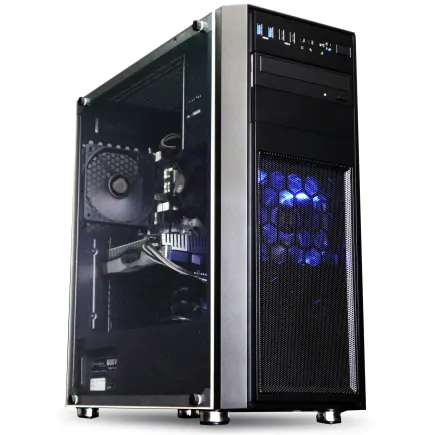
多彩なタスクを滑らかにこなすパフォーマンス、貴方の信頼できるアドバンストゲーミングモデル
64GB DDR5メモリと1TB SSDが織り成す高速スペック、理想のバランスを実現したマシン
スタイリッシュなミドルタワーケース、シンプルながら品のあるデザイン性で空間に溶け込むマシン
運命を加速するRyzen™ 5の力、効率的なマルチタスクと快適な操作性をコミットするPC
| 【ZEFT R47C スペック】 | |
| CPU | AMD Ryzen5 7600 6コア/12スレッド 5.10GHz(ブースト)/3.80GHz(ベース) |
| グラフィックボード | GeForce RTX3050 (VRAM:6GB) |
| メモリ | 64GB DDR5 (32GB x2枚 Micron製) |
| ストレージ | SSD 1TB (m.2 nVMe READ/WRITE:7250Gbps/6900Gbps WD製) |
| ケース | Thermaltake Versa H26 |
| マザーボード | AMD B650 チップセット ASRock製 B650M Pro X3D WiFi |
| 電源ユニット | 650W 80Plus BRONZE認証 電源ユニット (COUGAR製) |
| 無線LAN | Wi-Fi 6E (IEEE802.11ax/11ad/11ac/11n/11a/11g/11b) |
| BlueTooth | BlueTooth 5 |
| 光学式ドライブ | DVDスーパーマルチドライブ (内蔵) |
| OS | Microsoft Windows 11 Home |
ゲーミングPCに必要なメモリ容量
現行のAAAタイトルは16GBでも動作しますが、バックグラウンドでDiscordやブラウザを開いたり、配信ソフトを起動したりすると、メモリ不足に陥る可能性があります。
32GBあれば、複数のアプリケーションを同時に動かしても余裕を持って対応できます。
動画編集や3Dモデリングも行う方は、64GBへの増設を検討した方がいいでしょう。
Adobe Premiere ProやDaVinci Resolveで4K動画を編集する際、32GBでは処理が重くなることがあります。
Blenderのような3DCGソフトも、複雑なシーンを扱うには大容量メモリが必要です。
BTOパソコンでは後からメモリを増設すると保証対象外になる場合もあるため、購入時に適切な容量を選ぶことが重要です。
DDR5メモリの速度選び
DDR5-6000やDDR5-6400といった高速メモリも存在しますが、体感できるほどの性能差は出ないことが多いです。
DDR5-5600であれば安定して動作し、レイテンシも低く抑えられるため、ゲーミング性能を最大化できます。
無理に高クロックメモリを選ぶと、かえって不安定になる可能性もあるので注意が必要です。
ストレージ構成の最適解
SSDの容量と規格選び
ゲーミングPCのストレージには、2TBのPCIe Gen.4 SSDが最もバランスの取れた選択といえます。
現行のゲームタイトルは100GB超えが当たり前になっており、Call of Duty最新作やMicrosoft Flight Simulatorのような大容量タイトルを複数インストールすると、1TBではすぐに容量不足になってしまいますよね。
PCIe Gen.5 SSDは最大14,000MB/s超の読込速度を実現していますが、発熱が非常に高く、大型ヒートシンクやアクティブ冷却が必要になります。
コストパフォーマンスを考えると、Gen.4 SSDで十分な性能が得られます。
BTOパソコンでは標準で搭載されるSSDのメーカーが明記されていない場合もあるため、カスタマイズ画面で確認することをおすすめします。
セカンドストレージは必要か
メインストレージとは別に、セカンドストレージを追加するかどうかは悩ましいところ。
動画や写真を大量に保存する方、ゲームの録画データを残しておきたい方には、追加のSSDやHDDが役立ちます。
セカンドストレージを追加するなら、4TBのPCIe Gen.4 SSDか、コストを抑えたい場合は4TB以上のHDDという選択肢があります。
SSDは静音性と速度に優れ、HDDは大容量を安価に確保できるのが利点です。
ゲームのインストール先としてはSSDが必須ですが、動画ファイルやバックアップデータの保存にはHDDでも問題ありません。

電源ユニットの選び方
必要な電源容量の計算
RTX5070Tiの推奨電源容量は700W以上とされていますが、実際には850Wの電源ユニットを選ぶのが安全です。
グラフィックボードとCPUの消費電力だけでなく、マザーボード、メモリ、ストレージ、冷却ファンなど、すべてのパーツの消費電力を合計すると、余裕を持った容量が必要になります。
Core Ultra 7 265KとRTX5070Tiの組み合わせでは、ピーク時に600W程度の消費電力が想定されます。
電源ユニットは定格容量の80%程度で運用するのが効率的で、寿命も延びるため、850Wあれば十分な余裕が確保できます。
将来的にグラフィックボードをアップグレードする可能性も考えると、大きめの容量を選んでおいて損はありませんね。
電源ユニットの効率を示す80 PLUS認証も重要なポイントです。
パソコン おすすめモデル5選
パソコンショップSEVEN ZEFT R60IW
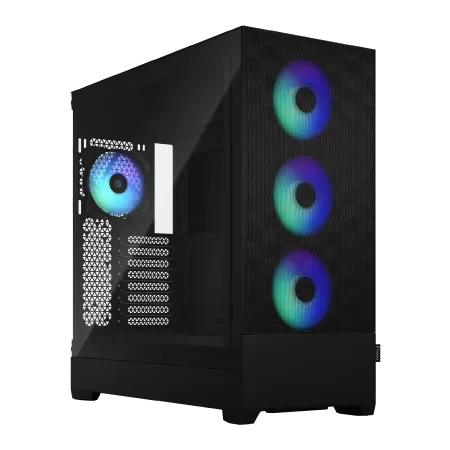
| 【ZEFT R60IW スペック】 | |
| CPU | AMD Ryzen5 9600 6コア/12スレッド 5.20GHz(ブースト)/3.80GHz(ベース) |
| グラフィックボード | GeForce RTX5060Ti 16GB (VRAM:16GB) |
| メモリ | 32GB DDR5 (32GB x1枚 クルーシャル製) |
| ストレージ | SSD 1TB (m.2 nVMe READ/WRITE:7250Gbps/6900Gbps WD製) |
| ケース | Fractal Design Pop XL Air RGB TG |
| マザーボード | AMD B850 チップセット GIGABYTE製 B850 AORUS ELITE WIFI7 |
| 電源ユニット | 650W 80Plus BRONZE認証 電源ユニット (COUGAR製) |
| 無線LAN | Wi-Fi 6E (IEEE802.11ax/11ad/11ac/11n/11a/11g/11b) |
| BlueTooth | BlueTooth 5 |
| 光学式ドライブ | DVDスーパーマルチドライブ (内蔵) |
| OS | Microsoft Windows 11 Home |
パソコンショップSEVEN ZEFT Z56W
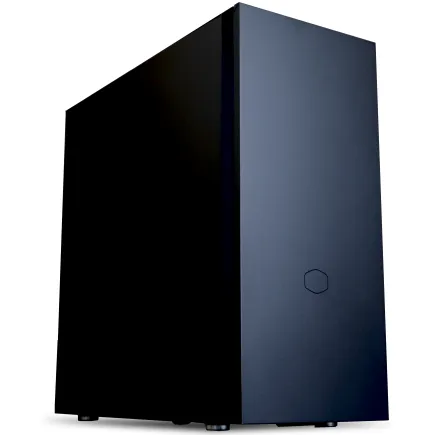
| 【ZEFT Z56W スペック】 | |
| CPU | Intel Core Ultra9 285K 24コア/24スレッド 5.70GHz(ブースト)/3.70GHz(ベース) |
| グラフィックボード | GeForce RTX5060Ti 16GB (VRAM:16GB) |
| メモリ | 64GB DDR5 (32GB x2枚 クルーシャル製) |
| ストレージ | SSD 1TB (m.2 nVMe READ/WRITE:7250Gbps/6900Gbps WD製) |
| ケース | Fractal Pop XL Silent Black Solid |
| CPUクーラー | 水冷 240mmラジエータ CoolerMaster製 水冷CPUクーラー ML 240 Core II Black |
| マザーボード | intel B860 チップセット ASRock製 B860M Pro RS WiFi |
| 電源ユニット | 650W 80Plus BRONZE認証 電源ユニット (COUGAR製) |
| 無線LAN | Wi-Fi 6E (IEEE802.11ax/11ad/11ac/11n/11a/11g/11b) |
| BlueTooth | BlueTooth 5 |
| 光学式ドライブ | DVDスーパーマルチドライブ (内蔵) |
| OS | Microsoft Windows 11 Home |
パソコンショップSEVEN ZEFT Z55XI
| 【ZEFT Z55XI スペック】 | |
| CPU | Intel Core Ultra9 285K 24コア/24スレッド 5.70GHz(ブースト)/3.70GHz(ベース) |
| グラフィックボード | GeForce RTX5070 (VRAM:12GB) |
| メモリ | 32GB DDR5 (16GB x2枚 クルーシャル製) |
| ストレージ | SSD 1TB (m.2 nVMe READ/WRITE:7250Gbps/6900Gbps WD製) |
| ケース | Antec P20C ブラック |
| CPUクーラー | 水冷 240mmラジエータ CoolerMaster製 水冷CPUクーラー ML 240 Core II Black |
| マザーボード | intel B860 チップセット ASRock製 B860M Pro RS WiFi |
| 電源ユニット | 850W 80Plus GOLD認証 電源ユニット (CWT製) |
| 無線LAN | Wi-Fi 6E (IEEE802.11ax/11ad/11ac/11n/11a/11g/11b) |
| BlueTooth | BlueTooth 5 |
| OS | Microsoft Windows 11 Pro |
パソコンショップSEVEN ZEFT R66F
| 【ZEFT R66F スペック】 | |
| CPU | AMD Ryzen7 7700 8コア/16スレッド 5.30GHz(ブースト)/3.80GHz(ベース) |
| グラフィックボード | GeForce RTX5060 (VRAM:8GB) |
| メモリ | 32GB DDR5 (32GB x1枚 クルーシャル製) |
| ストレージ | SSD 1TB (m.2 nVMe READ/WRITE:7250Gbps/6900Gbps WD製) |
| ケース | Okinos Mirage 4 ARGB Black |
| CPUクーラー | 水冷 240mmラジエータ CoolerMaster製 水冷CPUクーラー ML 240 Core II Black |
| マザーボード | AMD B850 チップセット ASRock製 B850M-X WiFi R2.0 |
| 電源ユニット | 650W 80Plus BRONZE認証 電源ユニット (COUGAR製) |
| 無線LAN | Wi-Fi 6E (IEEE802.11ax/11ad/11ac/11n/11a/11g/11b) |
| BlueTooth | BlueTooth 5 |
| OS | Microsoft Windows 11 Home |
パソコンショップSEVEN EFFA G08G
| 【EFFA G08G スペック】 | |
| CPU | AMD Ryzen7 7700 8コア/16スレッド 5.30GHz(ブースト)/3.80GHz(ベース) |
| グラフィックボード | GeForce RTX4060 (VRAM:8GB) |
| メモリ | 32GB DDR5 (16GB x2枚 Micron製) |
| ストレージ | SSD 1TB (m.2 nVMe READ/WRITE:7250Gbps/6900Gbps WD製) |
| ケース | Thermaltake Versa H26 |
| CPUクーラー | 空冷 DeepCool製 空冷CPUクーラー AK400 |
| マザーボード | AMD B850 チップセット ASRock製 B850M-X WiFi R2.0 |
| 電源ユニット | 650W 80Plus BRONZE認証 電源ユニット (COUGAR製) |
| 無線LAN | Wi-Fi 6E (IEEE802.11ax/11ad/11ac/11n/11a/11g/11b) |
| BlueTooth | BlueTooth 5 |
| 光学式ドライブ | DVDスーパーマルチドライブ (内蔵) |
| OS | Microsoft Windows 11 Home |
電源ユニットのメーカーと品質
電源ユニットは、PCパーツの中でも特に品質が重要な部分です。
最悪の場合、電源の故障が原因でマザーボードやグラフィックボードまで破損することもあるため、信頼できるメーカーの製品を選ぶべきです。
Corsair、Seasonic、Antec、CoolerMasterといった老舗メーカーの電源ユニットは、品質管理が徹底されており、長期間安定して使用できます。
これらのメーカーは10年保証を提供している製品もあり、万が一の故障時にも安心です。
BTOパソコンを購入する際は、電源ユニットのメーカーと型番を確認し、評判を調べることをおすすめします。
冷却システムの構築
CPUクーラーの選択基準
ただし、Core Ultra 7 265KやRyzen 7 9800X3Dのような高性能CPUを搭載する場合は、冷却能力の高いモデルを選んだ方がいいでしょう。
空冷クーラーではDEEPCOOL、サイズ、Noctuaといったメーカーの製品が人気です。
特にNoctuaのNH-D15は冷却性能と静音性のバランスに優れ、多くの自作PCユーザーから支持されています。
サイズの虎徹シリーズは、コストパフォーマンスに優れた国内メーカー製品として定評があります。
水冷クーラーを選ぶなら、240mmまたは360mmのラジエーターを搭載したモデルがおすすめ。
冷却性能は空冷の上位モデルと同等かそれ以上ですが、ポンプの動作音が気になる場合もあるため、静音性を重視する方は注意が必要です。
ケースファンとエアフロー設計
ケース内のエアフローを最適化することで、すべてのパーツを効率的に冷却できます。
基本的な考え方は、前面と底面から冷気を取り込み、背面と天面から熱気を排出する流れを作ることです。
この流れがスムーズであれば、グラフィックボードやマザーボードのVRMも適切な温度に保たれます。
ケースファンは、吸気側に2基、排気側に1基という構成が一般的ですが、RTX5070Tiのような高性能グラフィックボードを搭載する場合は、吸気を3基、排気を2基にするとより効果的です。
ファンのサイズは120mmまたは140mmが主流で、大きいほど低回転で多くの風量を確保できるため、静音性に優れています。
PWM制御に対応したファンを選べば、マザーボードのBIOS設定やソフトウェアで回転数を調整でき、温度に応じた自動制御も可能です。
ケース選びのポイント
デザインと機能性のバランス
最近では2面または3面が強化ガラス製のピラーレスケースが人気で、内部のパーツを美しく見せることができます。
NZXT、Lian Li、Antecといったメーカーのピラーレスケースは、デザイン性の高さと優れたエアフローを両立しています。
木製パネルを使用したケースも注目を集めており、Fractal DesignやCorsairから高級感のあるモデルが発売されています。
リビングに置いても違和感のないデザインで、インテリアとしても機能するのが魅力です。
ゲーミングPCらしい派手さは控えめですが、落ち着いた雰囲気を好む方にはぴったりでしょう。
スタンダードな側面1面が強化ガラス製のケースは、価格と性能のバランスに優れています。
サイズと拡張性の確認
ケースのサイズは、設置場所と将来的な拡張性を考慮して選びましょう。
ミドルタワーケースが最も一般的で、ATXマザーボードと長いグラフィックボードを搭載できる十分なスペースがあります。
RTX5070Tiは全長が300mm前後のモデルが多いため、グラフィックボードクリアランスが350mm以上あるケースを選べば安心です。
デスクの下に置く場合は、ケースの高さと幅を測定し、十分なスペースがあるか確認しましょう。
ミニタワーやMicroATXケースは省スペースですが、エアフローや拡張性に制約があるため、ハイエンド構成には向きません。
ケーブルマネジメント用のスペースや、裏配線に対応しているかも重要なポイントです。
裏配線に対応したケースなら、ケーブルを背面に隠すことができ、内部がすっきりして見栄えが良くなります。
パソコン おすすめモデル5選
パソコンショップSEVEN ZEFT Z56BO
| 【ZEFT Z56BO スペック】 | |
| CPU | Intel Core Ultra5 235 14コア/14スレッド 5.00GHz(ブースト)/3.40GHz(ベース) |
| グラフィックボード | GeForce RTX5070 (VRAM:12GB) |
| メモリ | 32GB DDR5 (32GB x1枚 クルーシャル製) |
| ストレージ | SSD 1TB (m.2 nVMe READ/WRITE:7250Gbps/6900Gbps WD製) |
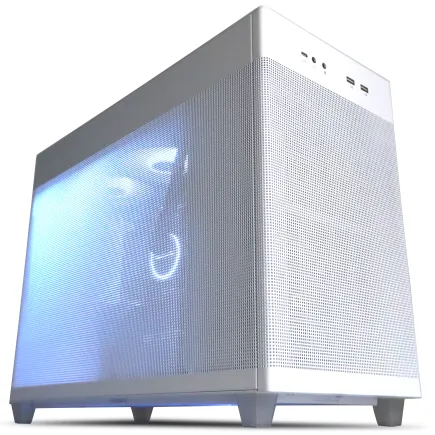
| ケース | ASUS Prime AP201 Tempered Glass ホワイト |
| マザーボード | intel B860 チップセット ASRock製 B860M Pro RS WiFi |
| 電源ユニット | 750W 80Plus GOLD認証 電源ユニット (Silverstone製) |
| 無線LAN | Wi-Fi 6E (IEEE802.11ax/11ad/11ac/11n/11a/11g/11b) |
| BlueTooth | BlueTooth 5 |
| OS | Microsoft Windows 11 Home |
パソコンショップSEVEN ZEFT R60FT
| 【ZEFT R60FT スペック】 | |
| CPU | AMD Ryzen7 9800X3D 8コア/16スレッド 5.20GHz(ブースト)/4.70GHz(ベース) |
| グラフィックボード | Radeon RX 9060XT (VRAM:16GB) |
| メモリ | 16GB DDR5 (16GB x1枚 クルーシャル製) |
| ストレージ | SSD 1TB (m.2 nVMe READ/WRITE:7250Gbps/6900Gbps WD製) |
| ケース | Thermaltake Versa H26 |
| CPUクーラー | 空冷 DeepCool製 空冷CPUクーラー AK400 |
| マザーボード | AMD B850 チップセット ASRock製 B850M-X WiFi R2.0 |
| 電源ユニット | 750W 80Plus GOLD認証 電源ユニット (Silverstone製) |
| 無線LAN | Wi-Fi 6E (IEEE802.11ax/11ad/11ac/11n/11a/11g/11b) |
| BlueTooth | BlueTooth 5 |
| OS | Microsoft Windows 11 Home |
パソコンショップSEVEN ZEFT R60SC
| 【ZEFT R60SC スペック】 | |
| CPU | AMD Ryzen7 9700X 8コア/16スレッド 5.50GHz(ブースト)/3.80GHz(ベース) |
| グラフィックボード | GeForce RTX5070 (VRAM:12GB) |
| メモリ | 32GB DDR5 (32GB x1枚 クルーシャル製) |
| ストレージ | SSD 1TB (m.2 nVMe READ/WRITE:7250Gbps/6900Gbps WD製) |
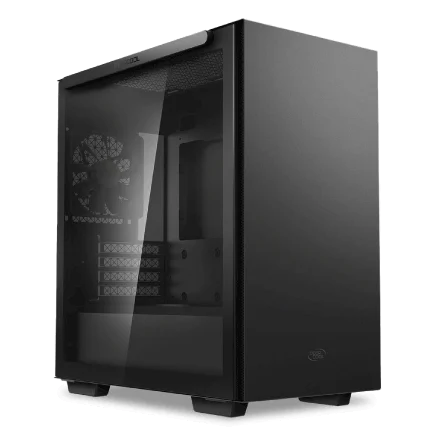
| ケース | Thermaltake S100 TG |
| CPUクーラー | 水冷 240mmラジエータ CoolerMaster製 水冷CPUクーラー ML 240 Core II Black |
| マザーボード | AMD B850 チップセット ASRock製 B850I Lightning WiFi |
| 電源ユニット | 750W 80Plus GOLD認証 電源ユニット (Silverstone製) |
| 無線LAN | Wi-Fi 6E (IEEE802.11ax/11ad/11ac/11n/11a/11g/11b) |
| BlueTooth | BlueTooth 5 |
| OS | Microsoft Windows 11 Home |
パソコンショップSEVEN ZEFT Z55XH
| 【ZEFT Z55XH スペック】 | |
| CPU | Intel Core Ultra7 265F 20コア/20スレッド 5.30GHz(ブースト)/2.40GHz(ベース) |
| グラフィックボード | GeForce RTX5060 (VRAM:8GB) |
| メモリ | 16GB DDR5 (16GB x1枚 クルーシャル製) |
| ストレージ | SSD 1TB (m.2 nVMe READ/WRITE:7250Gbps/6900Gbps WD製) |
| ケース | Antec P20C ブラック |
| マザーボード | intel B860 チップセット ASRock製 B860M Pro RS WiFi |
| 電源ユニット | 750W 80Plus GOLD認証 電源ユニット (Silverstone製) |
| 無線LAN | Wi-Fi 6E (IEEE802.11ax/11ad/11ac/11n/11a/11g/11b) |
| BlueTooth | BlueTooth 5 |
| OS | Microsoft Windows 11 Home |
パソコンショップSEVEN ZEFT Z56F
| 【ZEFT Z56F スペック】 | |
| CPU | Intel Core i7 14700KF 20コア/28スレッド 5.50GHz(ブースト)/3.40GHz(ベース) |
| グラフィックボード | GeForce RTX5070 (VRAM:12GB) |
| メモリ | 32GB DDR5 (16GB x2枚 Micron製) |
| ストレージ | SSD 1TB (m.2 nVMe READ/WRITE:7250Gbps/6900Gbps WD製) |
| ケース | ASUS Prime AP201 Tempered Glass ホワイト |
| CPUクーラー | 水冷 360mmラジエータ CoolerMaster製 水冷CPUクーラー ML 360 Core II White |
| マザーボード | intel B760 チップセット ASRock製 B760M Pro RS WiFi |
| 電源ユニット | 850W 80Plus GOLD認証 電源ユニット (CWT製) |
| 無線LAN | Wi-Fi 6E (IEEE802.11ax/11ad/11ac/11n/11a/11g/11b) |
| BlueTooth | BlueTooth 5 |
| OS | Microsoft Windows 11 Home |
マザーボードの選定
チップセットと機能の違い
IntelプラットフォームでCore Ultra 200シリーズを使用する場合、Z890チップセットを搭載したマザーボードが最上位モデルです。
オーバークロックに対応し、PCIe 5.0レーンも豊富に用意されているため、拡張性を重視する方に適しています。
B860チップセットは、オーバークロックには非対応ですが、価格が抑えられており、通常使用には十分な機能を持っています。
AMDプラットフォームでRyzen 9000シリーズを使用する場合、X870EまたはX870チップセットが推奨されます。
X870は機能を若干絞ったモデルですが、ゲーミング用途では十分な性能です。
B850チップセットはエントリーモデルで、コストを抑えたい方向けです。
マザーボードのフォームファクタは、ATXが標準的で、拡張スロットやM.2スロットが豊富です。
メーカーと品質の見極め
マザーボードメーカーは、ASUS、MSI、GIGABYTE、ASRockが主要な選択肢です。
ASUSのROGシリーズやMSIのMPGシリーズは、ゲーミング向けの高品質なモデルで、VRMの冷却性能やBIOSの使いやすさに定評があります。
GIGABYTEのAORUSシリーズも、コストパフォーマンスに優れた製品が多く、人気があります。
ただし、BIOSのアップデートやサポート体制は、ASUSやMSIの方が充実している傾向があります。
初心者の方は、サポートが手厚い大手メーカーを選んだ方が安心でしょう。
マザーボードの品質を見極めるポイントは、VRMのフェーズ数と冷却機構です。
また、M.2スロットにヒートシンクが標準装備されているか、Wi-FiやBluetoothが内蔵されているかも確認しましょう。
BTOパソコンと自作PCの比較
BTOパソコンのメリット
自作PCでは、どのパーツが原因で不具合が起きているのか特定するのが難しい場合もありますが、BTOなら一括でサポートを受けられるのが大きな利点です。
OSのインストールやドライバの設定も完了した状態で届くため、届いたその日からすぐに使い始められます。
自作PCでは、BIOSの設定やWindows のインストール、各種ドライバの導入など、初期設定に時間がかかることがありますが、BTOならその手間が省けます。
時間を節約したい方や、PCの組み立てに自信がない方には、BTOパソコンが最適な選択といえるでしょう。
自作PCのメリット
自作PCの最大のメリットは、すべてのパーツを自分で選べる自由度の高さです。
ケースのデザインからマザーボードのメーカー、メモリの速度まで、細部にわたって自分好みの構成を実現できます。
BTOパソコンでは選択肢が限られることもありますが、自作なら市場に出回っているすべてのパーツから選べるため、理想のPCを作り上げることが可能です。
コストパフォーマンスの面でも、自作PCは有利になることがあります。
セールやキャンペーンを活用してパーツを個別に購入すれば、BTOよりも安く同等の性能を持つPCを組めるかもしれません。
特に、ケースや電源ユニットなど、長期間使い続けられるパーツは、一度良いものを購入しておけば、将来的なアップグレード時にも流用できます。
自作PCを組み立てる過程で、PCの仕組みや各パーツの役割を深く理解できるのも大きな魅力です。
トラブルが発生した際にも、自分で原因を特定し、対処できる知識が身につきます。
PCに詳しくなりたい方や、カスタマイズを楽しみたい方には、自作PCがおすすめです。
おすすめのBTOショップ
大手BTOショップの特徴
最短で翌日出荷に対応しており、急いでPCが必要な方には特におすすめ。
ゲーミングブランドのGALLERIAシリーズは、バランスの取れた構成で人気があります。
カスタマイズの自由度はやや限られますが、標準構成でも十分な性能を持つモデルが多いです。
マウスコンピューターは、国内生産にこだわり、品質管理が徹底されています。
G-TuneブランドのゲーミングPCは、プロゲーマーとのコラボモデルも展開しており、信頼性が高いです。
サポート体制も充実しており、24時間365日の電話サポートが受けられるため、初心者でも安心して購入できます。
パソコン工房は、全国に店舗を展開しており、実機を見てから購入できるのが強みです。
カスタマイズ性の高いショップ
サイコムは、自作PCに近い自由度でカスタマイズできるBTOショップです。
価格はやや高めですが、品質と信頼性を重視する方には最適な選択です。
組み立ての丁寧さにも定評があり、ケーブルマネジメントまで美しく仕上げてくれます。
ツクモは、秋葉原に本店を構える老舗のPCショップで、G-GEARブランドのゲーミングPCを展開しています。
パーツの選択肢が多く、マニアックな構成も実現できるのが魅力です。
店舗スタッフの知識も豊富で、相談しながら最適な構成を決められます。
標準構成でも十分な性能を持つモデルが多く、カスタマイズせずに購入しても満足度が高いです。
予算別おすすめ構成
20万円台の構成
20万円台でRTX5070Ti搭載PCを組むなら、コストパフォーマンスを最優先に考える必要があります。
CPUはCore Ultra 5 235またはRyzen 7 9700Xを選び、メモリは32GB、ストレージは1TBのPCIe Gen.4 SSDという構成が現実的です。
電源は750W、CPUクーラーは空冷の中堅モデル、ケースはスタンダードなミドルタワーを選べば、予算内に収まります。
マザーボードはB860またはB850チップセットの製品を選び、必要最低限の機能に絞ることで、コストを削減できます。
将来的にメモリやストレージを増設する余地を残しておくと、長く使い続けられるでしょう。
BTOパソコンなら、フロンティアやパソコン工房のセールモデルをチェックすると、この価格帯でも充実した構成が見つかることがあります。
25万円台の構成
25万円台になると、バランスの取れた構成が実現できます。
CPUはCore Ultra 7 265KまたはRyzen 7 9800X3Dを選び、メモリは32GB、ストレージは2TBのPCIe Gen.4 SSDという構成がおすすめです。
電源は850W、CPUクーラーは高性能な空冷または240mm簡易水冷、ケースはエアフローに優れたミドルタワーを選べば、冷却性能も十分です。
マザーボードはZ890またはX870チップセットの中堅モデルを選び、拡張性と機能性を確保します。
この価格帯なら、Wi-FiやBluetoothが内蔵されたモデルも選択肢に入り、無線接続の利便性も得られます。
M.2スロットのヒートシンクも標準装備されているモデルが多く、SSDの冷却も安心です。
BTOパソコンでは、ドスパラやマウスコンピューターの上位モデルがこの価格帯に該当します。
カスタマイズでメモリやストレージを増やしても、予算内に収まることが多いです。
自作PCなら、ケースやCPUクーラーにこだわりを持たせることもでき、見た目と性能を両立できます。
30万円以上の構成
30万円以上の予算があれば、妥協のない最高峰の構成が可能です。
CPUはCore Ultra 9 285KまたはRyzen 9 9950X3Dを選び、メモリは64GB、ストレージは2TBのPCIe Gen.5 SSDをメインに、4TBのPCIe Gen.4 SSDをセカンドストレージとして追加できます。
電源は1000W、CPUクーラーは360mm簡易水冷、ケースはピラーレスや木製パネルの高級モデルを選べば、性能と見た目の両方で満足できるでしょう。
マザーボードはZ890またはX870Eチップセットの最上位モデルを選び、すべての機能を網羅します。
RGB制御やファン制御も細かく設定でき、自分好みのライティングやエアフローを実現できます。
この価格帯なら、周辺機器にも予算を割けるため、高性能なゲーミングモニターやキーボード、マウスも一緒に揃えられます。
BTOパソコンでは、サイコムやツクモのフルカスタマイズモデルがこの価格帯に該当します。
モニターとの組み合わせ
解像度とリフレッシュレートの選び方
RTX5070Tiの性能を最大限活かすには、モニター選びも重要です。
フルHD(1920×1080)解像度なら、240Hzや360Hzの高リフレッシュレートモニターと組み合わせることで、競技性の高いFPSゲームで圧倒的な滑らかさを体験できます。
Apex LegendsやVALORANTのようなタイトルでは、高リフレッシュレートが勝敗を分けることもあるため、本気で勝ちにいく方には必須の環境といえるでしょう。
WQHD(2560×1440)解像度は、画質とフレームレートのバランスが取れた選択です。
27インチモニターとの相性が良く、デスクトップ作業でも快適な広さが得られます。
4K(3840×2160)解像度は、画質を最優先する方向けです。
RTX5070TiでもDLSS 4を活用すれば、60fps以上を維持できるタイトルが多いですが、最高設定では厳しい場面もあります。
シングルプレイのRPGやアドベンチャーゲームを美しい映像で楽しみたい方には、4Kモニターがおすすめです。
パネルタイプと応答速度
モニターのパネルタイプは、TN、IPS、VAの3種類が主流です。
TNパネルは応答速度が速く、価格も安いですが、視野角が狭く色再現性も劣ります。
競技性を最優先する方以外には、あまりおすすめできません。
IPSパネルは、色再現性と視野角に優れ、ゲームだけでなくクリエイティブ作業にも適しています。
応答速度も1ms以下のモデルが増えており、ゲーミング用途でも十分な性能です。
VAパネルは、コントラスト比が高く、黒の表現が美しいのが特徴です。
映画鑑賞やシングルプレイゲームに向いていますが、応答速度がIPSよりやや遅い傾向があります。
最近では、Fast IPSやNano IPSといった高速応答のIPSパネルも登場しており、ゲーミングモニターの主流になっています。
応答速度は、1ms(GtG)以下のモデルを選べば、残像感を感じることはほとんどありません。
ただし、メーカーによって測定方法が異なるため、実際の体感速度はレビューを参考にした方が確実です。
ASUS、BenQ、LGといった大手メーカーのゲーミングモニターなら、品質も安定しており安心です。
購入後の初期設定
BIOSとドライバの更新
PCが届いたら、まずBIOSとドライバを最新版に更新しましょう。
BIOSの更新は、マザーボードメーカーの公式サイトから最新版をダウンロードし、USBメモリ経由でインストールするのが一般的です。
BIOSの更新により、CPUの互換性が向上したり、メモリの安定性が改善されたりすることがあります。
グラフィックボードのドライバは、NVIDIAの公式サイトからGeForce Experienceをダウンロードし、最新のGame Ready Driverをインストールします。
ドライバを更新することで、新しいゲームタイトルへの最適化が行われ、パフォーマンスが向上します。
自動更新を有効にしておけば、常に最新の状態を保てるため便利です。
Windowsのアップデートも忘れずに実行しましょう。
セキュリティパッチや機能更新が含まれており、システムの安定性が向上します。
ベンチマークとストレステスト
初期設定が完了したら、ベンチマークソフトを使ってPCの性能を確認しましょう。
3DMarkやCinebench、Crystal Disk Markといったソフトを使えば、グラフィック性能、CPU性能、ストレージ速度を数値化できます。
これらのスコアを他のユーザーと比較することで、自分のPCが正常に動作しているか確認できます。
ストレステストも重要で、Prime95やOCCTを使ってCPUに負荷をかけ、温度や安定性をチェックします。
長時間テストを実行しても、温度が90度を超えないか、システムがクラッシュしないかを確認しましょう。
グラフィックボードには、FurMarkやHeaven Benchmarkを使い、同様にストレステストを行います。
これらのテストで問題が見つかった場合は、BTOショップに連絡して対応を依頼します。
自作PCの場合は、パーツの取り付けや配線を再確認し、問題を特定する必要があります。
メンテナンスと長期運用
定期的な清掃の重要性
特にグラフィックボードのファンやCPUクーラーのヒートシンクは、ホコリが溜まりやすい部分です。
3ヶ月に1回程度、エアダスターを使ってホコリを吹き飛ばしましょう。
ケースファンのフィルターも、定期的に取り外して水洗いすることをおすすめします。
フィルターが目詰まりすると、吸気効率が大幅に低下し、ケース内の温度が上がります。
フィルターを洗った後は、完全に乾燥させてから取り付けることが重要です。
グラフィックボードやマザーボードの端子部分も、接触不良を防ぐために清掃しましょう。
接点復活剤を使えば、経年劣化による接触不良を改善できます。
パーツのアップグレード計画
PCは、パーツを交換することで性能を向上させられるのが魅力です。
最も効果的なアップグレードは、グラフィックボードの交換で、ゲーミング性能を大幅に向上させられます。
メモリの増設も、比較的簡単で効果的なアップグレードです。
32GBから64GBに増やせば、動画編集や3Dモデリングの作業効率が向上します。
ストレージの追加も、ゲームやデータが増えてきたタイミングで検討すべきです。
M.2スロットに空きがあれば、簡単に追加できます。
CPUの交換は、マザーボードのソケットが対応していれば可能ですが、BIOSの更新が必要な場合もあります。
Intelは世代ごとにソケットが変わることが多いため、CPU交換時にマザーボードも一緒に交換する必要があるかもしれません。
トラブルシューティング
よくある問題と解決方法
電源ユニットの背面にあるスイッチがONになっているかもチェックします。
それでも起動しない場合は、マザーボードの24ピン電源コネクタやCPUの8ピン電源コネクタが正しく接続されているか確認が必要です。
画面に何も映らない場合は、モニターケーブルがグラフィックボードに接続されているか確認します。
マザーボードの映像出力端子に接続していると、グラフィックボードが認識されず画面が映りません。
また、グラフィックボードの補助電源ケーブルが接続されているかも確認しましょう。
ゲーム中にフリーズやクラッシュが発生する場合は、グラフィックドライバを最新版に更新してみてください。
それでも改善しない場合は、メモリのエラーチェックを実行し、不良セクタがないか確認します。
Windows標準のメモリ診断ツールや、MemTest86を使えば、詳細なチェックが可能です。
サポートへの問い合わせ方法
問い合わせる際は、症状を具体的に説明し、いつから問題が発生したのか、どのような操作をしたときに起きるのかを伝えます。
エラーメッセージが表示される場合は、その内容もメモしておくと、スムーズに対応してもらえます。
電話サポートは、リアルタイムで相談できるため、緊急性の高い問題に適しています。
メールサポートは、画像や動画を添付して詳細に説明できるため、複雑な問題に向いています。
チャットサポートを提供しているショップもあり、気軽に質問できるのが魅力です。
保証期間内であれば、修理や交換が無償で受けられることが多いです。
自作PCの場合は、各パーツメーカーのサポートに個別に連絡する必要があるため、どのパーツが原因かを特定することが重要です。
RTX5070Ti搭載PCの将来性
今後のゲームタイトルへの対応
RTX5070Tiは、今後数年間は最新ゲームタイトルに対応できる性能を持っています。
BlackwellアーキテクチャとDLSS 4の組み合わせにより、将来的にさらに重くなるゲームでも、アップスケーリング技術を活用すれば快適にプレイできるでしょう。
Unreal Engine 5を使用したゲームも増えていますが、RTX5070TiならレイトレーシングやLumenといった最新技術にも対応できます。
VRゲームの進化も見逃せません。
次世代VRヘッドセットは、より高解像度で高リフレッシュレートになると予想されており、RTX5070Tiクラスの性能が求められるようになります。
Meta Quest 4やPlayStation VR3が登場しても、十分に対応できる性能を持っているため、長期的に使い続けられるでしょう。
クラウドゲーミングの普及も進んでいますが、ローカルでの高性能PCの需要は依然として高いです。
アップグレードのタイミング
グラフィックボードのアップグレードは、通常3年から5年のサイクルで行うのが一般的です。
RTX5070Tiを購入した場合、次のアップグレードはRTX60シリーズやRTX70シリーズが登場するタイミングになるでしょう。
その頃には、さらに高性能なレイトレーシングやAI機能が搭載され、現在のRTX5070Tiでは対応しきれないゲームも出てくるかもしれません。
CPUやメモリのアップグレードは、グラフィックボードほど頻繁に行う必要はありません。
メモリも32GBあれば、当面は不足することはないでしょう。
ストレージは、容量が足りなくなったタイミングで追加すれば問題ありません。
アップグレードのタイミングは、自分のプレイするゲームや用途によって変わります。
最新のAAAタイトルを常に最高設定でプレイしたい方は、早めのアップグレードが必要ですが、数年前のゲームを中心にプレイする方は、長く使い続けられます。
自分のニーズに合わせて、計画的にアップグレードを検討しましょう。
まとめ:最適な構成を見つけるために
予算と用途のバランス
RTX5070Ti搭載ゲーミングPCを選ぶ際は、予算と用途のバランスを考えることが最も重要です。
20万円台でも十分なゲーミング性能を持つPCを組めますが、配信や動画編集も行うなら25万円以上の予算を確保した方がいいでしょう。
30万円以上かければ、妥協のない最高峰の構成が実現でき、数年間は快適に使い続けられます。
CPUはCore Ultra 7 265KまたはRyzen 7 9800X3Dを選べば、RTX5070Tiの性能を最大限引き出せます。
メモリは32GB、ストレージは2TBのPCIe Gen.4 SSDが標準的な構成です。
電源は850W、CPUクーラーは高性能な空冷または簡易水冷を選び、冷却性能を確保しましょう。
BTOパソコンなら、サポートや保証が充実しており、初心者でも安心して購入できます。
長期的な視点での選択
PCは、一度購入すれば数年間使い続けるものです。
マザーボードのM.2スロットや拡張スロットに余裕があるか、電源容量は将来のアップグレードに対応できるかを確認しましょう。
ケースも、長く使い続けることを考えて選ぶべきです。
デザイン性と機能性を兼ね備えたケースなら、パーツを交換しても飽きることなく使い続けられます。
エアフローに優れたケースは、パーツの寿命を延ばす効果もあるため、冷却性能を重視した選択が重要です。
最終的には、自分が何を重視するかで最適な構成が決まります。
ゲーミング性能を最優先するのか、配信や動画編集も行うのか、見た目にこだわるのか、予算を抑えるのか。
これらの要素を総合的に判断し、自分にとって最高のRTX5070Ti搭載PCを手に入れましょう。
よくある質問

RTX5070TiとRTX5070の性能差はどれくらいですか?
RTX5070TiはRTX5070と比較して、CUDAコア数が約20%多く、メモリ帯域幅も広いため、ゲーミング性能では10〜15%程度の差があります。
4K解像度やレイトレーシングを多用するゲームでは、この差がより顕著に現れます。
予算に余裕があるなら、RTX5070Tiを選んだ方が長期的に満足度が高いでしょう。
BTOパソコンと自作PC、どちらがおすすめですか?
保証やサポートが充実しており、トラブルが発生しても安心して対応してもらえます。
自作PCは、パーツ選びから組み立てまで自分で行う必要があり、ある程度の知識と経験が求められます。
自分のスキルレベルと、どれだけ時間をかけられるかを考えて選びましょう。
メモリは16GBで足りますか?
特に、Chrome系ブラウザは大量のメモリを消費するため、ゲームと同時に使用すると動作が重くなることがあります。
32GBあれば、複数のアプリケーションを同時に動かしても余裕があり、将来的なゲームの重量化にも対応できます。
空冷と水冷、どちらのCPUクーラーを選ぶべきですか?
Core Ultra 7 265KやRyzen 7 9800X3DクラスのCPUなら、高性能な空冷クーラーでも十分に冷却できます。
NoctuaのNH-D15やDEEPCOOLのAK620のような大型空冷クーラーは、冷却性能と静音性のバランスに優れています。
水冷クーラーは、見た目がスタイリッシュで、ケース内のスペースを有効活用できるのが魅力です。
ただし、ポンプの動作音が気になる場合もあるため、静音性を最優先するなら空冷を選んだ方がいいでしょう。
PCIe Gen.5 SSDは必要ですか?
Gen.5 SSDは読込速度が非常に速いですが、ゲームのロード時間の差はわずか数秒程度で、体感できるほどの違いはありません。
また、Gen.5 SSDは発熱が非常に高く、大型ヒートシンクやアクティブ冷却が必要になるため、ケース内の温度管理が難しくなります。
価格もGen.4の2倍近くすることがあり、コストパフォーマンスを考えるとGen.4 SSDが最適です。
将来的に、DirectStorageのような新技術が普及すれば、Gen.5 SSDの価値が高まるかもしれませんが、現時点では無理に選ぶ必要はほとんどないでしょう。
4Kゲーミングは快適にできますか?
サイバーパンク2077のようなレイトレーシングを多用する重量級タイトルでは、設定を調整する必要がありますが、多くのゲームで快適にプレイできます。
競技性の高いFPSゲームを4Kでプレイする場合、144fps以上を維持するのは難しいため、WQHD解像度の方が適しているかもしれません。
シングルプレイのRPGやアドベンチャーゲームを美しい映像で楽しみたい方には、4Kモニターとの組み合わせがおすすめです。
ただし、最高設定で常に高フレームレートを維持したい方は、RTX5080やRTX5090を検討した方がいいでしょう。
| 解像度 | 推奨リフレッシュレート | 主な用途 | RTX5070Tiでの快適度 |
|---|---|---|---|
| フルHD(1920×1080) | 240Hz〜360Hz | 競技性の高いFPS | 非常に快適 |
| WQHD(2560×1440) | 144Hz〜165Hz | バランス重視のゲーミング | 快適 |
| 4K(3840×2160) | 60Hz〜144Hz | 画質重視のゲーミング | DLSS 4使用で快適 |
| 予算帯 | CPU | メモリ | ストレージ | 電源 | 総合評価 |
|---|---|---|---|---|---|
| 20万円台 | Core Ultra 5 235 / Ryzen 7 9700X | 32GB | 1TB Gen.4 SSD | 750W | コスパ重視 |
| 25万円台 | Core Ultra 7 265K / Ryzen 7 9800X3D | 32GB | 2TB Gen.4 SSD | 850W | バランス型 |
| 30万円以上 | Core Ultra 9 285K / Ryzen 9 9950X3D | 64GB | 2TB Gen.5 + 4TB Gen.4 SSD | 1000W | 最高峰 |