
動画編集PCに必要なストレージ容量を見極める
4K動画編集なら最低2TBが必須ライン
動画コンテンツ制作用のPCを選ぶとき、ストレージ容量で悩む方は多いのではないでしょうか。
動画編集を快適に行うなら、メインストレージは最低でも2TBを確保する必要があります。
フルHD動画でも10分程度の編集プロジェクトで20GB前後のストレージを消費してしまいますよね。
私が実際に動画編集を行ってきた経験から言えるのは、ストレージ容量は「足りるかな」と思った容量の倍を用意した方がいいでしょう。
動画素材の解像度別に必要な容量を算出
フルHD(1920×1080)で撮影した場合、1時間あたりの素材は約20GBから30GB程度です。
4K(3840×2160)になると、同じ1時間でも100GBから150GBに跳ね上がります。
さらに8K動画や高ビットレートのRAW素材を扱うなら、1時間で300GB以上を消費することもあるのです。
YouTubeやSNS向けのコンテンツ制作であれば、月に10本程度の動画を制作すると仮定しましょう。
1本あたり10分のフルHD動画なら、素材だけで月間100GB程度、編集プロジェクトやキャッシュを含めると200GB程度が必要になります。
4K動画なら素材だけで月間500GB、プロジェクト全体では1TB近くになることも珍しくありません。
年間で考えると、フルHD中心の編集でも2TB以上、4K編集なら10TB以上のストレージが必要になる計算です。
ただし、完成した動画を外部ストレージやクラウドに移動させる運用なら、PC内部のストレージは4TBから6TB程度でも運用できます。
メインストレージとサブストレージの使い分け戦略
システムドライブは高速Gen.4 SSDで決まり
動画編集PCのストレージ構成を考えるとき、メインストレージとサブストレージを明確に分ける必要があります。
メインストレージにはOSとアプリケーション、そして編集中のプロジェクトを配置し、サブストレージには完成した動画や過去の素材を保存するという使い分けが基本です。
メインストレージには、PCIe Gen.4規格のnVMe M.2 SSDを選択しましょう。
読み込み速度が7,000MB/s前後の高速SSDなら、4K動画のタイムライン再生もスムーズになります。
容量は2TBが最低ラインで、予算に余裕があるなら4TBを選んでおくと安心です。
WDやCrucial、キオクシアといった信頼性の高いメーカーの製品を選ぶのが賢明でしょう。
価格もGen.4の2倍近くになるため、動画編集用途ではGen.4で十分に快適な作業環境を構築できると考えています。
サブストレージは大容量重視で選ぶ
ここでは速度よりも容量とコストパフォーマンスを重視した方がいいでしょう。
Gen.4 SSDの4TBから8TB、あるいはSATA接続の大容量SSDが選択肢になります。
確かにHDDは容量単価が安く、10TBや12TBといった大容量モデルも手頃な価格で入手できます。
ただし、動画編集においてHDDの転送速度は明らかにボトルネックになるため、私は積極的にはおすすめしません。
過去の素材をアーカイブする用途に限定するなら、HDDも選択肢に入ります。
さらに外付けのNASやクラウドストレージを併用すれば、PC内部のストレージ容量を抑えつつ、大量の素材を管理できます。
動画編集ソフト別のストレージ要件を理解する
パソコン おすすめモデル5選
パソコンショップSEVEN ZEFT R66Z

| 【ZEFT R66Z スペック】 | |
| CPU | AMD Ryzen9 9900X 12コア/24スレッド 5.60GHz(ブースト)/4.40GHz(ベース) |
| グラフィックボード | GeForce RTX5050 (VRAM:8GB) |
| メモリ | 64GB DDR5 (32GB x2枚 クルーシャル製) |
| ストレージ | SSD 2TB (m.2 nVMe READ/WRITE:7250Gbps/6900Gbps WD製) |
| ケース | LianLi A3-mATX-WD Black |
| CPUクーラー | 空冷 サイズ製 空冷CPUクーラー SCYTHE() MUGEN6 BLACK EDITION |
| マザーボード | AMD X870 チップセット GIGABYTE製 X870M AORUS ELITE WIFI7 ICE |
| 電源ユニット | 650W 80Plus BRONZE認証 電源ユニット (COUGAR製) |
| 無線LAN | Wi-Fi 6E (IEEE802.11ax/11ad/11ac/11n/11a/11g/11b) |
| BlueTooth | BlueTooth 5 |
| OS | Microsoft Windows 11 Home |
パソコンショップSEVEN ZEFT R60HJ

| 【ZEFT R60HJ スペック】 | |
| CPU | AMD Ryzen9 9900X 12コア/24スレッド 5.60GHz(ブースト)/4.40GHz(ベース) |
| グラフィックボード | GeForce RTX5070 (VRAM:12GB) |
| メモリ | 32GB DDR5 (32GB x1枚 クルーシャル製) |
| ストレージ | SSD 1TB (m.2 nVMe READ/WRITE:7250Gbps/6900Gbps WD製) |
| ケース | Thermaltake S200 TG ARGB Plus ホワイト |
| CPUクーラー | 空冷 DeepCool製 空冷CPUクーラー AK400 DIGITAL WH |
| マザーボード | AMD X870 チップセット GIGABYTE製 X870M AORUS ELITE WIFI7 ICE |
| 電源ユニット | 750W 80Plus GOLD認証 電源ユニット (Silverstone製) |
| 無線LAN | Wi-Fi 6E (IEEE802.11ax/11ad/11ac/11n/11a/11g/11b) |
| BlueTooth | BlueTooth 5 |
| OS | Microsoft Windows 11 Home |
パソコンショップSEVEN ZEFT R66O

| 【ZEFT R66O スペック】 | |
| CPU | AMD Ryzen7 7800X3D 8コア/16スレッド 5.00GHz(ブースト)/4.20GHz(ベース) |
| グラフィックボード | GeForce RTX5060 (VRAM:8GB) |
| メモリ | 32GB DDR5 (32GB x1枚 クルーシャル製) |
| ストレージ | SSD 1TB (m.2 nVMe READ/WRITE:7250Gbps/6900Gbps WD製) |
| ケース | DeepCool CH170 PLUS Black |
| CPUクーラー | 水冷 240mmラジエータ CoolerMaster製 水冷CPUクーラー ML 240 Core II Black |
| マザーボード | AMD B850 チップセット ASRock製 B850M-X WiFi R2.0 |
| 電源ユニット | 650W 80Plus BRONZE認証 電源ユニット (COUGAR製) |
| 無線LAN | Wi-Fi 6E (IEEE802.11ax/11ad/11ac/11n/11a/11g/11b) |
| BlueTooth | BlueTooth 5 |
| OS | Microsoft Windows 11 Home |
パソコンショップSEVEN ZEFT R61GJ
| 【ZEFT R61GJ スペック】 | |
| CPU | AMD Ryzen7 9800X3D 8コア/16スレッド 5.20GHz(ブースト)/4.70GHz(ベース) |
| グラフィックボード | GeForce RTX5070 (VRAM:12GB) |
| メモリ | 32GB DDR5 (32GB x1枚 クルーシャル製) |
| ストレージ | SSD 1TB (m.2 nVMe READ/WRITE:7250Gbps/6900Gbps WD製) |
| ケース | Thermaltake S200 TG ARGB Plus ホワイト |
| CPUクーラー | 空冷 DeepCool製 空冷CPUクーラー AK400 DIGITAL WH |
| マザーボード | AMD B850 チップセット MSI製 PRO B850M-A WIFI |
| 電源ユニット | 850W 80Plus GOLD認証 電源ユニット (Silverstone製) |
| 無線LAN | Wi-Fi 6E (IEEE802.11ax/11ad/11ac/11n/11a/11g/11b) |
| BlueTooth | BlueTooth 5 |
| OS | Microsoft Windows 11 Home |
パソコンショップSEVEN ZEFT R47FQ

| 【ZEFT R47FQ スペック】 | |
| CPU | AMD Ryzen5 7600 6コア/12スレッド 5.10GHz(ブースト)/3.80GHz(ベース) |
| グラフィックボード | Radeon RX 7800XT (VRAM:16GB) |
| メモリ | 16GB DDR5 (16GB x1枚 Micron製) |
| ストレージ | SSD 1TB (m.2 nVMe READ/WRITE:7250Gbps/6900Gbps WD製) |
| ケース | Antec P20C ブラック |
| CPUクーラー | 空冷 DeepCool製 空冷CPUクーラー AK400 |
| マザーボード | AMD B650 チップセット ASRock製 B650M Pro X3D WiFi |
| 電源ユニット | 750W 80Plus GOLD認証 電源ユニット (Silverstone製) |
| 無線LAN | Wi-Fi 6E (IEEE802.11ax/11ad/11ac/11n/11a/11g/11b) |
| BlueTooth | BlueTooth 5 |
| OS | Microsoft Windows 11 Home |
Adobe Premiere Proはキャッシュ容量に注意
4K動画を編集していると、メディアキャッシュだけで100GB以上になることも珍しくありません。
Premiere Proの設定でキャッシュの保存先を指定できるため、メインストレージとは別のドライブに配置するのも効果的です。
After Effectsを併用する場合は、さらにストレージ容量が必要になります。
モーショングラフィックスやVFX作業では、レンダリングキャッシュやプレビューファイルが大量に生成されるためです。
DaVinci Resolveはデータベース管理が鍵
DaVinci Resolveは、プロジェクトをデータベースで管理する仕組みになっています。
PostgreSQLデータベースを使用する場合、データベース自体のサイズは比較的小さいものの、最適化されたメディアやプロキシファイルが大量のストレージを消費します。
特にカラーグレーディングを行う際は、高品質なプロキシを生成するため、元素材と同等かそれ以上の容量が必要になることもあるのです。
データベースの保存先とメディアの保存先を分離することで、パフォーマンスも向上します。
Final Cut Proはライブラリ管理を最適化
ライブラリには元素材、編集データ、レンダリングファイルがすべて含まれるため、1つのプロジェクトで数百GBになることも当たり前になっています。
複数のプロジェクトを並行して進める場合、1TB程度のストレージではすぐに容量不足に陥ってしまいますよね。
Final Cut Proユーザーなら、メインストレージは最低でも2TB、できれば4TBを選択しましょう。
BTOパソコンでストレージをカスタマイズする際のポイント
初期構成のストレージ容量は必ず確認
BTOパソコンを購入する際、初期構成のストレージ容量をしっかり確認しましょう。
動画編集向けとして販売されているモデルでも、初期構成が500GBや1TBのSSDしか搭載していないケースがあります。
これでは動画編集を始めてすぐに容量不足に悩まされることになるでしょう。
BTOパソコンのカスタマイズでは、メインストレージを2TB以上に増設し、可能であればサブストレージも追加するのが正解です。
初期構成から大幅にカスタマイズすると価格が跳ね上がるため、最初からストレージ容量が充実したモデルを選ぶのも賢い選択といえます。



メーカー選択の自由度が高いショップを選ぶ
BTOパソコンショップによって、選択できるSSDのメーカーや型番が異なります。
WD、Crucial、キオクシアといった信頼性の高いメーカーの製品を選べるショップなら、長期的に安心して使用できるでしょう。
一方で、メーカー名が明記されていない格安SSDを採用しているショップもあるため、注意が必要です。
動画編集用PCでは、ストレージの信頼性が特に重要。
なぜなら、編集中のプロジェクトが破損すると、数日から数週間の作業が水の泡になってしまうからです。
増設の容易さも考慮に入れる
BTOパソコンを選ぶとき、将来的なストレージ増設の容易さも確認しておきましょう。
M.2スロットが2つ以上あるマザーボードなら、後からSSDを追加するのも簡単です。
ミニタワーやミドルタワーのケースであれば、2.5インチSSDや3.5インチHDDを追加するスペースも確保されています。
購入時点で必要十分なストレージ容量を確保しておくか、拡張性の高いケースを選択するかを検討する必要があるでしょう。
パソコン おすすめモデル5選
パソコンショップSEVEN ZEFT R61AEC
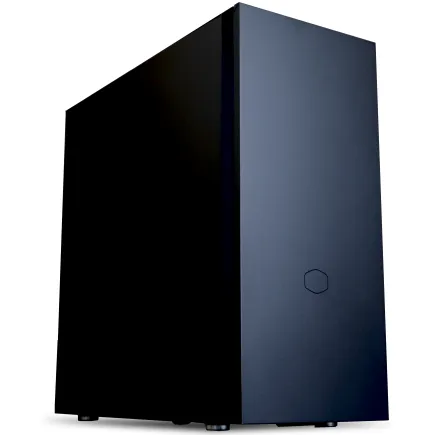
| 【ZEFT R61AEC スペック】 | |
| CPU | AMD Ryzen9 9950X3D 16コア/32スレッド 5.70GHz(ブースト)/4.30GHz(ベース) |
| グラフィックボード | GeForce RTX5070Ti (VRAM:16GB) |
| メモリ | 32GB DDR5 (16GB x2枚 クルーシャル製) |
| ストレージ | SSD 2TB (m.2 nVMe READ/WRITE:7250Gbps/6900Gbps WD製) |
| ケース | Fractal Pop XL Silent Black Solid |
| CPUクーラー | 水冷 360mmラジエータ CoolerMaster製 水冷CPUクーラー ML 360 Core II Black |
| マザーボード | AMD B850 チップセット GIGABYTE製 B850 AORUS ELITE WIFI7 |
| 電源ユニット | 850W 80Plus GOLD認証 電源ユニット (Silverstone製) |
| 無線LAN | Wi-Fi 6E (IEEE802.11ax/11ad/11ac/11n/11a/11g/11b) |
| BlueTooth | BlueTooth 5 |
| 光学式ドライブ | DVDスーパーマルチドライブ (内蔵) |
| OS | Microsoft Windows 11 Home |
パソコンショップSEVEN ZEFT R66P

| 【ZEFT R66P スペック】 | |
| CPU | AMD Ryzen7 7800X3D 8コア/16スレッド 5.00GHz(ブースト)/4.20GHz(ベース) |
| グラフィックボード | GeForce RTX5060Ti 16GB (VRAM:16GB) |
| メモリ | 32GB DDR5 (32GB x1枚 クルーシャル製) |
| ストレージ | SSD 1TB (m.2 nVMe READ/WRITE:5000Gbps/3900Gbps KIOXIA製) |
| ケース | Okinos Mirage 4 ARGB Black |
| CPUクーラー | 水冷 240mmラジエータ CoolerMaster製 水冷CPUクーラー ML 240 Core II Black |
| マザーボード | AMD B850 チップセット ASRock製 B850M-X WiFi R2.0 |
| 電源ユニット | 650W 80Plus BRONZE認証 電源ユニット (COUGAR製) |
| 無線LAN | Wi-Fi 6E (IEEE802.11ax/11ad/11ac/11n/11a/11g/11b) |
| BlueTooth | BlueTooth 5 |
| OS | Microsoft Windows 11 Home |
パソコンショップSEVEN ZEFT R60YQ
| 【ZEFT R60YQ スペック】 | |
| CPU | AMD Ryzen7 7700 8コア/16スレッド 5.30GHz(ブースト)/3.80GHz(ベース) |
| グラフィックボード | GeForce RTX5060Ti 16GB (VRAM:16GB) |
| メモリ | 16GB DDR5 (16GB x1枚 クルーシャル製) |
| ストレージ | SSD 1TB (m.2 nVMe READ/WRITE:7250Gbps/6900Gbps WD製) |
| ケース | DeepCool CH170 PLUS Black |
| マザーボード | AMD B850 チップセット ASRock製 B850M-X WiFi R2.0 |
| 電源ユニット | 650W 80Plus BRONZE認証 電源ユニット (COUGAR製) |
| 無線LAN | Wi-Fi 6E (IEEE802.11ax/11ad/11ac/11n/11a/11g/11b) |
| BlueTooth | BlueTooth 5 |
| OS | Microsoft Windows 11 Home |
パソコンショップSEVEN ZEFT R60FX
| 【ZEFT R60FX スペック】 | |
| CPU | AMD Ryzen7 9800X3D 8コア/16スレッド 5.20GHz(ブースト)/4.70GHz(ベース) |
| グラフィックボード | Radeon RX 9060XT (VRAM:16GB) |
| メモリ | 32GB DDR5 (32GB x1枚 クルーシャル製) |
| ストレージ | SSD 1TB (m.2 nVMe READ/WRITE:7250Gbps/6900Gbps WD製) |
| ケース | Thermaltake S200 TG ARGB Plus ホワイト |
| CPUクーラー | 空冷 DeepCool製 空冷CPUクーラー AK400 DIGITAL WH |
| マザーボード | AMD B850 チップセット ASRock製 B850M-X WiFi R2.0 |
| 電源ユニット | 750W 80Plus GOLD認証 電源ユニット (Silverstone製) |
| 無線LAN | Wi-Fi 6E (IEEE802.11ax/11ad/11ac/11n/11a/11g/11b) |
| BlueTooth | BlueTooth 5 |
| OS | Microsoft Windows 11 Home |
パソコンショップSEVEN ZEFT R59FJC
| 【ZEFT R59FJC スペック】 | |
| CPU | AMD Ryzen9 9950X 16コア/32スレッド 5.70GHz(ブースト)/4.30GHz(ベース) |
| グラフィックボード | Radeon RX 7900XTX (VRAM:24GB) |
| メモリ | 32GB DDR5 (16GB x2枚 Micron製) |
| ストレージ | SSD 2TB (m.2 nVMe READ/WRITE:7400Gbps/7000Gbps Crucial製) |
| ケース | Antec P20C ブラック |
| CPUクーラー | 水冷 240mmラジエータ CoolerMaster製 水冷CPUクーラー ML 240 Core II Black |
| マザーボード | AMD B850 チップセット ASRock製 B850M Pro-A WiFi |
| 電源ユニット | 1000W 80Plus GOLD認証 電源ユニット (アスロック製) |
| 無線LAN | Wi-Fi 6E (IEEE802.11ax/11ad/11ac/11n/11a/11g/11b) |
| BlueTooth | BlueTooth 5 |
| 光学式ドライブ | DVDスーパーマルチドライブ (外付け) |
| OS | Microsoft Windows 11 Home |
実際の動画制作ワークフローから逆算する
週次・月次の制作本数から必要容量を算出
週に1本のペースでYouTube動画を制作する場合、月間4本から5本の動画を扱うことになるでしょう。
1本あたり10分のフルHD動画なら、素材とプロジェクトで50GB程度、4K動画なら200GB程度が目安です。
素材の保管期間とアーカイブ戦略
完成した動画の素材を1ヶ月程度で外部ストレージに移動させるなら、PC内部のストレージは比較的少なくても運用できます。
一方で、過去の素材をすぐに再利用できるようPC内に保管しておきたい場合は、大容量のストレージが必須になるでしょう。
私の場合、編集中のプロジェクトと直近3ヶ月分の素材はPC内部のSSDに保管し、それ以前の素材は外付けのNASに移動させています。
クラウドストレージも併用すれば、さらに柔軟な運用が可能です。
マルチカメラ編集は容量が倍増する
複数のカメラで同時撮影したマルチカメラ素材を編集する場合、必要なストレージ容量は単純に倍増します。
イベント撮影や対談動画など、マルチカメラ編集を頻繁に行うなら、ストレージ容量は余裕を持って確保しておく必要があります。
マルチカメラ編集を前提とするなら、メインストレージは4TB以上、サブストレージは8TB以上を選択した方がいいでしょう。
編集中は複数カメラの素材を同時に読み込むため、ストレージの転送速度も重要になります。
外部ストレージとの連携で容量不足を解消
NASを活用した素材管理の効率化
編集が完了したプロジェクトをNASに移動させれば、PC内部のストレージを常に空けておけるでしょう。
ただし、NASから直接動画素材を読み込んで編集するのは、ネットワーク速度の制約があるため快適とは言えません。
10GbEやThunderbolt接続のNASなら、ある程度の速度で素材を読み込めますが、コストは高くなります。
クラウドストレージは共同作業に最適
Google DriveやDropbox、OneDriveといったクラウドストレージは、複数人で動画制作を行う際に便利です。
素材やプロジェクトファイルをクラウド上で共有すれば、離れた場所にいるメンバーとも効率的に作業を進められます。
クラウドストレージは、完成した動画のバックアップや、素材の受け渡しに活用するのが賢い使い方でしょう。
編集作業自体はPC内部の高速SSDで行い、完成後にクラウドへアップロードするという流れが効率的です。
パソコン おすすめモデル4選
パソコンショップSEVEN ZEFT R63H
| 【ZEFT R63H スペック】 | |
| CPU | AMD Ryzen9 9950X 16コア/32スレッド 5.70GHz(ブースト)/4.30GHz(ベース) |
| グラフィックボード | GeForce RTX5070 (VRAM:12GB) |
| メモリ | 32GB DDR5 (16GB x2枚 クルーシャル製) |
| ストレージ | SSD 1TB (m.2 nVMe READ/WRITE:7250Gbps/6900Gbps WD製) |
| ケース | Thermaltake S200 TG ARGB Plus ホワイト |
| CPUクーラー | 水冷 240mmラジエータ CoolerMaster製 水冷CPUクーラー ML 240 Core II White |
| マザーボード | AMD B850 チップセット MSI製 PRO B850M-A WIFI |
| 電源ユニット | 850W 80Plus GOLD認証 電源ユニット (Silverstone製) |
| 無線LAN | Wi-Fi 6E (IEEE802.11ax/11ad/11ac/11n/11a/11g/11b) |
| BlueTooth | BlueTooth 5 |
| OS | Microsoft Windows 11 Home |
パソコンショップSEVEN ZEFT Z55GJ
| 【ZEFT Z55GJ スペック】 | |
| CPU | Intel Core Ultra9 285K 24コア/24スレッド 5.70GHz(ブースト)/3.70GHz(ベース) |
| グラフィックボード | GeForce RTX5070Ti (VRAM:16GB) |
| メモリ | 32GB DDR5 (16GB x2枚 クルーシャル製) |
| ストレージ | SSD 1TB (m.2 nVMe READ/WRITE:7250Gbps/6900Gbps WD製) |
| ケース | Antec P20C ブラック |
| CPUクーラー | 空冷 サイズ製 空冷CPUクーラー SCYTHE() MUGEN6 BLACK EDITION |
| マザーボード | intel B860 チップセット ASRock製 B860M Pro RS WiFi |
| 電源ユニット | 850W 80Plus GOLD認証 電源ユニット (CWT製) |
| 無線LAN | Wi-Fi 6E (IEEE802.11ax/11ad/11ac/11n/11a/11g/11b) |
| BlueTooth | BlueTooth 5 |
| OS | Microsoft Windows 11 Pro |
パソコンショップSEVEN ZEFT R60IP

| 【ZEFT R60IP スペック】 | |
| CPU | AMD Ryzen9 9900X 12コア/24スレッド 5.60GHz(ブースト)/4.40GHz(ベース) |
| グラフィックボード | GeForce RTX5060Ti 16GB (VRAM:16GB) |
| メモリ | 32GB DDR5 (32GB x1枚 クルーシャル製) |
| ストレージ | SSD 1TB (m.2 nVMe READ/WRITE:7250Gbps/6900Gbps WD製) |
| ケース | Thermaltake The Tower 100 Black |
| CPUクーラー | 空冷 DeepCool製 空冷CPUクーラー AK400 |
| マザーボード | AMD B850 チップセット ASRock製 B850I Lightning WiFi |
| 電源ユニット | 650W 80Plus BRONZE認証 電源ユニット (COUGAR製) |
| 無線LAN | Wi-Fi 6E (IEEE802.11ax/11ad/11ac/11n/11a/11g/11b) |
| BlueTooth | BlueTooth 5 |
| OS | Microsoft Windows 11 Home |
パソコンショップSEVEN ZEFT R60BN
| 【ZEFT R60BN スペック】 | |
| CPU | AMD Ryzen9 9950X 16コア/32スレッド 5.70GHz(ブースト)/4.30GHz(ベース) |
| グラフィックボード | Radeon RX 7800XT (VRAM:16GB) |
| メモリ | 32GB DDR5 (16GB x2枚 Micron製) |
| ストレージ | SSD 1TB (m.2 nVMe READ/WRITE:7250Gbps/6900Gbps WD製) |
| ケース | Thermaltake S200 TG ARGB Plus ホワイト |
| CPUクーラー | 水冷 360mmラジエータ CoolerMaster製 水冷CPUクーラー ML 360 Core II White |
| マザーボード | AMD X870 チップセット GIGABYTE製 X870M AORUS ELITE WIFI7 ICE |
| 電源ユニット | 850W 80Plus GOLD認証 電源ユニット (CWT製) |
| 無線LAN | Wi-Fi 6E (IEEE802.11ax/11ad/11ac/11n/11a/11g/11b) |
| BlueTooth | BlueTooth 5 |
| 光学式ドライブ | DVDスーパーマルチドライブ (外付け) |
| OS | Microsoft Windows 11 Home |
外付けSSDは持ち運びに便利
転送速度が2,000MB/s以上の高速モデルなら、外付けSSDから直接動画素材を読み込んでも、ある程度快適に編集できるでしょう。
容量は2TBから4TBのモデルが人気です。
外付けSSDの利点は、複数のPCで同じ素材を扱える点にあります。
自宅のデスクトップPCとモバイル用のノートPCを使い分けている場合、外付けSSDに素材を保存しておけば、どちらのPCでも同じプロジェクトを編集できます。
ただし、外付けSSDは内蔵SSDに比べて故障リスクが高いため、重要なデータは必ずバックアップを取っておきましょう。
動画編集PCの推奨ストレージ構成パターン
エントリークラス:フルHD動画中心の構成
YouTubeやSNS向けにフルHD動画を制作する初心者クリエイターなら、以下のストレージ構成で十分に作業できます。
| 用途 | 種類 | 容量 | 接続規格 |
|---|---|---|---|
| メインストレージ | Gen.4 SSD | 2TB | PCIe Gen.4 NVMe M.2 |
| サブストレージ | Gen.4 SSD | 2TB | PCIe Gen.4 NVMe M.2 |
この構成なら、編集中のプロジェクトと直近の素材をメインストレージに、完成した動画と過去の素材をサブストレージに保存できます。
合計4TBあれば、フルHD動画を月に10本程度制作しても、半年から1年程度は容量不足に悩まされることはないでしょう。
予算は両方合わせて4万円から5万円程度が目安です。
ミドルクラス:4K動画も扱う本格構成
4K動画を中心に制作する中級者以上のクリエイターには、以下の構成をおすすめします。
| 用途 | 種類 | 容量 | 接続規格 |
|---|---|---|---|
| メインストレージ | Gen.4 SSD | 4TB | PCIe Gen.4 NVMe M.2 |
| サブストレージ | Gen.4 SSD | 8TB | PCIe Gen.4 NVMe M.2 |
| アーカイブ用 | 外付けNAS | 20TB以上 | 1GbE / 10GbE |
メインストレージ4TBあれば、複数の4K動画プロジェクトを同時進行できます。
サブストレージ8TBには、直近3ヶ月から6ヶ月分の完成動画と素材を保存可能です。
さらにNASを導入すれば、長期保管が必要な素材を安全にアーカイブできるでしょう。
この構成の予算は、PC内部のSSDだけで10万円から12万円、NASを含めると15万円から20万円程度になります。
ハイエンドクラス:プロ仕様の大容量構成
映像制作会社やプロの動画クリエイターが使用する、最高レベルの構成は以下の通りです。
| 用途 | 種類 | 容量 | 接続規格 |
|---|---|---|---|
| メインストレージ | Gen.5 SSD | 4TB | PCIe Gen.5 NVMe M.2 |
| サブストレージ1 | Gen.4 SSD | 8TB | PCIe Gen.4 NVMe M.2 |
| サブストレージ2 | Gen.4 SSD | 8TB | PCIe Gen.4 NVMe M.2 |
| アーカイブ用 | 外付けNAS | 40TB以上 | 10GbE / Thunderbolt |
Gen.5 SSDをメインストレージに採用することで、8K動画や高ビットレートのRAW素材も快適に編集できます。
サブストレージを2系統用意すれば、プロジェクトの種類や顧客ごとに素材を分類して管理可能です。
10GbEやThunderbolt接続のNASなら、アーカイブした素材も比較的高速に読み込めるでしょう。
この構成の予算は、PC内部のSSDだけで20万円以上、NASを含めると30万円から40万円程度になります。
ストレージ容量不足を防ぐ日常的な管理術
プロジェクトファイルの定期的な整理
週に1回程度、使わなくなったプロジェクトを外部ストレージに移動させる習慣をつけましょう。
Adobe Premiere Proなら「プロジェクトマネージャー」機能を使えば、使用している素材だけを抽出して新しいプロジェクトを作成できます。
Final Cut Proでは、ライブラリを右クリックして「使用されていないメディアを削除」を実行すれば、未使用の素材やレンダリングファイルを一括削除可能です。
レンダリングキャッシュの保存先を分散
これらのキャッシュファイルは、メインストレージとは別のドライブに保存するよう設定を変更しましょう。
Premiere Proなら「環境設定」の「メディアキャッシュ」から保存先を変更できます。
キャッシュ用に専用のSSDを用意するのも効果的です。
容量は1TBから2TB程度で十分でしょう。
キャッシュは一時的なファイルなので、速度よりもコストパフォーマンスを重視して、Gen.3のSSDや大容量のSATA SSDを選択するのも賢い選択です。
プロキシファイルの活用で容量を節約
プロキシファイルとは、元素材を低解像度に変換した編集用ファイルのことです。
編集中はプロキシファイルを使用し、最終的な書き出し時だけ元素材を参照すれば、ストレージへの負担を大幅に軽減できるでしょう。
DaVinci Resolveは特にプロキシワークフローが優れており、自動的に最適なプロキシを生成してくれます。
プロキシファイルを別ドライブに保存すれば、メインストレージの容量をさらに節約可能です。
将来を見据えたストレージ拡張計画

マザーボードのM.2スロット数を確認
BTOパソコンや自作PCを組む際、マザーボードのM.2スロット数は重要なチェックポイントです。
最近のミドルレンジ以上のマザーボードなら、M.2スロットが3つから4つ搭載されているのが一般的になっています。
将来的にSSDを増設する可能性を考えると、最低でも2つ、できれば3つ以上のM.2スロットがあるマザーボードを選びましょう。
Core Ultra 200シリーズやRyzen 9000シリーズ対応のマザーボードは、PCIe Gen.5対応のM.2スロットを1つから2つ搭載しているモデルが多くなっています。
ケースの拡張性も重要な選択基準
PCケースの選択も、将来的なストレージ拡張を考えると重要です。
ミドルタワー以上のケースなら、2.5インチSSDや3.5インチHDDを複数台搭載できるスペースが確保されています。
コンパクトなケースは見た目がスタイリッシュですが、拡張性が限られるため、動画編集用途では慎重に選ぶ必要があるでしょう。
NZXTやLian Li、Antecといったメーカーのピラーレスケースは、デザイン性と拡張性を両立しています。
ケース選びでは見た目だけでなく、実用性も考慮に入れましょう。
段階的なアップグレード戦略
最初は予算の都合で2TBのSSDから始めても、後から4TBや8TBに増設していけば問題ありません。
重要なのは、将来的な拡張を見据えてマザーボードとケースを選んでおくことです。
一度に大容量のストレージを揃えるよりも、必要に応じて増設していく方が、コストパフォーマンスも高くなります。
動画編集PCのストレージ選びで失敗しないために

安価なノーブランドSSDには要注意
メーカー名が明記されていない格安SSDは、品質にばらつきがあり、突然故障するリスクも高くなります。
動画編集では大切なプロジェクトファイルを扱うため、信頼性の高いメーカーのSSDを選ぶことが絶対に必要です。
WD、Crucial、キオクシア、Samsung、Micronといった大手メーカーのSSDなら、保証期間も長く、万が一の故障時にもサポートが受けられます。
価格差は1TBあたり数千円程度ですが、この差をケチって大切なデータを失うリスクを考えると、信頼性の高いSSDを選ばない手はありませんね。
TBW(総書き込み量)も確認しよう
SSDの寿命を示す指標として、TBW(Total Bytes Written)があります。
これは、そのSSDに合計で何TBのデータを書き込めるかを示す数値です。
動画編集では大量のデータを頻繁に書き込むため、TBWが高いモデルを選んだ方が長期的に安心して使えるでしょう。
一般的なコンシューマー向けSSDのTBWは、1TBモデルで600TBW程度です。
ハイエンドモデルや業務用モデルなら、1,200TBW以上のものもあります。
バックアップ体制を整えてから本格運用
どれだけ信頼性の高いSSDを選んでも、故障のリスクをゼロにすることはできません。
動画編集を本格的に始める前に、必ずバックアップ体制を整えましょう。
最低でも、完成した動画と重要な素材は、外部ストレージやクラウドストレージに定期的にバックアップする習慣をつける必要があります。
理想的なバックアップ戦略は、3-2-1ルールと呼ばれるものです。
これは、データを3つのコピーで保管し、2種類の異なるメディアに保存し、1つは別の場所に保管するというルールです。
PC内部のSSD、外付けHDD、クラウドストレージという3つの保管場所を用意すれば、このルールを満たせるでしょう。
よくある質問

動画編集PCのストレージは何TBあれば足りますか
フルHD動画中心なら、メインストレージ2TB、サブストレージ2TBの合計4TBでも運用できます。
ただし、制作本数が多い場合や、素材を長期間保管する場合は、さらに大容量のストレージが必要になるでしょう。
Gen.5 SSDは動画編集に必要ですか
現時点では、Gen.4 SSDで十分に快適な動画編集環境を構築できます。
HDDは動画編集に使えますか
編集作業自体は必ずSSDで行い、HDDはバックアップやアーカイブ専用として使うのが賢い運用方法でしょう。
外付けSSDから直接動画編集できますか
Thunderbolt接続やUSB 3.2 Gen 2×2接続の高速な外付けSSDなら、ある程度快適に動画編集できます。
転送速度が2,000MB/s以上のモデルを選べば、フルHD動画の編集は問題なく行えるでしょう。
クラウドストレージから直接動画編集できますか
クラウドストレージは、バックアップや素材の受け渡しに活用しましょう。
BTOパソコンでストレージを後から増設できますか
動画編集ソフトのキャッシュはどこに保存すべきですか
キャッシュ専用に1TBから2TB程度のSSDを用意すれば、メインストレージの容量を圧迫せずに済みます。
プロキシファイルは必ず作成すべきですか
4K動画や8K動画を編集する場合、プロキシファイルを作成した方が快適に作業できます。
フルHD動画の編集なら、プロキシファイルを作成しなくても問題なく作業できますが、複数のエフェクトを重ねる場合はプロキシがあると便利です。