
タワー型パソコンのデザインの革新
ミニマルデザインと機能性の融合
最近、タワー型パソコンのデザインがどんどん革新されていますね。
特にミニマルデザインと機能性の融合が注目されているのは、多くの方が日々の生活の中で感じていることではないでしょうか。
「どうせならシンプルで美しいものを選びたい」とお考えの方も多いのではと思います。
ミニマルデザインのタワー型パソコンは、見ているだけで心を打たれる魅力があります。
要するに、無駄を削ぎ落としたデザインが清潔感を生むとともに、インテリアとしてもすんなりと馴染むのです。
なぜなら、余計な装飾がないため、空間に調和しやすいからです。
しかしながら、ただシンプルであればいいというわけではありません。
また、最近の製品はエルゴノミクスに基づいた設計がされています。
たとえば、ケーブルマネジメントがしやすい構造だったり、放熱対策が施されているケースが増えてきました。
つまり、使用者にストレスを与えないことが、ミニマルデザインの真価といえるでしょう。
さらに、内部構造においても注目です。
コンパクトでありながらパフォーマンスを落とさないように、部品配置の工夫が凝らされているのです。
というのも、限られたスペースで最高のスペックを発揮するためには、効率的な設計が必要不可欠だからです。
ところが、このような設計はただのデザインだけで終わらず、高い冷却性能を確保するなどの機能性も併せ持っています。
こんなミニマルデザインと機能性の融合を実現したタワー型パソコンは、一度手に取ったら手放せなくなることでしょう。
ここまで進化しているタワー型パソコン、購入する価値があると考えるとよいかと思います。
カスタマイズ性の高い外観デザイン
タワー型パソコンのデザインは、近年、大きく革新しています。
特にカスタマイズ性の高い外観デザインは、一挙両得といえるほど魅力的ですが、いったいどのように変化しているのでしょうか。
まず、多くの人が注目しているのは、外観デザインの圧倒的な多様さです。
アクリルやガラスのパネルを採用することで、その中身が透けて見える設計になっています。
これによって、内部の美しく光るLEDライトや鮮やかな配線が一層引き立ちます。
「自分だけのパソコンを作りたい!」と感じる方も多いのではないでしょうか。
このようなデザインが、ユーザーの個性を表現する手段として人気を集めています。
しかしながら、デザインの自由度は外観の美しさだけにとどまりません。
なぜなら、通気性や冷却性能を高めるための工夫が随所に施されているからです。
エアフローを最適化したデザインが、性能を損なうことなく大幅な冷却効果を提供し、安定した動作を実現します。
これにより、長時間の使用でも安心して利用できるようになっているのです。
特に高性能なGPUやCPUを搭載した際、冷却は重要なポイントで、それを選択肢に加えることで、パソコンの性能をフルに活かすことができるようになっていると言えるでしょう。
さらに、カスタマイズ性の高いデザインが魅力的なのは、パーツの交換やアップグレードが容易という点です。
タワー内のスペースやレイアウトが最適化されているため、ユーザーは必要に応じて部品を交換したり、追加したりすることができます。
「もう少し性能を上げたい…」と考えた際も、柔軟に対応できるのが嬉しいポイントです。
デザインに対するこだわりが、性能面の強化にもつながっていることが今の主流といっても過言ではありません。
最新タワー型パソコンの性能比較
トップブランドのプロセッサとオプション
タワー型パソコンを選ぶ際、トップブランドが提供するプロセッサとそのオプションは、非常に魅力的で重要なポイントです。
多くの方は、「最新のプロセッサを搭載したパソコンが欲しい!」と思うのではないでしょうか。
というのも、最新のプロセッサは性能面で多くのメリットがあります。
その一例が処理速度です。
日進月歩の進化を遂げているテクノロジーにおいて、プロセッサの性能はとても重要なのです。
たとえば、インテルやAMDといった業界の巨頭たちは、次々と新しい技術を市場に送り出していますね。
インテルのCoreシリーズやAMDのRyzenシリーズは特に人気が高く、ゲーミングパソコンからクリエイティブな作業まで、多様なニーズに応えています。
しかし、ただ最新であればいいというわけではありません。
必要な処理性能を考慮し、自分に合ったものを選ぶことが大切です。
高性能が必要な状況もあれば、そこまでの性能は求められない場合もあるからです。
また、プロセッサの選択に合わせてメモリやストレージ、グラフィックカードのオプションも確認するべきポイントです。
なぜかというと、これらの要素がパソコン全体の性能に大きく影響を与えるからです。
たとえば、メモリの容量が少なければ、多くのアプリケーションを同時に動かすことが難しくなるかもしれませんし、ストレージの容量が少なければ、すぐにデータがいっぱいになってしまうかもしれません。
とはいうものの、選ぶ際に全てを完璧にする必要はほとんどありません。
要するに、自分が何を重視するかを考えることが重要です。
たとえば、ゲームをよくプレイする方であれば、高性能なグラフィックカードを選ぶことが一石二鳥になるかもしれません。
ストリーミングや映像編集をする方には、プロセッサのマルチコア性能が鍵を握るでしょう。
このように、トップブランドのプロセッサとオプションは、用途に応じた選択が求められます。
最新CPU性能一覧
| 型番 | コア数 | スレッド数 | 定格クロック | 最大クロック | Cineスコア Multi |
Cineスコア Single |
公式 URL |
価格com URL |
|---|---|---|---|---|---|---|---|---|
| Core Ultra 9 285K | 24 | 24 | 3.20GHz | 5.70GHz | 43027 | 2472 | 公式 | 価格 |
| Ryzen 9 9950X | 16 | 32 | 4.30GHz | 5.70GHz | 42780 | 2275 | 公式 | 価格 |
| Ryzen 9 9950X3D | 16 | 32 | 4.30GHz | 5.70GHz | 41813 | 2266 | 公式 | 価格 |
| Core i9-14900K | 24 | 32 | 3.20GHz | 6.00GHz | 41106 | 2364 | 公式 | 価格 |
| Ryzen 9 7950X | 16 | 32 | 4.50GHz | 5.70GHz | 38575 | 2084 | 公式 | 価格 |
| Ryzen 9 7950X3D | 16 | 32 | 4.20GHz | 5.70GHz | 38499 | 2054 | 公式 | 価格 |
| Core Ultra 7 265K | 20 | 20 | 3.30GHz | 5.50GHz | 37266 | 2362 | 公式 | 価格 |
| Core Ultra 7 265KF | 20 | 20 | 3.30GHz | 5.50GHz | 37266 | 2362 | 公式 | 価格 |
| Core Ultra 9 285 | 24 | 24 | 2.50GHz | 5.60GHz | 35638 | 2203 | 公式 | 価格 |
| Core i7-14700K | 20 | 28 | 3.40GHz | 5.60GHz | 35497 | 2240 | 公式 | 価格 |
| Core i9-14900 | 24 | 32 | 2.00GHz | 5.80GHz | 33748 | 2214 | 公式 | 価格 |
| Ryzen 9 9900X | 12 | 24 | 4.40GHz | 5.60GHz | 32890 | 2243 | 公式 | 価格 |
| Core i7-14700 | 20 | 28 | 2.10GHz | 5.40GHz | 32523 | 2108 | 公式 | 価格 |
| Ryzen 9 9900X3D | 12 | 24 | 4.40GHz | 5.50GHz | 32412 | 2199 | 公式 | 価格 |
| Ryzen 9 7900X | 12 | 24 | 4.70GHz | 5.60GHz | 29244 | 2045 | 公式 | 価格 |
| Core Ultra 7 265 | 20 | 20 | 2.40GHz | 5.30GHz | 28530 | 2162 | 公式 | 価格 |
| Core Ultra 7 265F | 20 | 20 | 2.40GHz | 5.30GHz | 28530 | 2162 | 公式 | 価格 |
| Core Ultra 5 245K | 14 | 14 | 3.60GHz | 5.20GHz | 25441 | 0 | 公式 | 価格 |
| Core Ultra 5 245KF | 14 | 14 | 3.60GHz | 5.20GHz | 25441 | 2181 | 公式 | 価格 |
| Ryzen 7 9700X | 8 | 16 | 3.80GHz | 5.50GHz | 23078 | 2218 | 公式 | 価格 |
| Ryzen 7 9800X3D | 8 | 16 | 4.70GHz | 5.40GHz | 23066 | 2098 | 公式 | 価格 |
| Core Ultra 5 235 | 14 | 14 | 3.40GHz | 5.00GHz | 20848 | 1864 | 公式 | 価格 |
| Ryzen 7 7700 | 8 | 16 | 3.80GHz | 5.30GHz | 19498 | 1943 | 公式 | 価格 |
| Ryzen 7 7800X3D | 8 | 16 | 4.50GHz | 5.40GHz | 17724 | 1821 | 公式 | 価格 |
| Core i5-14400 | 10 | 16 | 2.50GHz | 4.70GHz | 16040 | 1783 | 公式 | 価格 |
| Ryzen 5 7600X | 6 | 12 | 4.70GHz | 5.30GHz | 15282 | 1987 | 公式 | 価格 |
グラフィックカードの進化とその影響
グラフィックカードの進化は、タワー型パソコンの性能に驚異的な影響を与えています。
これまで、グラフィックカードは主にゲーミングパソコンやクリエイティブな作業をするためのものでしたが、日進月歩の技術進化が進む現代では、タワー型パソコンに搭載されることで、一般的なユーザーでもその恩恵を受けることができます。
そしてこの進化は、ビジュアルの表現力だけでなく、全体の処理速度にも直接的に影響を与えているのです。
最新のグラフィックカードは、圧倒的なパワーを持っています。
たとえば、高度なAI処理を可能にし、機械学習タスクをより素早く行うことができる点でも注目されています。
これにより、プロフェッショナルなクリエイターだけでなく、一般のユーザーでも高い処理能力を身に付けることができ、動画編集や3Dモデリングといった作業もスムーズに行うことができるわけです。
さらに、ゲーミングでのフレームレート向上や、高解像度ディスプレイへの対応も強化されており、ますますその価値は高まっています。
とはいうものの、すべてのユーザーが最新のグラフィックカードを必要としているわけではありません。
要するに、どのような用途でパソコンを使用するかによって、最適なカードは異なるのです。
グラフィックカードの進化について知っておくべきポイントとして、消費電力と発熱があります。
高性能なカードは当然ですが消費電力も上がりがちです。
これは電源ユニットの選定に影響するため、注意が必要です。
つまり、高性能グラフィックカードを搭載する場合は、パワーに見合った電源ユニットも必要になるのです。
総じて、グラフィックカードの選び方一つで、タワー型パソコンのデザインだけでなく、実際の性能にも直結してくるわけです。
最新グラフィックボード(VGA)性能一覧
| GPU型番 | VRAM | 3DMarkスコア TimeSpy |
3DMarkスコア FireStrike |
TGP | 公式 URL |
価格com URL |
|---|---|---|---|---|---|---|
| GeForce RTX 5090 | 32GB | 48650 | 102158 | 575W | 公式 | 価格 |
| GeForce RTX 5080 | 16GB | 32124 | 78244 | 360W | 公式 | 価格 |
| Radeon RX 9070 XT | 16GB | 30127 | 66906 | 304W | 公式 | 価格 |
| Radeon RX 7900 XTX | 24GB | 30050 | 73586 | 355W | 公式 | 価格 |
| GeForce RTX 5070 Ti | 16GB | 27140 | 69080 | 300W | 公式 | 価格 |
| Radeon RX 9070 | 16GB | 26484 | 60371 | 220W | 公式 | 価格 |
| GeForce RTX 5070 | 12GB | 21931 | 56925 | 250W | 公式 | 価格 |
| Radeon RX 7800 XT | 16GB | 19903 | 50593 | 263W | 公式 | 価格 |
| Radeon RX 9060 XT 16GB | 16GB | 16547 | 39458 | 145W | 公式 | 価格 |
| GeForce RTX 5060 Ti 16GB | 16GB | 15981 | 38283 | 180W | 公式 | 価格 |
| GeForce RTX 5060 Ti 8GB | 8GB | 15843 | 38060 | 180W | 公式 | 価格 |
| Arc B580 | 12GB | 14627 | 34996 | 190W | 公式 | 価格 |
| Arc B570 | 10GB | 13732 | 30927 | 150W | 公式 | 価格 |
| GeForce RTX 5060 | 8GB | 13192 | 32432 | 145W | 公式 | 価格 |
| Radeon RX 7600 | 8GB | 10813 | 31812 | 165W | 公式 | 価格 |
| GeForce RTX 4060 | 8GB | 10642 | 28648 | 115W | 公式 | 価格 |
クリエイター向けPC おすすめモデル5選
パソコンショップSEVEN ZEFT Z56E
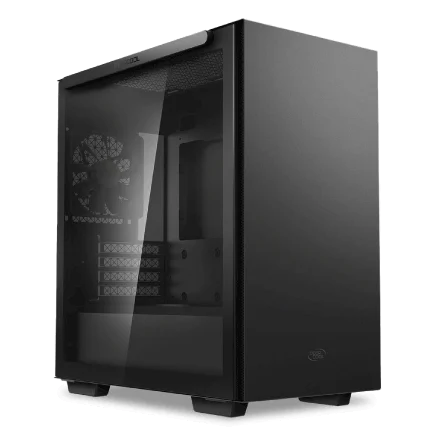
| 【ZEFT Z56E スペック】 | |
| CPU | Intel Core i7 14700F 20コア/28スレッド 5.30GHz(ブースト)/2.10GHz(ベース) |
| グラフィックボード | GeForce RTX5070 (VRAM:12GB) |
| メモリ | 32GB DDR5 (32GB x1枚 クルーシャル製) |
| ストレージ | SSD 1TB (m.2 nVMe READ/WRITE:7250Gbps/6900Gbps WD製) |
| ケース | Thermaltake S100 TG |
| マザーボード | intel B760 チップセット ASRock製 B760M Pro RS WiFi |
| 電源ユニット | 750W 80Plus GOLD認証 電源ユニット (Silverstone製) |
| 無線LAN | Wi-Fi 6E (IEEE802.11ax/11ad/11ac/11n/11a/11g/11b) |
| BlueTooth | BlueTooth 5 |
| OS | Microsoft Windows 11 Home |
パソコンショップSEVEN ZEFT Z55WH
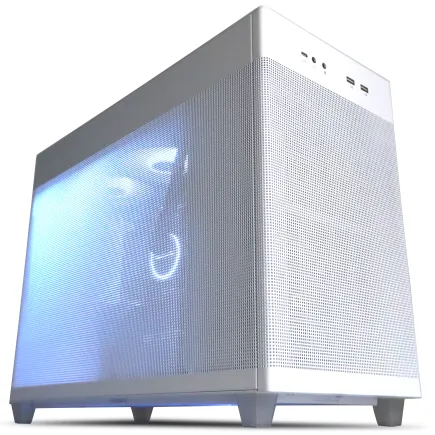
| 【ZEFT Z55WH スペック】 | |
| CPU | Intel Core Ultra7 265F 20コア/20スレッド 5.30GHz(ブースト)/2.40GHz(ベース) |
| グラフィックボード | GeForce RTX5070 (VRAM:12GB) |
| メモリ | 32GB DDR5 (32GB x1枚 クルーシャル製) |
| ストレージ | SSD 1TB (m.2 nVMe READ/WRITE:7250Gbps/6900Gbps WD製) |
| ケース | ASUS Prime AP201 Tempered Glass ホワイト |
| マザーボード | intel B860 チップセット ASRock製 B860M Pro RS WiFi |
| 電源ユニット | 850W 80Plus GOLD認証 電源ユニット (Silverstone製) |
| 無線LAN | Wi-Fi 6E (IEEE802.11ax/11ad/11ac/11n/11a/11g/11b) |
| BlueTooth | BlueTooth 5 |
| OS | Microsoft Windows 11 Home |
パソコンショップSEVEN ZEFT Z56U
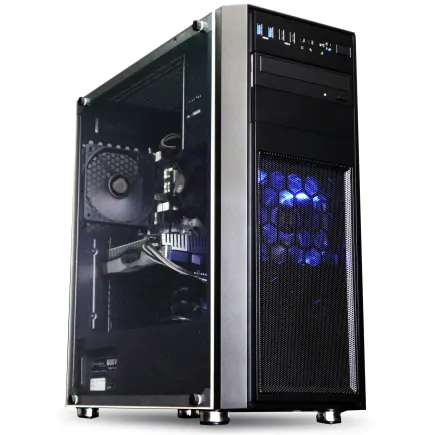
| 【ZEFT Z56U スペック】 | |
| CPU | Intel Core Ultra5 245KF 14コア/14スレッド 5.20GHz(ブースト)/4.20GHz(ベース) |
| グラフィックボード | GeForce RTX5060Ti 16GB (VRAM:16GB) |
| メモリ | 32GB DDR5 (32GB x1枚 クルーシャル製) |
| ストレージ | SSD 1TB (m.2 nVMe READ/WRITE:7250Gbps/6900Gbps WD製) |
| ケース | Thermaltake Versa H26 |
| CPUクーラー | 空冷 DeepCool製 空冷CPUクーラー AK400 |
| マザーボード | intel B860 チップセット ASRock製 B860M Pro RS WiFi |
| 電源ユニット | 650W 80Plus BRONZE認証 電源ユニット (COUGAR製) |
| 無線LAN | Wi-Fi 6E (IEEE802.11ax/11ad/11ac/11n/11a/11g/11b) |
| BlueTooth | BlueTooth 5 |
| 光学式ドライブ | DVDスーパーマルチドライブ (内蔵) |
| OS | Microsoft Windows 11 Home |
パソコンショップSEVEN ZEFT Z52AF
| 【ZEFT Z52AF スペック】 | |
| CPU | Intel Core i7 14700F 20コア/28スレッド 5.30GHz(ブースト)/2.10GHz(ベース) |
| グラフィックボード | GeForce RTX4060Ti (VRAM:8GB) |
| メモリ | 16GB DDR5 (16GB x1枚 Micron製) |
| ストレージ | SSD 1TB (m.2 nVMe READ/WRITE:7250Gbps/6900Gbps WD製) |
| ケース | Thermaltake S100 TG |
| マザーボード | intel B760 チップセット ASRock製 B760M Pro RS WiFi |
| 電源ユニット | 650W 80Plus BRONZE認証 電源ユニット (COUGAR製) |
| 無線LAN | Wi-Fi 6E (IEEE802.11ax/11ad/11ac/11n/11a/11g/11b) |
| BlueTooth | BlueTooth 5 |
| 光学式ドライブ | DVDスーパーマルチドライブ (外付け) |
| OS | Microsoft Windows 11 Home |
ゲーマーに最適なタワー型パソコン
最高のゲーミング体験を提供する機種
ゲーマーにとって夢のような時間を過ごせるタワー型パソコンをお探しの方も多いのではないでしょうか。
最高のゲーミング体験を提供する機種は、ただ高性能なだけでなく、デザインにも力を入れているものを選ぶと良いでしょう。
やはり、ゲームに没頭するには、視覚的にも楽しめる要素が必要ですから。
特に注目すべきはグラフィックスカードの性能です。
これが高いと、驚くほど綺麗な映像美に心奪われてしまいますよね。
たとえば、最新のRTXシリーズを搭載したモデルは、リアルタイムレイトレーシングの効果で、ゲームの世界がまるで現実のように感じられることが分かっています。
ただし、グラフィックスカードだけに頼ってしまえばいいというわけではありません。
CPUのパフォーマンスやメモリも重要な要素で、これらが結びつくことではじめて最高のゲーミング環境が整うのです。
高性能がゆえに発熱が避けられないため、高効率な冷却システムがないとパフォーマンスが落ちてしまいます。
そこで、液冷システムを搭載したモデルを選択肢に入れることもおすすめです。
液冷は静音性も高く、熱を効率よく逃がすことが可能です。
これがあれば、集中してゲームに打ち込むことができるわけです。
さらに、拡張性を持たせることで、次世代のテクノロジーへの対応を可能にすることも大切です。
新しいパーツが次々と登場するゲーミング界において、将来的にPCをアップグレードできる余地を残しておくことが重要です。
「今の状態で満足だ!」と思った方も、しばらく経てば「もっと進化させたい!」と考えるかもしれません。
その時に備えて、拡張性は高めておくべきですね。
要するに、どれだけ自分のプレイスタイルにフィットするかが選定のカギです。
冷却システムの重要性
ゲーマーにとってタワー型パソコンを選ぶ際に忘れてはいけないポイント、それは冷却システムの重要性です。
パソコンを長時間使用すると、ゲーム内のグラフィックが複雑になるほど熱が発生しますよね。
これにより、パフォーマンスが低下したり、最悪の場合はハードウェアにダメージを与えることもあるのです。
なぜなら、冷却システムはパソコンの安定性と寿命を大きく左右するからです。
たとえば、冷却が不十分だと、高温状態が続くことでCPUやGPUがパフォーマンスを自動で下げるような仕組みが働くことがあります。
これにより、ゲームのフレームレートが落ち、スタッタリングが発生することさえあるのです。
「熱くなりすぎたらヤバイ!」と思う方も多いでしょう。
しかし、冷却システムがしっかりしていれば、そんな心配はほとんどないでしょう。
冷却システムにはいくつかの選択肢があります。
とはいえ、空冷ファンなら安価でもしっかり冷却できることが多いのですが、液冷だと冷却性能は上がりますが、価格やメンテナンスの面で抵抗を覚える人もいるでしょう。
さらに重要なのは、ケース内のエアフローです。
いわば、ケースのデザインは風の通り道を決める重要な要因なのです。
エアフローが効率的であれば、熱を外に逃がしやすくなり、冷却効率も向上します。
しかしながら、狭すぎるケースやケーブルでごちゃごちゃしているケースでは、効果的なエアフローを実現するのが難しいといえるでしょう。
冷却にしっかりと投資をしておくことで、長期的にゲームを楽しむことができるのですから。
クリエイター向けタワー型パソコンの選び方
動画編集に必要なスペックとは
動画編集に必要なタワー型パソコンを選ぶ際、スペックは非常に重要なポイントです。
なぜなら、動画編集はデバイスにかかる負荷が高く、適切なスペックを選ばなければ作業効率が低下する可能性があるからです。
まず、CPUはパフォーマンス向上には欠かせない要素です。
動画のエンコードやデコード、エフェクトの適用など、CPUの性能が編集プロセス全体に大きな影響を与えます。
最新世代の8コア以上のプロセッサが推奨されており、特にIntel Core i7やAMD Ryzen 7のようなモデルが選択肢として挙げられます。
しかし、CPUだけがすべてではありません。
次に注目すべきはGPUです。
動画編集ソフトウェアの多くは、GPUの能力を利用して処理を並列化しているため、高性能なGPUを選ぶことで、プレビューやレンダリングの速度が飛躍的に向上します。
NVIDIAのGeForce RTXシリーズやAMDのRadeon RXシリーズは、そのパフォーマンスで非常に人気があります。
動画編集をスムーズに行うためには、最新のグラフィックカードを搭載することが一挙両得といえるでしょう。
さらに、メモリの容量も無視できません。
16GB以上のRAMが標準とされていますが、大規模なプロジェクトを扱う場合には、32GB以上を考慮した方がいいでしょう。
動画編集では大容量のファイルが頻繁にやり取りされるため、SSDをメインストレージとして使用することをおすすめします。
SSDはデータの読み書きが速いため、編集作業を迅速に進めることができます。
1TB以上のSSDを搭載すれば、余裕をもって作業に集中できるでしょう。
要するに、動画編集に特化したタワー型パソコンを選ぶ際は、CPU、GPU、メモリ、ストレージのバランスが取れた構成を目指すことが鍵です。
クリエイター向けPC おすすめモデル5選
パソコンショップSEVEN ZEFT R60FS

| 【ZEFT R60FS スペック】 | |
| CPU | AMD Ryzen7 9800X3D 8コア/16スレッド 5.20GHz(ブースト)/4.70GHz(ベース) |
| グラフィックボード | Radeon RX 9060XT (VRAM:16GB) |
| メモリ | 32GB DDR5 (32GB x1枚 クルーシャル製) |
| ストレージ | SSD 2TB (m.2 nVMe READ/WRITE:7250Gbps/6900Gbps WD製) |
| ケース | Antec P20C ブラック |
| CPUクーラー | 水冷 240mmラジエータ CoolerMaster製 水冷CPUクーラー ML 240 Core II Black |
| マザーボード | AMD B850 チップセット ASRock製 B850M-X WiFi R2.0 |
| 電源ユニット | 750W 80Plus GOLD認証 電源ユニット (Silverstone製) |
| 無線LAN | Wi-Fi 6E (IEEE802.11ax/11ad/11ac/11n/11a/11g/11b) |
| BlueTooth | BlueTooth 5 |
| OS | Microsoft Windows 11 Home |
パソコンショップSEVEN ZEFT Z54A
| 【ZEFT Z54A スペック】 | |
| CPU | Intel Core Ultra5 245KF 14コア/14スレッド 5.20GHz(ブースト)/4.20GHz(ベース) |
| グラフィックボード | GeForce RTX5050 (VRAM:8GB) |
| メモリ | 16GB DDR5 (16GB x1枚 クルーシャル製) |
| ストレージ | SSD 1TB (m.2 nVMe READ/WRITE:7250Gbps/6900Gbps WD製) |
| ケース | Thermaltake Versa H26 |
| CPUクーラー | 空冷 DeepCool製 空冷CPUクーラー AK400 |
| マザーボード | intel B860 チップセット ASRock製 B860M Pro RS WiFi |
| 電源ユニット | 650W 80Plus BRONZE認証 電源ユニット (COUGAR製) |
| 無線LAN | Wi-Fi 6E (IEEE802.11ax/11ad/11ac/11n/11a/11g/11b) |
| BlueTooth | BlueTooth 5 |
| 光学式ドライブ | DVDスーパーマルチドライブ (内蔵) |
| OS | Microsoft Windows 11 Home |
パソコンショップSEVEN ZEFT R60IR

| 【ZEFT R60IR スペック】 | |
| CPU | AMD Ryzen9 9950X3D 16コア/32スレッド 5.70GHz(ブースト)/4.30GHz(ベース) |
| グラフィックボード | GeForce RTX5060Ti 16GB (VRAM:16GB) |
| メモリ | 32GB DDR5 (32GB x1枚 クルーシャル製) |
| ストレージ | SSD 1TB (m.2 nVMe READ/WRITE:7250Gbps/6900Gbps WD製) |
| ケース | Thermaltake The Tower 100 Black |
| CPUクーラー | 空冷 サイズ製 空冷CPUクーラー SCYTHE() MUGEN6 BLACK EDITION |
| マザーボード | AMD B850 チップセット ASRock製 B850I Lightning WiFi |
| 電源ユニット | 650W 80Plus BRONZE認証 電源ユニット (COUGAR製) |
| 無線LAN | Wi-Fi 6E (IEEE802.11ax/11ad/11ac/11n/11a/11g/11b) |
| BlueTooth | BlueTooth 5 |
| OS | Microsoft Windows 11 Home |
パソコンショップSEVEN ZEFT R61BJ
| 【ZEFT R61BJ スペック】 | |
| CPU | AMD Ryzen9 9950X3D 16コア/32スレッド 5.70GHz(ブースト)/4.30GHz(ベース) |
| グラフィックボード | GeForce RTX5070Ti (VRAM:16GB) |
| メモリ | 32GB DDR5 (16GB x2枚 クルーシャル製) |
| ストレージ | SSD 2TB (m.2 nVMe READ/WRITE:7250Gbps/6900Gbps WD製) |
| ケース | Antec P20C ブラック |
| CPUクーラー | 空冷 サイズ製 空冷CPUクーラー SCYTHE() MUGEN6 BLACK EDITION |
| マザーボード | AMD B850 チップセット MSI製 PRO B850M-A WIFI |
| 電源ユニット | 850W 80Plus GOLD認証 電源ユニット (CWT製) |
| 無線LAN | Wi-Fi 6E (IEEE802.11ax/11ad/11ac/11n/11a/11g/11b) |
| BlueTooth | BlueTooth 5 |
| OS | Microsoft Windows 11 Home |
パソコンショップSEVEN ZEFT R47BA
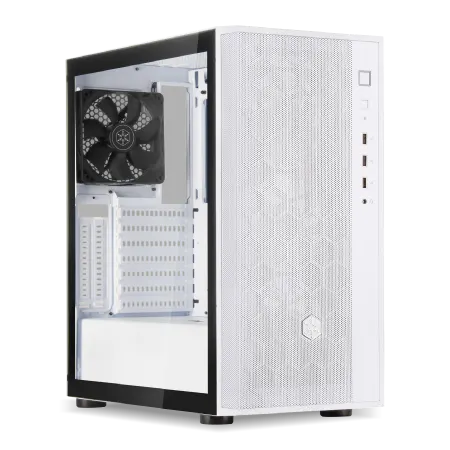
次世代ゲーマー必見のパフォーマンスモデル、ここに極まるゲーミングPC
バランスに優れ、グラフィックが際立つ、高速なRadeon RX 7600搭載スペック
NZXT H5 Flowの美しさが際立つ、透明感あふれるホワイトケースの雄姿
Ryzen 5 7600が織り成す、滑らかなパフォーマンスで先駆けるCPU体験
| 【ZEFT R47BA スペック】 | |
| CPU | AMD Ryzen5 7600 6コア/12スレッド 5.10GHz(ブースト)/3.80GHz(ベース) |
| グラフィックボード | Radeon RX 7600 (VRAM:8GB) |
| メモリ | 16GB DDR5 (8GB x2枚 Micron製) |
| ストレージ | SSD 1TB (m.2 nVMe READ/WRITE:7250Gbps/6900Gbps WD製) |
| ケース | DeepCool CH510 ホワイト |
| マザーボード | AMD B650 チップセット ASUS製 TUF GAMING B650-PLUS WIFI |
| 電源ユニット | 650W 80Plus BRONZE認証 電源ユニット (COUGAR製) |
| 無線LAN | Wi-Fi 6E (IEEE802.11ax/11ad/11ac/11n/11a/11g/11b) |
| BlueTooth | BlueTooth 5 |
| 光学式ドライブ | DVDスーパーマルチドライブ (外付け) |
| OS | Microsoft Windows 11 Home |
3Dレンダリング用パソコンの条件
まず、絶対的に求められるのは高性能なCPUです。
なぜかというと、3Dレンダリングでは大量の計算処理が必要となるため、マルチコアに対応したハイパフォーマンスなプロセッサを選ぶことが重要だからです。
GPUについても妥協は許されません。
高解像度のレンダリングをスムーズに行うためには、最新のGPUを搭載する方がいいでしょう。
しかし、CPUと同様に高価なモデルも多いため、予算との兼ね合いを考えつつ選択することをお勧めします。
容量の大きなRAMもまた必要不可欠な要素です。
というのも、メモリ不足は作業効率を著しく低下させ、ストレスを引き起こすことがあるからです。
したがって、少なくとも32GB、可能であれば64GB以上のRAMを搭載したいところです。
ストレージについては、高速なSSDを搭載しているかどうかをチェックしましょう。
レンダリング作業は大量のデータを処理するため、アクセス速度が速いSSDであれば処理時間の短縮が期待できます。
SSDとHDDのデュアルストレージ構成を採用することで、一挙両得のパフォーマンスが得られますよ。
最後に、優れた冷却システムは絶対に避けたいトラブルを防ぐために欠かせません。
3Dレンダリングは非常に高い負荷をかける作業であるため、冷却性能が低いとパフォーマンスが著しく低下してしまいます。
豪華絢爛なデザインのケースとファンを選ぶのも一つの楽しみですが、性能を重視することが最優先です。
「デザインも性能も!」と欲張るとき、冷却システムは重要な要素になります。
以上を考慮すれば、あなたの3Dレンダリング作業は一段と快適になるでしょう。
初心者におすすめのタワー型パソコン
コストパフォーマンスの高いモデル
タワー型パソコンの購入を考える際、特に初心者にとって重要なポイントの一つはコストパフォーマンスです。
とはいうものの、高性能なPCを求めるとつい価格が気になってしまいますよね。
だからこそ、予算に合わせて、どれだけ高い性能が得られるかという点を重視したいものです。
いわば、コストパフォーマンスが高いモデルとは、購入価格と得られる性能がバランスよく組み合わさっていることを意味します。
つまり、手ごろな価格でありながら、日常的な作業から少し負荷がかかるタスクまで幅広く対応できることが大切です。
特にエントリーモデルには、基本性能をきちんと備えているものが多く存在します。
これはつまり、価格を抑えつつ快適に使用できる一石二鳥の選択肢なのです。
たとえば、CPUにはインテルのCore i5やAMDのRyzen 5を選ぶとよいでしょう。
このクラスのプロセッサーは、基本的な作業から軽いゲームや動画編集まで、幅広く対応できる性能を持っています。
しかも、価格も手ごろで、初めてタワー型パソコンを手にする方には最適です。
メモリも8GB以上を選ぶことで、さらに作業がスムーズに行えるようになりますよ。
そして、ストレージはSSDを選択することが重要です。
SSDを使用することで、起動時間やアプリケーションの読み込み速度が飛躍的に向上し、日常的な使用感が大きく変わります。
というのも、HDDに比べて非常に高速だからです。
初心者がまず体感したいのは、このSSDの速さです。
つまり、コストパフォーマンスの良いタワー型パソコンを選ぶには、必要な機能と性能を見極め、自分の使用用途に最適な構成を選ぶことが肝心です。
ぜひ、これらのポイントを押さえた上で、自分に合ったタワー型パソコンを手に入れ、新しいPCライフをスタートさせましょう。
自信を持って選べば、きっと満足のいくパソコン生活が待っていますよ!
初期設定とサポート体制の充実
パソコン初心者にとっては、初期設定の複雑さに抵抗を覚える人もいるでしょう。
ですが、初期設定が簡単にできてしまえば、心配することはほとんどないでしょう。
実は多くのメーカーが、新進気鋭の技術を駆使して、簡単かつスムーズに初期設定を終えられるよう工夫しています。
ここでは、初心者にとって安心できるポイントについてお話しします。
まず大事なのは、初期設定の際にインストールが必要なソフトウェアが自動で行われることです。
「これだけでいいの?」と思うほど簡単なステップで終わることが分かっています。
また、ユーザーガイドやオンラインのチュートリアルビデオが充実していると、「何をすればいいかわからない!」と不安を感じる心配もなくなります。
それに加えて、サポート体制の充実も確認するべきポイントです。
たとえば電話やチャットサポートが常に利用可能であることは、いざという時に役立ちます。
多くのメーカーが、無料でサポートを提供していることが一般的です。
一度に解決できれば、それだけで使用感もぐっと良くなることでしょう。
初心者におすすめのタワー型パソコンを選ぶなら、初期設定がシンプルでサポート体制がしっかりしている製品を選びたいものです。
これを基準にすれば、初めてのタワー型パソコンでもスムーズに始めることができるわけです。
クリエイター向けPC おすすめモデル4選
パソコンショップSEVEN ZEFT R60GL
| 【ZEFT R60GL スペック】 | |
| CPU | AMD Ryzen7 7700 8コア/16スレッド 5.30GHz(ブースト)/3.80GHz(ベース) |
| グラフィックボード | GeForce RTX5060 (VRAM:8GB) |
| メモリ | 16GB DDR5 (16GB x1枚 クルーシャル製) |
| ストレージ | SSD 1TB (m.2 nVMe READ/WRITE:7250Gbps/6900Gbps WD製) |
| ケース | ASUS Prime AP201 Tempered Glass ホワイト |
| マザーボード | AMD B850 チップセット ASRock製 B850M-X WiFi R2.0 |
| 電源ユニット | 650W 80Plus BRONZE認証 電源ユニット (COUGAR製) |
| 無線LAN | Wi-Fi 6E (IEEE802.11ax/11ad/11ac/11n/11a/11g/11b) |
| BlueTooth | BlueTooth 5 |
| OS | Microsoft Windows 11 Home |
パソコンショップSEVEN ZEFT R60FH

| 【ZEFT R60FH スペック】 | |
| CPU | AMD Ryzen5 8600G 6コア/12スレッド 5.00GHz(ブースト)/4.30GHz(ベース) |
| グラフィックボード | Radeon RX 9060XT (VRAM:16GB) |
| メモリ | 32GB DDR5 (32GB x1枚 クルーシャル製) |
| ストレージ | SSD 1TB (m.2 nVMe READ/WRITE:7250Gbps/6900Gbps WD製) |
| ケース | Thermaltake S200 TG ARGB Plus ホワイト |
| マザーボード | AMD B850 チップセット ASRock製 B850M-X WiFi R2.0 |
| 電源ユニット | 750W 80Plus GOLD認証 電源ユニット (Silverstone製) |
| 無線LAN | Wi-Fi 6E (IEEE802.11ax/11ad/11ac/11n/11a/11g/11b) |
| BlueTooth | BlueTooth 5 |
| OS | Microsoft Windows 11 Home |
パソコンショップSEVEN ZEFT Z58M

| 【ZEFT Z58M スペック】 | |
| CPU | Intel Core Ultra5 235 14コア/14スレッド 5.00GHz(ブースト)/3.40GHz(ベース) |
| グラフィックボード | GeForce RTX5050 (VRAM:8GB) |
| メモリ | 16GB DDR5 (16GB x1枚 クルーシャル製) |
| ストレージ | SSD 1TB (m.2 nVMe READ/WRITE:7250Gbps/6900Gbps WD製) |
| ケース | Okinos Mirage 4 ARGB Black |
| マザーボード | intel B860 チップセット ASRock製 B860M Pro RS WiFi |
| 電源ユニット | 650W 80Plus BRONZE認証 電源ユニット (COUGAR製) |
| 無線LAN | Wi-Fi 6E (IEEE802.11ax/11ad/11ac/11n/11a/11g/11b) |
| BlueTooth | BlueTooth 5 |
| OS | Microsoft Windows 11 Home |
パソコンショップSEVEN ZEFT Z59D

| 【ZEFT Z59D スペック】 | |
| CPU | Intel Core Ultra7 265KF 20コア/20スレッド 5.50GHz(ブースト)/3.90GHz(ベース) |
| グラフィックボード | GeForce RTX5050 (VRAM:8GB) |
| メモリ | 32GB DDR5 (32GB x1枚 クルーシャル製) |
| ストレージ | SSD 1TB (m.2 nVMe READ/WRITE:7250Gbps/6900Gbps WD製) |
| ケース | DeepCool CH160 PLUS Black |
| CPUクーラー | 空冷 サイズ製 空冷CPUクーラー SCYTHE() MUGEN6 BLACK EDITION |
| マザーボード | intel B860 チップセット ASRock製 B860M Pro RS WiFi |
| 電源ユニット | 650W 80Plus BRONZE認証 電源ユニット (COUGAR製) |
| 無線LAN | Wi-Fi 6E (IEEE802.11ax/11ad/11ac/11n/11a/11g/11b) |
| BlueTooth | BlueTooth 5 |
| OS | Microsoft Windows 11 Home |
パソコンショップSEVEN ZEFT Z55S
| 【ZEFT Z55S スペック】 | |
| CPU | Intel Core Ultra7 265 20コア/20スレッド 5.30GHz(ブースト)/2.40GHz(ベース) |
| グラフィックボード | GeForce RTX4060 (VRAM:8GB) |
| メモリ | 16GB DDR5 (8GB x2枚 Micron製) |
| ストレージ | SSD 1TB (m.2 nVMe READ/WRITE:7250Gbps/6900Gbps WD製) |
| ケース | Thermaltake S200 TG ARGB Plus ホワイト |
| CPUクーラー | 空冷 DeepCool製 空冷CPUクーラー AK400 DIGITAL WH |
| マザーボード | intel B860 チップセット ASRock製 B860M Pro RS WiFi |
| 電源ユニット | 650W 80Plus BRONZE認証 電源ユニット (COUGAR製) |
| 無線LAN | Wi-Fi 6E (IEEE802.11ax/11ad/11ac/11n/11a/11g/11b) |
| BlueTooth | BlueTooth 5 |
| 光学式ドライブ | DVDスーパーマルチドライブ (外付け) |
| OS | Microsoft Windows 11 Home |
オフィス用タワー型パソコンの特徴
ビジネスシーンにおける必要スペック
特にタワー型パソコンをオフィスで利用する場合には、いくつかのスペックを重視する必要があります。
まず、プロセッサーの選び方についてです。
スムーズな業務遂行には、最新のマルチコアプロセッサーを選ぶことが求められます。
というのも、複数の業務を同時にサポートできるからです。
しかし、高性能なプロセッサーがあればいいというわけではありません。
たとえば、データ分析やCADソフトを使用する場合は、より高い性能が求められますが、一般的なオフィスソフトの利用がメインであれば、コストとパフォーマンスのバランスを考慮することも大切です。
次に、メモリの重要性について考えてみましょう。
業務用パソコンで快適に作業を進めるには、16GB以上のメモリを搭載することが推奨されています。
なぜかというと、メモリ容量が多いほど多くのアプリケーションを同時に動かせるため、作業効率が向上するからです。
つまり、メモリはパフォーマンスの鍵を握っていると言えます。
足りない場合、画面が固まりがちになってしまい、ストレスフルな使用感を味わうことになりかねません。
ストレージも見逃せないポイントです。
近年はSSDが主流となっており、快速な読み書き速度が特長です。
たとえば、PCの起動時間やドキュメントの読み込みが電光石火のごとく速いという点で、多くの方が恩恵を受けています。
しかし、大容量が必要な場合は、SSDと組み合わせたHDDの導入を検討しても良いかもしれません。
これにより、コストを抑えながら容量を確保し、生産性も損なわないという一挙両得のメリットがあります。
最後に、グラフィック性能についても触れておかなければなりません。
特にデザインや映像制作を手掛けるオフィスでは、専用のGPUが搭載されたタワー型パソコンを選ばざるを得ないでしょう。
なぜなら、高解像度の画像や動画をスムーズに操作するのに必須だからです。
しかしながら、一般的な事務作業を実施するオフィスでは、標準的なグラフィック性能でも事足りるでしょう。
要するに、オフィス用タワー型パソコンの選択は、業務の内容と求めるパフォーマンス次第で変わるものです。
セキュリティ機能の最新トレンド
オフィス用タワー型パソコンにおけるセキュリティ機能の最新トレンドについてお話ししましょう。
最近では、サイバー攻撃が日進月歩で進化していますが、それに追いつくための対策も同様に進歩していますね。
企業にとって、データの安全性は最優先事項です。
そこでセキュリティ機能を強化したタワー型パソコンは、多くの企業にとっての救世主ともいえる存在ではないでしょうか。
まず、最新のタワー型パソコンには、ハードウェアベースのセキュリティが組み込まれていることが大きな特徴です。
これは、ソフトウェアだけでは守り切れない部分を物理レベルでガードするという、非常に効果的な方法です。
「ハードウェアセキュリティモジュール(HSM)やトラステッドプラットフォームモジュール(TPM)を使用した方がいいでしょう」と専門家たちは口をそろえています。
これにより、データの暗号化とセキュリティの鍵の保護がさらに強化されることが分かっています。
また、生体認証も強化されており、顔認識や指紋認証の精度が向上しています。
これにより、パスワードが漏洩したとしても、生体情報を使ったセキュリティが二重の防御壁となりますね。
それを考えると、従来のパスワードだけに頼るのは少し心もとないかもしれません。
さらに、最新技術としては脈拍や声のトーンから個人を特定することができる認証技術も出現しています。
要するに、多角的なセキュリティが日常的に実装されつつあるわけです。
セキュリティソフトもまた進化しています。
たとえば、未知のウイルスに対しても即座に対応できるため、突然のサイバー攻撃にも耐えうる体制を築けます。
タワー型パソコンのメンテナンス方法
長持ちさせるためのクリーニングガイド
タワー型パソコンを長持ちさせるためには、定期的なクリーニングが欠かせません。
多くの方は、パフォーマンスが低下したと感じた時に掃除を考えるかもしれませんが、実はそんな時には既にホコリが内部にたまっていることが分かっています。
放っておくと、パソコンの寿命を縮める原因にもなりますので、一石二鳥の効果を狙って、早めのメンテナンスを心がけましょう。
まず、最初に注目すべきは通気性の確保です。
タワー型パソコンは構造上、通気性が重要です。
ホコリがファンやヒートシンクにたまっていると、冷却効率が著しく低下することがあります。
これはパフォーマンスの低下を引き起こすだけでなく、コンポーネントの過熱にもつながります。
それでも「面倒くさい」と感じてしまう方も少なくないでしょう。
しかし、クリーニングをしない手はありませんね。
掃除を始める際には、まず電源を切り、ケーブルをすべて外すことが前提です。
さらに、静電気対策も忘れずに。
たとえば、リストバンドなどで静電気を除去することで、デリケートな部品を傷つけずに済みます。
次に、ケースを開けた後は、エアダスターを使ってファンやヒートシンク周りのホコリを飛ばします。
とはいえ、力を入れすぎないように注意が必要です。
ところで、フィルターの存在を忘れてはいけません。
フィルターがついている場合は、取り外して水洗いすることも重要です。
これにより、ホコリの再付着を防ぎ、一層の冷却効率を高めます。
しかしながら、乾燥させずに戻してしまうと逆効果です。
しっかりと乾燥させるため数時間置いておくと良いでしょう。
「掃除くらいでそんなに変わるの?」と疑問に思った方もいるかもしれませんが、実はこれだけで大きく改善することは経験上わかっています。
こうして、定期的なクリーニングを実践すれば、パソコンのパフォーマンスが安定し、長期間にわたって快適に使用することができるようになりますよ!
タワー型パソコンを愛用しているなら、このガイドを参考にぜひクリーニングを続けてください。
そうすれば、クリーニングの効果を実感する日が必ず訪れるはずです。
パーツの交換とアップグレード方法
タワー型パソコンのパーツを交換したりアップグレードしたりすることは、多くの方にとって少しハードルが高いと感じるものかもしれません。
しかし、ここで大切なのはそのプロセスを楽しみながら行うことです。
変更や交換をすることで、あなたのパソコンが持つ潜在能力を最大限に引き出すことができるわけです。
そしてこれは、パソコンの性能を向上させるだけでなく、長く快適に使用するための一石二鳥の方法といえます。
まず最初に考慮すべきは、どのパーツを交換・アップグレードしたいのかを明確にすることです。
なぜなら、パソコンの性能を左右する要素はCPU、メモリ、ストレージなど多岐にわたるからです。
たとえば、ゲームをもっとスムーズにプレイしたいと思うのであれば、グラフィックカードの強化が必要かもしれません。
一方で、作業のスピードを上げたいと考えるなら、SSDの導入を検討するのも効果的です。
パーツの交換には、事前の情報収集が欠かせません。
というのは、自分のパソコンがどの規格に対応しているかを把握しておかないと、せっかく購入したパーツが取り付けられないという事態になりかねないからです。
事前に確認するべきポイントとしては、互換性のある規格やサイズ、そして取り扱い説明書に示されている推奨スペックです。
これらをチェックすれば、自信を持って交換作業に取り組むことができますよ。
取り扱いに慣れていない方は、静電気や工具の取り扱いに不安を感じるかもしれませんが、慎重に手順を踏めば、特別な技術が必要になることはありません。
たとえば静電気対策としては、専用のリストバンドをつけるだけで十分ですし、工具もホームセンターで手軽に揃えることができます。
これらを適切に使用することで、安心して作業が進められるはずです。
そして何よりも、アップグレードした結果、パソコンのパフォーマンスがどのように向上するかを想像してみてください。
新しいパーツを取り付け終えた瞬間の達成感はきっと格別でしょう。
アップグレードはただの作業ではなく、パソコンをより自分らしいものに変えていくクリエイティブなプロセスなのです。
環境に優しいタワー型パソコン選び
エネルギー効率の高いモデルを探す
ただ、省エネ性能が高いモデルを探すのは、決して簡単なことではありません。
「どれを選べばいいの?」と迷う方も多いのではないでしょうか。
安心してください、分かりやすくご説明しましょう。
まず、エネルギー効率を考える際に注目すべきポイントは、パソコンの電力消費量です。
選択肢がいくつもありますが、特に注目したいのが「80 PLUS認証」を取得しているモデルです。
この認証を持つ電源ユニットは、特定の負荷条件で高い効率を発揮するため、電力を無駄にせず、コストも抑えられるわけです。
80 PLUSは、さまざまな評価基準が設けられており、プラチナやゴールドといったランクで表示されます。
これにより、より効率の高いモデルを見つけやすくなっています。
なぜなら、高ランクの電源ユニットは、消費電力を抑えることができ、さらに負荷がかかる場面でも安定して働くからです。
では、具体的にどのようなモデルが注目されているのかというと、たとえば近年発売されている「ENERGY STAR認定」のパソコンです。
これらは一石二鳥、環境に配慮しつつ強力なパフォーマンスを追求した製品で、新進気鋭のテクノロジーが詰まっています。
ENERGY STARは、米国環境保護庁とエネルギー省が共同で運営するプログラムで、エネルギー効率を高める手助けをしてくれるため、抵抗を覚える人もいるでしょうが、非常に頼りになる目安です。
しかしながら、注意点もあります。
エネルギー効率が高いモデルだからといって、必ずしもすべてが完璧ではありません。
たとえば、一部の製品では効率が高い一方で、処理能力が若干劣るものも存在します。
これが、本末転倒な選び方を避ける鍵となりますよ。
このようにエネルギー効率の高いタワー型パソコンを正しく選ぶことができれば、環境と財布の両方に優しいライフスタイルを築くことができるのです。
リサイクル対応と環境保護への貢献
特にリサイクル対応は、その一環として重要な要素です。
「環境問題が気になる…」という方も多いでしょう。
リサイクル対応のタワー型パソコンを選ぶことで、日々使用するパソコンが環境保護にどのように貢献しているのか、理解することができます。
現在、多くのメーカーが環境に配慮した製品を提供しています。
つまり、購入する際に選択肢がいくつもあるということです。
まず、リサイクル対応のモデルを選ぶには、製品のマニュアルやメーカーのウェブサイトをチェックすることが大切です。
なぜかというと、多くのメーカーがリサイクルプログラムを設けており、使用済み製品を回収し、適切に処理して再利用しているからです。
これに参加しない手はありませんね。
一方で、リサイクルだけでなく、省エネルギー性能や素材の再生可能性も確認するべきポイントです。
「どうやって確認するの?」と疑問に思った方もいるかもしれませんが、これらは製品の規格やエネルギースターラベルなどで簡単に判断できます。
リサイクル対応と併せて、これらの要素を考慮すれば、一挙両得の効果を得ることができます。
というのは、持続可能な製品を選ぶことで、自分自身が環境貢献を行っているという充実感を得ることができるからです。
このようにして、パソコン選びを通じて環境保護に貢献することは、不可能ではないかもしれません。
しかし、本当に重要なのは、選んだ製品が長く使えることなのです。
要するに、「環境に優しく、かつ高性能なパソコン選び」が、今後ますます当たり前になっていくでしょう。
未来のタワー型パソコンの可能性
AI統合による性能向上
なんと言っても、AIはデバイスの性能を飛躍的に向上させる可能性を秘めているのです。
まず、AIによるパフォーマンス最適化が挙げられます。
パソコンの使用状況をAIがリアルタイムで分析し、必要なリソースを自動的に配分します。
これを行うことで、ユーザーは常に最適な状態でパフォーマンスを引き出すことができるのです。
そして、AIが搭載されたタワー型パソコンは、使えば使うほど賢くなります。
たとえば、普段の作業パターンを学習し、日々の作業がスムーズに進められるようにアシストしてくれます。
いわば、AIはあなたの仕事の相棒となり、提供するサービスを「電光石火」のごとくアップグレードしてくれるわけです。
また、AIによる自動メンテナンス機能も見逃せません。
AIはパソコンのコンディションを常に監視して、問題が発生する前に予兆をキャッチし、ユーザーに知らせてくれます。
これにより、大切なデータを守るバックアップやリソースの調整を自動で行ってくれるので、初心者にも安心して使えるというわけです。
とはいうものの、AI統合による恩恵は感じられる方もいる一方で、まだまだその必要性を疑問に思う方もいるでしょう。
未来のタワー型パソコンにおいてAI統合は、もはや当たり前になっていくでしょう。
要するに、今後はAIの力を活用しない手はありませんね。
自分の手で未来のパソコンを操作する、その日が来るのも時間の問題ではないでしょうか。
次世代接続技術とその影響
次世代タワー型パソコンの可能性を考える際、次世代接続技術の進化に注目しないわけにはいきません。
これらの技術は、私たちのPCライフを大いに変えていくからです。
例えば、USB4やThunderbolt 4といった高速接続技術。
これらの技術が普及すれば、データ転送が一瞬で完了し、複数の機器がシームレスに連携できるようになりますね。
それでも「ただPCが速くなるだけ」と思う方もいるかもしれないです。
要するに、より多くのデバイスを同時に、そして効率的に管理できるということです。
たとえば、外部GPUを接続することで、デスクトップとラップトップの境界が曖昧になりつつあります。
しかも、次世代のワイヤレス技術も無視できません。
Wi-Fi 6Eや将来登場するWi-Fi 7などが、タワー型PCをより自由で柔軟なものに変えてくれるでしょう。
高速かつ安定した接続は、ストリーミングやクラウドゲームを滑らかにし、エンターテインメントの世界を広げてくれます。
加えて、VRやARといった新しい体験がタワー型PCで日常的になる日も近いのではないでしょうか。
これらを上手に活用すれば、タワー型パソコンの可能性は無限大といえます。