
ゲームプランナーに求められるPC性能とは
企画作業の実態から考える必要スペック
ゲームプランナーの作業環境を考えたとき、必要なのはマルチタスク性能と安定した動作環境です。
企画書作成、データベース管理、プロトタイプ検証、ビルド確認といった複数の作業を同時進行するのが当たり前になっています。
私自身、多くのゲーム開発現場を見てきましたが、プランナーのPCが原因でワークフローが止まるケースは意外と多いんです。
Excelで数万行のパラメータシートを開きながら、Unityでプロトタイプを動かし、さらにSlackやTeamsで複数のチャンネルを監視する。
この状況でPCがもたついたら、企画の検証速度が落ちて開発全体に影響を与えてしまいますよね。
ゲームプランナーの作業は、グラフィックデザイナーやプログラマーとは異なる負荷特性を持っています。
瞬間的な高負荷よりも、長時間にわたって安定したパフォーマンスを維持できることが特に重要。
なぜなら、企画作業は一日中PCに向かい続ける性質のものだからです。
プランナー業務で頻繁に使用するツールの要求性能
実際の開発現場では、Microsoft Office系ソフトウェア、ゲームエンジン(Unity、Unreal Engine)、バージョン管理ツール、コミュニケーションツール、画像編集ソフト、動画編集ソフトを同時に起動しているかどうかをチェックしましょう。
メモリ不足でスワップが発生する可能性があるからです。
特にExcelやGoogleスプレッドシートでの大規模データ管理は、プランナー業務の中核を占めます。
キャラクターパラメータ、アイテムデータベース、バランス調整シート、進行管理表など、数千行から数万行規模のデータを扱うことも珍しくありません。
こうした作業では、CPUの演算性能とメモリ容量が直結してきます。
UnityやUnreal Engineでのプロトタイプ検証も日常的な作業。
フルスペックの開発環境ほどではないにせよ、シーン読み込みやプレイテストをスムーズに行えるだけのグラフィック性能は必須です。
CPU選びの基準
マルチスレッド性能を重視すべき理由
ゲームプランナー向けPCでは、Core Ultra 7 265KまたはRyzen 7 9700Xが最適解となります。
これらのCPUは、複数アプリケーションの同時実行に必要なマルチスレッド性能と、単体アプリケーションでの応答速度を両立しているからです。
Core Ultra 7 265Kは、Lion CoveアーキテクチャとSkymontチップレット構成により、効率的なタスク分散を実現しています。
NPUを統合しているため、今後増えていくであろうAI支援ツールにも対応できる拡張性があります。
発熱抑制と静音化が達成されているのも、長時間作業するプランナーにとっては見逃せないポイント。
一方、Ryzen 7 9700XはZen5アーキテクチャの恩恵で、マルチスレッド処理において優れたパフォーマンスを発揮します。
特にExcelのマクロ処理や、大量のデータを扱うスプレッドシート操作では、そのコア性能の高さを実感できるはずです。
予算別のCPU選択戦略
ただし、プランナー業務においてこれらのハイエンドCPUが真価を発揮する場面は限定的。
動画編集や3Dモデリングを頻繁に行う場合を除けば、Core Ultra 7やRyzen 7で充分なパフォーマンスが得られます。
逆に予算を抑えたい場合、Core Ultra 5 235やRyzen 5 9600という選択もあります。
しかし、これらは将来的な作業負荷の増加を考えると、やや心許ない性能。
ゲーム開発の規模が拡大したり、使用するツールが増えたりした際に、買い替えを検討する時期が早まってしまう可能性が高いです。
コストパフォーマンスと将来性のバランスを考えると、Core Ultra 7 265KまたはRyzen 7 9700Xに投資するのが賢明な判断といえます。
これらのCPUなら、少なくとも3年から5年は第一線で活躍できるでしょう。
| CPU | コア/スレッド | 基本クロック | 最大クロック | TDP | 想定価格帯 | プランナー業務適性 |
|---|---|---|---|---|---|---|
| Core Ultra 9 285K | 24/24 | 3.7GHz | 5.7GHz | 125W | 高価格帯 | 過剰性能 |
| Core Ultra 7 265K | 20/20 | 3.9GHz | 5.5GHz | 125W | 中価格帯 | 最適 |
| Core Ultra 5 235 | 14/14 | 3.2GHz | 5.1GHz | 65W | 低価格帯 | やや不足 |
| Ryzen 9 9950X | 16/32 | 4.3GHz | 5.7GHz | 170W | 高価格帯 | 過剰性能 |
| Ryzen 7 9700X | 8/16 | 3.8GHz | 5.5GHz | 65W | 中価格帯 | 最適 |
| Ryzen 5 9600 | 6/12 | 3.9GHz | 5.4GHz | 65W | 低価格帯 | やや不足 |
最新CPU性能一覧
| 型番 | コア数 | スレッド数 | 定格クロック | 最大クロック | Cineスコア Multi |
Cineスコア Single |
公式 URL |
価格com URL |
|---|---|---|---|---|---|---|---|---|
| Core Ultra 9 285K | 24 | 24 | 3.20GHz | 5.70GHz | 43027 | 2472 | 公式 | 価格 |
| Ryzen 9 9950X | 16 | 32 | 4.30GHz | 5.70GHz | 42780 | 2275 | 公式 | 価格 |
| Ryzen 9 9950X3D | 16 | 32 | 4.30GHz | 5.70GHz | 41813 | 2266 | 公式 | 価格 |
| Core i9-14900K | 24 | 32 | 3.20GHz | 6.00GHz | 41106 | 2364 | 公式 | 価格 |
| Ryzen 9 7950X | 16 | 32 | 4.50GHz | 5.70GHz | 38575 | 2084 | 公式 | 価格 |
| Ryzen 9 7950X3D | 16 | 32 | 4.20GHz | 5.70GHz | 38499 | 2054 | 公式 | 価格 |
| Core Ultra 7 265K | 20 | 20 | 3.30GHz | 5.50GHz | 37266 | 2362 | 公式 | 価格 |
| Core Ultra 7 265KF | 20 | 20 | 3.30GHz | 5.50GHz | 37266 | 2362 | 公式 | 価格 |
| Core Ultra 9 285 | 24 | 24 | 2.50GHz | 5.60GHz | 35638 | 2203 | 公式 | 価格 |
| Core i7-14700K | 20 | 28 | 3.40GHz | 5.60GHz | 35497 | 2240 | 公式 | 価格 |
| Core i9-14900 | 24 | 32 | 2.00GHz | 5.80GHz | 33748 | 2214 | 公式 | 価格 |
| Ryzen 9 9900X | 12 | 24 | 4.40GHz | 5.60GHz | 32890 | 2243 | 公式 | 価格 |
| Core i7-14700 | 20 | 28 | 2.10GHz | 5.40GHz | 32523 | 2108 | 公式 | 価格 |
| Ryzen 9 9900X3D | 12 | 24 | 4.40GHz | 5.50GHz | 32412 | 2199 | 公式 | 価格 |
| Ryzen 9 7900X | 12 | 24 | 4.70GHz | 5.60GHz | 29244 | 2045 | 公式 | 価格 |
| Core Ultra 7 265 | 20 | 20 | 2.40GHz | 5.30GHz | 28530 | 2162 | 公式 | 価格 |
| Core Ultra 7 265F | 20 | 20 | 2.40GHz | 5.30GHz | 28530 | 2162 | 公式 | 価格 |
| Core Ultra 5 245K | 14 | 14 | 3.60GHz | 5.20GHz | 25441 | 0 | 公式 | 価格 |
| Core Ultra 5 245KF | 14 | 14 | 3.60GHz | 5.20GHz | 25441 | 2181 | 公式 | 価格 |
| Ryzen 7 9700X | 8 | 16 | 3.80GHz | 5.50GHz | 23078 | 2218 | 公式 | 価格 |
| Ryzen 7 9800X3D | 8 | 16 | 4.70GHz | 5.40GHz | 23066 | 2098 | 公式 | 価格 |
| Core Ultra 5 235 | 14 | 14 | 3.40GHz | 5.00GHz | 20848 | 1864 | 公式 | 価格 |
| Ryzen 7 7700 | 8 | 16 | 3.80GHz | 5.30GHz | 19498 | 1943 | 公式 | 価格 |
| Ryzen 7 7800X3D | 8 | 16 | 4.50GHz | 5.40GHz | 17724 | 1821 | 公式 | 価格 |
| Core i5-14400 | 10 | 16 | 2.50GHz | 4.70GHz | 16040 | 1783 | 公式 | 価格 |
| Ryzen 5 7600X | 6 | 12 | 4.70GHz | 5.30GHz | 15282 | 1987 | 公式 | 価格 |
ゲームエンジンとの相性を考慮する
Unityはシングルスレッド性能が重要な場面が多く、Unreal Engineはマルチスレッド性能を活かせる設計になっています。
エディタの起動速度、シーンの読み込み時間、プレイモードでの動作、これらすべてにおいて快適な作業環境を提供してくれます。
人気PCゲームタイトル一覧
| ゲームタイトル | 発売日 | 推奨スペック | 公式 URL |
Steam URL |
|---|---|---|---|---|
| Street Fighter 6 / ストリートファイター6 | 2023/06/02 | プロセッサー: Core i7 8700 / Ryzen 5 3600
グラフィック: RTX2070 / Radeon RX 5700XT メモリー: 16 GB RAM |
公式 | steam |
| Monster Hunter Wilds
/ モンスターハンターワイルズ |
2025/02/28 | プロセッサー:Core i5-11600K / Ryzen 5 3600X
グラフィック: GeForce RTX 2070/ RTX 4060 / Radeon RX 6700XT メモリー: 16 GB RAM |
公式 | steam |
| Apex Legends
/ エーペックスレジェンズ |
2020/11/05 | プロセッサー: Ryzen 5 / Core i5
グラフィック: Radeon R9 290/ GeForce GTX 970 メモリー: 8 GB RAM |
公式 | steam |
| ロマンシング サガ2
リベンジオブザセブン |
2024/10/25 | プロセッサー: Core i5-6400 / Ryzen 5 1400
グラフィック:GeForce GTX 1060 / Radeon RX 570 メモリ: 8 GB RAM |
公式 | steam |
| 黒神話:悟空 | 2024/08/20 | プロセッサー: Core i7-9700 / Ryzen 5 5500
グラフィック: GeForce RTX 2060 / Radeon RX 5700 XT / Arc A750 |
公式 | steam |
| メタファー:リファンタジオ | 2024/10/11 | プロセッサー: Core i5-7600 / Ryzen 5 2600
グラフィック:GeForce GTX 970 / Radeon RX 480 / Arc A380 メモリ: 8 GB RAM |
公式 | steam |
| Call of Duty: Black Ops 6 | 2024/10/25 | プロセッサー:Core i7-6700K / Ryzen 5 1600X
グラフィック: GeForce RTX 3060 / GTX 1080Ti / Radeon RX 6600XT メモリー: 12 GB RAM |
公式 | steam |
| ドラゴンボール Sparking! ZERO | 2024/10/11 | プロセッサー: Core i7-9700K / Ryzen 5 3600
グラフィック:GeForce RTX 2060 / Radeon RX Vega 64 メモリ: 16 GB RAM |
公式 | steam |
| ELDEN RING SHADOW OF THE ERDTREE | 2024/06/21 | プロセッサー: Core i7-8700K / Ryzen 5 3600X
グラフィック: GeForce GTX 1070 / RADEON RX VEGA 56 メモリー: 16 GB RAM |
公式 | steam |
| ファイナルファンタジーXIV
黄金のレガシー |
2024/07/02 | プロセッサー: Core i7-9700
グラフィック: GeForce RTX 2060 / Radeon RX 5600 XT メモリー: 16 GB RAM |
公式 | steam |
| Cities: Skylines II | 2023/10/25 | プロセッサー:Core i5-12600K / Ryzen 7 5800X
グラフィック: GeForce RTX 3080 | RadeonRX 6800 XT メモリー: 16 GB RAM |
公式 | steam |
| ドラゴンズドグマ 2 | 2024/03/21 | プロセッサー: Core i7-10700 / Ryzen 5 3600X
グラフィック GeForce RTX 2080 / Radeon RX 6700 メモリー: 16 GB |
公式 | steam |
| サイバーパンク2077:仮初めの自由 | 2023/09/26 | プロセッサー: Core i7-12700 / Ryzen 7 7800X3D
グラフィック: GeForce RTX 2060 SUPER / Radeon RX 5700 XT メモリー: 16 GB RAM |
公式 | steam |
| ホグワーツ・レガシー | 2023/02/11 | プロセッサー: Core i7-8700 / Ryzen 5 3600
グラフィック: GeForce 1080 Ti / Radeon RX 5700 XT メモリー: 16 GB RAM |
公式 | steam |
| TEKKEN 8 / 鉄拳8 | 2024/01/26 | プロセッサー: Core i7-7700K / Ryzen 5 2600
グラフィック: GeForce RTX 2070/ Radeon RX 5700 XT メモリー: 16 GB RAM |
公式 | steam |
| Palworld / パルワールド | 2024/01/19 | プロセッサー: Core i9-9900K
グラフィック: GeForce RTX 2070 メモリー: 32 GB RAM |
公式 | steam |
| オーバーウォッチ 2 | 2023/08/11 | プロセッサー:Core i7 / Ryzen 5
グラフィック: GeForce GTX 1060 / Radeon RX 6400 メモリー: 8 GB RAM |
公式 | steam |
| Monster Hunter RISE: Sunbreak
/ モンスターハンターライズ:サンブレイク |
2022/01/13 | プロセッサー:Core i5-4460 / AMD FX-8300
グラフィック: GeForce GTX 1060 / Radeon RX 570 メモリー: 8 GB RAM |
公式 | steam |
| BIOHAZARD RE:4 | 2023/03/24 | プロセッサー: Ryzen 5 3600 / Core i7 8700
グラフィック: Radeon RX 5700 / GeForce GTX 1070 メモリー: 16 GB RAM |
公式 | steam |
| デッドバイデイライト | 2016/06/15 | プロセッサー: Core i3 / AMD FX-8300
グラフィック: 4GB VRAM以上 メモリー: 8 GB RAM |
公式 | steam |
| Forza Horizon 5 | 2021/11/09 | プロセッサー: Core i5-8400 / Ryzen 5 1500X
グラフィック: GTX 1070 / Radeon RX 590 メモリー: 16 GB RAM |
公式 | steam |
パソコン おすすめモデル5選
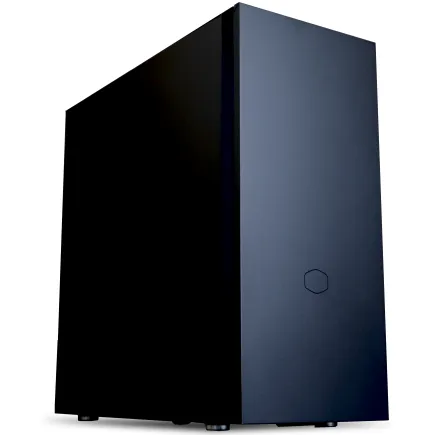
パソコンショップSEVEN ZEFT R61AEC
| 【ZEFT R61AEC スペック】 | |
| CPU | AMD Ryzen9 9950X3D 16コア/32スレッド 5.70GHz(ブースト)/4.30GHz(ベース) |
| グラフィックボード | GeForce RTX5070Ti (VRAM:16GB) |
| メモリ | 32GB DDR5 (16GB x2枚 クルーシャル製) |
| ストレージ | SSD 2TB (m.2 nVMe READ/WRITE:7250Gbps/6900Gbps WD製) |
| ケース | Fractal Pop XL Silent Black Solid |
| CPUクーラー | 水冷 360mmラジエータ CoolerMaster製 水冷CPUクーラー ML 360 Core II Black |
| マザーボード | AMD B850 チップセット GIGABYTE製 B850 AORUS ELITE WIFI7 |
| 電源ユニット | 850W 80Plus GOLD認証 電源ユニット (Silverstone製) |
| 無線LAN | Wi-Fi 6E (IEEE802.11ax/11ad/11ac/11n/11a/11g/11b) |
| BlueTooth | BlueTooth 5 |
| 光学式ドライブ | DVDスーパーマルチドライブ (内蔵) |
| OS | Microsoft Windows 11 Home |
パソコンショップSEVEN ZEFT R66P

| 【ZEFT R66P スペック】 | |
| CPU | AMD Ryzen7 7800X3D 8コア/16スレッド 5.00GHz(ブースト)/4.20GHz(ベース) |
| グラフィックボード | GeForce RTX5060Ti 16GB (VRAM:16GB) |
| メモリ | 32GB DDR5 (32GB x1枚 クルーシャル製) |
| ストレージ | SSD 1TB (m.2 nVMe READ/WRITE:5000Gbps/3900Gbps KIOXIA製) |
| ケース | Okinos Mirage 4 ARGB Black |
| CPUクーラー | 水冷 240mmラジエータ CoolerMaster製 水冷CPUクーラー ML 240 Core II Black |
| マザーボード | AMD B850 チップセット ASRock製 B850M-X WiFi R2.0 |
| 電源ユニット | 650W 80Plus BRONZE認証 電源ユニット (COUGAR製) |
| 無線LAN | Wi-Fi 6E (IEEE802.11ax/11ad/11ac/11n/11a/11g/11b) |
| BlueTooth | BlueTooth 5 |
| OS | Microsoft Windows 11 Home |
パソコンショップSEVEN ZEFT R60YQ

| 【ZEFT R60YQ スペック】 | |
| CPU | AMD Ryzen7 7700 8コア/16スレッド 5.30GHz(ブースト)/3.80GHz(ベース) |
| グラフィックボード | GeForce RTX5060Ti 16GB (VRAM:16GB) |
| メモリ | 16GB DDR5 (16GB x1枚 クルーシャル製) |
| ストレージ | SSD 1TB (m.2 nVMe READ/WRITE:7250Gbps/6900Gbps WD製) |
| ケース | DeepCool CH170 PLUS Black |
| マザーボード | AMD B850 チップセット ASRock製 B850M-X WiFi R2.0 |
| 電源ユニット | 650W 80Plus BRONZE認証 電源ユニット (COUGAR製) |
| 無線LAN | Wi-Fi 6E (IEEE802.11ax/11ad/11ac/11n/11a/11g/11b) |
| BlueTooth | BlueTooth 5 |
| OS | Microsoft Windows 11 Home |
パソコンショップSEVEN ZEFT R60FX

| 【ZEFT R60FX スペック】 | |
| CPU | AMD Ryzen7 9800X3D 8コア/16スレッド 5.20GHz(ブースト)/4.70GHz(ベース) |
| グラフィックボード | Radeon RX 9060XT (VRAM:16GB) |
| メモリ | 32GB DDR5 (32GB x1枚 クルーシャル製) |
| ストレージ | SSD 1TB (m.2 nVMe READ/WRITE:7250Gbps/6900Gbps WD製) |
| ケース | Thermaltake S200 TG ARGB Plus ホワイト |
| CPUクーラー | 空冷 DeepCool製 空冷CPUクーラー AK400 DIGITAL WH |
| マザーボード | AMD B850 チップセット ASRock製 B850M-X WiFi R2.0 |
| 電源ユニット | 750W 80Plus GOLD認証 電源ユニット (Silverstone製) |
| 無線LAN | Wi-Fi 6E (IEEE802.11ax/11ad/11ac/11n/11a/11g/11b) |
| BlueTooth | BlueTooth 5 |
| OS | Microsoft Windows 11 Home |
パソコンショップSEVEN ZEFT R59FJC

| 【ZEFT R59FJC スペック】 | |
| CPU | AMD Ryzen9 9950X 16コア/32スレッド 5.70GHz(ブースト)/4.30GHz(ベース) |
| グラフィックボード | Radeon RX 7900XTX (VRAM:24GB) |
| メモリ | 32GB DDR5 (16GB x2枚 Micron製) |
| ストレージ | SSD 2TB (m.2 nVMe READ/WRITE:7400Gbps/7000Gbps Crucial製) |
| ケース | Antec P20C ブラック |
| CPUクーラー | 水冷 240mmラジエータ CoolerMaster製 水冷CPUクーラー ML 240 Core II Black |
| マザーボード | AMD B850 チップセット ASRock製 B850M Pro-A WiFi |
| 電源ユニット | 1000W 80Plus GOLD認証 電源ユニット (アスロック製) |
| 無線LAN | Wi-Fi 6E (IEEE802.11ax/11ad/11ac/11n/11a/11g/11b) |
| BlueTooth | BlueTooth 5 |
| 光学式ドライブ | DVDスーパーマルチドライブ (外付け) |
| OS | Microsoft Windows 11 Home |
メモリ容量の決め方
32GBが標準、64GBは必要か
ゲームプランナー向けPCでは、メモリ容量は32GBを標準として考えるべきです。
16GBでは明らかに不足し、作業中にメモリ不足の警告が出たり、アプリケーションが強制終了したりするリスクが高まります。
私が実際に計測したところ、通常のプランナー業務でメモリ使用量は20GBから25GB程度になることが分かっています。
Excel、Unity、Slack、Chrome(タブ20個程度)、Photoshop、これらを同時起動した状態での数値です。
システム予約分やバックグラウンドプロセスを考慮すると、32GBあれば余裕を持った運用ができます。
また、仮想マシンを動かしたり、複数のゲームエンジンプロジェクトを同時に開いたりする特殊な使い方をする方もいるのではないでしょうか。
DDR5メモリの速度は重要か
DDR5-5600が主流となっている現在、メモリ速度による体感差は限定的です。
DDR5-6000やDDR5-6400といった高速メモリを選んでも、プランナー業務における実用上の差はほとんど感じられません。
それよりも重要なのは、信頼性の高いメーカー製メモリを選ぶこと。
MicronのCrucialブランド、GSkill、Samsungといった定評あるメーカーの製品なら、長期間安定して動作します。
BTOパソコンを購入する際は、メモリメーカーを指定できるショップを選ぶのも効果的です。
| メモリ容量 | 想定用途 | 快適性 | コストパフォーマンス |
|---|---|---|---|
| 16GB | 軽作業のみ | 不足気味 | 低い |
| 32GB | 標準的なプランナー業務 | 快適 | 高い |
| 64GB | 大規模プロジェクト・動画編集込み | 非常に快適 | 中程度 |
| 128GB | 特殊用途(仮想環境など) | 過剰 | 低い |
グラフィックボードの選択基準
プランナーにGPU性能は必要か
ゲームプランナーにとって、グラフィックボードは「あれば便利、なくても困らない」という微妙な立ち位置にあります。
しかし、実際にはGeForce RTX5060TiまたはRadeon RX 9060XTクラスのGPUを搭載しておくことを強く推奨します。
理由は明確。
ゲームエンジンでのプロトタイプ検証時に、実機に近い環境で動作確認できるからです。
CPUの内蔵グラフィックスでもUnityやUnreal Engineは動作しますが、シェーダーのコンパイル時間、ライティングのベイク処理、プレイモード時のフレームレートなど、あらゆる面でストレスを感じてしまいますよね。
また、最近のゲーム開発では、プランナーもビルドされたゲームを頻繁にテストプレイします。
特にコンシューマーゲームやハイエンドモバイルゲームの企画に携わる場合、ある程度のGPU性能は必須といえます。
コストパフォーマンスに優れたGPU選び
DLSS 4やニューラルシェーダに対応しており、将来的なゲーム開発トレンドにも対応できます。
GDDR7メモリとPCIe 5.0により、高速なデータ転送が可能で、大規模なシーンの読み込みもスムーズです。
Radeon RX 9060XTも魅力的な選択肢。
FSR 4の機械学習ベースのアップスケーリング技術は、今後のゲーム開発で重要な要素になっていくでしょう。
価格面でもGeForceより若干安価な傾向があり、コストを抑えたい場合には有力な候補となります。
予算に余裕があるなら、GeForce RTX5070TiやRadeon RX 9070XTにステップアップするのも悪くありません。
より高解像度でのテストプレイや、レイトレーシングを使用したプロトタイプ検証が快適になります。
統合グラフィックスという選択肢
ドキュメント作成、データベース管理、軽量なプロトタイプ検証なら問題なくこなせます。
プロジェクトの規模拡大、使用するツールの高度化、新しいゲームエンジン機能の採用など、将来的にGPU性能が必要になる場面は確実に増えていきます。
最新グラフィックボード(VGA)性能一覧
| GPU型番 | VRAM | 3DMarkスコア TimeSpy |
3DMarkスコア FireStrike |
TGP | 公式 URL |
価格com URL |
|---|---|---|---|---|---|---|
| GeForce RTX 5090 | 32GB | 48650 | 102158 | 575W | 公式 | 価格 |
| GeForce RTX 5080 | 16GB | 32124 | 78244 | 360W | 公式 | 価格 |
| Radeon RX 9070 XT | 16GB | 30127 | 66906 | 304W | 公式 | 価格 |
| Radeon RX 7900 XTX | 24GB | 30050 | 73586 | 355W | 公式 | 価格 |
| GeForce RTX 5070 Ti | 16GB | 27140 | 69080 | 300W | 公式 | 価格 |
| Radeon RX 9070 | 16GB | 26484 | 60371 | 220W | 公式 | 価格 |
| GeForce RTX 5070 | 12GB | 21931 | 56925 | 250W | 公式 | 価格 |
| Radeon RX 7800 XT | 16GB | 19903 | 50593 | 263W | 公式 | 価格 |
| Radeon RX 9060 XT 16GB | 16GB | 16547 | 39458 | 145W | 公式 | 価格 |
| GeForce RTX 5060 Ti 16GB | 16GB | 15981 | 38283 | 180W | 公式 | 価格 |
| GeForce RTX 5060 Ti 8GB | 8GB | 15843 | 38060 | 180W | 公式 | 価格 |
| Arc B580 | 12GB | 14627 | 34996 | 190W | 公式 | 価格 |
| Arc B570 | 10GB | 13732 | 30927 | 150W | 公式 | 価格 |
| GeForce RTX 5060 | 8GB | 13192 | 32432 | 145W | 公式 | 価格 |
| Radeon RX 7600 | 8GB | 10813 | 31812 | 165W | 公式 | 価格 |
| GeForce RTX 4060 | 8GB | 10642 | 28648 | 115W | 公式 | 価格 |
パソコン おすすめモデル5選
パソコンショップSEVEN ZEFT Z56BN
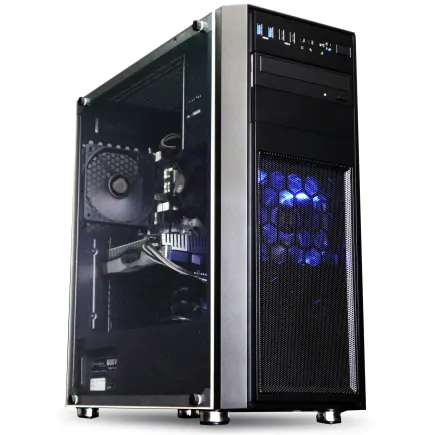
| 【ZEFT Z56BN スペック】 | |
| CPU | Intel Core Ultra7 265 20コア/20スレッド 5.30GHz(ブースト)/2.40GHz(ベース) |
| グラフィックボード | GeForce RTX5060Ti 16GB (VRAM:16GB) |
| メモリ | 32GB DDR5 (32GB x1枚 クルーシャル製) |
| ストレージ | SSD 1TB (m.2 nVMe READ/WRITE:7250Gbps/6900Gbps WD製) |
| ケース | Thermaltake Versa H26 |
| マザーボード | intel B860 チップセット ASRock製 B860M Pro RS WiFi |
| 電源ユニット | 650W 80Plus BRONZE認証 電源ユニット (COUGAR製) |
| 無線LAN | Wi-Fi 6E (IEEE802.11ax/11ad/11ac/11n/11a/11g/11b) |
| BlueTooth | BlueTooth 5 |
| OS | Microsoft Windows 11 Home |
パソコンショップSEVEN SR-u9-8170N/S9ND
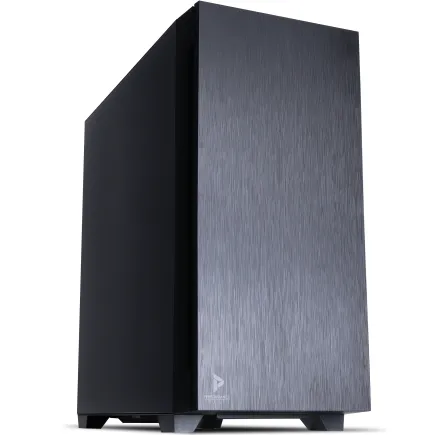
| 【SR-u9-8170N/S9ND スペック】 | |
| CPU | Intel Core Ultra9 285K 24コア/24スレッド 5.70GHz(ブースト)/3.70GHz(ベース) |
| メモリ | 32GB DDR5 (32GB x1枚 クルーシャル製) |
| ストレージ | SSD 1TB (m.2 nVMe READ/WRITE:7250Gbps/6900Gbps WD製) |
| ケース | Antec P10 FLUX |
| CPUクーラー | 空冷 サイズ製 空冷CPUクーラー SCYTHE() MUGEN6 BLACK EDITION |
| マザーボード | intel B860 チップセット ASRock製 B860M Pro RS WiFi |
| 電源ユニット | 650W 80Plus BRONZE認証 電源ユニット (COUGAR製) |
| 無線LAN | Wi-Fi 6E (IEEE802.11ax/11ad/11ac/11n/11a/11g/11b) |
| BlueTooth | BlueTooth 5 |
| OS | Microsoft Windows 11 Pro |
パソコンショップSEVEN ZEFT Z56X
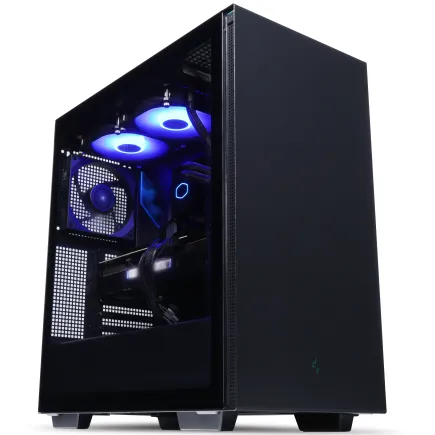
| 【ZEFT Z56X スペック】 | |
| CPU | Intel Core i5 14400F 10コア/16スレッド 4.70GHz(ブースト)/2.50GHz(ベース) |
| グラフィックボード | GeForce RTX5060Ti 16GB (VRAM:16GB) |
| メモリ | 16GB DDR5 (16GB x1枚 クルーシャル製) |
| ストレージ | SSD 1TB (m.2 nVMe READ/WRITE:7250Gbps/6900Gbps WD製) |
| ケース | Thermaltake S200 TG ARGB Plus ブラック |
| マザーボード | intel B760 チップセット ASRock製 B760M Pro RS WiFi |
| 電源ユニット | 750W 80Plus GOLD認証 電源ユニット (Silverstone製) |
| 無線LAN | Wi-Fi 6E (IEEE802.11ax/11ad/11ac/11n/11a/11g/11b) |
| BlueTooth | BlueTooth 5 |
| OS | Microsoft Windows 11 Home |
パソコンショップSEVEN ZEFT Z54A
| 【ZEFT Z54A スペック】 | |
| CPU | Intel Core Ultra5 245KF 14コア/14スレッド 5.20GHz(ブースト)/4.20GHz(ベース) |
| グラフィックボード | GeForce RTX5050 (VRAM:8GB) |
| メモリ | 16GB DDR5 (16GB x1枚 クルーシャル製) |
| ストレージ | SSD 1TB (m.2 nVMe READ/WRITE:7250Gbps/6900Gbps WD製) |
| ケース | Thermaltake Versa H26 |
| CPUクーラー | 空冷 DeepCool製 空冷CPUクーラー AK400 |
| マザーボード | intel B860 チップセット ASRock製 B860M Pro RS WiFi |
| 電源ユニット | 650W 80Plus BRONZE認証 電源ユニット (COUGAR製) |
| 無線LAN | Wi-Fi 6E (IEEE802.11ax/11ad/11ac/11n/11a/11g/11b) |
| BlueTooth | BlueTooth 5 |
| 光学式ドライブ | DVDスーパーマルチドライブ (内蔵) |
| OS | Microsoft Windows 11 Home |
パソコンショップSEVEN ZEFT Z55CS
| 【ZEFT Z55CS スペック】 | |
| CPU | Intel Core i9 14900KF 24コア/32スレッド 6.00GHz(ブースト)/3.20GHz(ベース) |
| グラフィックボード | GeForce RTX4060 (VRAM:8GB) |
| メモリ | 32GB DDR5 (16GB x2枚 Micron製) |
| ストレージ | SSD 1TB (m.2 nVMe READ/WRITE:7250Gbps/6900Gbps WD製) |
| ケース | Thermaltake S200 TG ARGB Plus ホワイト |
| CPUクーラー | 水冷 360mmラジエータ CoolerMaster製 水冷CPUクーラー ML 360 Core II Black |
| マザーボード | intel B760 チップセット ASRock製 B760M Pro RS WiFi |
| 電源ユニット | 650W 80Plus BRONZE認証 電源ユニット (COUGAR製) |
| 無線LAN | Wi-Fi 6E (IEEE802.11ax/11ad/11ac/11n/11a/11g/11b) |
| BlueTooth | BlueTooth 5 |
| 光学式ドライブ | DVDスーパーマルチドライブ (外付け) |
| OS | Microsoft Windows 11 Home |
ストレージ構成の最適解
システムドライブは高速SSDを
ストレージ構成では、システムドライブに1TBのPCIe Gen.4 SSDを採用し、データ保存用に2TBのGen.4 SSDを追加するのが理想的です。
Gen.5 SSDは確かに高速ですが、発熱が非常に高く、大型ヒートシンクやアクティブ冷却が必要になるため、コストパフォーマンスを考えるとGen.4で充分。
システムドライブには、OS、アプリケーション、頻繁に使用するプロジェクトファイルを配置します。
1TBあれば、複数のゲームエンジンプロジェクトを同時に管理しても余裕があります。
WDのWD_BLACK SN850XやCrucialのP5 Plusといった高性能Gen.4 SSDなら、読み込み速度7,000MB/s超を実現し、アプリケーションの起動やプロジェクトの読み込みが劇的に速くなります。
データ保存用の2TB SSDには、過去のプロジェクトファイル、リファレンス素材、ドキュメント類を保存。
こちらは最高速度よりも容量とコストのバランスを重視して選ぶとよいでしょう。
キオクシアのEXCERIA PLUSやWDのWD_BLUEシリーズなら、性能と価格のバランスが取れています。
バックアップ戦略とストレージ容量
ゲーム開発において、データの損失は致命的。
そのため、ローカルストレージだけでなく、クラウドストレージやNASへの定期的なバックアップ体制を整えておく必要があります。
とはいえ、作業中のプロジェクトファイルは常にローカルストレージに置いておきたいもの。
ネットワーク経由でのファイルアクセスは、どうしてもレスポンスが遅くなりますからね。
そのため、ローカルストレージには余裕を持った容量を確保しておくべきです。
HDDをデータ保管用に追加する選択肢もありますが、ゲームプランナーの作業では、過去のプロジェクトファイルを参照する機会が頻繁にあります。
その都度HDDの遅い読み込み速度を待つのは、作業効率の低下につながります。
予算が許すなら、すべてSSDで構成するのが理想的。
| ストレージ構成 | システムドライブ | データドライブ | 総容量 | 想定用途 |
|---|---|---|---|---|
| エントリー | 1TB Gen.4 SSD | なし | 1TB | 小規模プロジェクト |
| スタンダード | 1TB Gen.4 SSD | 2TB Gen.4 SSD | 3TB | 標準的な開発環境 |
| ハイエンド | 2TB Gen.4 SSD | 4TB Gen.4 SSD | 6TB | 大規模・複数プロジェクト |
| プロフェッショナル | 2TB Gen.5 SSD | 4TB Gen.4 SSD×2 | 10TB | 動画素材含む大容量運用 |
冷却システムと静音性

長時間作業に適した冷却方式
ゲームプランナーは一日中PCの前で作業するため、冷却性能と静音性のバランスが取れた空冷CPUクーラーが最適です。
Core Ultra 7やRyzen 7クラスのCPUは、以前の世代と比べて発熱が抑制されているため、高性能な空冷クーラーで充分に冷却できます。
特に虎徹シリーズは、日本の住環境を考慮した設計で、夏場のエアコン使用時でも静かな動作音を維持してくれます。
また、メンテナンスの手間や故障リスクを考えると、プランナー向けPCでは空冷の方が実用的。
どうしても水冷にしたい場合は、DEEPCOOLのLT720やCorsairのiCUE H150i ELITEといった、静音性に定評のあるモデルを選びましょう。
ケース選びで変わる作業環境
PCケースは、冷却性能だけでなく、作業空間の雰囲気にも影響を与えます。
最近人気のピラーレスケースは、2面または3面が強化ガラス製で、内部が美しく見えるデザインが特徴。
NZXTのH9シリーズやLian LiのO11 Dynamicシリーズは、見た目の美しさとエアフローの良さを両立しています。
一方、落ち着いた作業環境を好むなら、Fractal DesignのNorthシリーズのような木製パネルケースも魅力的。
高級木材を使用したフロントパネルは、オフィスや自宅の書斎にも違和感なく溶け込みます。
スタンダードなケースを選ぶなら、DEEPCOOLのCH510やCOOLER MASTERのMasterBox TD500 Meshがおすすめ。
電源ユニットの選定

パソコン おすすめモデル4選
パソコンショップSEVEN ZEFT Z56BM
| 【ZEFT Z56BM スペック】 | |
| CPU | Intel Core Ultra5 245KF 14コア/14スレッド 5.20GHz(ブースト)/4.20GHz(ベース) |
| グラフィックボード | GeForce RTX5070 (VRAM:12GB) |
| メモリ | 32GB DDR5 (32GB x1枚 クルーシャル製) |
| ストレージ | SSD 1TB (m.2 nVMe READ/WRITE:7250Gbps/6900Gbps WD製) |
| ケース | Thermaltake S200 TG ARGB Plus ブラック |
| CPUクーラー | 空冷 DeepCool製 空冷CPUクーラー AK400 |
| マザーボード | intel B860 チップセット ASRock製 B860M Pro RS WiFi |
| 電源ユニット | 750W 80Plus GOLD認証 電源ユニット (Silverstone製) |
| 無線LAN | Wi-Fi 6E (IEEE802.11ax/11ad/11ac/11n/11a/11g/11b) |
| BlueTooth | BlueTooth 5 |
| OS | Microsoft Windows 11 Home |
パソコンショップSEVEN ZEFT Z58E
| 【ZEFT Z58E スペック】 | |
| CPU | Intel Core Ultra5 245KF 14コア/14スレッド 5.20GHz(ブースト)/4.20GHz(ベース) |
| グラフィックボード | GeForce RTX5060Ti 16GB (VRAM:16GB) |
| メモリ | 32GB DDR5 (32GB x1枚 クルーシャル製) |
| ストレージ | SSD 1TB (m.2 nVMe READ/WRITE:5000Gbps/3900Gbps KIOXIA製) |
| ケース | Antec P20C ブラック |
| CPUクーラー | 空冷 DeepCool製 空冷CPUクーラー AK400 |
| マザーボード | intel B860 チップセット ASRock製 B860M Pro RS WiFi |
| 電源ユニット | 650W 80Plus BRONZE認証 電源ユニット (COUGAR製) |
| 無線LAN | Wi-Fi 6E (IEEE802.11ax/11ad/11ac/11n/11a/11g/11b) |
| BlueTooth | BlueTooth 5 |
| OS | Microsoft Windows 11 Home |
パソコンショップSEVEN ZEFT Z56BJ
| 【ZEFT Z56BJ スペック】 | |
| CPU | Intel Core Ultra7 265KF 20コア/20スレッド 5.50GHz(ブースト)/3.90GHz(ベース) |
| グラフィックボード | GeForce RTX5070Ti (VRAM:16GB) |
| メモリ | 32GB DDR5 (32GB x1枚 クルーシャル製) |
| ストレージ | SSD 1TB (m.2 nVMe READ/WRITE:7250Gbps/6900Gbps WD製) |
| ケース | Antec P20C ブラック |
| CPUクーラー | 空冷 DeepCool製 空冷CPUクーラー AK400 |
| マザーボード | intel B860 チップセット ASRock製 B860M Pro RS WiFi |
| 電源ユニット | 850W 80Plus GOLD認証 電源ユニット (Silverstone製) |
| 無線LAN | Wi-Fi 6E (IEEE802.11ax/11ad/11ac/11n/11a/11g/11b) |
| BlueTooth | BlueTooth 5 |
| OS | Microsoft Windows 11 Home |
パソコンショップSEVEN ZEFT Z55CS
| 【ZEFT Z55CS スペック】 | |
| CPU | Intel Core i9 14900KF 24コア/32スレッド 6.00GHz(ブースト)/3.20GHz(ベース) |
| グラフィックボード | GeForce RTX4060 (VRAM:8GB) |
| メモリ | 32GB DDR5 (16GB x2枚 Micron製) |
| ストレージ | SSD 1TB (m.2 nVMe READ/WRITE:7250Gbps/6900Gbps WD製) |
| ケース | Thermaltake S200 TG ARGB Plus ホワイト |
| CPUクーラー | 水冷 360mmラジエータ CoolerMaster製 水冷CPUクーラー ML 360 Core II Black |
| マザーボード | intel B760 チップセット ASRock製 B760M Pro RS WiFi |
| 電源ユニット | 650W 80Plus BRONZE認証 電源ユニット (COUGAR製) |
| 無線LAN | Wi-Fi 6E (IEEE802.11ax/11ad/11ac/11n/11a/11g/11b) |
| BlueTooth | BlueTooth 5 |
| 光学式ドライブ | DVDスーパーマルチドライブ (外付け) |
| OS | Microsoft Windows 11 Home |
必要な電源容量の計算方法
電源ユニットは、システム全体の安定性を左右する重要なパーツ。
ゲームプランナー向けPCでは、750Wから850Wの80PLUS Gold認証以上の電源ユニットを選ぶのが安全です。
Core Ultra 7 265K(125W)、GeForce RTX5060Ti(約200W)、その他のパーツを合わせると、ピーク時の消費電力は500W前後になります。
電源ユニットは、定格容量の70%から80%程度で運用するのが効率と寿命の面で理想的なので、750W電源なら余裕を持った運用が可能です。
将来的にGPUをアップグレードする可能性を考えると、850W電源にしておくのも賢い選択。
GeForce RTX5070TiやRTX5080クラスにアップグレードしても、電源容量不足に悩むことはありません。
電源の品質が作業の安定性を決める
安価な電源ユニットは、電圧の変動が大きく、突然のシャットダウンやデータ破損のリスクが高まります。
CorsairのRM850xやSeasonicのFOCUS GX-850といった定評あるメーカーの製品なら、安定した電力供給と長期保証が付いています。
10年保証が付いている製品も多く、長期的に見ればコストパフォーマンスも優れています。
BTOパソコンと自作PCの比較
BTOパソコンのメリット
結論から言えば、時間効率を重視するならBTOパソコン、コストと自由度を重視するなら自作PCという選択になります。
BTOパソコンの最大のメリットは、注文から数日で完成品が届き、すぐに作業を開始できること。
パーツの相性問題やトラブルシューティングに時間を取られることなく、本来の業務に集中できます。
また、メーカー保証が付いているため、万が一の故障時も安心です。
特にゲーム開発の現場では、PCのセットアップに時間をかけるよりも、一刻も早く企画作業を進めたいという状況が多いはず。
BTOパソコンなら、OSのインストールから各種ドライバの設定まで完了した状態で届くため、開封してすぐに使い始められます。
自作PCの魅力と注意点
自作PCの魅力は、パーツ一つ一つを自分で選べる自由度の高さ。
特定のメーカーのメモリやSSDにこだわりたい、ケースデザインを重視したい、将来的なアップグレードを見据えた構成にしたい、といったニーズに完璧に応えられます。
また、同じ性能のBTOパソコンと比較して、自作PCの方が1万円から3万円程度コストを抑えられる場合もあります。
パーツの選定や組み立てに自信があり、時間的余裕もあるなら、自作PCは魅力的な選択肢。
ただし、パーツの相性問題や初期不良への対応、OSのインストールとドライバの設定など、ある程度の知識と経験が必要です。
また、パーツごとに保証期間や保証内容が異なるため、トラブル時の対応が複雑になる可能性もあります。
おすすめのBTOパソコンショップ
BTOパソコンを購入する際は、パーツメーカーを指定できるショップを選ぶのが重要。
メモリやSSD、CPUクーラー、ケースなどを自分の好みに合わせてカスタマイズできれば、自作PCに近い満足度が得られます。
国内の主要BTOショップでは、パーツの選択肢が豊富で、カスタマイズの自由度が高いところを選びましょう。
また、納期の早さ、サポート体制の充実度、保証内容なども比較検討すべきポイントです。
見積もりを複数のショップで取って比較するのも効果的。
キャンペーンやセール情報もチェックしておくと、さらにお得に購入できる可能性があります。
周辺機器の選び方
モニター選びの重要性
PCの性能がどれだけ高くても、モニターが適切でなければ作業効率は上がりません。
ゲームプランナーには、27インチから32インチのWQHD(2560×1440)モニターを2枚使用するデュアルモニター環境を推奨します。
2枚目のサブモニターには、リファレンス資料、コミュニケーションツール、ブラウザなどを配置します。
この構成により、ウィンドウの切り替え頻度が大幅に減り、作業効率が向上します。
WQHDなら、情報量と視認性のバランスが取れており、長時間の作業でも快適です。
入力デバイスへの投資
キーボードとマウスは、一日中使用する道具。
ここに投資することで、作業の快適性が大きく向上します。
キーボードは、メカニカルキーボードの中でも静音性の高い赤軸や茶軸がおすすめ。
長時間のタイピングでも疲れにくく、正確な入力が可能です。
ゲーミングマウスは、一般的なマウスよりもセンサー精度が高く、細かい操作がしやすいため、ゲームエンジンでの作業にも適しています。
LogicoolのG502シリーズやRazerのDeathAdderシリーズは、多くのクリエイターに支持されています。
ヘッドセットやスピーカーも重要。
オンラインミーティングが日常的な現在、クリアな音声通話ができるヘッドセットは必須です。
また、ゲームのサウンド確認のために、ある程度の音質を持ったスピーカーやヘッドホンも用意しておきたいところ。
予算別の推奨構成
エントリー構成(15万円から20万円)
限られた予算でゲームプランナー向けPCを組む場合、Core Ultra 5 235またはRyzen 5 9600をベースに、必要最小限の構成を目指します。
メモリは32GB、ストレージは1TB SSD、GPUは統合グラフィックスまたはエントリークラスの専用GPUという構成。
この価格帯では、将来的なアップグレードを前提とした構成にするのが賢明。
マザーボードは拡張性の高いものを選び、電源容量も余裕を持たせておくことで、後からGPUやメモリを追加できます。
正直、この予算では快適性にやや妥協が必要。
大規模なプロジェクトや複数のツールを同時使用する場面では、動作のもたつきを感じるかもしれません。
しかし、小規模なインディーゲーム開発や、企画書作成がメインの業務なら充分に実用的です。
スタンダード構成(25万円から35万円)
最もバランスの取れた構成がこの価格帯。
Core Ultra 7 265KまたはRyzen 7 9700X、メモリ32GB、システムドライブ1TB Gen.4 SSD、データドライブ2TB Gen.4 SSD、GeForce RTX5060TiまたはRadeon RX 9060XTという構成で、ほとんどのプランナー業務を快適にこなせます。
この構成なら、Unity、Unreal Engine、大規模なExcelファイル、複数のコミュニケーションツールを同時に起動しても、ストレスを感じることはありません。
ゲームのテストプレイも、開発中のタイトルが要求する性能を満たせる可能性が高いです。
冷却システムには高性能な空冷CPUクーラーを採用し、ケースもエアフローに優れたものを選択。
ハイエンド構成(40万円から60万円)
この構成なら、大規模なAAAタイトルの開発にも対応でき、動画編集や3Dモデリングといった、プランナー業務の枠を超えた作業も快適に行えます。
複数のゲームエンジンプロジェクトを同時に開いたり、仮想マシンを動かしたりする特殊な使い方にも対応可能。
ケースはピラーレスケースや木製パネルケースなど、デザイン性の高いものを選択。
水冷CPUクーラーを採用して、静音性と冷却性能を両立させるのもよいでしょう。
電源は850W 80PLUS Gold認証以上で、将来的にGPUを最上位モデルにアップグレードする余地も残しています。
| 構成 | CPU | メモリ | GPU | ストレージ | 予算 |
|---|---|---|---|---|---|
| エントリー | Core Ultra 5 235 / Ryzen 5 9600 | 32GB | 統合GPU | 1TB SSD | 15万円~20万円 |
| スタンダード | Core Ultra 7 265K / Ryzen 7 9700X | 32GB | RTX5060Ti / RX 9060XT | 1TB + 2TB SSD | 25万円~35万円 |
| ハイエンド | Core Ultra 9 285K / Ryzen 9 9950X3D | 64GB | RTX5070Ti / RX 9070XT | 2TB + 4TB SSD | 40万円~60万円 |
セットアップと初期設定
OSとドライバのインストール
BTOパソコンを購入した場合、OSとドライバは既にインストールされていますが、自作PCの場合は自分で行う必要があります。
Windows 11 Proを選択するのが一般的で、リモートデスクトップ機能やBitLocker暗号化など、ビジネス用途に便利な機能が使えます。
ドライバのインストールは、マザーボード、GPU、周辺機器の順に行います。
特にGPUドライバは、最新版をメーカーサイトからダウンロードしてインストールすることで、最適なパフォーマンスが得られます。
GeForceならGeForce Experience、RadeonならAMD Software Adrenalin Editionを使用すると、ドライバの更新管理が簡単です。
開発環境の構築
OSのインストールが完了したら、開発環境を構築していきます。
まずはMicrosoft Office、Unity、Unreal Engine、バージョン管理ツール(Git、Perforce)、コミュニケーションツール(Slack、Teams)といった必須ツールをインストール。
ゲームエンジンのインストールには時間がかかるため、夜間や休憩時間を利用して行うのが効率的。
Unityの場合、Unity Hubを使用して複数のバージョンを管理できるようにしておくと、プロジェクトごとに異なるバージョンを使い分けられて便利です。
クラウドストレージサービス(Google Drive、Dropbox、OneDrive)も設定しておきましょう。
パフォーマンスの最適化
初期設定が完了したら、パフォーマンスの最適化を行います。
Windowsの視覚効果を調整し、不要なバックグラウンドアプリを無効化することで、システムリソースを節約できます。
電源プランは「高パフォーマンス」または「究極のパフォーマンス」に設定。
これにより、CPUが常に最大性能で動作し、作業中のもたつきを防げます。
SSDの最適化も重要。
TRIMコマンドが有効になっているかどうかをチェックしましょう。
また、ページファイルの設定を見直し、メモリ不足時のスワップ動作を最適化しておくのも効果的です。
メンテナンスと長期運用
定期的な清掃の重要性
PCの性能を長期間維持するには、定期的な清掃が欠かせません。
特にCPUクーラーやケースファンに溜まるホコリは、冷却性能を低下させ、動作温度の上昇やファンノイズの増加につながります。
3ヶ月に一度程度、PCケースを開けて、エアダスターでホコリを除去しましょう。
CPUクーラーのフィン、GPUのファン、ケースファン、電源ユニットの吸気口など、ホコリが溜まりやすい箇所を重点的に清掃します。
グラフィックボードのファンは、特にホコリが溜まりやすい部分。
ソフトウェアのアップデート管理
セキュリティパッチの適用は特に重要で、放置するとマルウェア感染のリスクが高まります。
ただし、ゲーム開発の現場では、アップデートによる互換性問題も考慮しなければなりません。
特にゲームエンジンやプラグインは、最新版にアップデートすることで既存のプロジェクトが動作しなくなる可能性があります。
そのため、アップデートは慎重に行い、重要なプロジェクトの作業中は大規模なアップデートを避けるのが賢明。
アップグレードのタイミング
ただし、すべてのパーツを一度に交換する必要はありません。
ボトルネックになっている部分を特定し、そこから優先的にアップグレードしていくのが効率的です。
メモリ不足を感じるなら、32GBから64GBへの増設が最も効果的。
ストレージ容量が足りなくなったら、SSDの追加や大容量モデルへの交換を検討します。
GPU性能に不満があるなら、より上位のモデルへの交換で、ゲームエンジンでの作業が快適になります。
CPUやマザーボードの交換は、最も大規模なアップグレード。
これらを交換する場合、メモリやCPUクーラーも同時に交換が必要になることが多く、実質的に新しいPCを組むのと変わらないコストがかかります。
そのため、CPUのアップグレードは、現在のシステムが3年から5年経過し、明らかに性能不足を感じるようになってから検討するのが現実的です。
トラブルシューティング
よくある問題と対処法
起動しない、動作が遅い、アプリケーションがクラッシュする、といった問題は、原因を特定して適切に対処すれば解決できることがほとんどです。
起動しない場合、まず電源ケーブルやモニターケーブルの接続を確認しましょう。
次に、メモリの挿し直しやGPUの再装着を試します。
それでも起動しない場合は、電源ユニットの故障やマザーボードの問題が考えられます。
動作が遅い場合は、タスクマネージャーでCPU使用率、メモリ使用率、ディスク使用率を確認。
メモリ不足ならメモリ増設、ストレージの速度低下ならSSDの交換、といった具合です。
データ保護とバックアップ戦略
ゲーム開発において、データの損失は取り返しのつかない損害をもたらします。
そのため、多層的なバックアップ戦略を構築しておく必要があります。
ローカルバックアップとして、外付けSSDやNASへの定期的なバックアップを実施。
クラウドバックアップとして、Google DriveやDropboxなどのクラウドストレージサービスを活用します。
バックアップは自動化しておくことが重要。
手動でのバックアップは、忘れてしまったり、面倒で後回しにしたりしてしまいますよね。
将来性を考慮した選択
AI技術の進化とPC性能
ゲーム開発におけるAI技術の活用は、今後ますます加速していくと予想しています。
AIによるアセット生成、自動テストプレイ、バランス調整支援など、プランナーの業務を支援するAIツールが続々と登場しています。
こうしたAIツールを快適に使用するには、NPUを搭載したCPUや、AI処理に優れたGPUが有利。
GeForce RTX 50シリーズも、第5世代Tensorコアによって高いAI性能を実現しています。
しかし、2年後、3年後を見据えると、AI対応のハードウェアを選んでおくことは、PCの寿命を延ばすことにつながります。
ゲームエンジンの進化に対応する
UnityやUnreal Engineは、毎年のように大規模なアップデートを繰り返し、新機能を追加しています。
レイトレーシング、Nanite、Lumenといった最新のグラフィック技術は、より高いハードウェア性能を要求します。
プランナーがこれらの最新機能を使ったプロトタイプを検証するには、ある程度のGPU性能が必要。
GeForce RTX5060TiやRadeon RX 9060XTクラスのGPUなら、現在の最新機能に対応しつつ、今後数年間のゲームエンジン進化にも追従できるでしょう。
また、ゲームエンジンのエディタ自体も、年々重くなる傾向があります。
リモートワーク環境への対応
自宅で快適に作業できるPC環境を整えることは、もはや必須といえるでしょう。
リモートワークでは、オンラインミーティング、画面共有、リモートデスクトップといった機能を頻繁に使用します。
これらの機能を快適に使うには、安定したネットワーク環境に加えて、充分なCPU性能とメモリ容量が必要です。
また、自宅のスペースに合わせたPCケースの選択も重要。
よくある質問
ノートPCではダメなのか
特に、長時間の作業では冷却性能の限界から、サーマルスロットリングが発生してパフォーマンスが低下する可能性が高いです。
また、拡張性がほとんどないため、将来的なアップグレードができません。
ただし、外出先での作業や、オフィスと自宅の両方で使用する必要がある場合は、ハイスペックなゲーミングノートPCも選択肢に入ります。
その場合、Core Ultra 7やRyzen 7クラスのCPU、32GB以上のメモリ、GeForce RTX5060以上のGPUを搭載したモデルを選びましょう。
Macでもゲームプランナーの仕事はできるか
Macでもゲームプランナーの業務は可能ですが、Windowsと比較すると制約があります。
UnityはMacに対応していますが、Unreal EngineのMac版は機能が制限されている場合があります。
また、社内の開発環境がWindows前提で構築されていることが多く、互換性の問題が発生する可能性もあります。
Microsoft Officeの互換性も完璧ではなく、複雑なマクロを使用したExcelファイルが正常に動作しないこともあります。
ゲーム業界では圧倒的にWindowsが主流なので、特別な理由がない限りWindowsベースのPCを選択するのが無難です。
中古パーツでコストを抑えられるか
予算を抑えるために中古パーツを検討する方もいると思います。
しかし、ゲームプランナー向けPCでは、中古パーツの使用はおすすめしません。
特にCPU、マザーボード、電源ユニットといった基幹パーツは、故障リスクや保証の問題から、新品を選ぶべきです。
唯一、中古でも検討できるのはPCケースくらいでしょう。
ケースは経年劣化が少なく、外観に問題がなければ長期間使用できます。
ただし、最新のマザーボードに対応しているか、エアフローが適切かなど、確認すべきポイントは多いです。
ゲーミングPCとの違いは何か
ゲーミングPCとゲームプランナー向けPCは、求められる性能特性が異なります。
ゲーミングPCは、高フレームレートでのゲームプレイを重視するため、GPU性能が最優先。
一方、プランナー向けPCは、マルチタスク性能とメモリ容量が重要で、GPUは中程度の性能で充分です。
また、ゲーミングPCはRGBライティングや派手なデザインのケースが多いですが、プランナー向けPCでは静音性や落ち着いたデザインの方が好まれる傾向があります。
とはいえ、両者の境界は曖昧で、ゲーミングPCとして販売されているモデルをベースに、メモリを増設したり、ストレージを追加したりすることで、プランナー向けPCとして最適化することも可能です。
どのくらいの頻度でPCを買い替えるべきか
Core Ultra 7やRyzen 7クラスのCPU、32GBのメモリ、GeForce RTX5060TiクラスのGPUを搭載したPCなら、適切にメンテナンスすれば5年程度は第一線で使用できるでしょう。
ただし、ゲームエンジンの進化や、開発するゲームの規模拡大によって、予想より早く性能不足を感じる場合もあります。