
AIを動かすPCに必要な性能と、実際に快適に使うための環境
CPUはCore UltraとRyzen、どちらが実用面で優位か
もちろん、人によって事情が違いますから一概には言えません。
けれども少なくとも私が日々実務で使っている中では、Ryzenの持つ安定感と余裕が、仕事における集中力と効率を確実に支えてくれているのを実感しています。
私がそう強く感じる理由は単純で、Ryzenは多コアと広いキャッシュを生かして、処理が途切れず滑らかに流れるのです。
あの「詰まらない」感覚はPCを長年使ってきた人間からするととても大きい。
細かいことかもしれないけれど、ほんの数秒の待ち時間でも積み重なれば大きな差になります。
実際、複雑な生成タスクでもストレスが少なく、私のように同時にいくつもの業務をこなすタイプの人間にとってはほんとうにありがたいんです。
一方でCore Ultraにもとても興味深い強みがあります。
専用のAIユニットを搭載していることは将来的な価値が大きい。
低消費電力で軽快に動かせる点は、私自身も試してみて「なるほどな」と感心しました。
これから先、数年後には一気に状況が変わるかもしれません。
未来志向の方は惹かれると思いますね。
私はもともとずっとIntel派でした。
長いあいだ互換性や安定性を理由に選び続けてきたんです。
ところが昨年、AI画像生成を本格的に仕事に取り込むと決めてから、思い切ってRyzen 9を導入しました。
内心はかなり迷ったんです。
「大丈夫かな」と心配していました。
けれど実際に使ってみると、不安はすぐに消えました。
処理のキレがあり、待たされる場面が格段に減った。
その瞬間「やっぱり切り替えて正解だったな」と素直に感じることができました。
とはいえCore Ultraを否定する気は全くありません。
特にノートPCとしての完成度は驚くほど高い。
ある大阪出張でCore Ultra搭載のノートを使ったときのことを今でも覚えています。
そのときちょっと声が出ました。
「助かった」と。
ホテルに戻ってからも余裕で軽い生成作業を回せたので、限られた時間を効率的に使うことができました。
この体験は、モバイル環境で活動が多い方にとって大きな救いになると思います。
要は、自分の働き方をどう定義するかなんです。
私のようにデスクトップ中心で腰を据えてじっくり生成AIを使うのであれば、Ryzenがもたらす安心感はとても大きな価値になる。
一方で、外出や移動が多く、その合間にAIを扱うならCore Ultraが優秀な選択になるでしょう。
性能比べだけで答えが出るわけではありません。
実際のライフスタイルと照らし合わせることが肝心です。
AI業務に携わっていると、待ち時間が効率を削る怖さを痛感します。
私は待機時間にも別作業を進めればいいと割り切ることはありますが、それでも遅延が続くと集中が削がれてしまうんです。
この集中の途切れが実務では一番痛い。
Ryzenはそうした小さなストレスを和らげてくれるので、安心感だけでなく仕事の質まで支えてくれるのだと思います。
静かながら大きな違い。
そのときに「最初から搭載されていて良かった」と思える瞬間があるはずです。
こればかりはソフトの広がり次第ですが、技術の潮目を信じて投資する人には十分な価値があると私は感じます。
だからこそ、自分がどんな重心で仕事を運びたいのかを見極めておくべきです。
家やオフィスでがっちり腰を据えるのか、それとも外を飛び回りながら動きやすさを重視するのか。
その選択さえ間違えなければ、どちらを選んでも後悔は少ないはずです。
逆に「なんとなく」で選ぶのが一番危険。
選択はシンプルでいて奥が深い。
AIを日常の道具としてどう安定的に使うか、最後はそこに尽きます。
CPUを選ぶ作業は単に性能表を比較する作業ではない。
自分の時間や集中力、そして仕事全体を委ねるパートナーを選ぶことだと、私ははっきり言いたいのです。
この姿勢さえ忘れなければ、きっと後悔のない一台に出会えるはずです。
それが今の私の答えです。
最新CPU性能一覧
| 型番 | コア数 | スレッド数 | 定格クロック | 最大クロック | Cineスコア Multi |
Cineスコア Single |
公式 URL |
価格com URL |
|---|---|---|---|---|---|---|---|---|
| Core Ultra 9 285K | 24 | 24 | 3.20GHz | 5.70GHz | 43027 | 2472 | 公式 | 価格 |
| Ryzen 9 9950X | 16 | 32 | 4.30GHz | 5.70GHz | 42780 | 2275 | 公式 | 価格 |
| Ryzen 9 9950X3D | 16 | 32 | 4.30GHz | 5.70GHz | 41813 | 2266 | 公式 | 価格 |
| Core i9-14900K | 24 | 32 | 3.20GHz | 6.00GHz | 41106 | 2364 | 公式 | 価格 |
| Ryzen 9 7950X | 16 | 32 | 4.50GHz | 5.70GHz | 38575 | 2084 | 公式 | 価格 |
| Ryzen 9 7950X3D | 16 | 32 | 4.20GHz | 5.70GHz | 38499 | 2054 | 公式 | 価格 |
| Core Ultra 7 265K | 20 | 20 | 3.30GHz | 5.50GHz | 37266 | 2362 | 公式 | 価格 |
| Core Ultra 7 265KF | 20 | 20 | 3.30GHz | 5.50GHz | 37266 | 2362 | 公式 | 価格 |
| Core Ultra 9 285 | 24 | 24 | 2.50GHz | 5.60GHz | 35638 | 2203 | 公式 | 価格 |
| Core i7-14700K | 20 | 28 | 3.40GHz | 5.60GHz | 35497 | 2240 | 公式 | 価格 |
| Core i9-14900 | 24 | 32 | 2.00GHz | 5.80GHz | 33748 | 2214 | 公式 | 価格 |
| Ryzen 9 9900X | 12 | 24 | 4.40GHz | 5.60GHz | 32890 | 2243 | 公式 | 価格 |
| Core i7-14700 | 20 | 28 | 2.10GHz | 5.40GHz | 32523 | 2108 | 公式 | 価格 |
| Ryzen 9 9900X3D | 12 | 24 | 4.40GHz | 5.50GHz | 32412 | 2199 | 公式 | 価格 |
| Ryzen 9 7900X | 12 | 24 | 4.70GHz | 5.60GHz | 29244 | 2045 | 公式 | 価格 |
| Core Ultra 7 265 | 20 | 20 | 2.40GHz | 5.30GHz | 28530 | 2162 | 公式 | 価格 |
| Core Ultra 7 265F | 20 | 20 | 2.40GHz | 5.30GHz | 28530 | 2162 | 公式 | 価格 |
| Core Ultra 5 245K | 14 | 14 | 3.60GHz | 5.20GHz | 25441 | 0 | 公式 | 価格 |
| Core Ultra 5 245KF | 14 | 14 | 3.60GHz | 5.20GHz | 25441 | 2181 | 公式 | 価格 |
| Ryzen 7 9700X | 8 | 16 | 3.80GHz | 5.50GHz | 23078 | 2218 | 公式 | 価格 |
| Ryzen 7 9800X3D | 8 | 16 | 4.70GHz | 5.40GHz | 23066 | 2098 | 公式 | 価格 |
| Core Ultra 5 235 | 14 | 14 | 3.40GHz | 5.00GHz | 20848 | 1864 | 公式 | 価格 |
| Ryzen 7 7700 | 8 | 16 | 3.80GHz | 5.30GHz | 19498 | 1943 | 公式 | 価格 |
| Ryzen 7 7800X3D | 8 | 16 | 4.50GHz | 5.40GHz | 17724 | 1821 | 公式 | 価格 |
| Core i5-14400 | 10 | 16 | 2.50GHz | 4.70GHz | 16040 | 1783 | 公式 | 価格 |
| Ryzen 5 7600X | 6 | 12 | 4.70GHz | 5.30GHz | 15282 | 1987 | 公式 | 価格 |
最新グラフィックボードで処理速度が伸びる仕組み
CPUにどれだけ投資しても限界があるのは事実で、AIの学習や推論においてボトルネックになるのは間違いなくGPUです。
かつて私はCPU強化こそが正解だと思い込んでいましたが、今では完全に考えを改めました。
実際に私がRTX4080からRTX 4090へ切り替えたとき、その違いに心底驚かされました。
ただ処理が速くなるというレベルではなく、作業のリズムそのものが変わるのです。
以前は1枚の画像生成に20秒かかっていましたが、新しい環境ではたった7秒ほど。
数字で見ると小さな差にも思えますが、この短縮が積もり積もると集中力を切らさずに継続的に作業できるのです。
待ち時間にイライラして思考が中断されることがなくなる。
それがこんなに心地よいものだとは思いませんでした。
本当に驚きでした。
GPUがなぜこれほど大きな力を発揮できるのかと考えると、それは専用のCUDAコアやTensorコアが実装されているからだと改めて理解しました。
CPUが直列処理で頑張っても、GPUは数千単位の演算回路で並列計算を一気にこなします。
AIの学習は単純な行列計算を大量に繰り返すものなので、この構造がハマる。
さらにメモリ帯域の強化でデータの流れも詰まらない。
だから処理が滑らかに進み、「あ、詰まらない」と感覚的に分かるのです。
以前のPCはAIを動かすとファンが全力で回って工場のような騒音になり、家族にも不評でした。
静かだけど、ものすごく力強い。
私は40代になり、若いころのように徹夜で何かに没頭することも難しく、時間のありがたみを以前より強く感じるようになりました。
だから、ほんの数秒の待ち時間削減も積もればとてつもなく大きな差になり、日常の快適さすら変えてくれます。
これはただの機械性能の話ではなく、気持ちの余裕に直結することだと身に染みています。
そうは言っても、まだ満足しきれていない部分があります。
それはVRAMの容量です。
現状の上位モデルでも12GBや24GBの構成が大半で、画像生成や動画編集を本格的に扱えば頭打ちになる瞬間がある。
エラーで処理が止まり、解像度を泣く泣く下げるしかないときの悔しさは相当なものです。
せっかく性能が上がっても、この容量制限に引っ掛かるとフラストレーションが強く残ります。
将来的にはもっと大きなVRAMを標準で搭載してほしい。
それが多くのユーザーにとって一番の望みだと思います。
本来私は、部品強化といえばCPUやメモリに投資するのが最も合理的だと信じていました。
CPUの伸び幅は限定的で、GPUに資金を回す方がずっと即効性がある。
RTX 4090を導入した瞬間に見せつけられた処理速度の向上は、単に快適さを増す以上のインパクトでした。
それは生産性を根本から変えるものでした。
私がここで声を張り上げたいのは、AI活用を考えている人にとってGPUこそが投資の最優先だということです。
旧世代のGPUを引きずることは、効率の悪さやモチベーション低下を自分に返してしまいます。
家庭と仕事を両立させつつ、自分の時間を大切にしたい我々世代にとって、GPU強化は未来への自己投資に他なりません。
時間、余裕、そして心の安心を買うことができるのです。
私がRTX 4090にアップグレードした理由の一つは、Stable Diffusionなどを自宅環境で快適に回したかったからです。
クラウドも便利ではありますが、やはり利用料金がかさみますし、待ち時間が細かいストレスとして積もる。
自分のPCで高速に動かせる自由さ、安心感、この魅力は計り知れません。
夜に一人で試行錯誤を繰り返し、すぐに成果を確認できること。
この環境が私の好奇心をもう一度呼び起こしてくれました。
投資すべき場所を間違えると、後々必ず後悔する。
だから私は迷わず選びます。
次の世代に切り替えるべきだと。
未来を手に入れるために。
新品のGPUに替えた瞬間の、あの胸のすくような感覚。
最新グラフィックボード(VGA)性能一覧
| GPU型番 | VRAM | 3DMarkスコア TimeSpy |
3DMarkスコア FireStrike |
TGP | 公式 URL |
価格com URL |
|---|---|---|---|---|---|---|
| GeForce RTX 5090 | 32GB | 48650 | 102158 | 575W | 公式 | 価格 |
| GeForce RTX 5080 | 16GB | 32124 | 78244 | 360W | 公式 | 価格 |
| Radeon RX 9070 XT | 16GB | 30127 | 66906 | 304W | 公式 | 価格 |
| Radeon RX 7900 XTX | 24GB | 30050 | 73586 | 355W | 公式 | 価格 |
| GeForce RTX 5070 Ti | 16GB | 27140 | 69080 | 300W | 公式 | 価格 |
| Radeon RX 9070 | 16GB | 26484 | 60371 | 220W | 公式 | 価格 |
| GeForce RTX 5070 | 12GB | 21931 | 56925 | 250W | 公式 | 価格 |
| Radeon RX 7800 XT | 16GB | 19903 | 50593 | 263W | 公式 | 価格 |
| Radeon RX 9060 XT 16GB | 16GB | 16547 | 39458 | 145W | 公式 | 価格 |
| GeForce RTX 5060 Ti 16GB | 16GB | 15981 | 38283 | 180W | 公式 | 価格 |
| GeForce RTX 5060 Ti 8GB | 8GB | 15843 | 38060 | 180W | 公式 | 価格 |
| Arc B580 | 12GB | 14627 | 34996 | 190W | 公式 | 価格 |
| Arc B570 | 10GB | 13732 | 30927 | 150W | 公式 | 価格 |
| GeForce RTX 5060 | 8GB | 13192 | 32432 | 145W | 公式 | 価格 |
| Radeon RX 7600 | 8GB | 10813 | 31812 | 165W | 公式 | 価格 |
| GeForce RTX 4060 | 8GB | 10642 | 28648 | 115W | 公式 | 価格 |
メモリは32GBと64GB、現場で選ぶならどちらが正解?
これは単なる推測ではなく、実際に32GBから64GBへと増設した際の体験に基づいているからです。
特に生成系AIを業務レベルで扱う際には、メモリ不足による不安定さや処理遅延が効率を大きく削ぐことを、何度も痛感してきました。
私が最初にAI画像生成を試したとき、確かに32GBでも動きました。
何分も進捗が動かず、ただ待たされるあの感覚。
嫌になりましたね。
そこで初めて「このままでは現場の仕事に使えない」とはっきり自覚しました。
当時はGen4の高速なNVMe SSDを搭載していたので、多少の無理もカバーできるだろうと楽観していました。
しかし実際に使うと、どんなに速いストレージでもメモリの不足を救えない現実を突き付けられました。
これが現場レベルで直面する人間臭い実情なのだと思います。
では64GBではどうだったか。
その後の変化は衝撃ものでした。
32GB時代とは比べものにならない安定感で、作業が途切れず続いていく。
これこそがメモリ増設の恩恵だと体で理解しました。
思わず笑ってしまったくらい快適でした。
つまり、メモリはただのスペック表の数字ではなく、仕事の質を保つ土台なんです。
余剰がなければ、やりたいことがすぐに詰まりストップしてしまう。
私はこの経験から「メモリ容量は余裕を生み出す時間そのもの」だと考えるようになりました。
AI作業は一つのアプリだけで完結しません。
ブラウザを開きながら調べ、チャットでやり取りし、裏で学習を回すのが普通です。
その結果、数十GB単位でリソースはあっという間に消費されていく。
特に最近話題のAIによる動画生成ではその差が顕著です。
短いプレビューを数本並行させるだけで、もうメモリが埋まって動かなくなる。
32GBの壁はあっさり粉砕されるわけです。
冷や汗をかく状況です。
今後さらにAIが動画、3Dへと本格的に展開していけば、64GBはむしろ最低限の条件になるだろうと私は考えています。
もはや「そこまで必要なのか」という議論自体がずれてきています。
企業ユースでさえも、その流れは顕著です。
現場のクリエイターやエンジニアが使うデスクを見ると、大半が64GB環境を整えています。
32GBのまま無理をすると、Teamsが固まって会議が続かない、ブラウザが落ちて調べものが突如消えるなど、笑えないトラブルが頻発します。
こういった小さなミスが積み重なると、最終的に信用や成果に響くのです。
そこで求められるものはただ一つ。
安定性です。
私もかつて打ち合わせ中にPCが固まり、発表画面が固着して冷や汗をかいたことがあります。
場の空気が凍りつき、みんなに心配そうな視線を向けられ、「しまった」と心底後悔しました。
その瞬間に悟ったんです。
メモリ不足は単なる数字の不足ではなく、信用を失うリスクになると。
だからこそ64GBはただの投機的な贅沢ではなく、安定を買うための確実な投資だと強調したいのです。
もちろんコストの問題はあります。
しかし思い切って導入した後には、自分を褒めたくなるほどの満足感がありました。
作業の効率が上がり、処理落ちの心配から解放されたことが、精神的な大きな支えになったからです。
不安から解放された日常は、予想以上に快適。
だから声を大にして言いたいのです。
本気でAIに取り組もうと考えているなら、迷っている時間すらもったいない。
64GBは決して贅沢ではなく、必須条件。
32GBはあくまで学習や試行用にとどまります。
実務の場では必ず不安とストレスを招きます。
メモリの選択は単なる数字合わせではなく、未来の自分の働き方を決める選択です。
その一歩を後押しするために、私は自分の失敗談を公開しています。
安心して集中できる環境に投資することこそが、結果的に余計なコストを防ぎ、本来のクリエイティブにエネルギーを注ぐ近道だと信じているのです。
数字以上の価値。
64GBなら、その言葉の意味を実感できます。
SSDはGen4とGen5で体感できる差があるのか検証
AI用途におけるSSDの選択に関して、一言でまとめれば「今はGen4で充分だ」と私は実感しています。
カタログスペック上の派手さに目を奪われそうになりますが、日常的にAIの生成処理を仕事で回している身からすると、ストレージの速さそのものが劇的に効いてくる場面はほとんどありません。
実際に作業していると、ボトルネックはSSDではなくGPUにあるのだと痛感します。
だからこそ、SSDの選択で生産性そのものが大きく変わることは少ないのです。
Gen5の数値を見るとつい「すごいな」と声が漏れてしまいます。
1秒間に1万MBを超える読み込み速度なんて、数字だけ見れば未来感さえ覚えるレベルです。
しかし冷静に考えれば、AIの学習や推論でその速度が本当に必要になるのはごく限られたタイミングで、しかも大半の利用者にとっては一瞬の違いでしかありません。
画像生成の速度は全く問題ないし、Gen5に置き換えても結果は同じ。
違いは、大容量モデルを読み込むときに数秒だけ早いかどうか、それくらいでした。
ただし、その「数秒の短縮」がなんとも言えず心地よいのもまた事実です。
巨大なモデルをロードする瞬間に、いつもより早く画面が応答するあの瞬間は、車で例えれば夜中の高速道路を一気に加速するような爽快さがあります。
「お、来たな」と思わずつぶやいてしまう。
けれど、その勢いは長続きせず、すぐにまたGPU依存の待ち時間に戻るのだから、実用面での効果は限られてしまいます。
だからこそ私は「気分の問題」に近いと感じます。
性能を数字で見て楽しみたいか、それとも現実的なバランスを取るか。
一方で、考慮せざるを得ない欠点もあります。
Gen5 SSDはとにかく熱を持つ。
取り付けて最初に感じたのは、「これは静音環境を壊すな」という失望感でした。
大型ヒートシンクが必要になり、それでもサーマルスロットリングを避けられない場面もある。
私が静かな作業環境を重視しているからこそ、この点は大きなマイナスでした。
それに比べてGen4は扱いやすく、発熱も程よいし、冷却機材に過剰な配慮を求められません。
おかげで全体のバランスが保てるのです。
安心感。
長く使う仕事道具にこれは欠かせません。
毎日使ううえで「壊れにくい」「安定している」という信頼性は、表に出る数字以上に重要です。
スマートフォンのカメラに置き換えて考えるとわかりやすいのですが、新モデルが出るたびに画素数や機能は上がるのに、実際の写真の出来栄えに劇的な違いを感じにくいことがありますよね。
それと同じで、最新SSDの性能が体感に直結するわけではないのです。
もちろん、今後アプリケーション側が進化してGen5の真価を引き出す日が来る可能性は十分にあります。
例えば大規模言語モデルがGPUやメモリだけでなく、SSDのI/O性能をも積極的に活用するような設計に変わってくれば、そのときこそ「Gen5でなければ仕事にならない」という時代が訪れるでしょう。
そのときを心待ちにしていますが、現状ではまだそこまで至っていません。
現時点で選ぶべきは、やはり堅実なGen4だと考えます。
コストの問題も見逃せません。
Gen5 SSDは高価であり、さらに冷却や安定性確保のために追加投資が必要になる場合もあります。
経費を預かる立場として、これは冷静に避けたい状況です。
AIを業務用途で利用するという前提に立ってみると、投資対効果を考えてもGen4の方がはるかに合理的なのです。
選択は自分の価値観次第です。
でも、私のように「安定と実用性」を優先するならGen4が自然な答えになります。
結局のところ、自分の作業スタイルと求める安心感に照らして決断することが重要です。
つまり、私にとっては「Gen4で充分だ」ということです。
AIを毎日の仕事に活用していると、突き詰めれば一番大切なのは安定して動いてくれるかどうか。
それが効率や成果にも直結します。
表面的な性能数値や新しさに飛びつくのではなく、本当に必要なものを見極める。
それこそが、SSD選択に求められる冷静さだと思うのです。
最終的に私の答えは明確です。
AI用途でいまSSDを選ぶなら、迷わずGen4。
それが一番確かな選択だと胸を張って言えます。
SSD規格一覧
| ストレージ規格 | 最大速度MBs | 接続方法 | URL_価格 |
|---|---|---|---|
| SSD nVMe Gen5 | 16000 | m.2 SSDスロット | 価格 |
| SSD nVMe Gen4 | 8000 | m.2 SSDスロット | 価格 |
| SSD nVMe Gen3 | 4000 | m.2 SSDスロット | 価格 |
| SSD SATA3 | 600 | SATAケーブル | 価格 |
| HDD SATA3 | 200 | SATAケーブル | 価格 |
ノートPCでAI処理を試すメリットと見えてくる課題
NPU搭載ノートは日常業務に耐えられるのか
私の場合、営業資料やプレゼンの作成が多いので、ExcelやPowerPointを同時に立ち上げつつAIの補助を使っても動作が重くならず、さらにバッテリー持ちにも不満がありません。
しかも静かに動き続けてくれるので集中を邪魔されないのは本当にありがたいことです。
快適さ。
ただ一つ言えるのは、どんな場面でも万能ではないということです。
たとえば、AIで画像生成を試した時、数分で結果は得られましたが、そのクオリティは正直微妙で、クライアントに自信を持って提示できるものではありませんでした。
何十枚と高解像度で欲しい場合は、結局デスクトップに軍配が上がります。
だから出張先でさっとアイデアをビジュアルにする補助、程度に割り切るのが現実的だと感じました。
「これは便利だ、でも過信は禁物」というやつですね。
一方で、本業に関わる会議や資料作りには十分すぎるほどに役立ちます。
先週、三本連続でウェブ会議がありましたが、ノート一台だけで乗り切りました。
議事録の要約はAI任せ、同時にノイズ除去までしてくれて、それなのに本体は熱くならない。
私はもっとトラブルがあると思い込んでいたので、いい意味で裏切られたわけです。
「やるじゃないか」と心の中でつぶやきました。
ここで大事なのは「何をノートに任せ、何をデスクトップに任せるのか」をはっきり線引きすることだと思います。
ちょっとした要約や定型文の組み立てはノートのAI機能に振る。
速度も反応も十分ですし、即戦力。
要するに使い分け。
私は移動が多い仕事柄、電車の中や出張先のホテルで急いで資料を整えることもしばしばです。
そうした場面でAIに叩き台を用意させ、自分が加筆して仕上げる。
「間に合わないかもしれない」という焦りから解放されるので、結果的に行動に前向きささえ生まれるのです。
年齢を重ねると、この安心感が何よりの価値に思えてきます。
頼もしさ。
これまでノートだけで業務を完結させようとしては結局限界に突き当たり、デスクトップを引っ張り出す…その繰り返しでした。
しかし今回のNPU搭載ノートは、少なくとも一般的なオフィス業務レベルでは十分戦力になります。
しかもそれが無理なく続けられていることに、日々の作業で深い安心を覚えます。
便利になりました。
本当に。
とはいえ一つ誤解してはいけないのは、人によって最適な答えは違うということです。
私のように外に出ることが多く、その場で素早くAIを活用したいタイプにはノートPCがぴったりです。
しかし、腰を据えて社内で重たい仕事をする人にとっては、あくまでノートは補助的存在にすぎません。
この違いを理解しておかないと、せっかくの環境も宝の持ち腐れになってしまいます。
私は今、NPU搭載のノートとGPU搭載のデスクトップ、その両方を手元に置いています。
簡単に持ち運びできるノートは毎日欠かせませんし、重い処理は夜にデスクトップに任せています。
ちょうど二人の頼れる仲間を持っているような感覚です。
「こっちは機動力、もう片方は馬力」といった棲み分け。
これ以上に心強い組み合わせはないと感じています。
40代ともなると、時間も体力も有限だということを身にしみて感じます。
無駄なストレスや手間はできる限り省きたいし、そのためには道具をどう整えるかが大事です。
仕事の質を左右するのは、結局自分が選んだ環境の快適さなのだと痛感しています。
長時間使用で気になるバッテリー持ちと発熱対策
AI処理をノートPCで長時間動かすと、必ずといっていいほど直面するのが発熱とバッテリーの問題ではないでしょうか。
新しい機種を購入するときには大きな期待を抱くのに、いざAIを走らせて数時間経つと、冷や汗をかきながら電源を探している自分に気づく。
そして結論をひとことで言えば、ノートPCでAIを利用するなら「携帯性を残しつつ、電源接続が前提」という割り切りが必要なのです。
バッテリーに過度な期待は禁物だと心から思います。
印象に強く残っているのは、ある出張で14インチのGPU搭載ノートを持っていったときのことです。
最初の一時間は驚くほど快調で、調子よく画像生成を回していました。
でも二時間を過ぎた頃からファンの音が急に荒くなり、三時間目には膝に置けないほど熱くなってしまったんです。
慌てましたよ。
本当に。
さらにバッテリー残量はあっという間に減り続け、結局は電源ケーブルを探す羽目になった。
期待していただけに落胆が大きく、思わずため息が出たのを今でも覚えています。
発熱への対応として、一番現実的なのは冷却スタンドの導入だと思います。
本体下にスペースを作って風通しをよくするだけで効果ははっきり感じられますし、処理速度低下までの時間も延びます。
私自身、アルミ製のスタンドを使い始めてから確実に快適になりました。
小さな改善の積み重ねが大きな違いになるのだと痛感しています。
安心感が増すんです。
例えば学習タスクや生成処理でバッチサイズを少し下げる。
これだけでも安定度が大きく違ってきます。
効率は多少落ちるように感じますが、処理が途中で止まるよりはずっといい。
仕事では止まらないことこそ大切。
だからこそ、自分なりに加減を覚えて使いこなすのが一番だと考えています。
バッテリーに関しては、外出先で長時間AI処理をノート一本でやろうとするのは現状ではあまりに無理があります。
私も何度も試みましたが、例えば新幹線の中で資料を作りながらAIを回すと、40分もたたないうちに残量警告にびくびくすることになります。
降車駅で慌てて電源タップを探したこともありました。
本来は便利であるはずのモバイル利用が、実際にはストレスの原因に変わる。
これが現実です。
省電力設計そのものは本当に進化していると思います。
ある同僚が持つUltrabookは、通常業務であれば驚くほど長くバッテリーが持ちます。
過信すると痛い目に遭うんです。
優秀さを信じて期待していた分、肩透かしを食らったときの落胆は大きい。
正直、裏切られたような気持ちにさえなります。
だから私は考え方を切り替えました。
AIを本気で回すときは「必ず電源につなぐ」と最初から決める。
その前提をもとに仕事を進めた方が気持ちが楽なんです。
冷却や負荷分散もそうですが、道具は完璧ではないものとして受け入れる。
それが結局は安定につながると感じています。
この話を同僚にすると「じゃあノートの意味ないじゃないか」と笑われることもあります。
確かにそう見えるかもしれません。
その条件に「AC電源さえ確保できれば」という前提を追加するだけ。
そうすればノートPCは十分戦力になるんです。
発想を転換することが肝心なんです。
使い方を工夫し、諦める部分は潔く捨てる。
その線引きをはっきりさせると、不思議とストレスが減り、むしろ満足度が上がります。
若い頃は性能や効率ばかりに目が向き、数値で比較していました。
でも今は違います。
大事なのは「現実と折り合いをつけつつ続けられること」。
それこそが長く結果を出す上でのカギだと学びました。
結果的に、腰を落ち着けて仕事に集中した方が効率もよく、精神的にも余裕が生まれるのです。
要は単純なんです。
ノートは持ち歩ける。
しかしAIを本気で動かすときは、必ず電源ケーブルに頼る。
私はそのことに気づいた瞬間、ようやくノートPCとの付き合い方に納得できました。
腑に落ちた感覚でした。
大事なのは安心して使えること。
そして安定して仕事を任せられること。
その2つに尽きると思います。
ノートPCでAIを長時間利用しようと考えている人に伝えたいのは、携帯性やデザインだけでなく現実の運用環境をどう確保するかまで考えるべきだという点です。
AC電源を前提にすれば不安も減り、余裕を持ちながらAIを扱える。
何より作業そのものを楽しむ時間が増えます。
ゲーミングPC おすすめモデル4選
パソコンショップSEVEN ZEFT R60GV
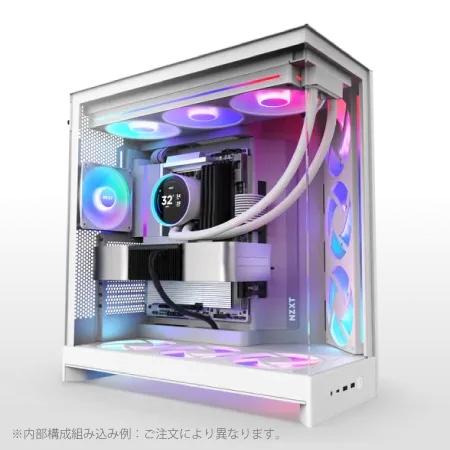
| 【ZEFT R60GV スペック】 | |
| CPU | AMD Ryzen9 9950X 16コア/32スレッド 5.70GHz(ブースト)/4.30GHz(ベース) |
| グラフィックボード | GeForce RTX5060Ti 16GB (VRAM:16GB) |
| メモリ | 32GB DDR5 (32GB x1枚 クルーシャル製) |
| ストレージ | SSD 1TB (m.2 nVMe READ/WRITE:7250Gbps/6900Gbps WD製) |
| ケース | NZXT H9 FLOW RGB ホワイト |
| CPUクーラー | 水冷 240mmラジエータ CoolerMaster製 水冷CPUクーラー ML 240 Core II White |
| マザーボード | AMD X870 チップセット GIGABYTE製 X870M AORUS ELITE WIFI7 ICE |
| 電源ユニット | 750W 80Plus GOLD認証 電源ユニット (Silverstone製) |
| 無線LAN | Wi-Fi 6E (IEEE802.11ax/11ad/11ac/11n/11a/11g/11b) |
| BlueTooth | BlueTooth 5 |
| OS | Microsoft Windows 11 Home |
パソコンショップSEVEN ZEFT R60FE

| 【ZEFT R60FE スペック】 | |
| CPU | AMD Ryzen9 9900X 12コア/24スレッド 5.60GHz(ブースト)/4.40GHz(ベース) |
| グラフィックボード | GeForce RTX5070Ti (VRAM:16GB) |
| メモリ | 32GB DDR5 (16GB x2枚 クルーシャル製) |
| ストレージ | SSD 1TB (m.2 nVMe READ/WRITE:7250Gbps/6900Gbps WD製) |
| ケース | Thermaltake S200 TG ARGB Plus ホワイト |
| CPUクーラー | 空冷 DeepCool製 空冷CPUクーラー AK400 DIGITAL WH |
| マザーボード | AMD X870 チップセット GIGABYTE製 X870M AORUS ELITE WIFI7 ICE |
| 電源ユニット | 850W 80Plus GOLD認証 電源ユニット (Silverstone製) |
| 無線LAN | Wi-Fi 6E (IEEE802.11ax/11ad/11ac/11n/11a/11g/11b) |
| BlueTooth | BlueTooth 5 |
| OS | Microsoft Windows 11 Pro |
パソコンショップSEVEN ZEFT R62O

| 【ZEFT R62O スペック】 | |
| CPU | AMD Ryzen7 9800X3D 8コア/16スレッド 5.20GHz(ブースト)/4.70GHz(ベース) |
| グラフィックボード | Radeon RX 9070XT (VRAM:16GB) |
| メモリ | 32GB DDR5 (16GB x2枚 クルーシャル製) |
| ストレージ | SSD 1TB (m.2 nVMe READ/WRITE:7250Gbps/6900Gbps WD製) |
| ケース | Antec P20C ブラック |
| CPUクーラー | 空冷 DeepCool製 空冷CPUクーラー AK400 |
| マザーボード | AMD B850 チップセット ASRock製 B850M-X WiFi R2.0 |
| 電源ユニット | 850W 80Plus GOLD認証 電源ユニット (Silverstone製) |
| 無線LAN | Wi-Fi 6E (IEEE802.11ax/11ad/11ac/11n/11a/11g/11b) |
| BlueTooth | BlueTooth 5 |
| OS | Microsoft Windows 11 Home |
パソコンショップSEVEN EFFA G08I
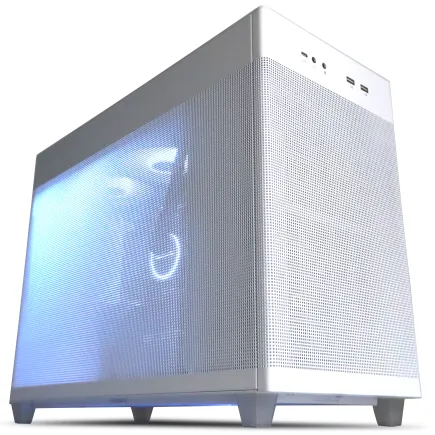
| 【EFFA G08I スペック】 | |
| CPU | AMD Ryzen9 9900X 12コア/24スレッド 5.60GHz(ブースト)/4.40GHz(ベース) |
| グラフィックボード | Radeon RX 7800XT (VRAM:16GB) |
| メモリ | 32GB DDR5 (16GB x2枚 Micron製) |
| ストレージ | SSD 1TB (m.2 nVMe READ/WRITE:7250Gbps/6900Gbps WD製) |
| ケース | ASUS Prime AP201 Tempered Glass ホワイト |
| CPUクーラー | 水冷 240mmラジエータ CoolerMaster製 水冷CPUクーラー ML 240 Core II White |
| マザーボード | AMD X870 チップセット GIGABYTE製 X870M AORUS ELITE WIFI7 ICE |
| 電源ユニット | 850W 80Plus GOLD認証 電源ユニット (CWT製) |
| 無線LAN | Wi-Fi 6E (IEEE802.11ax/11ad/11ac/11n/11a/11g/11b) |
| BlueTooth | BlueTooth 5 |
| 光学式ドライブ | DVDスーパーマルチドライブ (外付け) |
| OS | Microsoft Windows 11 Home |
ゲーミングノートのGPUはAI用途でも十分機能する?
私自身が外出先で画像生成を回してみた時、ほんの数秒で結果が返ってきた瞬間に「これはもう時代が変わったな」と思わず心の中でつぶやいたんです。
その体験で、規模が小さめな実験やテストであれば、十分に仕事の現場で使えると確信しました。
もちろん、いい面ばかりではありません。
長時間の処理を走らせると冷却性能の限界が姿を現します。
ゲームであれば瞬間的な負荷なので耐えられるのですが、AIのトレーニングはずっと高負荷が続く。
だからどうしても熱に押されて性能が落ちてしまう。
こればかりは物理的な制約で、どんどん身にしみてくる現実です。
私にとっては想像以上に大きな制限でした。
私は16インチのゲーミングノートを購入して使っているのですが、それに搭載されたRTX4070 Laptop GPUの存在感には驚いています。
本体はかなり薄く軽いのに、数十秒で画像が仕上がる。
その瞬発力には惚れ惚れしました。
ただ、ファンの音がとてつもない。
深夜に処理を回すと、本当に「飛行機でも飛ぶのか?」と家族にからかわれるほどの爆音です。
笑うしかない場面でした。
冷却機構の宿命。
本格的にAI研究を行う環境として第一候補にすべきではないとも思います。
VRAMはどうしても限られているし、大規模モデルの学習には力不足なのは否めません。
ただ、移動中のサブ環境として考えると価値が一気に輝くんです。
出張先のホテルで少し生成した結果を見て翌日の打ち合わせに臨めるとか、商談前に雛形を確認するといった場面では、実に頼りがいがあります。
実際、私の働き方にもぴったりはまりました。
AI業界は進化がとにかく早い。
そのため、今年買った機材が翌年には性能不足に感じるなんて当たり前。
だから投資を見誤ると後悔につながります。
きちんと冷却ができ、VRAMを豊富に積んだデスクトップが王道なのは揺るぎません。
それでも、ゲーミングノートの価値が薄れるわけではありません。
むしろ「持ち運んで、すぐに試せる」実用性こそが最大の魅力です。
出先のカフェでアイデアを思いついた時に、その場で小規模な推論を回して形にできる。
このスピード感は、研究室の大型マシンでは得られないものであり、プロジェクトの方向性を初期段階で確かめられる大きな力になります。
実用性。
携帯性。
この二つに価値を見いだせる人であれば、ゲーミングノートは立派な選択肢になります。
私自身は「本番環境で使うメイン機材ではなく、補助役」と割り切ることで気持ちが楽になりました。
その結果、不満がなくなり、むしろ安心感さえ育ってきたんです。
頼れる相棒だと感じました。
実のところ、製品選びに時間をかけすぎても答えは出ません。
答えは人それぞれですが、自分の働き方に正直でいることが何よりも大切だと実感しています。
私は仕事柄、打ち合わせの直前に試作品を生成する必要が出てきます。
その時、クライアントに「こういうイメージになりますよ」と即座に示せるのは本当に強い武器でした。
あの瞬間ほど、モバイル環境の存在意義を痛感する場面はありません。
正直、助かったと心から思いました。
最終的に私が言いたいのは、ゲーミングノートのGPUはAI用途において十分戦力になるということです。
ですが万能ではなく、やはりサブ環境として扱うのが誠実な姿勢でしょう。
私にとってそれは、持ち運べるラボのような存在です。
デスクトップPCでAI処理を使って感じた強みを実体験から
拡張やパーツ交換が仕事の効率にどう響くか
AIを活用していくなら、私は迷わずデスクトップPCを業務の軸に据えるべきだと思っています。
持ち運びや軽快さに魅力を感じる場面も確かにありますが、結局は拡張性やパーツ交換の余地が仕事の効率、ひいては心の余裕に直結するのです。
40代になり、仕事と家庭の両立に追われる生活の中で、道具に余計な不満や不安を抱えたくないという気持ちがより強まったように思います。
最初から完璧な環境を整えることは難しいのですが、後から修正や調整ができるという点が、安定して働き続ける上で大きな安心になるのは間違いありません。
数年前にAI生成案件をいくつか請けたとき、私はGPUの性能不足に直面しました。
当初は「まあ大丈夫だろう」と思っていましたが、半年ほどで処理の遅さに頭を抱える日々が訪れました。
待てど暮らせど進まない画面を見つめる時間ほど、つらくて無駄なものはありません。
私は正直イライラし、仕事の手を止めてコーヒーを入れ直すことが増えました。
改善を求めて最新のGPUに交換した瞬間、処理時間が劇的に短縮し、まるで仕事の流れが別物になったのを体感しました。
言葉にすると単純ですが、これは本当に衝撃でした。
もちろん逆も経験しています。
軽さやデザインを優先してノートPCを購入したことがありましたが、数か月でその選択を悔いることになります。
大事な納期直前に処理が落ち、真っ黒な画面の前で呆然としたときの絶望感は、一生忘れないでしょう。
息が詰まり、緊張で胸が苦しくなる。
仕事が途切れるだけでなく、気力まで吹き飛んでしまった。
デスクトップPCの魅力は「余地があること」に尽きます。
メモリを足したり、ストレージを増やしたり、それだけで安心感がぐっと高まります。
今すぐ全てを買い替える必要がないという事実は、家計を守りたい私にとっては実にありがたいことでした。
無駄な出費を抑えつつ、必要なときにだけ投資するやり方は、仕事を持続させる現実的な手段になるのです。
この少しの安心が、実はとても大きな支えなのだと、私は感じています。
AppleシリコンのMacも試しました。
時代は進んだものだと素直に感心しましたね。
ただ、本格的にAIを稼働させる場面になると「これ以上はいじれない」という閉じた構造がどうしても気になります。
パーツを自由に組み替えられるWindowsデスクトップに戻したとき、大げさではなく肩の力がふっと抜けた気がしました。
やっぱり、自分にはこの自由度が必要なのです。
人それぞれ合う形はあると思いますが、ここに私の性格との相性を強く感じました。
これからの業務は大規模なモデルを走らせるだけでは済みません。
軽量モデルをローカル環境で使い分けることが増え、保存するデータ量やVRAMの需要はさらに高まります。
そのとき、後からでも強化できる環境があるかどうかが大きな差になるのです。
未来に備えるとは、結局こういう余裕を持てるかどうかに尽きるのではないでしょうか。
ノートPCにも確かに魅力はあります。
軽いし、持ち運びには便利です。
でも日常的にAI生成を扱おうとすれば、その一番の強みは一時的な安心にしかならない。
速度が落ちたり、突然の処理落ちに遭遇したとき、その便利さの本質は一瞬で霧散します。
私はその現実を何度も味わい、ようやく理解しました。
重要なのは日々の積み重ねをいかにストレスなく続けられるかということ。
少しの待ち時間、些細な不安が、積もり積もって大きなストレスになるのです。
では最終的にどう選ぶべきなのか。
私の答えは明確です。
それが唯一、長期間にわたって成果の質とスピードを維持できる方法だと思っています。
そして私と同じように時間にも心にも余裕が欲しい方には、この選択を強く勧めたい。
経験者としてはっきり言えるのは、その方が仕事も人生も確実にラクになります。
努力を支える道具。
安心できる環境。
大型空冷と水冷、それぞれの静音性を比べてみる
パソコンの冷却方式を考えるとき、私が一番実感として強く感じるのは、大型の空冷クーラーのほうが静かで安心できるということです。
ファンの数もある程度限られていて、冷やす仕組み自体がシンプルですから、不必要な音が発生する要因がほとんどないんですね。
夜遅くオフィスに一人で残り、資料を作っているときでも、ファンが一定のリズムで回り続ける音だけが響いていると、妙に落ち着けるんです。
一方で水冷を使うと、静音性の面で少し変わります。
ポンプが動く音、ラジエーターのファン音、それらが重なって独特の響きになる。
以前、私も簡易水冷を導入したのですが、静音モードにしても低い唸りのような音がずっと残ってしまい、深夜の作業中にふと耳に引っかかることが多かったんです。
冷却力自体はさすがと感じるほど優れていたのですが、最後の一歩で「惜しいな」と思わされました。
あれは正直もったいなかった。
ただ、環境によっても印象は大きく違ってきます。
私の自宅の作業部屋は窓も小さくて風通しが悪く、真夏などは部屋全体がこもった熱に包まれるような場所です。
そういう空間だと、水冷の排熱能力が大きな安心感を与えてくれるのです。
耳をすませば確かに揺らぐような駆動音は聞こえますが、空気が停滞している環境ではそれ以上に心強さを感じます。
特にグラフィックスカードに長時間の高負荷をかけるAI学習の仕事をしていたときは、水冷の安定性に助けられたこともありました。
つまり相性。
そういうことなのだと思います。
車に例えるとイメージしやすいです。
電気自動車は低速走行ならほとんど音を立てずに静かに走るけれど、加速すると途端に独自の高周波音が響いてくる。
空冷クーラーも似ています。
軽負荷のときは息をしているかどうかも分からないくらい静かですが、本気で冷やすモードになると、空気の流れがはっきり耳に届き始める。
その様子はまさに機械が汗をかきながら働いている証拠のようで、頼もしさもあります。
逆に水冷の場合、軽負荷では静かに気配を消しているのに、AI処理が一気に走ると、ポンプが「頑張っているぞ」と語るような存在感を出してきます。
あれはあれで、不思議な感覚でした。
私が感心した空冷モデルのひとつに、あるメーカー製の大型クーラーがあります。
細かい設計が巧みで、ブレード形状や軸受けまで工夫が行き届いていました。
グラフィックスカードを全力で回すような状況でも、耳障りな高音が目立たず、ただ静かに空気が流れるだけ。
これがいかに作業環境を快適にするかは、実際に体験すると驚くほどです。
細部へのこだわりはユーザーの心に直に伝わりますし、こういう製品選びの楽しさは、年齢を重ねるほどに大事にしたくなるものです。
職人の気配りが感じられる設計に出会うと嬉しくなるんです。
では最終的にどちらを選ぶべきか。
私の答えは明確です。
静音を一番優先するのであれば、空冷のほうが間違いなく安心できます。
逆に、AI学習のように長時間連続で重い負荷をかけ続ける使い方をするなら、水冷の安定力が頼りになる。
作業を続けながら席を外しても、しっかり熱を逃がしてくれているという安心があります。
だからこそ、用途で選ぶことが欠かせないのです。
この割り切りがなければ、後で不満を抱えることになるでしょう。
私は社会人になりたてのころ、ただ安いからという理由で格安のCPUクーラーを買って痛い思いをしました。
パソコンを使って資料を作成するときも、負荷が少しでもかかると甲高い騒音が鳴り始め、頭の中で常に不快な音が鳴り響く。
集中できず、作業の効率が激しく下がった経験はいまでも鮮明です。
それ以来、静音と安定のためにお金を惜しまないようになりました。
自分の時間と集中力に投資するのは、結局は自分を助けることですから。
音は心に直接影響します。
いくら性能が高くても、作業の邪魔になるような騒音が出るなら私は選びません。
あの安心感は大げさではなく、仕事の質を決めます。
最後に整理します。
静かさを求める人には空冷。
結局のところどちらを選ぶかははっきりしているのです。
ただし性能の数値を並べて比較するだけではなく、自分がどんな環境でどのように使うのかを想像することが重要です。
そのイメージを持って自分に合った冷却方式を選ぶのが、後悔しない唯一の方法だと思います。
静かさが欲しいなら空冷。
安定が欲しいなら水冷。
それこそが私たちに求められている決断です。
ケース内エアフロー設計が安定動作につながる理由
GPUやCPUが多少高性能でも、熱がこもってパフォーマンスが極端に落ちてしまえば宝の持ち腐れです。
特にAIのように長時間の演算を続ける場面では、その影響は致命的になります。
私自身、一度処理が途中で止まった経験がありまして、そのときの焦りと苛立ちは今でも心に残っています。
だから冷却こそが安定稼働を支える土台なんだ、と身をもって学びました。
私が現在使っている自作のデスクトップは、前面から空気を取り込み、背面と天面から抜けるという流れを意識した設計です。
この構成に変える以前は、GPUの温度が70度を下回らず、心のどこかで「このまま壊れるんじゃないか」と不安を抱えていました。
しかしファンの配置と回転方向を改めたところ、一気に10度近く温度が下がり、まるで別の機械のように落ち着いた動作を見せてくれるようになったのです。
冷えているのが数値だけでなく感覚としても伝わるから、安心するんですよ。
この体験を経て痛感するのは、PCケース内部の空気の流れを軽視してはいけないということです。
ここを誤ると、どれだけ高性能なGPUやCPUを積んでも本来の力を引き出せません。
おまけに作業に集中できなくなり、最悪エラーが出て一晩かけた処理が台無しになることもあります。
だからエアフローを甘く見ると必ず痛い思いをする。
特に今のグラフィックスカードは電力消費も発熱も昔とは比べ物にならず、冷却不足は熱暴走に直結します。
それは恐ろしい現実です。
ただ、やみくもにファンを増やせば良いわけではありません。
いかに空気の通り道を組み立てるか、そこが勝負です。
私は何度も試行錯誤を重ね、前面には風量を重視したファンを配置し、天面には空気を押し出す力に特化した静圧型をセットしました。
その結果、温度の下がり方だけでなく、動作の安定性まで段違いに向上したのです。
さらに嬉しい副次効果もありました。
エアフローが整うとファンの回転数を自然に抑えられるため、騒音も減って静音性が見違えるように高まりました。
以前は深夜になるとPCの轟音が家じゅうに響き、妻から「うるさくて寝られない」と苦笑混じりに言われたものです。
しかし今はその心配がなくなり、むしろほのかな機械音が心地よく耳に馴染むほどになりました。
AI用途に限らず、動画編集やシミュレーション、データ解析などパソコンに高負荷を長時間かける方にとっては、エアフロー設計は単なる快適さの問題ではありません。
つい高価な部品に目がいきがちですが、ケースやファンの構成次第でパフォーマンスは大きく変わります。
冷却が不安定な環境ではせっかくの投資も報われず、費用対効果が著しく落ちてしまうのです。
高性能部品を選ぶなら、それを支える冷却という土台が不可欠。
それを軽視すると痛い目を見ることになります。
仕事道具としてパソコンを使う以上、処理落ちや突然の停止は絶対に許されません。
私は冷却設計が甘いPCを「走れない高級車」と同じだと思っています。
それさえ守れば、AI処理の安定稼働も、そして集中できる環境も手に入ります。
夜中の静寂の中で、落ち着いて動き続けるマシンを見ていると、妙な安心感に包まれます。
長時間の処理でも焦ることなく結果を待てる、その余裕は大きな力になります。
静音性という快適さ。
この二つは、私がエアフロー設計を見直したことで手に入れた最も大きな成果です。
最終的には「冷却をどう考えるか」が、AIをただの遊び道具に留めるのか、それとも確かな仕事の武器に昇華できるのかを分けるのだと思います。
私はそう信じて疑いませんし、同じような悩みを抱える方にこそ、この経験を伝えたいと強く願っています。
誰かに届いてほしいです。
この想い。
価格帯ごとに考えるAI用途向けPCのおすすめ構成
ミドルクラス構成で画像生成はどこまで快適か
AI画像生成に取り組もうとすると、まず最初に直面するのは「どんなPCを揃えれば快適に動かせるのか」という現実的な問題です。
私自身、最初は雑誌やネットの記事を漁りながら、どの程度の構成が必要なのかと迷い続けました。
その上で体験から言えるのは、フルHD解像度前提で画像を作るなら、ミドルクラスのGPUに32GBのメモリ、この組み合わせで十分でした。
ストレスなく数十秒で一枚の画像が出てくる。
それはとても現実的な選択肢だと実感しました。
結局、必要に応じた落としどころを探すことが大切なんだと気づいたのです。
初めてその構成で動かしたときは拍子抜けしました。
正直もっと時間がかかると思い込んでいたのに、意外なほど軽快に処理が進む。
思わず「本当にこんなにあっさり動くのか」と声が出ました。
深夜に複数枚レンダリングを仕掛けて寝てしまえば、翌朝に成果物が整然と並んでいる。
その便利さは体験してみないと実感できません。
PCの前で神経質に待ち続ける日々から解放される心地よさは、想像以上でした。
ただし万能ではありません。
4K解像度やアニメーション生成となると急に歯が立たない。
力不足です。
使い始めてすぐ、その現実を思い知らされました。
そして考えさせられました。
本当に自分がやりたい表現はどのレベルなのかと。
SNS投稿用の画像やプレゼンテーション資料なら十分満足できますが、短い映像作品の要となるシーンを狙えば、あっという間に性能の限界が見えてしまう。
今年の新しいGPUを試したときには、スマートフォンを買い替えた時に似た感覚も得ました。
普段使いでは十分すぎるほど便利、でもプロ環境では「あと一歩が足りない」と実感する。
道具の性能が日常とプロフェッショナルの世界で全く違って見えることを、改めて思い知らされた瞬間です。
CPUも無視できません。
12コアとか16コア程度であれば十分に動きますが、それ以上に重要だと分かったのは冷却と電源。
GPUがいくら高性能でも、熱によってクロックが下がってしまえば全てが無駄になる。
私にとってそれは、いわば高級スポーツカーに安物のタイヤを履かせるような行為に感じられました。
では実際どう選ぶべきか。
私の経験から言えば、AI画像生成を気軽に楽しみたいならミドルクラスのGPU、32GBメモリ、そして信頼できる電源。
ここさえ押さえればかなり快適に運用できますし、追加の学習やアップスケールといった余地も残ります。
実際に私も、余裕を感じながらLoRAの習得に取り組むことができました。
一方で、映像制作や商業レベルのプロジェクトを視野に入れているなら、話は別です。
どうしても上位構成のマシンが必要になります。
それは避けられない現実。
ただ多くの人にとって普段の用途はSNSや社内資料、あるいは趣味の延長にあるもののはずで、そうであれば無理して重装備に投資するのは賢明ではありません。
便利さって何でしょう。
毎日の作業が滞りなく進み、夜の間に仕掛けておいた処理が朝には完了している、そういう体験の積み重ねこそが快適さだと思います。
気持ちの余裕が生まれるからです。
正直、これがあるだけで続ける意欲もまるで違ってきます。
最終的に強調したいのは、PC構成選びに決定的な正解は存在しないことです。
人によって最善は変わります。
私の場合は、趣味と仕事の中間で使うことが多いため、ミドルクラスで十分という納得感があります。
けれどプロの現場では本当に力不足と感じるでしょうし、逆に試しに触ってみたい程度の人ならもっと省コストでも満足できるはずです。
つまり気持ちの問題でもあるのです。
それこそが近道になると、この半年間で強く思うようになりました。
上位マシンを無闇に追い求めるのではなく、自分が今やりたいことを実現するための構成を見極めること。
そうすれば出費も後悔も最小限にできるし、結果として手に入るのは、安心して日常の中でパソコンを動かせる環境と、自信を持って作品を生み出せる未来だと私は感じています。
安心感。
信頼できる相棒のような感覚です。
どんなにスペック表をにらんでも、その感覚が得られるかどうかが本当の価値なのだと、使い込むほどにわかってきました。
ゲーミングPC おすすめモデル5選
パソコンショップSEVEN ZEFT R60FN
| 【ZEFT R60FN スペック】 | |
| CPU | AMD Ryzen7 9800X3D 8コア/16スレッド 5.20GHz(ブースト)/4.70GHz(ベース) |
| グラフィックボード | Radeon RX 9060XT (VRAM:16GB) |
| メモリ | 32GB DDR5 (32GB x1枚 クルーシャル製) |
| ストレージ | SSD 1TB (m.2 nVMe READ/WRITE:7250Gbps/6900Gbps WD製) |
| ケース | Antec P20C ブラック |
| CPUクーラー | 空冷 DeepCool製 空冷CPUクーラー AK400 |
| マザーボード | AMD B850 チップセット ASRock製 B850M-X WiFi R2.0 |
| 電源ユニット | 750W 80Plus GOLD認証 電源ユニット (Silverstone製) |
| 無線LAN | Wi-Fi 6E (IEEE802.11ax/11ad/11ac/11n/11a/11g/11b) |
| BlueTooth | BlueTooth 5 |
| OS | Microsoft Windows 11 Home |
パソコンショップSEVEN ZEFT R60IE
| 【ZEFT R60IE スペック】 | |
| CPU | AMD Ryzen5 9600 6コア/12スレッド 5.20GHz(ブースト)/3.80GHz(ベース) |
| グラフィックボード | GeForce RTX5060Ti 16GB (VRAM:16GB) |
| メモリ | 32GB DDR5 (32GB x1枚 クルーシャル製) |
| ストレージ | SSD 1TB (m.2 nVMe READ/WRITE:7250Gbps/6900Gbps WD製) |
| ケース | Antec P20C ブラック |
| マザーボード | AMD B850 チップセット GIGABYTE製 B850 AORUS ELITE WIFI7 |
| 電源ユニット | 650W 80Plus BRONZE認証 電源ユニット (COUGAR製) |
| 無線LAN | Wi-Fi 6E (IEEE802.11ax/11ad/11ac/11n/11a/11g/11b) |
| BlueTooth | BlueTooth 5 |
| 光学式ドライブ | DVDスーパーマルチドライブ (外付け) |
| OS | Microsoft Windows 11 Home |
パソコンショップSEVEN ZEFT Z56AH
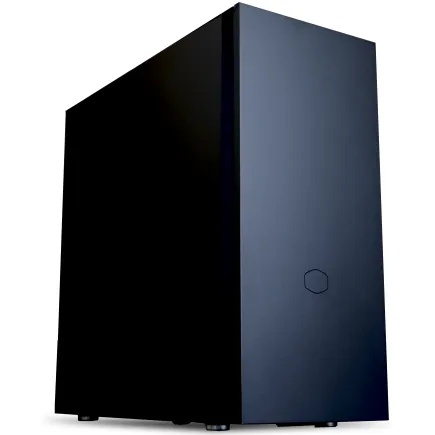
| 【ZEFT Z56AH スペック】 | |
| CPU | Intel Core Ultra7 265KF 20コア/20スレッド 5.50GHz(ブースト)/3.90GHz(ベース) |
| グラフィックボード | GeForce RTX5060 (VRAM:8GB) |
| メモリ | 32GB DDR5 (32GB x1枚 クルーシャル製) |
| ストレージ | SSD 1TB (m.2 nVMe READ/WRITE:7250Gbps/6900Gbps WD製) |
| ケース | CoolerMaster Silencio S600 |
| CPUクーラー | 水冷 240mmラジエータ CoolerMaster製 水冷CPUクーラー ML 240 Core II Black |
| マザーボード | intel B860 チップセット ASRock製 B860M Pro RS WiFi |
| 電源ユニット | 650W 80Plus BRONZE認証 電源ユニット (COUGAR製) |
| 無線LAN | Wi-Fi 6E (IEEE802.11ax/11ad/11ac/11n/11a/11g/11b) |
| BlueTooth | BlueTooth 5 |
| OS | Microsoft Windows 11 Home |
パソコンショップSEVEN ZEFT R59FA
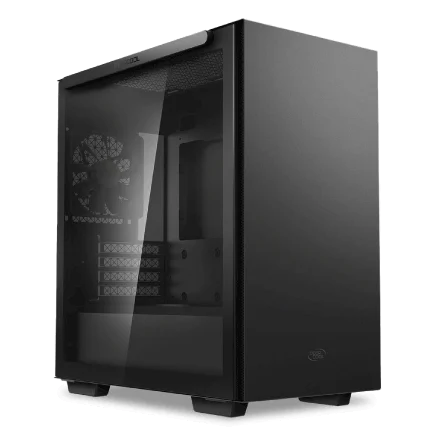
| 【ZEFT R59FA スペック】 | |
| CPU | AMD Ryzen7 7700 8コア/16スレッド 5.30GHz(ブースト)/3.80GHz(ベース) |
| グラフィックボード | GeForce RTX4060Ti (VRAM:8GB) |
| メモリ | 16GB DDR5 (16GB x1枚 Micron製) |
| ストレージ | SSD 1TB (m.2 nVMe READ/WRITE:7250Gbps/6900Gbps WD製) |
| ケース | Thermaltake S100 TG |
| マザーボード | AMD B850 チップセット ASRock製 B850M-X WiFi R2.0 |
| 電源ユニット | 650W 80Plus BRONZE認証 電源ユニット (COUGAR製) |
| 無線LAN | Wi-Fi 6E (IEEE802.11ax/11ad/11ac/11n/11a/11g/11b) |
| BlueTooth | BlueTooth 5 |
| 光学式ドライブ | DVDスーパーマルチドライブ (外付け) |
| OS | Microsoft Windows 11 Home |
ハイエンドなら動画編集や大規模モデルもこなせる?
映像編集とAIの大規模モデルを同時に快適に扱えるかどうか、これは機材選びにおいて多くの人が気にするポイントだと思います。
実際に環境を移行してから最初に感じたのは圧倒的な違いで、作業のリズムがガラリと変わった瞬間でした。
以前は複雑なエフェクトを適用するとプレビュー画面が途中で止まり「まあ仕方ない」と諦めるしかなかったのですが、高性能GPUに替えてからそのストレスが嘘みたいに消えました。
夜のうちにAIの大規模モデルを回して、朝起きたら結果がすでに仕上がっている。
そんな形で仕事が回せるようになると、単純に効率が上がる以上に時間の使い方そのものが変わります。
40代に入ると、一日の数時間がどれほど貴重かを身にしみて感じますから、この環境がもたらした余裕は想像以上に大きいものでした。
正直、導入前は「ここまで投資する意味があるのか」と迷っていましたが、それは取り越し苦労に終わりました。
背中を押してくれた人に今でも感謝していますよ。
とはいえ、良い部分ばかりではなく注意すべき点もあります。
万能ではありません。
たとえばVRAMの容量を超えた処理をした途端にパフォーマンスが一気に崩れる場面があります。
それまで快適に動いていたのに、たった一つ容量を越えただけでカクつき始めるあの落差。
まるで自宅の光回線が突然モバイルルーター並みに遅くなるような違和感があります。
だからこそ、最初に「このPCで何をするのか」をはっきりさせることが重要になるのです。
漠然と「高いマシンなら大丈夫」と思っていると、大きな落とし穴にハマります。
新しい上位モデルが出ると、仲間から「ついに来た!」と興奮した声が飛び交い、市場価格が一気に上がる、それがこの世界の常です。
その雰囲気はまるで新型高級車の発表日と同じ熱気。
少しやりすぎだろうと思うこともありますが、実際に作業スピードと効率に直結するからこそ、皆が欲しがるのも当然なのです。
では、動画編集と大規模AIモデルの両立を現実的に実現するにはどんな構成が最適なのか。
これはずっと私が悩み続けてきた問いでもありますが、答えはシンプルです。
デスクトップに余裕のあるハイエンドGPUを置き、その上で電源や冷却系を堅実に整えること。
この方法しかないと実感しました。
ノートPCの上位モデルも頼もしい性能を誇りますが、長時間安定してフル稼働させようとすると必ず排熱や電源の問題にぶつかります。
私も一時、持ち運びに惹かれて高性能ノートで済ませようとしましたが、本体が熱で触れないほど熱くなり、ファンの爆音に気が散り、結果的には生産性が下がりました。
やはり腰を落ち着けて作業するには静かで余裕のあるデスクトップが無難です。
さらに忘れてはいけないのが冷却と電源。
GPUに合わせて少し余裕を持った冷却システムや電源を組んでおかないと、せっかくの高性能が安定しない、そんな歯がゆい状態に陥ります。
私自身、以前ケチってワット数の低い電源を選んだことがあり、その結果、急に落ちたり再起動ループに悩まされた苦い記憶があります。
冷却が足りなかったときは筐体から熱風が吹きつけ、真夏の作業部屋がサウナ状態になったこともありました。
その反省から、今では「多少オーバースペックに見えるくらいがちょうどいい」という考えに変わりました。
これだけは強く伝えたいですね。
ハイエンド環境に移行してから、作業が変わりました。
余計な心配が減ったことで集中力が途切れず、思い切って新しいチャレンジもできる。
従来なら「重すぎて無理だろう」と躊躇していた大規模な動画編集プロジェクトや複雑なAIモデルの実験も、今なら自然に手を伸ばせます。
試すことが怖くないんです。
それが生み出すのは単なる効率化ではなく、創作における挑戦の幅そのものの拡大でした。
本当にこれは大きい。
一方で、全ての人がここまでの性能を必要とするわけではありません。
メールや文書作成、ちょっとした資料の編集が中心の方には、もちろんオーバースペックです。
けれども動画やAIを仕事として扱う人にとっては、性能がそのままストレス軽減につながり、そして心の余裕を生みます。
これがあるかどうかで日々のモチベーションがだいぶ変わってきます。
最適解は明白です。
これだけで、映像編集と大規模AIモデルの両立が現実的に可能になります。
もし迷っている方がいるのなら、答えはこう伝えたいです。
未来の時間を買う決断。
それがハイエンドを選ぶということです。
コスパを求めるならBTOと自作はどちらが良い?
性能や価格の比較を冷静に見れば、長い目で見たときに自作のほうが合理的だからです。
もちろん、BTOパソコンのメリットも理解しています。
届いたその日に電源を入れてすぐに動き出すあの手軽さは確かに魅力的ですし、セットアップの不安から解放される安心感もあります。
結局のところ、自分の使い方に合わせた構成を組める自作こそが効率的で成果に直結する選択だと私は考えます。
私が特に自作にこだわる一番の理由は、GPUを中心にしたシステム設計を自由に組めることです。
BTOでも高性能GPUを選べるモデルは多いのですが、電源や冷却の部分でコストを削っているケースが目立ちます。
私は以前「AI用途に最適化」と宣伝されていたBTOパソコンを購入したことがあります。
そのときは忙しくて、まあこれなら大丈夫だろうと思って気軽に決めてしまいました。
ところが実際にGPU負荷を全力でかけてみたら、あっという間にクロックが落ちてパフォーマンス低下。
原因は単純で、電源が貧弱だったからでした。
そのときの落胆といったら本当にひどくて、なぜ最初から自作しなかったのかと後悔しました。
あの経験以来、私は「自分の仕事道具は自分の手で組む」と腹をくくっています。
パソコンはGPUだけで成立するものではありません。
CPU、メモリ、ストレージ、電源、そして冷却。
これらがかみ合って初めて安定した稼働が得られるわけです。
このバランスを自分で作り込めること自体が自作の大きな強みであり、逆に自ら背負う責任でもあります。
正直に言って、40代半ばの今となっては休日を潰してパーツを一つ一つ組み立てる作業は体力的にも精神的にも大変です。
でも、それでも手を動かして仕上げたマシンが予定通りに動き出す瞬間の達成感は何ものにも代えがたい喜びです。
あの「よし、これでいける」という感覚。
それがあるから、私は自作をやめられません。
もちろん、自作にも厄介な部分はあります。
例えばパーツの価格の変動です。
まさに乱高下。
まるで株価を見ているようです。
この予測不能さを面白がれる人もいれば、ストレスに感じる人もいるでしょう。
それはそれで正しい判断だと思います。
その価値観次第なのです。
一方で、BTOにはBTOならではの良さがあります。
とにかく早い。
届けられた箱を開けて、電源を入れるとすぐに動く。
スマホを修理に出してすぐ戻ってくるような感覚とでも言いましょうか。
しかも相性問題に悩まされることもありません。
自作だとせっかく組んでも、BIOSの設定でつまずいたり謎のエラーで動かなくなったりする。
これは経験者なら誰しも味わったことのある苦い瞬間です。
だから日々の仕事に忙殺され、余計な時間を奪われたくない人には、BTOは非常に合理的な選択肢になります。
ただ、私がAI用途で本当にパソコンを使うとなれば話は変わります。
自作の利点は「無駄がない」という一点に集約されます。
メーカー製のBTOには試用版ソフトや独自アプリが初期状態から詰め込まれていることが多く、それが実は無用な足かせになる。
AIの処理にとっては軽さこそ正義です。
自分で作れば余計なものは入れず、本当に必要なソフトや設定だけを加えることができます。
このシンプルさと軽快さは一度味わうと二度と手放せません。
もうひとつの自作の魅力は投資の自由度です。
GPUを最優先に資金を集中させたいならそうできるし、CPUやメモリは必要十分なランクで揃える、といった調整も思い通りです。
冷却や電源を少し余裕を持たせて安心感を得ることも可能です。
こうした配分の最適化はBTOでは難しい。
自作だからこそできる、自分専用の機体を作るという感覚。
一度知ってしまうと、市販のバランス品では満足できなくなるんです。
だから私は伝えたいのです。
AI用のパソコンを選ぶときに、目先の安さや早さだけで判断しないでほしいと。
長期的に見れば自分に合わせて組んだ自作こそが、余計な出費を避け、性能にも納得できる答えを導いてくれる道です。
これは実体験から出た実感です。
AIを本気で動かしていくなら、自作しかない。
そう断言できます。
これが、私のゆるぎない結論です。
AI向けPCに関してよくある疑問とその答え
AI用PCとゲーミングPCの違いはどこにある?
AI用途でPCを選ぶときに真っ先に考えるべきは、やはりGPUのメモリ容量だと私は痛感しました。
ゲーミングPCでは映像美やフレームレートの高さが価値になりますが、AI利用では全く別世界です。
ゲームで快適に動くからといって、そのまま大規模なAI処理が動くわけではない。
私自身、最初はその違いを理解しておらず、思い込みで失敗しました。
その結果、作業が一歩も進まず、まるで大きな壁に頭から突っ込んでしまったような感覚を味わったのです。
最初にStable Diffusionを試したときは、本当にショックでした。
最新のRTX40シリーズを搭載した高性能なゲーミングPCを使っていたので、当然大丈夫だろうと信じて疑いませんでした。
ゲームだけなら驚くほど美しい映像表現に没頭できるし、動作だって極めて滑らか。
それなのにAI処理を走らせた瞬間、エラーで作業が遮断される。
安心できるレビュー評価だけに頼ってはいけない。
その教訓は骨身にしみました。
AI利用において必要とされるのは、GPUの馬力だけでなく、CPUの安定性や十分なメモリ、そして高速ストレージの三拍子が整ってこそです。
ゲーミングPCに触れていると確かに「力強さ」を感じますが、それは短時間の華やかな演算に特化したもの。
ところがAI処理では何時間も、時には丸一日動作させ続けることもあります。
その違いに真正面から気づかされたとき、私は痛みすら覚えました。
リソース不足が発生すると、AIは冷酷なまでに動作停止してしまう。
こればかりは机上の理屈を超えて、現場で打たれるパンチのように強烈でした。
特に印象に残ったのは、ゲーミングPCの処理は瞬間勝負のような設計であることです。
その一方で、AI用途では持久力が求められる。
派手で鮮烈な一撃ではなく、長距離マラソンのように安定して走り切れる設計が重要になる。
ファンの音ですら違いを語りかけてくるのです。
AI用途を意識して買い替えたPCは、高負荷でも本当に静かで、思わずため息をつくほどでした。
以前のゲーミング機が全力で唸っていた音を思い出すと、設計思想の違いがあまりに鮮明。
安心したというより、なぜもっと早く気づかなかったのか悔やまれたほどです。
静けさ。
それがこんなにも仕事の環境を変えるとは思っていませんでした。
夜遅くに作業するときでも、気兼ねなくパソコンを動かし続けられる。
環境から受けるストレスが減るだけで、こんなにも集中できるのかと驚きました。
ゲームでは音さえ気にしなければ楽しめますが、仕事となるとそうはいきません。
数時間もの間、耳障りな排熱音を浴び続けるのは、思った以上に気力を削ります。
実際問題として、静音設計は小さいようでとてつもなく大きな差です。
最近は各ショップが「AI特化PC」と銘打って構成を出しています。
最初は、正直なところ売り文句に過ぎないのではと思っていました。
同じ価格帯でもSSDは最新規格、メモリは64GB以上を標準仕様に、GPUは12GBや16GBのVRAMを搭載するのが当たり前になっている。
実際に導入してみれば、処理の応答速度が改善し、細かい作業の積み重ねで確実に成果の差がつく。
数値上の違い以上に、日々感じる疲れ方が軽くなりました。
これは誇張ではなく、「ああ、これだよな」と納得せざるを得ませんでした。
効率の実感。
ほんのわずかな反応の改善が、長い時間をかけてはっきりとした差になる。
この感覚は、体験してみないと絶対に伝わりにくいものです。
数字やベンチマークに現れにくい、だけど確実に仕事の出来を左右する部分。
思い返せば、ゲーミングPCを無理やり使っていた頃は、処理が途中で止まりやり直しを繰り返すたびに、気持ちが削り取られていった。
もうあの頃には戻れません。
私は今ではっきりと考えています。
趣味程度ならばゲーミングPCを流用しても構いませんが、日常的にAI作業を行い、特に画像生成や大規模モデルを回そうとするのであれば、それに特化したPCを持つことが正解です。
これは頭で考えた分析ではなく、実際に投資して失敗と学びを重ねた結果として、強く言えることです。
本音。
逃げ場のない現場で痛感したのは、一見似たような構成でも設計思想の違いが結果に直結するということでした。
その差は机上では埋められません。
これが私自身の結論であり、40代の今だからこそ確信を持って言えることなのです。
処理速度に直結するのはCPUかGPUか
AIを真剣に使うなら、軸にすべきはGPUです。
ただし誤解のないように言うと、CPUが不要になるわけではありません。
むしろ根っこを支えるのは常にCPUです。
OSを安定的に動かし、裏側で細かい処理をさばくのはCPUの仕事。
ここが弱いと、せっかくのGPUも本領を発揮できずに終わってしまうのです。
GPUがパワフルなエンジンだとすれば、CPUは操縦する司令塔。
どちらも絶対に軽んじられない。
これ、車を運転してきた人ならきっとわかる感覚だと思います。
私がその差を実感したのは、仕事の合間に画像生成AIを試したときでした。
同じ入力を与えても、最新の中上位のGPUを積んだPCでは30秒ほどで結果が出てきたのに、CPUだけで動かす古いデスクトップでは数分も待たされる羽目になったんです。
ほんの数分かもしれませんが、体感としては永遠に感じるほど長い。
正直、進捗バーを見つめてイライラしながら「勘弁してくれよ」と独り言を漏らした自分を思い出します。
こういうとき、GPUの存在感を疑う余地なんてまったくありません。
技術の進歩は本当にありがたいものです。
昔なら手を伸ばせなかった性能が、今では無理のない価格で入手できるようになっています。
ミドルクラスのGPUでも学習や業務利用には十分で、私のようなごく普通の会社員でも手を出せるレベル。
正直、ここまで進化してくれるとは思わなかったですね。
嬉しい誤算というやつです。
しかし残念な瞬間もあります。
メーカーやモデルによる最適化の差は想像以上に大きく、同じ世代でもCUDAの対応状況やVRAMの容量次第でまったく違うマシンに感じられることもある。
私はかつて「多少値段を出せばどれも大差ないだろう」と軽く考えていたのですが、現実にはそう甘くなかった。
投資した金額と結果が釣り合わないときの悔しさ、これは堪えましたよ。
CPUとGPUの関係をどう扱うかは、車の例えがわかりやすいと思っています。
馬力のあるエンジンを載せても、ハンドル操作が頼りなければまともに走れないし、その逆もまたしかり。
つまり双方のバランスが重要であり、どちらか一方の強化だけでは理想の走りは得られないんです。
結局、組み合わせの妙こそが鍵。
ですから私の考え方を整理するとこうなります。
本気でAIを利用するなら、GPU搭載はもはや前提条件。
そのうえでCPUも一定水準をクリアしていないと意味がない。
この条件を満たせば、多くのビジネスシーンでストレスの少ない運用ができます。
逆にCPU主体でどうにかしようというのは、無謀な選択だと感じますね。
例えば業務での活用を考えると、その効果は驚くほどです。
その差は単なる時間短縮ではなく、心の余裕にもつながるんです。
数十万円の投資で、毎月数時間の残業が減るなら、それは十分に価値があると思いませんか。
私はそう判断します。
そして、パソコン選びに対する私の姿勢も変わりました。
若いころは「一番良いやつを買えば大丈夫」と単純に決めていましたが、いまは違います。
本当に必要な用途をイメージし、過不足のない性能を選ぶことを意識するようになりました。
大人になったということでしょうか。
これが今の私のスタイルです。
待ち時間が減る。
作業時間が加速する。
この二つは私にとって何より大きなメリットです。
これはシンプルながらお金には代えられない価値があります。
だから私は、パソコンを選ぶときにGPUを軽視することはもうできません。
AIをフルに活かしたいなら、まずGPUを確保すること。
そのうえでCPUとの釣り合いを見極めて、二つをうまく組み合わせること。
それが一番安心で効率的な道だと学びました。
もし知人に相談されたら迷わずこう答えます。
「GPUを中心に考えること。
そうすれば必ず満足できる結果になるよ」と。
ゲーミングPC おすすめモデル4選
パソコンショップSEVEN ZEFT R60RF
| 【ZEFT R60RF スペック】 | |
| CPU | AMD Ryzen7 9800X3D 8コア/16スレッド 5.20GHz(ブースト)/4.70GHz(ベース) |
| グラフィックボード | GeForce RTX5070Ti (VRAM:16GB) |
| メモリ | 32GB DDR5 (16GB x2枚 クルーシャル製) |
| ストレージ | SSD 1TB (m.2 nVMe READ/WRITE:7250Gbps/6900Gbps WD製) |
| ケース | ASUS Prime AP201 Tempered Glass ホワイト |
| CPUクーラー | 空冷 DeepCool製 空冷CPUクーラー AK400 DIGITAL WH |
| マザーボード | AMD X870 チップセット GIGABYTE製 X870M AORUS ELITE WIFI7 ICE |
| 電源ユニット | 850W 80Plus GOLD認証 電源ユニット (Silverstone製) |
| 無線LAN | Wi-Fi 6E (IEEE802.11ax/11ad/11ac/11n/11a/11g/11b) |
| BlueTooth | BlueTooth 5 |
| OS | Microsoft Windows 11 Home |
パソコンショップSEVEN ZEFT Z55WS
| 【ZEFT Z55WS スペック】 | |
| CPU | Intel Core Ultra7 265 20コア/20スレッド 5.30GHz(ブースト)/2.40GHz(ベース) |
| グラフィックボード | GeForce RTX5070Ti (VRAM:16GB) |
| メモリ | 32GB DDR5 (16GB x2枚 クルーシャル製) |
| ストレージ | SSD 2TB (m.2 nVMe READ/WRITE:7250Gbps/6900Gbps WD製) |
| ケース | Thermaltake S200 TG ARGB Plus ホワイト |
| CPUクーラー | 水冷 240mmラジエータ CoolerMaster製 水冷CPUクーラー ML 240 Core II White |
| マザーボード | intel B860 チップセット ASRock製 B860M Pro RS WiFi |
| 電源ユニット | 850W 80Plus GOLD認証 電源ユニット (Silverstone製) |
| 無線LAN | Wi-Fi 6E (IEEE802.11ax/11ad/11ac/11n/11a/11g/11b) |
| BlueTooth | BlueTooth 5 |
| 光学式ドライブ | DVDスーパーマルチドライブ (外付け) |
| OS | Microsoft Windows 11 Home |
パソコンショップSEVEN ZEFT Z55GC
| 【ZEFT Z55GC スペック】 | |
| CPU | AMD Ryzen7 7700 8コア/16スレッド 5.30GHz(ブースト)/3.80GHz(ベース) |
| グラフィックボード | GeForce RTX5070Ti (VRAM:16GB) |
| メモリ | 32GB DDR5 (32GB x1枚 クルーシャル製) |
| ストレージ | SSD 1TB (m.2 nVMe READ/WRITE:7250Gbps/6900Gbps WD製) |
| ケース | Antec P20C ブラック |
| CPUクーラー | 空冷 DeepCool製 空冷CPUクーラー AK400 |
| マザーボード | AMD B850 チップセット GIGABYTE製 B850 AORUS ELITE WIFI7 |
| 電源ユニット | 850W 80Plus GOLD認証 電源ユニット (Silverstone製) |
| 無線LAN | Wi-Fi 6E (IEEE802.11ax/11ad/11ac/11n/11a/11g/11b) |
| BlueTooth | BlueTooth 5 |
| OS | Microsoft Windows 11 Home |
パソコンショップSEVEN ZEFT R63H
| 【ZEFT R63H スペック】 | |
| CPU | AMD Ryzen9 9950X 16コア/32スレッド 5.70GHz(ブースト)/4.30GHz(ベース) |
| グラフィックボード | GeForce RTX5070 (VRAM:12GB) |
| メモリ | 32GB DDR5 (16GB x2枚 クルーシャル製) |
| ストレージ | SSD 1TB (m.2 nVMe READ/WRITE:7250Gbps/6900Gbps WD製) |
| ケース | Thermaltake S200 TG ARGB Plus ホワイト |
| CPUクーラー | 水冷 240mmラジエータ CoolerMaster製 水冷CPUクーラー ML 240 Core II White |
| マザーボード | AMD B850 チップセット MSI製 PRO B850M-A WIFI |
| 電源ユニット | 850W 80Plus GOLD認証 電源ユニット (Silverstone製) |
| 無線LAN | Wi-Fi 6E (IEEE802.11ax/11ad/11ac/11n/11a/11g/11b) |
| BlueTooth | BlueTooth 5 |
| OS | Microsoft Windows 11 Home |
パソコンショップSEVEN ZEFT Z55Y
| 【ZEFT Z55Y スペック】 | |
| CPU | Intel Core Ultra7 265 20コア/20スレッド 5.30GHz(ブースト)/2.40GHz(ベース) |
| グラフィックボード | GeForce RTX4060Ti (VRAM:8GB) |
| メモリ | 16GB DDR5 (8GB x2枚 Micron製) |
| ストレージ | SSD 1TB (m.2 nVMe READ/WRITE:7250Gbps/6900Gbps WD製) |
| ケース | Antec P20C ブラック |
| CPUクーラー | 空冷 DeepCool製 空冷CPUクーラー AK400 |
| マザーボード | intel B860 チップセット ASRock製 B860M Pro RS WiFi |
| 電源ユニット | 650W 80Plus BRONZE認証 電源ユニット (COUGAR製) |
| 無線LAN | Wi-Fi 6E (IEEE802.11ax/11ad/11ac/11n/11a/11g/11b) |
| BlueTooth | BlueTooth 5 |
| 光学式ドライブ | DVDスーパーマルチドライブ (外付け) |
| OS | Microsoft Windows 11 Home |
ストレージは1TBのSSDで本当に足りる?
AIを使った作業に腰を据えて取り組もうとすると、実際のところ1TBのSSDではすぐに限界を感じるのが現実だと思います。
私も最初は「まあ1TBもあれば十分だろう」とタカをくくっていたのですが、画像生成のモデルをいくつか導入しただけであっという間に500GB以上消費し、残り容量を睨みながら動かす日々へ突入してしまったのです。
その両方が雪だるま式に膨らんでいくスピードには、正直かなり焦らされました。
容量不足の不安に追われる状況は本当にストレスフルですし、心から落ち着いて作業できないのです。
とりわけ、最近の高解像度データを扱う生成AIは重さが違います。
そこで「この派生モデルも試したい」とか「違うアルゴリズムも触ってみたい」といった欲が顔を出すと、1TBなんてすぐに窮屈さを露呈します。
余裕を持たせて買ったはずのSSDが、あっさり「残り容量が少なくなっています」と突き返してくる。
絶望。
一方で、私自身は動画編集のような重めの用途は頻繁にやらないので、クラウドや外付けのストレージを逃げ場として組み合わせれば、1TBでもある程度までは運用できることもありました。
でもそこで安心できるかといえば、やはり心許ない。
不意に容量を試算しながらあれこれ整理していくのは思った以上に労力を奪います。
「最適解はどこか」と考えると人によって違うものですが、私からすれば余裕を確保しておく思考そのものが、実は効率を上げる最大のポイントなのだと今は思っています。
標準構成は1TBのSSD。
ところが数か月後には手狭に感じ、やむなく2TBのNVMe SSDへ換装。
正直その時点で自分の読みの甘さを痛感しました。
換装作業自体はそれほど難易度が高いわけではありませんが、ビジネスと家庭を両立させながら空き時間で作業するには骨が折れる。
苦い教訓です。
だからこそ、AIを活用したい人には一番に伝えたい。
ストレージには余裕を積むこと。
ここが最大の肝です。
私自身は今4TBを積んでいますが、これでようやく容量という呪縛から解放されました。
新しいモデルを試しても、以前の作品を手元に残しておきたい時でも、容量不足の警告とは無縁。
この安心感は何物にも代えがたいのです。
アイディアを試すスピードが上がり、それが創意工夫のスパイラルにつながる。
削らず持ち続けられるから気持ちに余裕が宿り、取り組み方にも前向きさが増していく。
同時に、心理的な負担がないというのは日常における集中力にも直結します。
ケチケチと容量を計算しながら動く生活とはまるで別物ですね。
ただし、これから初めてAIを触ろうとしている方には、必ずしも最初から大容量が必須というわけではありません。
ライトに試す段階では1TBでも十分なケースがあるし、クラウドや外付けを活用すれば回避できる部分もあります。
けれども、本格的に作品や業務の一端としてAIを活用し始める時期が来ると、1TBのSSD単体では圧倒的に足りなくなる。
私の経験がその証拠です。
要は、用途に合わせた容量設計が全てだということです。
しかしそこに迷うくらいなら、最初から2TBあるいは4TBを確保しておく方が無駄がない。
これはビジネスでも趣味でも同じで、余裕が滞りを減らし、滞りのなさが結果的にコスト削減にも直結します。
気持ちとしても、予期せぬブレーキをかけられるのは本当に嫌なものですから。
私は40代のビジネスパーソンとして、数々のシステム投資を経験してきましたが、不足に悩まされることの面倒くささ、そこから生じる非効率は予想以上です。
AI環境を選ぶうえで悩む人に対しては迷わずこう言いたいのです。
実際に私は不足から換装という手間をかけました。
そのストレスを踏まえて言えば、余裕とは単なる容量のことではなく、心の余白に直結する投資だと心底思っています。
ですからAIをしっかり活用していきたいと考える方には、ぜひ1TB基準ではなく2TBや4TBを見据えていただきたいと思います。
人は慣れるとすぐに「もっと試したい」と前のめりになる生き物です。
その時に容量が足を引っ張ると、本当にやる気を削がれます。
逆に「余裕がある」という状況は背中を押してくれる。
仕事も趣味も前に進み、日々に張りが出ます。
その差はとてつもなく大きい。
最終的に選ぶべき構成は人によって違うでしょう。
しかし私や同世代のビジネスパーソンが強く言えるのは、自らの過ちを踏まえたうえで「余裕を確保する投資こそが、あなたを救う」という一点です。
容量不足で小さな後悔を積み上げることほど無駄なことはありません。
大きめのストレージを用意する、そのたった一つの選択で、未来の自分がどれほど楽になるかを想像していただきたいのです。
ノートPCを外付けGPUで補強すれば十分なのか
ノートPCに外付けGPUを組み合わせれば、AI用途でも一定の実用性を確保できると感じています。
ただしその便利さの裏にはどうしても限界がつきまとい、実際に使い込むほどに「万能ではないな」と痛感しました。
正直なところ、魅力と失望が同居する不思議な環境です。
私が初めて外付けGPUを導入したのは、画像生成AIを検証したいときでした。
しかし時間が経つにつれて、接続の帯域がネックになり、本来のGPUパワーを活かしきれない現実を味わうことになったのです。
デスクトップで走らせたときの滑らかさには及ばず、もう一歩のところで処理が止まる。
その瞬間に漂うもどかしさ、実際に何度もため息をついた記憶があります。
Thunderbolt4での接続は理屈上ある程度の速さを確保できると理解していたのですが、長く運用しているとその落ち込みが想像以上に響いてきました。
数分の差であっても、業務フローの中では見逃せない。
生成結果を待ちながら時計ばかり見てしまう。
気づけばそれが小さなストレスの積み重ねになっていました。
結局、数字だけでは測れない「作業者としての実感」がそこに重く横たわっていたのです。
外付けGPUの存在だけでは補えないのが、ノートPC本体の制約です。
CPUやメモリがボトルネックになってしまい、GPUの力が前に進めなくなる場面は少なくありません。
実際、RTX40シリーズを導入して試したときでさえ、期待どおりの速度は発揮されず、正直「投資に見合わなかったのでは」と思うほどの消化不良を覚えました。
歯がゆさ。
それでも活躍の場は確かにあります。
出先での打ち合わせや軽めの推論をその場で回したいときには、ノートPCと外付けGPUの構成が威力を発揮します。
セッティングも早く、短時間で視覚的な結果を示せるのは実務に大きな意味を持ちます。
取引先との席で生成した画像をその場で見せたとき、相手の目が丸くなる。
ただし問題は、AIを「学習する側」として本格的に使いたい場合です。
大規模モデルを数十時間単位で回す工程になると、冷却や帯域、安定性といった要素で一気に現実の壁にぶつかります。
いくら工夫しても限界は動かせません。
私の結論をまとめればこうです。
外でのデモや身軽さを重視するならば、ノート+外付けGPUの環境だけで十分に戦える。
しかし腰を据えて仕事としてAIを回し続けるならば、迷わずデスクトップを導入した方が効率は良い。
両立を無理に望むより、役割を割り切ってしまった方が建設的で、結果的に時間も費用も節約できると思っています。
軽快に動かせるモバイル環境と、本気で取り組む据え置き環境。
二つを並行して使い分けることこそ、現実的に最も合理的な方法でした。
理想を言えば一台で完結したい。
けれど業務で格闘しているとすぐに悟ります。
「ああ、万能なんてないな」と。
ただし便利さの先にあるのは「決定的な答えにはならない」という事実。
私はその矛盾を抱えながら、日々の業務場面ごとに最適解を取捨選択しています。
あの日カフェでクライアントに生成結果を見せ、笑顔を引き出せた手応えは何よりも印象的でした。
しかし同じ日の夜、自席で重いモデルを回しながら「だからこそデスクトップだ」と小さくつぶやいたのも、忘れられない経験です。
快適さと制約。
効率と妥協。
表裏一体です。
用途ごとに線を引き、環境を使い分けることが最終的な答えだと私は思っています。
技術は進歩していくでしょうが、あらゆる場面に一台で応えられる万能機は、きっとまだ先。