
デジタルアートに最適なパソコンの選び方
必要なスペックの基本理解
デジタルアートのためのパソコン選びにおいて、まず押さえておくべきは「必要なスペックの基本理解」です。
これを深めることで、あなたが求める作業効率や表現力を最大限に引き出すことができますよ。
そんな中、パソコンがスムーズに動作しないと、せっかくのアイデアが形になる前にストレスを感じてしまうこともあるでしょう。
まず、CPUです。
これはパソコンの「頭脳」に当たる部分で、作業全体のスピードに大きく影響します。
デジタルアートでは、複数のプロセスを同時にこなす必要があるため、速度が遅いと一秒一秒がもったいなく感じてしまうこともあるでしょう。
なぜなら、多くのアートソフトがこれらを活かして、よりスムーズに動作することが分かっています。
次に、メモリです。
メモリは、作業の「腰掛け」のようなもので、一時的に情報を保持する役割を果たします。
このスペースが狭いと、扱える情報量が限られてしまい、スムーズな作業ができなくなってしまいます。
16GB以上のメモリを搭載していると、快適に作業が進むことが多いです。
また、将来的にメモリを増設する余地があるパソコンを選ぶのもひとつの手と言えるでしょう。
デジタルアートのデータは意外と容量を食うものです。
SSDを選ぶことで、データの読み書き速度が格段に上がり、作品の保存や開く速度が速くなります。
この快適さは、一度体験すれば、もう手放せなくなることでしょう。
そして忘れてはならないのが、グラフィックカードです。
高解像度の画像や複雑なエフェクトをスムーズに表示するためには、強力なグラフィックカードが必要です。
特に3Dアートに挑戦したいという方には、高性能な物を選ぶことを強くおすすめします。
グラフィックを優先する理由
デジタルアートを始めるにあたって「グラフィックを優先する理由」は、一見すると専門的すぎて抵抗を覚える人もいるでしょう。
しかし、これが絵を描く人にとって重要なポイントであることは否定できません。
その理由を順を追って説明してみましょう。
まず、デジタルアートでは描きたいイメージをそのまま画面に表現できるかが重要です。
グラフィック性能が高いパソコンを選ぶことで、絵のディテールや色彩表現が繊細に再現されます。
高解像度の画面で鮮やかな色を楽しみたい、というのは多くのアーティストの願いです。
さらに、グラフィックを重視することで作業の効率も劇的に向上します。
なぜかというと、高性能なGPUは描画速度を格段に上げるからです。
たとえば、大きなキャンバスで複数のレイヤーを使用するとき、滑らかに描画できるパソコンがあると作業の流れが途切れません。
それに、グラフィック性能を重視しない手はありませんね。
なぜなら、これからの技術進化を考慮すると、グラフィックを中心に据えた選択肢こそが新進気鋭のデジタルアーティストにとって必須だからです。
日進月歩のテクノロジーの中で、常に最新の表現技法を取り入れる余地が開かれているのです。
とはいうものの、高いグラフィック性能ばかりを追求すればいいというわけではありません。
要するに、バランスが重要なのです。
CPU、RAMとの相性も大事で、これが整って初めてパフォーマンスが最大発揮されます。
「グラフィック性能重視」とはいえ、全体の調和を意識した選定が求められるのが悩ましいところ。
そう考えるとよいかと思います。
要は、グラフィック性能を優先することは、デジタルアートにおけるクオリティと効率性を両立させる一挙両得の方法です。
最新グラフィックボード(VGA)性能一覧
| GPU型番 | VRAM | 3DMarkスコア TimeSpy |
3DMarkスコア FireStrike |
TGP | 公式 URL |
価格com URL |
|---|---|---|---|---|---|---|
| GeForce RTX 5090 | 32GB | 48650 | 102158 | 575W | 公式 | 価格 |
| GeForce RTX 5080 | 16GB | 32124 | 78244 | 360W | 公式 | 価格 |
| Radeon RX 9070 XT | 16GB | 30127 | 66906 | 304W | 公式 | 価格 |
| Radeon RX 7900 XTX | 24GB | 30050 | 73586 | 355W | 公式 | 価格 |
| GeForce RTX 5070 Ti | 16GB | 27140 | 69080 | 300W | 公式 | 価格 |
| Radeon RX 9070 | 16GB | 26484 | 60371 | 220W | 公式 | 価格 |
| GeForce RTX 5070 | 12GB | 21931 | 56925 | 250W | 公式 | 価格 |
| Radeon RX 7800 XT | 16GB | 19903 | 50593 | 263W | 公式 | 価格 |
| Radeon RX 9060 XT 16GB | 16GB | 16547 | 39458 | 145W | 公式 | 価格 |
| GeForce RTX 5060 Ti 16GB | 16GB | 15981 | 38283 | 180W | 公式 | 価格 |
| GeForce RTX 5060 Ti 8GB | 8GB | 15843 | 38060 | 180W | 公式 | 価格 |
| Arc B580 | 12GB | 14627 | 34996 | 190W | 公式 | 価格 |
| Arc B570 | 10GB | 13732 | 30927 | 150W | 公式 | 価格 |
| GeForce RTX 5060 | 8GB | 13192 | 32432 | 145W | 公式 | 価格 |
| Radeon RX 7600 | 8GB | 10813 | 31812 | 165W | 公式 | 価格 |
| GeForce RTX 4060 | 8GB | 10642 | 28648 | 115W | 公式 | 価格 |
絵を描くパソコンに求められるスペック
CPU性能とコア数
なぜなら、CPUはパソコンの「頭脳」とも言える部分であり、コア数が多いほど処理能力が高いからです。
特にデジタルアートを楽しむ方にとって、CPU性能の良し悪しは作業効率に直結するので、慎重な選定が求められます。
まず、CPU性能について考えてみましょう。
アートソフトウェアは多くの場合、複数の処理を同時に行います。
「処理が遅いと作業が進まない!」と感じる方もいるかもしれませんが、それはCPU性能が原因である可能性もあります。
特に高解像度の画像編集や重いフィルターの適用など、複雑な処理を必要とする作業をする場合、高性能なCPUが求められるでしょう。
一方で、単に絵を描くだけであれば、それほどハイスペックなCPUを持つ必要はありません。
つまり、ご自身の作業内容に応じて適切なCPUを選ぶことが大切なのです。
次に、コア数についてです。
いわば、コアはCPUの作業を分担する小さな単位と考えると分かりやすいでしょう。
コア数が多いと、それだけ多くのタスクを同時に処理できるため、ソフトウェアの動作がよりスムーズになります。
「4コアでは足りないのでは?」と不安に思う方もいるかもしれませんが、短時間で多くの作業をこなしたいのであれば、8コアや8コアのモデルを検討するのも効果的です。
とはいうものの、それが必ずしも最適とは言えないので、コストパフォーマンスも考慮に入れることが重要です。
最後に、CPUとコア数を選ぶ際には、自分の作業スタイルや必要な処理能力をしっかりと把握することをおすすめします。
最新CPU性能一覧
| 型番 | コア数 | スレッド数 | 定格クロック | 最大クロック | Cineスコア Multi |
Cineスコア Single |
公式 URL |
価格com URL |
|---|---|---|---|---|---|---|---|---|
| Core Ultra 9 285K | 24 | 24 | 3.20GHz | 5.70GHz | 43027 | 2472 | 公式 | 価格 |
| Ryzen 9 9950X | 16 | 32 | 4.30GHz | 5.70GHz | 42780 | 2275 | 公式 | 価格 |
| Ryzen 9 9950X3D | 16 | 32 | 4.30GHz | 5.70GHz | 41813 | 2266 | 公式 | 価格 |
| Core i9-14900K | 24 | 32 | 3.20GHz | 6.00GHz | 41106 | 2364 | 公式 | 価格 |
| Ryzen 9 7950X | 16 | 32 | 4.50GHz | 5.70GHz | 38575 | 2084 | 公式 | 価格 |
| Ryzen 9 7950X3D | 16 | 32 | 4.20GHz | 5.70GHz | 38499 | 2054 | 公式 | 価格 |
| Core Ultra 7 265K | 20 | 20 | 3.30GHz | 5.50GHz | 37266 | 2362 | 公式 | 価格 |
| Core Ultra 7 265KF | 20 | 20 | 3.30GHz | 5.50GHz | 37266 | 2362 | 公式 | 価格 |
| Core Ultra 9 285 | 24 | 24 | 2.50GHz | 5.60GHz | 35638 | 2203 | 公式 | 価格 |
| Core i7-14700K | 20 | 28 | 3.40GHz | 5.60GHz | 35497 | 2240 | 公式 | 価格 |
| Core i9-14900 | 24 | 32 | 2.00GHz | 5.80GHz | 33748 | 2214 | 公式 | 価格 |
| Ryzen 9 9900X | 12 | 24 | 4.40GHz | 5.60GHz | 32890 | 2243 | 公式 | 価格 |
| Core i7-14700 | 20 | 28 | 2.10GHz | 5.40GHz | 32523 | 2108 | 公式 | 価格 |
| Ryzen 9 9900X3D | 12 | 24 | 4.40GHz | 5.50GHz | 32412 | 2199 | 公式 | 価格 |
| Ryzen 9 7900X | 12 | 24 | 4.70GHz | 5.60GHz | 29244 | 2045 | 公式 | 価格 |
| Core Ultra 7 265 | 20 | 20 | 2.40GHz | 5.30GHz | 28530 | 2162 | 公式 | 価格 |
| Core Ultra 7 265F | 20 | 20 | 2.40GHz | 5.30GHz | 28530 | 2162 | 公式 | 価格 |
| Core Ultra 5 245K | 14 | 14 | 3.60GHz | 5.20GHz | 25441 | 0 | 公式 | 価格 |
| Core Ultra 5 245KF | 14 | 14 | 3.60GHz | 5.20GHz | 25441 | 2181 | 公式 | 価格 |
| Ryzen 7 9700X | 8 | 16 | 3.80GHz | 5.50GHz | 23078 | 2218 | 公式 | 価格 |
| Ryzen 7 9800X3D | 8 | 16 | 4.70GHz | 5.40GHz | 23066 | 2098 | 公式 | 価格 |
| Core Ultra 5 235 | 14 | 14 | 3.40GHz | 5.00GHz | 20848 | 1864 | 公式 | 価格 |
| Ryzen 7 7700 | 8 | 16 | 3.80GHz | 5.30GHz | 19498 | 1943 | 公式 | 価格 |
| Ryzen 7 7800X3D | 8 | 16 | 4.50GHz | 5.40GHz | 17724 | 1821 | 公式 | 価格 |
| Core i5-14400 | 10 | 16 | 2.50GHz | 4.70GHz | 16040 | 1783 | 公式 | 価格 |
| Ryzen 5 7600X | 6 | 12 | 4.70GHz | 5.30GHz | 15282 | 1987 | 公式 | 価格 |
RAM容量の重要性
絵を描くパソコンを選ぶ際、RAMの容量は重要な要素として考慮すべきです。
なぜかというと、RAMはイラストレーションソフトの動作を円滑にするために必要なメモリであり、作業がスムーズに進むかどうかを大きく左右します。
特に、PhotoshopやClip Studio Paintなどのソフトを愛用している方にとって、RAMの容量が不足していると、処理が遅くなり作業効率が低下してしまうことがあるのです。
作業中に「動作が重い!」と感じたことがある方も多いのではないでしょうか。
イラストを描く際には、複数のレイヤーを駆使する場面が多いですが、これには大量のRAMが求められます。
たとえば、メモリが少ないとレイヤーを増やすごとに操作が重くなり、最悪の場合、ソフトがクラッシュするというリスクもあります。
しかし、必要以上に多すぎるRAMを搭載したからといって、必ずしも作業効率が劇的に向上するわけではありません。
いわばRAMの容量は、作業の快適さを保証する安全策ともいえます。
現在の基準では、イラスト制作ソフトをストレスなく使用するためには、最低でも8GBのRAMがあると安心でしょう。
適切な容量の選定は、時間とストレスの節約につながり、結果として作品の質を向上させることにも寄与します。
クリエイター向けPC おすすめモデル4選
パソコンショップSEVEN ZEFT R61BP

| 【ZEFT R61BP スペック】 | |
| CPU | AMD Ryzen7 9800X3D 8コア/16スレッド 5.20GHz(ブースト)/4.70GHz(ベース) |
| グラフィックボード | GeForce RTX5060Ti 16GB (VRAM:16GB) |
| メモリ | 32GB DDR5 (32GB x1枚 クルーシャル製) |
| ストレージ | SSD 1TB (m.2 nVMe READ/WRITE:7250Gbps/6900Gbps WD製) |
| ケース | Thermaltake S200 TG ARGB Plus ホワイト |
| CPUクーラー | 空冷 サイズ製 空冷CPUクーラー SCYTHE() MUGEN6 BLACK EDITION |
| マザーボード | AMD X870 チップセット GIGABYTE製 X870M AORUS ELITE WIFI7 ICE |
| 電源ユニット | 750W 80Plus GOLD認証 電源ユニット (Silverstone製) |
| 無線LAN | Wi-Fi 6E (IEEE802.11ax/11ad/11ac/11n/11a/11g/11b) |
| BlueTooth | BlueTooth 5 |
| OS | Microsoft Windows 11 Home |
パソコンショップSEVEN ZEFT R60YG
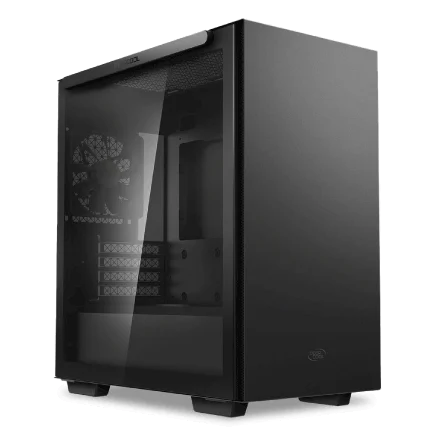
| 【ZEFT R60YG スペック】 | |
| CPU | AMD Ryzen5 8500G 6コア/12スレッド 5.00GHz(ブースト)/3.50GHz(ベース) |
| グラフィックボード | GeForce RTX5060 (VRAM:8GB) |
| メモリ | 16GB DDR5 (16GB x1枚 クルーシャル製) |
| ストレージ | SSD 1TB (m.2 nVMe READ/WRITE:7250Gbps/6900Gbps WD製) |
| ケース | Thermaltake S100 TG |
| マザーボード | AMD B850 チップセット ASRock製 B850M-X WiFi R2.0 |
| 電源ユニット | 650W 80Plus BRONZE認証 電源ユニット (COUGAR製) |
| 無線LAN | Wi-Fi 6E (IEEE802.11ax/11ad/11ac/11n/11a/11g/11b) |
| BlueTooth | BlueTooth 5 |
| OS | Microsoft Windows 11 Home |
パソコンショップSEVEN ZEFT R60IU

| 【ZEFT R60IU スペック】 | |
| CPU | AMD Ryzen7 7800X3D 8コア/16スレッド 5.00GHz(ブースト)/4.20GHz(ベース) |
| グラフィックボード | GeForce RTX5070 (VRAM:12GB) |
| メモリ | 32GB DDR5 (16GB x2枚 クルーシャル製) |
| ストレージ | SSD 2TB (m.2 nVMe READ/WRITE:7250Gbps/6900Gbps WD製) |
| キャプチャカード | キャプチャボード AVERMEDIA Live Gamer 4K GC575 |
| ケース | Antec P20C ブラック |
| CPUクーラー | 水冷 240mmラジエータ CoolerMaster製 水冷CPUクーラー ML 240 Core II Black |
| マザーボード | AMD B850 チップセット MSI製 PRO B850M-A WIFI |
| 電源ユニット | 850W 80Plus GOLD認証 電源ユニット (Silverstone製) |
| 無線LAN | Wi-Fi 6E (IEEE802.11ax/11ad/11ac/11n/11a/11g/11b) |
| BlueTooth | BlueTooth 5 |
| OS | Microsoft Windows 11 Home |
パソコンショップSEVEN ZEFT R60HS
| 【ZEFT R60HS スペック】 | |
| CPU | AMD Ryzen9 9900X 12コア/24スレッド 5.60GHz(ブースト)/4.40GHz(ベース) |
| グラフィックボード | GeForce RTX5070 (VRAM:12GB) |
| メモリ | 32GB DDR5 (32GB x1枚 クルーシャル製) |
| ストレージ | SSD 1TB (m.2 nVMe READ/WRITE:7250Gbps/6900Gbps WD製) |
| ケース | Thermaltake S100 TG |
| CPUクーラー | 空冷 DeepCool製 空冷CPUクーラー AK400 |
| マザーボード | AMD B850 チップセット ASRock製 B850M-X WiFi R2.0 |
| 電源ユニット | 750W 80Plus GOLD認証 電源ユニット (Silverstone製) |
| 無線LAN | Wi-Fi 6E (IEEE802.11ax/11ad/11ac/11n/11a/11g/11b) |
| BlueTooth | BlueTooth 5 |
| OS | Microsoft Windows 11 Home |
パソコンショップSEVEN ZEFT R61M
| 【ZEFT R61M スペック】 | |
| CPU | AMD Ryzen7 7800X3D 8コア/16スレッド 5.00GHz(ブースト)/4.20GHz(ベース) |
| グラフィックボード | Radeon RX 9070 (VRAM:16GB) |
| メモリ | 32GB DDR5 (16GB x2枚 Micron製) |
| ストレージ | SSD 1TB (m.2 nVMe READ/WRITE:7250Gbps/6900Gbps WD製) |
| ケース | Thermaltake S200 TG ARGB Plus ホワイト |
| CPUクーラー | 水冷 240mmラジエータ CoolerMaster製 水冷CPUクーラー ML 240 Core II Black |
| マザーボード | AMD B650 チップセット ASUS製 TUF GAMING B650-PLUS WIFI |
| 電源ユニット | 850W 80Plus GOLD認証 電源ユニット (Silverstone製) |
| 無線LAN | Wi-Fi 6E (IEEE802.11ax/11ad/11ac/11n/11a/11g/11b) |
| BlueTooth | BlueTooth 5 |
| 光学式ドライブ | DVDスーパーマルチドライブ (外付け) |
| OS | Microsoft Windows 11 Home |
GPUの役割と必要性
しかし、「そもそもGPUって何?」と疑問に思った方もいるかもしれませんが、心配ご無用です。
分かりやすくご説明しましょう。
GPU、すなわちグラフィックス・プロセッシング・ユニットは、画像処理を専門に行うプロセッサです。
一般的に、絵を描くソフトウェアで使用する多くのフィルタやブラシ機能は、GPUでの処理が要求されます。
というのも、これらの操作は繊細で複雑な計算を伴うことが多く、CPUだけでは処理速度が追いつかないこともあるからです。
よって、質の高いグラフィック体験を実現するためには、グラフィックボードの性能も重要になってくるのです。
さて、GPUの性能が高いとどのような利点があるのでしょうか。
いわば、GPUの力が強ければ、リアルタイムでの描画、スムーズなズームや回転、複雑なブラシの使用を可能にします。
一石二鳥ですね。
例えば、大量のレイヤーを用いた編集や、4K解像度のキャンバスでもスムーズに操作できます。
そのため、絵を描く際に感じるストレスを大幅に軽減できることは間違いありません。
なぜかというと、GPUの性能によって作業効率が左右されるからです。
しかしながら、すべての人がハイエンドなGPUを必要とするわけではありません。
作業内容や求める画質によって、必要なスペックは変わります。
たとえ趣味で絵を描く方でも、最低限のGPUスペックを持ち合わせていると「なんてスムーズなんだろう!」と感動することもあるでしょう。
とはいうものの、「高価なGPUを買わなきゃ!」と焦る必要はありません。
おすすめパソコンブランド比較
HP製品の魅力と特性
HP製品の魅力と特性についてお話ししましょう。
HPと聞くと、多くの方が信頼性の高さを思い浮かべるのではないでしょうか。
それもそのはず、HPは世界中で愛されるブランドであり、多くのクリエイターが支持しているからです。
まず、HP製品の大きな魅力はその堅牢性にあります。
たとえば、HPのノートパソコンはよく「壊れにくい」と評されることがあります。
この信頼性が、多くのクリエイターに支持される要因となっているのです。
なぜなら、創作活動をしていると、パソコンが突然壊れることは絶対に避けたいですよね。
さらに、HP製品はパフォーマンスにも優れています。
すなわち、CPUやGPUの能力が高く、どんなに重いデジタルアートツールを使っていても快適に操作できるわけです。
なぜかというと、HPは最新技術を積極的に採用し、ユーザーがストレスフリーで作業できる環境を提供しているからなのです。
また、デザイン面でもHPは一歩先を行っています。
すべてが豪華絢爛というわけではありませんが、その洗練されたデザインは、使っているだけで気分を高めてくれること請け合いです。
特に、ディスプレイの美しさは要注目です。
色の表現力が優れているため、絵を描く際に微細な色合いまでしっかりと確認できますよ。
もちろん、価格も考慮して選ぶべき重要なポイントです。
しかしながら、HPは幅広い価格帯の製品を提供しているため、予算に応じた選択が可能です。
これにより、自分の創作スタイルに合った一台を見つけられるのです。
Appleの選択肢とその特徴
Appleのパソコンは、多くの絵を描く方々にとって、魅力的な選択肢の一つです。
というのも、Apple製品はその洗練されたデザインと直感的な操作性で知られていますが、それだけでなく、クリエイティブな作業に適した性能を持っているからです。
まず、AppleのMacBook Proは高性能なCPUとGPUを搭載しており、大容量のメモリと高速ストレージを組み合わせることで、スムーズな作業環境を提供します。
これは、複雑なデジタルアートや高解像度のグラフィックを扱う際に、大きな助けとなるでしょう。
また、AppleのRetinaディスプレイは、色の再現性が非常に高く、細部まで鮮明に表示されるため、繊細な色使いや細かいディテールにこだわりたいアーティストにとっては、まさに優美高妙なツールです。
とはいえ、価格は決して安くはなく、初めて購入を考える方は少し抵抗を覚えるかもしれません。
ですが、「高級で機能的なものを一生使いたい」という方には、一考の価値ありです。
さらに、macOSはクリエイティブソフトウェアとの親和性が高いことが知られています。
AdobeのCreative Cloud製品や、Procreate、Affinity Photoといったプロ仕様のアプリケーションがスムーズに動作する点も、Appleの魅力の一つです。
つまり、Appleのパソコンを選ぶことで、日進月歩の技術を常に体感しつつ、作業効率を向上させることができるのです。
Apple製品を選ぶことは、性能と美しさを兼ね備えたハードウェアを手に入れることを意味しますが、必ずしもApple一択になるわけではありません。
しかしながら、Appleの選択肢は、デザインと性能のバランスに優れ、クリエイティブなプロジェクトをサポートする強力なパートナーとなることでしょう。
MSIやASUSの可能性
MSIやASUSと聞くと、高性能なゲーミングPCを思い浮かべる方も多いのではないでしょうか。
しかし、実はこれらのブランドは絵を描くための強力な選択肢でもあるのです。
なぜかというと、どちらのブランドもクリエイター向けに特化したモデルを展開しており、驚くほどのグラフィック処理能力を誇っているからです。
まず、MSIは優れた冷却機能が大きな特徴です。
大量のレイヤーを使ったデジタルペイント中でも、熱によるパフォーマンスの低下を気にせずに済むというのは、創作活動に没頭するには理想的ですよね。
また、MSIのクリエイターモデルでは4Kディスプレイを搭載しているものもあり、これによって作品の細部まで繊細に視認できるのです。
「色の正確さが大事!」と考える方には、このブランドを選ばない手はありませんね。
ASUSについても見逃せません。
ASUSの製品ラインアップには、スタイリッシュでかつ強力なスペックを備えたモデルがあり、絵を描く方にとって非常に魅力的です。
特に、プロアーティストにも支持されている「ProArt」シリーズは、色の再現性が高く、作業効率が上がるよう設計されています。
これにより、複雑なプロジェクトもスムーズに進められるわけです。
優美高妙な作品を生み出したい方には、ASUSがぴったりでしょう。
そして、何と言ってもMSIとASUSの両方が提供するクリエイティブ専用ソフトウェアやカスタマイズ機能は、創造性をさらに広げる手助けをしてくれることでしょう。
選択肢は広がっていますが、自分に最適な一台を見つけることが、作品の質を大きく変える可能性があります。
筆圧を活かせるタブレットPCの選択
Wacomとの互換性を見極める
Wacomとの互換性を見極めることは、絵を描く方にとって非常に重要です。
なぜかというと、Wacomの製品は非常に多くのデジタルアーティストに愛用されており、その信頼性と使いやすさが評価されているからです。
しかし、他のタブレットPCを選ぶ際に、Wacomのスタイラスやペンタブレットとの互換性があるかどうかを確認するべきポイントです。
互換性を確認するためには、まず自分が使っているWacomデバイスの具体的なモデルを把握する必要があります。
というのも、Wacomの製品には様々な種類があり、それぞれのモデルによって対応可能なデバイスやOSが異なるためです。
「自分が今使っているモデルは、このPCとうまく連携できるのだろうか?」と疑問をお持ちの方は多いのではないでしょうか。
しかし、くよくよする必要はありません。
最新の情報をチェックして、自分が持っているWacom製品に適したタブレットPCを選ぶとよいでしょう。
互換性を確保するために、購入前にドライバやソフトウェアが正しく動作するかどうかも大切です。
たとえば、Wacomのドライバがインストールできない場合、せっかくの互換性も絵に描いた餅になってしまいますよね。
そのため、タブレットPCのOSが最新のWacomドライバをサポートしているかどうかを確認するのも効果的です。
ここで重要なのは、あくまでスムーズに描くための準備を整えることです。
これができて初めて「効率的な制作環境」といえるのです。
Wacomとの互換性を求めるなら、やはり業界で定評のあるモデルを選ぶのが間違いないでしょう。
とはいえ、自分のスタイルや使い方に合った製品を選べば、優美高妙なデジタルアートを生み出せるのです。
時にはこだわりすぎず、予算や使用シーンに応じて選ぶのも良いかもしれません。
クリエイター向けPC おすすめモデル5選
パソコンショップSEVEN ZEFT R60HW
| 【ZEFT R60HW スペック】 | |
| CPU | AMD Ryzen9 9900X 12コア/24スレッド 5.60GHz(ブースト)/4.40GHz(ベース) |
| グラフィックボード | GeForce RTX5070 (VRAM:12GB) |
| メモリ | 32GB DDR5 (32GB x1枚 クルーシャル製) |
| ストレージ | SSD 1TB (m.2 nVMe READ/WRITE:7250Gbps/6900Gbps WD製) |
| ケース | Antec P20C ブラック |
| CPUクーラー | 空冷 DeepCool製 空冷CPUクーラー AK400 |
| マザーボード | AMD B850 チップセット ASRock製 B850M-X WiFi R2.0 |
| 電源ユニット | 750W 80Plus GOLD認証 電源ユニット (Silverstone製) |
| 無線LAN | Wi-Fi 6E (IEEE802.11ax/11ad/11ac/11n/11a/11g/11b) |
| BlueTooth | BlueTooth 5 |
| OS | Microsoft Windows 11 Home |
パソコンショップSEVEN ZEFT R67B

| 【ZEFT R67B スペック】 | |
| CPU | AMD Ryzen5 8600G 6コア/12スレッド 5.00GHz(ブースト)/4.30GHz(ベース) |
| グラフィックボード | GeForce RTX5060Ti 16GB (VRAM:16GB) |
| メモリ | 32GB DDR5 (32GB x1枚 クルーシャル製) |
| ストレージ | SSD 1TB (m.2 nVMe READ/WRITE:5000Gbps/3900Gbps KIOXIA製) |
| ケース | DeepCool CH160 PLUS Black |
| CPUクーラー | 水冷 240mmラジエータ CoolerMaster製 水冷CPUクーラー ML 240 Core II Black |
| マザーボード | AMD B850 チップセット ASRock製 B850M-X WiFi R2.0 |
| 電源ユニット | 650W 80Plus BRONZE認証 電源ユニット (COUGAR製) |
| 無線LAN | Wi-Fi 6E (IEEE802.11ax/11ad/11ac/11n/11a/11g/11b) |
| BlueTooth | BlueTooth 5 |
| OS | Microsoft Windows 11 Home |
パソコンショップSEVEN ZEFT R60SZ
| 【ZEFT R60SZ スペック】 | |
| CPU | AMD Ryzen7 9800X3D 8コア/16スレッド 5.20GHz(ブースト)/4.70GHz(ベース) |
| グラフィックボード | GeForce RTX5070Ti (VRAM:16GB) |
| メモリ | 16GB DDR5 (16GB x1枚 クルーシャル製) |
| ストレージ | SSD 1TB (m.2 nVMe READ/WRITE:7250Gbps/6900Gbps WD製) |
| ケース | Thermaltake S200 TG ARGB Plus ホワイト |
| CPUクーラー | 空冷 DeepCool製 空冷CPUクーラー AK400 DIGITAL WH |
| マザーボード | AMD X870 チップセット GIGABYTE製 X870M AORUS ELITE WIFI7 ICE |
| 電源ユニット | 850W 80Plus GOLD認証 電源ユニット (Silverstone製) |
| 無線LAN | Wi-Fi 6E (IEEE802.11ax/11ad/11ac/11n/11a/11g/11b) |
| BlueTooth | BlueTooth 5 |
| OS | Microsoft Windows 11 Home |
パソコンショップSEVEN ZEFT R52O-Cube
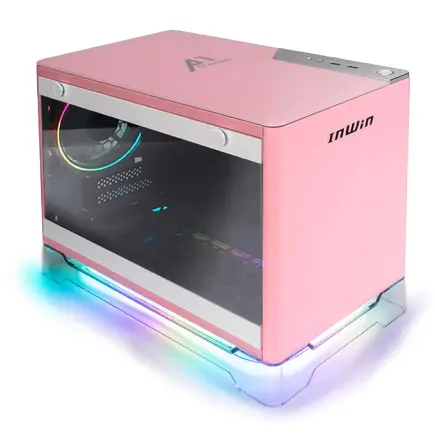
ハイレベルゲームも快適に対応するパワフル・ゲーミングPC
高速32GB DDR5メモリと最新のSSDの極上のハーモニー
省スペースに収まる美しきコンパクト設計のマシン
Ryzen 7 7700の力強いパフォーマンスを体感せよ
| 【ZEFT R52O-Cube スペック】 | |
| CPU | AMD Ryzen7 7700 8コア/16スレッド 5.30GHz(ブースト)/3.80GHz(ベース) |
| グラフィックボード | GeForce RTX4060Ti (VRAM:8GB) |
| メモリ | 32GB DDR5 (16GB x2枚 Micron製) |
| ストレージ | SSD 1TB (m.2 nVMe READ/WRITE:7250Gbps/6900Gbps WD製) |
| ケース | INWIN A1 PRIME ピンク |
| マザーボード | AMD B850 チップセット ASRock製 B850I Lightning WiFi |
| 電源ユニット | 750W 80Plus GOLD認証 |
| 無線LAN | Wi-Fi 6E (IEEE802.11ax/11ad/11ac/11n/11a/11g/11b) |
| BlueTooth | BlueTooth 5 |
| 光学式ドライブ | DVDスーパーマルチドライブ (外付け) |
| OS | Microsoft Windows 11 Home |
iPadとその他タブレットの比較
絵を描くデジタルアーティストにとって、タブレットPCの選択は非常に重要です。
iPadは、その高性能な筆圧感知機能や豊富なアプリケーションが利用できる点で、多くのアーティストから支持されています。
特にProcreateなどの専用アプリが提供する自然な描き心地は、多くのアーティストにとって魅力的です。
しかしながら、iPadがすべてのアーティストに最適というわけではありません。
というのも、WindowsやAndroidを搭載したタブレットの中にも同様に魅力的な製品が多数存在するからです。
たとえば、Windows搭載のSurfaceシリーズは、PCとしての利用も考慮に入れる方にとって一石二鳥の選択肢となります。
これにより、アート制作と同時に多様な業務をこなすことができ、非常に便利です。
また、一部のAndroidタブレットも高性能なペン入力に対応しているため、細かいニュアンスを取り入れた作品を描くことが可能です。
Galaxy Tabシリーズのように、独自のスタイラス技術を駆使している製品は、その精度と軽さで持ち運びやすさに優れており、外出先でのスケッチにうってつけです。
このように、iPadとその他のタブレットにはそれぞれの利点がありますが、最終的には自身の制作スタイルや利用シーンに合ったデバイスを選ぶことが大切です。
どちらを選ぶにしても、筆圧感知機能やペンの操作性をチェックして、自分にとって最適な描き心地を提供してくれるかどうか確認するべきポイントです。
ソフトウェアに応じたパソコンのパフォーマンス
Adobe製品を快適に使うには
Adobe製品を快適に使うためには、まずハードウェアのパフォーマンスが重要になってきます。
多くのクリエイターがPhotoshopやIllustrator、After Effects、Premiere ProといったAdobe製品を利用しているため、高い要求に対応できるパソコンが必要です。
特に、予算と性能のバランスをしっかり考えることが大切です。
まず、Adobe製品を使うにはCPUの性能が非常に重要です。
なぜかというと、多くのレンダリングやイラスト加工などのプロセスはCPUによって処理されるからです。
したがって、少なくとも4コア8スレッド以上のCPUを選ぶことが推奨されます。
しかしながら、ハイエンドのCore i7やRyzen 7を選ぶとより快適になります。
これにより、細かい作業もスムーズに進めることができ、一石二鳥の効果が得られます。
メモリもまた、Adobe製品のパフォーマンスに影響を与える要素です。
十分なメモリ容量がなければ、大きなファイルを扱うときにパソコンが重くなるかもしれません。
Adobe製品を使用するのであれば、16GB以上のメモリを確保することが望ましいです。
メモリが多いほど、アプリケーションの切り替えもスムーズに行えるので、効率的に作業ができます。
グラフィックボード(GPU)も考慮すべき重要な要素です。
特にビデオ編集や3Dアニメーションをする場合、GPUパワーは不可欠です。
GeForceやRadeonシリーズのミドルレンジ以上のGPUを搭載したモデルを選ぶことで、GPUが行う処理が多いアプリケーションでも快適なパフォーマンスが期待できます。
そして、ストレージはSSDを採用しましょう。
というのも、HDDに比べて圧倒的に速いデータ処理能力を持っているからです。
1TB以上の容量を用意しておくと、必要なアプリケーションやファイルも余裕を持って保存できます。
お使いのパソコンがこれらの要件を満たしているかどうかをチェックしましょう。
Clip Studio Paintでの必要スペック
Clip Studio Paintを使ってイラストを描くためには、パソコンのスペックにこだわることが重要です。
しかし、どの程度のスペックが必要なのか、迷ってしまう方もいるのではないでしょうか。
しかし、スムーズな作業を行うためには、適切なバランスの取れたスペックが求められます。
まず、CPUに関しては、現在市販されている多くのパソコンで十分ですが、高度な作業をするならば、少なくともIntel Core i5やAMD Ryzen 5以上を選ぶとよいでしょう。
というのは、これらのモデルはシングルスレッド性能が高く、一度に多くの処理を行うことができるからです。
なぜかというと、クリップスタジオペイントではレイヤーの数が多くなるほど処理が重くなりますが、これらのCPUなら対応可能です。
また、メモリにおいては、8GBでも大きな問題はありませんが、16GB以上あると安心です。
なぜなら、複数のプロジェクトを同時進行する際には、大量のデータを扱うことになるため、メモリが不足すると動作が鈍くなるからです。
また、クリップスタジオペイントでの作業はリアルタイムで確認しやすいため、メモリは可能な限り多めに用意するのが賢明です。
一旦、不足してしまうと、作業効率が下がる可能性が高まります。
やはり、快適な作業環境は創作意欲にも大いに影響を与えるものなのです。
ストレージについても重要なポイントです。
Clip Studio Paintはファイルサイズが大きくなりがちなので、SSDを搭載することをおすすめします。
というのは、SSDはデータの読み書きが速いため、大容量のファイルをスムーズに処理できるのです。
SSDを選ぶことで、ソフトの起動や保存にかかる時間を短縮でき、作業効率の向上に繋がります。
最後に、グラフィックカードについてですが、クリップスタジオペイントを使うだけなら、通常の内蔵グラフィックスでも事足ります。
しかし、3Dデータの取り扱いや描画を高速化したい場合は、専用のグラフィックカードがあると便利です。
すなわち、用途に応じて適切な選択をすることが重要です。
Clip Studio Paintでの創作活動を快適に行うためには、これらのスペックを念頭に置きながら、自分に最適なパソコンを選定することが肝要です。
クリエイター向けPC おすすめモデル5選
パソコンショップSEVEN ZEFT Z56N
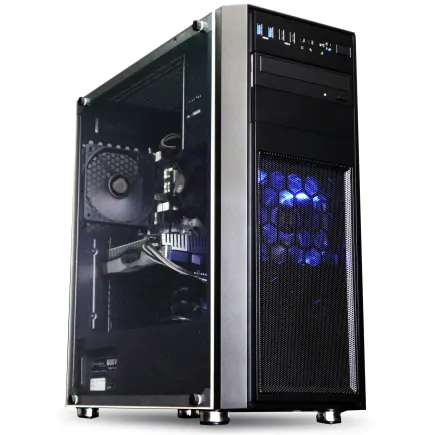
| 【ZEFT Z56N スペック】 | |
| CPU | Intel Core Ultra5 245KF 14コア/14スレッド 5.20GHz(ブースト)/4.20GHz(ベース) |
| グラフィックボード | GeForce RTX5060 (VRAM:8GB) |
| メモリ | 32GB DDR5 (32GB x1枚 クルーシャル製) |
| ストレージ | SSD 1TB (m.2 nVMe READ/WRITE:7250Gbps/6900Gbps WD製) |
| ケース | Thermaltake Versa H26 |
| CPUクーラー | 空冷 DeepCool製 空冷CPUクーラー AK400 |
| マザーボード | intel B860 チップセット ASRock製 B860M Pro RS WiFi |
| 電源ユニット | 650W 80Plus BRONZE認証 電源ユニット (COUGAR製) |
| 無線LAN | Wi-Fi 6E (IEEE802.11ax/11ad/11ac/11n/11a/11g/11b) |
| BlueTooth | BlueTooth 5 |
| 光学式ドライブ | DVDスーパーマルチドライブ (内蔵) |
| OS | Microsoft Windows 11 Home |
パソコンショップSEVEN ZEFT Z59D
| 【ZEFT Z59D スペック】 | |
| CPU | Intel Core Ultra7 265KF 20コア/20スレッド 5.50GHz(ブースト)/3.90GHz(ベース) |
| グラフィックボード | GeForce RTX5050 (VRAM:8GB) |
| メモリ | 32GB DDR5 (32GB x1枚 クルーシャル製) |
| ストレージ | SSD 1TB (m.2 nVMe READ/WRITE:7250Gbps/6900Gbps WD製) |
| ケース | DeepCool CH160 PLUS Black |
| CPUクーラー | 空冷 サイズ製 空冷CPUクーラー SCYTHE() MUGEN6 BLACK EDITION |
| マザーボード | intel B860 チップセット ASRock製 B860M Pro RS WiFi |
| 電源ユニット | 650W 80Plus BRONZE認証 電源ユニット (COUGAR製) |
| 無線LAN | Wi-Fi 6E (IEEE802.11ax/11ad/11ac/11n/11a/11g/11b) |
| BlueTooth | BlueTooth 5 |
| OS | Microsoft Windows 11 Home |
パソコンショップSEVEN ZEFT Z56B
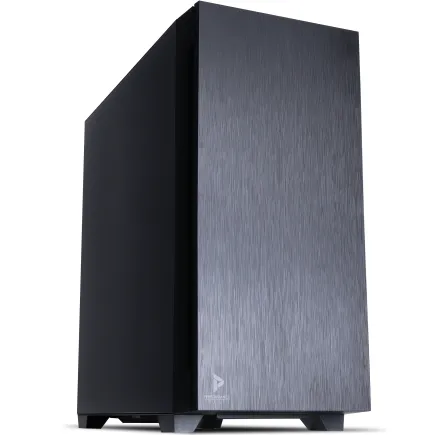
| 【ZEFT Z56B スペック】 | |
| CPU | Intel Core Ultra5 235 14コア/14スレッド 5.00GHz(ブースト)/3.40GHz(ベース) |
| グラフィックボード | GeForce RTX5070 (VRAM:12GB) |
| メモリ | 32GB DDR5 (32GB x1枚 クルーシャル製) |
| ストレージ | SSD 1TB (m.2 nVMe READ/WRITE:7250Gbps/6900Gbps WD製) |
| ケース | Antec P10 FLUX |
| マザーボード | intel B860 チップセット ASRock製 B860M Pro RS WiFi |
| 電源ユニット | 750W 80Plus GOLD認証 電源ユニット (Silverstone製) |
| 無線LAN | Wi-Fi 6E (IEEE802.11ax/11ad/11ac/11n/11a/11g/11b) |
| BlueTooth | BlueTooth 5 |
| 光学式ドライブ | DVDスーパーマルチドライブ (内蔵) |
| OS | Microsoft Windows 11 Home |
パソコンショップSEVEN ZEFT Z55GE
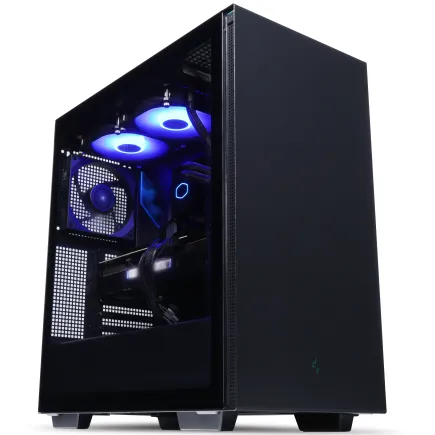
| 【ZEFT Z55GE スペック】 | |
| CPU | Intel Core Ultra7 265F 20コア/20スレッド 5.30GHz(ブースト)/2.40GHz(ベース) |
| グラフィックボード | GeForce RTX5070Ti (VRAM:16GB) |
| メモリ | 32GB DDR5 (16GB x2枚 クルーシャル製) |
| ストレージ | SSD 1TB (m.2 nVMe READ/WRITE:7250Gbps/6900Gbps WD製) |
| ケース | Thermaltake S200 TG ARGB Plus ブラック |
| マザーボード | intel B860 チップセット ASRock製 B860M Pro RS WiFi |
| 電源ユニット | 850W 80Plus GOLD認証 電源ユニット (CWT製) |
| 無線LAN | Wi-Fi 6E (IEEE802.11ax/11ad/11ac/11n/11a/11g/11b) |
| BlueTooth | BlueTooth 5 |
| OS | Microsoft Windows 11 Home |
パソコンショップSEVEN ZEFT Z47CC
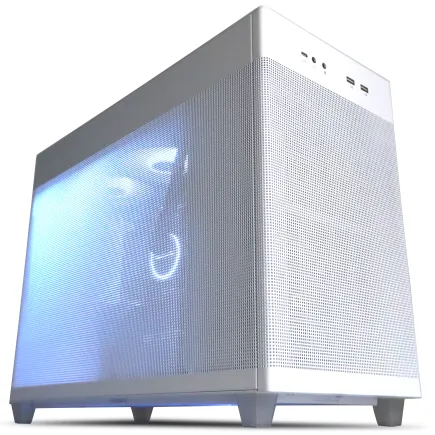
最新のパワーでプロレベルの体験を実現する、エフォートレスクラスのゲーミングマシン
高速DDR5メモリ搭載で、均整の取れたパフォーマンスを実現するPC
コンパクトでクリーンな外観のキューブケース、スタイリッシュなホワイトデザインのマシン
クリエイティブワークからゲームまで、Core i9の圧倒的スピードを体感
| 【ZEFT Z47CC スペック】 | |
| CPU | Intel Core i9 14900F 24コア/32スレッド 5.40GHz(ブースト)/2.00GHz(ベース) |
| グラフィックボード | GeForce RTX4060Ti (VRAM:8GB) |
| メモリ | 32GB DDR5 (16GB x2枚 Micron製) |
| ストレージ | SSD 1TB (m.2 nVMe READ/WRITE:5150Gbps/4900Gbps WD製) |
| ケース | ASUS Prime AP201 Tempered Glass ホワイト |
| マザーボード | intel B760 チップセット ASUS製 ROG Strix B760-I GAMING WIFI |
| 電源ユニット | 650W 80Plus BRONZE認証 電源ユニット (Silverstone製) |
| 無線LAN | Wi-Fi 6E (IEEE802.11ax/11ad/11ac/11n/11a/11g/11b) |
| BlueTooth | BlueTooth 5 |
| 光学式ドライブ | DVDスーパーマルチドライブ (外付け) |
| OS | Microsoft Windows 11 Home |
描画モニターの選び方と最適解
解像度と色精度の重要性
なぜかというと、これらは完成した作品の雰囲気や品質を大きく左右するからです。
解像度が高ければ細部までくっきりと描くことができ、特にデジタルアートではその魅力を最大限に引き出すことができます。
たとえば、細かい線やディテールを重視する絵描きの方には、4K解像度以上のディスプレイが向いているというのは広く認識されています。
それにより、よりリアルで繊細な表現が可能になります。
一方、色精度も見逃せないポイントです。
色精度が低いと、パソコン上で見えている色と実際に印刷した色が異なってしまうことがあります。
そのために、作品全体のバランスが崩れてしまうこともあるでしょう。
これらのカバー率が高いほど、色の再現性が高く、描いたとおりの色彩を保つことができます。
色彩にこだわる方には、この点を重視すべきです。
絵を描くための道具として、自分自身のスタイルや使用環境に合ったモニターを選ぶことが大切です。
例えば、長時間の作業を考慮するならば、目に優しいブルーライトカット機能のついたモデルを選ぶのも賢明です。
そして、画面の大きさや視野角なども総合的に考えると良いでしょう。
要するに、解像度と色精度は、絵を描くうえでかかせない要素であり、自分がどのような作品を作りたいのか、またどのような環境で作業を行うのかを考えて選ぶことが重要です。
それができて初めて「完璧な環境」が整うといえるのです。
選択肢が多い中で迷ってしまうかもしれませんが、一度それぞれの特徴を理解し、自身のニーズと照らし合わせて選ぶとよいかと思います。
どの選択も一石二鳥の価値をもたらすことでしょう。
デュアルモニター環境の利点
デュアルモニター環境というのは、画面を二つ使って作業をすることができる配置のことです。
「そんなに画面が必要?」と疑問に思った方もいるかもしれませんが、実はデュアルモニターは絵を描く方にとって一石二鳥の便利さを提供してくれるのです。
まず、デュアルモニターの利点として挙げられるのは、作業効率の大幅な向上です。
片方のモニターでキャンバスを広く取って描き込みながら、もう片方には資料や参考画像を表示しておくことができるわけです。
これにより、いちいち 画面を切り替える手間が省けます。
さらに、デュアルモニターを活用すれば、タイムラインの管理や筆圧設定などのツールパネルをサブモニターに置くこともできます。
これによって、メインの作業スペースをすっきりと広く使えるため、より集中して描画に取り組むことができるのです。
たとえば、精密なイラストを制作する際には、小さなディテールもはっきりと見やすくなるので、作品のクオリティを向上させることができるでしょう。
とはいうものの、「デュアルモニターを揃えるのは大変」と考える方もいるでしょう。
しかし、投資する価値は大いにあります。
デジタルアートを真剣に進めている場合、良い環境はスキルアップのためにも欠かせません。
デュアルモニターを採用すれば、快適かつ効率的な制作環境が整いますよ。
要するに、デュアルモニター環境は絵を描くプロセス全体を支えてくれる心強い存在です。
これを取り入れることで、日々の作業がより充実したものになることは間違いありません。
パソコン周辺機器の有用性
各種ペンタブレットの選定
絵を描く際に欠かせないアイテムといえば、ペンタブレットです。
「ペンタブレットなんてどれも同じでは?」と思った方もいるかもしれませんが、実は選び方一つでその効果は大きく変わるのです。
なぜなら、ペンタブレットには様々なサイズや機能、感度があるため、自分の描き方に合ったものを選ぶことが、スムーズに制作活動を進めるカギとなります。
たとえば、感度の高いペンタブレットを選べば、細やかなニュアンスを存分に表現することができ、まさに筆を持って描いているかのような感覚を得られます。
しかし、すべてが感度重視ですればいいというわけではありません。
大きなキャンバスが必要な方には広い作業スペースを提供できる大型モデルが適していますし、手軽さが重要な場合はコンパクトなサイズが最適です。
「どのサイズがいい?」と疑問に思った方もいるかもしれませんが、描くスタイルや場所によって最適なペンタブレットは異なるのです。
さらに、液晶ペンタブレットを選択する手もありますよ。
これはディスプレイに直接描き込むことができ、まるで紙にペンを走らせているような感覚を味わうことができます。
これにより、画面と手元のズレがなくなるため、初心者からプロまで幅広く支持されています。
とはいうものの、価格が高いのが悩ましいところ。
とはいえ、その投資が結果的に制作効率を上げることになるのです。
一方で、中には「筆圧感知機能なんて必要なの?」と疑問をお持ちの方もいるかもしれません。
ですが、この筆圧感知機能があると、弱いタッチから強いタッチまで、より繊細な表現が可能になります。
絵画だけでなく、漫画制作においても重宝されることでしょう。
選択肢が多いだけに迷う方もいるでしょうが、ペンタブレット選びは一石二鳥、一度手に入れれば制作活動が格段に楽になるでしょう。
キーボードとマウスの選び方
しかし、絵を描くためにこれらの周辺機器は非常に重要です。
なぜかというと、キーボードとマウスの操作性によってクリエイティブな作業効率が大きく変わることがあるからです。
「キーボードなんてどれも同じじゃない?」と疑問に思った方もいるかもしれませんが、実はそうではありませんよ。
キーの感触や配置、押す力などは、手の疲れや効率に直結します。
優れたキーボードを選べば、長時間の作業でも疲れにくくなります。
絵を描くとなれば、まずは軽いタッチで入力できるメカニカルキーボードを検討するといいでしょう。
自分にフィットするものを見つけることができれば、その操作感に満足すること請け合いです。
そして、マウスについても無視することはできません。
なぜかというと、細かい作業を伴うデジタルアートには、それに適したマウスが不可欠だからです。
たとえば、ペン型のスタイラスに慣れている方にはペンタブレットを併用するのがあたり前になっていますが、高精度のマウスも取り入れてみると、一騎当千の作業が可能になるかもしれません。
カスタマイズできるボタンが多いマウスや、感度調整が自由にできるものを選ぶと、作業スピードが格段に上がります。
ペンタブレットと併用することで、まさに一挙両得です。
もちろん、必ずしも高価なものを選ばなくても大丈夫です。
重要なのは、自分の手にしっくりと馴染むかどうかをチェックしましょう。
という可能性があるからです。
自分の作業スタイルに合わない道具を使うと、それがストレスになりかねません。
だからこそ、このような道具選びは慎重に行いたいものです。
結果、快適な作業環境を整えることができれば、創作活動により集中できるようになるのです。
予算に応じた最適なパソコン選び

低価格で始めるアートPCの選択
低価格で始めるアートPCの選択ですが、どのパソコンを選べばいいのか悩ましいところ。
低価格帯のPCでも、十分にアートに対応できるモデルは存在します。
まず、グラフィックソフトを快適に動かすために必要なのは、ある程度の処理能力を持ったプロセッサと、十分なメモリ容量です。
つまり、CPUには最低でもIntel Core i5やAMD Ryzen 5クラスを選ぶと安心です。
メモリは8GB以上を目安にすると、作業がストレスなく進められるでしょう。
そして、ディスプレイの品質も無視できません。
というのは、色の再現性が低いと完成した絵の印象が異なってしまうからです。
IPSパネルを採用したモデルを選ぶと、発色が豊かで快適ですよ。
もちろん、同じディスプレイを使い続けるとは限りませんが、最初から良いものを選ぶことで、長く使えるパソコンに出会える可能性があります。
ストレージに関しては、SSDを搭載したものを選んでおきたいですね。
いわば、SSDはパソコンの心臓部ともいえる存在で、データの読み書き速度が速いと、全体のパフォーマンスも格段に向上します。
アートに集中できる環境を手に入れるために、ここは妥協したくないところです。
それでも「高価なグラフィックカードが必要なのでは」と不安に思う方もいるかもしれません。
しかし、2Dアートを主に手掛ける場合、内蔵グラフィックスでも十分に対応できることが分かっています。
もちろん、3Dアートを始めたいという方もいるかもしれませんが、入門段階であればハイエンドなものは必要ないでしょう。
要するに、低価格でも賢く選べば、一石二鳥のパソコン選びが可能になるのです。
選択肢が多い時代だからこそ、賢い選び方をした方がいいでしょう。
コストパフォーマンス重視の中級モデル
なぜかというと、中級モデルは価格と性能のバランスが取れているため、絵を描くための大半のニーズに応えられるからです。
このカテゴリーでは、しっかりとした性能を持ちつつも、お財布に優しい選択肢が提供されています。
要するに、絵を描くための基本的なスペックが揃っていれば、描画ソフトを使用する中で困ることはほとんどないということです。
CPUは少なくとも中程度以上の性能を持つもので、それに8GB以上のメモリが搭載されているのが一般的です。
というのも、描画ソフトがスムーズに動作するためには、十分なメモリ容量が必要だからです。
とはいうものの、グラフィックス性能も無視できません。
しかしながら、中級モデルでは内蔵グラフィックスでもある程度の対応が可能です。
たとえば、IntelのIris PlusやAMDのVegaシリーズのようなものであれば、多くの方がストレスなく絵を描くことができるでしょう。
なぜなら、これらの内蔵グラフィックスは、軽い3Dレンダリングにさえ対応可能で、かつ消費電力も抑えられているからです。
予算に制約がある場合でも、「絵を描くためのパソコン選びを工夫することで、趣味と実用を一挙両得できる」ことが大切です。
さらに、ストレージも重要な要素で、SSDが搭載されていると起動時間も短縮され、作業効率が格段にアップします。
これは、日進月歩するテクノロジーに追いつくためには欠かせないポイントですよね。
「中級モデルで本当に十分なの?」と疑問をお持ちの方もいるかもしれませんが、一度ハンズオンで展示機を試してみると納得することでしょう。
描画スムーズさを実感することができて初めて「このパソコンなら安心」といえるのです。
選択肢に悩んだときには、レビューサイトやユーザーの意見を参考にするのも効果的です。
プロ向けハイエンドPCの魅力
絵を描くことに情熱を持っている方にとって、プロ仕様のハイエンドPCはまさに夢の実現をサポートしてくれる強力なツールなのです。
まず、こうしたPCの最大の魅力はその処理能力。
なぜなら、複雑なグラフィックソフトウェアや大型のデジタルキャンバスを扱う際には、多くのリソースが必要になるためです。
そのため、強力なCPUとGPUが搭載されたハイエンドPCならば、どんなに重いプロジェクトもスムーズに動かせることが分かっています。
描き始めた大切なアート作品を中断することなく進められる状況は、一度体験すると手放せないものになるでしょう。
また、プロ向けのPCでは高品質なディスプレイが標準装備となっていることが多いです。
色彩の再現性が高く、広い色域に対応したディスプレイは、実際の作品に近い色合いをそのまま画面上で表現します。
さらに、これらのPCは、拡張性も卓越しています。
プロのニーズに応じて、記憶装置やメモリを追加・強化することが可能なので、日進月歩で進化する技術やソフトウェアにも対応しやすくなっています。
「次にどんなプロジェクトを取り組もうか」と考える方は多いでしょうが、プロ向けのハイエンドPCがあれば、新しいチャレンジに対しても恐れず立ち向かえるのです。
絵を描く人のパソコンメンテナンス
定期的なクリーニングとアップデート
絵を描く人にとって、パソコンはキャンバスそのものです。
しかし、キャンバスが汚れていたり、使いにくかったりすると、せっかくの美しい作品も台無しになってしまうかもしれません。
だからこそ、定期的なクリーニングとアップデートは欠かせないのです。
なぜなら、これを怠ると予期せぬトラブルに直結しかねないからです。
まず、パソコンのクリーニングです。
これは、見えない汚れを取り除くという意味でも、多岐亡羊な気持ちになりますね。
「どうすればいいの?」とお悩みの方は多いのではないでしょうか。
でも実際には、特別な技術は不要です。
エアダスターでキーボードやファンの埃を飛ばしたり、柔らかい布で画面を拭いたりすることが大切です。
これによって、作業環境を清潔に保つことができ、快適に作業を進めることができます。
とはいえ、頻繁にクリーニングをしてもかえって機械を傷つけることがありますので、月に一度程度を目安に行うのが良策です。
つぎに、ソフトウェアのアップデートです。
これも努力の甲斐あって、システム全体のパフォーマンスを向上させることができます。
新しい機能が追加されることもありますし、何よりも安全性が高まりますよね。
「アップデートが煩わしい」と感じる方もいるかもしれませんが、現代のパソコン運用には避けて通れません。
特に絵を描く方々は、新しい描画ソフトの機能をいち早く取り入れるためにも、常に最新の状態を保つことが必要です。
アップデートは、時間をかけてでも実施する価値があります。
それが、新しいインスピレーションを呼び込むきっかけとなるかもしれないのです。
以上のような簡単なメンテナンスを続けることで、あなたの創作活動はよりスムーズに、より快適に進むことでしょう。
一騎当千の気持ちで、作品制作に集中できる環境を整えることが、良い作品を生み出す秘訣なのです。
カスタマイズで寿命を延ばす方法
絵を描く人にとって、パソコンをカスタマイズして寿命を延ばすことは非常に重要です。
なぜかというと、せっかく愛用しているパソコンが壊れてしまうと、創作の意欲を大きく損ねてしまう可能性があるからです。
そこで、カスタマイズすることでパソコン寿命の延長を実現する方法についてお話ししたいと思います。
私自身も、パソコンが長く使えるようにするための工夫について、常に頭を悩ませています。
まず、ハードドライブをSSDにアップグレードすることが挙げられます。
SSDはHDDと比較して、読み込みや書き込み速度が格段に速く、パソコンの動作も軽快になります。
これにより、ストレスなく描画ソフトを利用できるようになるのです。
とはいえ、費用がかかるため、「少し迷うな」と考える方もいるかもしれません。
しかし、長期的に見れば、速度の向上と故障のリスク低下を考慮すれば、一箭双雕の効果があると言えるでしょう。
また、メモリの増設も重要です。
たとえば、複数のソフトを開いたままイラストを描く場合など、メモリが不足しがちです。
メモリを増やすことで、ソフトの動作もスムーズになり、不意の強制終了を防ぐことができます。
さらに、グラフィックカードの交換も検討すべきポイントです。
絵を描く際には、色の再現性や描画スピードが非常に重要です。
高性能なグラフィックカードを搭載することで、これらの要望を満たし、作品の質を高めることができるのです。
グラフィックカードの選択肢が豊富なため、自分のスタイルに合ったものを選ぶといいでしょう。
もちろん、すべてのカスタマイズを行う必要はありません。