
ゲーミングPCで動画編集を快適に! そのメリットとは?
ゲーミングPCのスペックと動画編集の関係
最新のゲームをサクサクと動かすためには高い処理能力とグラフィック性能が求められます。
これがそのまま動画編集の作業にも活かされるのです。
まず、動画編集において重要なのはPCのCPU性能です。
高性能な最新のゲーミングPCには、複数のコアとスレッドを備えた強力なプロセッサが搭載されています。
私は、先日最新のゲームPCを導入した際、その高性能なCPUのおかげで、今まで以上に快適な動画編集が可能になりました。
やはり投資する価値はあると感じましたね。
また、ゲーミングPCには高性能なグラフィックボードが搭載されていることが一般的です。
このグラフィックボードが、編集作業中のプレビューやエフェクトの適用をスムーズにし、作業効率を格段に向上させます。
最近のトレンドで言えば、グラフィックスカードの実力がAIベースの処理をサポートすることで、さらなる進化を遂げています。
「レイトレーシング」といえば、ゲーマーにはおなじみかもしれませんが、これが動画編集のリアルタイムプレビューにどれだけ貢献しているか、その威力を実感している方も多いでしょう。
ただし、注意が必要なのはストレージの選び方です。
ゲーミングPCは容量よりも速度を重視することが多いため、大容量データが求められる動画編集においては、速さと容量のバランスが重要になります。
大きなプロジェクトを扱う際には、容量の大きなNVMe SSDと外付けストレージを組み合わせると、ストレスフリーな作業環境を作ることができるでしょう。
また、バックアップ対策もしっかりと行った方がいいでしょう。
以上のように、ゲーミングPCはその強力なスペックにより、動画編集の効率を大幅に向上させます。
ゲームをプレイするかどうかに関わらず、選択肢として考える価値があります。
最新技術を積極的に活用し、よりクリエイティブで効率的な作業を手に入れてみてはいかがでしょうか。
ぜひ参考にしてくださいね。
高性能グラフィックボードがもたらす編集スピード
高性能グラフィックボードが動画編集においてもたらす恩恵は、我々の予想を超えるものがあります。
ゲーミングPCの世界では、常に最新のグラフィックボードがリリースされ、その性能は日進月歩で向上しています。
最新のグラフィックボードを搭載したPCを手に入れることで、編集スピードが飛躍的に向上するのです。
これにより、クリエイティブな作業をスムーズに進めることができます。
私自身、動画編集において高性能なグラフィックボードの恩恵を強く感じています。
例えば、最新のRTXシリーズを搭載したゲーミングPCを導入することで、複数の4K映像を一度に処理することが可能になりました。
以前であればPCがフリーズするか、編集ソフトが応答しなくなることもありましたが、このような問題はすっかり解消されています。
新たなハードウェアの力は、それほどまでに強力なのです。
編集ソフトもグラフィックボードの性能を最大限に活かすように最適化されているケースがほとんどです。
たとえば、Adobe Premiere ProやDaVinci Resolveなどは最新のグラフィックボードを活用することでレンダリング速度を大幅に短縮することができます。
これにより、私たちが作品を完成させるまでの時間を大幅に削減できます。
つまり、グラフィックボードの選択が編集の効率に直接影響するということを理解していただけると思います。
こうした高性能グラフィックボードは、当然ながら価格も高く設定されています。
特に、最新モデルになるほどその傾向が強くなる印象です。
しかし、それだけの価値があると感じられる場面が多々あります。
私は実際に最新のグラフィックボードを使用し、驚くほどスムーズに作業が進むことを考えると、その投資は長期的に見ても非常に有効だと感じています。
ゲーミングPCを使用した動画編集において、高性能グラフィックボードはもはや欠かせない存在となっています。
今後もその性能は向上を続け、新しい可能性を切り開いてくれることでしょう。
動画編集の新常識として、グラフィックボードの選び方に注意を払うことは決して無駄ではないと言えます。
最新グラフィックボード(VGA)性能一覧
| GPU型番 | VRAM | 3DMarkスコア TimeSpy |
3DMarkスコア FireStrike |
TGP | 公式 URL |
価格com URL |
|---|---|---|---|---|---|---|
| GeForce RTX 5090 | 32GB | 48650 | 102158 | 575W | 公式 | 価格 |
| GeForce RTX 5080 | 16GB | 32124 | 78244 | 360W | 公式 | 価格 |
| Radeon RX 9070 XT | 16GB | 30127 | 66906 | 304W | 公式 | 価格 |
| Radeon RX 7900 XTX | 24GB | 30050 | 73586 | 355W | 公式 | 価格 |
| GeForce RTX 5070 Ti | 16GB | 27140 | 69080 | 300W | 公式 | 価格 |
| Radeon RX 9070 | 16GB | 26484 | 60371 | 220W | 公式 | 価格 |
| GeForce RTX 5070 | 12GB | 21931 | 56925 | 250W | 公式 | 価格 |
| Radeon RX 7800 XT | 16GB | 19903 | 50593 | 263W | 公式 | 価格 |
| Radeon RX 9060 XT 16GB | 16GB | 16547 | 39458 | 145W | 公式 | 価格 |
| GeForce RTX 5060 Ti 16GB | 16GB | 15981 | 38283 | 180W | 公式 | 価格 |
| GeForce RTX 5060 Ti 8GB | 8GB | 15843 | 38060 | 180W | 公式 | 価格 |
| Arc B580 | 12GB | 14627 | 34996 | 190W | 公式 | 価格 |
| Arc B570 | 10GB | 13732 | 30927 | 150W | 公式 | 価格 |
| GeForce RTX 5060 | 8GB | 13192 | 32432 | 145W | 公式 | 価格 |
| Radeon RX 7600 | 8GB | 10813 | 31812 | 165W | 公式 | 価格 |
| GeForce RTX 4060 | 8GB | 10642 | 28648 | 115W | 公式 | 価格 |
マルチタスクと大容量メモリの相乗効果
動画編集ソフトは、CPUやGPUだけでなく、メモリにも非常に多くのリソースを要求します。
一度に複数のプロセスが走る中で、大容量メモリがその力を発揮してくれます。
私も以前、自分のPCに16GBのメモリを積んでいるとき、ふとした瞬間に「遅いなあ」と感じることがありました。
この体験から、32GBにアップグレードすることで、複数のタスクを同時に行う際のパフォーマンスが飛躍的に向上しました。
この結果、動画編集を効率的に進めることができ、作業のストレスが大幅に軽減されたのです。
また、マルチタスク能力が求められる場面は、昨今のリモートワークの普及によってさらに拡大しています。
たとえば、ビデオ通話をしながら、背景で動画のレンダリングを行うといったシナリオも考えられます。
ここでも、大容量メモリによって格段に快適さが増すことは間違いありません。
現実的に考えて、大容量メモリを備えたゲーミングPCを選ぶことで、こうした冗長な状況に対処できるわけです。
この点を考慮して、現在のゲーミングPC市場でも、32GB以上のメモリを推奨スペックとして掲げる動きが増えてきています。
これにより、同時に多くのタスクをこなすことが可能となり、動画編集の作業効率が一気に向上するのです。
このように、動画編集を行う上でのゲーミングPCの選定では、大容量メモリの重要性を見逃すことはできません。
最適な構成を考える際には、大容量メモリの導入を視野に入れるのが賢明な選択だと考えます。
皆さんも、自分の作業環境に合わせて、メモリ容量の見直しを検討してみてください。
それにより、作業の快適さと効率性が大きく向上することでしょう。
CPU選びが肝心! 動画編集向けおすすめゲーミングPCプロセッサ
IntelとAMD、どちらを選ぶべきか?
IntelとAMD、どちらを選ぶべきか?という疑問を持つ方も少なくないでしょう。
まず、Intelですが、長年、業界のトップを走り続けてきた信頼のブランドです。
近年、そのパフォーマンスはさらなる進化を遂げており、特にシングルスレッド性能においては群を抜いていると言っても過言ではありません。
CPUが「爆速」で動く様子を見ることで、編集作業の発展を一段と感じることでしょう。
ただ、電力消費がやや大きいという点があるため、ここをどう捉えるかがポイントです。
一方のAMDは、Ryzenシリーズで脚光を浴び、かつてのIntel一強時代に風穴を開けた存在です。
コア数やスレッド数が豊富なため、並列処理が求められる動画編集においても強力な武器となります。
低い消費電力で高いパフォーマンスを発揮することができるのは嬉しいポイントでしょう。
実体験として、私は一度、AMDのプロセッサを搭載したPCで大規模な動画編集を行いました。
膨大な映像データを扱うにも関わらず、サクサクとした動作に驚かされ、「これならば仕事の効率も上がる」と実感しました。
それ以来、私の中ではAMDが視野に入ることが増えています。
ただし、どちらを選ぶにせよ、最も重要なのは自身の利用シーンに応じた適切なスペックを選ぶことです。
結局「どちらが優れているか」ではなく、「目的に応じて最適な選択をする」ことが鍵となります。
CPU選びの段階で妥協してしまっては、せっかくのパフォーマンスを活かせない場合もありますから、慎重に検討してください。
ゲーミングPCに求められるCPU性能とコア数
動画編集とゲーミング、いずれも要求されるパフォーマンスは高く、そのポイントはCPUに集約されるといっても過言ではありません。
動画編集を行う上で、CPUの性能とコア数は非常に重要です。
処理速度の遅さに頭を抱えてしまうこともあるでしょうが、高性能なプロセッサを選ぶことで、その悩みもぐっと軽減されるのです。
例えば、最近話題となった某有名な動画編集ソフトを使う際にも、CPUの機能を最大限に活かせる環境が求められています。
そのため、コア数が多く、マルチスレッド処理に優れたCPUを選ぶと、編集作業が格段にスムーズになります。
4Kなどの高解像度動画を扱う場合には、8コア以上のCPUが一般的な選択肢です。
次に、ゲーミングPCとしての性能を考慮に入れるとなると、ゲーム自体が要求するスペックもまた深く関わってきます。
最新の3Dゲームやリアルなグラフィックを楽しむためには、高クロックの高性能CPUが必要不可欠です。
特に、競技系の高フレームレートを目指すのであれば、シングルスレッド性能も意識しなければなりません。
私も最近、オンラインで人気のバトルロイヤルゲームをプレイしてみましたが、高性能CPUのおかげで、60FPS以上の安定したパフォーマンスを体感できました。
動画編集とゲーミングの両立を目指すなら、CPUの選び方が本当に重要になります。
それぞれの用途に応じた最適なバランスをとることが求められるのです。
最新のCPU製品は、価格が高いものもありますが、長期的なパフォーマンスの高さを考えれば、むしろコストパフォーマンスに優れているといえるでしょう。
今後も技術進化に伴い、さらに画期的なCPUが登場することを期待したいですね。
それが、動画編集の新たな時代への扉を開く鍵となるのです。
最新CPU性能一覧
| 型番 | コア数 | スレッド数 | 定格クロック | 最大クロック | Cineスコア Multi |
Cineスコア Single |
公式 URL |
価格com URL |
|---|---|---|---|---|---|---|---|---|
| Core Ultra 9 285K | 24 | 24 | 3.20GHz | 5.70GHz | 43027 | 2472 | 公式 | 価格 |
| Ryzen 9 9950X | 16 | 32 | 4.30GHz | 5.70GHz | 42780 | 2275 | 公式 | 価格 |
| Ryzen 9 9950X3D | 16 | 32 | 4.30GHz | 5.70GHz | 41813 | 2266 | 公式 | 価格 |
| Core i9-14900K | 24 | 32 | 3.20GHz | 6.00GHz | 41106 | 2364 | 公式 | 価格 |
| Ryzen 9 7950X | 16 | 32 | 4.50GHz | 5.70GHz | 38575 | 2084 | 公式 | 価格 |
| Ryzen 9 7950X3D | 16 | 32 | 4.20GHz | 5.70GHz | 38499 | 2054 | 公式 | 価格 |
| Core Ultra 7 265K | 20 | 20 | 3.30GHz | 5.50GHz | 37266 | 2362 | 公式 | 価格 |
| Core Ultra 7 265KF | 20 | 20 | 3.30GHz | 5.50GHz | 37266 | 2362 | 公式 | 価格 |
| Core Ultra 9 285 | 24 | 24 | 2.50GHz | 5.60GHz | 35638 | 2203 | 公式 | 価格 |
| Core i7-14700K | 20 | 28 | 3.40GHz | 5.60GHz | 35497 | 2240 | 公式 | 価格 |
| Core i9-14900 | 24 | 32 | 2.00GHz | 5.80GHz | 33748 | 2214 | 公式 | 価格 |
| Ryzen 9 9900X | 12 | 24 | 4.40GHz | 5.60GHz | 32890 | 2243 | 公式 | 価格 |
| Core i7-14700 | 20 | 28 | 2.10GHz | 5.40GHz | 32523 | 2108 | 公式 | 価格 |
| Ryzen 9 9900X3D | 12 | 24 | 4.40GHz | 5.50GHz | 32412 | 2199 | 公式 | 価格 |
| Ryzen 9 7900X | 12 | 24 | 4.70GHz | 5.60GHz | 29244 | 2045 | 公式 | 価格 |
| Core Ultra 7 265 | 20 | 20 | 2.40GHz | 5.30GHz | 28530 | 2162 | 公式 | 価格 |
| Core Ultra 7 265F | 20 | 20 | 2.40GHz | 5.30GHz | 28530 | 2162 | 公式 | 価格 |
| Core Ultra 5 245K | 14 | 14 | 3.60GHz | 5.20GHz | 25441 | 0 | 公式 | 価格 |
| Core Ultra 5 245KF | 14 | 14 | 3.60GHz | 5.20GHz | 25441 | 2181 | 公式 | 価格 |
| Ryzen 7 9700X | 8 | 16 | 3.80GHz | 5.50GHz | 23078 | 2218 | 公式 | 価格 |
| Ryzen 7 9800X3D | 8 | 16 | 4.70GHz | 5.40GHz | 23066 | 2098 | 公式 | 価格 |
| Core Ultra 5 235 | 14 | 14 | 3.40GHz | 5.00GHz | 20848 | 1864 | 公式 | 価格 |
| Ryzen 7 7700 | 8 | 16 | 3.80GHz | 5.30GHz | 19498 | 1943 | 公式 | 価格 |
| Ryzen 7 7800X3D | 8 | 16 | 4.50GHz | 5.40GHz | 17724 | 1821 | 公式 | 価格 |
| Core i5-14400 | 10 | 16 | 2.50GHz | 4.70GHz | 16040 | 1783 | 公式 | 価格 |
| Ryzen 5 7600X | 6 | 12 | 4.70GHz | 5.30GHz | 15282 | 1987 | 公式 | 価格 |
ゲーミングPC おすすめモデル5選
パソコンショップSEVEN EFFA G09G
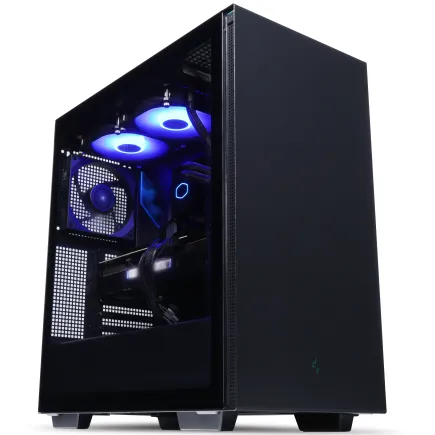
| 【EFFA G09G スペック】 | |
| CPU | Intel Core Ultra7 265KF 20コア/20スレッド 5.50GHz(ブースト)/3.90GHz(ベース) |
| グラフィックボード | GeForce RTX5070Ti (VRAM:16GB) |
| メモリ | 32GB DDR5 (16GB x2枚 クルーシャル製) |
| ストレージ | SSD 1TB (m.2 nVMe READ/WRITE:7250Gbps/6900Gbps WD製) SSD SSD 2TB (m.2 nVMe READ/WRITE:7250Gbps/6900Gbps WD製) |
| ケース | Thermaltake S200 TG ARGB Plus ブラック |
| CPUクーラー | 水冷 240mmラジエータ CoolerMaster製 水冷CPUクーラー ML 240 Core II Black |
| マザーボード | intel B860 チップセット ASRock製 B860M Pro RS WiFi |
| 電源ユニット | 850W 80Plus GOLD認証 電源ユニット (CWT製) |
| 無線LAN | Wi-Fi 6E (IEEE802.11ax/11ad/11ac/11n/11a/11g/11b) |
| BlueTooth | BlueTooth 5 |
| OS | Microsoft Windows 11 Home |
パソコンショップSEVEN ZEFT Z55XQ
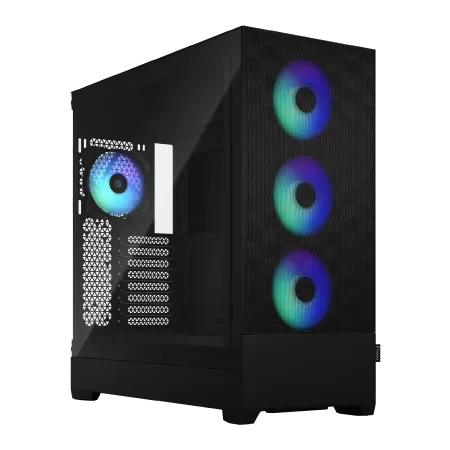
| 【ZEFT Z55XQ スペック】 | |
| CPU | Intel Core Ultra7 265F 20コア/20スレッド 5.30GHz(ブースト)/2.40GHz(ベース) |
| グラフィックボード | GeForce RTX5080 (VRAM:16GB) |
| メモリ | 32GB DDR5 (16GB x2枚 クルーシャル製) |
| ストレージ | SSD 1TB (m.2 nVMe READ/WRITE:7250Gbps/6900Gbps WD製) |
| ケース | Fractal Design Pop XL Air RGB TG |
| マザーボード | intel B860 チップセット ASRock製 B860M Pro RS WiFi |
| 電源ユニット | 850W 80Plus GOLD認証 電源ユニット (Silverstone製) |
| 無線LAN | Wi-Fi 6E (IEEE802.11ax/11ad/11ac/11n/11a/11g/11b) |
| BlueTooth | BlueTooth 5 |
| OS | Microsoft Windows 11 Pro |
パソコンショップSEVEN ZEFT R67J

| 【ZEFT R67J スペック】 | |
| CPU | AMD Ryzen7 7800X3D 8コア/16スレッド 5.00GHz(ブースト)/4.20GHz(ベース) |
| グラフィックボード | GeForce RTX5070Ti (VRAM:16GB) |
| メモリ | 32GB DDR5 (32GB x1枚 クルーシャル製) |
| ストレージ | SSD 1TB (m.2 nVMe READ/WRITE:7250Gbps/6900Gbps WD製) |
| ケース | Okinos Mirage 4 ARGB Black |
| CPUクーラー | 空冷 DeepCool製 空冷CPUクーラー AK400 |
| マザーボード | AMD B850 チップセット ASRock製 B850M-X WiFi R2.0 |
| 電源ユニット | 850W 80Plus GOLD認証 電源ユニット (Silverstone製) |
| 無線LAN | Wi-Fi 6E (IEEE802.11ax/11ad/11ac/11n/11a/11g/11b) |
| BlueTooth | BlueTooth 5 |
| OS | Microsoft Windows 11 Home |
パソコンショップSEVEN ZEFT Z55Y

| 【ZEFT Z55Y スペック】 | |
| CPU | Intel Core Ultra7 265 20コア/20スレッド 5.30GHz(ブースト)/2.40GHz(ベース) |
| グラフィックボード | GeForce RTX4060Ti (VRAM:8GB) |
| メモリ | 16GB DDR5 (8GB x2枚 Micron製) |
| ストレージ | SSD 1TB (m.2 nVMe READ/WRITE:7250Gbps/6900Gbps WD製) |
| ケース | Antec P20C ブラック |
| CPUクーラー | 空冷 DeepCool製 空冷CPUクーラー AK400 |
| マザーボード | intel B860 チップセット ASRock製 B860M Pro RS WiFi |
| 電源ユニット | 650W 80Plus BRONZE認証 電源ユニット (COUGAR製) |
| 無線LAN | Wi-Fi 6E (IEEE802.11ax/11ad/11ac/11n/11a/11g/11b) |
| BlueTooth | BlueTooth 5 |
| 光学式ドライブ | DVDスーパーマルチドライブ (外付け) |
| OS | Microsoft Windows 11 Home |
大容量SSDで動画編集を効率化! ストレージの選び方
SSDとHDDの違いとその影響
SSDとHDDの違いとその影響については、動画編集やゲーミングPC選びにおいて重要なポイントです。
SSD(Solid State Drive)とHDD(Hard Disk Drive)は、どちらもデータを保存するためのストレージですが、それぞれに特徴があります。
まず、SSDはデータアクセス速度が非常に速いのが特徴です。
動画編集の際には、大量のデータをリアルタイムで処理する必要があります。
そのため、速度の速いSSDは大いに活躍します。
HDDに比べて読み書き速度が数倍速いSSDを使うことで、動画の取り込みから編集、書き出しまでのプロセスが驚くほどスムーズになることが分かっています。
実際、私は仕事で4K動画を編集する機会が多いのですが、HDDを使用していた頃と比べて、SSDに切り替えた後の作業時間は大幅に短縮されました。
一方で、HDDは大容量かつコストパフォーマンスに優れているという利点があります。
動画編集においては、プロジェクトファイルやローデータは非常に大容量になることが多いため、バックアップ用途やアーカイブ用にはHDDを検討する価値があります。
以前、私の友人がイベント撮影の映像データをすべてHDDに保存していた際、容量不足に悩まされないという点ではHDDの優位性を実感しました。
しかしながら、最近ではSSDも価格が下がり始めており、大容量のSSDを導入する選択肢も現実的になってきています。
たとえば、500GBや1TBのSSDをシステムディスクとして利用しながら、2TB以上のHDDをストレージとして組み合わせるといった構成が考えられます。
これにより、OSやアプリケーションの起動は高速化され、データ保存は経済的に行えます。
SSDとHDDを組み合わせることで、それぞれの長所を最大限に活用できるわけです。
これが、動画編集の新常識として取り入れられつつあります。
SSD規格一覧
| ストレージ規格 | 最大速度MBs | 接続方法 | URL_価格 |
|---|---|---|---|
| SSD nVMe Gen5 | 16000 | m.2 SSDスロット | 価格 |
| SSD nVMe Gen4 | 8000 | m.2 SSDスロット | 価格 |
| SSD nVMe Gen3 | 4000 | m.2 SSDスロット | 価格 |
| SSD SATA3 | 600 | SATAケーブル | 価格 |
| HDD SATA3 | 200 | SATAケーブル | 価格 |
編集ファイルの読み込み速度を最大化する方法
特に動画編集では、大量のデータを高速で扱う必要があります。
SATA接続のSSDに比べ、NVMe SSDは読み書き速度が圧倒的に速く、高解像度動画の編集にも最適です。
特に最近の高画質8K動画の取り扱いにおいて、従来のストレージでは速度が追いつかないことが多いのが現状ですが、NVMe SSDを導入することで、この問題を劇的に改善することができます。
また、RAMの容量も見逃せない要素です。
多数のアプリケーションを同時に動かしたり、高容量のプロジェクトファイルを扱う場合、32GB以上のメモリがあると安心です。
ですので、もしRAMが少ない場合は、増設を検討してみると良いでしょう。
私自身も過去に、メモリの容量不足でアプリケーションが頻繁にクラッシュするという事態に直面したことがありますが、RAMを増設することで解決しました。
更に、GPUも重要です。
動画編集では、特にレンダリングの速度向上に寄与します。
最近話題のNVIDIA RTXシリーズは、レイトレーシング技術によるリアルタイムのプレビューが可能で、編集作業のスピードアップを実感しています。
これらの要素を見直すことで、編集ファイルの読み込み速度を最大化することができます。
ただし一点注意として、高性能なパーツを積んだPCはその分発熱しやすいので、冷却システムの強化も必要です。
「発熱対策を怠ってはいけない」と心に留めておいた方がいいでしょう。
これらの対策を試してみることで、あなたのPC環境も飛躍的に向上すること間違いありません。
ぜひ参考にしてください。
高画質なプレビューを実現! ゲーミングモニタの選び方
解像度とリフレッシュレートのポイント
解像度が異なるだけで、動画編集の効率や品質に大きな差が生じます。
一般的に知られているフルHD、4K、さらには8Kなどの選択肢がありますが、対応するグラフィックカードの性能やCPUのスペックが重要です。
実は、解像度が高ければ高いほど編集作業時の細部までクリアに表示されるため、細かなエフェクトや修正が一目瞭然になる利点があるのです。
このところ、スポーツカーがスムーズに加速するかのように、リフレッシュレートの高さがよりストレスフリーな編集体験を提供しています。
例えば、120Hzや144Hzといった高リフレッシュレートのモニタは、映像が滑らかに動くため、多くの編集者にとって魅力的です。
私も過去に低リフレッシュレートのモニタを使用していたことがありましたが、そのときはカクカクとした映像のせいで作業効率が低下することが多々ありました。
それを解消するために高リフレッシュレートのモニタを導入した結果、視覚的なストレスが軽減され、編集に対するモチベーションが格段に向上しました。
解像度とリフレッシュレートの組み合わせは、個々の編集スタイルや求める映像美に大きく影響を与えるのは間違いありません。
例えば、8K解像度で144Hzを実現するには、かなりのPCパワーが求められるため、多くの方が二の足を踏むかもしれません。
それでも、最新のグラフィックカードやCPUを搭載したゲーミングPCであれば、この高いハードルも越えることができます。
未来の技術は常に進化し続けていますが、今後はさらに高解像度かつ高リフレッシュレートのモニタが一般化し、編集作業がより快適になることを期待したいところです。
高品質な動画編集を目指すなら、これらの要素を見逃さず慎重に検討するのが得策です。

ゲーミングPC おすすめモデル4選
パソコンショップSEVEN ZEFT R60RF
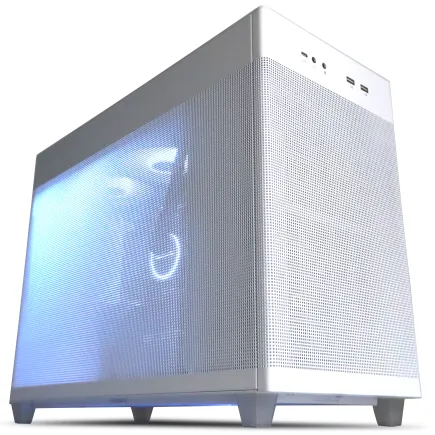
| 【ZEFT R60RF スペック】 | |
| CPU | AMD Ryzen7 9800X3D 8コア/16スレッド 5.20GHz(ブースト)/4.70GHz(ベース) |
| グラフィックボード | GeForce RTX5070Ti (VRAM:16GB) |
| メモリ | 32GB DDR5 (16GB x2枚 クルーシャル製) |
| ストレージ | SSD 1TB (m.2 nVMe READ/WRITE:7250Gbps/6900Gbps WD製) |
| ケース | ASUS Prime AP201 Tempered Glass ホワイト |
| CPUクーラー | 空冷 DeepCool製 空冷CPUクーラー AK400 DIGITAL WH |
| マザーボード | AMD X870 チップセット GIGABYTE製 X870M AORUS ELITE WIFI7 ICE |
| 電源ユニット | 850W 80Plus GOLD認証 電源ユニット (Silverstone製) |
| 無線LAN | Wi-Fi 6E (IEEE802.11ax/11ad/11ac/11n/11a/11g/11b) |
| BlueTooth | BlueTooth 5 |
| OS | Microsoft Windows 11 Home |
パソコンショップSEVEN ZEFT Z55WS

| 【ZEFT Z55WS スペック】 | |
| CPU | Intel Core Ultra7 265 20コア/20スレッド 5.30GHz(ブースト)/2.40GHz(ベース) |
| グラフィックボード | GeForce RTX5070Ti (VRAM:16GB) |
| メモリ | 32GB DDR5 (16GB x2枚 クルーシャル製) |
| ストレージ | SSD 2TB (m.2 nVMe READ/WRITE:7250Gbps/6900Gbps WD製) |
| ケース | Thermaltake S200 TG ARGB Plus ホワイト |
| CPUクーラー | 水冷 240mmラジエータ CoolerMaster製 水冷CPUクーラー ML 240 Core II White |
| マザーボード | intel B860 チップセット ASRock製 B860M Pro RS WiFi |
| 電源ユニット | 850W 80Plus GOLD認証 電源ユニット (Silverstone製) |
| 無線LAN | Wi-Fi 6E (IEEE802.11ax/11ad/11ac/11n/11a/11g/11b) |
| BlueTooth | BlueTooth 5 |
| 光学式ドライブ | DVDスーパーマルチドライブ (外付け) |
| OS | Microsoft Windows 11 Home |
パソコンショップSEVEN ZEFT Z55GC
| 【ZEFT Z55GC スペック】 | |
| CPU | AMD Ryzen7 7700 8コア/16スレッド 5.30GHz(ブースト)/3.80GHz(ベース) |
| グラフィックボード | GeForce RTX5070Ti (VRAM:16GB) |
| メモリ | 32GB DDR5 (32GB x1枚 クルーシャル製) |
| ストレージ | SSD 1TB (m.2 nVMe READ/WRITE:7250Gbps/6900Gbps WD製) |
| ケース | Antec P20C ブラック |
| CPUクーラー | 空冷 DeepCool製 空冷CPUクーラー AK400 |
| マザーボード | AMD B850 チップセット GIGABYTE製 B850 AORUS ELITE WIFI7 |
| 電源ユニット | 850W 80Plus GOLD認証 電源ユニット (Silverstone製) |
| 無線LAN | Wi-Fi 6E (IEEE802.11ax/11ad/11ac/11n/11a/11g/11b) |
| BlueTooth | BlueTooth 5 |
| OS | Microsoft Windows 11 Home |
パソコンショップSEVEN ZEFT R63H
| 【ZEFT R63H スペック】 | |
| CPU | AMD Ryzen9 9950X 16コア/32スレッド 5.70GHz(ブースト)/4.30GHz(ベース) |
| グラフィックボード | GeForce RTX5070 (VRAM:12GB) |
| メモリ | 32GB DDR5 (16GB x2枚 クルーシャル製) |
| ストレージ | SSD 1TB (m.2 nVMe READ/WRITE:7250Gbps/6900Gbps WD製) |
| ケース | Thermaltake S200 TG ARGB Plus ホワイト |
| CPUクーラー | 水冷 240mmラジエータ CoolerMaster製 水冷CPUクーラー ML 240 Core II White |
| マザーボード | AMD B850 チップセット MSI製 PRO B850M-A WIFI |
| 電源ユニット | 850W 80Plus GOLD認証 電源ユニット (Silverstone製) |
| 無線LAN | Wi-Fi 6E (IEEE802.11ax/11ad/11ac/11n/11a/11g/11b) |
| BlueTooth | BlueTooth 5 |
| OS | Microsoft Windows 11 Home |
パソコンショップSEVEN ZEFT Z55Y
| 【ZEFT Z55Y スペック】 | |
| CPU | Intel Core Ultra7 265 20コア/20スレッド 5.30GHz(ブースト)/2.40GHz(ベース) |
| グラフィックボード | GeForce RTX4060Ti (VRAM:8GB) |
| メモリ | 16GB DDR5 (8GB x2枚 Micron製) |
| ストレージ | SSD 1TB (m.2 nVMe READ/WRITE:7250Gbps/6900Gbps WD製) |
| ケース | Antec P20C ブラック |
| CPUクーラー | 空冷 DeepCool製 空冷CPUクーラー AK400 |
| マザーボード | intel B860 チップセット ASRock製 B860M Pro RS WiFi |
| 電源ユニット | 650W 80Plus BRONZE認証 電源ユニット (COUGAR製) |
| 無線LAN | Wi-Fi 6E (IEEE802.11ax/11ad/11ac/11n/11a/11g/11b) |
| BlueTooth | BlueTooth 5 |
| 光学式ドライブ | DVDスーパーマルチドライブ (外付け) |
| OS | Microsoft Windows 11 Home |
編集作業に適したモニタサイズの見極め方
動画編集を行う上で、モニタのサイズはとても重要な要素です。
最近の専門家たちは、単なる大画面志向だけを盲信することを避けるよう推奨しています。
モニタのサイズが大きければ一見便利そうですが、それだけでは完璧な選択とは言い切れません。
重要なのは、解像度や表示の精密さに加え、編集する環境と作業スタイルに適しているかどうかです。
まず言わずもがなですが、4K解像度が一般化したことにより、高精細な映像を扱うにはそれ相応の解像度が求められるようになっています。
しかし、解像度が高いからといって、それが即座に使い勝手につながるわけではありません。
例えば、32インチのモニタで4Kを表示するのと、27インチのモニタで4Kを表示するのとでは、見え方に大きな違いがあるのです。
適切なサイズ選びによって、視認性や作業効率が大きく変わることもあります。
編集作業中に視線を大きく動かさなければならない場合、結果的に疲労が溜まってしまうことも。
ですから、編集する内容や個々の好みに応じたサイズ選びが重要になります。
さて、具体的に「どのサイズがいいのか?」と疑問にお持ちの方もいるかもしれませんが、個人的には27インチ程度のモニタが非常にバランスが取れていると考えます。
27インチであれば、4K解像度をフルに活かしつつ、作業領域が広々とし、細部の調整がしやすいのです。
皆さんも自分の作業環境にフィットするモニタサイズを慎重に選び、快適な動画編集ライフを送ってください。
価格と性能のバランスを取りつつ、自分が本当に求める機能を持ったモニタを選ぶのが最適です。
ぜひ参考にして、ベストなモニタ選びをしていただきたいと思います。
冷却性能で作業効率アップ! 動画編集に最適な冷却システム
空冷 vs. 水冷、どちらがベスト?
空冷と水冷は、どちらもゲーミングPCの冷却において欠かせない存在です。
動画編集の効率を最大限に引き出すためには、この選択が作業の快適性を大きく左右することは間違いありません。
私はこれまで数々のPCを組み立ててきて、どちらの冷却方式も試してきましたが、それぞれにメリットとデメリットがあることを実感しています。
空冷はシンプルな構造で、安価かつ手軽に導入できるのが魅力です。
ファンの種類や回転速度などによって冷却性能が大きく変わるため、最近のハイエンドモデルでは小さくても高性能なものが登場してきました。
「コストパフォーマンスがよい」と感じる方も多いでしょう。
以前私も空冷派だったころ、特定のメーカーのファンが静音性と冷却力を巧みに両立していると話題になり、何度か購入したことがあります。
やはり、安心感が得られる選択肢だと考えてしまうのです。
一方、水冷は高い冷却効果を持つ反面、導入やメンテナンスに少し手間がかかるのが難点です。
しかし、その効果は空冷を凌駕するともいわれており、特に長時間のレンダリング作業を行う動画編集ではしっかりと熱を逃がしてくれます。
最初は抵抗を感じるかもしれませんが、慣れればその静音性と安定した冷却性能に惚れ込んでしまうかもしれません。
私自身も一度水冷を試した際、その静かさに感動した記憶があります。
「水冷」による静音性は、まるで次世代の家電製品を使用しているかのような新鮮な体験でした。
驚くことに、最近ではコンパクトなオールインワン水冷キットが登場しており、「水冷」も以前ほど構築が難しいものとは言えなくなりました。
これにより、空冷との選択におけるハードルが一層下がったと考える人も増えているのではないでしょうか。
一方で、「それでも漏れが心配」という方にとっては、空冷の安心感は魅力的です。
結局、「空冷 vs. 水冷」という選択肢の中で冷却性能だけを求めるのではなく、自分のPC使用環境やメンテナンスの手間とのバランスを取ることが重要です。
どちらの冷却方式を選んでも、それぞれがもたらすパフォーマンスの違いをしっかりと理解し、選んだ冷却システムを最大限に活用することで、より快適な動画編集作業が可能になるでしょう。
ぜひ、これらのポイントを参考にして、自分に最適な冷却システムを選び、PCの持つポテンシャルを最大限に引き出してくださいね。
長時間作業でも安心の冷却パフォーマンス
動画編集の作業において、冷却パフォーマンスは無視できない要素です。
特に昨今のゲーミングPCは高性能が当たり前になっており、その性能を最大限に引き出すためには冷却効率の良いシステムが必須です。
例えば、最新の高性能CPUやGPUを搭載したゲーミングPCでは、つい熱がこもってしまいがち。
しかし、冷却が追いつけば心配は無用です。
快適に作業を続ける環境が整うのです。
具体的に言えば、水冷システムの選択肢に注目するとよいでしょう。
特に、一部のメーカーが提供する最新の一体型水冷クーラーは、取り付けも簡単で、優れた冷却性能を誇っています。
私も実際にこれを試してみましたが、長時間の動画レンダリングでも温度が安定し、パフォーマンスが極めて安定していました。
これにより、作業が途中で中断されるストレスがなく、効率的に進めることができたのです。
また、ファンの増設やその配置を工夫することも有効です。
例えば、『サイバーパンク2077』のように処理の負荷が高いゲームを長時間プレイしても、熱暴走を防ぐためのエアフローの最適化が重要です。
私も様々なケースを試してみましたが、フロントから十分な外気を取り込み、背面と上部から熱を効率的に排出するモデルが、特に冷却性能を高めてくれることを実感しました。
最終的に冷却性能を最優先に考えることで、PCの作業効率が格段にアップします。
最適な冷却環境を整えて、快適な動画編集を実現しましょう。
ゲーミングPC おすすめモデル4選
パソコンショップSEVEN ZEFT R62M
| 【ZEFT R62M スペック】 | |
| CPU | AMD Ryzen7 7700 8コア/16スレッド 5.30GHz(ブースト)/3.80GHz(ベース) |
| グラフィックボード | Radeon RX 9070XT (VRAM:16GB) |
| メモリ | 64GB DDR5 (32GB x2枚 クルーシャル製) |
| ストレージ | SSD 1TB (m.2 nVMe READ/WRITE:7250Gbps/6900Gbps WD製) |
| ケース | ASUS Prime AP201 Tempered Glass ホワイト |
| マザーボード | AMD X870 チップセット GIGABYTE製 X870M AORUS ELITE WIFI7 ICE |
| 電源ユニット | 850W 80Plus GOLD認証 電源ユニット (Silverstone製) |
| 無線LAN | Wi-Fi 6E (IEEE802.11ax/11ad/11ac/11n/11a/11g/11b) |
| BlueTooth | BlueTooth 5 |
| OS | Microsoft Windows 11 Home |
パソコンショップSEVEN ZEFT Z57U
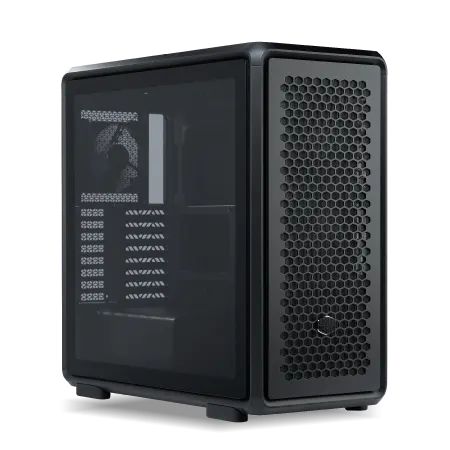
| 【ZEFT Z57U スペック】 | |
| CPU | Intel Core Ultra9 285 24コア/24スレッド 5.60GHz(ブースト)/2.50GHz(ベース) |
| グラフィックボード | GeForce RTX5070 (VRAM:12GB) |
| メモリ | 32GB DDR5 (16GB x2枚 クルーシャル製) |
| ストレージ | SSD 1TB (m.2 nVMe READ/WRITE:7250Gbps/6900Gbps WD製) |
| ケース | CoolerMaster MasterFrame 600 Black |
| CPUクーラー | 水冷 240mmラジエータ CoolerMaster製 水冷CPUクーラー ML 240 Core II Black |
| マザーボード | intel Z890 チップセット ASRock製 Z890 Steel Legend WiFi |
| 電源ユニット | 850W 80Plus GOLD認証 電源ユニット (CWT製) |
| 無線LAN | Wi-Fi 6E (IEEE802.11ax/11ad/11ac/11n/11a/11g/11b) |
| BlueTooth | BlueTooth 5 |
| OS | Microsoft Windows 11 Home |
パソコンショップSEVEN ZEFT Z56BR
| 【ZEFT Z56BR スペック】 | |
| CPU | Intel Core Ultra7 265KF 20コア/20スレッド 5.50GHz(ブースト)/3.90GHz(ベース) |
| グラフィックボード | GeForce RTX5070 (VRAM:12GB) |
| メモリ | 32GB DDR5 (32GB x1枚 クルーシャル製) |
| ストレージ | SSD 1TB (m.2 nVMe READ/WRITE:7250Gbps/6900Gbps WD製) |
| ケース | Thermaltake S200 TG ARGB Plus ホワイト |
| CPUクーラー | 空冷 DeepCool製 空冷CPUクーラー AK400 DIGITAL WH |
| マザーボード | intel B860 チップセット ASRock製 B860M Pro RS WiFi |
| 電源ユニット | 750W 80Plus GOLD認証 電源ユニット (Silverstone製) |
| 無線LAN | Wi-Fi 6E (IEEE802.11ax/11ad/11ac/11n/11a/11g/11b) |
| BlueTooth | BlueTooth 5 |
| OS | Microsoft Windows 11 Home |
パソコンショップSEVEN ZEFT Z55EJ
| 【ZEFT Z55EJ スペック】 | |
| CPU | Intel Core Ultra7 265KF 20コア/20スレッド 5.50GHz(ブースト)/3.90GHz(ベース) |
| グラフィックボード | GeForce RTX5070Ti (VRAM:16GB) |
| メモリ | 32GB DDR5 (16GB x2枚 クルーシャル製) |
| ストレージ | SSD 2TB (m.2 nVMe READ/WRITE:7250Gbps/6900Gbps WD製) |
| ケース | Thermaltake S200 TG ARGB Plus ブラック |
| CPUクーラー | 水冷 240mmラジエータ CoolerMaster製 水冷CPUクーラー ML 240 Core II Black |
| マザーボード | intel B860 チップセット ASRock製 B860M Pro RS WiFi |
| 電源ユニット | 850W 80Plus GOLD認証 電源ユニット (CWT製) |
| 無線LAN | Wi-Fi 6E (IEEE802.11ax/11ad/11ac/11n/11a/11g/11b) |
| BlueTooth | BlueTooth 5 |
| 光学式ドライブ | DVDスーパーマルチドライブ (外付け) |
| OS | Microsoft Windows 11 Home |
動画編集におすすめ! ゲーミングキーボードとマウスの選び方
ショートカットが多い編集ソフトと相性の良いキーボード
特にショートカットが数多く存在する編集ソフトを使用する場合は、キーボード選びが重要なポイントとなります。
最近の動画編集ソフトは機能が豊富で、それに伴いショートカットキーも複雑になっています。
そのため、物理的なキーボードの打鍵感やキー配列が作業効率に直結することが分かっています。
まず、手に馴染むキーボードを選ぶことが動画編集の効率を高める秘訣です。
最近のゲーミングキーボードは、反応速度が速く、耐久性も抜群であるため、タイピングが多い作業には最適です。
特にメカニカルキーボードでは、キーを押した時のフィードバックがしっかりしているため、正確な入力が可能です。
また、プログラマブルキーが搭載されているキーボードを選ぶと、ショートカットのカスタマイズが容易になり、作業効率が向上します。
これにより、自分の作業フローに最適化したショートカットセットアップが可能になるわけです。
最近のトレンドとしては、RGBバックライトが搭載されたキーボードが人気を集めていますが、私としては視認性以外にあまり効果がないと感じています。
私も、以前使っていたキーボードをハイスペックなゲーミングキーボードに変えただけで、作業効率が格段に向上した経験があります。
具体的には、編集作業にかかる時間が20%近く削減され、ストレスも大幅に軽減されました。
これは、キーボードの性能が重要な要素であることを再認識させてくれるものでした。
結局、編集ソフトと相性の良いキーボードを選ぶことは、快適な作業環境の基盤といえるのです。
今後の動画編集においても、キーボード選びの重要性はますます高まることでしょう。
細かな編集をサポートする高精度マウス
動画編集において、細かいフレームの調整や正確なカットポイントの設定は、作品の質を大きく左右する要素です。
ここで求められるのが、高精度なセンサーを搭載したマウスです。
私の経験から言えば、精密さが鍵になるので、8000DPI以上の解像度を持つマウスが不可欠です。
この数値は、画面上でのスムーズな動きを確保しながら、最小限の動作で最大限の効果を得ることができることを示しています。
動画編集をする際、多くの方が一度は「何度も戻って修正を繰り返してしまう」と感じたことがあるでしょう。
快適に作業を進められるわけです。
最近のニュースで言うと、AI技術の進化により、誤って消去したファイルを復元することが可能になりましたが、そもそもファイル誤操作を防ぐ精度の高いマウスを使うことで、リスク自体を未然に防げるのです。
また、動画編集用にデザインされたマウスには、スクロールホイールが自在にカスタマイズ可能なものがあります。
個人的な好みとして、サイドに配置された複数のボタンにショートカットキーを設定しておくと、編集作業の負担が大幅に軽減される、といったことを実感しています。
このように、自分の利便性を最大化するためのツールとして、マウスの性能をフルに活用することは、作業の効率化に直結しますよね。
何と言っても、私たちが求めるのは、長時間にわたる編集作業でも手首の負担が少ないことです。
今後、素材の解像度や編集プロセスがさらに高度化していく中で、疲労を軽減し、集中力を保つための工夫が求められることは間違いありません。
電源ユニット選びで安心の作業環境を確保
動画編集向けに選ぶべき電源容量とは?
少しでも容量が足りないとなると、電源不足やシステムの不安定さが発生する可能性があるからです。
たとえば、あなたが最新の3Dレンダリングソフトを活用しようとしているとしましょう。
この場合、PC全体の消費電力を考慮して、余裕を持った電源容量が必要です。
また、将来的にパーツを増設することを考えると、更なる電力補給が可能な電源を選ぶ選択もあります。
実際、私は750Wの電源でグラフィックボードやオーバークロックのプロセッサを駆使し、思い通りの動画を作成できた経験があります。
これは、安定した環境を確保した上での成功でした。
電源容量の選択で頭を悩ませる方のために、もう一つのポイントを挙げましょう。
「静音性」です。
騒音や振動によるストレスが作業に影響を与えないよう、静音性が高いモデルを選ぶことも大切です。
私の同僚は、静音電源ユニットを使用することで、深夜までの作業にも支障がなかったと話していました。
編集作業が長時間にわたることもあるので、この視点から見ても、電源ユニットの選定に妥協は許されません。
完璧なパフォーマンスを求めるのであれば、品質の高い電源ユニットを選ぶことは避けられない課題です。
信頼性重視の電源ブランディング
信頼性重視の電源ブランディングについてお話ししましょう。
動画編集やゲーミングPCにおいて、電源ユニットは影の主役ともいえる存在です。
パフォーマンスを最大限に引き出すためには、信頼性の高い電源ユニットを選ぶことが非常に重要です。
私自身、以前安価な電源ユニットを使用していましたが、ある日突然PCがシャットダウンしてしまい作業が中断された経験があります。
後から調べると、電源ユニットの出力が安定していなかったことが原因でした。
それ以来、信頼性重視のブランドの電源ユニットを選ぶようになり、今では安心して作業に集中できています。
最近では、多くのメーカーが高品質な電源ユニットを提供していますが、中でも80 PLUS認証を取得しているモデルは特に注目です。
効率性が高く、長時間の使用でも安心して使えるためです。
また、モジュラーケーブルタイプのものも便利で、ケーブル整理がしやすくパソコン内部のエアフローも改善されます。
これも作業環境を快適にするための大切なポイントです。
将来的には、さらに効率的な電源ユニットが出てくることを期待しています。
特に環境に配慮した製品の増加は、私たちのようなヘビーユーザーにも大きなメリットをもたらします。
これが安定した作業環境のカギとなりますから。
人気PCゲームタイトル一覧
| ゲームタイトル | 発売日 | 推奨スペック | 公式 URL |
Steam URL |
|---|---|---|---|---|
| Street Fighter 6 / ストリートファイター6 | 2023/06/02 | プロセッサー: Core i7 8700 / Ryzen 5 3600
グラフィック: RTX2070 / Radeon RX 5700XT メモリー: 16 GB RAM |
公式 | steam |
| Monster Hunter Wilds
/ モンスターハンターワイルズ |
2025/02/28 | プロセッサー:Core i5-11600K / Ryzen 5 3600X
グラフィック: GeForce RTX 2070/ RTX 4060 / Radeon RX 6700XT メモリー: 16 GB RAM |
公式 | steam |
| Apex Legends
/ エーペックスレジェンズ |
2020/11/05 | プロセッサー: Ryzen 5 / Core i5
グラフィック: Radeon R9 290/ GeForce GTX 970 メモリー: 8 GB RAM |
公式 | steam |
| ロマンシング サガ2
リベンジオブザセブン |
2024/10/25 | プロセッサー: Core i5-6400 / Ryzen 5 1400
グラフィック:GeForce GTX 1060 / Radeon RX 570 メモリ: 8 GB RAM |
公式 | steam |
| 黒神話:悟空 | 2024/08/20 | プロセッサー: Core i7-9700 / Ryzen 5 5500
グラフィック: GeForce RTX 2060 / Radeon RX 5700 XT / Arc A750 |
公式 | steam |
| メタファー:リファンタジオ | 2024/10/11 | プロセッサー: Core i5-7600 / Ryzen 5 2600
グラフィック:GeForce GTX 970 / Radeon RX 480 / Arc A380 メモリ: 8 GB RAM |
公式 | steam |
| Call of Duty: Black Ops 6 | 2024/10/25 | プロセッサー:Core i7-6700K / Ryzen 5 1600X
グラフィック: GeForce RTX 3060 / GTX 1080Ti / Radeon RX 6600XT メモリー: 12 GB RAM |
公式 | steam |
| ドラゴンボール Sparking! ZERO | 2024/10/11 | プロセッサー: Core i7-9700K / Ryzen 5 3600
グラフィック:GeForce RTX 2060 / Radeon RX Vega 64 メモリ: 16 GB RAM |
公式 | steam |
| ELDEN RING SHADOW OF THE ERDTREE | 2024/06/21 | プロセッサー: Core i7-8700K / Ryzen 5 3600X
グラフィック: GeForce GTX 1070 / RADEON RX VEGA 56 メモリー: 16 GB RAM |
公式 | steam |
| ファイナルファンタジーXIV
黄金のレガシー |
2024/07/02 | プロセッサー: Core i7-9700
グラフィック: GeForce RTX 2060 / Radeon RX 5600 XT メモリー: 16 GB RAM |
公式 | steam |
| Cities: Skylines II | 2023/10/25 | プロセッサー:Core i5-12600K / Ryzen 7 5800X
グラフィック: GeForce RTX 3080 | RadeonRX 6800 XT メモリー: 16 GB RAM |
公式 | steam |
| ドラゴンズドグマ 2 | 2024/03/21 | プロセッサー: Core i7-10700 / Ryzen 5 3600X
グラフィック GeForce RTX 2080 / Radeon RX 6700 メモリー: 16 GB |
公式 | steam |
| サイバーパンク2077:仮初めの自由 | 2023/09/26 | プロセッサー: Core i7-12700 / Ryzen 7 7800X3D
グラフィック: GeForce RTX 2060 SUPER / Radeon RX 5700 XT メモリー: 16 GB RAM |
公式 | steam |
| ホグワーツ・レガシー | 2023/02/11 | プロセッサー: Core i7-8700 / Ryzen 5 3600
グラフィック: GeForce 1080 Ti / Radeon RX 5700 XT メモリー: 16 GB RAM |
公式 | steam |
| TEKKEN 8 / 鉄拳8 | 2024/01/26 | プロセッサー: Core i7-7700K / Ryzen 5 2600
グラフィック: GeForce RTX 2070/ Radeon RX 5700 XT メモリー: 16 GB RAM |
公式 | steam |
| Palworld / パルワールド | 2024/01/19 | プロセッサー: Core i9-9900K
グラフィック: GeForce RTX 2070 メモリー: 32 GB RAM |
公式 | steam |
| オーバーウォッチ 2 | 2023/08/11 | プロセッサー:Core i7 / Ryzen 5
グラフィック: GeForce GTX 1060 / Radeon RX 6400 メモリー: 8 GB RAM |
公式 | steam |
| Monster Hunter RISE: Sunbreak
/ モンスターハンターライズ:サンブレイク |
2022/01/13 | プロセッサー:Core i5-4460 / AMD FX-8300
グラフィック: GeForce GTX 1060 / Radeon RX 570 メモリー: 8 GB RAM |
公式 | steam |
| BIOHAZARD RE:4 | 2023/03/24 | プロセッサー: Ryzen 5 3600 / Core i7 8700
グラフィック: Radeon RX 5700 / GeForce GTX 1070 メモリー: 16 GB RAM |
公式 | steam |
| デッドバイデイライト | 2016/06/15 | プロセッサー: Core i3 / AMD FX-8300
グラフィック: 4GB VRAM以上 メモリー: 8 GB RAM |
公式 | steam |
| Forza Horizon 5 | 2021/11/09 | プロセッサー: Core i5-8400 / Ryzen 5 1500X
グラフィック: GTX 1070 / Radeon RX 590 メモリー: 16 GB RAM |
公式 | steam |

自作PCで動画編集パワーを極める! パーツ選びのポイント
カスタマイズの自由度と注意点
カスタマイズすることで、自分の用途にぴったりな仕様に仕上げることができるのは、ゲーミングPCを選ぶ一つの大きな魅力です。
ただ、カスタマイズを誤ると性能を持て余す可能性があります。
例えば、グラフィックカードの選定は重要です。
高性能なカードを手に入れたとしても、電源がその負荷に耐えられなければ、せっかくのパワーを半減させてしまいます。
最悪の場合、電源が過熱し、パソコン全体に悪影響を及ぼすこともあるので、注意が必要です。
また、ゲーミングPCはメモリの拡張性が鍵となります。
私自身も動画編集用のPCに高性能なGPUを導入しましたが、その際、メモリ量も増やしました。
ですが、単純にメモリを増やせばいいというわけではありません。
メモリの速度や、デュアルチャンネルでの構成も考慮に入れるべきです。
ここで一つ、昨今のイノベーションについて少し触れておきましょう。
最近、グラフィックスカードの進化が著しく、AI技術で画質の最適化を行う機能が搭載されることが増えてきました。
こういった新機能は、一見すると動画編集には不要と思われがちですが、実は編集作業の効率を飛躍的に高める力があるのです。
このような最新技術をうまく組み込むことで、さらなるパフォーマンス向上が期待できるのです。
最後に、冷却対策も忘れてはなりません。
高性能なパーツは熱を持ちやすく、それを放置すると熱暴走を起こしかねません。
クーラーの選定や適切なファンの配置によって、安定した動作環境を維持することが求められます。
私の経験では、カスタム水冷を導入したことで長時間の安定稼働を実現できました。
このように、カスタマイズは楽しいプロセスである一方で、その効果を最大限に引き出すためには、様々な要素を考える必要があります。
初心者でも安心、パーツ交換のコツ
動画編集に最適なゲーミングPCを手に入れるためには、いくつかのポイントを押さえる必要があります。
まず、パーツ交換を行う際の基本的なプロセスを確認することが大切です。
多くの方が気になるであろう冷却システムは、動画編集をするならなおさら重視すべきポイントです。
しかし「過剰な熱に弱い」という現実的な一面もあります。
冷却システムが不十分だと熱暴走を招いてしまいますよね。
次に重要なのがメモリです。
動画編集には多くのメモリが必要となるため、パーツ交換の際には、できるだけ大容量のメモリモジュールを選びましょう。
「32GBで足りるか?」と不安に思う方もいるかもしれませんが、最近の4K動画編集では64GBを視野に入れてはいかがでしょうか。
私も以前、32GBから64GBにアップグレードしたところ、動画編集ソフトの起動やレンダリングが格段に速くなり、時間の節約に大いに寄与しました。
ケーブルの取り扱いについても忘れてはいけません。
計画的にケーブルを配線しないと、パーツの取り外しや今後のメンテナンスで手間取る可能性があります。
「ケーブルが絡まって大混乱」となった経験がある方も多いのではないでしょうか。
そのため、ケーブル管理用のアクセサリを活用すると安心です。
パーツ交換を通じて、自分のPCの性能をしっかりと引き出すことができるわけです。
ゲーミングPC購入ガイド 動画編集における最適な選択肢
量販店とBTO、どちらがコスパ重視か?
量販店で販売されているパソコンは、手軽に購入できるという利点があります。
特に動画編集やゲーミングとなると、その違いが顕著です。
一方で、BTO(Build To Order)は、注文に応じてパーツを組み合わせるので、カスタマイズ性が高いのが特長です。
例えば最近、短いバッテリー寿命で購入されることが少ないノートパソコンのハードウェアに不満を持つ方にとって、BTOは魅力的な選択肢でしょう。
BTOなら、CPUやGPUを自分の用途に最適化し、予算を抑えつつも高性能な一台を手に入れることが可能なのです。
私自身、BTOのゲーミングPCを選んだことがあります。
お世辞にもパソコンに詳しいとは言えない友人の家で、オンラインでのマルチプレイが快適に動かない様子を見た瞬間、「これは自分も一台作らなきゃ!」と決心したことがきっかけです。
自宅に帰り、BTOでカスタマイズに没頭し、予算と性能のバランスをとるために何度も構成を見直しました。
その結果、自分だけの理想的なマシンを手に入れることができ、編集作業のストレスが劇的に軽減したことを改めて実感しました。
量販店で購入するメリットももちろんあります。
例えば、アフターサービスや返品に関するサポートがしっかりしているという点では安心です。
しかし、最近行われたゲーム大会では、BTOで組まれたマシンが量産モデルを凌駕するパフォーマンスを発揮していたという話も耳にしました。
その様子を見る限り、やはりコストパフォーマンスと性能を天秤にかけるなら、BTOが優勢といえるのではないでしょうか。
中古PCのリスクと見極め方
中古PCのリスクと見極め方についてご説明します。
中古のゲーミングPCは値段の面で魅力的に映ることが多いですよね。
しかし、購入後に「こんなはずではなかった」と後悔することがあるのも事実です。
そこで、失敗しないためにはどんな点に注目すべきかを考えてみましょう。
まず、中古PCの最大のリスクは、その内部コンポーネントの状態です。
特にGPUやCPUは、前のオーナーがどのように使用していたかで劣化度が大きく異なります。
例えば、「マイニング専用に使われていたPC」は、相当な負荷を常にかけられてきた可能性が高いです。
これでは、動画編集などの大きなプロジェクトに取り掛かろうとしたときに、「何だか遅い気がする…」と感じてしまう場合もあります。
そんな状況では、新品同様のパフォーマンスを期待することは難しいでしょう。
また、第三者から購入する際は保証やサポートが不十分な場合が多いです。
万が一の故障時には、修理コストが新品を購入するに匹敵することすらあります。
「保証がないから仕方がない」と言い聞かせるしかない状況は、できれば避けたいものですよね。
私は以前、保証なしで中古PCを購入した経験がありますが、動作に不安を抱えながら使う毎日は落ち着くものではありませんでした。
それでも「中古PCは魅力的」と考えるのであれば、性能と価格のバランスを考慮した戦略が鍵になります。
実際に店頭やオークションサイトで購入する際には、スペックだけでなく、動作確認を徹底すべきです。
「実際に動かして確かめる」というのが、失敗を避けるための唯一の方法です。
さらに、購入する前にその型番の評判をリサーチしておくことも重要です。
メーカーやモデルごとに異なる特性を理解しておけば、購入後のトラブルを未然に防げるでしょう。
動画編集に使える中古のゲーミングPC選びは、特定の注意点を理解しておくことで、有意義な買い物につながるはずです。