

30万円で4Kゲーミングは現実的なのか
予算30万円で実現できる4K性能の真実
ただし、すべてのゲームを最高設定で快適に動かせるわけではありません。
この価格帯では、グラフィックボードとCPUのバランスを見極め、妥協すべき部分と投資すべき部分を明確に区別する必要があります。
フルHDやWQHDではCPUのボトルネックが発生しやすいのですが、4K解像度ではグラフィックボードの性能がフレームレートを決定する最大の要因になります。
4K60fpsと4K120fpsの違いを理解する
4Kゲーミングと一口に言っても、目標とするフレームレートによって必要な性能は大きく異なってしまいますよね。
4K60fpsを安定して維持できる構成と、4K120fpsを目指す構成では、グラフィックボードのグレードが1〜2段階変わります。
30万円という予算制約の中では、AAA級の最新タイトルで4K60fps、軽量級のタイトルやe-sportsタイトルで4K100fps以上を狙うのが現実的なラインです。
モニターのリフレッシュレートも考慮に入れましょう。
しかし、30万円の予算では全てのタイトルで144fpsを維持するのは困難です。
これらの技術は単なる画質の妥協ではなく、現代の4Kゲーミングにおいて標準的な選択肢になっています。
グラフィックボード選びが全てを決める
30万円構成で選ぶべきGPUの正解
4Kゲーミングにおいて、グラフィックボードの選択こそが一番の肝。
予算30万円の構成では、GeForce RTX5070TiまたはRadeon RX 9070XTが最適解となります。
これらのモデルは、4K解像度でのゲーミング性能とコストパフォーマンスのバランスが優れており、DLSS 4やFSR 4といった最新のアップスケーリング技術にも対応しています。
GeForce RTX5070Tiは、Blackwellアーキテクチャと第4世代RTコア、第5世代Tensorコアを搭載し、レイトレーシング性能が大幅に向上しています。
GDDR7メモリによる高速帯域は4K解像度での大容量テクスチャ処理に威力を発揮し、DLSS 4のマルチフレーム生成技術により、ネイティブレンダリングの2〜3倍のフレームレートを実現することも可能です。
価格は12万円前後で推移しており、30万円構成の中核として理想的な位置づけになります。
一方、Radeon RX 9070XTは、RDNA 4アーキテクチャと3rd世代レイトレ加速器を搭載し、FSR 4の機械学習ベースのアップスケーリングに対応しています。
GeForce RTX5070Tiと比較すると、ラスタライズ性能ではやや優位に立つ場面もありますが、レイトレーシング性能とAI処理能力ではGeForce側に分があります。
RTX5070との性能差は体感できるのか
「RTX5070じゃダメなの?」と疑問に思った方もいるかもしれませんが、4K解像度では両者の性能差が明確に現れます。
RTX5070TiとRTX5070の価格差は2〜3万円程度ですが、4K解像度でのフレームレート差は平均15〜20%に達することが分かっています。
この差は、60fpsを安定して維持できるかどうかの境界線になることが多く、特にレイトレーシングを有効にした場合には顕著です。
ただし、予算の都合でRTX5070を選択せざるを得ない場合もあるでしょう。
その場合は、DLSS 4のバランスモードやパフォーマンスモードを積極的に活用し、一部の重量級タイトルでは画質設定を高設定に下げることで、十分に快適な4Kゲーミング体験を得ることができます。
RTX5070は9万円前後で入手可能であり、浮いた予算をCPUやメモリに回すという選択肢もあります。
Radeonという選択肢のメリットとデメリット
特にラスタライズ性能を重視し、レイトレーシングをあまり使用しないゲームスタイルであれば、GeForce RTX5070Tiに匹敵するほどの性能を発揮します。
FSR 4は機械学習ベースの技術に進化し、従来のFSRと比較して画質とパフォーマンスの両立が大幅に改善されました。
しかし、レイトレーシング性能やAI関連機能では、依然としてGeForce側が優位性を保っています。
DLSS 4のマルチフレーム生成技術は、特に4K解像度で劇的なフレームレート向上をもたらし、Reflex 2による低遅延対応も競技性の高いタイトルでは無視できないアドバンテージです。
また、配信や動画編集を行う場合、NVENCエンコーダーの性能と互換性の高さもGeForceの強みとなります。
結論として、純粋なゲーミング性能とコスパを求めるならRadeon RX 9070XT、最新技術への対応と将来性を重視するならGeForce RTX5070Tiを選択するのが賢明です。
私の経験では、4Kゲーミングを長期的に楽しむのであれば、GeForce RTX5070Tiの方が満足度は高いと予想しています。
パソコン おすすめモデル5選
パソコンショップSEVEN ZEFT R66Z

| 【ZEFT R66Z スペック】 | |
| CPU | AMD Ryzen9 9900X 12コア/24スレッド 5.60GHz(ブースト)/4.40GHz(ベース) |
| グラフィックボード | GeForce RTX5050 (VRAM:8GB) |
| メモリ | 64GB DDR5 (32GB x2枚 クルーシャル製) |
| ストレージ | SSD 2TB (m.2 nVMe READ/WRITE:7250Gbps/6900Gbps WD製) |
| ケース | LianLi A3-mATX-WD Black |
| CPUクーラー | 空冷 サイズ製 空冷CPUクーラー SCYTHE() MUGEN6 BLACK EDITION |
| マザーボード | AMD X870 チップセット GIGABYTE製 X870M AORUS ELITE WIFI7 ICE |
| 電源ユニット | 650W 80Plus BRONZE認証 電源ユニット (COUGAR製) |
| 無線LAN | Wi-Fi 6E (IEEE802.11ax/11ad/11ac/11n/11a/11g/11b) |
| BlueTooth | BlueTooth 5 |
| OS | Microsoft Windows 11 Home |
パソコンショップSEVEN ZEFT R60HJ

| 【ZEFT R60HJ スペック】 | |
| CPU | AMD Ryzen9 9900X 12コア/24スレッド 5.60GHz(ブースト)/4.40GHz(ベース) |
| グラフィックボード | GeForce RTX5070 (VRAM:12GB) |
| メモリ | 32GB DDR5 (32GB x1枚 クルーシャル製) |
| ストレージ | SSD 1TB (m.2 nVMe READ/WRITE:7250Gbps/6900Gbps WD製) |
| ケース | Thermaltake S200 TG ARGB Plus ホワイト |
| CPUクーラー | 空冷 DeepCool製 空冷CPUクーラー AK400 DIGITAL WH |
| マザーボード | AMD X870 チップセット GIGABYTE製 X870M AORUS ELITE WIFI7 ICE |
| 電源ユニット | 750W 80Plus GOLD認証 電源ユニット (Silverstone製) |
| 無線LAN | Wi-Fi 6E (IEEE802.11ax/11ad/11ac/11n/11a/11g/11b) |
| BlueTooth | BlueTooth 5 |
| OS | Microsoft Windows 11 Home |
パソコンショップSEVEN ZEFT R66O

| 【ZEFT R66O スペック】 | |
| CPU | AMD Ryzen7 7800X3D 8コア/16スレッド 5.00GHz(ブースト)/4.20GHz(ベース) |
| グラフィックボード | GeForce RTX5060 (VRAM:8GB) |
| メモリ | 32GB DDR5 (32GB x1枚 クルーシャル製) |
| ストレージ | SSD 1TB (m.2 nVMe READ/WRITE:7250Gbps/6900Gbps WD製) |
| ケース | DeepCool CH170 PLUS Black |
| CPUクーラー | 水冷 240mmラジエータ CoolerMaster製 水冷CPUクーラー ML 240 Core II Black |
| マザーボード | AMD B850 チップセット ASRock製 B850M-X WiFi R2.0 |
| 電源ユニット | 650W 80Plus BRONZE認証 電源ユニット (COUGAR製) |
| 無線LAN | Wi-Fi 6E (IEEE802.11ax/11ad/11ac/11n/11a/11g/11b) |
| BlueTooth | BlueTooth 5 |
| OS | Microsoft Windows 11 Home |
パソコンショップSEVEN ZEFT R61GJ
| 【ZEFT R61GJ スペック】 | |
| CPU | AMD Ryzen7 9800X3D 8コア/16スレッド 5.20GHz(ブースト)/4.70GHz(ベース) |
| グラフィックボード | GeForce RTX5070 (VRAM:12GB) |
| メモリ | 32GB DDR5 (32GB x1枚 クルーシャル製) |
| ストレージ | SSD 1TB (m.2 nVMe READ/WRITE:7250Gbps/6900Gbps WD製) |
| ケース | Thermaltake S200 TG ARGB Plus ホワイト |
| CPUクーラー | 空冷 DeepCool製 空冷CPUクーラー AK400 DIGITAL WH |
| マザーボード | AMD B850 チップセット MSI製 PRO B850M-A WIFI |
| 電源ユニット | 850W 80Plus GOLD認証 電源ユニット (Silverstone製) |
| 無線LAN | Wi-Fi 6E (IEEE802.11ax/11ad/11ac/11n/11a/11g/11b) |
| BlueTooth | BlueTooth 5 |
| OS | Microsoft Windows 11 Home |
パソコンショップSEVEN ZEFT R47FQ

| 【ZEFT R47FQ スペック】 | |
| CPU | AMD Ryzen5 7600 6コア/12スレッド 5.10GHz(ブースト)/3.80GHz(ベース) |
| グラフィックボード | Radeon RX 7800XT (VRAM:16GB) |
| メモリ | 16GB DDR5 (16GB x1枚 Micron製) |
| ストレージ | SSD 1TB (m.2 nVMe READ/WRITE:7250Gbps/6900Gbps WD製) |
| ケース | Antec P20C ブラック |
| CPUクーラー | 空冷 DeepCool製 空冷CPUクーラー AK400 |
| マザーボード | AMD B650 チップセット ASRock製 B650M Pro X3D WiFi |
| 電源ユニット | 750W 80Plus GOLD認証 電源ユニット (Silverstone製) |
| 無線LAN | Wi-Fi 6E (IEEE802.11ax/11ad/11ac/11n/11a/11g/11b) |
| BlueTooth | BlueTooth 5 |
| OS | Microsoft Windows 11 Home |
CPUは何を選ぶべきか
4KゲーミングにおけるCPU性能の実態
4K解像度では、CPU性能がフレームレートに与える影響は限定的になります。
これは、GPU負荷が極めて高くなるため、CPUがボトルネックになりにくいという特性によるものです。
したがって、30万円の予算配分では、CPUにはミドルクラスの6〜8コアモデルを選択し、浮いた予算をグラフィックボードに回すのが正解となります。
具体的には、Intel Core Ultra 7 265KまたはAMD Ryzen 7 9700Xが最適な選択肢です。
Core Ultra 7 265Kは、Lion CoveとSkymontのハイブリッドアーキテクチャにより、ゲーミング性能と電力効率のバランスが優れています。
価格は5万円前後で、8つのPコアと12のEコアを搭載し、マルチスレッド性能も十分に確保されています。
Ryzen 7 9700Xは、Zen5アーキテクチャによる高いIPCと、8コア16スレッドの構成により、ゲーミングとクリエイティブ作業の両立が可能です。
価格は4万円台前半と、Core Ultra 7 265Kよりも若干安価であり、コストパフォーマンスに優れています。
DDR5-5600メモリとの組み合わせで、4Kゲーミングに必要な性能を十分に発揮します。
最新CPU性能一覧
| 型番 | コア数 | スレッド数 | 定格クロック | 最大クロック | Cineスコア Multi |
Cineスコア Single |
公式 URL |
価格com URL |
|---|---|---|---|---|---|---|---|---|
| Core Ultra 9 285K | 24 | 24 | 3.20GHz | 5.70GHz | 43027 | 2472 | 公式 | 価格 |
| Ryzen 9 9950X | 16 | 32 | 4.30GHz | 5.70GHz | 42780 | 2275 | 公式 | 価格 |
| Ryzen 9 9950X3D | 16 | 32 | 4.30GHz | 5.70GHz | 41813 | 2266 | 公式 | 価格 |
| Core i9-14900K | 24 | 32 | 3.20GHz | 6.00GHz | 41106 | 2364 | 公式 | 価格 |
| Ryzen 9 7950X | 16 | 32 | 4.50GHz | 5.70GHz | 38575 | 2084 | 公式 | 価格 |
| Ryzen 9 7950X3D | 16 | 32 | 4.20GHz | 5.70GHz | 38499 | 2054 | 公式 | 価格 |
| Core Ultra 7 265K | 20 | 20 | 3.30GHz | 5.50GHz | 37266 | 2362 | 公式 | 価格 |
| Core Ultra 7 265KF | 20 | 20 | 3.30GHz | 5.50GHz | 37266 | 2362 | 公式 | 価格 |
| Core Ultra 9 285 | 24 | 24 | 2.50GHz | 5.60GHz | 35638 | 2203 | 公式 | 価格 |
| Core i7-14700K | 20 | 28 | 3.40GHz | 5.60GHz | 35497 | 2240 | 公式 | 価格 |
| Core i9-14900 | 24 | 32 | 2.00GHz | 5.80GHz | 33748 | 2214 | 公式 | 価格 |
| Ryzen 9 9900X | 12 | 24 | 4.40GHz | 5.60GHz | 32890 | 2243 | 公式 | 価格 |
| Core i7-14700 | 20 | 28 | 2.10GHz | 5.40GHz | 32523 | 2108 | 公式 | 価格 |
| Ryzen 9 9900X3D | 12 | 24 | 4.40GHz | 5.50GHz | 32412 | 2199 | 公式 | 価格 |
| Ryzen 9 7900X | 12 | 24 | 4.70GHz | 5.60GHz | 29244 | 2045 | 公式 | 価格 |
| Core Ultra 7 265 | 20 | 20 | 2.40GHz | 5.30GHz | 28530 | 2162 | 公式 | 価格 |
| Core Ultra 7 265F | 20 | 20 | 2.40GHz | 5.30GHz | 28530 | 2162 | 公式 | 価格 |
| Core Ultra 5 245K | 14 | 14 | 3.60GHz | 5.20GHz | 25441 | 0 | 公式 | 価格 |
| Core Ultra 5 245KF | 14 | 14 | 3.60GHz | 5.20GHz | 25441 | 2181 | 公式 | 価格 |
| Ryzen 7 9700X | 8 | 16 | 3.80GHz | 5.50GHz | 23078 | 2218 | 公式 | 価格 |
| Ryzen 7 9800X3D | 8 | 16 | 4.70GHz | 5.40GHz | 23066 | 2098 | 公式 | 価格 |
| Core Ultra 5 235 | 14 | 14 | 3.40GHz | 5.00GHz | 20848 | 1864 | 公式 | 価格 |
| Ryzen 7 7700 | 8 | 16 | 3.80GHz | 5.30GHz | 19498 | 1943 | 公式 | 価格 |
| Ryzen 7 7800X3D | 8 | 16 | 4.50GHz | 5.40GHz | 17724 | 1821 | 公式 | 価格 |
| Core i5-14400 | 10 | 16 | 2.50GHz | 4.70GHz | 16040 | 1783 | 公式 | 価格 |
| Ryzen 5 7600X | 6 | 12 | 4.70GHz | 5.30GHz | 15282 | 1987 | 公式 | 価格 |
Core Ultra 9やRyzen 9は必要ないのか
確かに、Core Ultra 9 285KやRyzen 9 9950Xは、マルチスレッド性能が圧倒的であり、配信や動画編集を同時に行う場合には大きなアドバンテージとなります。
しかし、純粋なゲーミング性能、特に4K解像度においては、Core Ultra 7やRyzen 7との差は5%以下に収まることがほとんどです。
価格差を考えると、Core Ultra 9 285Kは7万円台、Ryzen 9 9950Xは8万円台と、ミドルクラスCPUと比較して3〜4万円の差額が発生します。
この差額をグラフィックボードのグレードアップに充てた方が、4Kゲーミングにおける体感性能は確実に向上するのです。
30万円という予算制約の中では、ハイエンドCPUへの投資は優先順位が低いと言わざるを得ません。
X3Dモデルは4Kゲーミングで有効か
AMD Ryzen 7 9800X3Dは、3D V-Cacheによる大容量キャッシュを搭載し、フルHDやWQHD解像度では圧倒的なゲーミング性能を発揮します。
しかし、4K解像度ではGPU負荷が支配的になるため、通常のRyzen 7 9700Xとのフレームレート差は平均3〜5%程度に縮小してしまいますよね。
価格差は1万5千円〜2万円程度あり、この差額を他のパーツに回した方が総合的な満足度は高くなります。
ただし、将来的にグラフィックボードをアップグレードする予定がある場合や、4K以外の解像度でもプレイする可能性がある場合は、X3Dモデルの選択も合理的です。
特に、競技性の高いタイトルをWQHD解像度で高フレームレートを狙う場合、Ryzen 7 9800X3Dの性能は圧倒的な優位性を発揮します。



メモリとストレージの最適解

DDR5メモリは32GBで十分なのか
4Kゲーミングにおいて、メモリ容量は32GBが標準的な選択となります。
最新のAAA級タイトルでは、4K解像度の高品質テクスチャを使用する場合、メモリ使用量が20GBを超えることも珍しくありません。
16GBでは明らかに不足し、スワップが発生してフレームレートが不安定になる可能性があります。
一方、64GBは配信や動画編集を同時に行う場合を除き、ゲーミング用途では過剰です。
価格は1万2千円〜1万5千円程度で、Intel Core Ultra 200シリーズとAMD Ryzen 9000シリーズの両方で標準的にサポートされています。
より高速なDDR5-6000やDDR5-6400も存在しますが、4Kゲーミングにおける実効性能差は2〜3%程度であり、価格差を正当化できるほどの効果は得られません。
特にCrucialのDDR5-5600メモリは、価格が抑えられている上に安定性が高く、BTOパソコンでも広く採用されています。
デュアルチャネル構成は必須であり、シングルチャネルでは帯域幅が半減し、ゲーミング性能に明確な悪影響が出ることを理解しておきましょう。
SSDはGen.4とGen.5のどちらを選ぶべきか
Gen.5 SSDは最大14,000MB/s超の読込速度を実現しますが、発熱が非常に高く、大型ヒートシンクやアクティブ冷却が必要になります。
さらに、価格がGen.4の1.5〜2倍に達するため、コストパフォーマンスの観点からは推奨できません。
ゲームのロード時間において、Gen.4とGen.5の実測差は数秒程度であり、体感できるレベルではないのです。
容量は2TBを選択するのが賢明です。
最新のAAA級タイトルは、1本あたり100〜150GBのストレージを消費することが当たり前になっています。
4〜5本のタイトルをインストールし、OSやアプリケーションの領域を確保すると、1TBでは明らかに不足します。
この差額で倍の容量が得られることを考えると、2TBの選択は極めて合理的です。
SSDメーカーでは、WD(WESTERN DIGITAL)、Crucial、キオクシアが人気です。
パソコン おすすめモデル5選
パソコンショップSEVEN ZEFT Z56BO
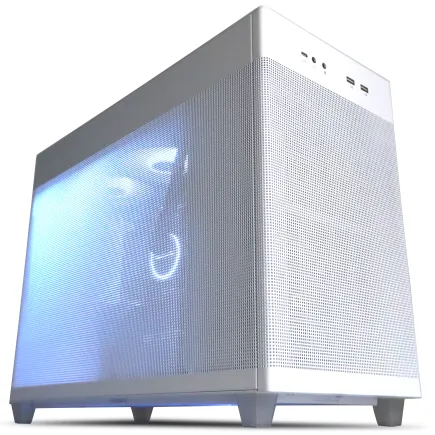
| 【ZEFT Z56BO スペック】 | |
| CPU | Intel Core Ultra5 235 14コア/14スレッド 5.00GHz(ブースト)/3.40GHz(ベース) |
| グラフィックボード | GeForce RTX5070 (VRAM:12GB) |
| メモリ | 32GB DDR5 (32GB x1枚 クルーシャル製) |
| ストレージ | SSD 1TB (m.2 nVMe READ/WRITE:7250Gbps/6900Gbps WD製) |
| ケース | ASUS Prime AP201 Tempered Glass ホワイト |
| マザーボード | intel B860 チップセット ASRock製 B860M Pro RS WiFi |
| 電源ユニット | 750W 80Plus GOLD認証 電源ユニット (Silverstone製) |
| 無線LAN | Wi-Fi 6E (IEEE802.11ax/11ad/11ac/11n/11a/11g/11b) |
| BlueTooth | BlueTooth 5 |
| OS | Microsoft Windows 11 Home |
パソコンショップSEVEN ZEFT R60FT
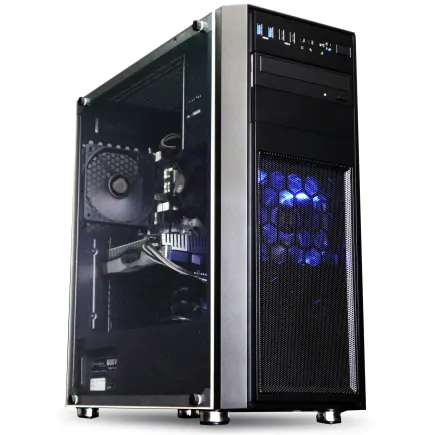
| 【ZEFT R60FT スペック】 | |
| CPU | AMD Ryzen7 9800X3D 8コア/16スレッド 5.20GHz(ブースト)/4.70GHz(ベース) |
| グラフィックボード | Radeon RX 9060XT (VRAM:16GB) |
| メモリ | 16GB DDR5 (16GB x1枚 クルーシャル製) |
| ストレージ | SSD 1TB (m.2 nVMe READ/WRITE:7250Gbps/6900Gbps WD製) |
| ケース | Thermaltake Versa H26 |
| CPUクーラー | 空冷 DeepCool製 空冷CPUクーラー AK400 |
| マザーボード | AMD B850 チップセット ASRock製 B850M-X WiFi R2.0 |
| 電源ユニット | 750W 80Plus GOLD認証 電源ユニット (Silverstone製) |
| 無線LAN | Wi-Fi 6E (IEEE802.11ax/11ad/11ac/11n/11a/11g/11b) |
| BlueTooth | BlueTooth 5 |
| OS | Microsoft Windows 11 Home |
パソコンショップSEVEN ZEFT R60SC
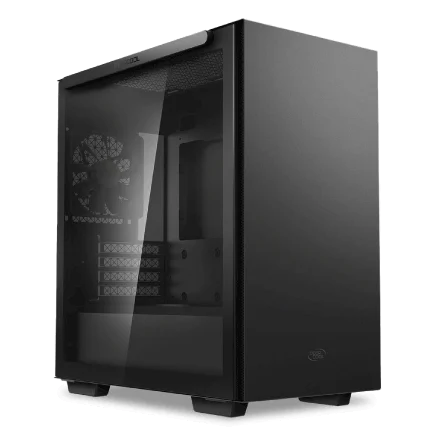
| 【ZEFT R60SC スペック】 | |
| CPU | AMD Ryzen7 9700X 8コア/16スレッド 5.50GHz(ブースト)/3.80GHz(ベース) |
| グラフィックボード | GeForce RTX5070 (VRAM:12GB) |
| メモリ | 32GB DDR5 (32GB x1枚 クルーシャル製) |
| ストレージ | SSD 1TB (m.2 nVMe READ/WRITE:7250Gbps/6900Gbps WD製) |
| ケース | Thermaltake S100 TG |
| CPUクーラー | 水冷 240mmラジエータ CoolerMaster製 水冷CPUクーラー ML 240 Core II Black |
| マザーボード | AMD B850 チップセット ASRock製 B850I Lightning WiFi |
| 電源ユニット | 750W 80Plus GOLD認証 電源ユニット (Silverstone製) |
| 無線LAN | Wi-Fi 6E (IEEE802.11ax/11ad/11ac/11n/11a/11g/11b) |
| BlueTooth | BlueTooth 5 |
| OS | Microsoft Windows 11 Home |
パソコンショップSEVEN ZEFT Z55XH
| 【ZEFT Z55XH スペック】 | |
| CPU | Intel Core Ultra7 265F 20コア/20スレッド 5.30GHz(ブースト)/2.40GHz(ベース) |
| グラフィックボード | GeForce RTX5060 (VRAM:8GB) |
| メモリ | 16GB DDR5 (16GB x1枚 クルーシャル製) |
| ストレージ | SSD 1TB (m.2 nVMe READ/WRITE:7250Gbps/6900Gbps WD製) |
| ケース | Antec P20C ブラック |
| マザーボード | intel B860 チップセット ASRock製 B860M Pro RS WiFi |
| 電源ユニット | 750W 80Plus GOLD認証 電源ユニット (Silverstone製) |
| 無線LAN | Wi-Fi 6E (IEEE802.11ax/11ad/11ac/11n/11a/11g/11b) |
| BlueTooth | BlueTooth 5 |
| OS | Microsoft Windows 11 Home |
パソコンショップSEVEN ZEFT Z56F
| 【ZEFT Z56F スペック】 | |
| CPU | Intel Core i7 14700KF 20コア/28スレッド 5.50GHz(ブースト)/3.40GHz(ベース) |
| グラフィックボード | GeForce RTX5070 (VRAM:12GB) |
| メモリ | 32GB DDR5 (16GB x2枚 Micron製) |
| ストレージ | SSD 1TB (m.2 nVMe READ/WRITE:7250Gbps/6900Gbps WD製) |
| ケース | ASUS Prime AP201 Tempered Glass ホワイト |
| CPUクーラー | 水冷 360mmラジエータ CoolerMaster製 水冷CPUクーラー ML 360 Core II White |
| マザーボード | intel B760 チップセット ASRock製 B760M Pro RS WiFi |
| 電源ユニット | 850W 80Plus GOLD認証 電源ユニット (CWT製) |
| 無線LAN | Wi-Fi 6E (IEEE802.11ax/11ad/11ac/11n/11a/11g/11b) |
| BlueTooth | BlueTooth 5 |
| OS | Microsoft Windows 11 Home |
セカンドストレージは必要か
ゲームライブラリが大規模になる場合、セカンドストレージの追加も検討する価値があります。
ただし、30万円という予算制約の中では、初期構成でセカンドストレージを追加する必要はほとんどないでしょう。
まずは2TBのメインSSDで運用を開始し、容量が不足してきた段階で追加するのが効率的です。
HDDは、大容量データの保管には依然として有効ですが、ゲームのインストール先としては推奨できません。
セカンドストレージを追加する場合も、SSDを選択するのが正解です。
電源ユニットとマザーボードの選び方

電源容量は何Wが適切か
電源ユニットの容量選びは、システム全体の消費電力を正確に把握することから始まります。
GeForce RTX5070Tiの最大消費電力は285W、Core Ultra 7 265Kは125W、その他のパーツを含めると、システム全体のピーク消費電力は500〜550W程度になります。
80PLUS Gold認証以上の電源ユニットを選択することで、変換効率が高く、発熱と電気代を抑えることができます。
80PLUS Platinum認証やTitanium認証の製品も存在しますが、価格差を考慮すると、Gold認証で十分な性能とコストパフォーマンスが得られます。
価格は750Wで1万2千円〜1万5千円、850Wで1万5千円〜1万8千円程度が相場です。
特に、10年保証を提供しているモデルは、長期的な安心感があり、将来的なパーツアップグレードにも対応できます。
ケーブルマネジメントの観点からは、フルモジュラー式の電源ユニットを選択することで、ケース内の配線を整理しやすくなり、エアフローの改善にも寄与します。
マザーボードのグレードはどこまで必要か
マザーボードは、CPUソケットとチップセットによって選択肢が決まります。
Intel Core Ultra 7 265Kを選択する場合はLGA1851ソケットとZ890チップセット、AMD Ryzen 7 9700Xを選択する場合はAM5ソケットとX870またはB850チップセットが対応します。
30万円の予算では、ミドルクラスのマザーボードで十分な機能と拡張性が得られます。
Z890マザーボードの価格帯は、エントリーモデルが2万円前後、ミドルクラスが3万円前後、ハイエンドが5万円以上となります。
4Kゲーミング用途では、3万円前後のミドルクラスモデルが最適です。
このクラスでは、PCIe 5.0スロット、DDR5-6000以上のメモリサポート、複数のM.2スロット、高品質なVRM設計が標準装備されており、オーバークロックや将来的なアップグレードにも対応できます。
AM5マザーボードでは、X870チップセットが最上位ですが、B850チップセットでも4Kゲーミングに必要な機能は十分に揃っています。
X870とB850の主な違いは、PCIeレーン数とUSBポート数であり、ゲーミング性能に直接影響する要素ではありません。
Wi-Fi機能は必要か
マザーボードにWi-Fi機能が統合されているモデルも多く存在します。
有線LAN接続が可能な環境であれば、Wi-Fi機能は不要です。
有線接続の方が遅延が少なく、安定性も高いため、競技性の高いゲームでは有線接続が推奨されます。
Wi-Fi機能付きマザーボードは、非搭載モデルと比較して3千円〜5千円程度高価になるため、必要性を慎重に判断しましょう。
ただし、設置場所の都合で有線接続が困難な場合や、将来的な引っ越しを考慮する場合は、Wi-Fi 6E対応のマザーボードを選択するのも合理的です。
冷却システムの重要性

空冷と水冷のどちらを選ぶべきか
Core Ultra 7 265KとRyzen 7 9700Xは、前世代のCPUと比較して発熱が抑制されており、高性能な空冷CPUクーラーで十分に冷却可能です。
価格は5千円〜8千円程度で、DEEPCOOLのAK620やサイズの虎徹 Mark IIIなどが人気です。
水冷CPUクーラーは、冷却性能と静音性の両立を求める場合に有効です。
特に、240mmや280mmの簡易水冷クーラーは、空冷クーラーと比較して5〜10度程度の温度低減が期待できます。
価格は1万2千円〜1万8千円程度で、DEEPCOOLのLE520やCorsairのiCUE H100i ELITEなどが人気です。
ただし、ポンプの動作音や将来的なメンテナンスを考慮すると、空冷クーラーの方が長期的な安心感があります。
30万円の予算配分では、空冷CPUクーラーを選択し、浮いた予算をグラフィックボードやストレージに回すのが効率的です。
冷却性能だけを追求するのであれば、高性能な空冷クーラーで十分に目的を達成できます。


パソコン おすすめモデル4選
パソコンショップSEVEN ZEFT Z58R

| 【ZEFT Z58R スペック】 | |
| CPU | Intel Core Ultra5 235 14コア/14スレッド 5.00GHz(ブースト)/3.40GHz(ベース) |
| グラフィックボード | GeForce RTX5060Ti 16GB (VRAM:16GB) |
| メモリ | 32GB DDR5 (32GB x1枚 クルーシャル製) |
| ストレージ | SSD 1TB (m.2 nVMe READ/WRITE:5000Gbps/3900Gbps KIOXIA製) |
| ケース | Okinos Mirage 4 ARGB Black |
| CPUクーラー | 水冷 240mmラジエータ CoolerMaster製 水冷CPUクーラー ML 240 Core II Black |
| マザーボード | intel B860 チップセット ASRock製 B860M Pro RS WiFi |
| 電源ユニット | 650W 80Plus BRONZE認証 電源ユニット (COUGAR製) |
| 無線LAN | Wi-Fi 6E (IEEE802.11ax/11ad/11ac/11n/11a/11g/11b) |
| BlueTooth | BlueTooth 5 |
| OS | Microsoft Windows 11 Home |
パソコンショップSEVEN ZEFT Z55JE
| 【ZEFT Z55JE スペック】 | |
| CPU | AMD Ryzen7 7700 8コア/16スレッド 5.30GHz(ブースト)/3.80GHz(ベース) |
| グラフィックボード | GeForce RTX5070Ti (VRAM:16GB) |
| メモリ | 16GB DDR5 (16GB x1枚 クルーシャル製) |
| ストレージ | SSD 1TB (m.2 nVMe READ/WRITE:7250Gbps/6900Gbps WD製) |
| ケース | Thermaltake S200 TG ARGB Plus ホワイト |
| マザーボード | AMD B850 チップセット ASRock製 B850M-X WiFi R2.0 |
| 電源ユニット | 850W 80Plus GOLD認証 電源ユニット (Silverstone製) |
| 無線LAN | Wi-Fi 6E (IEEE802.11ax/11ad/11ac/11n/11a/11g/11b) |
| BlueTooth | BlueTooth 5 |
| OS | Microsoft Windows 11 Home |
パソコンショップSEVEN ZEFT R62U
| 【ZEFT R62U スペック】 | |
| CPU | AMD Ryzen9 9900X3D 12コア/24スレッド 5.50GHz(ブースト)/4.40GHz(ベース) |
| グラフィックボード | GeForce RTX5070 (VRAM:12GB) |
| メモリ | 32GB DDR5 (16GB x2枚 クルーシャル製) |
| ストレージ | SSD 2TB (m.2 nVMe READ/WRITE:7250Gbps/6900Gbps WD製) |
| ケース | Antec P20C ブラック |
| CPUクーラー | 水冷 360mmラジエータ CoolerMaster製 水冷CPUクーラー ML 360 Core II Black |
| マザーボード | AMD B850 チップセット GIGABYTE製 B850 AORUS ELITE WIFI7 |
| 電源ユニット | 750W 80Plus GOLD認証 電源ユニット (Silverstone製) |
| 無線LAN | Wi-Fi 6E (IEEE802.11ax/11ad/11ac/11n/11a/11g/11b) |
| BlueTooth | BlueTooth 5 |
| OS | Microsoft Windows 11 Home |
パソコンショップSEVEN ZEFT R47C
多彩なタスクを滑らかにこなすパフォーマンス、貴方の信頼できるアドバンストゲーミングモデル
64GB DDR5メモリと1TB SSDが織り成す高速スペック、理想のバランスを実現したマシン
スタイリッシュなミドルタワーケース、シンプルながら品のあるデザイン性で空間に溶け込むマシン
運命を加速するRyzen™ 5の力、効率的なマルチタスクと快適な操作性をコミットするPC
| 【ZEFT R47C スペック】 | |
| CPU | AMD Ryzen5 7600 6コア/12スレッド 5.10GHz(ブースト)/3.80GHz(ベース) |
| グラフィックボード | GeForce RTX3050 (VRAM:6GB) |
| メモリ | 64GB DDR5 (32GB x2枚 Micron製) |
| ストレージ | SSD 1TB (m.2 nVMe READ/WRITE:7250Gbps/6900Gbps WD製) |
| ケース | Thermaltake Versa H26 |
| マザーボード | AMD B650 チップセット ASRock製 B650M Pro X3D WiFi |
| 電源ユニット | 650W 80Plus BRONZE認証 電源ユニット (COUGAR製) |
| 無線LAN | Wi-Fi 6E (IEEE802.11ax/11ad/11ac/11n/11a/11g/11b) |
| BlueTooth | BlueTooth 5 |
| 光学式ドライブ | DVDスーパーマルチドライブ (内蔵) |
| OS | Microsoft Windows 11 Home |
ケースファンの構成はどうするか
ケース内のエアフローは、CPUとGPUの温度に直接影響します。
基本的な構成は、フロントに吸気ファンを2〜3基、リアに排気ファンを1基配置することで、正圧または中性圧を維持します。
この構成により、ケース内にホコリが侵入しにくくなり、清掃の頻度を減らすことができます。
ケースファンの追加購入が必要な場合、120mmファンは1基あたり1千円〜2千円、140mmファンは1基あたり1千5百円〜2千5百円程度です。
静音性を重視する場合は、PWM制御対応のファンを選択し、マザーボードのファンコントロール機能で回転数を調整することで、温度と騒音のバランスを最適化できます。
RGB機能付きのケースファンは、見た目の華やかさを求める方には魅力的ですが、価格が通常のファンの1.5〜2倍になります。
30万円の予算では、RGB機能は優先順位が低く、冷却性能と静音性を重視した標準的なケースファンを選択するのが賢明です。
ケース選びで失敗しないために
4Kゲーミング構成に適したケースサイズ
ケースサイズは、搭載するパーツの大きさと拡張性によって決まります。
フルタワーケースは拡張性が高いものの、設置スペースが大きく、価格も高くなるため、30万円の予算では推奨できません。
ミドルタワーケースが、価格、拡張性、設置スペースのバランスが最も優れた選択となります。
価格は8千円〜1万5千円程度で、ATXマザーボードに対応し、280mm以上の簡易水冷クーラーも搭載可能です。
エアフローに優れたメッシュフロントパネルのケースや、強化ガラスパネルを採用したケースなど、選択肢がいくつもあります。
ピラーレスケースは、2面または3面が強化ガラス製で、内部が見渡せるデザインが特徴です。
エアフローとデザインのバランス
ケース選びでは、エアフローとデザインのバランスが重要です。
特に、フロントパネルが密閉型のケースは、吸気が不足してGPU温度が上昇する可能性があります。
メッシュフロントパネルのケースは、エアフローに優れており、冷却性能を重視する場合に適しています。
DEEPCOOLのCH510やCOOLER MASTERのMasterBox TD500 Meshなどは、エアフローと価格のバランスが優れたミドルタワーケースです。
価格は1万円前後で、標準で3〜4基のケースファンが付属しており、追加購入の必要がありません。
強化ガラスサイドパネルも装備されているため、内部の美観も確保できます。
木製パネルを採用したケースは、Fractal DesignのNorth XLやCorsairのシリーズなど、デザイン性の高さで注目を集めています。
価格は2万円前後と高めですが、リビングルームに設置する場合など、インテリアとの調和を重視する方には魅力的な選択肢です。
ただし、30万円の予算では、標準的なミドルタワーケースを選択し、パフォーマンスを優先するのが現実的です。
30万円構成の具体例

Intel構成の推奨パーツリスト
Intel Core Ultra 7 265Kを中心とした構成では、以下のパーツ選択が最適です。
この構成は、4K60fpsを安定して維持し、軽量級タイトルでは4K100fps以上を狙える性能を持っています。
| パーツ種別 | 製品名 | 価格目安 |
|---|---|---|
| CPU | Intel Core Ultra 7 265K | 50,000円 |
| CPUクーラー | DEEPCOOL AK620 | 7,000円 |
| マザーボード | Z890ミドルクラス | 30,000円 |
| メモリ | DDR5-5600 32GB(16GB×2) | 13,000円 |
| グラフィックボード | GeForce RTX5070Ti | 120,000円 |
| ストレージ | PCIe Gen.4 SSD 2TB | 18,000円 |
| 電源ユニット | 750W 80PLUS Gold | 13,000円 |
| ケース | ミドルタワー | 10,000円 |
| 合計 | 261,000円 |
この構成では、約26万円でコアパーツを揃えることができ、残りの予算でOSライセンス(約2万円)や周辺機器の購入が可能です。
グラフィックボードに全体の約46%の予算を配分しており、4Kゲーミングに最適化されたバランスとなっています。
AMD構成の推奨パーツリスト
AMD Ryzen 7 9700Xを中心とした構成では、Intel構成と比較して若干コストを抑えることができます。
浮いた予算でストレージ容量を増やしたり、より高品質なケースを選択したりする余地が生まれます。
| パーツ種別 | 製品名 | 価格目安 |
|---|---|---|
| CPU | AMD Ryzen 7 9700X | 43,000円 |
| CPUクーラー | サイズ虎徹 Mark III | 6,000円 |
| マザーボード | B850ミドルクラス | 23,000円 |
| メモリ | DDR5-5600 32GB(16GB×2) | 13,000円 |
| グラフィックボード | GeForce RTX5070Ti | 120,000円 |
| ストレージ | PCIe Gen.4 SSD 2TB | 18,000円 |
| 電源ユニット | 750W 80PLUS Gold | 13,000円 |
| ケース | ミドルタワー | 10,000円 |
| 合計 | 246,000円 |
AMD構成では、約24万6千円でコアパーツを揃えることができ、Intel構成と比較して約1万5千円の余裕が生まれます。
この差額を活用して、ストレージを4TBにアップグレードしたり、簡易水冷CPUクーラーに変更したりすることも可能です。
Radeon構成という選択肢
コストパフォーマンスを最優先する場合、Radeon RX 9070XTを選択する構成も検討する価値があります。
| パーツ種別 | 製品名 | 価格目安 |
|---|---|---|
| CPU | AMD Ryzen 7 9700X | 43,000円 |
| CPUクーラー | サイズ虎徹 Mark III | 6,000円 |
| マザーボード | B850ミドルクラス | 23,000円 |
| メモリ | DDR5-5600 32GB(16GB×2) | 13,000円 |
| グラフィックボード | Radeon RX 9070XT | 100,000円 |
| ストレージ | PCIe Gen.4 SSD 2TB | 18,000円 |
| 電源ユニット | 750W 80PLUS Gold | 13,000円 |
| ケース | ミドルタワー | 10,000円 |
| 合計 | 226,000円 |
この構成では、約22万6千円でコアパーツを揃えることができ、OSライセンスや周辺機器を含めても25万円以内に収めることが可能です。
レイトレーシング性能ではGeForce構成に劣りますが、ラスタライズ性能は十分に高く、FSR 4を活用することで快適な4Kゲーミング体験が得られます。
BTOパソコンと自作の比較
BTOパソコンのメリットとデメリット
保証も充実しており、初期不良や故障時のサポートが受けられるため、PC自作の経験がない方には安心感があります。
また、パーツの相性問題を気にする必要がなく、動作確認済みの構成で届くため、すぐにゲームを始めることができます。
一方、BTOパソコンのデメリットは、同等スペックの自作PCと比較して価格が1〜2割程度高くなることです。
これは、組み立て工賃、保証コスト、利益が上乗せされるためです。
また、パーツメーカーの選択肢が限られる場合があり、特定のメーカーのグラフィックボードやSSDを指定できないことも多いです。
30万円の予算では、BTOパソコンを選択すると、自作PCと比較してワンランク下のグラフィックボードになる可能性があります。
例えば、自作でRTX5070Tiを搭載できる予算が、BTOではRTX5070になるといった具合です。
自作PCのメリットとデメリット
BTOパソコンと比較して1〜2割程度安価に同等スペックを実現でき、浮いた予算でグラフィックボードをアップグレードしたり、ストレージ容量を増やしたりすることができます。
また、パーツメーカーを自由に選択できるため、信頼性の高いメーカーや好みのデザインのパーツを選ぶことが可能です。
自作PCのデメリットは、組み立てに一定の知識と時間が必要なことです。
パーツの相性問題や初期不良に遭遇した場合、自分でトラブルシューティングを行う必要があります。
また、パーツごとに保証が分かれているため、故障時の対応が煩雑になる可能性があります。
しかし、現代のPCパーツは規格が統一されており、組み立ての難易度は大幅に低下しています。
YouTubeなどで詳細な組み立てガイドが公開されており、初心者でも数時間あれば組み立てることができます。
30万円の予算で最高のパフォーマンスを求めるなら、自作PCに挑戦する価値は十分にあります。
BTOパソコンを選ぶ場合の注意点
特に、グラフィックボードのメーカーやモデル、SSDのメーカーと規格、電源ユニットの認証グレードなどは、性能と信頼性に直結します。
「GeForce RTX5070Ti搭載」とだけ記載されている場合、どのメーカーのどのモデルが搭載されるか不明であり、冷却性能や静音性に差が出る可能性があります。
メモリとストレージについても、メーカーと規格を確認しましょう。
DDR5-5600と記載されていても、実際にはDDR5-4800で動作している場合や、Gen.3 SSDが搭載されている場合があります。
これらの情報が明記されているBTOショップを選択することで、期待通りの性能を得ることができます。
カスタマイズオプションが豊富なBTOショップを選ぶことも重要です。
例えば、ケースをシンプルなモデルに変更し、浮いた予算でグラフィックボードをアップグレードするといった調整が可能です。
4Kゲーミングで快適にプレイできるタイトル
重量級タイトルでの性能目安
RTX5070TiとCore Ultra 7 265K(またはRyzen 7 9700X)の組み合わせでは、重量級のAAA級タイトルで以下のような性能が期待できます。
Cyberpunk 2077では、レイトレーシング・ウルトラ設定でDLSS 4バランスモードを使用すると、4K60fps前後で安定します。
ネイティブ4Kでは40fps前後まで低下しますが、DLSS 4のマルチフレーム生成により、体感的には非常に滑らかなゲームプレイが可能です。
Starfieldでは、ウルトラ設定で4K50〜60fpsを維持でき、高設定に下げると70fps以上を狙えます。
The Last of Us Part Iでは、ウルトラ設定でDLSS 4クオリティモードを使用すると、4K60fps以上で快適にプレイできます。
これらのタイトルは、グラフィック品質が非常に高く、4K解像度での没入感は圧倒的です。
軽量級タイトルでの性能目安
軽量級のタイトルやe-sportsタイトルでは、4K100fps以上を狙うことができます。
Apex Legendsでは、最高設定で4K120fps前後、設定を下げると4K144fps以上を維持できます。
Valorantでは、最高設定でも4K200fps以上を達成でき、競技性の高いプレイにも対応できます。
Fortniteでは、DirectX 12モードの最高設定でDLSS 4を使用すると、4K100fps前後で安定します。
パフォーマンスモードを使用すると、4K144fps以上を狙うことも可能です。
Overwatchでは、エピック設定で4K120fps前後、ウルトラ設定で4K144fps以上を維持できます。
これらのタイトルでは、4K144Hzモニターの性能を十分に活かすことができ、高解像度と高フレームレートの両立が実現します。
競技性の高いタイトルでは、4K解像度により敵の視認性が向上し、有利にゲームを進めることができます。
レイトレーシング性能の実態
RTX5070Tiは第4世代RTコアを搭載し、前世代と比較してレイトレーシング性能が大幅に向上していますが、4K解像度でレイトレーシングを最大限に有効にすると、フレームレートは半減することもあります。
Control Ultimate Editionでは、レイトレーシング最高設定でDLSS 4クオリティモードを使用すると、4K70fps前後で安定します。
モニター選びも重要な要素

4Kモニターの選択基準
4Kゲーミングモニターは、解像度、リフレッシュレート、パネルタイプ、応答速度などの要素を考慮して選択する必要があります。
解像度は3840×2160が標準であり、これ以外の選択肢はありません。
リフレッシュレートは、60Hz、120Hz、144Hz、160Hzなどがあり、予算と求める性能によって選択します。
30万円のPC構成では、4K120Hzモニターが最適なバランスとなります。
4K144Hzモニターは10万円以上と高価であり、この構成では全てのタイトルで144fpsを維持することは困難です。
4K60Hzモニターは3万円〜5万円程度と安価ですが、軽量級タイトルでの高フレームレート体験を逃してしまいますよね。
パネルタイプは、IPSパネルが色再現性と視野角に優れており、ゲーミングとクリエイティブ作業の両立に適しています。
TNパネルは応答速度が最も速いものの、色再現性と視野角が劣るため、現在では主流ではありません。
HDR対応は必要か
HDR(High Dynamic Range)は、明暗の表現範囲を拡大し、よりリアルな映像を実現する技術です。
HDR対応モニターは、DisplayHDR 400、600、1000などの認証グレードがあり、数値が高いほど明るさと色域が広くなります。
DisplayHDR 400は最低限のHDR体験を提供しますが、効果は限定的です。
DisplayHDR 600以上であれば、HDRの効果を明確に体感できます。
HDR対応モニターは、非対応モデルと比較して1〜2万円程度高価になります。
30万円のPC構成では、モニターに5万円〜8万円を割り当てることになるため、HDR対応モデルを選択する余裕は十分にあります。
特に、映画鑑賞やシングルプレイのストーリー重視タイトルを楽しむ場合、HDRの効果は圧倒的です。
ただし、HDRを有効にするとゲームによっては色味が不自然になったり、明るすぎて目が疲れたりする場合もあります。
HDRは必須ではありませんが、予算に余裕があれば選択する価値は十分にあります。
接続端子の確認を忘れずに
4Kモニターとグラフィックボードを接続する際、使用する端子によって対応する解像度とリフレッシュレートが異なります。
DisplayPort 1.4は4K120Hzまで対応し、DisplayPort 2.1は4K240Hzまで対応します。
HDMI 2.0は4K60Hzまで、HDMI 2.1は4K120Hzまで対応します。
ケーブルも重要であり、DisplayPort 1.4対応ケーブルを使用しないと、4K120Hzで表示できない場合があります。
複数のモニターを使用する場合、グラフィックボードの出力端子数も確認が必要です。
RTX5070Tiは通常、DisplayPort×3とHDMI×1を搭載しており、4台までのモニターを同時接続できます。
長期的な視点でのアップグレード戦略

最初にアップグレードすべきパーツ
最初にアップグレードを検討すべきパーツは、グラフィックボードです。
GPU性能の進化は速く、2〜3年後には現在のハイエンドモデルを超える性能のミドルクラスモデルが登場します。
グラフィックボードの交換は比較的簡単であり、ドライバーの更新だけで新しいカードを認識します。
電源容量が750W以上あれば、次世代のミドル〜ミドルハイクラスのグラフィックボードにも対応できます。
メモリの増設も効果的なアップグレードです。
32GBから64GBに増設することで、大規模なオープンワールドゲームや、ゲームをプレイしながら配信や録画を行う場合の安定性が向上します。
メモリスロットに空きがあれば、同じ規格のメモリを追加するだけで増設できます。
価格は1万5千円〜2万円程度で、比較的低コストで効果を得られます。
CPUとマザーボードの交換タイミング
CPUとマザーボードの交換は、大規模なアップグレードとなります。
4Kゲーミングでは、CPUのボトルネックが発生しにくいため、グラフィックボードと比較してアップグレードの優先順位は低いです。
ただし、3〜4年後には新しいCPUソケットや規格が登場し、現在のマザーボードでは対応できなくなります。
Intel Core Ultra 7 265KやRyzen 7 9700Xは、今後2〜3世代のグラフィックボードアップグレードに対応できる性能を持っています。
CPUのアップグレードを検討するのは、グラフィックボードを2回アップグレードした後、または新しいメモリ規格(DDR6など)が主流になった時点が適切です。
マザーボードとCPUを同時に交換する場合、OSの再インストールが必要になる可能性があります。
Windows 11は、ハードウェア構成の大幅な変更を検出すると、ライセンス認証を求める場合があります。
Microsoftアカウントにライセンスを紐付けておくことで、再認証の手間を減らすことができます。
ストレージ増設の考え方
ストレージは、最も簡単にアップグレードできるパーツです。
M.2スロットに空きがあれば、セカンドSSDを追加するだけで容量を増やせます。
ゲームライブラリが増えてきた段階で、4TBのSSDを追加することで、容量不足を解消できます。
価格は3万円〜4万円程度で、2TBを2基購入するよりも割安です。
また、古いゲームや頻繁にプレイしないタイトルは、外付けSSDやHDDに移動することで、メインSSDの空き容量を確保することもできます。
周辺機器への投資も忘れずに

キーボードとマウスの重要性
4Kゲーミング環境を構築しても、入力デバイスが貧弱では快適なプレイはできません。
ゲーミングキーボードは、メカニカルスイッチの種類によって打鍵感と反応速度が異なります。
赤軸は静音性が高く、茶軸はタクタイル感があり、青軸はクリック感が強いという特徴があります。
価格は1万円〜2万円程度で、耐久性と応答速度に優れたモデルが入手できます。
ゲーミングマウスは、センサー精度、ポーリングレート、重量、形状などが重要です。
ポーリングレートは1000Hz以上が推奨され、遅延を最小限に抑えることができます。
価格は5千円〜1万5千円程度で、自分の手のサイズとグリップスタイルに合ったモデルを選択することが重要です。
無線接続のキーボードとマウスも、技術の進歩により遅延がほとんど感じられなくなっています。
ケーブルの煩わしさから解放され、デスク周りをすっきりさせることができます。
ただし、バッテリー管理が必要になるため、充電を忘れると使用できなくなるリスクがあります。
有線接続の方が確実性は高いため、競技性の高いゲームをプレイする場合は有線接続が推奨されます。
オーディオ環境の整備
4Kの美しい映像を楽しむためには、音響環境も重要です。
ゲーミングヘッドセットは、7.1chバーチャルサラウンドに対応したモデルが多く、敵の足音や銃声の方向を正確に把握できます。
価格は8千円〜2万円程度で、マイク品質と装着感に優れたモデルが入手できます。
価格は1万円〜3万円程度で、音楽鑑賞にも対応できる音質を持っています。
ただし、深夜のゲームプレイや、家族と同居している場合は、ヘッドセットの方が周囲への配慮ができます。
サウンドカードやDACの追加も、音質向上に効果的です。
マザーボード内蔵のオーディオ機能は、ノイズの影響を受けやすく、音質が劣化する場合があります。
外付けDACやUSBオーディオインターフェースを使用することで、クリアな音質を得ることができます。
デスクと椅子の重要性
長時間のゲームプレイでは、デスクと椅子の品質が疲労度に直結します。
ゲーミングデスクは、広い天板と高さ調整機能を持ち、モニターアームやケーブルマネジメント機能が充実しています。
価格は2万円〜5万円程度で、耐荷重が高く、安定性に優れたモデルが入手できます。
ゲーミングチェアは、長時間座っても疲れにくい設計になっており、ランバーサポートやヘッドレストが付属しています。
価格は3万円〜6万円程度で、リクライニング機能やアームレストの調整機能が充実したモデルが人気です。
正しい姿勢を維持することで、肩こりや腰痛を予防し、集中力を持続させることができます。
デスクと椅子への投資は、PC本体への投資と同じくらい重要です。
30万円のPC構成を組んだ後、周辺環境の整備に5万円〜10万円を追加投資することで、トータルでの満足度が大幅に向上します。
電気代とランニングコストの考察
4KゲーミングPCの消費電力
電気料金を1kWhあたり30円と仮定すると、1時間のゲームプレイで12〜15円、1日3時間プレイすると月額で1,080〜1,350円の電気代がかかります。
年間では約1万3千円〜1万6千円となり、ランニングコストとして無視できない金額です。
アイドル時の消費電力は50〜80W程度であり、PCを起動したまま放置する時間が長い場合、電気代が増加します。
使用しない時間帯はシャットダウンするか、スリープモードに移行することで、電気代を抑えることができます。
Windows 11の電源管理機能を活用し、一定時間操作がない場合に自動的にスリープモードに移行する設定にしておくと便利です。
電源ユニットの変換効率も電気代に影響します。
80PLUS Gold認証の電源ユニットは、負荷率50%時に90%以上の変換効率を持ち、無駄な電力消費を抑えることができます。
冷房費用も考慮に入れる
これは、小型の電気ストーブに相当する熱量であり、夏場は室温を上昇させる要因となります。
部屋の広さや断熱性能にもよりますが、PCの発熱により室温が2〜3度上昇すると、エアコンの消費電力が10〜20%増加する可能性があります。
夏場の3ヶ月間、1日3時間ゲームをプレイする場合、追加の冷房費用は月額で500〜1,000円程度と推定されます。
年間では1,500〜3,000円程度の追加コストとなります。
ケースファンの設定を最適化し、エアフローを改善することで、ケース内温度を下げるだけでなく、室温上昇も抑制できます。
また、夜間や早朝など、気温が低い時間帯にゲームをプレイすることで、冷房費用を削減することもできます。
パーツの寿命とメンテナンスコスト
PCパーツには寿命があり、定期的な交換やメンテナンスが必要です。
電源ユニットの寿命は5〜10年程度であり、保証期間が長いモデルを選択することで、長期的な安心感が得られます。
ファンの寿命は3〜5年程度であり、異音が発生したり、回転数が低下したりした場合は交換が必要です。
SSDの寿命は、書き込み量によって決まります。
TBW(Total Bytes Written)という指標があり、2TB SSDでは通常600TBW〜1,200TBW程度の耐久性があります。
1日あたり20GBの書き込みを行う場合、600TBWのSSDは約80年持つ計算になり、実用上は寿命を気にする必要はほとんどありません。
定期的なメンテナンスとして、ケース内の清掃が重要です。
ホコリが蓄積すると、エアフローが悪化し、温度が上昇します。
CPUクーラーやグラフィックボードのファンも、ホコリが溜まりやすい部分であり、定期的な清掃が必要です。
よくある質問

30万円以下で4K144fpsは可能ですか
30万円以下の構成で、全てのゲームを4K144fpsで動作させることは困難です。
DLSS 4やFSR 4を活用することで、フレームレートを向上させることは可能ですが、ネイティブ4K144fpsを全てのタイトルで維持するには、より高価なグラフィックボードが必要です。
RTX5070とRTX5070Tiの差は大きいですか
平均フレームレートで15〜20%の差があり、特にレイトレーシングを有効にした場合には差が顕著です。
価格差は2〜3万円程度ですが、4Kゲーミングを快適に楽しむためには、RTX5070Tiを選択する方が長期的な満足度は高いです。
予算の都合でRTX5070を選択する場合は、DLSS 4を積極的に活用し、一部のタイトルでは画質設定を下げることで対応できます。
自作とBTOのどちらがおすすめですか
自作PCは、同じ予算でワンランク上のグラフィックボードを搭載できる可能性があり、パーツメーカーも自由に選択できます。
BTOパソコンは、組み立てやOSインストールの手間が不要で、保証も充実しています。
PC自作の経験がない場合でも、現代のパーツは組み立てが容易であり、YouTubeなどのガイドを参考にすれば初心者でも挑戦できます。
メモリは16GBでは不足ですか
4Kゲーミングでは、メモリ16GBは明らかに不足します。
CPUはRyzenとIntelのどちらが良いですか
Ryzen 7 9700XとCore Ultra 7 265Kは、どちらも4Kゲーミングに十分な性能を持っており、実際のゲームプレイでの差は5%以下です。
価格を重視するならRyzen 7 9700X、最新技術への対応を重視するならCore Ultra 7 265Kを選択するのが良いでしょう。
4Kモニターは何インチが最適ですか
デスクトップ環境で60〜80cmの視聴距離であれば、27インチ〜32インチが最適です。
27インチは画素密度が高く、文字やUIが鮮明に表示されますが、ゲーム画面がやや小さく感じる場合があります。