Stellar Blade推奨スペックを理解するための基本知識

Stellar Bladeってどんなゲーム?
私が思うに、Stellar Bladeはまさに「心を揺さぶるアクション体験」です。
このゲームは、SHIFT UPという韓国のゲーム開発スタジオによるもので、多くの特徴が詰まっています。
それだけに、私を含め、多くの人に愛されているのでしょう。
私が演じる主人公「Eve」は、荒廃した地球で異形の敵「Naytibas」と激しい戦いを繰り広げます。
この戦闘システムでは、コンボやパリィを駆使することで、いっそう戦略が求められるのです。
そして、ダークソウルシリーズを彷彿とさせるほどの歯ごたえのある難易度に加え、ベヨネッタのようなスタイリッシュさも魅力的で、これはもうアクションゲーム好きには見逃せない作品ですね。
探索する中では、パズル的な要素も絡んでくるので、プレイしている時の非線形の楽しさが常に目の前に広がります。
そうそう、PS5版DLCのボーナスコンテンツがそのままPC版にも含まれているんです。
これは嬉しいですね。
さらに特筆すべきはNieR:AutomataやGoddess of Victory:Nikkeなど、他作品とのコラボ。
どんな展開が待っているのか、考えるだけでワクワクします。
PC版『Stellar Blade』は最新のグラフィック技術、DLSS 4やFSR 3にもしっかり対応しています。
高解像度でのプレイを楽しめる設定があるのも嬉しい限りです。
ハイスペック環境で挑戦してみる価値、ありますね。
一方で、Steam DeckやROG Allyでの携帯モードもサポートされているので、どこでも『Stellar Blade』が楽しめるのはありがたいです。
冒険の世界を、自分の手で紡ぐ。
その思いに胸が高鳴ります。
圧倒的な没入感を、ぜひ味わってみてください。
それは必ず、あなたの中で特別な思い出として刻まれるでしょう。
私にはそう確信できるのです。
快適なプレイを実現するためのPCスペック選び
結論から申し上げますと、現行の最新GPUであるRTX5060は、『Stellar Blade』を1080pで楽しむのにまさにうってつけです。
RTX5060が実現するDLSS 4技術は、1080p設定でもフレームレートを確実に引き上げ、色鮮やかな映像を楽しみつつ滑らかな動きを体感できるので、本当に驚かされます。
この機能がもたらす進化には、これまでのモデルにはない新鮮な感動が詰まっています。
その上、この先の数年間、1080p環境で快適さを保ち続けることができるので、まさにコストに見合う最適なチョイスと言えますね。
さて、1440pの世界でプレイを楽しみたい方には、RTX5070が一押しです。
没入感ある高解像度の映像でスムーズなアクションが楽しめるなら、それだけで心が躍ります。
最新のGPUの中でも、その実力は際立っており、安心して手が出せるわけです。
RTX5070のおかげで、GPUの負荷がとてもうまく分散され高設定画質でプレイする際には、その圧倒的な威力を身をもって感じました。
たとえば、リアルタイムレイトレーシングがフル稼働するなんて、ゲーム好きの私には至福そのものでしたよ。
300fpsを超える、まるで夢の中にいるようなプレイを現実にするためには、それ相応の投資が必要ですが、その驚異的な価値はきっとすぐに感じることができるでしょう。
特に、RTX5090はDLSS 4 Performanceモードでその性能をフルに発揮し、AAAタイトルで驚くほどの臨場感溢れる映像が手に入ります。
最後に大切なのは、ただスペック自慢に止まらず、自分の理想のゲーム体験を実現するために本当に必要な環境とは何かをよく考えることです。
だからこそ、各解像度での推奨スペックをしっかり理解し、あなたにピッタリの選択をすることが『Stellar Blade』を最大限楽しむ鍵です。
このPCゲーミングの世界には、新しい発見と学びがいつも詰まっていて、私はすっかり魅了されています。
1080p環境でのStellar Blade推奨スペックはこれだ!
なぜ1080pならRTX5060がおすすめなのか
その理由、まさにシンプルです。
特に1080pモニタをお使いの方には、これはもう最高の選択だと思います。
魅力的なのはこの一言だけじゃありません。
DLSS4でフルHDでも60fps以上の驚きのパフォーマンスが得られます。
そして、操作のレスポンス。
これが良い。
NVIDIA Reflexによる遅延削減で、入力と画面とのズレを感じることがほとんどないんです。
高い精度が問われる場面で頼もしい存在です。
Eveとしての緊張感あふれる戦闘、このレスポンスがあればこそ、一層の没入感を味わえます。
RTX5060のもう一つの魅力には、手ごろな価格帯があります。
最新の技術を搭載しながら、予算が心配になる高級モデルよりも手が届きやすいのが嬉しいですよね。
この性能でこの価格、正直なところ驚くばかりです。
手にすれば、1080p環境でのプレイは極上になります。
Stellar Bladeも、これで怖くありません。
CPU選び Core Ultra 5 235 vs Ryzen 5 9600、どっちがオススメ?
「Stellar Bladeを楽しむには、どのCPUを選ぶべきか」と悩んでいる方も多いのではないでしょうか。
それじゃ、その理由をもう少し深く見ていきましょうか。
Core Ultra 5 235は、最新のゲームやアプリでその全力を発揮します。
その結果、Stellar Bladeのような高負荷のゲームでもサクサク動くのが醍醐味です。
DLSSやFSR 3といった最新技術と組み合わせれば、驚くほど滑らかなプレイができます。
極上です。
そして、価格も良心的なので、コストパフォーマンスは最高です。
これでStellar Bladeを思いっきり楽しめそうですね。
一方で、Ryzen 5 9600の性能も見逃せないんです。
特にAMDのマルチスレッド性能がマルチタスクで大きく活躍すると考えます。
それだけでなく、エネルギー効率も優れているので、環境を気にする方にはぴったりかと。
ただし、ゲームの最適化では少し遅れを取るのが本音。
私はCore Ultra 5 235でStellar Bladeをプレイしたとき、本当に感動的な時間を過ごしました。
最高の体験です。
やっぱり極上のゲーム体験を求めるなら、これしかないでしょう。
でも、「自分はRyzenを愛している」という方もいるでしょうね。
そこは両方にこだわらず、あなたのプレイスタイルや目的に合ったものを選んでください。
つまり、Stellar Bladeの推奨スペックとしては、Core Ultra 5 235は多くのメリットを持っています。
しかし、Ryzen 5 9600も捨てがたい選択です。
どちらもゲームやプライベートで満足できる性能ですからね。
さて、あなたにぴったりのPCを選んで、Stellar Bladeを心ゆくまで楽しんでください。
最新CPU性能一覧
| 型番 | コア数 | スレッド数 | 定格クロック | 最大クロック | Cineスコア Multi |
Cineスコア Single |
公式 URL |
価格com URL |
|---|---|---|---|---|---|---|---|---|
| Core Ultra 9 285K | 24 | 24 | 3.20GHz | 5.70GHz | 43027 | 2472 | 公式 | 価格 |
| Ryzen 9 9950X | 16 | 32 | 4.30GHz | 5.70GHz | 42780 | 2275 | 公式 | 価格 |
| Ryzen 9 9950X3D | 16 | 32 | 4.30GHz | 5.70GHz | 41813 | 2266 | 公式 | 価格 |
| Core i9-14900K | 24 | 32 | 3.20GHz | 6.00GHz | 41106 | 2364 | 公式 | 価格 |
| Ryzen 9 7950X | 16 | 32 | 4.50GHz | 5.70GHz | 38575 | 2084 | 公式 | 価格 |
| Ryzen 9 7950X3D | 16 | 32 | 4.20GHz | 5.70GHz | 38499 | 2054 | 公式 | 価格 |
| Core Ultra 7 265K | 20 | 20 | 3.30GHz | 5.50GHz | 37266 | 2362 | 公式 | 価格 |
| Core Ultra 7 265KF | 20 | 20 | 3.30GHz | 5.50GHz | 37266 | 2362 | 公式 | 価格 |
| Core Ultra 9 285 | 24 | 24 | 2.50GHz | 5.60GHz | 35638 | 2203 | 公式 | 価格 |
| Core i7-14700K | 20 | 28 | 3.40GHz | 5.60GHz | 35497 | 2240 | 公式 | 価格 |
| Core i9-14900 | 24 | 32 | 2.00GHz | 5.80GHz | 33748 | 2214 | 公式 | 価格 |
| Ryzen 9 9900X | 12 | 24 | 4.40GHz | 5.60GHz | 32890 | 2243 | 公式 | 価格 |
| Core i7-14700 | 20 | 28 | 2.10GHz | 5.40GHz | 32523 | 2108 | 公式 | 価格 |
| Ryzen 9 9900X3D | 12 | 24 | 4.40GHz | 5.50GHz | 32412 | 2199 | 公式 | 価格 |
| Ryzen 9 7900X | 12 | 24 | 4.70GHz | 5.60GHz | 29244 | 2045 | 公式 | 価格 |
| Core Ultra 7 265 | 20 | 20 | 2.40GHz | 5.30GHz | 28530 | 2162 | 公式 | 価格 |
| Core Ultra 7 265F | 20 | 20 | 2.40GHz | 5.30GHz | 28530 | 2162 | 公式 | 価格 |
| Core Ultra 5 245K | 14 | 14 | 3.60GHz | 5.20GHz | 25441 | 0 | 公式 | 価格 |
| Core Ultra 5 245KF | 14 | 14 | 3.60GHz | 5.20GHz | 25441 | 2181 | 公式 | 価格 |
| Ryzen 7 9700X | 8 | 16 | 3.80GHz | 5.50GHz | 23078 | 2218 | 公式 | 価格 |
| Ryzen 7 9800X3D | 8 | 16 | 4.70GHz | 5.40GHz | 23066 | 2098 | 公式 | 価格 |
| Core Ultra 5 235 | 14 | 14 | 3.40GHz | 5.00GHz | 20848 | 1864 | 公式 | 価格 |
| Ryzen 7 7700 | 8 | 16 | 3.80GHz | 5.30GHz | 19498 | 1943 | 公式 | 価格 |
| Ryzen 7 7800X3D | 8 | 16 | 4.50GHz | 5.40GHz | 17724 | 1821 | 公式 | 価格 |
| Core i5-14400 | 10 | 16 | 2.50GHz | 4.70GHz | 16040 | 1783 | 公式 | 価格 |
| Ryzen 5 7600X | 6 | 12 | 4.70GHz | 5.30GHz | 15282 | 1987 | 公式 | 価格 |
Stellar Blade 動作環境クリア ゲーミングPC (4K) おすすめ 5選
パソコンショップSEVEN EFFA G09J

| 【EFFA G09J スペック】 | |
| CPU | Intel Core Ultra5 245KF 14コア/14スレッド 5.20GHz(ブースト)/4.20GHz(ベース) |
| グラフィックボード | GeForce RTX5060Ti 16GB (VRAM:16GB) |
| メモリ | 64GB DDR5 (32GB x2枚 クルーシャル製) |
| ストレージ | SSD 2TB (m.2 nVMe READ/WRITE:7250Gbps/6900Gbps WD製) |
| ケース | DeepCool CH170 PLUS Black |
| CPUクーラー | 空冷 DeepCool製 空冷CPUクーラー AK400 |
| マザーボード | intel B860 チップセット ASRock製 B860M Pro RS WiFi |
| 電源ユニット | 650W 80Plus BRONZE認証 電源ユニット (COUGAR製) |
| 無線LAN | Wi-Fi 6E (IEEE802.11ax/11ad/11ac/11n/11a/11g/11b) |
| BlueTooth | BlueTooth 5 |
| OS | Microsoft Windows 11 Home |
パソコンショップSEVEN ZEFT Z55EM
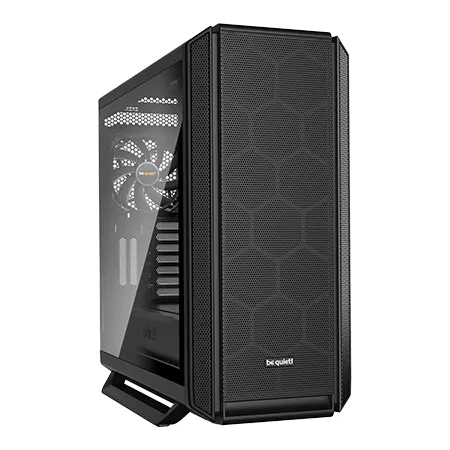
| 【ZEFT Z55EM スペック】 | |
| CPU | Intel Core Ultra7 265KF 20コア/20スレッド 5.50GHz(ブースト)/3.90GHz(ベース) |
| グラフィックボード | GeForce RTX5070Ti (VRAM:16GB) |
| メモリ | 64GB DDR5 (32GB x2枚 クルーシャル製) |
| ストレージ | SSD 2TB (m.2 nVMe READ/WRITE:7250Gbps/6900Gbps WD製) |
| ケース | be quiet! SILENT BASE 802 Black |
| CPUクーラー | 水冷 240mmラジエータ CoolerMaster製 水冷CPUクーラー ML 240 Core II Black |
| マザーボード | intel Z890 チップセット ASRock製 Z890 Steel Legend WiFi |
| 電源ユニット | 1000W 80Plus GOLD認証 電源ユニット (アスロック製) |
| 無線LAN | Wi-Fi 6E (IEEE802.11ax/11ad/11ac/11n/11a/11g/11b) |
| BlueTooth | BlueTooth 5 |
| 光学式ドライブ | DVDスーパーマルチドライブ (外付け) |
| OS | Microsoft Windows 11 Home |
パソコンショップSEVEN ZEFT Z55JG
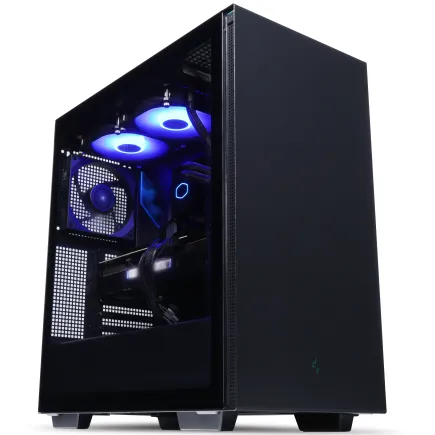
| 【ZEFT Z55JG スペック】 | |
| CPU | AMD Ryzen7 7700 8コア/16スレッド 5.30GHz(ブースト)/3.80GHz(ベース) |
| グラフィックボード | GeForce RTX5070Ti (VRAM:16GB) |
| メモリ | 32GB DDR5 (32GB x1枚 クルーシャル製) |
| ストレージ | SSD 1TB (m.2 nVMe READ/WRITE:7250Gbps/6900Gbps WD製) |
| ケース | Thermaltake S200 TG ARGB Plus ブラック |
| マザーボード | AMD B850 チップセット MSI製 PRO B850M-A WIFI |
| 電源ユニット | 850W 80Plus GOLD認証 電源ユニット (Silverstone製) |
| 無線LAN | Wi-Fi 6E (IEEE802.11ax/11ad/11ac/11n/11a/11g/11b) |
| BlueTooth | BlueTooth 5 |
| OS | Microsoft Windows 11 Home |
パソコンショップSEVEN ZEFT R66W
| 【ZEFT R66W スペック】 | |
| CPU | AMD Ryzen7 9800X3D 8コア/16スレッド 5.20GHz(ブースト)/4.70GHz(ベース) |
| グラフィックボード | GeForce RTX5070Ti (VRAM:16GB) |
| メモリ | 64GB DDR5 (32GB x2枚 クルーシャル製) |
| ストレージ | SSD 1TB (m.2 nVMe READ/WRITE:7250Gbps/6900Gbps WD製) |
| ケース | DeepCool CH170 PLUS Black |
| CPUクーラー | 水冷 240mmラジエータ CoolerMaster製 水冷CPUクーラー ML 240 Core II Black |
| マザーボード | AMD B850 チップセット ASRock製 B850M-X WiFi R2.0 |
| 電源ユニット | 850W 80Plus GOLD認証 電源ユニット (CWT製) |
| 無線LAN | Wi-Fi 6E (IEEE802.11ax/11ad/11ac/11n/11a/11g/11b) |
| BlueTooth | BlueTooth 5 |
| OS | Microsoft Windows 11 Home |
パソコンショップSEVEN ZEFT R60II
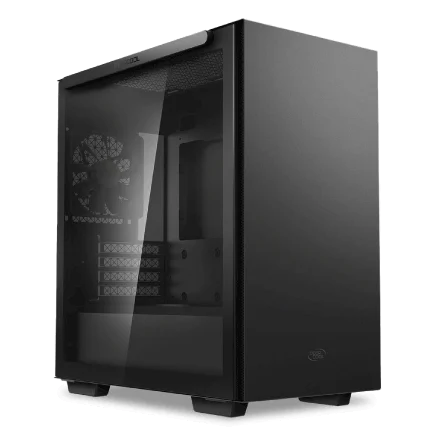
| 【ZEFT R60II スペック】 | |
| CPU | AMD Ryzen5 9600 6コア/12スレッド 5.20GHz(ブースト)/3.80GHz(ベース) |
| グラフィックボード | Radeon RX 9070 (VRAM:16GB) |
| メモリ | 32GB DDR5 (16GB x2枚 Micron製) |
| ストレージ | SSD 1TB (m.2 nVMe READ/WRITE:7250Gbps/6900Gbps WD製) |
| ケース | Thermaltake S100 TG |
| マザーボード | AMD B850 チップセット ASRock製 B850M Pro-A WiFi |
| 電源ユニット | 850W 80Plus GOLD認証 電源ユニット (CWT製) |
| 無線LAN | Wi-Fi 6E (IEEE802.11ax/11ad/11ac/11n/11a/11g/11b) |
| BlueTooth | BlueTooth 5 |
| OS | Microsoft Windows 11 Home |
1440pで高品質グラフィックを堪能するために必要なスペック
RTX5070TiとRX9070XTのどちらを選ぶべきか
その理由を順を追って説明しますね。
まず、NVIDIAのRTX5070TiはDLSS 4に対応しており、これがなかなかの魅力なんです。
ゲームが滑らかに動くのって本当に素晴らしい。
これだからRTX5070Tiは心に届くようなパフォーマンスを与えてくれるんですよね。
もちろん、AMDのRX9070XTも見逃せないカード。
映像美に心が奪われる。
その力は特にStellar Bladeの美麗な世界を堪能するには、うってつけです。
ただ、DLSS 4に対応していないのはもったいないですね。
AMDのカードは、NVIDIAと比べるとレイトレーシング性能ではちょっと及ばない部分もありますが、それでも価格と性能のバランスはなかなかです。
どちらを選んでもゲーム体験は格別。
スタイルや予算次第で選ぶのがベストです。
これを選んで「失敗した」とは思わないでしょう。
やはり私はDLSS 4対応が決め手だと感じ、RTX5070Tiが一歩リードしていると思う。
これでStellar Bladeを思い切り楽しみましょう。
性能を最大限に引き出したいならCore Ultra 7 265がベストか?
Core Ultra 7 265を使用することで、『Stellar Blade』の素晴らしいパフォーマンスをしっかり引き出せます。
そう感じます。
アクションが激しいゲームでも、遅延を感じることは少ないでしょう。
それでも『Stellar Blade』を1440pの高品質設定で楽しむなら、やはりこれをお勧めします。
このゲームのグラフィックを堪能するには、CPUの力が鍵です。
私が心底驚いたのは、RTX 5070やRX 9070XTと組み合わせてDLSS 4やAMDFSR 3を駆使することで、120fpsの滑らかな動きが実現されること。
一段と心躍る感覚なんです。
ゲーマーとして最高ですよ。
自分でCore Ultra 7 265を試した時の驚きと言ったら!ほんと、言葉では表現しきれません。
クリエイティブな作業やストリーミングもサクサクこなせます。
ただ、その価格には戸惑うかもしれませんね。
それでも、その性能がもたらす喜びを考えると、多少の出費は許容範囲では?でも、予算に制限があるなら他の選択肢も考えなければ。
技術の進化は止まらないけれど、Core Ultra 7 265はしばらくトップで居続けるでしょう。
最先端技術で快適にゲームを楽しみたい方、ホームオフィスやクリエイティブなプロジェクトでもこの性能は活かせますね。
これで『Stellar Blade』も余裕です。
4K環境でStellar Bladeを楽しむための推奨スペックについて
圧倒的なパフォーマンスを持つRTX5080の実力とは
RTX5080。
このカードがあれば、その「圧倒的なパフォーマンス」を肌で感じずにはいられません。
「Stellar Blade」を4Kでプレイしたい方には、この信じられないほどの高性能GPUがまさに理想の選択です。
圧倒的なフレームレート、高解像度の映像美を同時に楽しめるのです。
特に4K環境では、その恩恵がしっかりと視覚に伝わりますね。
DLSS 4 Performanceモードで200fpsを目指せるなんて驚きです。
これのおかげで、「Stellar Blade」の戦闘シーンでフレーム落ちの心配は、もういりません。
実際にこのRTX5080を手にした瞬間、「次元が違う」と感じました。
4Kでの「Stellar Blade」の滑らかさと美しさには、感動を覚えて鳥肌が立ちました。
また、RTX5080はネットワーク遅延を劇的に減少させるNVIDIA Reflex技術も搭載。
反応速度が違いますね。
思わず「これ、何が裏にあるんだ?」と考えてしまうほど、その技術力に心を動かされます。
これがRTX5080の真骨頂です。
この世界は広いですね。
結局のところ、4K環境で「Stellar Blade」を最高の形で楽しむには、他の選択肢は浮かびません。
体験に差が出ます。
そう、これこそがRTX5080の力なんです。
もはや4Kのゲームも怖くありませんし、そう自信を持って言えます。
Stellar Blade 動作環境クリア ゲーミングPC (フルHD) おすすめ 5選
パソコンショップSEVEN ZEFT R60CQ
| 【ZEFT R60CQ スペック】 | |
| CPU | AMD Ryzen7 9800X3D 8コア/16スレッド 5.20GHz(ブースト)/4.70GHz(ベース) |
| グラフィックボード | GeForce RTX5070Ti (VRAM:16GB) |
| メモリ | 64GB DDR5 (32GB x2枚 クルーシャル製) |
| ストレージ | SSD 2TB (m.2 nVMe READ/WRITE:7250Gbps/6900Gbps WD製) |
| ケース | be quiet! SILENT BASE 802 Black |
| CPUクーラー | 水冷 240mmラジエータ CoolerMaster製 水冷CPUクーラー ML 240 Core II Black |
| マザーボード | AMD B850 チップセット GIGABYTE製 B850 AORUS ELITE WIFI7 |
| 電源ユニット | 1000W 80Plus GOLD認証 電源ユニット (アスロック製) |
| 無線LAN | Wi-Fi 6E (IEEE802.11ax/11ad/11ac/11n/11a/11g/11b) |
| BlueTooth | BlueTooth 5 |
| 光学式ドライブ | DVDスーパーマルチドライブ (外付け) |
| OS | Microsoft Windows 11 Home |
パソコンショップSEVEN ZEFT R59WH

| 【ZEFT R59WH スペック】 | |
| CPU | AMD Ryzen9 9900X3D 12コア/24スレッド 5.50GHz(ブースト)/4.40GHz(ベース) |
| グラフィックボード | GeForce RTX5070Ti (VRAM:16GB) |
| メモリ | 32GB DDR5 (16GB x2枚 クルーシャル製) |
| ストレージ | SSD 2TB (m.2 nVMe READ/WRITE:7400Gbps/7000Gbps Crucial製) |
| ケース | Thermaltake S200 TG ARGB Plus ホワイト |
| CPUクーラー | 水冷 240mmラジエータ CoolerMaster製 水冷CPUクーラー ML 240 Core II White |
| マザーボード | AMD B850 チップセット ASRock製 B850M-X WiFi R2.0 |
| 電源ユニット | 850W 80Plus GOLD認証 電源ユニット (Silverstone製) |
| 無線LAN | Wi-Fi 6E (IEEE802.11ax/11ad/11ac/11n/11a/11g/11b) |
| BlueTooth | BlueTooth 5 |
| OS | Microsoft Windows 11 Home |
パソコンショップSEVEN ZEFT R63M
| 【ZEFT R63M スペック】 | |
| CPU | AMD Ryzen7 9800X3D 8コア/16スレッド 5.20GHz(ブースト)/4.70GHz(ベース) |
| グラフィックボード | Radeon RX 9070XT (VRAM:16GB) |
| メモリ | 32GB DDR5 (16GB x2枚 クルーシャル製) |
| ストレージ | SSD 2TB (m.2 nVMe READ/WRITE:7250Gbps/6900Gbps WD製) SSD SSD 2TB (m.2 nVMe READ/WRITE:7250Gbps/6900Gbps WD製) |
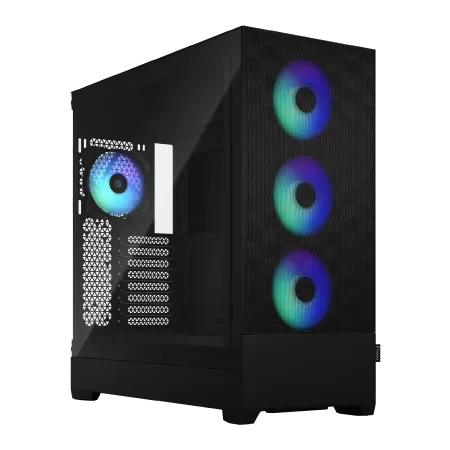
| ケース | Fractal Design Pop XL Air RGB TG |
| CPUクーラー | 空冷 DeepCool製 空冷CPUクーラー AK400 |
| マザーボード | AMD B850 チップセット MSI製 PRO B850M-A WIFI |
| 電源ユニット | 850W 80Plus GOLD認証 電源ユニット (CWT製) |
| 無線LAN | Wi-Fi 6E (IEEE802.11ax/11ad/11ac/11n/11a/11g/11b) |
| BlueTooth | BlueTooth 5 |
| OS | Microsoft Windows 11 Home |
パソコンショップSEVEN ZEFT R60ST
| 【ZEFT R60ST スペック】 | |
| CPU | AMD Ryzen7 9800X3D 8コア/16スレッド 5.20GHz(ブースト)/4.70GHz(ベース) |
| グラフィックボード | GeForce RTX5070 (VRAM:12GB) |
| メモリ | 32GB DDR5 (32GB x1枚 クルーシャル製) |
| ストレージ | SSD 1TB (m.2 nVMe READ/WRITE:7250Gbps/6900Gbps WD製) |
| ケース | Thermaltake S200 TG ARGB Plus ブラック |
| CPUクーラー | 空冷 DeepCool製 空冷CPUクーラー AK400 |
| マザーボード | AMD B850 チップセット ASRock製 B850M-X WiFi R2.0 |
| 電源ユニット | 750W 80Plus GOLD認証 電源ユニット (Silverstone製) |
| 無線LAN | Wi-Fi 6E (IEEE802.11ax/11ad/11ac/11n/11a/11g/11b) |
| BlueTooth | BlueTooth 5 |
| OS | Microsoft Windows 11 Home |
パソコンショップSEVEN ZEFT Z55HT

| 【ZEFT Z55HT スペック】 | |
| CPU | Intel Core Ultra7 265KF 20コア/20スレッド 5.50GHz(ブースト)/3.90GHz(ベース) |
| グラフィックボード | GeForce RTX5080 (VRAM:16GB) |
| メモリ | 32GB DDR5 (16GB x2枚 クルーシャル製) |
| ストレージ | SSD 1TB (m.2 nVMe READ/WRITE:7250Gbps/6900Gbps WD製) |
| ケース | Antec P20C ブラック |
| CPUクーラー | 空冷 サイズ製 空冷CPUクーラー SCYTHE() MUGEN6 BLACK EDITION |
| マザーボード | intel B860 チップセット ASRock製 B860M Pro RS WiFi |
| 電源ユニット | 850W 80Plus GOLD認証 電源ユニット (Silverstone製) |
| 無線LAN | Wi-Fi 6E (IEEE802.11ax/11ad/11ac/11n/11a/11g/11b) |
| BlueTooth | BlueTooth 5 |
| OS | Microsoft Windows 11 Pro |
違いを生み出すRyzen 9 9800X3Dの実力とは
結論から言いますと、Stellar Bladeの4K環境で最高のゲーム体験を楽しむには、正直言ってRyzen 9 9800X3Dが理想的な選択肢だと感じています。
理由は、このCPUには最新の3D V-Cache テクノロジーが搭載されており、ゲーム性能を大幅に引き上げるのがすごいと実感したからです。
初めてこのプロセッサを手に入れたとき、その性能には度肝を抜かれました。
特に、4K解像度で負荷が高いゲームプレイをする際に、その力を痛感します。
ゲーム中のフレームレートはまるでアクション映画のように滑らかで、驚きですよ。
高精細なビジュアルと抜群の応答性を得るために、私にとってもう手放せない存在ですね。
DLSS 4やMFGと併用すれば、フレームレートはさらに向上し、まるで現実のような映像が目の前に広がります。
本当に感動ものです。
モーションのスムーズさが抜群で、ストレスなくプレイを楽しめるのではないでしょうか。
これで4Kゲーミングも怖くありません。
さらに、Ryzen 9 9800X3Dは非常に効率的で、消費電力も抑えられ、高いパフォーマンスを発揮します。
これが自作PCへのこだわりを持つ私にとってありがたい点で、電力の無駄をなくしつつ、最大限のゲーム性能を引き出せるのです。
Stellar Bladeの挑戦的なゲームプレイを楽しむには、このプロセッサしかない。


Stellar Bladeに最適なCPU・GPUの組み合わせって?

低から中設定で考える理想のCPU-GPU組み合わせ
特に低から中設定で運用するなら、これはもう手放せないパートナーですね。
正直、「本当にRTX4060なの?」と疑問を持つ方もいるかもしれませんが、この価格帯で手に入る性能と、最新技術に対する対応力は侮れません。
じゃあ、どのCPUを組み合わせれば理想的なコンビネーションが得られるのか?答えは案外シンプルなんです。
Core i5の最新世代やRyzen 5シリーズはどちらも非常に頼もしい選択で、特にStellar Bladeのようなアクションゲームではその安定性が圧倒的です。
Core i5-14400やRyzen 5 5600Xは特に予算を意識している場合にその威力を発揮します。
次にメモリとストレージについてですが、16GBのRAMと高速なSSDを選ぶ理由があるんです。
それは、データの読み込みをスムーズにし、フレーム生成を最大化するためですね。
時代は「速度」です。
スワップ領域の使い過ぎを避けたいところです。
目指すはどんな未来かというと、DLSS4によってスムーズなフレームレートと応答性の高い操作感が得られるんです。
例えば、RTX4060を使用したPCでは、Stellar Bladeを毎秒60フレームで楽しむのも難しくありません。
これだけ言います、フルHD環境で滑らかに遊べます。
性能不足の心配なんて無用。
最新グラフィックボード(VGA)性能一覧
| GPU型番 | VRAM | 3DMarkスコア TimeSpy |
3DMarkスコア FireStrike |
TGP | 公式 URL |
価格com URL |
|---|---|---|---|---|---|---|
| GeForce RTX 5090 | 32GB | 48650 | 102158 | 575W | 公式 | 価格 |
| GeForce RTX 5080 | 16GB | 32124 | 78244 | 360W | 公式 | 価格 |
| Radeon RX 9070 XT | 16GB | 30127 | 66906 | 304W | 公式 | 価格 |
| Radeon RX 7900 XTX | 24GB | 30050 | 73586 | 355W | 公式 | 価格 |
| GeForce RTX 5070 Ti | 16GB | 27140 | 69080 | 300W | 公式 | 価格 |
| Radeon RX 9070 | 16GB | 26484 | 60371 | 220W | 公式 | 価格 |
| GeForce RTX 5070 | 12GB | 21931 | 56925 | 250W | 公式 | 価格 |
| Radeon RX 7800 XT | 16GB | 19903 | 50593 | 263W | 公式 | 価格 |
| Radeon RX 9060 XT 16GB | 16GB | 16547 | 39458 | 145W | 公式 | 価格 |
| GeForce RTX 5060 Ti 16GB | 16GB | 15981 | 38283 | 180W | 公式 | 価格 |
| GeForce RTX 5060 Ti 8GB | 8GB | 15843 | 38060 | 180W | 公式 | 価格 |
| Arc B580 | 12GB | 14627 | 34996 | 190W | 公式 | 価格 |
| Arc B570 | 10GB | 13732 | 30927 | 150W | 公式 | 価格 |
| GeForce RTX 5060 | 8GB | 13192 | 32432 | 145W | 公式 | 価格 |
| Radeon RX 7600 | 8GB | 10813 | 31812 | 165W | 公式 | 価格 |
| GeForce RTX 4060 | 8GB | 10642 | 28648 | 115W | 公式 | 価格 |
高設定でさらなる性能を引き出す組み合わせ
結論として、1440p環境での極上の体験を求めるなら、GeForce RTX5070が最適です。
これが、最強ですからね。
ただ、もっと上を目指すならRTX5070Tiを検討するのもいいかもしれません。
しかし、どちらを選んでも、DLSS4と組み合わせれば、120fps以上の滑らかな映像があなたを待っています。
RTX5070の魅力が光る理由、気になりますよね。
ひとつはDLSS4の存在でしょう。
正直、本当に技術の進化には驚きます。
高フレームレートをそのまま維持し、そのおかげでタフな戦闘シーンでも画面が途切れる心配は絶対にありません。
いや、本当に心強いですね。
新たな次元のゲーム体験へと導かれる、そんな期待感が膨らみます。
もうひとつ、Frame Generation(MFG)という重要な要素があります。
特に240Hz以上のモニタを使用する際には、このMFGが力を発揮するんです。
このテクノロジーの力、動きの速いゲームで驚異的なパフォーマンスを見せつけてくれます。
この滑らかさ、もう言葉では表せないほど新鮮で。
こうした付加価値が、Stellar Bladeのゲーム体験をさらに特別なものにするんでしょうね。
RTX5070を選ぶ理由、実は他にもあります。
価格と性能、これが絶妙なバランスで、理想的なジョブマッチングって感じです。
未来を見据えるなら、この選択しかない、そんな強い思いがします。
Stellar Bladeの世界にどっぷり浸かりたい方には、ぴったりの選択ではないでしょうか。
Stellar Blade 動作環境クリア ゲーミングPC 厳選おすすめ 5選
パソコンショップSEVEN ZEFT R60IW
| 【ZEFT R60IW スペック】 | |
| CPU | AMD Ryzen5 9600 6コア/12スレッド 5.20GHz(ブースト)/3.80GHz(ベース) |
| グラフィックボード | GeForce RTX5060Ti 16GB (VRAM:16GB) |
| メモリ | 32GB DDR5 (32GB x1枚 クルーシャル製) |
| ストレージ | SSD 1TB (m.2 nVMe READ/WRITE:7250Gbps/6900Gbps WD製) |
| ケース | Fractal Design Pop XL Air RGB TG |
| マザーボード | AMD B850 チップセット GIGABYTE製 B850 AORUS ELITE WIFI7 |
| 電源ユニット | 650W 80Plus BRONZE認証 電源ユニット (COUGAR製) |
| 無線LAN | Wi-Fi 6E (IEEE802.11ax/11ad/11ac/11n/11a/11g/11b) |
| BlueTooth | BlueTooth 5 |
| 光学式ドライブ | DVDスーパーマルチドライブ (内蔵) |
| OS | Microsoft Windows 11 Home |
パソコンショップSEVEN ZEFT R60YM
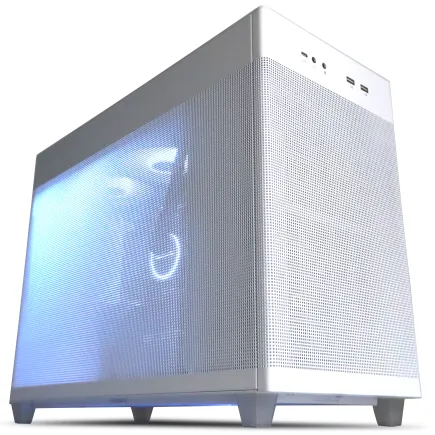
| 【ZEFT R60YM スペック】 | |
| CPU | AMD Ryzen5 8500G 6コア/12スレッド 5.00GHz(ブースト)/3.50GHz(ベース) |
| グラフィックボード | Radeon RX 9060XT (VRAM:16GB) |
| メモリ | 16GB DDR5 (16GB x1枚 クルーシャル製) |
| ストレージ | SSD 1TB (m.2 nVMe READ/WRITE:7250Gbps/6900Gbps WD製) |
| ケース | ASUS Prime AP201 Tempered Glass ホワイト |
| マザーボード | AMD B850 チップセット ASRock製 B850M-X WiFi R2.0 |
| 電源ユニット | 650W 80Plus BRONZE認証 電源ユニット (COUGAR製) |
| 無線LAN | Wi-Fi 6E (IEEE802.11ax/11ad/11ac/11n/11a/11g/11b) |
| BlueTooth | BlueTooth 5 |
| OS | Microsoft Windows 11 Home |
パソコンショップSEVEN ZEFT R60FG
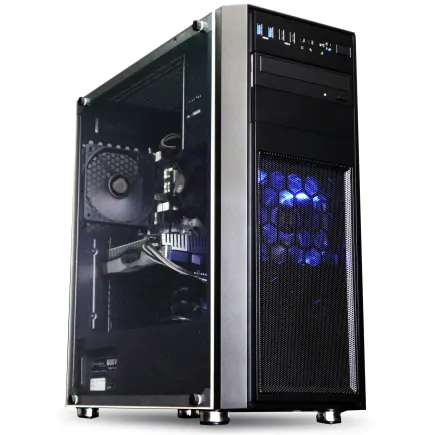
| 【ZEFT R60FG スペック】 | |
| CPU | AMD Ryzen5 8600G 6コア/12スレッド 5.00GHz(ブースト)/4.30GHz(ベース) |
| グラフィックボード | Radeon RX 9060XT (VRAM:16GB) |
| メモリ | 16GB DDR5 (16GB x1枚 クルーシャル製) |
| ストレージ | SSD 1TB (m.2 nVMe READ/WRITE:7250Gbps/6900Gbps WD製) |
| ケース | Thermaltake Versa H26 |
| マザーボード | AMD B850 チップセット ASRock製 B850M-X WiFi R2.0 |
| 電源ユニット | 750W 80Plus GOLD認証 電源ユニット (Silverstone製) |
| 無線LAN | Wi-Fi 6E (IEEE802.11ax/11ad/11ac/11n/11a/11g/11b) |
| BlueTooth | BlueTooth 5 |
| 光学式ドライブ | DVDスーパーマルチドライブ (内蔵) |
| OS | Microsoft Windows 11 Home |
パソコンショップSEVEN ZEFT Z56M
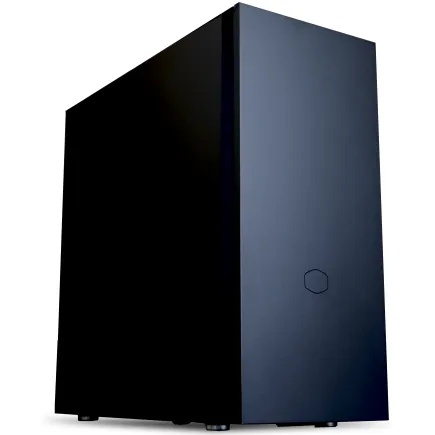
| 【ZEFT Z56M スペック】 | |
| CPU | Intel Core Ultra5 235 14コア/14スレッド 5.00GHz(ブースト)/3.40GHz(ベース) |
| グラフィックボード | GeForce RTX5060 (VRAM:8GB) |
| メモリ | 16GB DDR5 (16GB x1枚 クルーシャル製) |
| ストレージ | SSD 1TB (m.2 nVMe READ/WRITE:7250Gbps/6900Gbps WD製) |
| ケース | CoolerMaster Silencio S600 |
| CPUクーラー | 水冷 240mmラジエータ CoolerMaster製 水冷CPUクーラー ML 240 Core II Black |
| マザーボード | intel B860 チップセット ASRock製 B860M Pro RS WiFi |
| 電源ユニット | 650W 80Plus BRONZE認証 電源ユニット (COUGAR製) |
| 無線LAN | Wi-Fi 6E (IEEE802.11ax/11ad/11ac/11n/11a/11g/11b) |
| BlueTooth | BlueTooth 5 |
| 光学式ドライブ | DVDスーパーマルチドライブ (内蔵) |
| OS | Microsoft Windows 11 Home |
パソコンショップSEVEN ZEFT Z55JB
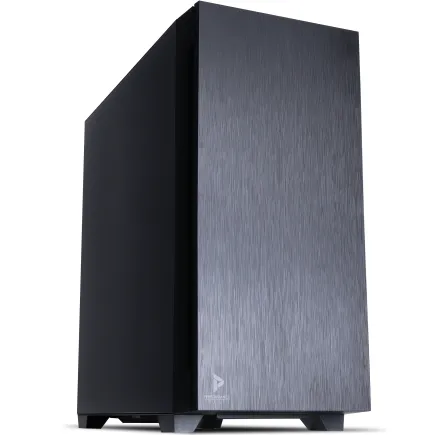
| 【ZEFT Z55JB スペック】 | |
| CPU | Intel Core Ultra5 235 14コア/14スレッド 5.00GHz(ブースト)/3.40GHz(ベース) |
| グラフィックボード | GeForce RTX4060Ti (VRAM:8GB) |
| メモリ | 16GB DDR5 (8GB x2枚 Micron製) |
| ストレージ | SSD 1TB (m.2 nVMe READ/WRITE:7250Gbps/6900Gbps WD製) |
| ケース | Antec P10 FLUX |
| CPUクーラー | 空冷 Noctua製 空冷CPUクーラー NH-U12A |
| マザーボード | intel B860 チップセット ASRock製 B860M Pro RS WiFi |
| 電源ユニット | 650W 80Plus BRONZE認証 電源ユニット (COUGAR製) |
| 無線LAN | Wi-Fi 6E (IEEE802.11ax/11ad/11ac/11n/11a/11g/11b) |
| BlueTooth | BlueTooth 5 |
| 光学式ドライブ | DVDスーパーマルチドライブ (内蔵) |
| OS | Microsoft Windows 11 Home |
コスパ重視! Stellar BladeにぴったりなPC構築方法

RTX5060とCore Ultra 5 235のコスパに迫る
RTX5060とCore Ultra 5 235の組み合わせは、私のようなPCゲーマーにとって実に価値ある選択肢と感じます。
このスペックなら、1080pのフルHD環境で軽快さを求める方にはぴったりでしょう。
この構成は、Stellar Bladeの推奨スペックを超える性能を持っているんです。
技術の進化には日々驚かされます。
あのAIが解像度を上げつつスムーズな動作を実現することで、これは高性能GPUにも匹敵するゲーム体験をもたらしてくれるなんて、本当にすごいですよね。
Core Ultra 5 235についても、私の気持ちは高まる一方です。
最新のプロセッサとして、シングルコア性能が高く、マルチタスクの効率も抜群。
最近のゲームをプレイしていると、CPUの力がいかに重要かをしみじみと感じます。
特に、Stellar Bladeのようなアクションゲームだと、CPUが処理する負荷が多いため、コア数とクロック数のバランスが要求されるんですよ。
Core Ultra 5 235は、私たちゲーマーに最適な選択肢ではないでしょうか。
実際にこの構成でプレイしてみた私の感想を言わせてもらうと、正直ここまでスムーズに動くとは。
価格帯を考えてみても、このセットアップのコストパフォーマンスの良さは本当に驚きです。
そして、初心者の方が最初に手を出すなら、この構成がぴったりじゃないでしょうか。
驚きの快適さ、ぜひ体感してみてほしいです。
グラフィックと予算のバランス RX9060XTの可能性に迫る
特に、価格性能比を考慮するなら、このGPUはStellar Bladeのプレイにおいて優れた選択肢です。
2025年に登場したばかりですが、1440pや4K環境でも期待を裏切らない性能を発揮します。
性能の面では、RTX5070と肩を並べるので、コストを意識する方には本当にいい買い物だと思います。
グラフィックの質を維持しつつ、予算を気にするゲーマーにはぴったりですね。
このRadeon RX9060XTは具体的に言うと、1440pのミドルからハイ設定で快適にプレイできます。
また、DLSSやFSRをうまく活用すれば、更なるパフォーマンス向上が期待できるのです。
Ray Tracing技術が生み出す映像は圧巻です。
本当に進化ですね。
すべてが完璧ではなく、DLSS 4に非対応な点は少し残念ですが、それでもFSR 3を活用すれば十分なパフォーマンスが得られることも多いのです。
Radeon RX9060XTの魅力は、フラッグシップモデルに比べてもコストパフォーマンスに優れている点でしょう。
グラフィックス性能とお財布をうまく調整する場面では、Radeon RX9060XTが最適だと思います。
Stellar Bladeを中・高解像度設定でも存分に楽しめますからね。
この完成度と性能を考えれば、単にコストを抑える以上の価値があります。
Stellar Bladeプレイ中のトラブルシューティングFAQ

DLSS4のベストセッティングはこれだ!
DLSS4のベストセッティングについてまずお伝えしたいのは、その素晴らしさです。
DLSS 4を活用することで、4K環境でも夢のようなスムーズなプレイが可能です。
まるであの頃に戻ったような感覚ですね。
特に1440pや4K解像度でグラフィックスを楽しむなら、GeForce RTX5090クラスのハイエンドGPUが頼りになります。
このDLSS 4の進化、本当に驚きの連続です。
実際にDLSS4を導入してみると、高解像度でも高いフレームレートを維持でき、画像の細部まで美しく映し出してくれます。
この技術は、Ryzen 9 9800X3DやCore Ultra 7 265Fといった高性能CPUと組み合わせることで、さらに素晴らしい力を発揮するのです。
これじゃん!と自然と声が出るはずです。
とはいえ、初心者が最適な設定を選ぶときには注意が必要です。
DLSS4 Performanceを選択すれば、最高のフレームレートが実現しますが、クオリティを求めるならBalancedやQualityモードがおすすめという選択もあります。
パフォーマンス優先ならハイエンドGPUを使って300fpsを超える驚愕のスムーズさが手に入り、高画質でのプレイを重視する場面でも、高解像度で滑らかなプレイが楽しめるのですよ。
そして、NVIDIA Reflexの導入により、システム全体の反応速度が目を見張るほど改善され、特に素早い反応が必要なシーンでも滑らかな操作が実現。
これは活用しないと損ですよ。
具体的な設定についてですが、1440pではDLSS 4とMFG 2xの組み合わせが120fpsを目指すのにピッタリ。
ちょっと高めの解像度でも、リフレッシュレートを重視する方にとっては、この設定、鉄板です。
最終的に、4Kで滑らかにプレイしつつ、最高のビジュアル体験をしたいなら、DLSS 4 Performanceを選ぶのが間違いない選択。
RTX5090を推奨し、DLSS 4 PerformanceとMFG 4xの組み合わせで300fpsを超える圧巻の体験、楽しんでみましょう。
もちろん中間設定も選択肢の一つに入りますが、性能を完全に引き出したい方にはこれ一択です。
フレームレートを上げる方法を探る
フレームレートを上げることは、まず解像度と設定の重要性をしっかり理解することから始まります。
私も1080p環境でゲームを楽しみたいと思ったときには、GeForce RTX5060がお供です。
DLSSの力を活用すれば、100fpsを超えるパフォーマンスが体感できる。
ゲームの世界が一気に広がりますね。
しかし、満足しきれない部分もあるのが現実です。
フレームレートの安定を望むなら、「NVIDIA Reflex」が特に重要です。
レイテンシを最大34%削減できるというのは、アクションゲームにはまさに必須の技術。
判断の瞬間が試される場面では、まるで自分の反射神経が研ぎ澄まされたような感覚を味わうのですよ。
また、フレーム生成技術(MFG)も心強い。
1080pから4Kまで、どんな解像度でも途切れない体験ができるなんて、本当に驚きです。
私も経験あります。
しかし、この技術により、そんなもやもや感から解放されるんです。
これをしっかり使えば、高解像度でも高fpsが得やすくなり、手持ちのハードウェアをフルで活用できます。
Stellar Bladeを楽しむ上で、これがカギと言えるでしょう。
私も数年前、古いGPUで最新ゲームに挑んで痛い目を見ました。
当時は技術の進歩を待ち望むしかなかったが、今は少しの調整で見違えるような性能を引き出せる。
Stellar BladeでのVRAM設定の最適化方法とは?
Stellar Bladeをプレイするときに最も重要だと感じるのは、VRAMの設定です。
特に1080pの環境では、最新のGeForce RTX5070が最適だと実感しています。
16GBのVRAMがあれば、テクスチャ表示が滑らかで、ゲーム体験も非常に快適です。
VRAMの設定がパフォーマンスにどれほど影響を与えるか、まさにゲームの醍醐味を左右します。
高解像度で楽しむ際にはその影響はさらに顕著で、十分なVRAMがあれば、高品質なテクスチャを存分に堪能できます。
DLSS4やFSR3のような技術もここで生きてきます。
そして、これこそが高VRAMの最大の魅力です。
120fps以上を目指す滑らかな映像は、もはや夢ではありません。
逆に、VRAMが不足するとフレームレートが低下したり、映像がカクついたりすることが避けられません。
絶対に避けたい事態です。
次に考えるべきは、自分のGPUのVRAM容量を確認することです。
意外にも基本的な確認を怠ることがあるのです。
例えば、最近のゲームでは8GBがVRAMの最低ラインとされていますが、『Stellar Blade』の推奨環境では16GB以上が望ましいですね。
こうすることで、安心して長期にわたりプレイを続けられます。
また、VRAMの設定は一度決めると簡単には変えられませんが、『Stellar Blade』なら調整ができるのが嬉しいところ。
テクスチャ、エフェクト、シェーダーを細かく調整し、柔軟な最適化が可能です。
しかし、VRAM不足のまま設定を上げようとすると、逆に負荷が増し、パフォーマンスが低下することもあります。
結論として、1080p環境ならRTX5070を、1440p以上ならRTX5070TiまたはRadeon RX9070XTがおすすめ。
技術的な問題が少なく、トラブルシューティングに悩まされることもありません。
優れたVRAMを駆使して、素晴らしい冒険を存分に楽しんでください。
極上のゲーム体験を追求すること、それこそが真のゲーム愛好者の喜びでしょう。
もうVRAM設定のトラブルも怖くありません。